
Что является разделителем целой и дробной части в системе mathcad
Наиболее простой и распространенный ввод-вывод данных в Mathcad реализован присваиванием и выводом (либо численным, либо символьным) непосредственно в документе. Переменные и функции, посредством которых осуществляется ввод-вывод, могут иметь значения различных типов (числовые, строковые и т. д.). Перечислим основные типы данных, которые обрабатываются процессорами системы Mathcad:
- числа (в том числе, действительные, комплексные, а также встроенные константы) – Mathcad хранит все числа в формате двойной точности с плавающей точкой (не разделяя их на целые, булевы и т. д.);
- строки – любой текст, заключенный в кавычки;
- массивы (в том числе ранжированные переменные, векторы и матрицы) – упорядоченные последовательности чисел или строк.
Рассмотрим более подробно типы данных и то, как осуществляется их непосредственный ввод в документ с помощью присваивания значения переменным.
Любое выражение, начинающееся с цифры, Mathcad интерпретирует как число. Поэтому для ввода числа просто начните его набирать на клавиатуре. Несмотря на то, что Mathcad хранит все числа в одинаковом формате, вводить их можно в наиболее подходящем представлении (notation), исходя из контекста документа:
- как целое число;
- как десятичное число (decimal notation) с любым количеством десятичных цифр после точки;
- в представлении с порядком (exponential notation) – в так называемом научном формате или представлении (scientific notation), для чего после ввода числа напечатайте символ умножения и введите 10 в нужной степени;
- как число в другой системе счисления.
Три первых представления иллюстрируются содержанием соответствующей строки листинга 4.1.
При вводе целых чисел, больших или равных 1000, все цифры пишутся слитно (как показано в первой строке листинга 4.1) и ни в коем случае не разделяются на порядки запятыми. Например, ввод числа 1000 как 1.000 или 1.000 недопустим.
Листинг 4.1. Ввод действительных чисел:
Если вы продолжите листинг 4.1 последовательным выводом всех переменных, то с удивлением обнаружите, что некоторые из чисел выглядят по-иному (например, число d=0). Объяснение этому будет дано в разд. 4.2.
Для ввода числа в других системах счисления: двоичной (binary), восьмеричной (octal) или шестнадцатеричной (hexadecimal) сделайте следующее:
- Введите его представление в соответствующей системе, применяя лишь корректные символы (для двоичной системы допустимы только цифры 0 и 1; для восьмеричной – цифры от 0 до 7, для шестнадцатеричной – цифры от 0 до 9 и буквы от а до f) – Например, число 34 в двоичной системе представлено такой последовательностью: 100010.
- После ввода последнего символа числа введите b (для двоичного числа), 0 (для восьмеричного числа) или h (для шестнадцатеричного).
Использование чисел в других системах счисления иллюстрируется листингом 4.2. Обратите внимание, что вывод осуществляется все равно в десятичной системе.
Листинг 4.2. Ввод чисел в других системах исчисления:
В логических функциях используются битовые числа (ложь или истина). Они в Mathcad обозначаются обычными действительными числами 0 и 1.
Что является разделителем целой и дробной части в системе mathcad
Найти значение целой и дробной частей этого числа.
Дано число Х. Найти значение целой и дробной частей этого числа.
Основы работы в автоматизированной системе Mathcad: Методические указания к выполнению лабораторных работ по информатике , страница 4
В системе Mathcad имеется ряд ограничений на использование некоторых символов в начале имени, поэтому обычно имена начинаются с буквы. Все символы имени должны быть напечатаны одинаковым шрифтом.
При составлении имени следует учитывать, что в отличие от большинства других программ Mathcad различает в формулах не только прописные и строчные буквы, но даже стиль их оформления. Например, переменные N, N, n, n рассматриваются как различные и не взаимозаменяемы [2].
Примеры правильных имен-идентификаторов Mathcad:
S, ht_, x2, wmin, DORk%, рw, λ5, Df .

Ввод имени переменной с нижним индексом, например, wmin, осуществляется следующим образом: вводится часть имени без индекса (w), затем на клавиатуре набирается десятичная точка (на экране она не отображается), после чего вводятся символы нижнего индекса (min). Не следует путать буквенный нижний индекс, являющийся частью имени переменной, с нижним индексом элемента массива данных. Выглядят они одинаково, но по смыслу различны. Нижний индекс массива осуществляет ссылку на элемент массива и вводится с помощью кнопки палитры векторных и матричных операций.
Mathcad не делает различий между именами переменных и именами функций. Если вначале была определена функция f(x), а затем задана переменная f, то после этого использование определения f(x) окажется невозможным.
1.4.2. Ввод математических выражений
Важным преимуществом Mathcad является то, что он отображает формулы практически в том же виде, как их обычно пишут на бумаге. Ввод символов, имеющихся на клавиатуре, можно производить непосредственно с клавиатуры или с помощью соответствующих кнопок палитр символов. В качестве разделителя между целой и дробной частями десятичных чисел используется точка. При вводе произведения знак умножения между сомножителями обязателен (при этом Mathcad преобразует оператор умножения «*» в традиционную точку). Общепринятый оператор деления «/» Mathcad интерпретирует как горизонтальную дробную черту стандартного вида.

При вводе составных операторов в области формулы автоматически появляются слόты – заполнители в виде черных прямоугольников, предназначенные для записи соответствующих операндов, например, для ввода корня произвольной степени они имеют вид: . Перемещение по слотам осуществляется щелчком левой кнопки мыши на них или клавишей Tab.
Содержимое уголкового курсора становится первым операндом очередного вводимого оператора, т. е. каждое следующее действие при вводе формулы относится к данным, заключенным в уголковый курсор. Это свойство позволяет значительно упростить процесс ввода сложных формул, где порядок операций определяется скобками. Элементы формулы, которые в рамках операции должны рассматриваться как единое целое, нужно «охватить» уголковым курсором, а затем выполнить относящееся к ним действие. Управление уголковым курсором осуществляется следующим образом: нажатие на клавиатуре клавиши ↑ или пробела увеличивает объем содержимого уголкового курсора (т. е. объединяет операторы), нажатие клавиши ↓ – уменьшает.
При правильном вводе формулы Mathcad автоматически заключает в скобки нужные ее фрагменты. При необходимости скобки можно удалять и вставлять по одной обычными способами редактирования. Чтобы заключить содержимое уголкового курсора в скобки, следует нажать клавишу ‘ (апостроф). Для удаления парных скобок нужно поместить в уголковый курсор фрагмент формулы, включая скобки, и нажать клавиши Delete или BackSpace. Того же результата можно добиться, поместив курсор ввода справа от левой скобки и нажав BackSpace.
Для ввода стандартных математических функций используется кнопка  на панели инструментов. Наиболее часто употребляемые функции имеются и на арифметической палитре
  . Кроме того, имя функции можно вводить побуквенно непосредственно с клавиатуры. Аргумент функции всегда записывается в скобках (табл. 1). По умолчанию аргумент любой тригонометрической функции предполагается в радианах. При необходимости можно ввести единицы измерения конкретной переменной или константы. Чтобы это сделать, нужно просто умножить ее на соответствующую единицу, которая выбирается из списка в меню Математика → Единицы → Вставить единицы, например, sin 90° следует ввести как sin(90∙deg).
Степенное выражение вида sin 2 x в Mathcad записывается как sin(x) 2 .

Ввод операторов суммирования (∑), произведения (∏), интегрирования (∫) и некоторых других осуществляется аналогично стандартным функциям с помощью соответствующих кнопок палитры операторов математического анализа .
Замена разделителей целой и дробной частей
Разделитель целой и дробной частей
Доброе время суток! Как в макросе можно посмотреть (а еще лучше — установить) разделитель целой.
Разделитель целой и дробной частей при INSERT
Сервер MS SQL 2000. Тип поля — decimal (18,6). Разделителем целой и дробной частей является ‘,’.
Проблема с разделителем целой и дробной частей числа в ASP
У меня проблема с разделителем целой и дробной частей числа в ASP. На машине стоит система Win2000.

Найти значение целой и дробной частей этого числа.
Дано число Х. Найти значение целой и дробной частей этого числа.
Похожие публикации:
- Где windows movie maker в windows 10
- Где находится movie maker windows 7
- Где хранятся файлы icq
- Как бесплатно зарегистрироваться в wechat
Как в Mathcad выделить целую и дробную часть?

Дробная и целая части числа в mathCAD:
aboss2 aboss2Профи (978) 10 лет назад
чем эта функция отличается от trunc() ?
тем, что она правильная, так как функция floor неправильно работает с отрицательными числами, округляя их
Остальные ответы
Похожие вопросы
Ваш браузер устарел
Мы постоянно добавляем новый функционал в основной интерфейс проекта. К сожалению, старые браузеры не в состоянии качественно работать с современными программными продуктами. Для корректной работы используйте последние версии браузеров Chrome, Mozilla Firefox, Opera, Microsoft Edge или установите браузер Atom.
Вопрос 1. Форма записи вещественного числа, плавающая и фиксированная точка.
Вещественные числа могут записываться двумя способами — в общепринятой и экспоненциальной форме. Общепринятая форма предполагает запись по обычным правилам арифметики. Целая часть от дробной отделяется десятичной точкой, а не запятой, как в математике. Если точка отсутствует, число считается целым. Запись вещественного числа в экспоненциальной форме (в форме с мантиссой и порядком) использует степень десяти (на пример:25*e-3) и удобна для записи очень больших и очень маленьких чисел. При этом число изображается так: пишется мантисса, знак умножения опускается, вместо основания 10 пишется буква е, а следом указывается порядок (показатель степени). Буква е, предшествующая порядку, читается как «умножить на 10 в степени». Например, 123,456 или -11,9 — общепринятая форма, а 5.18е+02 (518) или 10е-03 (0,01) — экспоненциальная. Примеры неправильной записи вещественных чисел: 123 — отсутствует десятичная точка; 1,23 — запятая вместо точки; в Excel ставиться запятая! 0.123-03 — отсутствует обозначение порядка е; 12.34е1.2 — порядок числа должен быть целым. Любое вещественное число хранится в памяти компьютера в экспоненциальной форме: отдельно — мантисса и отдельно — порядок. При этом под мантиссу и порядок отводится строго определенное количество двоичных разрядов. В Excel вместо точки ставиться запятая. В целой части только одно чисто отличное от нуля. 25*e-3 – представление числа с плавающей точкой. 0,000001 или 1,14 – представление числа с фиксированной точкой. Формат – формат ячейки- числовой формат (одинаковое число знаков после запятой)
Вопрос 2. Основы работы с пк. (все что нашла)
Компьютерные термины Операционная система — набор программ, обеспечивающих функционирование компьютера. Пользовательский интерфейс операционной системы — совокупность доступных пользователю средств управления операционной системой. Загрузка операционной системы — процесс считывания в память компьютера всех необходимых для его работы компонентов операционной системы, по окончании которого компьютер, как правило, переходит в режим ожидания действий пользователя. Для переустановки операционной системы вам необходимо записать образ на диск, затем установить ОС. Учетная запись пользователя — набор данных, идентифицирующих пользователя в операционной системе, определяющий права доступа к ресурсам компьютера. Имя учетной записи — набор символов, идентифицирующих учетную запись пользователя. Раскладка клавиатуры — таблица соответствия между символами русского или латинского алфавита, отображаемыми на экране компьютера, и клавишами клавиатуры. Рабочий стол — основное рабочее пространство пользователя Windows, отображаемое на экране непосредственно по окончании загрузки компьютера. Панель задач — расположенная на Рабочем столе функциональная панель, содержащая кнопку Пуск, Языковую панель и Область уведомлений. Главное меню — меню, открывающее доступ к ресурсам компьютера и отображающееся по щелчку мышью на кнопке Пуск. Область уведомлений — область, расположенная в правой части Панели задач, содержит системные часы. В ней могут отображаться значки различных программ, а также сообщения операционной системы. Языковая панель (панель раскладки клавиатуры) — значок, расположенный в правой части Панели задач, при щелчке мышью на котором можно изменить текущую раскладку клавиатуры. Значок — графический элемент интерфейса операционной системы, запускающий или разворачивающий при щелчке на нем мышью какую-либо программу или инициирующий открытие файла. Ярлык — ссылка на программу, обычно представленная значком, при щелчке на котором мышью операционная система выполняет команду запуска соответствующей программы. Элементы управления — объекты, воздействие на которые со стороны пользователя приводит к каким-либо событиям в операционной системе. К элементам управления относятся кнопки, меню, переключатели, флажки и регуляторы. Пользователь выполняет несложное действие — двойной щелчок мышью, но при этом компьютеру сообщается множество разнообразных данных: на какой именно объект было осуществлено нажатие, каков тип этого объекта, где именно он хранится, что с ним следует сделать для того, чтобы на экране открылось содержащее требуемую информацию окно, и т. д. Все эти сведения обрабатываются машиной автоматически, пользователь лишь получает на экране готовый результат. Отвечает за обработку подобных данных операционная система (ОС). В настоящее время наиболее распространенными операционными системами являются ОС семейства Microsoft Windows. Можно смело сказать, что базовые принципы взаимодействия с операционными системами последних поколений фактически одинаковы вне зависимости от их версий, поскольку все ОС данного класса имеют сходный пользовательский интерфейс. Пользовательский интерфейс операционной системы — это все, что вы видите на экране монитора, загрузив компьютер: значки, кнопки, меню, окна, панели, курсоры и т. д., другими словами, пользовательский интерфейс — это совокупность доступных пользователю средств управления операционной системой компьютера. Далее в этой главе мы по порядку рассмотрим основные принципы работы с пользовательским интерфейсом операционной системы Microsoft Windows. 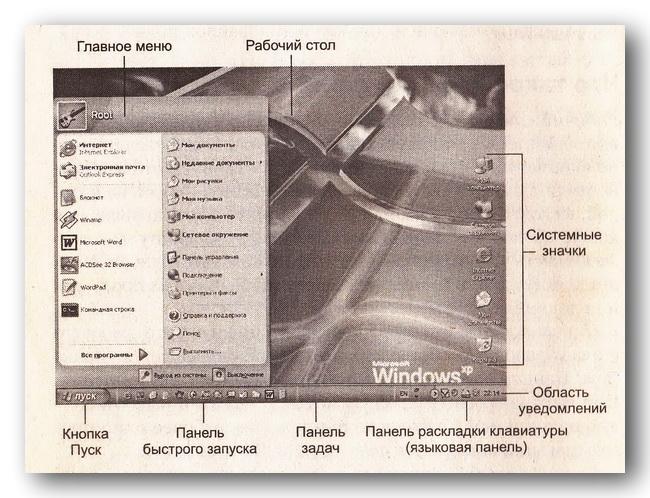 Панель быстрого запуска отображается в панели задач по умолчанию. Она может содержать ярлыки некоторых установленных программ, а также системных команд, на пример команды «свернуть все окна». При щелчке мышью на каком-либо ярлыке запускается соответствующее приложение. Как правило, на рабочем столе отображаются следующие системные значки, обратиться к функциям которых можно двойным щелчком мыши.
  Мой компьютер— открывает доступ к дискам, папкам и некоторым периферийным устройствам на данном компьютере.
  Сетевое окружение — открывает доступ к ресурсам локальной сети (если компьютер к ней подключен). Мои документы — открывает доступ к папке Мои документы, предназначенной для хранения файлов пользователя.
  Internet Explorer — открывает программу Microsoft Internet Explorer, предназначенную для просмотра веб-страниц в сети Интернет.
  Корзина — значок на рабочем столе, который открывает системную папку Корзина, в которую временно помещаются все удаленные вами во время работы с компьютером файлы. Главное менюоткрывается по щелчку мышью на кнопке Пуск, расположенной в панели задач Windows. В верхней части Главного меню операционной системы Windows ХР содержится имя учетной записи текущего сеанса работы с Windows. Оно определяется той учетной записью, которую вы выбрали при входе в систему. Остальное пространство Главного меню разделено на два функциональных поля: в левом отображаются ярлыки браузера Microsoft Internet Explorer и почтового клиента Outlook Express, а также ярлыки пяти приложений, которыми вы часто пользуетесь. Для того чтобы запустить любую из этих программ, достаточно одного щелчка мышью на соответствующем значке. В самой нижней части Главного меню расположены две кнопки: Завершение сеанса… (или Выход из системы), нажатием на которую вы можете завершить текущий сеанс работы с Windows, и Выключить компьютер… (или Выключение), позволяющая выйти из системы и выключить компьютер. Для того чтобы получить доступ к ярлыкам установленных приложений и системных программ, необходимо подвести курсор мыши к значку Все программы (Программы), расположенной в нижней части Главного меню, и задержать его на несколько секунд. В случае если в используемой вами версии операционной системы Главное меню имеет классическое визуальное представление, доступ к списку программ осуществляется щелчком мыши на пункте Программы, расположенном в верхней части меню. На экране появится дополнительное меню, содержащее собственно значки программ и программных групп; последние отображаются на экране с использованием характерного символа папки, отмеченного справа черной стрелкой. Поместив курсор мыши на значок программной группы, вы получаете доступ к подменю, в котором содержатся ярлыки данной программной группы — подгрупп более низкого порядка либо собственно программ. Для запуска какого-либо приложения из Главного меню необходимо однократно щелкнуть на соответствующем значке мышью.
  Что такое значок? Значком принято называть графический элемент интерфейса операционной системы, запускающий или разворачивающий при щелчке на нем мышью какую-либо программу или инициирующий открытие файла. В частности, значки содержатся в панелях инструментов, интегрированных в панель задач Windows, в главном меню системы; запущенные приложения сворачиваются при выборе соответствующей команды в панель задач в виде значка. Другими словами, все элементы, которые вы можете увидеть в рабочем окне проводника Windows, отображаются в форме значков. Что такое ярлык? Ярлык является графическим элементом интерфейса Windows, связанным с какой-либо программой или файловым объектом посредством динамической ссылки. Фактически ярлык представляет собой пусковой элемент программы, при щелчке на котором мышью операционная система выполняет команду запуска соответствующего приложения. Например, в случае если программа физически расположена в какой-либо папке на одном из дисков вашего компьютера, вы можете запустить ее на исполнение из любой другой папки, поместив в ней ярлык этой программы. Самый распространенный вариант использования пусковых ярлыков программ — это размещение их на Рабочем столе Windows. Основное отличие ярлыка от значка заключается прежде всего в том, что значок хранится в самом запускаемом файле приложения, ярлык же представляет собой отдельный файл, содержащий системную команду. Ярлыки отображаются в Microsoft Windows в форме небольшого графического элемента с изображением стрелки в левом нижнем углу.
 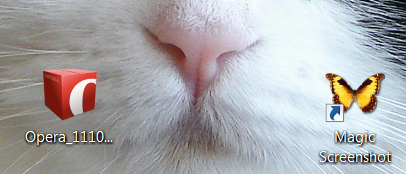 Значок и ярлык Упрощая, можно сказать, что в виде значка в интерфейсе Windows отображается сама программа или документ, в то время как ярлык — это просто системная команда, для наглядности представленная на экране в виде небольшого графического изображения. При двойном щелчке мышью на значке система запускает обозначаемую данным значком программу, при двойном щелчке на ярлыке Windows обращается к «спрятанной» под ярлыком команде, ищет программу, на которую ссылается эта команда, и запускает ее. Кнопки Кнопки — это самый распространенный и, наверное, самый простой элемент. Щелчок мышью на кнопке приводит к какому-либо системному событию, на пример сохранению файла, открытию или закрытию окна. Назначение каждой кнопки раскрывается либо при помощи надписи, либо посредством условного рисунка, расположенного на самой кнопке. Если кнопка содержит некое изображение и ее назначение неочевидно, наведите на кнопку курсор мыши и задержите его на несколько секунд — на экране появится всплывающая подсказка, поясняющая принцип действия этой кнопки. Меню Другим распространенным элементом управления в Microsoft Windows является меню — элемент управления, содержащий список каких-либо команд, который разворачивается при щелчке на нем левой кнопкой мыши. Любой из пунктов меню может включать набор дополнительных функций, отображающихся при щелчке мышью на его заголовке: подобные «дочерние» группы команд основного меню принято называть термином подменю. Выбор пункта меню осуществляется однократным щелчком мыши. В свою очередь, контекстное меню — это меню, появляющееся на экране при щелчке правой кнопкой мыши на каком-либо компоненте операционной системы или экранном объекте. Как правило, контекстные меню позволяют управлять свойствами и настройками выбранного объекта. Переключатель
 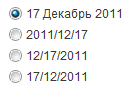 Переключатель Еще один часто встречающийся элемент управления Microsoft Windows — это переключатель: он представляет собой набор из нескольких возможных настроек, позволяющий выбрать одну из них. Флажок В отличие от переключателя, в наборе элементов настройки, называемых флажками,
 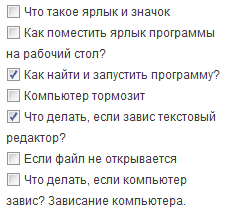 Флажок можно выбрать сразу несколько пунктов . Флажок может принимать одно из двух устойчивых состояний: установлен (данный пункт настройки отмечен символом «галочка») или сброшен (данный пункт настройки не отмечен). Регулятор Регулятор — еще один элемент настройки, позволяющий гибко управлять каким-либо показателем в диапазоне между его минимальным и максимальным значениями. Для того чтобы настроить регулятор, необходимо подвести курсор мыши к его «ползунку», нажать левую кнопку мыши и, не отпуская ее, перемещать «ползунок» в требуемом направлении до тех пор, пока он не достигнет необходимого положения. (например, регулировать звук) Индикатор Индикатор представляет собой специальную экранную форму, демонстрирующую процент выполнения какой-либо операции или процедуры. Область заполненного пространства в поле индикатора показывает объем уже выполненной работы. Завершение операции символизируется окончательным заполнением поля индикатора.
Формы записи вещественных чисел
Вещественные числа могут записываться двумя способами – в общепринятой и экспоненциальной форме. Общепринятая форма предполагает запись по обычным правилам арифметики. Целая часть от дробной отделяется десятичной точкой, а не запятой, как в математике. Если точка отсутствует, число считается целым.
Запись вещественного числа в экспоненциальной форме (в форме с мантиссой и порядком) использует степень десяти (например: 25*) и удобна для записи очень больших и очень маленьких чисел. При этом число изображается так: пишется мантисса, знак умножения опускается, вместо основания 10 пишется буква е, а следом указывается порядок (показатель степени). Буква е, предшествующая порядку, читается как «умножить на 10 в степени».
Например, 123,456 или -11,9 – общепринятая форма, а 5.18е+02(518) или 10е-03(0,01) – экспоненциальная.
Примеры неправильной записи вещественных чисел:
· 123- отсутствует десятичная точка;
· 1,23 — запятая вместо точки;
· 0.123-03 -отсутствует обозначение порядка е;
· 12.34е1.2-порядок числа должен быть целым.
Любое вещественное число хранится в памяти компьютера в экспоненциальной форме: отдельно – мантисса и отдельно – порядок. При этом под мантиссу и порядок отводится строго определенное количество двоичных разрядов. Выбор такого представления имеет несколько следствий:
· Существуют очень маленькие значения (машинное ε – “машинное эпсилон”), которые не могут быть представлены. Попытки их использования обычно приводят к возникновению ошибок;
· Каждое вещественное число будет иметь приблизительно одинаковое количество значащих цифр в его представлении. Как следствие этого, ошибка для очень больших чисел будет больше по абсолютной величине;
· Представители вещественных чисел неравномерно распределены внутри диапазона значений. Их плотность уменьшается с увеличением абсолютного значения числа.
· Вещественные числа представлены приближенно, следовательно, арифметические действия над ними также выполняются приближенно.
Из изложенного следует несколько простых правил:
· Вещественные числа нежелательно проверять на строгое равенство;
· Необходимо проявлять осмотрительность при преобразовании вещественных чисел в целые и избегать вычитания почти равных чисел, т.к. могут возникнуть ошибки из-за потери многих значащих цифр;
· Для уменьшения влияния ошибки округления при выполнении арифметических операций с вещественными числами необходимо иметь в виду следующее. Если складывается много чисел, то их нужно разбить на группы чисел, близких по абсолютному значению, произвести суммирование в группах, начиная с меньшего числа, после чего полученные суммы сложить, опять-таки начиная с меньшей. По аналогии с предыдущим получаются оценки для других арифметических операций и соответствующие практические рекомендации.
Вещественные числа в шестнадцатеричной системе счисления записывать нельзя.
Понравилась статья? Добавь ее в закладку (CTRL+D) и не забудь поделиться с друзьями: