
Вставка и удаление чертежей в виде внешних ссылок
К текущему чертежу в качестве внешней ссылки можно прикрепить любой файл чертежа.
Прикрепленные внешние ссылки являются ссылками на пространство модели указанного файла чертежа. Изменения, внесенные в ссылочный чертеж, автоматически отражаются в текущем чертеже при его открытии или при перезагрузке внешней ссылки. Прикрепленные внешние ссылки существенно не увеличивают размер текущего чертежа.
За счет вставки чертежей в виде внешних ссылок можно осуществлять следующие действия:
- Координировать свои действия с действиями других разработчиков, ссылаясь на другие чертежи и учитывая изменения, произведенные в них другими участниками проекта. Кроме того, имеется возможность собирать главный чертеж из фрагментов, которые будут изменяться в ходе разработки проекта.
- Гарантировать наличие на экране последних версий фрагментов чертежей. При открытии чертежа производится автоматическая повторная загрузка всех чертежей, вставленных в качестве внешних ссылок, таким образом, чертеж всегда отражает самые последние изменения, внесенные в связанный файл чертежа.
- Логически разделять имена слоев, размерных стилей, текстовых стилей и других именованных элементов главного чертежа и связанных с ним чертежей.
- Осуществлять постоянное объединение (внедрение) связанных чертежей с текущим чертежом по завершению проекта и его готовности к архивации.
Прим.: В качестве внешней ссылки может выступать файл чертежа, изображение, документ PDF или некоторые другие типы файлов. Внешняя ссылка (xref) — это непосредственно файл DWG.
Средства вставки внешних ссылок
Предусмотрено несколько способов вставки внешней ссылки.
- Перейдите на вкладку «Вид» панель «Палитры» палитра «Внешние ссылки» .
- Выберите меню «Сервис» «Палитры» «Диспетчер ссылок» .
- В командной строке введите команду «ВНССЫЛКИ».
- В командной строке введите команду «ССВСТАВИТЬ».
При работе с палитрой «Внешние ссылки» рекомендуется активизировать функцию автоматического скрытия или прикрепить палитру якорем. При указании точки вставки внешней ссылки палитра будет автоматически убираться с экрана.
Можно также вставить в чертеж внешние ссылки из Центра управления ™ . С его помощью процедура вставки упрощается, так как он позволяет не только просматривать вхождения чертежей и описания к ним, но и быстро вставлять внешние ссылки в чертеж путем простого перетаскивания. Можно вставить внешнюю ссылку, перетащив ее из Центра управления или выбрав «Вставить как внешнюю ссылку» из контекстного меню.
Прим.: Файл чертежа может быть вставлен в качестве внешней ссылки сразу в несколько чертежей. И наоборот, в один чертеж можно вставить несколько внешних ссылок. Если внешняя ссылка содержит какие-либо переменные атрибуты блоков, они игнорируются.
Управление путями внешних ссылок
Для задания местоположения внешней ссылки можно сохранить полный путь, сохранить относительный (частичный) путь или не сохранять никакого пути. По умолчанию выбран параметр «Относительный путь». Можно использовать системную переменную REFPATHTYPE , чтобы изменить тип пути по умолчанию. Если главный чертеж еще не сохранен, в столбце «Сохраненный путь» отображается полный путь, где префикс в виде звездочки указывает на то, что изменение будет применено после сохранения главного чертежа. Пока файл не сохранен, новое свойство, доступное только для чтения и называемое «Относительный путь в ожидании», добавляется на панель «Подробности» палитры внешних ссылок. При сохранении файла свойство «Относительный путь в ожидании» удаляется.
Получение уведомления о внешних ссылках
Если к чертежу прикреплены внешние ссылки, соответствующий значок отображается в строке состояния.
Если по адресу, указанному во внешней ссылке, не обнаружен чертеж, на значке ссылки появляется восклицательный знак. При нажатии на значке внешних ссылок открывается палитра «Внешние ссылки».
Удаление чертежей, подключенных в виде внешних ссылок
Для окончательного удаления внешней ссылки из чертежа ее необходимо удалить, а не стереть. С помощью команды «Удалить» внешние ссылки и все связанные с ними данные (например, определения слоев) удаляются.
Если в главном чертеже имеются вложенные внешние ссылки, то для их удаления необходимо открыть файл внешней ссылки, в которую они вложены, и удалить их там, а не через главный чертеж. Используйте элементы управления деревом в правой верхней части палитры «Внешние ссылки», чтобы просмотреть структуру вложенных внешних ссылок.
Выделение внешних ссылок на чертеже
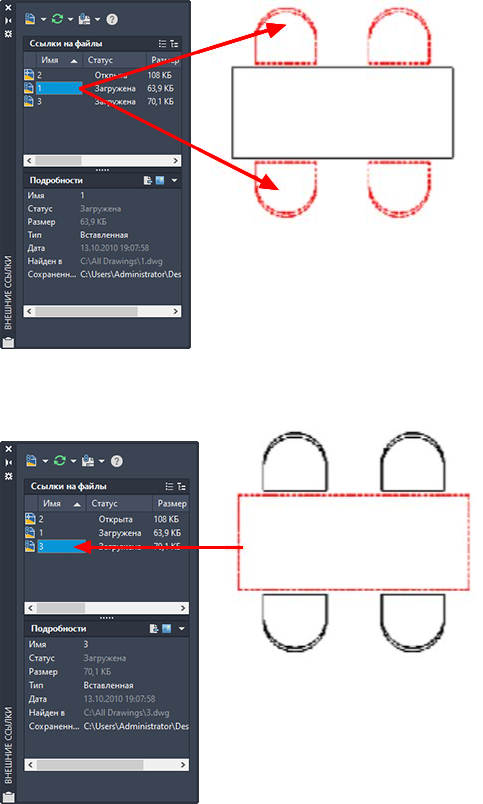
Для поиска внешней ссылки на сложном чертеже выберите элемент на палитре «Внешние ссылки», что позволит выделить все ее видимые экземпляры на чертеже. Также можно выбрать внешнюю ссылку на чертеже, чтобы выделить ее имя на палитре «Внешние ссылки».
Прим.: Системная переменная ERHIGHLIGHT управляет выделением связанных объектов. Можно включить выделение для повышения производительности.
Для поиска внешней ссылки на сложном чертеже выберите элемент на палитре «Диспетчер ссылок», что позволит выделить все ее видимые экземпляры на чертеже. И наоборот, при выборе внешней ссылки на чертеже ее имя выделяется на палитре «Диспетчер ссылок».
Управление свойствами слоев, на которые имеются ссылки
Можно включать и отключать слои внешних ссылок, а также задавать для них цвет, тип линий и другие свойства. Вносимые в текущий чертеж изменения могут быть временными или постоянными. Если значение системной переменной VISRETAIN равно 0, эти изменения относятся только к текущему сеансу работы с чертежом. Значения свойств восстанавливаются по завершению сеанса работы или при повторной загрузке или удалении внешней ссылки.
Кроме того, можно управлять уровнем слияния внешней ссылки с фоном. Системная переменная XDWGFADECTL определяет процентную составляющую слияния для всех внешних ссылок на чертеже.
Переопределить Текущий слой
По умолчанию все новые объекты создаются на текущем слое. Для новых объектов внешних ссылок вы можете указать слой по умолчанию, отличный от текущего слоя, указав слой с системной переменной XREFLAYER. Замораживание этого слоя отключает видимость всех объектов в внешней ссылке независимо от настроек их внешнего слоя.
Подрезка внешних ссылок контурами
Чертежи могут содержать подрезанные внешние ссылки. Для вывода контура подрезки следует включить системную переменную XCLIPFRAME.
Понятия, связанные с данным
- Вложение и наложение чертежей из внешних ссылок
- Настройка путей для ссылочных чертежей
- Об обновлении вставленных внешних чертежей
- Архивация чертежей с внешними ссылками (связывание)
- Подрезка внешних ссылок и блоков
- Прикрепление или вставка файлов чертежей, содержащих географические данные
- Присоединение координационных моделей
Задачи, связанные с данной
Работа с наложениями

- Выберите вкладку «Вставка» панель «Вхождение» «Присоединить» . найти
- В диалоговом окне «Выбор файла внешней ссылки» выберите файл для вставки. Нажмите кнопку «Открыть».
- В диалоговом окне «Вставка внешней ссылки» выберите для параметра «Тип ссылки» значение «Наложенная».
- Задайте точку вставки, масштаб и угол поворота или нажмите «Указать на экране», чтобы задать эти параметры вручную. Использование параметра «Наложенная» исключает вложенность внешних ссылок.
Переключение типов внешних ссылок: вложенная или наложенная
При вставке чертежа (DWG) в качестве внешней ссылки, можно использовать этот метод, чтобы преобразовать вложения в наложения или наложения во вложения.
Прим.: Невозможно изменить тип для вложенных внешних ссылок.

- Щелкните вкладку «Вставка» панель «Ссылка» найти .
- На палитре «Внешние ссылки» выберите панель «Ссылки на файлы» и измените тип одним из следующих способов:
- Для изменения одной ссылки: в столбце «Тип» дважды щелкните ячейку для переключения между типами «Наложенная» и «Вставленная».
- Для изменения нескольких ссылок: выбирайте ссылки, удерживая нажатой клавишу SHIFT. Щелкните правой кнопкой мыши выделение «Тип внешней ссылки» «Наложенная или вставленная».
Прим.: Можно также изменить выбор нескольких объектов, изменяя значение свойства «Тип» на панели «Подробности».
Измените имя наложения
- Щелкните вкладку «Вставка» панель «Ссылка» найти .
- На палитре «Внешние ссылки» выберите панель «Ссылки на файлы», дважды щелкните ячейку «Имя» и введите новое имя.
Понятия, связанные с данным
- Вставка и удаление чертежей в виде внешних ссылок
- Вложение и наложение чертежей из внешних ссылок
- Настройка путей для ссылочных чертежей
Данные Google Earth в AutoCAD Civil 3D
Безусловно, приятно иметь мощные инструменты, помогающие вам создавать и творить. И ценность каждого такого инструмента многократно повышается, если, кроме всего прочего, он еще умеет выполнять часть рутинной работы за вас, применять уже созданные кем-то материалы.
Возможность использования в AutoCAD Civil 3D данных о местности в виде цифровой модели рельефа и растрового спутникового изображения представляет интерес для очень широкого круга специалистов. Эта замечательная способность флагманского продукта Autodesk порой незаменима при выполнении эскизного проекта, предварительного планирования, оценке объемов работ, то есть на том этапе, когда еще отсутствует актуальная детальная топографическая съемка местности. Тонкостям и нюансам эффективного использования данной возможности в AutoCAD Civil 3D и посвящена эта публикация.
Установка системы координат
При работе с AutoCAD Civil 3D очень важно использовать информацию из сервиса Google Earth. При этом, конечно же, удобно было бы получить в чертеже AutoCAD Civil 3D необходимые изображение и фрагмент ЦМР из Google Earth сразу в требуемой системе координат.
Для этого необходимо знать параметры перехода к определяемой системе координат от системы координат WGS84. Рассчитать параметры перехода можно, имея на руках координаты опорных точек в обеих системах (например, в местной системе координат из каталога и в WGS84 по результатам GPSнаблюдений). Расчет выполняется в программах обработки геодезических измерений, бесплатно поставляемых вместе с оборудованием (Trimble Geomatic Office, Leica Geo Office, Javad (Topcon) Pinnacle и др.).
Процесс очень прост: в специальном редакторе слева вносятся координаты опорных точек в WGS84, справа — в требуемой системе; далее вызывается команда расчета, которая в открывшемся окне демонстрирует вычисленные параметры и оценку точности (рис. 1).
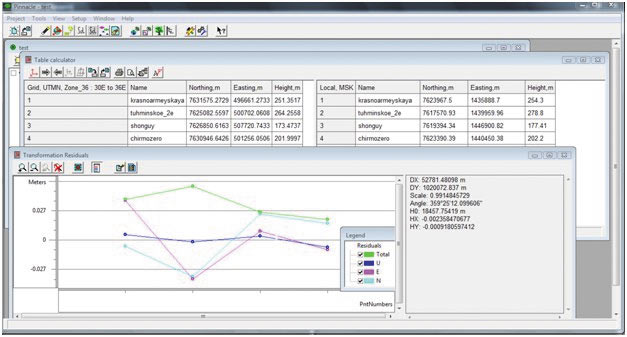
Рис. 1. Результат расчета параметров перехода
В AutoCAD Civil 3D для вызова окна Диспетчера систем координат проекта в командной строке можно набрать команду _ADEDEFCRDSYS. Это гораздо быстрее, чем искать иконку команды, которая находится в рабочем пространстве Геопространственные данные на основе задач, вкладка ленты — Карта элементов, панель — Системы координат.
Для удобства через Диспетчер категорий можно создать свою категорию. Выбрав новую категорию, нажмите на кнопку Определить. Откроется окно Создание системы координат проекта. В нем требуется указать уникальный код, единицы измерения, выбрать тип системы координат: Геодезическая — и нажать на кнопку Определить. В Диспетчере референцэллипсоидов нажмите на кнопку Создать. В определении нового референцэллипсоида укажите код на вкладке Общие параметры, а на вкладке Преобразование референцэллипсоида внестите вычисленные параметры перехода. Метод преобразования — по семи параметрам (рис. 2).
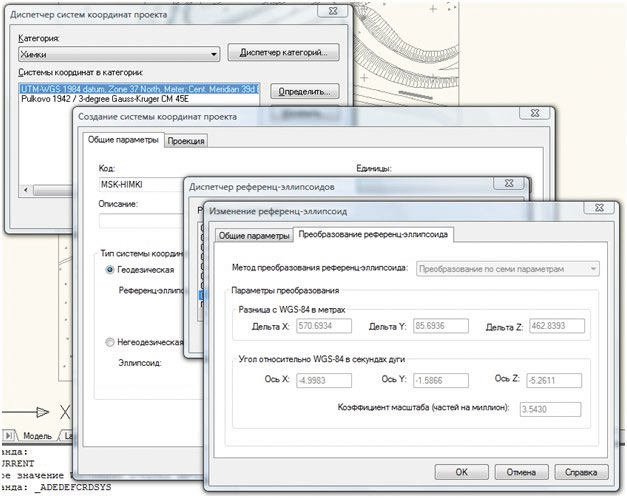
Рис. 2. Создание новой системы координат в AutoCAD Civil 3D
Назначение созданной системы координат чертежу
В окне определения параметров чертежа на вкладке Единицы измерения и зона в разделе Зона выбираются необходимые категория и система координат. Команда Редактировать параметры чертежа… вызывается через контекстное меню щелчком правой кнопкой мыши по имени чертежа на вкладке Параметры области инструментов (рис. 3).
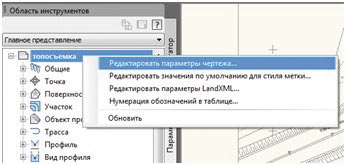
Рис. 3. Назначение созданной системы координат чертежу
Настройка и работа в Google Earth
В настройках программы Google Earth (Инструменты —> Настройки) необходимо установить:
- показывать шир./долг. — универсальная поперечная проекция Меркатора;
- показывать высоту — метры, километры;
- качество отображения рельефа — выше.
На панели слоев отключить слои с ненужной информацией, оставив включенным слой Рельеф.
Найдите требуемый участок местности. Используйте встроенные средства поиска по географическим объектам и навигацию 3Dпросмотра. Необходимо привести изображение в плановое положение и добиться оптимального значения высоты камеры (рис. 4). Необходимо помнить, что в AutoCAD Civil 3D изображение будет вставлено с экранным разрешением.
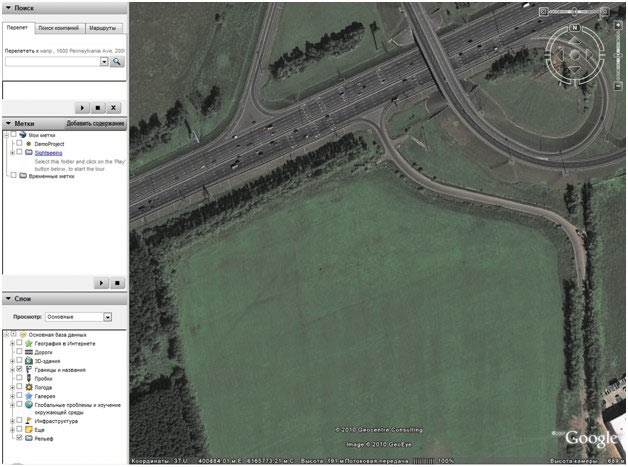
Рис. 4. Настройки программы Google Earth
Импорт изображения и поверхности в AutoCAD Civil 3D
Предварительная настройка
В случае использования Google Earth версии 5.0 и выше для решения проблемы с импортом данных рельефа придется изменить настройки команд ImportGESurface и ImportGEData.
В Области инструментов на вкладке Параметры в коллекции Поверхность в разделе Команды найдите вышеупомянутые команды и вызовите поочередно для них окна редактирования параметров. В группе параметров Параметры Google Earth установите новые значения для строк и столбцов — 70 (если импорт будет занимать длительное время, то можно еще уменьшить значение — рис. 5).
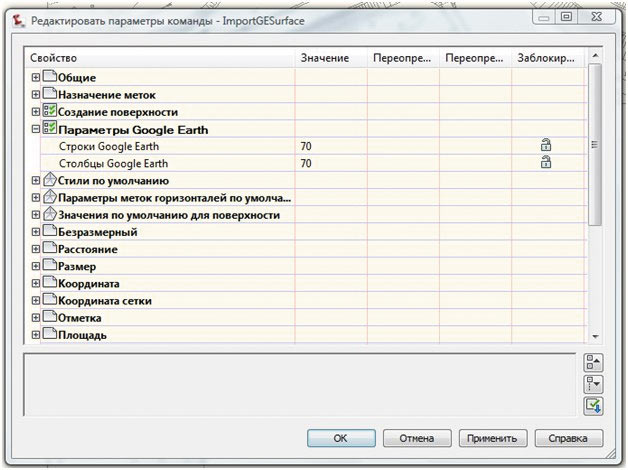
Рис. 5. Настройка параметров команд импорта
Процедура импорта
Выберите на вкладке ленты инструментов Вставка на панели Импорт в раскрывающемся списке Google Earth строку Изображение Google Earth (рис. 6).
При появлении запроса выбора системы координат для размещения изображения нажмите клавишу Enter, чтобы принять систему координат по умолчанию.
При импорте изображения Google Earth в AutoCAD Civil 3D оно отображается на чертеже в виде объекта — изображения в градациях серого цвета. Изображение масштабируется как по линейным единицам в чертеже, так и по границам изображения по широте/долготе. Формат изображения совпадает с форматом изображения, отображаемого в окне Google Earth. AutoCAD Civil 3D автоматически создает имя для изображения, используя первые три символа имени файла чертежа и уникальный идентификационный номер.
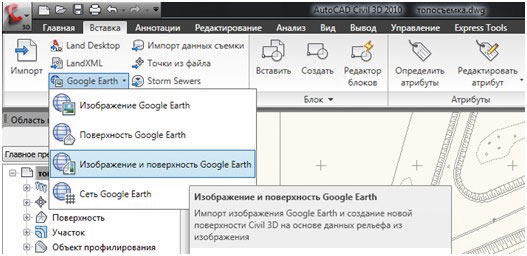
Рис. 6. Команды процедуры импорта
По умолчанию изображение сохраняется в папке текущего пользователя. Увидеть этот путь можно в свойствах изображения.
Когда изображение натягивается на поверхность, то из него создается новый материал для тонирования, который применяется к поверхности. Если изображение больше поверхности, то оно обрезается до границ объекта поверхности. Если для захвата поверхности необходимо несколько меньших изображений, их надо затем объединить в одно изображение.
Установка цветного изображения в чертеже
Импортируемое изображение получается в градациях серого цвета, но многим хотелось бы получить картинку в цвете. Нет проблем!
В окне Google Earth выберите Файл —> Сохранить —> Сохранить изображение. В AutoCAD Civil 3D вызовите диспетчер ссылок (ВНССЫЛКИ). В Подробностях для импортированного изображения в строчке Найден в щелкните левой кнопкой мыши, чтобы установить путь к ранее сохраненному цветному изображению (рис. 7).
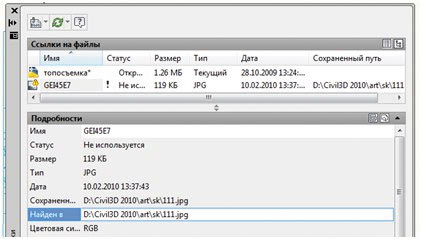
Рис. 7. Диспетчер ссылок
Для того чтобы установить новый материал для тонирования поверхности из Google Earth, необходимо выбрать эту поверхность в чертеже и вызвать команду Натягивать изображение из контекстной вкладки ленты (рис. 8). Укажите имя цветного снимка. Нажмите ОК.
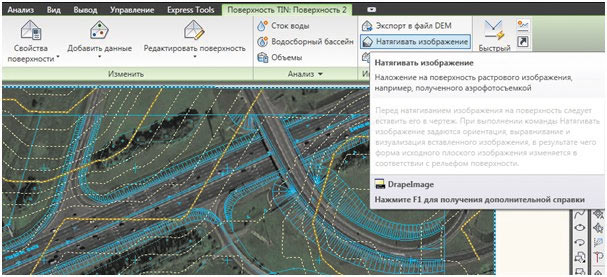
Рис. 8. Сформированная в AutoCAD Civil 3D геоподоснова
Импортированная из Google Earth цифровая модель рельефа в совокупности со спутниковым изображением и оцифрованной ситуацией служит прекрасной основой для наглядного визуального представления местности в передаваемых заказчику проектах объектов инфраструктуры.
Уникальные возможности AutoCAD Civil 3D, о которых шла речь в данной публикации, еще раз демонстрируют высочайший уровень решений Autodesk. Как всегда, они направлены на достижение качественного результата с минимальными затратами и в сжатые сроки, чего и требуют современные реалии. Специалисты компании «АйДиТи», обладающие богатым опытом практической работы, всегда готовы помочь вам в достижении максимальной эффективности использования имеющихся у вас решений Autodesk.
Thread: Местность: Посадка здания


Member Join Date 2008-09 Posts 33
Login to Give a bone

 Re: Местность: Посадка здания
 Originally Posted by Aleksandr Sett
- Создать местность в проекте здания и сориентировать необходимые планы на Истинный север. Применяется в случае постановки одного здания.
- Создать местность в отдельном проекте, импортировать здание по Общим координатам с ориентацией на истинный север, а потом подключить проект местности в проект здания. Применяется в случае постановки нескольких зданий на одну местность.
Здравствуйте, Александр. Я прочитала всё, что смогла по этому вопросу, но меня в данный момент интересует именно первый сами рассматриваемый случай(Создать местность в проекте здания и сориентировать необходимые планы на Истинный север. Применяется в случае постановки одного здания.)
Вот этого я как раз и не нашла, а нашла как работать со связанной моделью здания. У меня есть конкретный Генплан, Я должна посадить своё здание рядомс существующим зданием со строительным швом. Естественно, что фасад существующего здания не сориентирован строго на север. Я импортирую в файл модели здания генплан из Автокада (на план SITE) и дальше у меня затычка. Каким образом сориентировать планы на истинный север и как мне поставить здание в нужную точку, а это именно тока, отстоящая от существующего здания на 50 мм я не пойму. Спасибо.
2008-09-30, 08:05 AM #12
Модератор — Форумов AUGIru Join Date 2004-10 Location Kiev. Ukraine. Posts 647
Login to Give a bone
Re: Местность: Посадка здания
Для ориентации здания на действительный Север необходимо:
- Перейти на план, который необходимо переориентировать.
- Зайти в свойства вида и убедиться, что Область видимости = Нет.
- Установить значение для параметра Ориентация = Истинный север. Ок.
- Выбрать Инструменты –> Координаты проекта –> Повернуть истинный север. Указать направление Условного севера и повернуть на направление Истинного.
AEC Community Manager, AEC Consultant Softprom Ltd., AEC Approved Instructor
BIM Evangelist
Aleksandr V. Kanivets (Sett)
2008-09-30, 11:22 AM #13
Active Member Join Date 2008-06 Posts 64
Login to Give a bone
Re: Местность: Посадка здания
Здравствуйте.
лично на мой взгляд вам было бы удобнее в отдельном файле ревит импортировать из автокада генплан и по нему постоить рельеф местности, используя наборы цветовой схемы указать расположение существующих зданий, и по контуру здания на генплане создать основание в геоподоснове под ваше здание на необходимой отметке. а затем просто импортировать в файл свой проект. в этом файле он будет перемещаться единым блоком и вы без труда его сориентируете на местности.
просто текущее редактирование вашего проекта будет проходить всетаки быстрее чем если бы вы в нем сделали геоподоснову..
2008-09-30, 11:24 AM #14
Active Member Join Date 2008-06 Posts 64
Login to Give a bone
Re: Местность: Посадка здания
так же советую зайти на сайт Autodesk.com или Autodesk.ru там выложены неплохие руководства к пользованию Revit.
2008-10-03, 06:38 AM #15
Member Join Date 2008-09 Posts 33
Login to Give a bone
Re: Местность: Посадка здания
Originally Posted by Aleksandr Sett
Для ориентации здания на действительный Север необходимо:
- Перейти на план, который необходимо переориентировать.
- Зайти в свойства вида и убедиться, что Область видимости = Нет.
- Установить значение для параметра Ориентация = Истинный север. Ок.
- Выбрать Инструменты –> Координаты проекта –> Повернуть истинный север. Указать направление Условного севера и повернуть на направление Истинного.
Большое вам спасибо Александр за отзывчивость. В принципе, я сама кое-как сделала, то о чём вы мне написали, но я не учла пункт 2(хотя это было в норме, как оказалось). потом я долго мучилась с пунктом 3, так как я не хотела сделать поворот на север по градусам, так как при повороте по градусам бывает большая неточность, но оказалось, что можно сделать поворот относительно линии, примерно как команда align(выравнивание) в автокаде. И всё получилось. овсё же я до конца не была уверена, что делаю всё правильно. Вы развеяли мои сомнения. Огромное спасибо.
2008-10-03, 06:47 AM #16
Member Join Date 2008-09 Posts 33
Login to Give a bone
Re: Местность: Посадка здания
Originally Posted by Tazmaniandevil
Здравствуйте.
лично на мой взгляд вам было бы удобнее в отдельном файле ревит импортировать из автокада генплан и по нему постоить рельеф местности, используя наборы цветовой схемы указать расположение существующих зданий, и по контуру здания на генплане создать основание в геоподоснове под ваше здание на необходимой отметке. а затем просто импортировать в файл свой проект. в этом файле он будет перемещаться единым блоком и вы без труда его сориентируете на местности.
просто текущее редактирование вашего проекта будет проходить всетаки быстрее чем если бы вы в нем сделали геоподоснову..
Большое спасибо, что откликнулись господин Tazmaniandevil.
Этот метод, что вы излагаете, -принцип использования связанной модели здания.
То есть, при каком-либо изменении в файле модели это отразится и в здании, что расположено на геоподоснове. Но моя проблема заключается в том, что заказчик на первом этапе проектирования желает увидеть всё на одном листе, то есть и планы, и фасады, и разрезы, и посадку здания на местности. Всё на одном листе со всякими раскрасками(ну это неважно). То есть вы предлагаете, в файле с геоподосновой создавать все планы этажей, разрезы и фасады? Надо подумать, удобно ли это. Спасибо.