
Исполнительная-схема.ру
Загрузка космических снимков в AutoCad Civil 3D из SASPlanet
17.12.2019 | Автор: Nemez
Иногда очень выручает возможность загрузки растровой картографической подложки (Генштаб, OSM, Google Earth, Космоснимки и т.д.) с привязкой по координатам в Civil, в целях наглядности и оформления различного рода чертежей. Итак, начнем.
Заходим в SAS. Планета и выбираем нужную нам карту:
- Инструментом “Прямоугольная область” выделяем нужны нам фрагмент карты
- Автоматический выйдет окно “операции с выделенной областью”
- В нем жмем “Склеить”,
- Выбираем формат растрового изображения – ECW, можно выбрать любой – JPEG, BMP, GeoTIFF, но ECW будет более удобный, т.к. занимает меньше места.
- Выбираем путь куда сохранять
- Выбираем масштаб, чем больше масштаб – тем качественнее выгруженное изображение, соответственно большего размера и дольше занимает время выгрузки
- Выбираем проекцию Mercator/WGS84 как на картинке.
- Если площадь фрагмента карты большая, то разбиваем его на “кусочки”
Жмем “Начать” и дожидаемся окончания выгрузки.
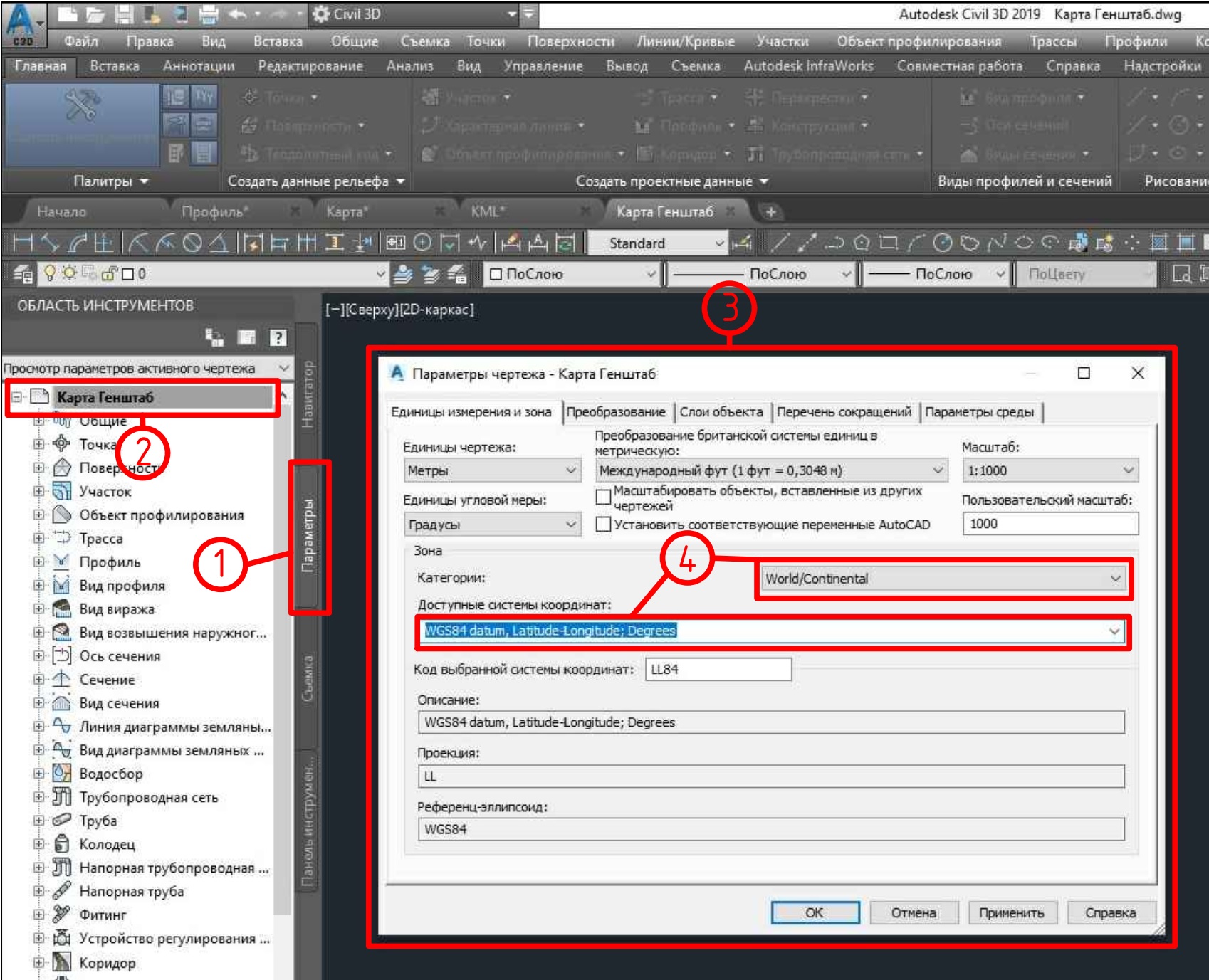
Заходим в Civil 3D и назначаем систему координат чертежу:
- Заходим в “Область инструментов”, во вкладку “Параметры”
- Правой кнопкой мыши кликаем на название чертежа, жмем “Редактировать параметры чертежа”
- Появляется окно “Параметры чертежа”
- Выбираем категорию и выбираем нужную нам систему координат, в данном случае мы выбрали WGS84, но можно выбрать любую другую, к примеру МСК Вашего региона и карта автоматически преобразуется в выбранную систему координат.
Заходим в рабочее пространство “Планирование и анализ”:
- Жмем на иконку “Подключить”
- Появляется окно “Подключения данных”
- Выбираем строчку “Добавить подключение Растровое изображение или поверхность”
- Выбираем путь к папке с выгруженными изображениями и устанавливаем соединение

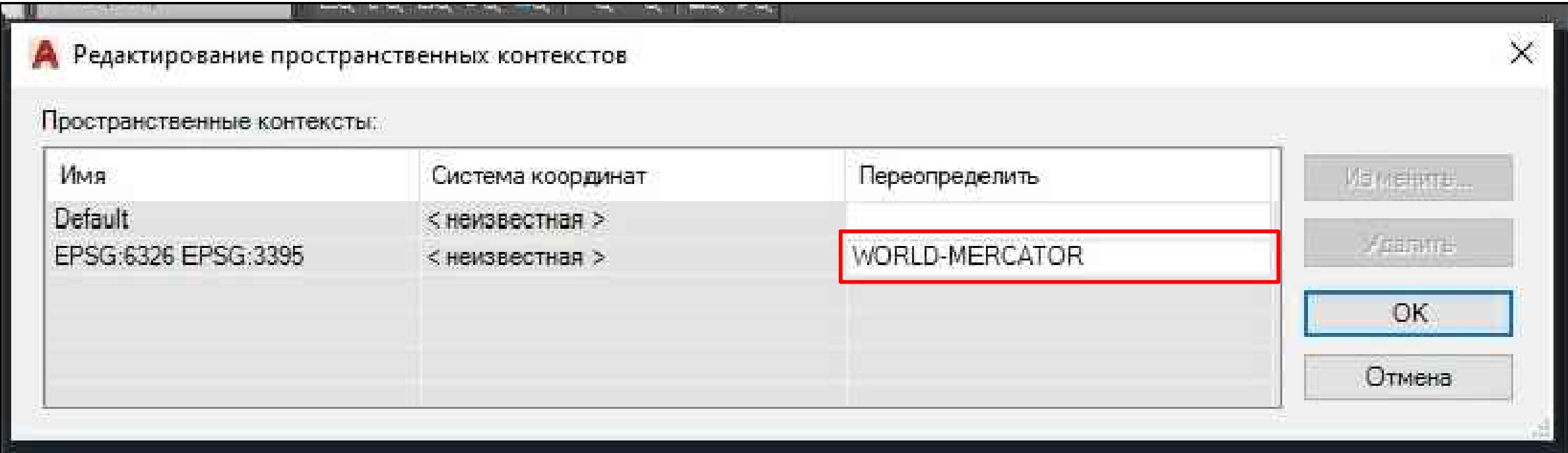
Переопределяем систему координат снимков:
- Жмем на вкладку “Изменить системы координат”
- В появившемся окне “Пространственных контекстов”, выбираем определенную по умолчанию СК и переопределяем ее нажав на кнопку “Изменить”
- Появляется окно “Библиотека систем координат”
- Выбираем СК – WORLD-MERCATOR

Добавляем снимки к чертежу:
- Выбираем все снимки поставив галочку
- Ставим галочку “Объединить в один слой”
- Добавляем на карту
Получаем результат
ГИС Spatial Manager Professional для AutoCAD

Профессиональная версия Spatial Manager™ для AutoCAD является мощным и доступным по цене приложением для AutoCAD, предназначенным для импорта, экспорта и управления геопространственными данными простым и удобным способом. Это приложение запускается внутри AutoCAD и позволяет пользователям осуществлять обмен геопространственными данными между чертежом AutoCAD и файлами ГИС, серверами ГИС или хранилищами данных ГИС, подгружать векторные и растровые карты и подложки и управлять атрибутивными данными и таблицами данных. Также поддерживается работа с AutoCAD Map 3D, AutoCAD Civil 3D, AutoCAD Architecture. Постоянная лицензия предполагает единовременную оплату без дополнительных последующих затрат.
ДРУГИЕ ВИДЫ ЛИЦЕНЗИИ
- Импорт в AutoCAD
- Экспорт из AutoCAD
- Преобразование координат
- Широкий выбор источников данных
- Карты в виде подложек
- Публикация в Google Earth
- Управление структурными данными
- Пользовательские источники данных
- Импорт объектов в виде составных полигонов
- Описание программы
- Системные требования
- Новости программы
- Дополнительные ресурсы
- Тип поставки
Импорт в AutoCAD
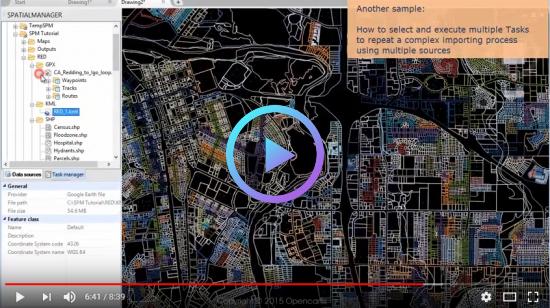
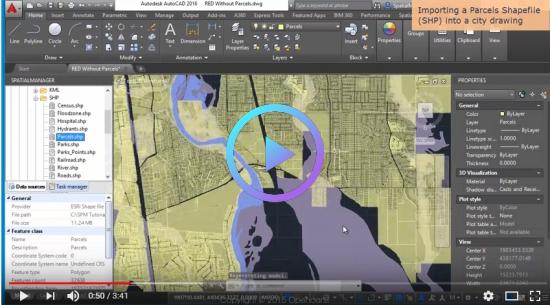
Spatial Manager™ для AutoCAD импортирует геопространственные данные в новый или существующий чертеж AutoCAD в виде объектов AutoCAD и Extended Entity Data (EED) через мастер импорта. Доступны пакетный импорт, автоматическое размещение на слоях, заполнение полигонов, расстановка блоков по значениям данных и атрибутам карт, обработка надписей, высот, толщин и фильтр по другим данным ГИС полученным в виде файлов или с серверов ГИС / хранилищ данных ГИС. Пользователь может импортировать полигоны с использованием объектов MPolygon даже в базовом AutoCAD. Функция «Операции» сохраняет все параметры и настройки импорта для того, чтобы повторить все ранее выполненные действия снова неограниченное число раз. Одновременно можно запустить несколько наборов операций.
Экспорт из AutoCAD
Spatial Manager™ для AutoCAD экспортирует объекты из чертежа в файлы ГИС или базы данных и сохраняет их геопространственные данные, находящиеся в объектных свойствах Extended Entity Data (EED/XDATA), как таблицы атрибутивных данных через мастер экспорта, по возможностям аналогичный мастеру импорта. Аналогично, пользователь выбирает или устанавливает параметры экспорта, задавая требуемые выходные поля из большого количества возможных. Экспортировать можно координаты, длины, площади, слои, идентификаторы, высоты, атрибуты и имена блоков и их свойства, тексты и их свойства и многое другое. При экспорте объекты автоматически обрабатываются фильтром и выполняются все геометрические операции, необходимые для соответствия выходным форматам данных.
Карты в виде подложек
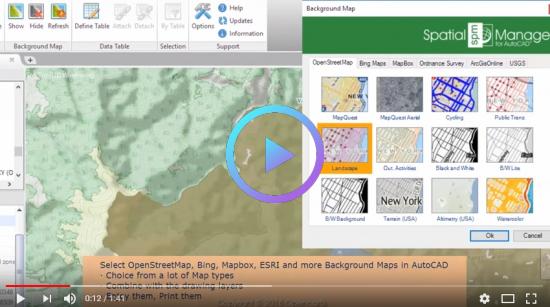
Spatial Manager™ для AutoCAD позволяет пользователю выбрать и вставить одну или несколько карт, поставляемых многочисленными онлайн-сервисами, в том числе OpenStreetMap, Bing, MapBox, 2ГИС, Google map, Ordnance Survey и другими. Наличие подложки усиливает восприятие проекта и дает возможность проверить и сравнить рабочие данные. Изображения карт автоматически обновляются при изменении вида чертежа (зуммирование, панорамирование и прочее), а разрешение адаптируется под новый вид. Пользователь может делать снимки чертежа.
Широкий выбор источников данных
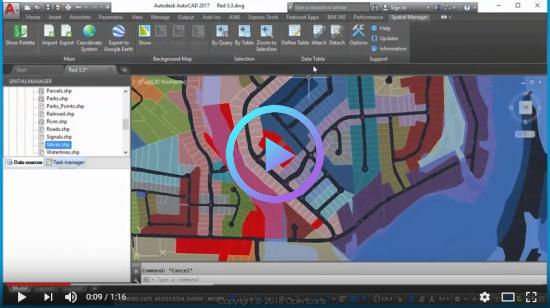
Импорт из Google Earth (KML и KMZ), OpenStreetMap (OSM и PBF), файлов форм (SHP), GPS, файлов точек, Excel, Access, ESRI ArcInfo®, MapInfo, GML (GML и GZ), PostGIS, SQL Server, SQLite и других источников геопространственных данных. Таблицы атрибутивных данных в формате AutoCAD Extended Entity Data (EED/XDATA). Управление данными таблиц и полями. Встроенный просмотр и редактор данных.
Публикация в Google Earth
Spatial Manager™ для AutoCAD включает набор команд для передачи всех или части объектов и их данных ГИС с видимых слоев в форматы KML и KMZ (Google Earth) за одни клик мыши. При создании выходного файла Google Earth принимается во внимание организация текущих слоев, их свойств и объектов. Этот файл сразу же открывается непосредственно в приложении Google Earth (при его наличии).
Пользовательские источники данных
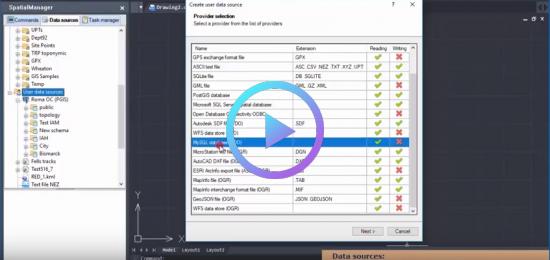
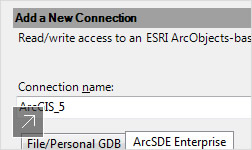
Spatial Manager™ для AutoCAD включает в себя полноценную систему UDS (User Data Source), позволяющую легко подключиться к базам данных ГИС серверов и хранилищам данных ГИС, а также пользователь может указать путь к определенному файлу с данными ГИС и собственные настройки подключения. С системой UDS при подключении пользователь избавляется от необходимости каждый раз вводить множество параметров, которые, зачастую, непросто запомнить. Все нужные параметры сохраняются в настройках, что является неоспоримым преимуществом и экономит массу времени.
Управление структурными данными
Spatial Manager™ для AutoCAD управляет атрибутивными связанными с объектами данными, полученными после импорта. При этом пользователь сам может разработать и редактировать структуру хранения данных, настраивая таблицы и поля по своему усмотрению. Дополнительно реализованы следующие возможности: изменение значений в инструментальной палитре, две команды выбора объектов на основе их данных ГИС, команда перехода к выбранным объектам с изменениям масштаба экрана.
Преобразование координат
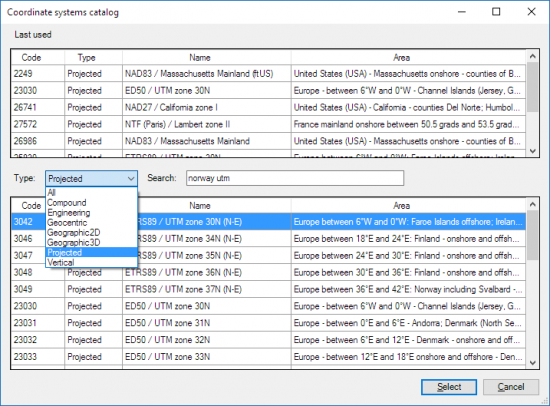
Spatial Manager для ZWCAD позволяет пересчитать и преобразовать исходные координаты при импорте или экспорте в зависимости от новой выбранной системы координат (CRS) для выходного объекта. Пользователь может выбрать подходящие системы координат (CRS) из полного каталога или из списка часто используемых систем координат.
Импорт объектов в виде составных полигонов
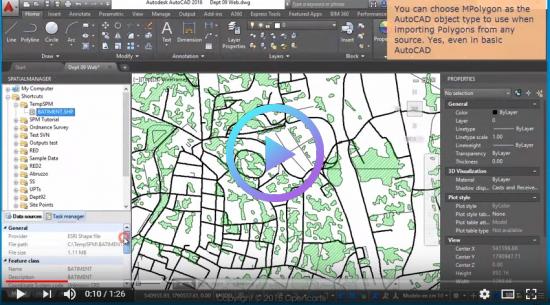
Особенностью Spatial Manager™ для AutoCAD является возможность создавать импортируемые объекты в виде составных полигонов с несколькими внешними и внутренними кольцами и при этом присвоить частям составных полигонов заливку. Хотя такие полигоны (MPOLYGON) обычно создаются и редактируются средствами AutoCAD Map 3D или AutoCAD Civil 3D, пользователи Spatial Manager, имеющие обычную версии AutoCAD, могут управлять свойствами составных полигонов через палитру свойств объекта.
Установленная в системе (одна из платформ) AutoCAD, AutoCAD Map 3D, AutoCAD Civil 3D and AutoCAD Architecture, Версии: 2008, 2009, 2010, 2011, 2012, 2013, 2014, 2015, 2016, 2017 и 2018
Поддерживаемые операционные системы:
- Windows 10
- Windows XP
- Windows Vista
- Windows 7
- Windows 8
Требования к аппаратному обеспечению:
Microsoft Windows XP SP2\ 2000 \ Vista \ Microsoft Windows 7 \ 8
Microsoft Windows Server 2003 \ 2008 — для серверной части
Microsoft Windows 7 \ 8 \10 64-bit
Microsoft Windows Server 2003 \ 2008 — для серверной части
Как подгрузить карту в автокад
Для добавления новой карты необходимо отправить запрос на support@gurtam.com . К письму прикрепите векторную карту в одном из поддерживаемых форматов (MP, MapInfo, ESRI Shape, OSM или KML) или укажите ссылку, по которой можно скачать карту. Если размер карты не позволяет передать ее по почте, вам будет предоставлен FTP-доступ. Данные обязательно должны быть в системе координат WGS-84.
У меня есть список адресов в виде таблицы XLS. Вы можете добавить их в Gurtam Maps?
Данные в виде таблицы с адресами в форматах CSV и XLS/XLSX можно использовать для загрузки в Gurtam Maps. Такая таблица должна содержать следующие колонки: номер дома, улица, город/пригород, регион (необязательно), координаты X и Y в системе WGS-84 в десятичных градусах (например, 55.28493, 20.98818) .
Можно ли использовать данные из AutoCAD для импорта в Gurtam Maps?
В Gurtam Maps не поддержан формат DWG, но AutoCAD позволяет экспортировать данные в другие поддерживаемые для импорта форматы (MP, MapInfo, ESRI Shape, OSM, KML). Убедитесь, что для данных задана система координат WGS-84.
Можно ли загрузить спутниковый снимок в Wialon?
Чтобы загрузить в Wialon спутниковые снимки или другие растровые данные, необходимо использовать сторонние картографические сервисы, например, Mapbox или ArcGIS.
Можно ли сделать карту доступной только для одного клиента?
Доступ к пользовательским картам можно ограничивать на уровне тарифного плана. Если вы хотите, чтобы карта была доступна только для одного клиента, создайте отдельный тарифный план, назначьте его на учётную запись клиента, а в запросе на support@gurtam.com укажите имя этого тарифного плана. Карта будет доступна только для пользователей, которые используют учётные записи с созданным тарифным планом. Для остальных пользователей Wialon она будет недоступна.
Внимание! Autodesk приостановил продажу программного обеспечения в России (новые и продления). Для подбора доступного ПО под Ваши задачи, пожалуйста, обратитесь к персональному менеджеру или по общим контактам: 8-800-505-05-40, info@architect-design.ru
Нужна подробная консультация по лицензированию и покупке? Обращайтесь!
Вы можете сделать заказ в свободной форме — заполните форму.
Купить AutoCAD Map 3D
Варианты поставки и стоимость AutoCAD Map 3D
AutoCAD Map 3D Commercial Single-user Annual Subscription Renewal
Продление. Однопользовательская подписка (локальная временная лицензия) AutoCAD Map 3D (на 1 год). Электронная поставка.
Бесплатная доставка по всей России!
Для оформления новой лицензии — см. AutoCAD со специлизированными наборами инструментов
Уточнение цены
* Контактный телефон (с кодом города):
Символом * отмечены обязательные для заполнения поля.
AutoCAD Map 3D Commercial Single-user Annual Subscription Renewal
Введите необходимое Вам количество товара:
Количество:
AutoCAD Map 3D Commercial Multi-user Annual Subscription Renewal
Продление. Многопользовательская подписка (сетевая временная лицензия) AutoCAD (на 1 год).
Внимание! При первом продлении с 07 августа 2020 года доступен обмен на однопользовательские подписки в отношении 2:1 по цене Вашего продления. Подробнее
Уточнение цены
* Контактный телефон (с кодом города):
Символом * отмечены обязательные для заполнения поля.
AutoCAD Map 3D Commercial Multi-user Annual Subscription Renewal
Введите необходимое Вам количество товара:
Количество:
AutoCAD Map 3D Commercial Single-user 3-Year Subscription Renewal
Продление. Однопользовательская подписка (локальная временная лицензия) AutoCAD Map 3D (на 3 года). Электронная поставка.
Бесплатная доставка по всей России!
Для оформления новой лицензии — см. AutoCAD со специлизированными наборами инструментов
Уточнение цены
* Контактный телефон (с кодом города):
Символом * отмечены обязательные для заполнения поля.
AutoCAD Map 3D Commercial Single-user 3-Year Subscription Renewal
Введите необходимое Вам количество товара:
Количество:
Полезная информация
Внимание! Продукт также может быть приобретен в составе отраслевой коллекции:
- AutoCAD — including specialized toolsets
- Autodesk AEC Collection

Скачать пробную версию AutoCAD Map 3D!
Базовые возможности продукта AutoCAD Map 3D
Геоинформационные системы и картографические данные
Применение AutoCAD Map 3D позволяет получить доступ к геоинформационным системам (ГИС), а также картографическим данным, что обеспечивает эффективное планирование, проектирование и управление информацией. Применение интеллектуальных моделей и инструментов проектирования гарантирует соответствие всем действующим стандартам. Благодаря интеграции данных ГИС достигается повышение качества проектных работ.
Возможности приложения (ГИС-изображения, облака точек и бизнес-данные)
В AutoCAD Map 3D возможна работа с информацией САПР и ГИС от разных источников. Применение комплексных моделей (газо- и электроснабжение, водопровод, канализация) позволяет систематизировать данные в соответствии с положениями отраслевых стандартов, а также требованиями заказчика.
Топографическая информация
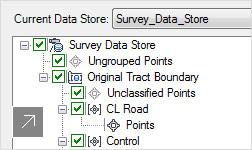
- Топографические данные от источника. В приложении реализована технология Feature Data Object (открытый исходный код). Это обеспечивает доступ к геоинформационным данным из целого ряда источников (Esri, Oracle, Microsoft SQL Server, PostGIS, PostgreSQL, SQLite и MySQL, географические базы), которые позволяют получить пространственную и топографическую информацию.
Для увеличения нажмите на картинку
Для увеличения нажмите на картинку
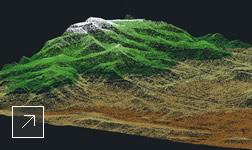
- импортирование Leica GSI, CPlan RO, ASCII и LandXML;
- вся информация, а также схемы топосъемки;
- группы точек;
- создание элементов в автоматическом режиме.
Для увеличения нажмите на картинку
ГИС-анализ и планирование
- Средства для ГИС-анализа, которые упрощают принятие решений с использованием имеющейся информации. Приложение позволяет визуализировать проекты и карты. Среди доступных возможностей можно отметить:
- связывание векторных и табличных данных;
- создание запросов;
- подготовка тематических карт;
- формирование топологий;
- отчеты;
- проведение буферизации, трассировки, анализа наложений.
Для увеличения нажмите на картинку
Для увеличения нажмите на картинку
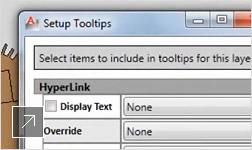
Для увеличения нажмите на картинку
Создание и управление отраслевыми моделями
- Управление пространственными данными для любого формата, включая типовые модели как автономные, так и сетевые. Работать с пользовательскими моделями можно с помощью целого ряда привычных инструментов. Доступно перемещение между хранилищами и преобразование данных.
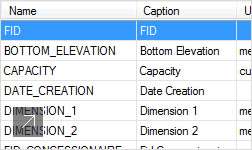
Для увеличения нажмите на картинку
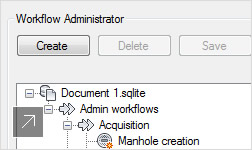
Для увеличения нажмите на картинку
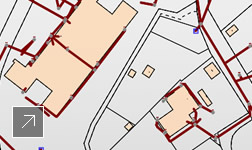
Для увеличения нажмите на картинку
Публикация и взаимодействие
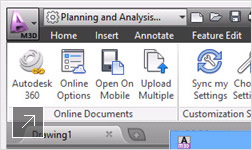
- Автономная работа с данными отраслевых моделей. Пользователям доступен автономный режим редактирования отраслевых моделей с последующей синхронизацией. Такая возможность позволяет работать на выезде, а также передавать необходимую информацию в другое ПО.
Для увеличения нажмите на картинку
- Infrastructure Map Server;
- отдельные файлы DWF с геопривязкой;
- атласы DWF;
- традиционные бумажные носители;
Для увеличения нажмите на картинку
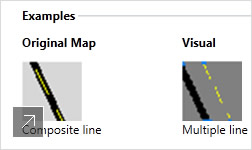
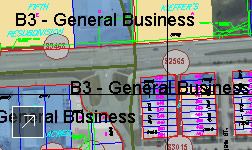
В рамках одного описания карты можно опубликовать несколько DWG-файлов.
Для увеличения нажмите на картинку
Для увеличения нажмите на картинку
Требования к системе
Для 32-разрядной версии AutoCAD Map 3D
- Windows 7 Ultimate, Windows 7 Enterprise, Windows 7 Professional, Windows 8/8.1, Windows 8/8.1 Professional, Windows 8/8.1 Enterprise
- Для Windows и Windows 7: процессор Intel Pentium 4 или двухъядерный процессор AMD Athlon™ с тактовой частотой 3 ГГц или выше, с поддержкой SSE2
- 2 ГБ оперативной памяти (рекомендуется 3 ГБ)
- Монитор с разрешением 1024×768 и поддержкой режима true color (рекомендуется разрешение 1600х1050 и выше с поддержкой режима true color)
- 9 ГБ свободного места на диске
- Microsoft Internet Explorer 9.0 или выше
- Для установки: подключение к Интернету или привод DVD
- Citrix XenApp™ 5.0 на Windows Server 2003 или Citrix XenApp 6.0 на Windows Server 2008 R2 (не обязательно)
- .NET Framework: Microsoft.NET Framework версии 4.5, обновление 1
- Не обязательно (для отраслевых моделей): среда исполнения SAP Crystal Reports для .NET Framework 4.0
- Feature Data Objects (FDO) версии 3.6 (не обязательно)
Для 64-разрядной версии AutoCAD Map 3D
- Windows 7 Ultimate, Windows 7 Enterprise, Windows 7 Professional, Windows 8/8.1, Windows 8/8.1 Professional, Windows 8/8.1 Enterprise
- Процессор AMD Athlon 64, AMD Opteron™ с поддержкой SSE2, Intel Xeon или Intel Pentium 4 с поддержкой Intel EM64T и SSE2
- 4 ГБ оперативной памяти (рекомендуется 8 ГБ)
- Монитор с разрешением 1024×768 и поддержкой режима true color (рекомендуется разрешение 1600х1050 с поддержкой режима true color)
- 9 ГБ свободного места на диске
- Браузер Microsoft Internet Explorer 9.0 или выше
- Для установки: подключение к Интернету или привод DVD
- Citrix XenApp 5.0 на Windows Server 2003 64-bit или Citrix XenApp 6.0 на Windows Server 2008 R2 64-bit (не обязательно)
- Microsoft.NET Framework версии 4.5, обновление 1
- Не обязательно (для отраслевых моделей): среда исполнения SAP Crystal Reports для .NET Framework 4.0
- Feature Data Objects (FDO) версии 3.6 (не обязательно)
Примечание: 64-разрядную версию AutoCAD Map 3D нельзя установить в 32-разрядной операционной системе Windows.
Для работы с базами данных
Перечисленные ниже требования не являются обязательными и действуют только при использовании AutoCAD Map 3D в среде баз данных.
СУБД Oracle – сервер
- Oracle 10g R2 (10.2.0.4.0) Standard Edition, Standard Edition One или Enterprise Edition
- Oracle 11g R2 (11.2.0.1.0) Standard Edition, Standard Edition One или Enterprise Edition
- Oracle 10g или 11g Enterprise Edition требуется для поддержки заданий и длинных транзакций
- Oracle 11g и Spatial требуются для поддержки 3D
- Microsoft Windows Server 2008 R2 требует наличия Oracle 11g R2
Microsoft SQL Server 2008 R2 – сервер
СУБД Oracle – клиент
- Oracle Database 10g Client Release 2 Administrator (Not Instant или Run-time)
- Oracle Database 11g Client Release 2 Administrator (Not Instant или Run-time)
Примечание:- Windows 7 требует наличия Oracle 11g R2 Client.
Преимущества при покупке подписки Autodesk Subscription:
Подписка Autodesk является единственным способом, гарантирующим получение новых версий ПО, т.к. процедура Upgrade убрана из прайс-листов Autodesk с 6 марта 2015 года (подробнее). Поэтому покупая ПО Autodesk без подписки, Клиент в будущем не сможет обновить версию приобретенного программного продукта. А принимая во внимание намерение компании Autodesk полностью перейти на схему временного лицензирования для ряда программных продуктов, покупка постоянной лицензии с подпиской сейчас становится единственным способом гарантирующим владение самой актуальной бессрочной версией покупаемого ПО.
Одним из преимуществ Подписки Autodesk является право на использование предыдущих версий ПО, что позволяет сэкономить на обновлении оборудования, а также произвести переход на новые версии тогда, когда это нужно Вам.
Подписка Autodesk позволяет установить бесплатно дополнительную лицензию на ПК сотрудника, что позволит использовать продукты Autodesk вне рабочего места(в командировках, на домашнем ПК и т.д.).
Клиенты с Подпиской Autodesk имеют право на техническую поддержку. В течение 24 часов на вопрос клиента, заданный через Центр Подписки, ответят технические специалисты Autodesk.
Подписчики имеют право на использование облачных технологий Autodesk, которые включают 25ГБ для хранения и обмена файлами на каждого подписчика и право на выполнение рендеринга, оптимизации, анализа и других сложных процессов в сжатые сроки на мощностях Autodesk360.
Основные аргументы в пользу приобретения подписки Autodesk:
Доступ к новейшим технологиям и инструментам проектирования Autodesk
В вашем распоряжении – новейшие версии ПО и дополнения к продуктам Подписка Autodesk позволяет пользователям поддерживать свое программное обеспечение в актуальном состоянии, что является одним из базовых условий для повышения производительности. Это – экономичный и удобный способ, позволяющий всегда иметь доступ к последним версиям продуктов, новейшим технологиям Autodesk и инструментам проектирования. Подписчикам Autodesk предоставляются новейшие версии программных продуктов Autodesk, на которые у них имеются лицензии, а также периодически выпускаемые дополнения к продуктам. Все обновления для отдельных продуктов и программных комплексов Autodesk сразу же после их выпуска становятся доступны для скачивания в Центре Подписки.
Перенос рабочих процессов в облако
Повышение эффективности с помощью облачных сервисов Autodesk 360. При приобретении Подписки Autodesk на отдельный продукт или программный комплекс вы получаете привилегированный доступ к облачным сервисам Autodesk 360 для рендеринга, оптимизации и расчетов. Это позволяет сэкономить значительное количество времени благодаря более эффективной работе. Например, с помощью сервиса рендеринга в Autodesk® 360 можно быстро готовить фотореалистичные и панорамные изображения, не тратя на это ресурсы рабочего компьютера.
Повышенная мобильность и улучшенная совместная работа
Возможность работы в выездных условиях, не будучи привязанным к офисному компьютеру. Подписчикам Autodesk предоставляется 25 ГБ для облачного хранения данных в Autodesk 360 на каждое рабочее место, что позволяет выполнять в облаке задачи, требовательные к вычислительным ресурсам. Если относящиеся к проекту файлы хранятся в облаке, пользователи могут работать с ними, находясь в любом месте вне офиса. Autodesk 360 позволяет обмениваться файлами со всеми заинтересованными сторонами даже при отсутствии ПО, которое использовалось для создания этих файлов. В Autodesk 360 проектные данные хранятся в наиболее полном и точном виде. Вы можете просматривать и снабжать комментариями файлы в форматах 2D и 3D DWF™, DWG™, Navisworks и Revit через веб-браузер или с мобильного устройства, используя мобильное приложение Autodesk 360. Для редактирования DWG-файлов в облаке вы также можете использовать мобильное приложение на основе облачных технологий AutoCAD WS.
Удобный доступ, согласованный с принятыми методами работы
Доступность нужных продуктов Autodesk в любое время. Работа в удаленном режиме – уже давно не редкость, поэтому пользователям очень важно иметь возможность доступа как к предыдущим, так и к текущим версиям программного обеспечения, их одновременной установки на домашний и рабочий компьютер, а также использования за рубежом. Благодаря доступу к предыдущим версиям продуктов Autodesk упрощается взаимодействие с заказчиками и партнерами, которые не используют новейшие технологии Autodesk. Подписчикам Autodesk предоставляются исключительные лицензионные права – право на использование предыдущих версий, право на «домашнюю лицензию» и экстерриториальное право, что открывает доступ к нужным инструментам в любое время и из любого места.
Техническая поддержка при первой необходимости
Проектирование с соблюдением всех сроков благодаря поддержке экспертов. Составной частью программы Подписки Autodesk является Стандартная техническая поддержка. Специалисты службы поддержки Autodesk оказывают помощь при установке, настройке и устранении неполадок, что позволяет избегать простоев и повышать производительность. Вы также получаете доступ к онлайн-поддержке со стороны Autodesk, среди ресурсов которой – база знаний со справочными документами, руководствами и учебными видеоматериалами, а также возможность поиска по обширной библиотеке технических решений Autodesk и веткам форумов сообщества. Кроме того, подписчикам Autodesk предоставляется индивидуальная поддержка специалистов по вопросам, требующим конфиденциальности.
Виды лицензий AutoCAD Map 3D
Программа может поставляться в виде локальных или сетевых лицензий. Основные особенности каждого типа лицензирования изложены ниже.
Локальная лицензия — лицензия с установкой и активацией на определенном компьютере. Допускается использование на втором компьютере попеременно при приобретении коммерческой подписки (например, при использовании продукта дома и на работе; или на стационарном ПК и на ноутбуке).
Сетевая лицензия — позволяет установить программный продукт на неограниченное количество компьютеров в рамках локальной сети. При этом количество одновременно запущенных копий программы не может превышать общее количество купленных сетевых лицензий. Т.е., например, при приобретении двух сетевых лицензий, есть возможность установить программу на все компьютеры локальной сети предприятия, но одновременный запуск программы допустим не более, чем с двух компьютеров. В этом случае, при запуске с третьего компьютера, будет показано сообщение об отсутствии свободных сетевых лицензий. Механизм сетевого лицензирования позволяет заимствование (открепление) лицензий с сервера на срок до 180 дней (в случае необходимости коммандировки, выезда к клиенту и т.д.). При установке сетевых лицензий требуется настройка серверной части и установка программы на все графические станции, с которых в последствии необходим запуск. Серверная часть может быть представлена как одной из графических станций, на который установлена сама программа, так и выделенными (одним или несколькими) сервером для более надежного обеспечения бесперебойности работы.
Спасибо, сработали оперативно, необходимый софт имелся в наличии в отличие от многих других сайтов, сразу смог получить квитанцию и оплатить. Продукт также получил быстро.
Андрей, фрилансер фрилансер, г. Одинцово
Все отзывы
Консультации и прием заказов:(495) no skype addon 724-05-40 , (812) no skype addon 615-81-20
8-800-505-05-40 (бесплатный звонок)Консультации и приём заказов по WhatsApp:
Консультации и приём заказов по Viber:
Консультации и приём заказов по Skype:

Для увеличения нажмите на картинку
Акции и спецпредложения:Компания Архитект Дизайн, Золотой партнер Autodesk в России, уведомляет о специальном предложении. С 7 августа 2020 года в момент продления многопользовательской подписки Autodesk или подписки к бессрочной сетевой лицензии Вы можете перейти на однопользовательские подписки Autodesk в соотношении 2:1 по цене вашего продления. Подробнее