
Извлечение файлов или объектов из файла PowerPoint
Если вы хотите отдельно использовать файлы или объекты из презентации PowerPoint, например видео, фотографии или звуки, их можно извлечь, преобразовав презентацию в папку zip-файла. Обратите внимание, однако, что вы не можете извлекать PDF-файлы или DOTX-файлы.
Следующая процедура работает в Windows, но не в macOS.
Совет: Рекомендуется сначала создать копию презентации, а затем выполнить следующую процедуру для копирования. Это гарантирует сохранение исходной презентации.
Перед выполнением этой процедуры убедитесь, что проводник задано, чтобы отображались имена файлов с расширениями.
Создание расширений файлов в проводник
Действия по настройке проводник (ранее — Windows Обозреватель) для отображения имен файлов с расширениями файлов различаются в зависимости от используемой версии Windows.
Если вы используете Windows 10 или Windows 8:
- В проводник в меню Вид в группе Показать и скрыть выберите проверка расширения имен файлов.
Если вы используете Windows 11:
В проводник на панели инструментов выберите Вид > Показать и убедитесь, что выбран параметр Расширения имен файлов.
Если вы используете Windows 7, Windows Vista или Windows XP:
- В Windows Обозреватель щелкните Параметры папки и поиска. В Windows 7 это значение находится в разделе Упорядочить. В Windows Vista и Windows XP в меню Сервис выберите пункт Параметры папки.
- На вкладке Вид в разделе Файлы и папки снимите флажок проверка скрыть расширения для известных типов файлов.
- Нажмите кнопку ОК.
Открытие презентации в виде папки
Чтобы открыть презентацию в виде папки, используйте Обозреватель, чтобы перейти к папке, содержащей нужную презентацию, а затем выполните следующие действия:
- Выберите нужную презентацию, щелкните ее правой кнопкой мыши и выберите команду Переименовать.
- Измените расширение файла (.pptx) на .zip . Нажмите клавишу ВВОД, чтобы задать имя, а затем в диалоговом окне Переименовать нажмите кнопку Да.
- Дважды щелкните zip-файл, чтобы открыть окно Обозреватель для файлов содержимого. Zip-файл содержит несколько папок, многие из которых содержат такие сведения, как XML-код или свойства. Такие объекты, как видео, звуковые файлы или изображения, находятся в папке ppt во вложенной папке мультимедиа .
- Дважды щелкните вложенную папку мультимедиа , чтобы открыть ее, выберите файл, который нужно извлечь, скопируйте его, а затем перейдите в подходящую папку в другом месте системы и вставьте файл в нее.
Восстановление исходной презентации
Чтобы восстановить исходную презентацию, повторите шаги 1 и 2 в приведенной выше процедуре. На этот раз измените расширение файла с .zip на .pptx .
Как сделать видео из презентации PowerPoint
Готовую презентацию в PowerPoint можно сохранить в разных форматах. Одна из возможностей – сохранение в формате видеоролика. Такой формат позволит воспроизводить презентацию на любом устройстве, которое может проигрывать видео, даже без подключения компьютера.
В этом материале мы расскажем, как сделать видео из презентации PowerPoint. Материал будет актуален для следующих версий PowerPoint: 2010, 2013, 2016 и 2019. В более старых версиях данная функция не доступна.
Для того чтобы сохранить видеоролик из презентации PowerPoint нажмите на кнопку « Файл » и перейдите в раздел « Экспорт ».
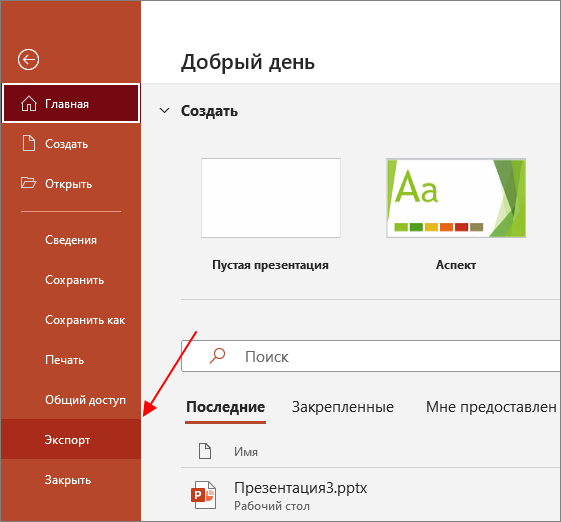
В результате перед вами появится список доступных форматов для экспорта. Для того чтобы сохранить презентацию как видеоролик выберите вариант « Создать видео ».
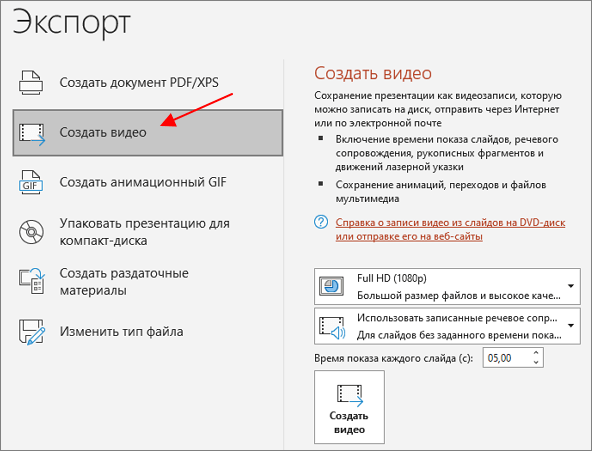
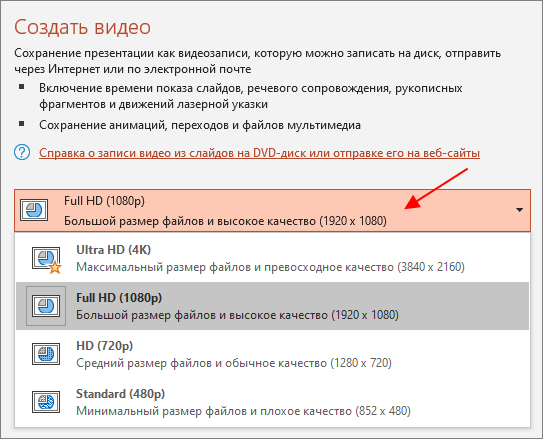
В разделе « Создать видео » есть всего две опции. Первая опция – выбор разрешения для видео, здесь можно выбрать один из следующих вариантов:
- Ultra HD (4K)
- Full HD (1080p)
- HD (720p)
- Standard (480p)
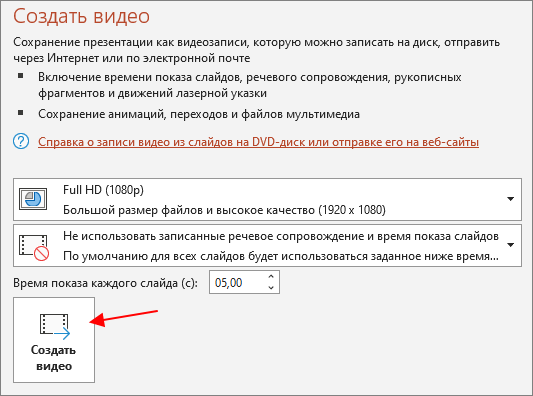
Вторая опция – настройки речевого сопровождения и времени показа слайдов. Здесь доступно два варианта:
- Использовать записанное речевое сопровождение и время показа слайдов – в этом случае на видео будет добавлен закадровый текст (если он был записан), а в качестве времени показа слайдов будут использоваться значения указанные на вкладке « Переходы ».
- Не использоваться записанное речевое сопровождение и время показа слайдов – в этом случае закадровый текст не используется, а время показа слайдов устанавливается значением, которое указано ниже.

После выбора всех необходимых настроек нужно нажать на кнопку « Создать видео » и указать место для сохранения видеоролика.
Также при желании можно изменить формат видео. PowerPoint позволяет сохранять видеоролики в форматах mp4 и wmv.

После сохранения файла нужно дождаться, пока закончится процесс рендеринга видео. В зависимости от мощности компьютера и размера презентации это может занять до 30 минут.
Создатель сайта comp-security.net, автор более 2000 статей о ремонте компьютеров, работе с программами, настройке операционных систем.
Остались вопросы?
Задайте вопрос в комментариях под статьей или на странице «Задать вопрос» и вы обязательно получите ответ.
2 комментария — Добавьте свой
Александр 19.09.2021
У меня в Windows 7 в Powerpoint 2010 в раскрывающемся списке «Создать видео» нет формата «Full HD (1080p)». И что делать, чтобы он появился?
Александр Степушин 20.09.2021
Скорее всего, Powerpoint 2010 не поддерживат такое разрешение. Вам нужна более современная версия Powerpoint.
Преобразование презентации в видео
При записи презентации в ней сохраняются все ее элементы (речевое сопровождение, анимация, перемещения указателя, время и т. д.). По сути, презентация становится видеороликом, который можно просматривать в PowerPoint.
Преобразовать презентацию в видео, готовое для просмотра, можно двумя способами.
- Сохраните или экспортируйте презентацию в формат видеофайла (.mp4 или WMV).
- Сохранить презентацию в файле демонстрации PowerPoint (PPSX). (В слайд-шоу появится полноэкранное шоу PowerPoint, готовое к просмотру немедленно.)
Сохранение в виде видеофайла
После создания слайдов и записи времени, речевого сопровождения и движений лазерной указки вы можете создать видеофайл.

- В меню Файл выберите команду Сохранить, чтобы сохранить все последние изменения в формате презентации PowerPoint (PPTX).
- Выберите Файл >Экспорт >Создать видео. (Либо на вкладке Запись нажмите кнопку Экспорт в видео).
- В первом раскрывающемся списке Создать видео выберите нужное качество видео, от которого зависит разрешение в конечном видеофайле. Чем выше качество видео, тем больше размер файла. (Вы можете протестировать варианты, чтобы определить подходящий.)
Параметр Разрешение Устройство для отображения Ультра HD (4K)* 3840 x 2160, файл самого большого размера Мониторы с большим размером диагонали экрана Full HD (1080p) 1920 x 1080, файл большого размера Компьютеры и экраны HD HD (720p) 1280 x 720, файл среднего размера Интернет и DVD-диски Standard (480p) 852 x 480, файл наименьшего размера Переносные устройства * Параметр Ultra HD (4K) доступен только в том случае, если вы используете Windows 10 или более поздней версии.
- Второй раскрывающийся список Создать видео определяет, содержит ли презентация речевое сопровождение и длительность отображения слайдов. (При желании вы можете изменить этот параметр.)
- Если вы не записывали речевое сопровождение, по умолчанию выбран параметр Не использовать записанные речевое сопровождение и время показа слайдов. По умолчанию на каждый слайд отводится по 5 секунд. Это время можно изменить в поле Время показа каждого слайда. Справа от поля щелкните стрелку вверх, чтобы увеличить длительность, или стрелку вниз, чтобы ее уменьшить.
- Если вы записали речевое сопровождение, по умолчанию выбран параметр Использовать записанные речевое сопровождение и время показа слайдов.
- Щелкните элемент Создать видео.
- В поле Имя файла введите имя видеофайла, выберите папку, в которой его нужно сохранить, и нажмите кнопку Сохранить.
- В поле Тип файла выберите вариант Видео MPEG-4 или Windows Media Video. Ход создания видео будет отображаться в строке состояния внизу экрана. Этот процесс может занять до нескольких часов в зависимости от длительности видео и сложности презентации. Совет. Для длительного видео вы можете настроить его на создание в одночасье. Таким образом, он будет готов для вас на следующее утро.
- Чтобы воспроизвести созданный видеофайл, откройте соответствующую папку и дважды щелкните его.
Сохранение демонстрации PowerPoint
Когда кто-то открывает файл PowerPoint Show, он отображается в полноэкранном режиме в слайд-шоу, а не в режиме редактирования. Средство просмотра сразу же начинает демонстрацию презентации.
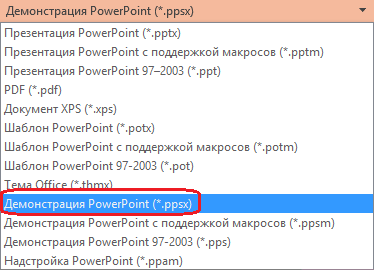
- В меню Файл выберите команду Сохранить, чтобы сохранить все последние изменения в формате презентации PowerPoint (PPTX).
- В меню Файл выберите команду Сохранить как.
- Выберите папку для хранения файла демонстрации PowerPoint.
- В поле Тип файла выберите вариант Демонстрация PowerPoint (*.ppsx).
- Нажмите кнопку Сохранить.
Зачем преобразовывать презентации в видео?
Если вы хотите предоставить презентацию высокой четкости коллегам и заказчикам (как вложение в сообщение электронной почты, публикацию в сети либо на компакт- или DVD-диске), можно сохранить ее для воспроизведения как файл видео.
Презентацию можно сохранить в виде видеофайла MPEG-4 (.mp4) или WMV-файла. Оба формата широко поддерживаются, в том числе для потокового воспроизведения через Интернет.
Ниже приведены некоторые советы по записи презентации в формате видео.
- В видео можно записать и синхронизировать речевое сопровождение и движения указки.
- Размер файла и качество видео можно контролировать.
- В фильм можно включить анимацию и переходы.
- Просмотреть презентацию, преобразованную в формат видео, можно будет без приложения PowerPoint.
- Если презентация содержит внедренное видео, его можно будет воспроизвести правильно без какого-либо контроля.
- Создание видеороликов может требовать разного количества времени в зависимости от содержимого презентации. Чем длиннее презентация и чем больше эффектов анимации, переходов и других элементов мультимедиа она содержит, тем больше времени потребуется. Однако во время создания видео можно продолжать работать в PowerPoint.
Какие части презентации не включаются в видеофайл?
В видеофайл, созданный с помощью приложения PowerPoint, не включаются следующие элементы:
- Файлы мультимедиа, вставленные в предыдущих версиях PowerPoint. Чтобы включить их в видеофайл, необходимо преобразовать или обновить объект мультимедиа. Например, если вставить носитель с помощью PowerPoint 2007, он будет связан и будет воспроизводиться в презентации. Однако при экспорте файла в виде видео связанный носитель будет удален. Вы можете преобразовать файл в новый формат файла (перейдите на вкладку Файл и в разделе Сведения выберите команду Преобразовать) или щелкните правой кнопкой мыши объект мультимедиа и выберите команду для обновления. он внедряет файл и экспортирует его правильно.
- Файлы мультимедиа QuickTime (за исключением случаев, когда на компьютере установлен сторонний кодек QuickTime под названием ffdShow и требуется обязательная оптимизация совместимости).
- Макросы.
- Элементы OLE и ActiveX.
Дальнейшие действия после создания видео
После создания видео можно предоставить доступ к нему другим пользователям. Для этого воспользуйтесь одним из указанных ниже способов.
- Отправка презентации по электронной почте
- Сохранение видеофайла в общей папке или в другом расположении
- Отправьте его на Microsoft Stream сайт обмена видео в организации, как описано в следующем разделе «Сохранить на сайте обмена видео».
Сохранение на сайте совместного использования видео Майкрософт
Созданный видеофайл вы можете выложить на сайте обмена видео. Microsoft Stream — это корпоративная видеослужба, в которой пользователи организации могут загружать, просматривать и делиться видео. Microsoft 365 подписчики бизнеса или образования имеют доступ к этой службе из PowerPoint для Microsoft 365.
- На вкладке Файл выберите пункт Экспорт, а затем — Опубликовать в Microsoft Stream.

- Введите название и описание видео.
- Задайте другие параметры, включая разрешение на просмотр видео другими сотрудниками организации.

- Нажмите кнопку Опубликовать. Отправка файла может занять несколько минут. Время отправки зависит от длительности видео. Вы можете отслеживать ход выполнения в строке состояния в нижней части окна PowerPoint. После завершения отправки PowerPoint отобразит сообщение:
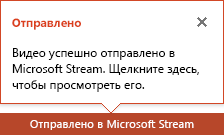
- Щелкните сообщение, чтобы перейти на страницу воспроизведения видео в Microsoft Stream.
Дополнительные сведения об этой службе см. в статье Что такое Microsoft Stream? Он содержит сведения о Office 365 Видео и Microsoft Stream.
Сохранение в виде видеофайла
После создания слайдов и записи времени, речевого сопровождения и движений лазерной указки вы можете создать видеофайл.
- В меню Файл выберите команду Сохранить, чтобы сохранить все последние изменения в формате презентации PowerPoint (PPTX).
- Выберите Файл >Экспорт >Создать видео. (Либо на вкладке Запись нажмите кнопку Экспорт в видео).
- В первом раскрывающемся списке Создать видео выберите нужное качество видео, от которого зависит разрешение в конечном видеофайле. Чем выше качество видео, тем больше размер файла. (Вы можете протестировать варианты, чтобы определить подходящий.)
Параметр Разрешение Устройство для отображения Ультра HD (4K) 1 2 3840 x 2160, файл самого большого размера Мониторы с большим размером диагонали экрана Full HD (1080p) 1920 x 1080, файл большого размера Компьютеры и экраны HD HD (720p) 1280 x 720, файл среднего размера Интернет и DVD-диски Standard (480p) 852 x 480, файл наименьшего размера Переносные устройства 1 Параметр Ultra HD (4K) доступен только в том случае, если вы используете Windows 10 или более поздней версии.
2 В PowerPoint 2016 параметр Ultra HD (4K) недоступен в выпуске Volume License. - Второй раскрывающийся список Создать видео определяет, содержит ли презентация речевое сопровождение и длительность отображения слайдов. (При желании вы можете изменить этот параметр.)
- Если вы не записывали речевое сопровождение, по умолчанию выбран параметр Не использовать записанные речевое сопровождение и время показа слайдов. По умолчанию на каждый слайд отводится по 5 секунд. Это время можно изменить в поле Время показа каждого слайда. Справа от поля щелкните стрелку вверх, чтобы увеличить длительность, или стрелку вниз, чтобы ее уменьшить.
- Если вы записали речевое сопровождение, по умолчанию выбран параметр Использовать записанные речевое сопровождение и время показа слайдов.
- Щелкните элемент Создать видео.
- В поле Имя файла введите имя видеофайла, выберите папку, в которой его нужно сохранить, и нажмите кнопку Сохранить.
- В поле Тип файла выберите вариант Видео MPEG-4 или Windows Media Video. Ход создания видео будет отображаться в строке состояния внизу экрана. Этот процесс может занять до нескольких часов в зависимости от длительности видео и сложности презентации. Совет. Для длительного видео вы можете настроить его на создание в одночасье. Таким образом, он будет готов для вас на следующее утро.
- Чтобы воспроизвести созданный видеофайл, откройте соответствующую папку и дважды щелкните его.
Сохранение демонстрации PowerPoint
Когда кто-то открывает файл PowerPoint Show, он отображается в полноэкранном режиме в слайд-шоу, а не в режиме редактирования. Средство просмотра сразу же начинает демонстрацию презентации.
- В меню Файл выберите команду Сохранить, чтобы сохранить все последние изменения в формате презентации PowerPoint (PPTX).
- В меню Файл выберите команду Сохранить как.
- Выберите папку для хранения файла демонстрации PowerPoint.
- В поле Тип файла выберите вариант Демонстрация PowerPoint (*.ppsx).
- Нажмите кнопку Сохранить.
Зачем преобразовывать презентации в видео?
Если вы хотите предоставить презентацию высокой четкости коллегам и заказчикам (как вложение в сообщение электронной почты, публикацию в сети либо на компакт- или DVD-диске), можно сохранить ее для воспроизведения как файл видео.
Презентацию можно сохранить в виде видеофайла MPEG-4 (.mp4) или WMV-файла. Оба формата широко поддерживаются, в том числе для потокового воспроизведения через Интернет.
Ниже приведены некоторые советы по записи презентации в формате видео.
- В видео можно записать и синхронизировать речевое сопровождение и движения указки.
- Размер файла и качество видео можно контролировать.
- В фильм можно включить анимацию и переходы.
- Просмотреть презентацию, преобразованную в формат видео, можно будет без приложения PowerPoint.
- Если презентация содержит внедренное видео, его можно будет воспроизвести правильно без какого-либо контроля.
- Создание видеороликов может требовать разного количества времени в зависимости от содержимого презентации. Чем длиннее презентация и чем больше эффектов анимации, переходов и других элементов мультимедиа она содержит, тем больше времени потребуется. Однако во время создания видео можно продолжать работать в PowerPoint.
Какие части презентации не включаются в видеофайл?
В видеофайл, созданный с помощью приложения PowerPoint, не включаются следующие элементы:
- Файлы мультимедиа, вставленные в предыдущих версиях PowerPoint. Чтобы включить их в видеофайл, необходимо преобразовать или обновить объект мультимедиа. Например, если вставить носитель с помощью PowerPoint 2007, он будет связан и будет воспроизводиться в презентации. Однако при экспорте файла в виде видео связанный носитель будет удален. Вы можете преобразовать файл в новый формат файла (перейдите на вкладку Файл и в разделе Сведения выберите команду Преобразовать) или щелкните правой кнопкой мыши объект мультимедиа и выберите команду для обновления. он внедряет файл и экспортирует его правильно.
- Файлы мультимедиа QuickTime (за исключением случаев, когда на компьютере установлен сторонний кодек QuickTime под названием ffdShow и требуется обязательная оптимизация совместимости).
- Макросы.
- Элементы OLE и ActiveX.
Дальнейшие действия после создания видео
После создания видео можно предоставить доступ к нему другим пользователям. Для этого воспользуйтесь одним из указанных ниже способов.
- Отправка презентации по электронной почте
- Сохранение видеофайла в общей папке или в другом расположении
- Запись презентации на диск
Сохранение в виде видеофайла
После создания слайдов и записи времени, речевого сопровождения и движений лазерной указки вы можете создать видеофайл.
- В меню Файл выберите команду Сохранить, чтобы сохранить все последние изменения в формате презентации PowerPoint (PPTX).
- Выберите Файл >Экспорт >Создать видео.
- В первом раскрывающемся списке Создать видео выберите нужное качество видео, от которого зависит разрешение в конечном видеофайле. Чем выше качество видео, тем больше размер файла. (Вы можете протестировать варианты, чтобы определить подходящий.)
Параметр Разрешение Устройство для отображения Качество презентации 1920 x 1080, файл самого большого размера Компьютеры и экраны высокой четкости Качество для Интернета 1280 x 720, файл среднего размера Интернет и DVD-диски Низкое качество 852 x 480, файл наименьшего размера Переносные устройства - Второй раскрывающийся список Создать видео определяет, содержит ли презентация речевое сопровождение и длительность отображения слайдов. (При желании вы можете изменить этот параметр.)
- Если вы не записывали речевое сопровождение, по умолчанию выбран параметр Не использовать записанные речевое сопровождение и время показа слайдов. По умолчанию на каждый слайд отводится по 5 секунд. Это время можно изменить в поле Время показа каждого слайда. Справа от поля щелкните стрелку вверх, чтобы увеличить длительность, или стрелку вниз, чтобы ее уменьшить.
- Если вы записали речевое сопровождение, по умолчанию выбран параметр Использовать записанные речевое сопровождение и время показа слайдов.
- Щелкните элемент Создать видео.
- В поле Имя файла введите имя видеофайла, выберите папку, в которой его нужно сохранить, и нажмите кнопку Сохранить.
- В поле Тип файла выберите вариант Видео MPEG-4 или Windows Media Video. Ход создания видео будет отображаться в строке состояния внизу экрана. Этот процесс может занять до нескольких часов в зависимости от длительности видео и сложности презентации. Совет. Для длительного видео вы можете настроить его на создание в одночасье. Таким образом, он будет готов для вас на следующее утро.
- Чтобы воспроизвести созданный видеофайл, откройте соответствующую папку и дважды щелкните его.
Сохранение демонстрации PowerPoint
Когда кто-то открывает файл PowerPoint Show, он отображается в полноэкранном режиме в слайд-шоу, а не в режиме редактирования. Средство просмотра сразу же начинает демонстрацию презентации.
- В меню Файл выберите команду Сохранить, чтобы сохранить все последние изменения в формате презентации PowerPoint (PPTX).
- В меню Файл выберите команду Сохранить как.
- Выберите папку для хранения файла демонстрации PowerPoint.
- В поле Тип файла выберите вариант Демонстрация PowerPoint (*.ppsx).
- Нажмите кнопку Сохранить.
Зачем преобразовывать презентации в видео?
Если вы хотите предоставить презентацию высокой четкости коллегам и заказчикам (как вложение в сообщение электронной почты, публикацию в сети либо на компакт- или DVD-диске), можно сохранить ее для воспроизведения как файл видео.
PowerPoint 2013 и более поздних версий презентацию можно сохранить в виде видеофайла MPEG-4 (.mp4) или WMV-файла. Оба формата широко поддерживаются, в том числе для потокового воспроизведения через Интернет.
Ниже приведены некоторые советы по записи презентации в формате видео.
- В видео можно записать и синхронизировать речевое сопровождение и движения указки.
- Размер файла и качество видео можно контролировать.
- В фильм можно включить анимацию и переходы.
- Просмотреть презентацию, преобразованную в формат видео, можно будет без приложения PowerPoint.
- Если презентация содержит внедренное видео, его можно будет воспроизвести правильно без какого-либо контроля.
- Создание видеороликов может требовать разного количества времени в зависимости от содержимого презентации. Чем длиннее презентация и чем больше эффектов анимации, переходов и других элементов мультимедиа она содержит, тем больше времени потребуется. Однако во время создания видео можно продолжать работать в PowerPoint.
Какие части презентации не включаются в видеофайл?
В видеофайл, созданный с помощью приложения PowerPoint, не включаются следующие элементы:
- Файлы мультимедиа, вставленные в предыдущих версиях PowerPoint. Чтобы включить их в видеофайл, необходимо преобразовать или обновить объект мультимедиа. Например, если вставить носитель с помощью PowerPoint 2007, он будет связан и будет воспроизводиться в презентации. Однако при экспорте файла в виде видео связанный носитель будет удален. Вы можете преобразовать файл в новый формат файла (перейдите на вкладку Файл и в разделе Сведения выберите команду Преобразовать) или щелкните правой кнопкой мыши объект мультимедиа и выберите команду для обновления. он внедряет файл и экспортирует его правильно.
- Файлы мультимедиа QuickTime (за исключением случаев, когда на компьютере установлен сторонний кодек QuickTime под названием ffdShow и требуется обязательная оптимизация совместимости).
- Макросы.
- Элементы OLE и ActiveX.
Дальнейшие действия после создания видео
После создания видео можно предоставить доступ к нему другим пользователям. Для этого воспользуйтесь одним из указанных ниже способов.
- Отправка презентации по электронной почте
- Сохранение видеофайла в общей папке или в другом расположении
- Запись презентации на диск
Сохранение в виде видеофайла
После создания слайдов и записи времени, речевого сопровождения и движений лазерной указки вы можете создать видеофайл.
Формат: .mp4
Максимальное разрешение: 1280×720
- В меню Файл выберите команду Сохранить, чтобы сохранить все последние изменения в формате презентации PowerPoint (PPTX).
- В меню Файл выберите команду Сохранить и отправить.
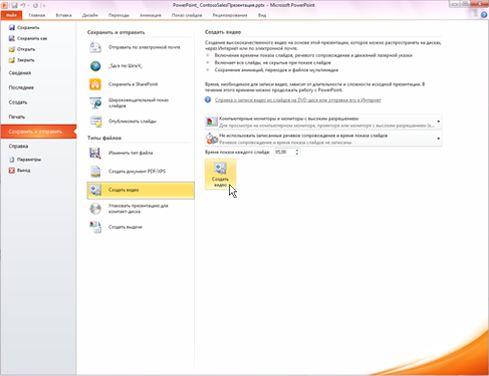
- В разделе Сохранить и отправить выберите команду Создать видео.
- Чтобы отобразить все параметры качества и размера видео, в разделе Создать видео щелкните стрелку вниз Компьютерные дисплеи и дисплеи с высоким разрешением.
- Выберите один из указанных ниже параметров качества видео. (Вы можете протестировать их, чтобы определить наиболее подходящий.)
Параметр Характеристики видеофайла Компьютерные мониторы и мониторы с высоким разрешением Очень высокое качество и большой размер файла Интернет и DVD Среднее качество и средний размер файла Переносные устройства Низкое качество и наименьший размер файла - Щелкните стрелку вниз возле элемента Не использовать записанные речевое сопровождение и время показа слайдов, а затем выполните одно из указанных ниже действий.
- Если речевое сопровождение и движения лазерной указки не были синхронизированы и записаны, выберите команду Не использовать записанные речевое сопровождение и время показа слайдов. По умолчанию каждый слайд демонстрируется в течение 5 секунд. Чтобы изменить это значение, щелкните стрелку вверх справа от параметра Время показа каждого слайда, чтобы увеличить количество секунд показа, или стрелку вниз, чтобы уменьшить его.
- Если речевое сопровождение и движения лазерной указки были записаны и синхронизированы, выберите команду Использовать записанные речевое сопровождение и время показа слайдов.
- Выберите команду Создать видео.
- В поле Имя файла введите имя видеофайла, выберите папку, в которой его нужно сохранить, и нажмите кнопку Сохранить. Ход создания видео будет отображаться в строке состояния внизу экрана. Этот процесс может занять до нескольких часов в зависимости от длительности видео и сложности презентации. Совет. Для длительного видео вы можете настроить его на создание в одночасье. Таким образом, он будет готов для вас на следующее утро.
- Чтобы воспроизвести созданный видеофайл, откройте соответствующую папку и дважды щелкните его.
Сохранение демонстрации PowerPoint
Когда кто-то открывает файл PowerPoint Show, он отображается в полноэкранном режиме в слайд-шоу, а не в режиме редактирования. Средство просмотра сразу же начинает демонстрацию презентации.
- В меню Файл выберите команду Сохранить, чтобы сохранить все последние изменения в формате презентации PowerPoint (PPTX).
- В меню Файл выберите команду Сохранить как.
- Выберите папку для хранения файла демонстрации PowerPoint.
- В поле Тип файла выберите вариант Демонстрация PowerPoint (*.ppsx).
- Нажмите кнопку Сохранить.
Зачем преобразовывать презентации в видео?
Если вы хотите предоставить презентацию высокой четкости коллегам и заказчикам (как вложение в сообщение электронной почты, публикацию в сети либо на компакт- или DVD-диске), можно сохранить ее для воспроизведения как файл видео.
PowerPoint 2010 сохраняет презентацию в файле Windows Media Video (WMV). (Если вы не хотите сохранять презентацию в формате WMV, можете использовать стороннюю программу для преобразования файла в другой формат, например AVI или MOV.)
Ниже приведены некоторые советы по записи презентации в формате видео.
- В видео можно записать и синхронизировать речевое сопровождение и движения указки.
- Размер файла и качество видео можно контролировать.
- В фильм можно включить анимацию и переходы.
- Просмотреть презентацию, преобразованную в формат видео, можно будет без приложения PowerPoint.
- Если презентация содержит внедренное видео, его можно будет воспроизвести правильно без какого-либо контроля.
- Создание видеороликов может требовать разного количества времени в зависимости от содержимого презентации. Чем длиннее презентация и чем больше эффектов анимации, переходов и других элементов мультимедиа она содержит, тем больше времени потребуется. Однако во время создания видео можно продолжать работать в PowerPoint.
Какие части презентации не включаются в видеофайл?
В видеофайл, созданный с помощью приложения PowerPoint, не включаются следующие элементы:
- Файлы мультимедиа, вставленные в предыдущих версиях PowerPoint. Чтобы включить их в видеофайл, необходимо преобразовать или обновить объект мультимедиа. Например, если вставить носитель с помощью PowerPoint 2007, он будет связан и будет воспроизводиться в презентации. Однако при экспорте файла в виде видео связанный носитель будет удален. Вы можете преобразовать файл в новый формат файла (перейдите на вкладку Файл и в разделе Сведения выберите команду Преобразовать) или щелкните правой кнопкой мыши объект мультимедиа и выберите команду для обновления. он внедряет файл и экспортирует его правильно.
- Файлы мультимедиа QuickTime (за исключением случаев, когда на компьютере установлен сторонний кодек QuickTime под названием ffdShow и требуется обязательная оптимизация совместимости).
- Макросы.
- Элементы OLE и ActiveX.
Дальнейшие действия после создания видео
После создания видео можно предоставить доступ к нему другим пользователям. Для этого воспользуйтесь одним из указанных ниже способов.
- Отправка презентации по электронной почте
- Сохранение видеофайла в общей папке или в другом расположении
- Запись презентации на диск
2 известных и быстрых способа эффективно сохранить PowerPoint как видео

Размещено от Лиза Оу / 11 янв, 2023 16:00
По всему миру есть влогеры, которые обучают своих подписчиков с помощью PowerPoint. Их видеоконтент предназначен для образовательных целей и учебных пособий. По этой причине они могут быстро помогать людям, записывая их презентации. Что делать, если вы хотите использовать эту технику для обмена презентациями, но не знаете, как сохранить PowerPoint в виде видео?

Эта статья научит вас экспортировать PowerPoint и сохранять его напрямую. Однако, если в вашей версии PowerPoint нет функции записи экрана, есть другой способ! Вы можете использовать FoneLab Screen Recorder для записи презентации. Он имеет функции, которые доступны только его пользователям, таким как вы. Чтобы лучше узнать эти инструменты, продолжайте чтение.

FoneLab Screen Recorder позволяет вам захватывать видео, аудио, онлайн-уроки и т. Д. На Windows / Mac, и вы можете легко настраивать размер, редактировать видео или аудио и многое другое.
- Записывайте видео, аудио, веб-камеру и делайте скриншоты на Windows / Mac.
- Предварительный просмотр данных перед сохранением.
- Это безопасно и просто в использовании.
- Часть 1. Как сохранить PowerPoint как видео напрямую
- Часть 2. Как сохранить PowerPoint как видео с помощью записи с помощью FoneLab Screen Recorder
- Часть 3. Часто задаваемые вопросы Как сохранить PowerPoint как видео
Часть 1. Как сохранить PowerPoint как видео напрямую
Очень приятно редактировать видео в PowerPoint. Это позволит вам использовать предварительно разработанные шаблоны для создания презентаций. В этом случае вы не будете тратить больше времени на создание эстетической темы, чтобы сделать их более привлекательными. Что, если вы снимаете видеоролики с презентациями PowerPoint, чтобы использовать их в своей работе? Вы можете записать свою презентацию PowerPoint, чтобы загрузить ее или отправить кому-либо. Вы должны проверить, поддерживает ли PowerPoint, который вы используете, встроенную запись экрана. Если это так, вам повезло, потому что не все PowerPoint имеют средство записи экрана. Чтобы найти и использовать инструмент для сохранения PowerPoint в виде видео, двигайтесь дальше.
Шаг 1 В главном интерфейсе найдите панель поиска Windows на вашем компьютере. После этого введите PowerPoint. Компьютер покажет вам возможные приложения, затем нажмите кнопку PowerPoint вы хотите записать. Нажмите на Откройте кнопку, чтобы запустить его на вашем устройстве.
Примечание. Вы также можете запустить инструмент, разместив его на главном экране вашего компьютера. Вы должны только дважды щелкнуть его и дождаться загрузки, пока компьютер не запустит его.
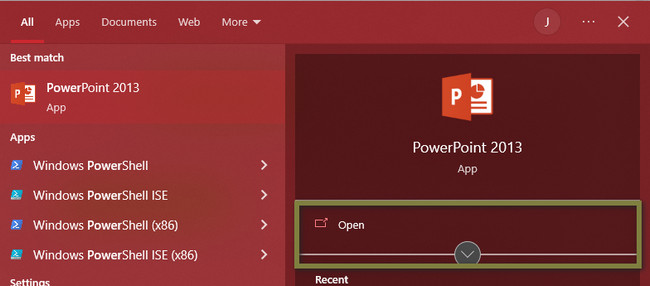
Шаг 2 В левой части программы вы увидите последнюю созданную вами презентацию PowerPoint. Вы должны щелкнуть презентацию или слайды, которые хотите записать, с помощью встроенного инструмента. Если вы все еще не делаете презентацию, вы можете выбрать один из готовых шаблонов и создать новый.
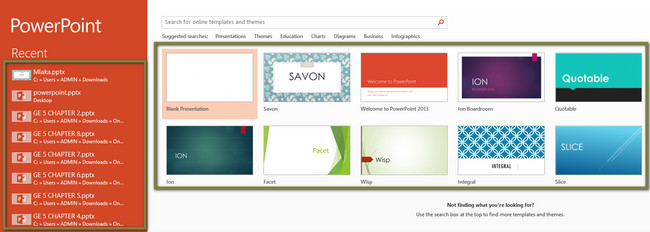
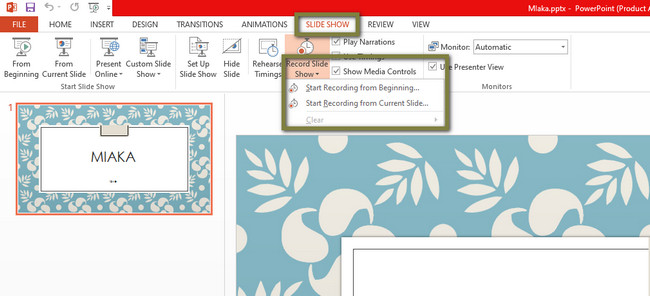
Шаг 3 В интерфейсе PowerPoint найдите слайд-шоу вверху. В этом разделе найдите Запись слайд-шоу, Оно имеет Часы икона. В этом случае вам будет сложно найти его в программном обеспечении. Вы можете выбрать режим записи, который вы хотите. Вы можете нажать на Начать запись с начала и Начать запись с текущего слайда настройки.
Шаг 4 В левом верхнем углу инструмента вы увидите значок Запись, Stop, и переигровка кнопки. Вы можете использовать эти кнопки в зависимости от их функций для вашей записи. После этого, если вы хотите остановить запись, нажмите кнопку Коробка Стоп икона. Позже устройство сохранит видео в одной из своих папок. Все, что вам нужно сделать, это найти и просмотреть свое видео.

Описанный выше метод — лучший способ использовать встроенный инструмент PowerPoint. Однако что, если экспорт PowerPoint в видео не работает? Есть лучшая альтернатива этому. Вы можете разобраться ниже.
Часть 2. Как сохранить PowerPoint как видео с помощью записи с помощью FoneLab Screen Recorder
Есть много устройств записи экрана онлайн или офлайн, но FoneLab Screen Recorder является ведущим. Запись PowerPoint не должна быть размытой, поскольку ее содержание содержит слова, изображения и т. д. В этом случае читатели или зрители не смогут прочитать то, что на ней написано. К счастью, это программное обеспечение может записывать видео высокого качества. Кроме того, он поддерживает множество форматов для вашего выходного видео. Примеры: MP4, TS, MKV, AVI, FLV, MOV и другие! Еще одна хорошая вещь об этом инструменте, вы можете использовать его в автономном режиме без Интернета или подключения к Интернету. Нет сомнений, что это программное обеспечение является лучшей альтернативой, если экспорт видео из PowerPoint не работает. Просмотрите его шаги ниже.
FoneLab Screen Recorder позволяет вам захватывать видео, аудио, онлайн-уроки и т. Д. На Windows / Mac, и вы можете легко настраивать размер, редактировать видео или аудио и многое другое.
- Записывайте видео, аудио, веб-камеру и делайте скриншоты на Windows / Mac.
- Предварительный просмотр данных перед сохранением.
- Это безопасно и просто в использовании.
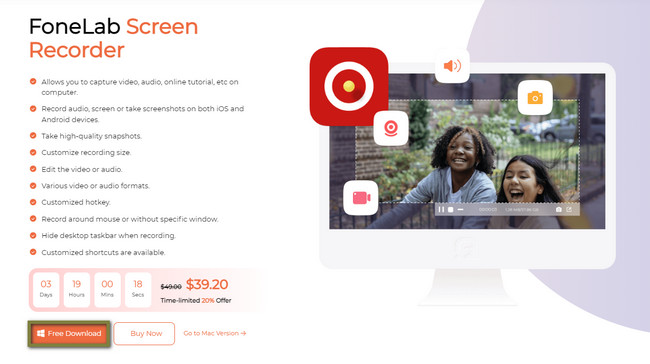
Шаг 1 Чтобы получить лучшее средство записи экрана в PowerPoint, щелкните значок Бесплатная загрузка кнопку, в зависимости от вашего текущего устройства. Нажмите на Apple значок, если вы используете Mac. С другой стороны, щелкните значок «Окно», если вы используете Windows. После этого подождите, пока процесс загрузки завершится, а затем настройте его. Установите его мгновенно; затем, Презентация > Run это на вашем устройстве.
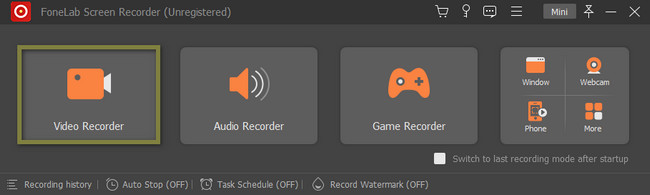
Шаг 2 В левой части основного интерфейса выберите Видеомагнитофон среди режима записи инструмента. Кроме того, вы можете добавить водяной знак с помощью этого инструмента. Это желательно, так как вы создадите учебник или загрузите его в социальные сети в образовательных целях.
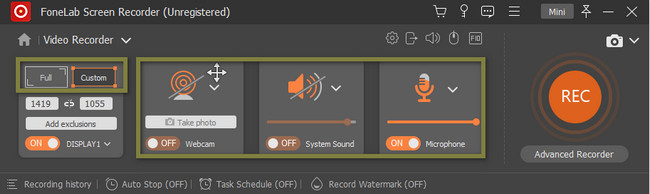
Шаг 3 Запустите презентацию PowerPoint, которую хотите записать. После этого вы увидите варианты того, как вы хотите записать свой экран. Нажмите на В полностью вариант, если вы хотите захватить весь экран. С другой стороны, выберите На заказ вариант, если вы хотите записать только часть экрана вашего PowerPoint. После этого инструмент позволит вам отследить часть PowerPoint, которую вы хотите записать.
Примечание. Во время записи можно использовать функции веб-камеры, системного звука и микрофона. Вы должны только нажать кнопку On кнопка этих инструментов. Пока вы говорите, ваши слушатели будут видеть и слышать вас, одновременно обсуждая.
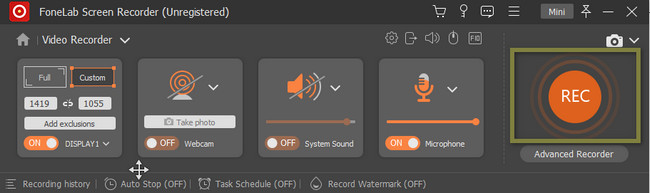
Шаг 4 Когда PowerPoint будет готов к захвату, щелкните значок REC значок в левой части программного обеспечения. Он оранжевого цвета. После этого программное обеспечение позволит вам подготовиться не менее 3 секунд, потому что будет обратный отсчет. Вы не должны прерывать процесс, чтобы получить лучший результат и видео.
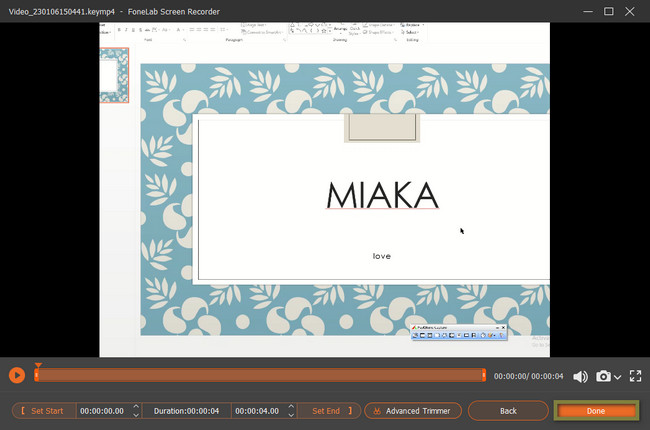
Шаг 5 Вы можете нажать Ctrl, Alt и R клавиши, чтобы остановить запись на клавиатуре компьютера. Кроме того, вы также можете нажать кнопку Red Box. После этого инструмент появится с видео вашего PowerPoint. Нажмите кнопку «Готово» и сохраните его в папке устройства.
FoneLab Screen Recorder позволяет вам захватывать видео, аудио, онлайн-уроки и т. Д. На Windows / Mac, и вы можете легко настраивать размер, редактировать видео или аудио и многое другое.
- Записывайте видео, аудио, веб-камеру и делайте скриншоты на Windows / Mac.
- Предварительный просмотр данных перед сохранением.
- Это безопасно и просто в использовании.
Часть 3. Часто задаваемые вопросы Как сохранить PowerPoint как видео
1. Как вставить звук в PowerPoint?
Чтобы встроить звук в PowerPoint, вы должны сначала запустить программное обеспечение. После этого найдите Вставить кнопка. В раскрывающемся списке выберите значок «Аудио». Позже вам нужно активировать инструмент, щелкнув значок Аудио на моем ПК кнопка. После этого вы можете записать PowerPoint со звуком.
2. Как изменить формат выходного видео?
В программном обеспечении PowerPoint вы должны найти Профиль раздел. После этого выберите Выход Формат видео что вы предпочитаете. Вы также можете настроить качество видео. Вы должны только нажать Настройки и изменить Кодер-декодер > скорость передачи данных > Частота кадров и другие функции, которые вы хотели бы.
Ниже приведен видеоурок для ознакомления.


PowerPoint имеет встроенный инструмент для записи презентации PowerPoint. Однако есть разные инструменты для экспорта видео из PowerPoint, например FoneLab Screen Recorder. Он имеет функции, которые намного проще в использовании, чем встроенный инструмент Powerpoint. Чтобы использовать это программное обеспечение для записи экрана, загрузите его сейчас.
FoneLab Screen Recorder позволяет вам захватывать видео, аудио, онлайн-уроки и т. Д. На Windows / Mac, и вы можете легко настраивать размер, редактировать видео или аудио и многое другое.
- Записывайте видео, аудио, веб-камеру и делайте скриншоты на Windows / Mac.
- Предварительный просмотр данных перед сохранением.
- Это безопасно и просто в использовании.
Статьи по теме
- Как записать звонок в WhatsApp на вашем iPhone / Android / Windows / Mac
- Подробное руководство по записи видео звонка на Viber
- Как записать видеочат Omegle на Windows и Mac без задержки