
Как включить Bluetooth на Windows 7
Чтобы включить Bluetooth на компьютере с установленной операционной системой Windows 7, можно воспользоваться следующими шагами:
- Нажмите на кнопку “Пуск” в левом нижнем углу экрана и выберите “Панель управления” из меню.
- В Панели управления выберите категорию “Оборудование и звук”, а затем выберите “Устройства и принтеры”.
- В разделе “Устройства” найдите раздел “Bluetooth”, который может появиться, если на компьютере установлен модуль Bluetooth, и кликните на нем два раза левой кнопкой мыши.
- Если модуль Bluetooth отключен, появится окно “Bluetooth Device Control”. Нажмите кнопку “Включить Bluetooth”, чтобы включить модуль Bluetooth на вашем компьютере.
- Если модуль Bluetooth включен, то появится окно, показывающее список всех доступных Bluetooth-устройств. Здесь можно увидеть, подключены ли уже какие-либо устройства, а также найти новые Bluetooth-устройства для подключения.
- Чтобы добавить новое Bluetooth-устройство, нажмите на кнопку “Добавить устройство” и следуйте инструкциям на экране. Если устройство уже было подключено к этому компьютеру, оно может автоматически появиться в списке доступных устройств.
- После того, как устройство добавлено, вы можете настроить параметры подключения, такие как “автоматическое подключение” или “видимость устройства”.
- Чтобы отключить Bluetooth на компьютере, повторите шаги 1-3, затем выберите раздел “Bluetooth” и нажмите кнопку “Выключить Bluetooth”.
Убедитесь, что на вашем компьютере установлен модуль Bluetooth и что он подключен к вашей операционной системе. Если у вас нет модуля Bluetooth, вы можете купить его отдельно или приобрести внешний адаптер Bluetooth.
Использование Центра управления Windows 7
Чтобы включить Bluetooth на Windows 7 с помощью Центра управления, следуйте этим шагам:
- Нажмите кнопку “Пуск” в левом нижнем углу рабочего стола.
- Выберите пункт “Панель управления” в меню “Пуск”.
- В окне “Панель управления” выберите “Центр управления”.
- В разделе “Аппаратное оборудование и звук” нажмите на ссылку “Настройка Bluetooth”.
- В открывшемся окне установите флажок “Разрешить Bluetooth-устройствам подключаться к этому компьютеру”.
- Нажмите кнопку “Применить” и затем “ОК”, чтобы сохранить изменения.
+ zhivye-oboi-windows.ru Джойстик (контроллер) не определяется в игре — x360 CE
После этого ваш компьютер с Windows 7 должен быть готов к использованию Bluetooth. Если вы хотите настроить более подробные параметры Bluetooth, например, настроить пароль доступа или выбрать режим видимости Bluetooth, нажмите на кнопку “Настройка Bluetooth” и следуйте инструкциям на экране.
Использование комбинации клавиш на клавиатуре
К сожалению, в Windows 7 не предусмотрено использование комбинации клавиш на клавиатуре для включения Bluetooth. Ниже приведены другие способы включения Bluetooth на компьютере с Windows 7:
- Использование панели управления:
- Нажмите на кнопку “Пуск” в левом нижнем углу экрана.
- Выберите “Панель управления”.
- Выберите “Оборудование и звук” и затем “Устройства и принтеры”.
- Найдите значок Bluetooth и щелкните на нем правой кнопкой мыши.
- Выберите “Включить Bluetooth”.
- Использование меню “Устройства и принтеры”:
- Нажмите на кнопку “Пуск” в левом нижнем углу экрана.
- Выберите “Устройства и принтеры”.
- Найдите значок Bluetooth и щелкните на нем правой кнопкой мыши.
- Выберите “Включить Bluetooth”.
- Использование диспетчера устройств:
- Нажмите на кнопку “Пуск” в левом нижнем углу экрана.
- В строке поиска введите “Диспетчер устройств” и нажмите Enter.
- Разверните раздел “Bluetooth-радио” и щелкните правой кнопкой мыши на устройстве Bluetooth.
- Выберите “Включить”.
- Использование сочетания клавиш “Fn + F2” (для ноутбуков):
- Нажмите и удерживайте клавишу “Fn” на клавиатуре.
- Нажмите на клавишу “F2” с изображением Bluetooth.
- Подождите несколько секунд, пока Bluetooth не включится.
- Использование утилиты настройки Bluetooth от производителя компьютера:
- Если ваш компьютер поставляется с предустановленной утилитой настройки Bluetooth, откройте ее и включите Bluetooth.
- Если у вас нет утилиты настройки Bluetooth, загрузите ее с сайта производителя компьютера.
Примечание: некоторые компьютеры могут не иметь встроенного модуля Bluetooth, в этом случае вам потребуется купить внешний Bluetooth-адаптер и подключить его к компьютеру.
Использование диспетчера устройств Windows 7
Чтобы включить Bluetooth на компьютере с операционной системой Windows 7 с помощью диспетчера устройств, выполните следующие шаги:
- Откройте “Пуск” и в строке поиска введите “диспетчер устройств”. Выберите “Диспетчер устройств” из списка результатов.
- Разверните раздел “Bluetooth-радиоустройство” и проверьте, есть ли устройство Bluetooth в списке. Если устройство Bluetooth не отображается в списке, это может означать, что драйверы для него не установлены. В этом случае вам необходимо скачать и установить драйверы Bluetooth для вашего устройства.
- Если устройство Bluetooth отображается в списке, убедитесь, что оно включено. Если устройство отключено, щелкните правой кнопкой мыши по нему и выберите “Включить” в контекстном меню.
- Если устройство Bluetooth включено, но не видно в списке, возможно, оно не настроено правильно. Щелкните правой кнопкой мыши по любому устройству в списке и выберите “Свойства”. В разделе “Общие” убедитесь, что устройство находится в рабочем состоянии и работает должным образом.
- Если устройство Bluetooth работает правильно, но все еще не отображается в списке, возможно, оно уже используется другим устройством или программой. Попробуйте выключить Bluetooth на других устройствах и повторно включить его на вашем компьютере.
- Если после выполнения всех вышеуказанных шагов устройство Bluetooth по-прежнему не работает, попробуйте перезагрузить компьютер и повторить попытку.
+ zhivye-oboi-windows.ru Почему в телеграм размытое фото
Теперь вы знаете, как включить Bluetooth на компьютере с операционной системой Windows 7 с помощью диспетчера устройств.
Установка драйверов Bluetooth на компьютер
Как включить Bluetooth на Windows 7 с помощью установки драйверов Bluetooth на компьютер:
- Проверьте наличие устройства Bluetooth на вашем компьютере. Если устройства нет, возможно, вам нужно приобрести Bluetooth-адаптер и установить его на компьютер.
- Перейдите на сайт производителя вашего компьютера и найдите страницу загрузки драйверов. Обычно она находится в разделе “Поддержка” или “Загрузки”.
- Найдите драйвер Bluetooth для вашей модели компьютера и скачайте его. Обычно драйверы представлены в виде исполняемых файлов с расширением .exe.
- Запустите скачанный файл и следуйте инструкциям мастера установки. Обычно вам предложат выбрать место установки и настроить параметры установки.
- После установки драйвера перезагрузите компьютер.
- Проверьте, включен ли Bluetooth на компьютере. Для этого перейдите в “Панель управления” -> “Аппаратура и звук” -> “Устройства и принтеры”. Если Bluetooth-адаптер находится в списке устройств, значит, он успешно установлен и готов к использованию.
- Чтобы настроить соединение с устройствами Bluetooth, откройте “Панель управления” -> “Устройства и принтеры”, найдите Bluetooth-устройство, с которым вы хотите соединиться, и выполните настройку соединения согласно инструкциям устройства.
Важно помнить, что настройка Bluetooth-соединения с каждым устройством может отличаться в зависимости от его производителя.
Включение Bluetooth на ноутбуке с помощью специальных клавиш или переключателей
Включение Bluetooth на ноутбуке с помощью специальных клавиш или переключателей на Windows 7 может отличаться в зависимости от производителя и модели ноутбука. Ниже представлены общие шаги для включения Bluetooth на большинстве ноутбуков:
- Найдите клавишу или переключатель, отвечающий за включение/выключение Bluetooth на вашем ноутбуке. Обычно, такие клавиши имеют символ Bluetooth или иконку Bluetooth, которые расположены на функциональной клавиатуре в верхней части ноутбука.
- Нажмите соответствующую клавишу или переключатель, чтобы включить Bluetooth на ноутбуке. В некоторых случаях, для включения Bluetooth может потребоваться удержание клавиши в течение нескольких секунд.
- После включения Bluetooth, откройте “Панель управления” Windows 7, щелкнув на кнопке “Пуск” в левом нижнем углу экрана, и выберите “Панель управления” в правой части меню “Пуск”.
- В “Панели управления” выберите “Оборудование и звук”, а затем выберите “Устройства и принтеры”.
- В окне “Устройства и принтеры” найдите раздел “Bluetooth-устройства” и убедитесь, что Bluetooth на вашем ноутбуке отображается как включенное устройство. Если устройство не отображается, попробуйте перезапустить ноутбук и повторите шаги снова.
- Теперь ваш ноутбук готов к работе с устройствами Bluetooth, такими как клавиатуры, мыши, наушники и другие устройства.
+ zhivye-oboi-windows.ru Ошибка MSA при установке Windows 10 и как ее обойти
Обратите внимание, что эти шаги могут немного отличаться на разных моделях ноутбуков, поэтому в случае затруднений обратитесь к руководству пользователя для вашего конкретного устройства.
Использование сторонних программ для управления Bluetooth
Как включить Bluetooth на Windows 7 с помощью сторонних программ для управления Bluetooth:
- Найдите подходящую программу для управления Bluetooth на вашем компьютере. Некоторые из них могут быть предустановлены на вашем устройстве, в то время как другие могут быть загружены из Интернета.
- Установите выбранную программу на свой компьютер, следуя инструкциям на экране. После установки запустите программу.
- Откройте программу и найдите опцию “Bluetooth” или “Bluetooth устройства”. Если это необходимо, выберите опцию “Включить Bluetooth”.
- Настройте настройки Bluetooth, если это необходимо. Это может включать настройку имени Bluetooth, пароля и других параметров.
- Добавьте устройство Bluetooth к компьютеру, если это необходимо. В зависимости от программы, вы можете добавить новое устройство, выбрав опцию “Добавить устройство”, или управлять уже добавленными устройствами.
- Сохраните настройки и закройте программу. Ваш Bluetooth теперь должен быть включен и готов к использованию.
Алексей Игнатьев/ автор статьи
Специалист и эксперт zhivye-oboi-windows.ru — профессиональный консультант, системный администратор.
Опыт работы в этой сфере 7 лет.
Включаем функцию Bluetooth на компьютерах с Windows
Чтобы помочь вам, мы покажем вам, как включить Bluetooth разными способами, а также расскажем, как подключить устройство Bluetooth к компьютеру или ноутбуку с Windows.
Метод 1: настройки Windows
Прежде чем вы сможете начать использовать устройство Bluetooth, вы должны все настроить. Это означает посещение меню настроек Windows, что означает панель управления в Windows 7 и приложение настроек в Windows 10.
Шаг 1. На компьютере с Windows 10 вам нужно открыть Центр поддержки (он выглядит как всплывающее окно с комментариями в правом конце панели задач Windows 10), а затем в появившемся меню нажмите кнопку «Все настройки». Затем выберите «Устройства» и слева нажмите «Bluetooth и другие устройства».
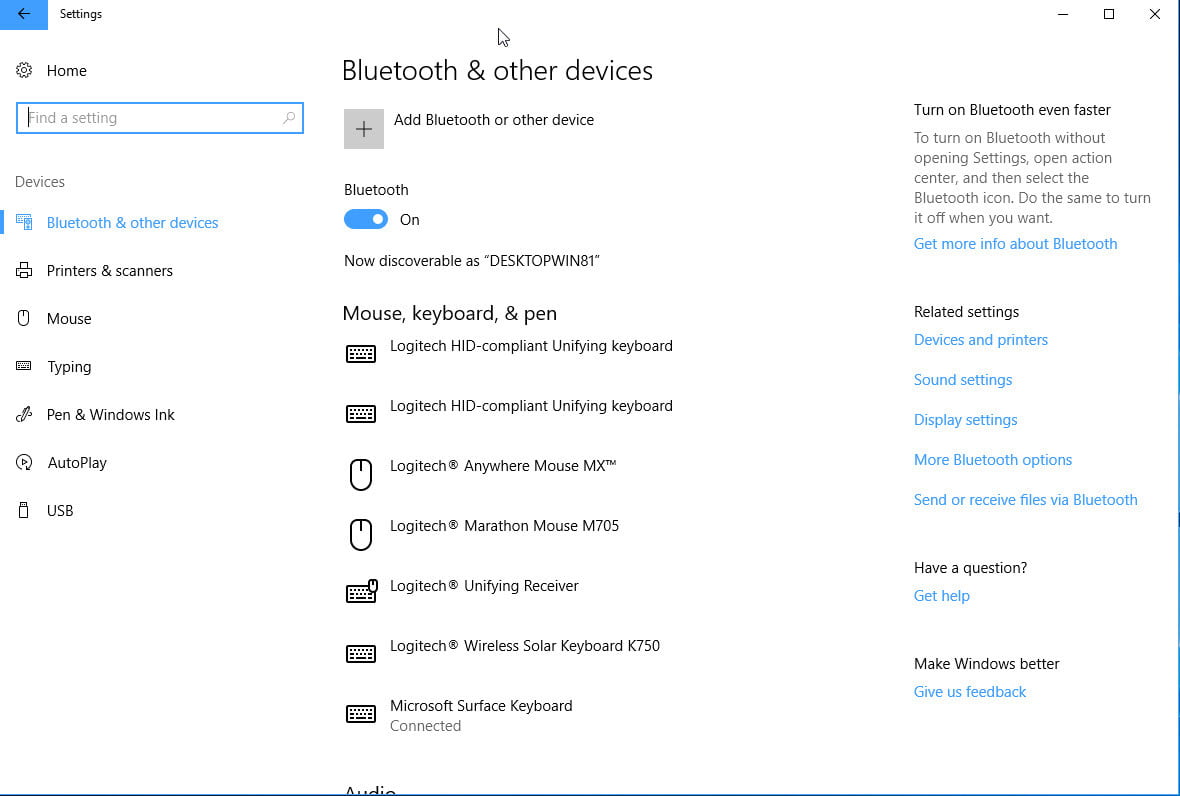
Шаг 2. В разделе «Bluetooth» меню «Настройки» установите для Bluetooth значение «Вкл.». Включив Bluetooth, вы можете нажать «Добавить Bluetooth или другое устройство». После появления окна «Добавить устройство» нажмите Bluetooth, и Windows 10 начнет поиск беспроводных устройств Bluetooth.
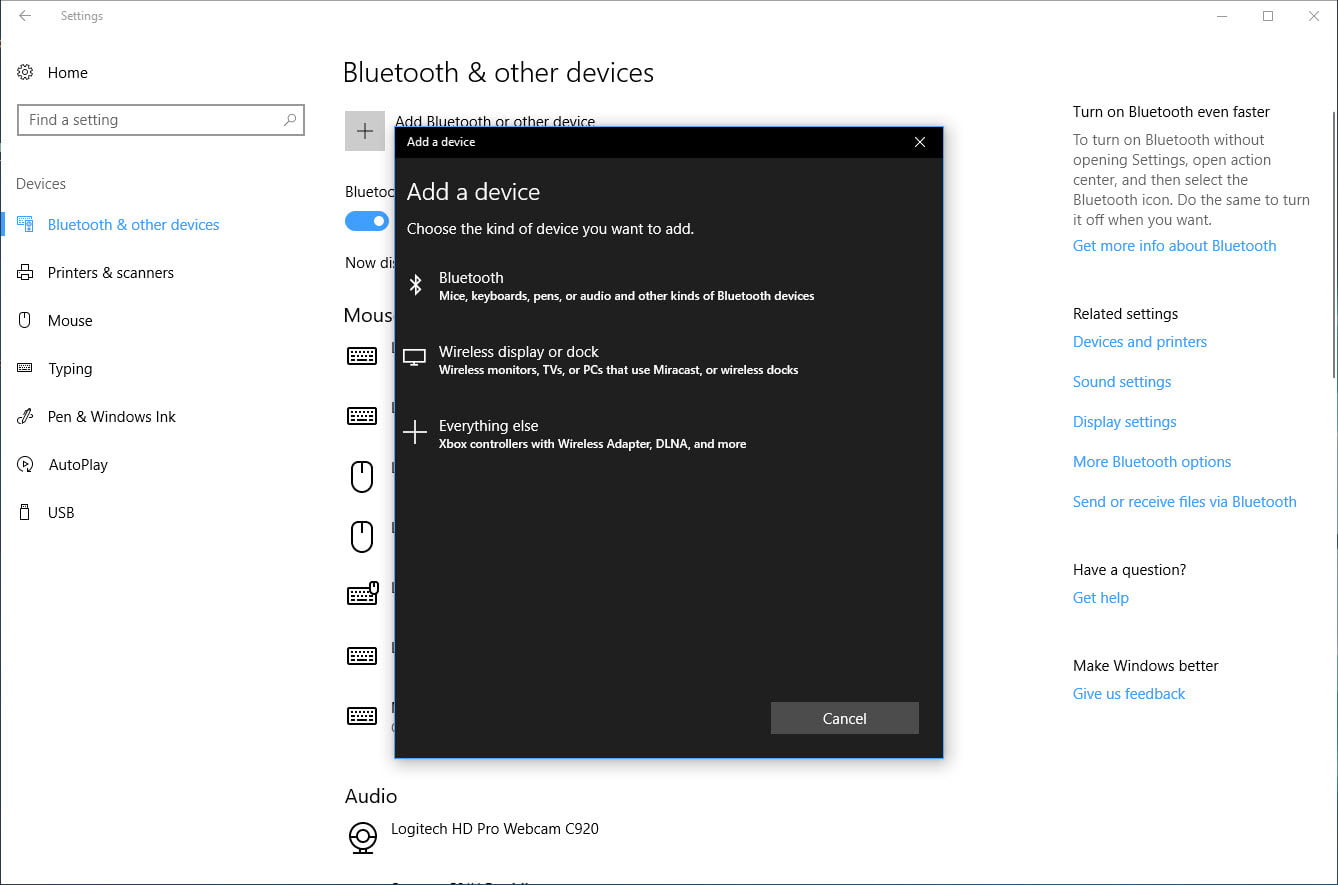
Шаг 3. Предполагая, что вы выключили режим сопряжения на своем устройстве Bluetooth, вы увидите, что он отображается в списке доступных устройств. Выберите его и продолжайте в соответствии с инструкциями. После подключения устройства оно появится в списке подключенных периферийных устройств.
Обратите внимание, что Windows 7 считается «истекшим сроком службы» (EOL) и больше не получает критические обновления безопасности Microsoft. Это делает его опасным в использовании, поскольку вредоносное ПО может заразить ваш компьютер без вашего ведома.
Обычно после установки и настройки адаптера Bluetooth в системе Windows 7 он автоматически включается и готов к использованию. На некоторых компьютерах — например, в ноутбуке со встроенным Bluetooth — может быть сочетание клавиш, которое включает или выключает Bluetooth, или на панели задач может присутствовать значок, выполняющий ту же функцию.
Кроме того, различные ПК и адаптеры Bluetooth также могут включать в себя утилиты, необходимые для установления соединения Bluetooth. Однако пользователи обычно могут нажать кнопку «Пуск» и выбрать «Устройства и принтеры». Оказавшись здесь, выберите «Добавить устройство», выберите нужный вариант и нажмите «Далее». Однако разные устройства часто имеют разные процедуры сопряжения, поэтому не забывайте искать конкретные направления для вашего устройства.
Если на Вашем ПК отсутствует модуль Bluetooth, Вы можете использовать внешний USB Bluetooth адаптер.
Метод 2: нажмите кнопку Bluetooth в Центре уведомлений.
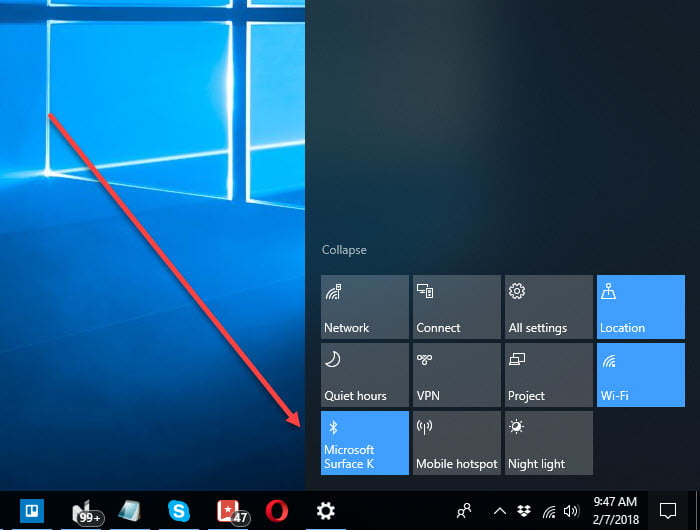
Windows 10 упрощает включение и выключение Bluetooth. Все, что вам нужно сделать, это перейти в Центр действий и нажать кнопку Bluetooth (найдите значок). Вы узнаете, что Bluetooth отключен, когда кнопка станет серой. Если он включен, он может читать «не подключен», если вы еще не подключены к устройству Bluetooth, или сообщит вам, что в настоящее время подключено и подключено другое устройство.
Вам нужно будет выполнить этот процесс сопряжения только один раз. После того, как ваше устройство Bluetooth и компьютер зарегистрировали друг друга, они должны автоматически подключиться, если устройство включено и находится в соответствующем диапазоне. Когда вы не используете настройку Bluetooth, вы можете отключить Bluetooth, чтобы продлить срок службы батареи. Если оставить функцию Bluetooth включенной, это может потенциально сделать ее уязвимой для хакеров или других проблем, поэтому рекомендуется просто выключить ее, когда вы ею не пользуетесь.
Беспроводная стереофоническая гарнитура с функцией шумоподавления h.ear on Wireless NC (MDR-100ABN)
Согласование и подключение к компьютеру (Windows 7)
Согласование — это процесс, необходимый для создания связи между устройствами BLUETOOTH для установки беспроводного подключения. Необходимо согласовать устройство с гарнитурой, чтобы в первый раз выполнить подключение BLUETOOTH.
Перед началом согласования убедитесь, что соблюдены следующие требования.
- Ваш компьютер оснащен функцией BLUETOOTH, поддерживающей подключения для выполнения воспроизведения музыки (A2DP).
- Компьютер располагается на расстоянии 1 м от гарнитуры.
- Батарея гарнитуры имеет достаточный заряд.
- Инструкция по эксплуатации компьютера находится под рукой.
- В зависимости от компьютера встроенный адаптер BLUETOOTH должен быть включен. Чтобы узнать о наличии адаптера BLUETOOTH и его включении, см. инструкцию по эксплуатации, прилагаемую к компьютеру.
Войдите в режим согласования гарнитуры.
При согласовании гарнитуры с устройством в первый раз после покупки или после инициализации гарнитуры (гарнитура не содержит информации согласования) нажмите и удерживайте кнопку  в течение приблизительно 2 секунд, когда гарнитура выключена. Гарнитура автоматически перейдет в режим согласования. При согласовании второго устройства и последующих устройств (гарнитура содержит информацию согласования с другими устройствами) нажмите и удерживайте кнопку приблизительно в течение 7 секунд.
 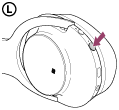 Убедитесь, что после отпускания кнопки индикатор поочередно мигает синим и красным.Вы услышите голосовое уведомление “BLUETOOTH pairing” (согласование BLUETOOTH).
Выведите компьютер из спящего режима.
Выполните поиск гарнитуры с помощью компьютера.
- Нажмите кнопку [ Start ], затем [ Devices and Printers ].
- Нажмите [ Add a device ].
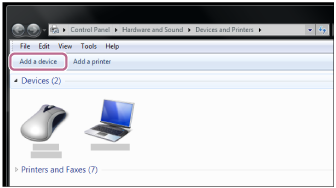
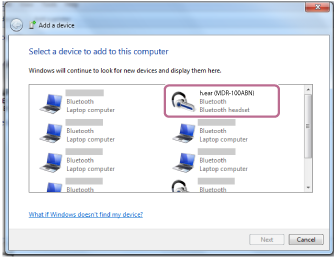
Если на дисплее компьютера появляется сообщение о вводе кода доступа (*), введите “0000”. Гарнитура и компьютер будут согласованы и соединены друг с другом.Вы услышите голосовое уведомление “BLUETOOTH connected” (BLUETOOTH подключено). Если подключение отсутствует, см. “Подключение к согласованному компьютеру (Windows 7)”. Если [ h.ear (MDR-100ABN) ] не отображается на дисплее, повторите действия, начиная с шага 3. * Код связи может называться “Код доступа”, “PIN-код” или “Пароль”.
Примечание
- Если согласование не было установлено в течение приблизительно 5 минут, режим согласования будет отключен и гарнитура выключится. В этом случае начните снова с действия 1.
- Если устройства BLUETOOTH согласованы, выполнять согласование повторно не требуется, кроме следующих случаев.
- Информация о согласовании была удалена после ремонта и т. д.
- Гарнитура уже согласована с 8 устройствами и необходимо выполнить согласование еще с одним устройством.
Согласование гарнитуры можно выполнить максимум с 8 устройствами. Если новое устройство согласуется после выполнения согласования с 8 устройствами, устройство, которое согласовывалось раньше всего, будет заменено новым. - Если информация о согласовании гарнитуры удалена с устройства BLUETOOTH.
- При инициализации гарнитуры вся информация о согласовании удаляется.
В этом случае удалите информацию о согласовании с гарнитурой с устройства BLUETOOTH и выполните согласование снова.
Совет
- Указанная выше процедура приводится в качестве примера. Для получения дополнительной информации см. инструкцию по эксплуатации, прилагаемую к компьютеру.
- Для удаления всей информации о согласовании см. “Инициализация гарнитуры для восстановления заводских настроек”.
Связывание устройств Bluetooth в Windows.
Связать с компьютером можно все типы устройств Bluetooth, в том числе клавиатуру, мышь, телефон, динамики и т. д. Для этого на вашем компьютере должен быть установлен Bluetooth. У некоторых компьютеров, например ноутбуков и планшетов, есть встроенное устройство Bluetooth. Если в вашем компьютере его нет, к USB-порту компьютера можно подключить USB-адаптер Bluetooth.
Перед началом работы убедитесь, что ваш компьютер Windows 11 поддерживает Bluetooth. Дополнительные сведения о том, как проверка, см. в статье Устранение проблем с Bluetooth в Windows. Если вам нужна помощь по добавлению устройства без возможностей Bluetooth, см. статью Добавление устройства на компьютер с Windows.
Включение Bluetooth
Убедившись, что ваш Windows 11 компьютер поддерживает Bluetooth, необходимо включить его. Для этого выполните следующие действия.
- В разделе Параметры: Выберите Пуск >Параметры >Устройства Bluetooth & , а затем включите Bluetooth .
- В быстрых параметрах: Чтобы найти быстрый параметр для Bluetooth, щелкните значки сети, звука или батареи ( ) рядом с временем и датой в правой части панели задач. Выберите Bluetooth , чтобы включить его. Если он включен без подключенных устройств Bluetooth, он может отображаться как Не подключен .

Если вы не видите Bluetooth в быстрых параметрах, может потребоваться добавить его. Дополнительные сведения см. в разделе Уведомления об изменении и быстрые параметры в Windows 11.
Связывание устройства Bluetooth
- Включите устройство Bluetooth и сделайте его обнаруживаемым. Порядок действий зависит от устройства. Осмотрите устройство или найдите инструкции на сайте производителя.
- На компьютере щелкните значок «Сеть», «Звук» или «Батарея » ( ) рядом с временем и датой в правой части панели задач.
- Выберите Управление устройствами Bluetooth в быстром параметре Bluetooth , а затем выберите свое устройство в разделе Новые устройства.

Устройство Bluetooth и компьютер обычно будут автоматически связываться в любое время, когда они находятся в диапазоне действия друг друга при включенном Bluetooth.
Совет: Если нужное устройство Bluetooth не отображается в списке, возможно, потребуется задать для параметра обнаружения устройств Bluetooth значение Дополнительно. Дополнительные сведения см. в статье Устранение проблем с Bluetooth в Windows.
Установление связи по Bluetooth с принтером или сканером
- Включите Bluetooth-принтер или сканер и сделайте его обнаруживаемым. Порядок действий зависит от устройства. Осмотрите устройство или найдите инструкции на сайте производителя.
- Выберите Пуск >Параметры >Устройства Bluetooth & >Принтеры & сканеры >Добавить устройство. Подождите, пока он найдет ближайшие принтеры, выберите нужный, а затем выберите Добавить устройство.
Если у вас возникли проблемы с установкой принтера или сканера, см. статью Устранение проблем с принтером или Установка и использование сканера в Windows.
Установление связи с устройством Bluetooth с помощью быстрой связи
Swift Pair в Windows 11 позволяет быстро связать поддерживаемое устройство Bluetooth с компьютером. Если устройство Bluetooth поддерживает быструю связь, вы получите уведомление, если оно находится рядом с вами, и сможете перевести его в режим связывания, чтобы сделать его обнаруживаемым.
- Включите устройство Bluetooth, поддерживающее функцию быстрой связи, и сделайте его обнаруживаемым. Порядок действий зависит от устройства. Осмотрите устройство или зайдите на веб-сайт изготовителя, чтобы получить дополнительные сведения.
- Если вы впервые используете Swift Pair, выберите Да при появлении запроса, если вы хотите получать уведомления и использовать Swift Pair.
- Когда появится уведомление о том, что найдено новое устройство Bluetooth, нажмите кнопку Подключить.
Прежде всего убедитесь, что ваш компьютер с Windows 10 поддерживает Bluetooth. Дополнительные сведения о том, как это проверить, см. в статье Устранение проблем с Bluetooth в Windows 10. Если вам нужна помощь в добавлении устройства, не поддерживающего технологию Bluetooth, см. раздел Добавление устройства на компьютер с Windows 10.
Включение Bluetooth
Когда вы убедились, что ваш компьютер с Windows 10 поддерживает Bluetooth, вам нужно включить Bluetooth. Для этого выполните следующие действия.
В разделе Параметры: Выберите Пуск > Параметры > Устройства > Bluetooth & других устройствах и включите Bluetooth.
В центре уведомлений: Центр уведомлений можно найти рядом с полем «Время и дата» на панели задач. На панели задач выберите центр уведомлений ( или ), а затем выберите Bluetooth , чтобы включить его. Если эта функция отключена, возможно, она отображается как Не подключено.
Если вы не видите Bluetooth в центре уведомлений, это можно изменить следующим образом.
- Разверните «Быстрые действия» На панели задач выберите центр уведомлений ( или ) >Развернуть. Bluetooth должен отображаться здесь. Он будет отображаться как Bluetooth или Не подключено.
- Добавьте Bluetooth в центр уведомлений. Выберите Пуск >Параметры >Уведомлениясистемы > & действия >Быстрые действия. Перейдите к пункту Добавить или удалить быстрые действия и включите функцию Bluetooth.
Примечание: Дополнительные сведения о том, как изменить список приложений и параметров, которые отображаются в центре уведомлений, см. в разделе Изменение параметров уведомлений и действий в Windows 10
Установление связи по Bluetooth с гарнитурой, динамиками или другим аудиоустройством.
- Включите аудиоустройство Bluetooth и сделайте его обнаруживаемым. Порядок действий зависит от устройства. Осмотрите устройство или найдите инструкции на сайте производителя.
- На компьютере выберите Пуск >Параметры >Устройства >Bluetooth & другие устройства >Добавить Bluetooth или другое устройство >Bluetooth. Выберите устройство и следуйте дополнительным инструкциям, а затем нажмите Готово. Устройство Bluetooth и компьютер обычно будут автоматически связываться в любое время, когда они находятся в диапазоне действия друг друга при включенном Bluetooth.
Установление связи по Bluetooth с клавиатурой, мышью или другим устройством
- Включите клавиатуру, мышь или другое устройство Bluetooth и сделайте их обнаруживаемыми. Порядок действий зависит от устройства. Осмотрите устройство или найдите инструкции на сайте производителя.
- На компьютере выберите Пуск >Параметры >Устройства >Bluetooth & другие устройства >Добавить Bluetooth или другое устройство >Bluetooth. Выберите устройство и следуйте дополнительным инструкциям, а затем нажмите Готово.
Установление связи по Bluetooth с принтером или сканером
- Включите Bluetooth-принтер или сканер и сделайте его обнаруживаемым. Порядок действий зависит от устройства. Осмотрите устройство или найдите инструкции на сайте производителя.
- Выберите Пуск >Параметры >Устройства >Принтеры & сканеры >Добавить принтер или сканер. Подождите, пока компьютер найдет находящиеся рядом принтеры. Затем выберите нужный принтер и нажмите кнопкуДобавить устройство.
При возникновении проблем с установкой принтера или сканера см. разделы Устранение проблем с принтерами или Установка и использование сканера в Windows 10.
Установление связи с устройством Bluetooth с помощью быстрой связи
Быстрая связь в Windows 10 позволяет быстро связать поддерживаемое устройство Bluetooth с компьютером. Если устройство Bluetooth поддерживает быструю связь, вы получите уведомление, если оно находится рядом с вами, и сможете перевести его в режим связывания, чтобы сделать его обнаруживаемым.
- Включите устройство Bluetooth, поддерживающее функцию быстрой связи, и сделайте его обнаруживаемым. Порядок действий зависит от устройства. Осмотрите устройство или зайдите на веб-сайт изготовителя, чтобы получить дополнительные сведения.
- Если вы впервые используете Swift Pair, выберите Да при появлении запроса, если вы хотите получать уведомления и использовать Swift Pair.
- Когда появится уведомление о том, что найдено новое устройство Bluetooth, нажмите кнопку Подключить.
- После подключения нажмите кнопку Закрыть.
Совет: Если вы владелец малого бизнеса и хотите получить дополнительные сведения о настройке Microsoft 365, посетите раздел Справка и обучение для малого бизнеса.
Статьи по теме
- Подключение к сети Bluetooth в Windows
- Как использовать приложение «Проверка работоспособности ПК»
- Устранение неисправностей Bluetooth-подключений в Windows
- Добавление устройства на компьютер с Windows
- Уведомления об изменениях и быстрые параметры в Windows
- Установка и использование сканера в Windows