
7 лучших Android-приложений для анализа Wi-Fi сетей
Если ваше Wi-Fi соединение нестабильно и связь периодически неожиданно пропадает, скорее всего, есть сильные помехи от других сетей Wi-Fi. Это очень распространённая проблема, с которой сталкиваются люди, живущие в многоквартирных домах.
Подобная проблема возникает, когда слишком много пользователей находится на том же Wi-Fi канале, что и вы. В этом случае вы можете воспользоваться одним из разработанных для Android приложений-анализаторов Wi-Fi, позволяющих увидеть наименее загруженные каналы. Некоторые из этих приложений можно также использовать для проверки уровня сигнала Wi-Fi.
Рассмотрим лучшие приложения для анализа Wi-Fi сетей, доступные для устройств, работающих на платформе Android.
WiFi Analyzer от OLGOR.COM
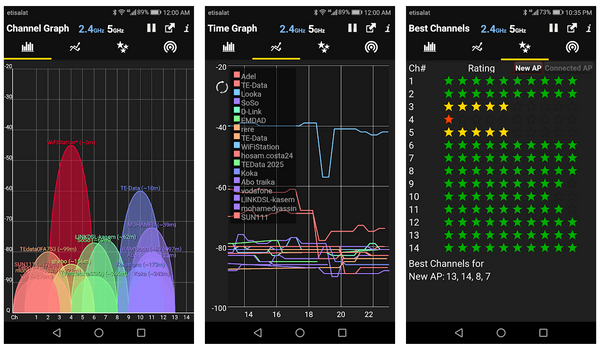
Это приложение для анализа Wi-Fi является одним из самых популярных в Play Store. Работает оно быстро и имеет простой в использовании интерфейс. Благодаря ему вы можете найти лучшие каналы, используя график каналов или их рейтинг.
Сканер показывает уровень сигнала каждой точки доступа в режиме реального времени и расчёты расстояния. Кроме того, вы можете посмотреть скрытые Wi-Fi.
В целом, это лучший Wi-Fi анализатор для Android, который вы можете использовать для просмотра переполненных каналов. Однако реклама в этом бесплатном приложении для многих является реальной проблемой.
WiFi Analyzer (open source)
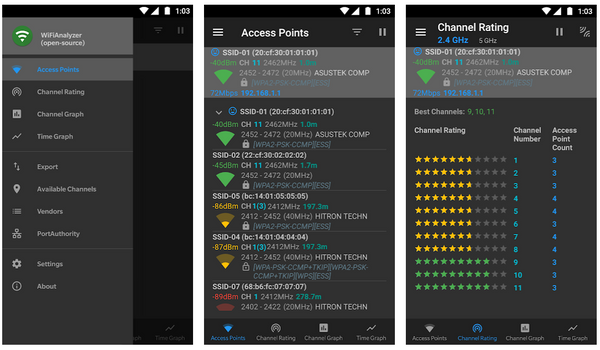
Если вы беспокоитесь о конфиденциальности и ищете приложение с открытым кодом, то этот анализатор Wi-Fi станет лучшим вариантом для вас.
В данном приложении вы сможете посмотреть несколько точек доступа, узнать уровень их сигнала и канал, на котором они находятся. Вы также можете отфильтровать точки доступа на основе их уровня сигнала, диапазона Wi-Fi и безопасности. Осуществлять сортировку можно и по другим критериям, для этого достаточно зайти в настройки приложения.
Чтобы вы смогли определить лучший канал, данное Android-приложение предоставляет график каналов и страницу рейтинга каналов. Есть также временной график.
WiFi Analyzer от Zoltán Pallagi
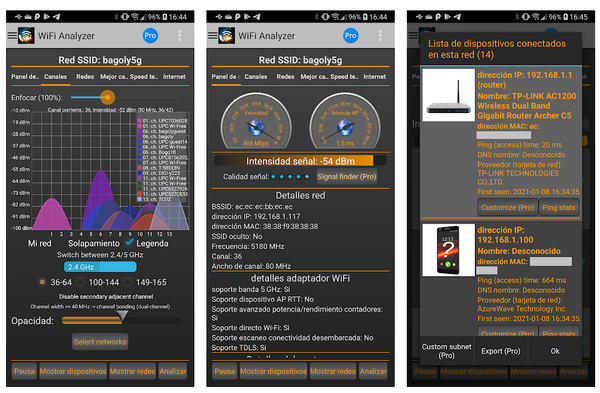
Это наиболее полное приложение для анализа Wi-Fi из этой подборки. Оно сканирует вашу сеть Wi-Fi, чтобы определить уровень сигнала, скорость и задержку.
Данный бесплатный анализатор Wi-Fi обладает всеми стандартными функциями, такими как рейтинг каналов, график каналов, мощность сети в реальном времени и многое другое.
В приложении также есть сетевой сканер, с помощью которого можно найти неизвестные устройства, подключённые к вашей сети. Кроме того, из данного приложения вы можете увидеть и отредактировать настройки роутера.
Network Cell Info Lite
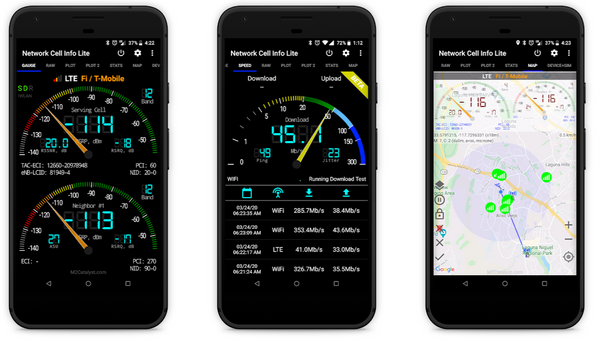
Если вы ищете приложение для определения уровня сигнала Wi-Fi, то обязательно обратите внимание на Network Cell Info Lite. Оно, бесспорно, является одним из лучших.
Приложение отобразит на карте информацию о сети и поможет вам диагностировать проблемы с подключением. Network Cell Info Lite поддерживает GSM, CDMA, UMTS (WCDMA), WLAN, LTE и LTE+.
Измерения параметров сетей можно экспортировать в различные типы баз данных, в том числе в KML 2.2, CLF v.3, OpenCellID csv, CMW и т.д. Хотя приложение хорошо подходит для измерения уровня сигнала, вы не можете использовать его для просмотра каналов Wi-Fi.
WiFiman
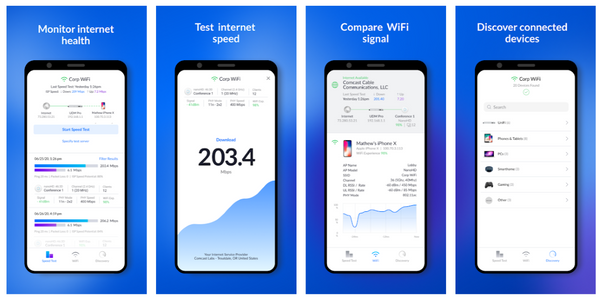
По-моему, это одно из лучших тематических приложений для Android. Оно идеально подходит для тех, кто хочет проверить уровень сигнала своего Wi-Fi. И в нём нет рекламы.
Приложение имеет простой пользовательский интерфейс и позволяет легко перемещать точки доступа на другие каналы для повышения скорости интернета. Вы можете сравнить сигналы Wi-Fi, проверить скорость загрузки и выгрузки и многое другое.
Следует иметь в виду, что данное приложение не показывает каналы Wi-Fi. И если вы хотите поменять канал, то лучше выберите другой вариант.
WiFi Signal Meter
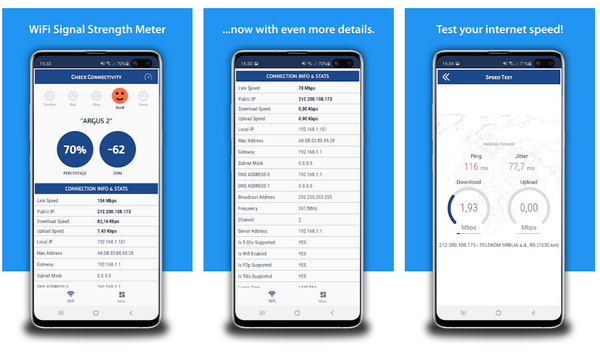
Используя WiFi Signal Meter, вы можете проверить скорость вашего Wi-Fi, измерить уровень сигнала и увидеть каналы с наименьшей загруженностью.
Приложение имеет обновлённый пользовательский интерфейс, а подробная инструкция поможет вам легко выбрать правильный канал Wi-Fi. Кроме того, WiFi Signal Meter обладает прочими необходимыми функциями, такими как просмотр графических данных в режиме реального времени, просмотр скорости загрузки и выгрузки в конкретной сети и т.д.
В целом, это одно из лучших приложений для определения уровня сигнала Wi-Fi, которое стоит попробовать пользователям Android.
Network Analyzer
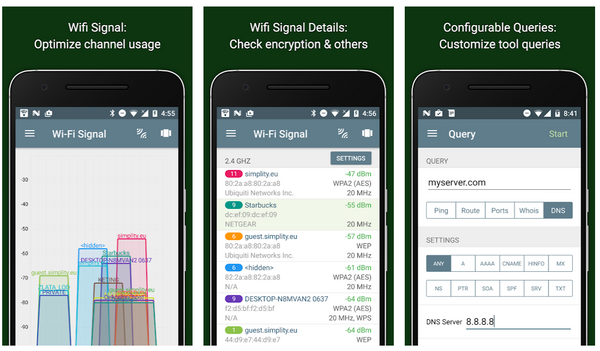
Это полноценное приложение для сканирования каналов Wi-Fi, которое также способно диагностировать проблемы в вашей сети Wi-Fi и на удалённых серверах.
Данное приложение для Android (есть версия для iOS) лучше всего подходит тем, кто хочет знать каждую мелочь о своей локальной сети. Network Analyzer имеет различные инструменты сетевой диагностики, такие как сканер портов, поиск DNS и многое другое. Кроме того, с его помощью вы можете посмотреть уровень сигнала Wi-Fi, его шифрование и производителя роутера.
Wi-Fi Analyzer — проверка загруженности каналов
При возникновении трудностей с беспроводным подключением к сети, необходимо использовать специальные программы, которые будут анализировать имеющиеся выходы в интернет. Популярное приложение — Wi-Fi Analyzer. Оно простое в управлении и не требует особых знаний для настройки. Но, чтобы пользоваться программой на разных версиях Windows, необходимо знать некоторые особенности.

Для чего нужен Wi-Fi Analyzer
В большинстве случаев трудности при подключении к Wi-Fi возникают из-за выбора неправильной сети. Из-за того, что несколько сетей работают в одном диапазоне, возникает перегруженность и «занятость». Сигналы пересекаются и создают пространство для помех, что приводит к перебоям в рамках всей сети — пользователь столкнется с медленной работой интернета или невозможности заходить на сайты вообще.
Чтобы сделать правильный подбор качественного общедоступного или индивидуального подключения по Wi-Fi, необходимо узнать уровень сигнала, который раздается на конкретной, не забитой чистоте.
Также влияние на качество беспроводного интернета оказывает расположение роутера до прибора, который должен быть подключён к Wi-Fi.
Важно! Wi-Fi Analyzer — это программа, с помощью которой пользователь получает необходимую информацию о доступных Wi-Fi каналах для определения подходящего, который будет наиболее стабилен.
Программа нужна для тщательного и полного анализа Wi-Fi сетей. Только так получится выбрать самый качественный канал.
Важные функции приложения:
- Анализ имеющихся каналов, к которым может подключиться пользователь.
- Определение качества сигнала.
- Проверка каналов Wi-Fi.
- Предоставление отчетов о проделанной работе.
Wi-Fi Analyzer — одна из многих программ, принцип действия которых довольно схож. Разница в приложениях заключается в удобстве пользователей, и Wi-Fi аналайзер является одной из самых удобных программ с точки зрения интерфейса и настроек. Результат после проведения операции будет занесен в специальную таблицу, которую может мониторить любой пользователь, что будет иметь доступ к программе.
Приложение Wi-Fi аналайзер используют для поиска удобного способа подключения к Wi-Fi, а также нахождения самых быстрых точек связи, которые будут работать без перебоев. Благодаря программе, можно за несколько минут обнаружить удачное взаимодействие, расположение между несколькими устройствами, а также оценить влияние различных частот, которые при неправильном размещении могут вызывать сильные помехи.

Приложение можно найти в Google Play, если используется операционная система Android. Для скачивания на Windows, необходимо перейти на официальный сайт microsoft.com, и найти там соответствующий раздел в меню приложениями.
Если дома установлена операционная система «Виндовс» ниже десятой версии, то программу загрузить не получится. В этом случае придется обновлять Windows, либо искать аналоги самого приложения.
В интернете есть и взломанные утилиты, которые должны быть совместимы с любой ОС, но пользователь должен понимать, что при скачивании, есть риск занести на ПК вредоносную программу. К тому же, создатели взломанных программ не дают гарантий, что их софт будет правильно работать поле загрузки.
По вышеописанным причинам, желательно скачивать на телефон или компьютер только лицензионные утилиты.
Достоинства программы
Скачав приложение Wi-Fi анализатор для Windows 10, пользователь получит полный отчет по работе своего вай-фай модуля. Для удобства пользования, создатели ввели цветовую индикацию найденных каналов связи, чтобы не запутаться при подключении.

- память устройств, где скачана программа, не засоряется;
- программа ищет даже самые слабые поступаемые сигналы, которые не может определить компьютер без приложения;
- датчик показывает, насколько выбранный сигнал сильный и надежный при подключении;
- приложение дает советы по решению проблем с сетью — если придерживаться их, то получится создать более надежное и стабильное соединение ПК с беспроводной сетью;
- все нелегальные сети будут автоматически удалены из поиска;
- есть возможность подключать оповещения, если станет доступна более выгодная сеть.
Единственный серьезный недостаток программы — она несовместима со старыми версиями ОС Виндовс.
Установка Wi-Fi анализатора
Чтобы установить программу, необходимо потратить всего несколько минут. Первым делом ее нужно найти в Google Play или на официальном сайте microsoft.net, скачать, нажать кнопку «запустить». После полного проведения загрузки, программа автоматически отсканирует все доступные подключения, и предложит их диагностику.
Результат будет отображен в виде графика, который переносится в специальную таблицу. Версия для телефона не сильно отличается от компьютерной, сигнал в обоих случаях будет отображаться в виде параболы. Ознакомившись с данными, пользователь поймет, какую именно сеть ему лучше выбрать.
Изучая составленный график, можно определить, какие сети пересекаются между собой, и создают определенные помехи, что отрицательно влияют на вай-фай. Рейтинг каналов показывает сети, которые подвержены сильным помехам, и желательно их не использовать. Также в предоставленном списке есть информация о различных каналах, режимах их безопасности, типах шифрования и уровнях сигналов.

Используя функцию измерительных сигналов, можно выяснить местоположение источника сети — чем сильнее будут издаваться звуковые сигналы, тем ближе источник. Кнопка «Тулс» необходима для отображения устройств, которые работают на локальных источниках.
Для Windows 10
Как только программа будет установлена на компьютере, после активации, на мониторе появится сообщение, где будет указан оптимальный вариант подключения к сети, которую может использовать пользователь.
На экране компьютера также будет показываться:
- чувствительность приемника;
- качество поступающего сигнала;
- настройки, которые можно произвести с сетью;
- mac-адрес используемой сети.
Пользователю необходимо обращать внимание на несколько значков, обозначающих качества сигналов. Программа может указывать, что Wi-Fi слабый и лучше выбрать другой канал, а также имеющиеся линии, которые не выходит в интернет или не защищены.
Для Windows 7
Wi-Fi аналайзер предназначен для установки только на Windows 10 или более новые версии, все другие операционные системы не будут синхронизированы с программой, а потому пользователям придется загружать обновление Windows, если есть желание работать именно с этим приложением.
В ближайшее время разработчики не планируют выпускать новые версии программы, которые будут подходить ко всем версиям ОС Виндовс. Поэтому нужно искать аналоги или обновлять версию системы компьютера.
Как пользоваться программой WiFi Analyzer
Программа очень проста в использовании, необходимо только запустить ее, после чего начнется автоматическое сканирование всех подключений, которые доступны для пользователя. Результат выводится на экран в виде таблицы с кривыми.
Приложением часто пользуются люди, которые выходят в общедоступные сети с телефона . Утилита помогает найти наиболее стабильную и неперегруженную сеть. Это влияет на скорость работы мобильного интернета.
Как сделать проверку загруженности каналов
Программа делает все проверки в автоматическом режиме после запуска — нужно только дождаться окончания загрузки. От пользователя требуется только правильно воспринять полученную информацию, которая размещается на экране его мобильного телефона или компьютера.
Данные с загруженностью сети отображаются в виде кривой сразу после первого сканирования, которое начинается при первом запуске программы. Если есть переплетения, то желательно выбрать «свободное» подключение, чтобы избежать помех.
После поиска наименее загруженной сети, необходимо подключиться к ней стандартными способами на Windows XP или смартфоне.
Выявление проблем в сети
Чтоб определить проблемы, имеющиеся на компьютере или телефоне, нужно выбрать конкретную сеть для анализа, и щелкнуть по параметрам, чтобы получить информацию от программы, где будет указаны данные по улучшению состояния сети.
Анализатор не только укажет на проблемы, но и предложит варианты их решения.

Другой функционал
Помимо вышеупомянутых достоинств и особенностей программы Wi-Fi анализатор, в приложении установили специальный датчик, который определяет силу уже найденного сигнала. Таким образом, пользователь может найти наилучший Wi-Fi для подключения.
Сигнал можно обнаружить даже при самом слабом проявлении, когда обычно поиск не дает никаких результатов, но такие сети использовать нежелательно из-за низкой скорости интернета, которая появится при соединении.
Основное достоинство вай-фай анализатора среди дополнительного функционала: при необходимости можно настроить функцию автоматического определения несанкционированного подключения к домашней сети. Просмотр данных конкретного пользователя недоступен, но таким образом, можно защитить Wi-Fi канал от несанкционированного подключения соседей, которые будут снижать скорость подключения своим «присутствием».
Программа Wi-Fi Analyzer полностью бесплатна и доступна для любого пользователя интернета, у которого имеется телефон с операционной системой Android или ПК Windows десятой версии или выше.
Предоставленной к просмотру информации достаточно, чтобы понять, что такое Wi-Fi анализатор для Windows 10, и как этим сканером делать тестирование на компьютере или телефоне.
Ускоряем Wi-Fi: как найти свободный канал и забыть о сбоях

Если у вас то и дело отваливается сеть, файлы скачиваются долго, а любимая онлайн-игра теряет связь с сервером, вот три простых совета, как это исправить.
Для того, чтобы получать удовольствие от серфинга и онлайн игр, нужны два условия. Сигнал Wi-Fi должен быть сильным и стабильным, а скорость канала — достаточной. Если у вас возникли проблемы с беспроводным интернетом, наверняка, одно из условий нарушено. Попробуем обойтись «малой кровью», то есть оптимизировать настройки, а не покупать новое железо и не менять оператора.
Лайфхак первый: разделите сети 2,4 и 5 ГГц
Современные роутеры являются двухдиапазонными: они могут передавать сигнал на частотах 2,4 ГГц (WLAN b/g/n) или 5 ГГц (WLAN ac). Об этом мы подробно писали в нашей статье по выбору роутера — ознакомьтесь, чтобы разобраться:
Устранить помехи в работе интернета можно, распределив устройства по разным частотам. Разберитесь, какие из устройств в вашей сети могут ловить Wi-Fi 5 ГГц. Обычно это прописано в технических характеристиках.
После этого зайдите в настройки своего роутера и создайте две разных точки Wi-Fi вместо одной. Пусть одна точка работает на частоте 2,4 ГГц, а вторая — на частоте 5 ГГц. Для каждого роутера инструкция по созданию точки индивидуальна, поэтому тут мы рекомендовать ничего не будем.
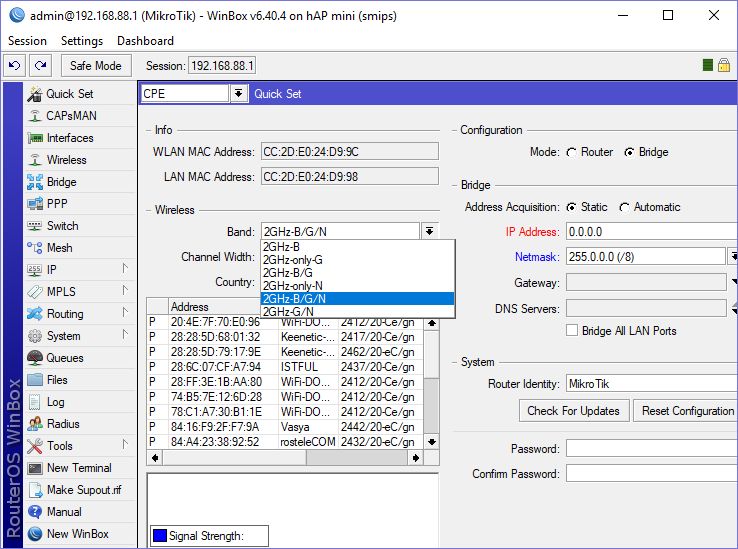
После этого подключайте устройства, поддерживающие WLAN ac, к точке 5 ГГц, а остальные — к точке 2,4 ГГц. Тем самым вы ускорите сигнал для «пятигигагерцевых» устройств и значительно расчистите канал для «двухгигагерцевых». Интернет станет намного стабильнее.
Лайфхак второй: найдите свободный канал 2,4 ГГц с мобильного устройства
Тем устройствам, которые не работают на частоте 5 ГГц, тоже можно дать отдельный диапазон Wi-Fi, чтобы они получали достаточную долю сигнала. Для того чтобы выявить его, можно воспользоваться мобильным приложением Wi-Fi Analyzer Open Source. Таких приложений, на самом деле, много, но мы выбрали то, которое поддерживает Android 9.0 Pie.
Откройте приложение и придите в ужас от того, сколько сетей в одном многоквартирном доме одновременно используют Wi-Fi на частоте 2,4 ГГц (доступно в в меню График каналов):
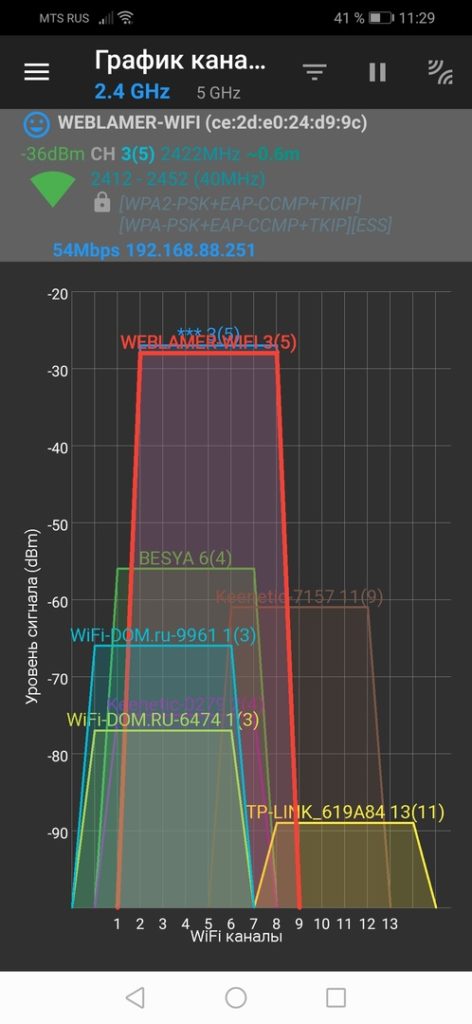
Перейдите в меню Оценка каналов и посмотрите на список. Те каналы 2,4 ГГц, которые имеют больше всего звездочек, меньше всего пересекаются с сетями ваших соседей. В нашем случае, это каналы из конца списка — с 10 по 13.
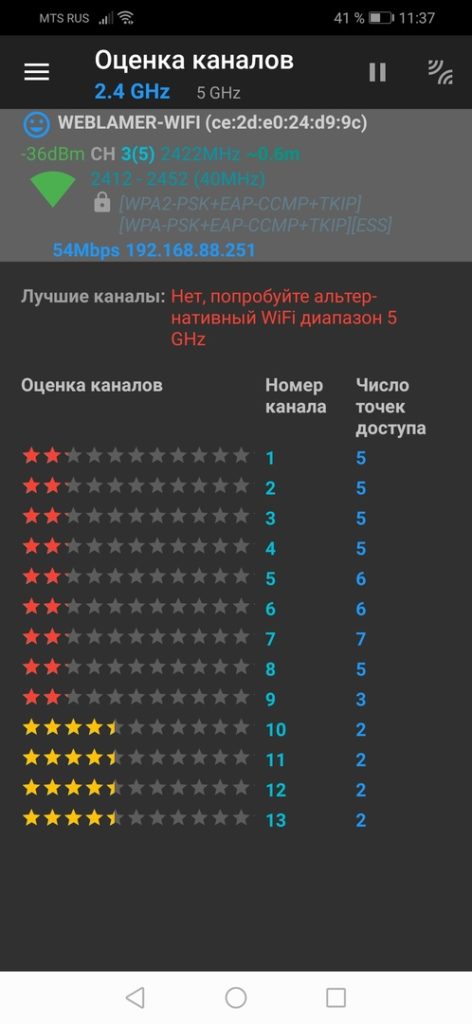
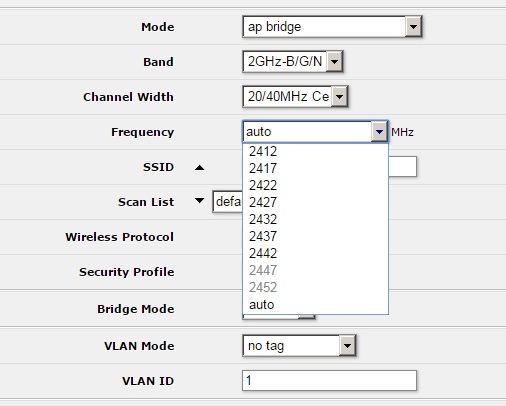
Зайдите в настройки вашего роутера и настройте вашу точку 2,4 ГГц на работу на одном из наименее загруженных каналов. Эта процедура индивидуальна для каждого роутера — найдите, как сделать это на вашем.
Лайфхак третий: найдите свободный канал c ПК
Если у вас нет под рукой смартфона, свободный канал Wi-Fi можно найти и с персонального компьютера или ноутбука (если вы подключаете его к Интернету по Wi-Fi).
Для этого есть бесплатное приложение WiFi Analyzer для Windows 8/10. Установить его можно прямо из магазина Windows.
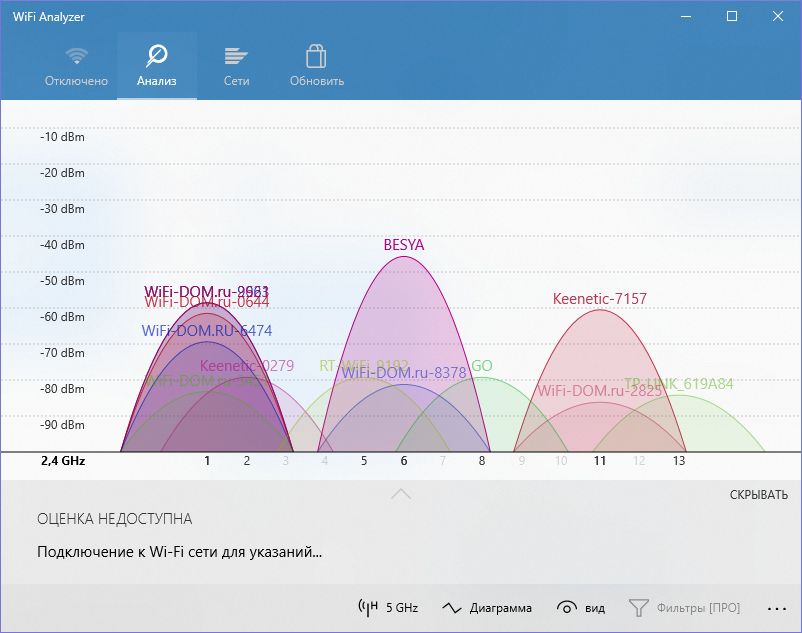
Приложение на вкладке Анализ отображает точно такие же графики загруженности каналов, что и мобильное. Перегруженные каналы выделены жирным шрифтом.
Зайдите в настройки своего роутера и переключите точку доступа 2,4 ГГц на один из свободных каналов. Соединение станет намного стабильнее!
Дополнительная информация о том, как ускорить Wi-Fi:
- Ускоряем Wi-Fi: какой канал лучше — 2,4 или 5 ГГц?
- Что такое band steering и как это может ускорить ваш Wi-Fi?
- Как ускорить Wi-Fi с помощью дополнительного оборудования
Проверка и анализ каналов Wi-Fi: поиск свободной частоты

Большинство беспроводных сетей работают на популярной частоте 2.4 ГГц. Этот диапазон имеет неплохую скорость передачи данных – до 300 Мбит в секунду. И может пробивать до двух стен без сильной потери сигнала. Но в частных многоквартирных домах — это и становится проблемой. К сожалению, как правило соседи сидят на одном и том же канале.
Я совсем недавно сканировал свою сеть. В итоге проверки WiFi каналов – оказалось, что мой любимый роутер автоматически выбрал 6 канал, на котором уже сидят 4 человека. В итоге у меня плохо ловит связь, смотреть фильмы с ноутбука практически невозможно, так как соседские маршрутизаторы своими помехами мешают работе моего роутера. Сегодня я расскажу – как я проводил диагностику и анализ Wi-Fi сетей и нашёл свободный канал.

Программы
Как найти и узнать самый свободный вайфай канал маршрутизатора? Я расскажу вам про программное обеспечение для разных систем по сканированию беспроводных сетей. Поэтому вы сможете скачать приложения и сразу же опробовать их в действии.
Я предоставлю только инструкцию для одной проги. Они все работают одинаково и писать про каждую одно и тоже – нет смысла. Так у них у всех одинаковый интерфейс, интуитивно понятный для любого пользователя.
Windows
InSSIDer
Скачиваем программку отсюда . После сканирования вы должны увидеть вот такое окошко как на картинке снизу.
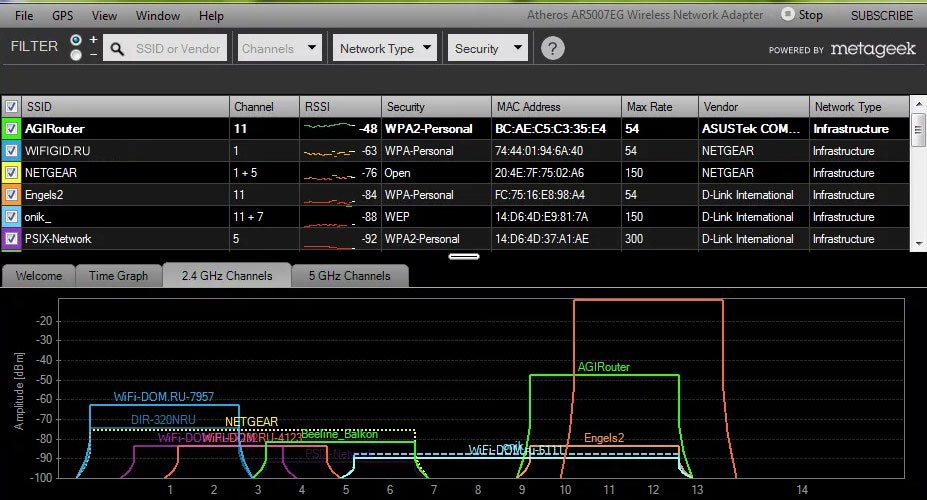
Как вы можете заметить в самом начале вы увидите название сетей. Далее как раз и идут номера каналов. Если ваш роутер использует 20 Hz и 40Hz одновременно – то будет также плюс одно значение. Например, 11 + 7 – использует сразу два канала. У меня в настройках стоит 20Hz, поэтому мой роутер занимает всего одну частоту. Также можно увидеть MAC-адреса передатчиков и уровень сигнала в строке «RSSI» – чем больше это значение, тем сильнее сигнал. Таким образом можно узнать – какой сосед глушит вашу Wi-Fi сеть.
WirelessNetView
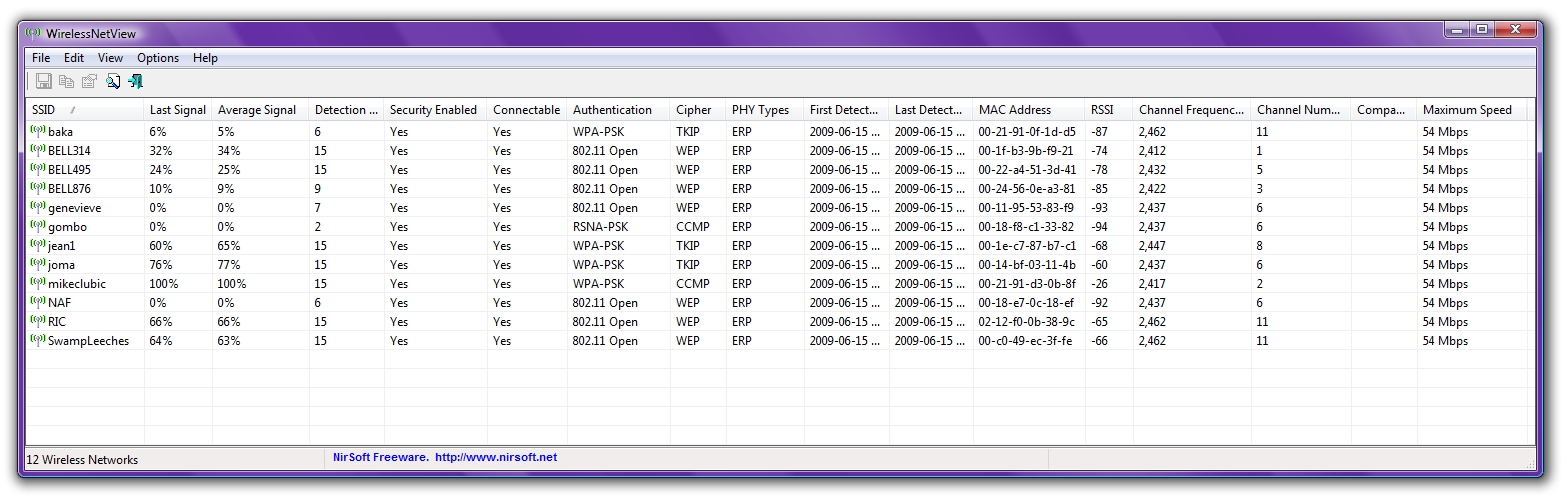
Скачиваем ПО отсюда . Ищем строчку «Channel Number».
Free Wi-Fi Scanner
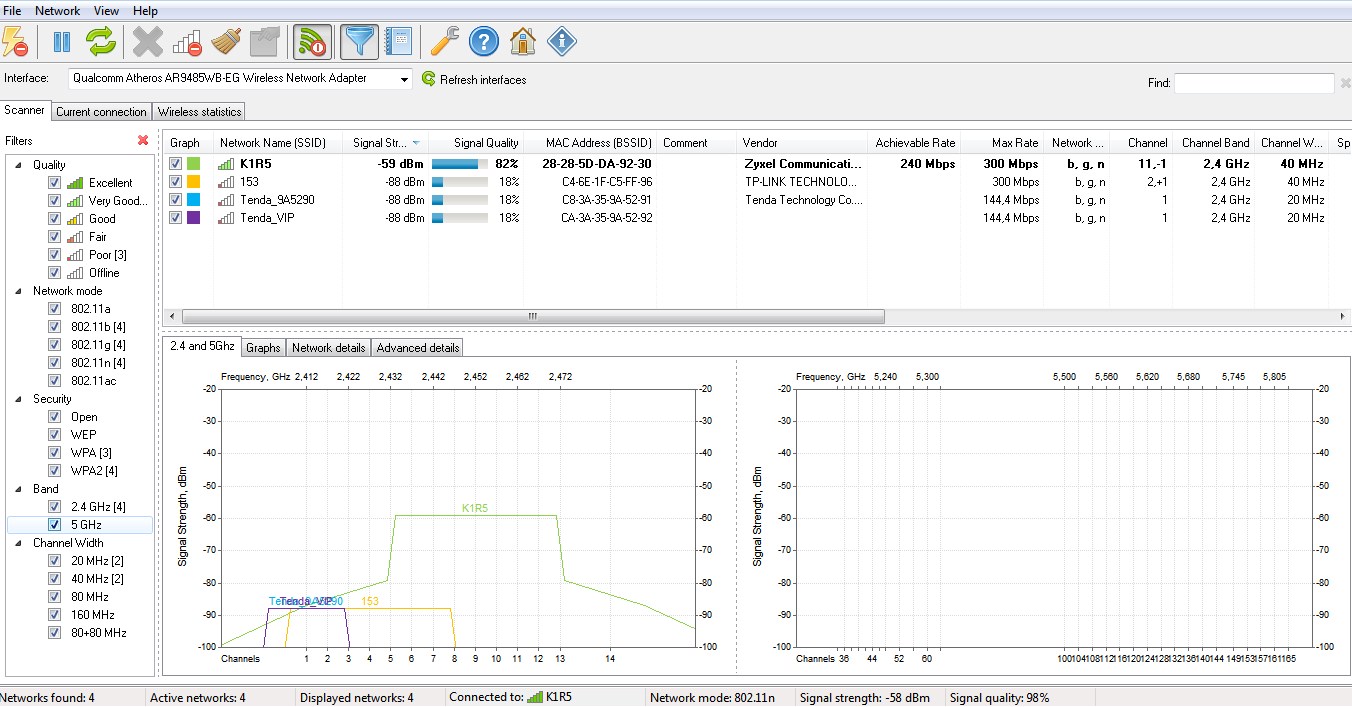
Вот ссылочка для скачивания – КЛИКАЕМ . В поле «Signal Quality» можно сразу посмотреть на мощность сигнала. «Achievable Rate» – это максимальная пропускная способность сети, но не скорость. Она вычисляется исходя из того, какой в данный момент используется стандарт – b, g или n.
Linux
LinSSID
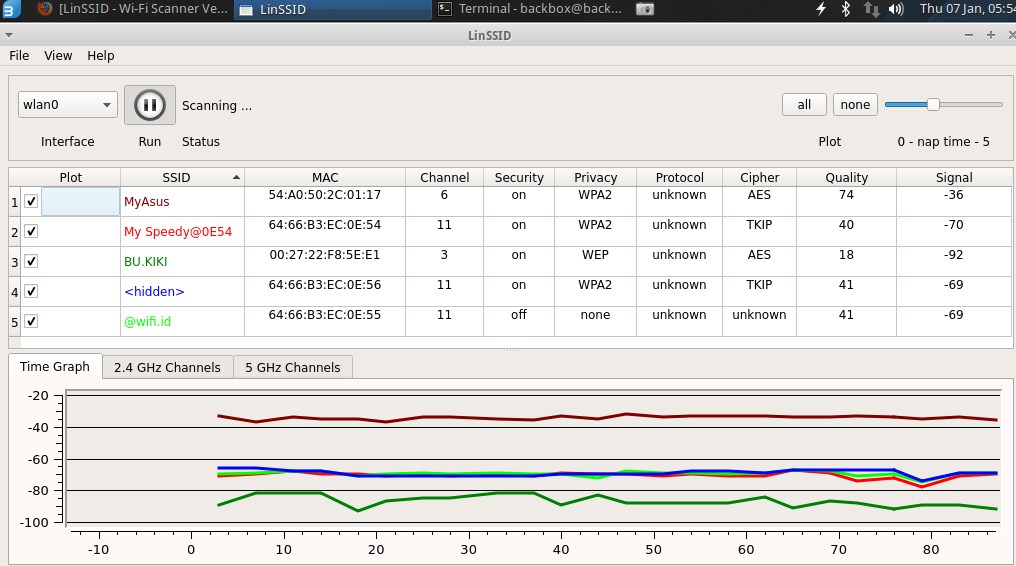
Скачиваем отсюда . Очень удобная прога для того, чтобы посмотреть загруженность беспроводного пространства.
iwScanner
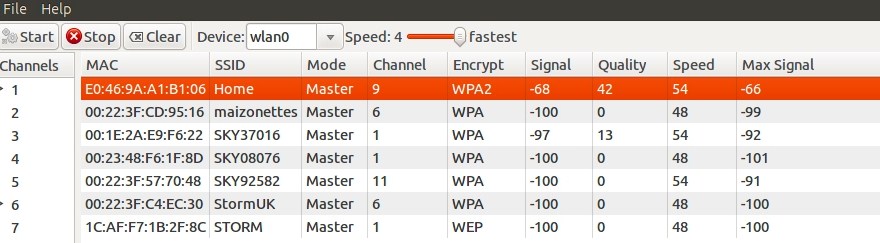
Mac OS Сканер WIFISCANNER
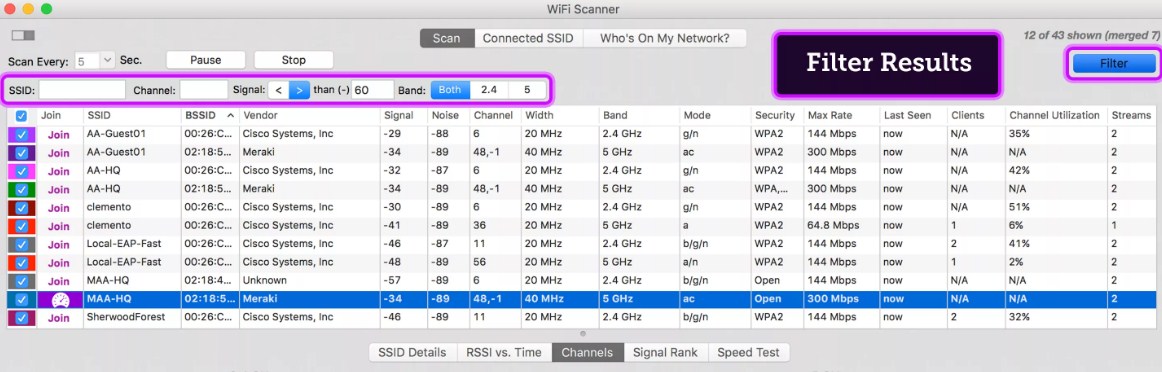
Ссылка для скачивания .
Какой канал лучше выбрать?
И так вы уже просканировали ваше радио-пространство, и теперь имеет небольшое представление о выборе канала. Самое главное не стоит выбирать значения 12 и 13. Дело в том, что у нас в странах СНГ, да и других европейских странах разрешено использовать все 13 каналов, а вот в США их использование запрещено законом.
Но как мы знаем большинство техники привезено или сделано именно в Америке. Если установить 12 и 13 частоту, то есть вероятность, что какие-то устройства работать не будут. Лучше всего установить значение – 1, 6 или 11. Эти каналы по своей структуре не пересекаются и находятся далеко друг от друга. Пересечение обычно происходит на два соседних канала. Например, есть 2 частота – то она пересекается с 1 и 3, так как находится радом по диапазону и может мешать при мощном сигнале.
Вообще совет, выбирать именно тот номер, который как можно дальше находится от других. Например, ваши соседи используют 1 и 5 частоты. Тогда стоит выбрать не 2 или 4, а именно 3-ий канал. Если после сканирования и проверки вы видите, что почти вся частота 2.4 ГГц занята, то тут стоит отталкиваться от мощности роутеров соседей и выбрать канал по двум критериям:
- Занято меньшим количеством устройств.
- Имеет маломощные соседские сигналы.
После этого вы можете произвести тестирование интернета на сайте . Он покажет потерю пакетов, которые могут появляться в следствии засорённости радиосигнального пространства. Тестировать следует раза три в разное время -утром, в обед и вечером. Утром и в обед понятно дело скорость будет выше, но вот к вечеру, когда соседи активно начнут использовать маршрутизаторы, может упасть. Если вы не знаете как именно изменить канал на вашем интернет-центре, то можете прочесть эту статью.