
Как сделать чтобы письма от одного адресата шли только в одну папку
Если в ваши ящики приходит много писем, то пользуясь почтовым клиентом Outlook легко потерять важное письмо, если они все «валятся» в одну папку. Потому я рекомендую создать папки и настроить правила, чтобы, к примеру, письма рассылок складывались в свои папки и не мешали работать с другими сообщениями.
Для того, чтобы в Outlook создать новую папку для писем, нужно нажать правой кнопкой мыши на папку «Входящие» и создать новую папку (Рис.1). Введите название папки, например, «Рассылки».
Рисунок 1. Создание папки в Outlook
Первая часть выполнена. Теперь нужно настроить правило, чтобы письма в созданную папку отправлялись автоматически. Outlook помогает при создании таких правил.
Для того, чтобы создать правило, нужно в закладке «Главная» нажать на кнопку «Правила» и выбрать пункт «Создать правило» (Рис.2).
Рис.2. Добавление правила сортировки
В открывшемся окне нужно ввести параметры для правила, т.е. указать те значения тех свойств письма (отправитель, заголовок, тема), которые нужно перемещать в папку (Рис.3). И не забудьте указать, что письма нужно перемещать в созданную папку. Если при нажатии кнопки «Создать правило» будет выбрано письмо, которое вы хотели б переместить, то Outlook подставит несколько значений для настройки правила. Вам надо будет только немного отредактировать их.
Рис.3. Настройка правила сортировки
Как настроить сортировку по папкам входящих писем в Thunderbird
Для того чтобы не пропустить важное сообщение от какого либо пользователя можно настроить фильтр, сортировку входящих писем. Например, создать отдельную папку, в которую по какому либо условию будут сохраняться письма. Давайте посмотрим как в почтовом клиенте Thunderbird можно настроить сортировку по папкам входящих писем.
Рекомендую прочитать следующие статьи.
Фильтрация входящих писем
И так мы хотим чтобы все письма от определенного адресата сохранялись в отдельную папка. Сначала создаем новую папку, указываем имя, например, «Важные».
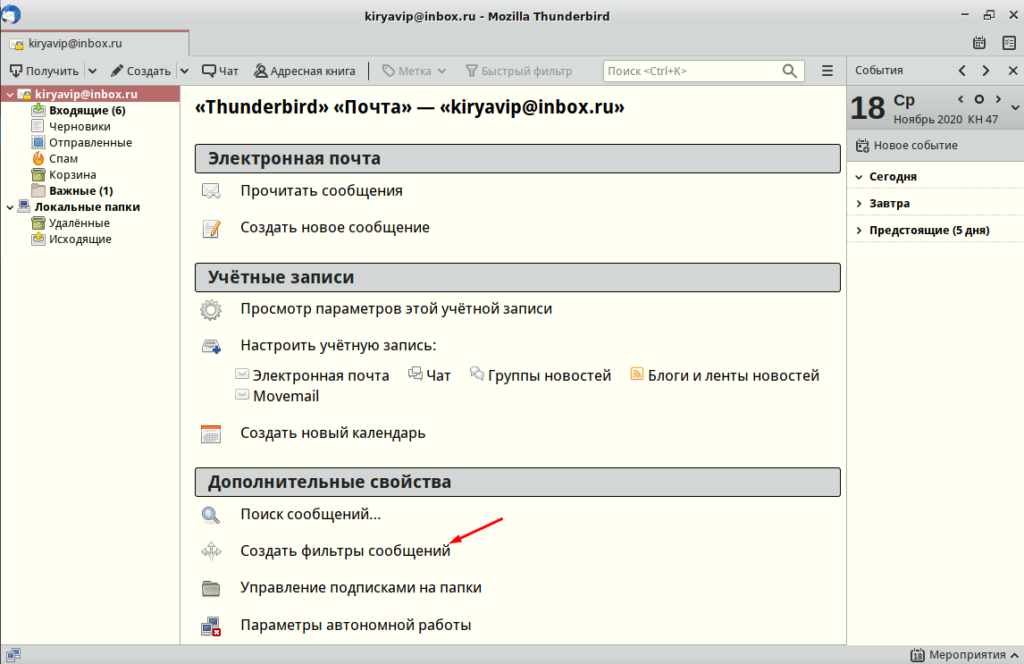
Дальше нужно создать новый фильтр сообщений. Для этого на главной странице кликаем на «Создать фильтр сообщений».
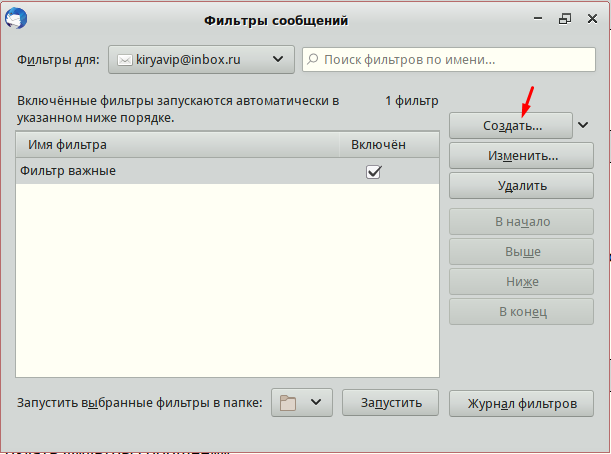
Тут снова кликаем «Создать».
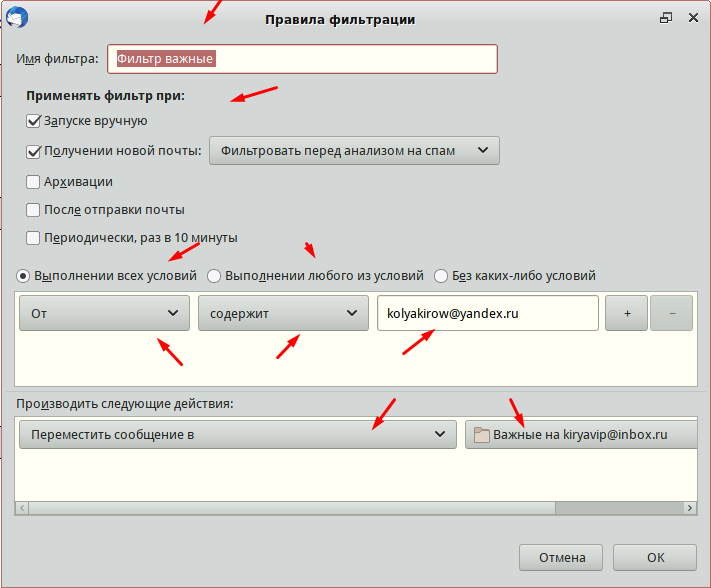
Вводим имя фильтра, указываем условия. Применять фильтр при получении новой почты. Далее создаем условие, отмечаем «Выполнение всех условий». В первом поле выбираем «От», в втором «Содержит» и в третьем указываем адрес. Письма от которого будут сохраняться в созданную ранее папку.
Ниже настраиваем действия, в первом поле выбираем «Перемещать сообщения в», во втором указываем нужную папку. Сохраняем фильтр.
Отправляем тестовое письмо и смотрим работает ли созданный фильтр сообщений.
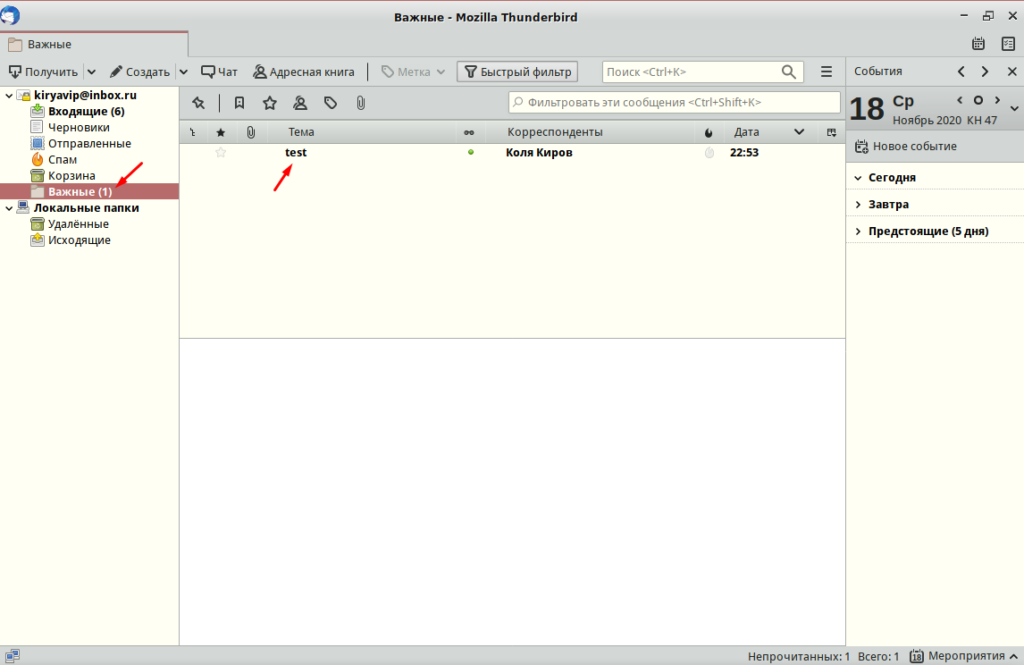
Как видим фильтр отработал и письмо от указанного отправителя попала в отдельную папку.
Фильтром можно создать много так же как и самих условий. В общем пробуйте, если появились вопросы пишите в комментариях.
Раздел: Начинающим Программы Метки: Thunderbird фильтры
Thunderbird фильтры : 3 комментария
- Анастасия 22.11.2020 Здравствуйте. Очень полезная и подробная статья получилась. Действительно, очень удобно сохранять письма от одного адресата в определенную папку, например если из универа присылают задания. Удобно сохранить их в отдельной папке. Подскажите пожалуйста, а где можно скачать расширение Thunderbird? С ним работать быстрее получается? Там есть функция архивации сообщений?
Работа с папками сообщений в Outlook.com
Если вы хотите упорядочить сообщения в Outlook.com, можно создать новые папки или переименовать, переместить или удалить существующие папки. Можно также настроить правила, чтобы Outlook.com автоматически перемещали сообщения в папки в зависимости от заданных условий.
Папки по умолчанию
По умолчанию в учетной записи есть следующие папки:
Входящие . Если вы не создали правило для папки «Входящие», чтобы перенаправлять входящие сообщения в другую папку, и они не распознаются как нежелательная почта, то попадают в папку «Входящие».- Нежелательная почта Сообщения, имеющие признаки нежелательных, но не заблокированные фильтром нежелательной почты до попадания в ваш почтовый ящик, будут автоматически перемещены в эту папку. Узнайте больше о том, как пометить электронную почту как нежелательную или заблокировать отправителей в Outlook.com.
Черновики . Если вы создаете новое сообщение или отвечаете на входящее, но вам нужно сделать перерыв, такое сообщение автоматически сохранится в папке «Черновики». Вы сможете вернуться к нему позже, чтобы продолжить редактирование, а затем отправить.Отправленные . По умолчанию копия каждого сообщения, которое вы отправляете, попадает в папку «Отправленные».Удаленные . Когда вы удаляете сообщение, оно перемещается в папку «Удаленные».- Архив Это хорошее место для хранения сообщений, с которыми вы работаете, но, возможно, захотите обратиться к ним позже. Перемещение сообщений, с которыми вы закончили, в архив помогает уменьшить беспорядок в папке «Входящие».
Отсутствующие папки
Если не удается увидеть левую панель папок, выполните следующие действия.
- Выйдите из Outlook.com.
- Очистите кэш браузера. Узнайте, как это сделать для Microsoft Edge, Chrome, Firefox или Safari.
- Закройте все вкладки и окна браузера.
- Вновь войдите на сайт www.outlook.com.
Советы: При просмотре на небольшом экране может потребоваться выполнить следующее:

- Разверните окно браузера или прокрутите влево, чтобы просмотреть список папок.
- Разворачивайте область папок только при необходимости. Щелкните значок с тремя линиями в боковой панели слева, чтобы отобразить или скрыть папки.
- Откройте параметры вида и установите флажок Скрыть область чтения, затем нажмите Сохранить. Это позволит увеличить место на экране для отображения папок.
Контекстное меню папок
Большую часть действий с папками можно выполнить с помощью контекстного меню, которое выводится при щелчке правой кнопкой мыши на папке.
- Создать новую вложенную папку Используется для создания вложенной папки в папке, которую вы щелкнули правой кнопкой мыши.
Удалить папку . Удаляет папку со всем содержимым, перемещая ее в папку «Удаленные». Папки по умолчанию, такие как папка «Входящие», не могут быть удалены.- Удалить все Перемещает все элементы в выбранной папке в «Удаленные».
- Пометить все как прочитанные Помечает все элементы в выбранной папке как прочитанные.
- Переименовать Позволяет изменить имя папки. Стандартные папки, такие как папка «Входящие», переименовать невозможно.
Создание папки
Вы можете создать дополнительные папки, чтобы упорядочить сообщения удобным для вас образом. Например, вы можете создать папку для конкретного проекта, для всех сообщений, полученных от одного человека, или для списка рассылки.
Создание папки
- В списке папок щелкните правой кнопкой мыши имя почтового ящика и выберите Создать папку.
- Введите имя новой папки в поле и нажмите клавишу ВВОД. При создании новой папки она добавляется в алфавитном порядке под папкой Archive.
Создание вложенной папки
- В области слева щелкните правой кнопкой мыши папку, в которую вы хотите добавить вложенную папку.
- Выберите Создать вложенную папку.
- Введите имя новой папки в поле и нажмите клавишу ВВОД.
Переименование папки
Примечание: Переименовать стандартные папки, такие как «Входящие», «Черновики» или «Удаленные», невозможно.
- В области слева щелкните правой кнопкой мыши папку, которую вы хотите переименовать.
- Выберите команду Переименовать.
- Укажите имя папки и нажмите клавишу ВВОД.
Перемещение папки
Вы не можете изменить порядок папок в разделе Папки и не можете переместить вложенные папки в меню main папки. Вложенные папки должны всегда находиться внутри другой папки.
Вы можете изменить порядок папок или других элементов в списке Избранное. Чтобы добавить папку в избранное, щелкните папку правой кнопкой мыши и выберите добавить в избранное.
Примечание: Если вы случайно переместите папку в вложенную папку, создайте новую папку и скопируйте все сообщения электронной почты из вложенной папки в новую папку верхнего уровня.
Удаление папки
Примечание: Стандартные папки, такие как «Входящие» и «Отправленные», удалить нельзя.
- В области слева щелкните правой кнопкой мыши папку или подпапку, которую хотите удалить.
- Выберите команду Удалить папку.
- Нажмите кнопку ОК, чтобы подтвердить удаление.
Папка «Удаленные»
Когда вы удаляете сообщение или папку, это сообщение или папка сперва попадает в папку «Удаленные». Вы можете удалять сообщения из нее вручную или настроить в Outlook.com автоматическую очистку папки «Удаленные» при выходе из учетной записи.
Примечание: Чтобы просмотреть содержимое удаленных папок, щелкните стрелку рядом с пунктом Удаленные, чтобы развернуть папку.
Очистка папки «Удаленные» при выходе

- Перейдите в раздел Параметры обработки сообщений (Параметры>Обработка сообщений > почты).
- В разделе Параметры сообщенийустановите флажок рядом с Очищать папку «Удаленные».
- Нажмите кнопку Сохранить.
Узнайте, как восстановить удаленные сообщения, в статье Восстановление удаленных сообщений на Outlook.com.
Обработка сообщений
Используйте команды на панели команд Outlook.com или настройте правила, чтобы Outlook.com автоматически перемещать сообщения в папки по мере их получения.
Автоматическая обработка сообщений с помощью команд
Такие команды, как Очистить и Переместить, позволяют автоматически удалять или перемещать все сообщения от конкретного отправителя. Команды отображаются на панели команд Outlook.com при выборе сообщения в папке «Входящие».
- С помощью команды Очистить можно быстро удалить ненужные сообщения из папки «Входящие». Выбрав сообщение, вы можете автоматически удалить все входящие сообщения от его отправителя, сохранить только последние сообщения или удалить сообщения, полученные более 10 дней назад.
- Команда Переместить позволяет переместить определенное сообщение в другую папку.
Автоматическая обработка сообщений с помощью правил
Используйте правила для автоматического перемещения сообщений в папки при их получении.

- В папке «Входящие» выделите сообщение, для которого нужно назначить правило, и выберите на панели команд.
- Выберите Создать правило. Откроется диалоговое окно Создание правила.
- Выберите папку, в которую нужно перемещать сообщения от этого отправителя.
- Чтобы выбрать другие условия и действия, выберите Дополнительные параметры. По умолчанию установлен флажок Остановить дальнейшую обработку правил. Если не снять его, последующие правила будут игнорироваться, даже если они применимы к сообщению.
- Нажмите кнопку ОК, чтобы сохранить правило.
Есть дополнительные вопросы?
Чтобы получить поддержку в Outlook.com, щелкните здесь или выберите Справка в строке меню, затем введите запрос. Если вам не удастся решить проблему самостоятельно, прокрутите страницу вниз до надписи Все еще нужна помощь? и выберите Да.
Чтобы связаться с нами в Outlook.com, необходимо войти в систему. Если не удается войти, щелкните здесь.
Дополнительные сведения об учетной записи Майкрософт и подписках см. в разделе Справка по учетной записи и выставлению счетов.

Чтобы получить справку и устранить неполадки с другими продуктами и службами Майкрософт, укажите свою проблему здесь.
Публикуйте вопросы, следите за обсуждениями и делитесь знаниями в сообществе Outlook.com.
Сортировка почты в Outlook
Outlook для Microsoft 365 Outlook для Microsoft 365 для Mac Outlook 2021 Outlook 2021 для Mac Outlook 2019 Outlook 2019 для Mac Outlook 2016 Outlook 2016 для Mac Outlook.com Почта для Windows 10 Новое приложение Outlook для Windows Почта Outlook для Windows 10 Outlook в Интернете для Exchange Server 2016 Еще. Меньше
Папка «Входящие» с фокусом разделяет папку «Входящие» на две вкладки: «Фокусированные» и «Другие». Самые важные сообщения электронной почты находятся на вкладке «Фокус», а остальные остаются доступными(но не всегда) на вкладке Другие.
- В Outlook для Windows папка «Входящие» доступна только для учетных записейMicrosoft 365, Exchange и Outlook.com .
- Если вы не видите в почтовом ящике пункты «Фокус» и «Другое», возможно, вместо этого у вас есть папка «Несрочные». Дополнительные сведения см . в разделе Использование функции «Несрочный» для сортировки сообщений с низким приоритетом в Outlook.
- REST API», посвященный папке «Входящие», предоставляет Microsoft 365 классификацию сообщений почтовых ящиков и обучение, чтобы помочь пользователям эффективно сортировать свои сообщения электронной почты. Однако этот API не поддерживается для общего почтового ящика Microsoft 365. Outlook для Windows в настоящее время отображает подсказки «Сосредоточенная папка «Входящие» для общих почтовых ящиков. Это непредвиденное поведение. Корпорация Майкрософт знает о проблеме, и эта статья будет обновлена после внесения изменений.
В Outlook для Windows папка «Входящие» доступна только для учетных записейMicrosoft 365, Exchange и Outlook.com.
Включение сортировки почты
- В Outlook выберите вкладку Вид .
- Выберите Показать отсортированные сообщения.
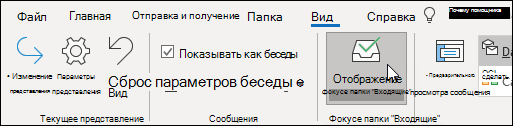 В верхней части вашего почтового ящика появятся вкладки «Отсортированные» и «Другие». Вы будете получать уведомления о письмах, поступающих в папку «Другие», и сможете в любой момент переключиться между вкладками.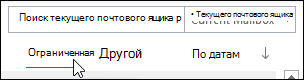
Упорядочение сообщений
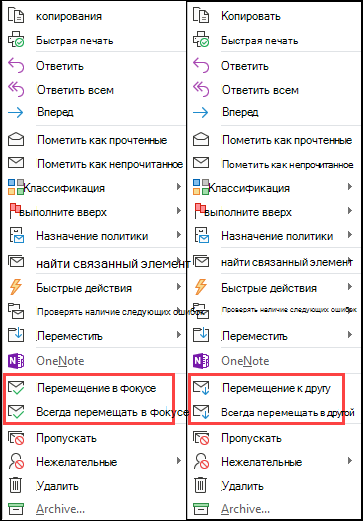
- В папке «Входящие», откройте вкладку Отсортированные или Другие, а затем щелкните правой кнопкой мыши сообщение, которое вы хотите переместить.
- Если вы переходите с «Фокусироваться» на «Другое», выберите Переместить в другое , если нужно переместить только выбранное сообщение. Выберите Всегда переходить к другому , если вы хотите, чтобы все будущие сообщения от отправителя доставлялись на вкладку Другие . Если вы переходите с Другое на Фокус, выберите Переместить в Фокус, если нужно переместить только выбранное сообщение. Выберите Всегда перемещаться в фокус, если вы хотите, чтобы все будущие сообщения от отправителя доставлялись на вкладку Фокус.

Включение сортировки папки «Входящие»
- Откройте Outlook.com или Hotmail.com.
- В верхней части страницы выберите Параметры>Макет почты >.
- В разделе Сортировка папки «Входящие» выберите Сортировать сообщения по фокусам и другим.
- В верхней части почтового ящика в списке сообщений электронной почты выберите пункты Фокусированные и Другие. Вы можете переключаться между вкладками в любое время, чтобы быстро просмотреть.
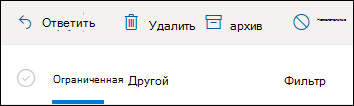
Упорядочение сообщений
- В папке «Входящие», откройте вкладку Отсортированные или Другие, а затем щелкните правой кнопкой мыши сообщение, которое вы хотите переместить.
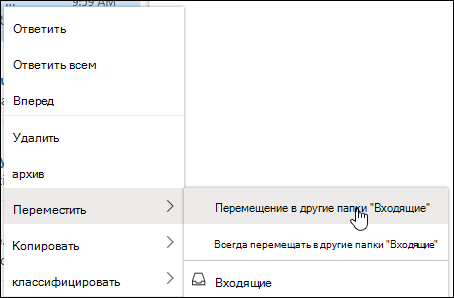
- При перемещении одного сообщения с «Фокус» на «Другое» выберите Переместить >Переместить в папку «Другие входящие«. Выберите Всегда переходить в другой почтовый ящик , если вы хотите, чтобы все будущие сообщения от отправителя доставлялись на вкладку Другие .
 При перемещении одного сообщения с другого на «Фокус» выберите Переместить >Переместить в папку «Входящие» с фокусом. Выберите Всегда переходить в папку «Входящие» с фокусом, если вы хотите, чтобы все будущие сообщения от отправителя доставлялись на вкладку «Фокус».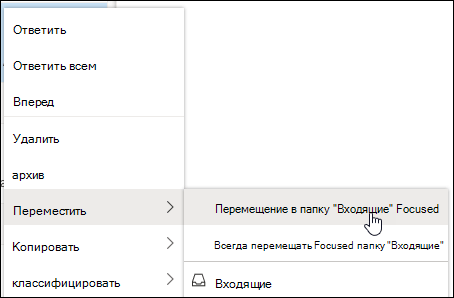
Примечание: Если инструкции не совпадают с тем, что вы видите, возможно, используется более поздняя версия Outlook в Интернете. См. инструкции для классической версии Outlook в Интернете.
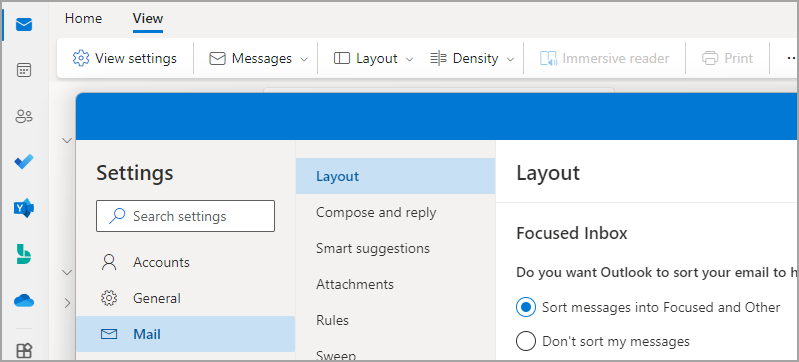
Включение сортировки папки «Входящие»
- Откройте Outlook в Интернете.
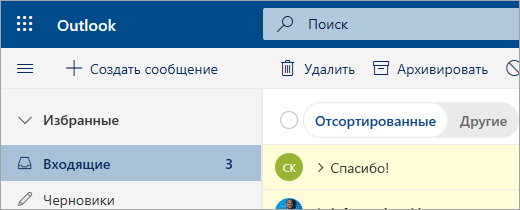
- В верхней части страницы выберите Параметры>Макет почты >.
- В разделе Сортировка папки «Входящие» выберите Сортировать сообщения по фокусам и другим. В верхней части вашего почтового ящика появятся вкладки «Отсортированные» и «Другие». Вы будете получать уведомления о письмах, поступающих в папку «Другие», и сможете в любой момент переключиться между вкладками.
Упорядочение сообщений
- В папке «Входящие», откройте вкладку Отсортированные или Другие, а затем щелкните правой кнопкой мыши сообщение, которое вы хотите переместить.
- Чтобы переместить сообщение с «Фокус» на «Другое», выберите Переместить >Переместить в другую папку «Входящие«. Выберите Всегда переходить в другой почтовый ящик , если вы хотите, чтобы все будущие сообщения от отправителя доставлялись на вкладку Другие. При перемещении одного сообщения с другого на «Фокус» выберите Переместить >Переместить в папку «Входящие» с фокусом. Выберите Всегда переходить в папку «Входящие» с фокусом , если вы хотите, чтобы все будущие сообщения от отправителя доставлялись на вкладку «Фокус».
Инструкции для классической версии Outlook в Интернете
Включение сортировки почты
- Откройте Outlook в Интернете.
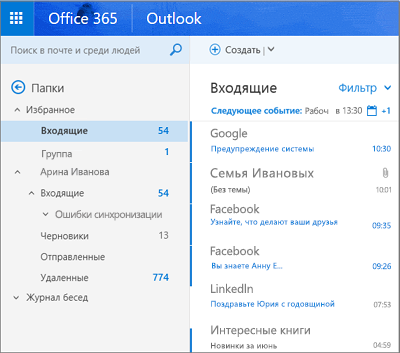
- Выберите Параметры>Параметры отображения >папка «Входящие с фокусом«.
- В разделе При получении почты выберите Сортировка сообщений по папкам «Отсортированные» и «Другие». В верхней части вашего почтового ящика появятся вкладки «Отсортированные» и «Другие». Вы будете получать уведомления о письмах, поступающих в папку «Другие», и сможете в любой момент переключиться между вкладками.
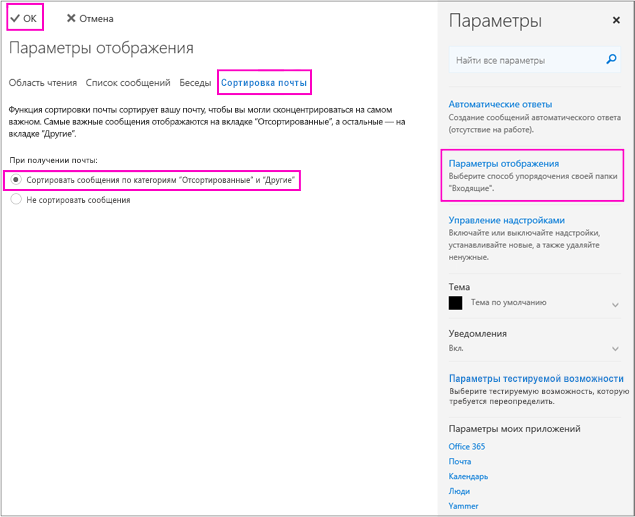
- Нажмите кнопку ОК.
Упорядочение сообщений

- В папке «Входящие», откройте вкладку Отсортированные или Другие, а затем щелкните правой кнопкой мыши сообщение, которое вы хотите переместить.
- При перемещении одного сообщения из «Отсортированные» на Другое выберите Переместить в папку «Входящие». Выберите Всегда переходить в другой почтовый ящик , если вы хотите, чтобы все будущие сообщения от отправителя доставлялись на вкладку Другие. Если вы перемещаете одно сообщение с другого на «Фокус», выберите Переместить в папку «Входящие» с фокусом. Выберите Всегда переходить в папку «Входящие» с фокусом , если вы хотите, чтобы все будущие сообщения от отправителя доставлялись на вкладку «Фокус».
В Outlook 2016 для Mac и более поздних версиях папка «Входящие» доступна только для сообщений электронной почты Microsoft 365.
Включение сортировки почты
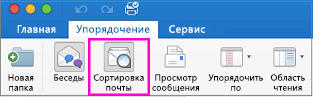
- Откройте Outlook 2016 для Mac.
- На вкладке Упорядочить выберите Сортировка почты. В верхней части вашего почтового ящика появятся вкладки «Отсортированные» и «Другие». Вы будете получать уведомления о письмах, поступающих в папку «Другие», и сможете в любой момент переключиться между вкладками.
Совет: Вы можете настроить количество непрочитанных сообщений так, чтобы в нем учитывались только сообщения на вкладке «Отсортированные». Для этого выберите Outlook > Настройки > Уведомления и звуки > Индикатор событий.
Упорядочение сообщений
- В папке «Входящие», откройте вкладку Отсортированные, а затем выберите сообщение, которое нужно переместить.
- Выберите Сообщение >Переместить в другое , если нужно переместить только выбранное сообщение. Выберите Сообщение >Всегда перемещаться в другое , если вы хотите, чтобы все будущие сообщения от отправителя доставлялись на вкладку Другие . Выберите Сообщение >Переместить в фокус , если нужно переместить только выбранное сообщение. Выберите Сообщение >Всегда перемещать в фокус, если вы хотите, чтобы все будущие сообщения от отправителя доставлялись на вкладку Фокус.
Включение сортировки почты
- В Почта для Windows 10 выберите Параметры>папка «Входящие с фокусом«.
- Сортировать сообщения в положение «Фокусировать» и «Другое» в положение Включено.
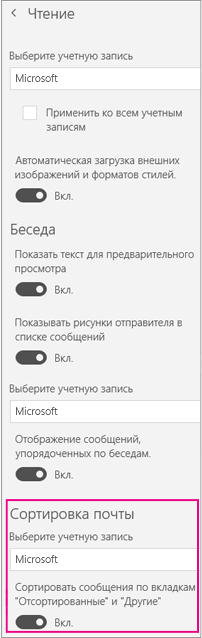 В верхней части папки «Входящие» появятся вкладки Отсортированные и Другие. Вы будете получать уведомления о письмах, поступающих в папку Другие, и сможете в любой момент переключиться между вкладками.
Перемещение сообщений из папки «Отсортированные» в папку «Другие»
- В папке «Входящие» откройте вкладку Отсортированные и щелкните правой кнопкой мыши сообщение, которое вы хотите переместить.
- Выберите один из следующих параметров:
- Выберите Переместить в другое , если нужно переместить только выбранное сообщение.
- Выберите Всегда переходить к другому , если вы хотите, чтобы все будущие сообщения от отправителя доставлялись на вкладку Другие .
Перемещение сообщений из папки «Другие» в папку «Отсортированные»
- В папке «Входящие» откройте вкладку Другие и щелкните правой кнопкой мыши сообщение, которое вы хотите переместить.
- Выберите один из следующих параметров:
- Выберите Переместить в фокус, если нужно переместить только выбранное сообщение.
- Выберите Всегда перемещаться в фокус, если вы хотите, чтобы все будущие сообщения от отправителя доставлялись на вкладку Фокус.
Включение сортировки папки «Входящие»
.Упорядочение сообщений
- В папке «Входящие», откройте вкладку Отсортированные или Другие, а затем щелкните правой кнопкой мыши сообщение, которое вы хотите переместить.
- Чтобы переместить сообщение с «Фокус» на «Другое», выберите Переместить >Переместить в другую папку «Входящие«. Выберите Всегда переходить в другой почтовый ящик , если вы хотите, чтобы все будущие сообщения от отправителя доставлялись на вкладку Другие. При перемещении одного сообщения с другого на «Фокус» выберите Переместить >Переместить в папку «Входящие» с фокусом. Выберите Всегда переходить в папку «Входящие» с фокусом , если вы хотите, чтобы все будущие сообщения от отправителя доставлялись на вкладку «Фокус».

Как отключить сортировку почты?