
Ссылки
Ссылки являются основой гипертекстовых документов и позволяют переходить с одной веб-страницы на другую. Особенность ссылок состоит в том, что она может вести не только на HTML-документ, но и на документ любого типа, причём он может размещаться совсем на другом сайте. Главное, чтобы к документу, на который делается ссылка, был доступ. Иными словами, если путь к документу можно указать в адресной строке браузера, и документ при этом будет открыт, то на него можно сделать ссылку.
Для создания ссылки необходимо сообщить браузеру, что является ссылкой, а также указать адрес документа, на который следует сделать ссылку. Оба действия выполняются с помощью элемента . Общий синтаксис создания ссылок следующий.
Атрибут href определяет адрес документа, на который следует перейти, а содержимое элемента является ссылкой. Текст, расположенный между тегами и , по умолчанию становится синего цвета и подчёркивается. В примере 1 показано создание нескольких ссылок на разные веб-страницы.
Пример 1. Добавление ссылок
В данном примере создаются две ссылки с разными текстами. При щелчке по тексту «Собаки» в окне браузера откроется документ dog.html, а при щелчке на «Кошки» — cat.html.
Результат примера показан на рис. 1. Обратите внимание, что при наведении курсора мыши на ссылку меняется вид курсора, а в строке состояния браузера отображается полный путь к документу.
Рис. 1. Вид ссылок на веб-странице
Если указана ссылка на документ, которого не существует, к примеру, его имя в атрибуте href набрано с ошибкой, то такая ссылка называется «битая». Битых ссылок следует избегать, поскольку они вводят посетителей сайта в заблуждение. Так, при щелчке по ссылке из примера 1 в браузере Firefox откроется не сам документ, а окно с предупреждением (рис. 2).
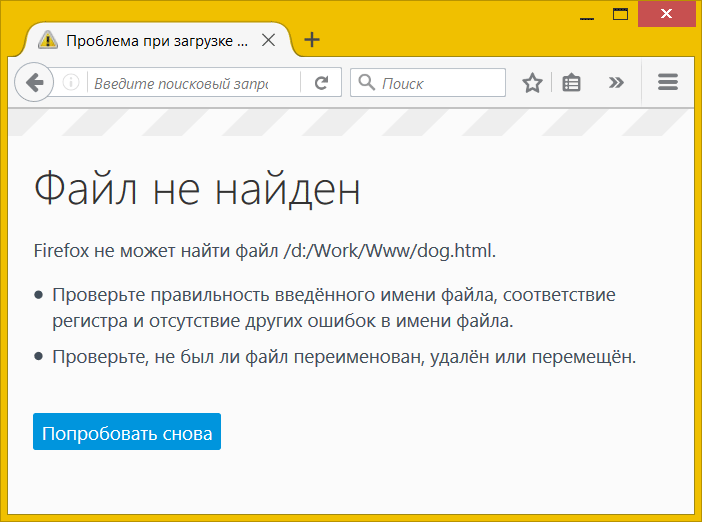
Рис. 2. Результат при открытии битой ссылки
Естественно, подобное сообщение будет различаться в браузерах, но смысл остаётся один — документ, на который ведёт ссылка, не может быть открыт. Чтобы не возникало подобных ошибок, тестируйте все ссылки на их работоспособность и сразу же устраняйте имеющиеся погрешности.
Абсолютные и относительные ссылки
Адрес ссылки может быть как абсолютным, так и относительным. Абсолютные адреса должны начинаться с указания протокола (http:// или https://) и содержать имя домена. Относительные ссылки ведут отсчёт от корня сайта или текущего документа.
Протокол для сайта можно не указывать, в таком случае ссылка будет начинаться сразу с // без протокола. Браузер сам подставит нужный протокол, на котором работает сайт. В примере 2 показано создание подобной ссылки.
Пример 2. Использование ссылки
В данном примере ссылка вида Facebook является абсолютной и ведёт на главную страницу Facebook. Учтите, что при открытии такой страницы в локальном документе произойдёт ошибка, поскольку такие ссылки работают только на веб-сервере.
Когда в адресе указывается только домен (//webref.ru) или после домена идёт имя папки (//webref.ru/css/), то веб-сервер автоматически загружает документ, обычно с именем index.html или index.php. Таким образом, полный путь к сайту будет https://webref.ru/index.php, а сокращённый — //webref.ru.
Абсолютные ссылки обычно применяются для указания на другой ресурс, впрочем, допустимо делать абсолютные ссылки и внутри текущего сайта. Однако подобное практикуется нечасто, поскольку такие ссылки достаточно длинные и громоздкие. Поэтому внутри сайта преимущественно используются относительные ссылки.
Ссылки относительно текущего документа
При создании относительных ссылок надо понимать, какое значение для атрибута href следует указывать, поскольку оно зависит от исходного расположения файлов. Рассмотрим несколько типичных вариантов.
1. Файлы располагаются в одной папке (рис. 3).
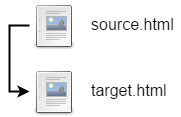
Необходимо сделать ссылку из исходного документа source.html на target.html. В таком случае код будет следующий.
2. Файлы размещаются в разных папках (рис. 4).
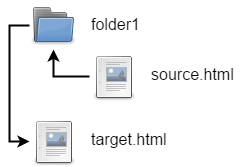
Когда исходный документ хранится в какой-либо папке, а ссылаемый в корне сайта, то перед именем документа в адресе ссылки следует поставить две точки и косую черту (/), как показано ниже.
Две точки в данном случае означают выйти из текущей папки на уровень выше.
3. Файлы размещаются в разных папках (рис. 5).
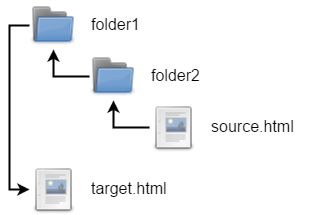
Теперь исходный файл находится в двух вложенных папках, и чтобы сослаться на документ в корне сайта, требуется повторить написание предыдущего примера два раза.
Аналогично обстоит дело с любым числом вложенных папок.
4. Файлы размещаются в разных папках (рис. 6).
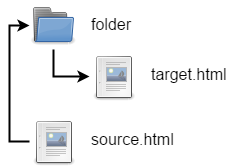
Теперь ситуация меняется, исходный файл располагается в корне сайта, а файл, на который необходимо сделать ссылку — в папке. В этом случае путь к файлу будет следующий.
Заметьте, что никаких дополнительных точек перед именем папки нет. Если файл находится внутри не одной, а двух папок, то путь к нему записывается так.
5. Файлы размещаются в разных папках (рис. 7).
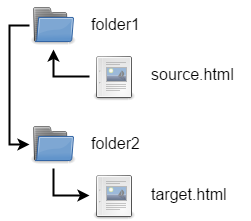
Каждый файл располагается в своей папке и чтобы перейти из одной папки в другую ссылка будет следующей.
Ссылки относительно корня сайта
Иногда можно встретить путь к файлу относительно корня сайта, он выглядит как «/folder/target.html». Так, запись Курсы означает, что ссылка ведёт в папку с именем course, которая располагается в корне сайта, а в ней необходимо загрузить файл index.html.
Опять же, такая форма записи не работает на локальном компьютере, а только под управлением веб-сервера.
Виды ссылок
Любая ссылка на веб-странице может находиться в одном из следующих состояний.
Обычная ссылка
Такое состояние характеризуется для ссылок, которые ещё не открывали. По умолчанию обычные текстовые ссылки изображаются синим цветом и с подчёркиванием.
Посещённая ссылка
Как только пользователь открывает документ, на который ведёт ссылка, она помечается как посещённая и меняет свой цвет на фиолетовый, установленный по умолчанию.
Активная ссылка
Ссылка помечается как активная при щелчке по ней. Поскольку щелчок происходит достаточно быстро, подобное состояние ссылки весьма кратковременно. Цвет такой ссылки по умолчанию красный.
Атрибут target
При переходе по ссылке документ по умолчанию открывается в текущей вкладке браузера. При необходимости это условие может быть изменено атрибутом target . Синтаксис следующий.
Такая ссылка открывается в новой вкладке или окне браузера. Где именно откроется ссылка, зависит от настроек браузера и не может быть задано через HTML. Как правило, ссылки открываются в новой вкладке.
В примере 3 показано, как сделать, чтобы ссылка открывалась в новой, а не в текущей вкладке браузера.
Пример 3. Открытие ссылки в новой вкладке
Визуально ссылки с атрибутом target и без него никак не отличаются друг от друга, поэтому следует аккуратно использовать данный атрибут, чтобы не ввести пользователя в заблуждение.
Скачивание файла
Браузер самостоятельно определяет тип документа и открывает его, если может прочитать. К примеру, при переходе по ссылке к текстовому документу он откроется в браузере, а вот zip-архив браузер открыть не может, поэтому предложит пользователю скачать его на свой компьютер. Для HTML, PDF, текстовых документов, изображений, видеофайлов и т. д. такое поведение браузера можно изменить и заставить его не открывать файл по ссылке, а скачивать его. Для этого к ссылке достаточно добавить атрибут download , как показано в примере 4.
Пример 4. Атрибут download
При использовании атрибута download меняется поведение браузера, но вид самой ссылки остаётся прежним.
Другие ссылки
Мы рассмотрели ссылки на документы по протоколу HTTP или HTTPS, но кроме этого существуют и другие ссылки — на адрес электронной почты, номер телефона и др.
Ссылка на адрес электронной почты
Создание ссылки на адрес электронной почты делается почти также, как и ссылка на веб-страницу. Только вместо протокола http указывается mailto, после которого через двоеточие идёт сам адрес почты (пример 5).
Пример 5. Ссылка на адрес электронной почты
Можно также автоматически добавить тему сообщения, присоединив к адресу электронной почты через символ вопроса (?) параметр subject с темой сообщения, как показано в примере 6.
Пример 6. Задание темы сообщения
При запуске почтовой программы поле Тема (Subject) будет заполнено автоматически.
Ссылка на Skype
Для вызова программы Skype вы можете использовать протокол callto , после которого через двоеточие следует номер телефона или логин пользователя (пример 7).
Пример 7. Ссылка на Skype
Не все браузеры поддерживают такой формат ссылок.
Ссылка на телефон
На мобильных устройствах вы можете использовать протокол tel , который позволяет использовать ссылку для набора номера и вызова абонента. Номер следует указывать в международном формате, допустимо вставлять в номер дефис или писать его слитно (пример 8).
Пример 8. Ссылка на телефон
При щелчке по такой ссылке откроется приложение для телефона и начнётся вызов абонента.
Ссылка
Ссылка (гиперссылка) – элемент гипертекстового документа, который нужен для перехода к другому элементу этого документа или стороннего объекта. С помощью гиперссылки можно быстро перейти к нужному файлу, изображению, части текста, открыть нужную веб-страницу или ее часть.
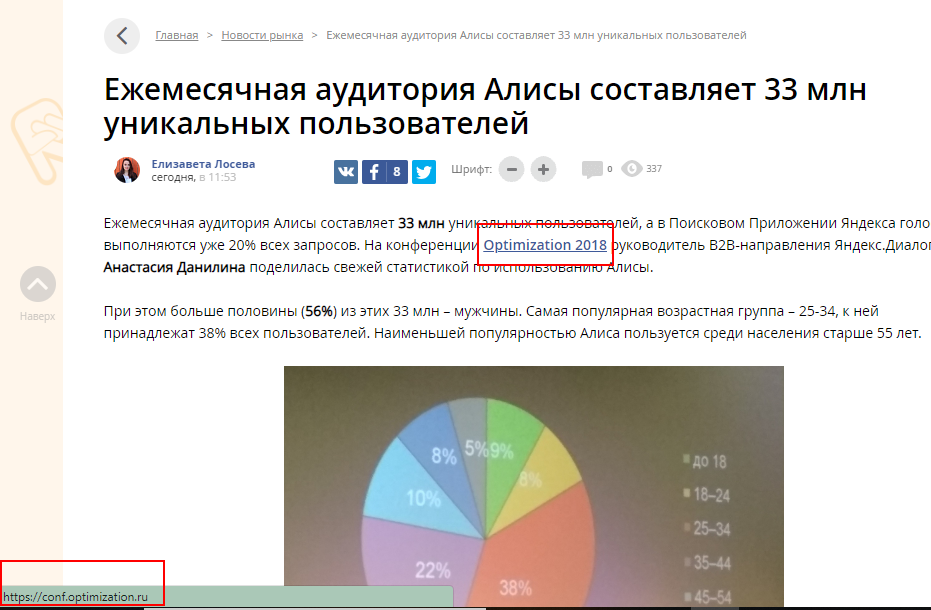
Гиперссылку легко распознать визуально – обычно она выделена цветом, при наведении курсора может появиться подчеркивание или измениться цвет, в нижнем левом углу браузера при этом появляется адрес, куда эта ссылка ведет
Ссылки не только помогают упростить навигацию и быстро находить нужные объекты, в интернет-маркетинге ссылки также используются для продвижения сайтов – поисковые системы учитывают ссылки на веб-страницы при ранжировании сайтов.
Типы интернет-ссылок
В зависимости от происхождения, размещения, оформления и т.д. ссылки на сайтах могут быть следующими:
- Внутренние и внешние. Первые указывают на элементы и страницы того же сайта, где они и расположены, вторые указывают на сторонние ресурсы.
- Естественные и покупные/SEO-ссылки. Естественные ссылки ставят пользователи или администраторы сайта, когда хотят поделиться какой-либо полезной информацией или указать источник данных. Покупные или SEO-ссылки используются для улучшения позиций сайта в поисковой выдаче и не несут никакой пользы для посетителей сайта. Поисковые системы крайне отрицательно относятся к их размещению – за использование SEO-ссылок сайты могут попасть под санкции, потерять позиции в поиске и трафик.
- Прямые/активные и неактивные. Прямая ссылка оформлена как гиперссылка и, нажав на нее, пользователь сразу переходит по указанному адресу. Неактивная ссылка представляет собой просто текст с URL, который пользователь должен скопировать и вставить в адресную строку.
- Входящие и исходящие ссылки. Входящие ссылки – это все ссылки, указывающие на определенную веб-страницу. Исходящие ссылки – все ссылки с веб-страницы, указывающие на другие веб-документы.
- Анкорные и безанкорные. Анкорные ссылки представляют собой часть текста и изображение, при нажатии на которые пользователь переходит по указанному адресу. Безанкорные ссылки оформляются в виде URL сайта.
- Открытые и закрытые. Открытые ссылки доступны для индексации поисковым роботам, закрытые – нет.
- Вечные и арендованные. Данная характеристика относится к покупным ссылкам – размещение вечной ссылки вебмастер оплачивает один раз, и она покупается на долгий период, а размещение арендованной ссылки оплачивается каждый месяц, и ссылка снимается сразу, как заканчивается оплаченный период.
- Редирект. С помощью специального скрипта такие ссылки перенаправляют пользователя на другой сайт или URL вместо того, куда он собирался изначально.
- Битые ссылки ведут пользователя на несуществующую страницу или файл.
Как сделать ссылку
Чтобы разместить на своем сайте ссылку на сторонний ресурс или файл можно воспользоваться двумя способами:
- Функцией «Гиперссылка» в текстовом редакторе,
- HTML-тегами.
Функция «Гиперссылка» в текстовом редакторе
Чтобы вставить ссылку в текст, например, созданный в Word, можно воспользоваться функцией «Гиперссылка»:
- Сначала необходимо скопировать URL нужной страницы,
- В тексте выделить слово, на котором будет стоять ссылка, правой кнопкой мыши кликнуть по нему и выбрать «Гиперссылка»:
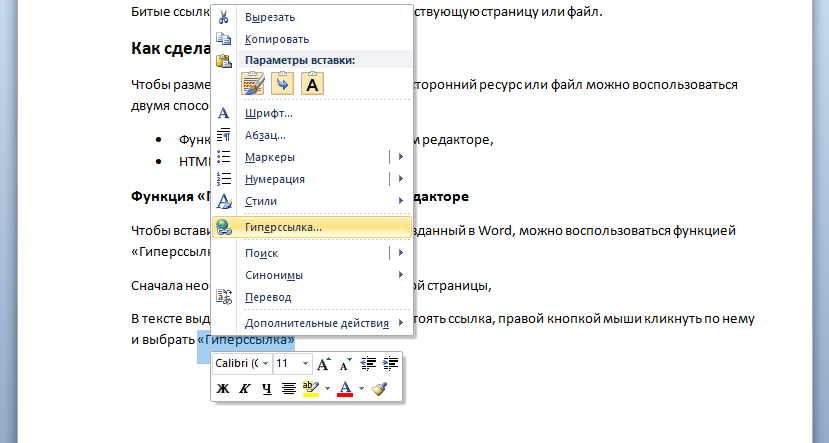
- В появившемся окне в строку «Адрес» вставить скопированный ранее URL. После этого выделенное слово будет оформлено как активная ссылка.
Создание ссылки с помощью HTML-тегов
Для создания ссылки с использованием HTML-тегов нужен любой текстовый редактор.
Простая текстовая ссылка создается в три этапа:
- Сначала пишем слово, на котором будет стоять ссылка, и заключаем его в теги a (открывающий тег) и /a (закрывающий тег),
- В открывающий тег добавляем URL, заключенный в кавычки, с атрибутом href=
- Полученную строку вставляем в HTML-код страницы.
Похожие темы: нет
 |
Друзья, теперь вы можете поддержать SEOnews https://pay.cloudtips.ru/p/8828f772 Ваши донаты помогут нам развивать издание и дальше радовать вас полезным контентом. |
|
Cсылки (a) в HTML
Без возможности создавать ссылки все сайты состояли бы из одной страницы. Благодаря ссылкам пользователи могут переходить с одной страницы сайта на другую самостоятельно. За создание ссылки отвечает тег . У этого тега есть атрибут href=». « — он содержит адрес страницы, куда ведёт ссылка. Пример HTML кода для ссылки:
В браузере эта ссылка будет выглядеть так:
В значении атрибута href=». « может стоять как абсолютная, так и относительная ссылка. Абсолютная ссылка — это ссылка с указанием домена и схемы (http(s)://). К примеру http://mousedc.ru/index.php. Относительной ссылкой называется такая ссылка: /index.php. Но относительная ссылка ведёт на документ в пределах текущего домена.
Если вы захотите поделиться ссылкой на свой сайт, то надо использовать абсолютную ссылку. А для создания ссылок внутри вашего сайта лучше использовать относительные ссылки.
Пример относительной ссылки на раздел обучающих статей текущего сайта:
В браузере эта ссылка будет выглядеть так:
Относительные ссылки могут начинаться на слеш «/«. В таком случае они ведут на страницу, адрес которой указан относительно корня сайта. Если ссылка не начинается на слеш, то она ведёт на документ в текущей директории сайта (либо начиная с текущей директории). Рекомендуем всегда задавать относительные ссылки со слешем «/» в начале, чтобы не путаться.
Совет: если захотите сделать ссылку на титульную страницу сайта, то достаточно написать слеш «/» в атрибуте href:
Как вставить в html ссылку
В этой статье вы научитесь правильно вставлять гиперссылку в HTML на своем сайте, изменять текст ссылки, устанавливать дополнительные параметры (открытие в новом окне, ссылка на якорь, ссылка в виде картинки и кнопки).
Что такое ссылка
Гиперссылка (англ. hyperlink) — часть веб-документа, которая ссылается на другой элемент на этой же странице, либо на любой другой. Объектами и элементами, куда ссылается гиперссылка могут быть: приложение, файл, каталог, заголовок, примечание, текст, изображение и др. Располагаться объекты могут как на локальном диске или компьютерной сети, так и в интернете.
Гиперссылки (ссылки) — одни из важнейших элементов сайтов и интернета. Благодаря им мы беспрепятственно перемещаемся по вебсайтам, социальным сетям и документам в интернете, можем сохранять на свой жесткий диск изображения, видеозаписи и другие документа.
Давайте перейдем непосредственно к действиям (коду).
Как вставить ссылку в HTML
Для того чтобы разместить ссылку на главную страницу сайта, используйте следующий HTML-код:
< a href = "https://blogwork.ru/" >Blogwork — Главная страница < a >
Результат:
Blogwork — Главная страница
Ссылка на внутреннюю страницу сайта в виде html-кода выглядит так:
< a href = "https://blogwork.ru/obo-mne/" >Blogwork — Внутренняя страница< a >
Результат:
Blogwork — Внутренняя страница
Для того чтобы вставить ссылку на pdf-документ, html-код выглядит так:
< a href = "https://blogwork.ru/wp-content/uploads/2016/07/If.pdf" >Blogwork — PDF< a >
Результат:
Blogwork — PDF
Для того чтобы вставить ссылку на картинку, html-код выглядит так:
< a href = "https://blogwork.ru/wp-content/uploads/2015/07/snippet.png" >Blogwork — PNG< a >
Результат:
Blogwork — PNG
Обратите внимание на параметр href. В каждой из ссылок он включает в себя адрес — местонахождение той страницы (ее части, или файла), куда попадет пользователь, нажав на эту ссылку.
- Что такое HTML. Пояснение для новичков
- Как вставить картинку, фотографию, изображение в HTML — вставка картинки это просто!
- Как установить счетчик посещений на сайт? Устанавливаем счётчик LiveInternet, Яндекс.Метрика и Google Analytics: https://blogwork.ru/kak-ustanovit-schetchik-poseshhenij-na-sajt/
Как вставить картинку с ссылкой или ссылку на картинку
Чтобы вставить ссылку на сайт в виде изображения или кнопки, вам потребуются знание того как вставить картинку в html. Порядок действий такой: вставляем картинку в HTML и затем оборачиваем ее ссылкой, то есть помещаем тег img (который запрашивает картинку) внутри тега
Да, вставить ссылку в картинку очень просто:

Ну а если вы хотите вставить ссылку не на картинку, а на другую статью на сайте, значит замените содержание параметра href на нужное — поместите туда ссылку на статью.
Более того, в тег a можно одновременно поместить и картинку, и текст:
< a href = "https://blogwork.ru/wp-content/uploads/2015/07/snippet.png" ><img src = «https://blogwork.ru/wp-content/uploads/2015/07/snippet.png» >Текст для картинки< a >
БОНУС №1 — ссылаемся на элемент страницы (подзаголовок)
Для осуществления навигации внутри одной страницы сайта, вы можете разметить ее якорями и ссылать на них. Для разметки используйте тег name или id (обратите внимание, id также может относиться к css-стилям и вам нужно использовать уникальные id, чтобы к заголовкам не присваивались стили; или наоборот — если есть такая потребность). Я разметил три первых подзаголовка H2 тегом name, присвоил им значения «1», «2», «3» соответственно.
Теперь нужно сослаться на них. Для примера сделаем это следующим образом: