
Основы работы с редактором VIM
VIM — это свободный текстовый редактор, возможности которого во многом превосходят возможности обычного редактора. Однако есть минус — интерфейс редактора не интуитивен, поэтому для работы с ним нужно некоторое время потратить на изучение команд, горячих клавиш и т.п.
VIM имеет три режима работы:
- командный
- режим редактирования
- визуальный режим
Для перехода в командный режим требуется нажатие Esc. Все команды в VIM вводятся с символа двоеточия — «:» (без кавычек). Для перехода в визуальный режим требуется нажатие Ctrl+V.
В данной статье мы рассмотрим основы работы с редактором VIM и перечислим распространённые команды.
Использование редактора VIM
Для того, чтобы отредактировать или просмотреть файл, вводим в командной строке:
kondr ~ $ vim test.txtПеред нами откроется редактор VIM, как показано на рисунке:
Меняем содержимое файла на произвольное.
После внесения изменений нажимаем «ESC» для выхода в «командный режим», вводим «:» (двоеточие), вводим «wq» (write-quit) — для сохранения изменений и выхода; «q!» — для выхода без сохранения, и нажимаем «Enter«.
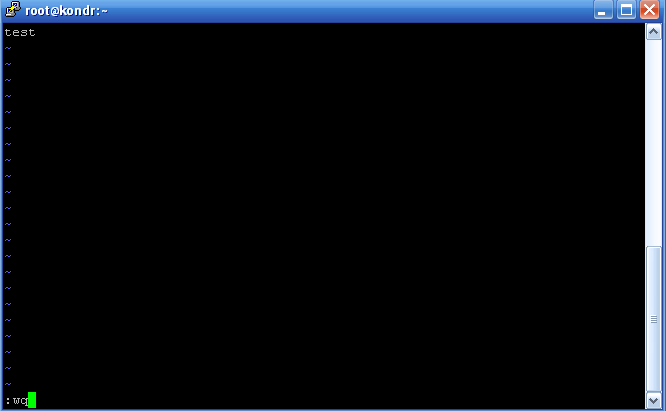
Теперь Вы можете работать с файлом, изменять и сохранять изменения. Дальше перечислим другие команды для работы с файлами и текстом.
Работа с файлами
:q — закрыть файл, если не требует сохранения, т.е. в файле не было изменений. В противном случае VIM выдаст сообщение об ошибке, как показано на рисунке:

:q! — закрыть файл без сохранения;
:qa! — закрыть все файлы без сохранения;
:wq — закрыть и сохранить файл;
:wqa — закрыть все файлы с сохранением.
Работа с текстом
Перемещение по тексту
VIM обладает большими возможностями для ускорения работы с текстом и имеет большое количество команд для перемещения по тексту.
Для перемещения можно использовать стрелочки, а также h (Влево), l (Вправо), j (Вниз), k (Вверх).
Другие команды для перемещения по тексту:
|, 0, home — в начало строки;
^ — на первый непустой символ в строке;
$, end — в конец строки;
m — на половину ширины экрана;
g — на нижнюю строку;
e — до конца слова;
— — на строку вверх и на первый непустой символ;
+, Enter — на строку вниз и на первый непустой символ;
G — на последнюю строку;
H — на первую строку экрана;
M — на среднюю строку экрана;
L — на последнюю строку экрана;
w — на слово вперед;
b — на слово назад;
( — на предложение назад (до точки);
) — на предложение вперед (до точки);
— на абзац назад (до пустой строки);
> — на абзац вперед (до пустой строки);
:ju — список переходов.
Редактирование текста
VIM также имеет большое количество возможностей для быстрого редактирования.
Del, x — удаление символа под курсором;
X — удаление символа перед курсором;
u, :u — отмена последнего действия;
U — отменить все изменения, повлиявшие на текущую строку;
~ — перевести в верхний или нижний регистр в зависимости от текущего символа под курсором;
C — удалить от курсора и до конца строки с переходом в режим ввода;
D — удалить от текущего символа до конца строки;
dd — вырезать строку, на которой стоит курсор. Перед любой командой можно ввести числовой модификатор, который укажет сколько раз выполнить команду. Например: 3dd — удалит три строки начиная с текущей;
yy — копирует строку. Также можно использовать числовой модификатор;
p — вставить после текущей строки;
P — вставить перед текущей строкой;
— сдвиг влево текущей строки;
>> — сдвиг вправо текущей строки;
J — объединение текущей строки с последующей.
Для программистов
:set number — включить отображение номеров строк;
:set nonumber — отключить отображение номеров строк;
= — расстановка отступов для языка программирования С.
Удачной работы! Если возникнут вопросы — напишите нам, пожалуйста, тикет из Панели управления аккаунта, раздел «Помощь и поддержка».
В терминале на mac не получается сохранить изменения. Как покинуть nano и сохранить узменения?

При выходе из нано командер спрашивает сохранить ли изменения, но ответ ДА(y) не работает, т.е. при нажатии на Y ничего не происходит, но ответ нет или закрыть работает, получается выйти не сохраняя изменения.
- Вопрос задан более трёх лет назад
- 1580 просмотров
1 комментарий
Оценить 1 комментарий
Как редактировать защищённые файлы Mac OS X?

Основа стабильности любой операционной системы — это ограничение доступа к важным файлам, от которых зависит работа компьютера, или попросту «защита от дурака». В Mac OS X, как во всех остальных *nix-системах, эта защита реализована через права доступа, группы и владельцев объектов. Прочитать обо всём этом вы можете в нашем цикле статей о Терминале Mac OS X, а сегодня речь пойдёт не столько о защите, сколько о способах её преодоления.
Зачем это нужно? Рано или поздно любой пользователь Мака сталкивается с необходимостью что-нибудь отредактировать в настройках системы или отдельных программ. Ну а владельцы хакинтошей сталкиваются с этой необходимостью чуть ли не каждый день. Как же обойти хитрую систему присвоения прав доступа, чтобы что-нибудь поменять в системе исключительно ради благой цели?
Стандартным форматом настроек Mac OS X и программ для неё является PLIST. Это обычный текстовый файл, который по умолчанию откроется в текстовом редакторе TextEdit. Теперь представьте, что вы открыли такой файл, внесли все нужные изменения и теперь хотите сохранить его. Но не тут-то было! Вы увидите вот такую ошибку:
Вариант у вас только один — сохранить файл ещё где-нибудь. Но это очень и очень плохой вариант. Во-первых, вы потом не сможете скопировать этот файл в его исходную папку. Система просто не даст вам перезаписать имеющийся файл (и будет права). Ну а если вы удалите старый файл и только затем скопируете в ту же папку отредактированную копию, то она скопируется, но будут нарушены права доступа. А это грозит вам самыми загадочными и непредсказуемыми глюками.
Именно поэтому мы рассмотрим несколько других вариантов.
1) Редактирование через Терминал
Терминал даёт пользователю возможность выполнять действия от имени корневого администратора. А это означает, что вам будет подвластен каждый файл компьютера. Надеемся, нет смысла предупреждать вас об опасности наличия такой власти 😉
В самом Терминале есть несколько встроенных средств редактирования, например, команды nano и vi. Воспользоваться ими проще простого. Сначала нужно приобрести права root-администратора. Введите команду:
Затем вслепую введите пароль и нажмите Enter.
А теперь достаточно ввести:
nano /Library/Preferences/SystemConfiguration/com.apple.Boot.plist
Или можно ввести nano и пробел, а потом перетащить редактируемый файл в окно Терминала. Останется нажать Enter. Работа с командой vi осуществляется точно так же.
Но редактировать файл в таком режиме — удовольствие не из приятных. Судите сами: никакого управления мышью тут не предвидится, и даже курсор придётся передвигать с клавиатуры.
Полезный совет: чтобы выйти из nano, закройте Терминал или нажмите на клавиатуре Ctrl+X.
2) Запуск текстового редактора с правами администратора
Второй способ более элегантен. Он позволит вам пользоваться обычными программами Mac OS X для правки текста, но запущенными от имени администратора. В этом случае никаких ошибок с правами доступа не возникнет.
Запустите Терминал, введите sudo -s и пароль. Затем нужно будет ввести громоздкую конструкцию типа:
/Applications/TextEdit.app/Contents/MacOS/TextEdit
Заметьте: через Терминал нужно запускать не саму программу (т.е. файл TextEdit.app), а её бинарник, упрятанный внутри программы, в подпапке Contents/MacOS.
После этого TextEdit отлично сможет работать с любыми файлами, но только до первого закрытия программы.
3) Сторонние специализированные программы
Не можем не порекомендовать текстовый редактор TextMate. Это продвинутая версия TextMate, которая делалась в расчёте на программистов, но будет полезна на каждом Маке (а на хакинтоше тем более). К вашим услугам — наглядное форматирование текста, работа с самыми разными кодировками и главное — поддержка работы с защищёнными файлами без дополнительных махинаций в Терминале.
При сохранении защищённого файла TextMate предложит вам ввести пароль, и без проблем сохранит все изменения.
Впрочем, цена — явно не достоинство TextMate. После окончания 30-дневного триала с вас попросят 39 евро. Разработчики оправдываются, указывая на огромное количество встроенных модулей по обработке разных скриптов и языков программирования:
Только вот зачем они рядовому пользователю? Если же цена вас не отпугивает, то можете скачать TextMate по ссылке ниже:
Как сохранить команду для терминала?
Часто пользуюсь определенными командами в терминале. Можно ли их сохранить в короткий алиас, чтобы не вводить всю команду? Например, хочу вместо ssh [email protected] -p 1234 использовать команду serv1 Моя ось — Mac OS
Отслеживать
user194374
задан 4 мар 2016 в 1:39
481 2 2 серебряных знака 13 13 бронзовых знаков
4 мар 2016 в 4:43
1 ответ 1
Сортировка: Сброс на вариант по умолчанию
Создаем в домашней директории файл .bash_aliases , в той же директории, в файл .bash_profile добавляем код:
if [ -f ~/.bash_aliases ]; then . ~/.bash_aliases fi Теперь можно в .bash_aliases добавлять свои алиасы в формате:
alias serv1='ssh [email protected] -p 1234' Каждый алиас с новой строки.
Отслеживать
ответ дан 4 мар 2016 в 5:15
Andrew Hobbit Andrew Hobbit
3,245 1 1 золотой знак 11 11 серебряных знаков 19 19 бронзовых знаков
спасибо, великолепно!
4 мар 2016 в 16:15
- macos
- mac
-
Важное на Мете
Похожие
Подписаться на ленту
Лента вопроса
Для подписки на ленту скопируйте и вставьте эту ссылку в вашу программу для чтения RSS.
Дизайн сайта / логотип © 2023 Stack Exchange Inc; пользовательские материалы лицензированы в соответствии с CC BY-SA . rev 2023.11.21.1314
Нажимая «Принять все файлы cookie» вы соглашаетесь, что Stack Exchange может хранить файлы cookie на вашем устройстве и раскрывать информацию в соответствии с нашей Политикой в отношении файлов cookie.