
Исправления в Word
Примечание: Если вам предоставлен общий доступ к документу для проверки, возможно, вы не сможете отключить отслеживание изменений. Если вы хотите отредактировать документ без отслеживания изменений, необходимо либо сохранить копию, либо попросить пользователя, отправившего ее вам, поделиться ею еще раз с отключенным режимом проверки.
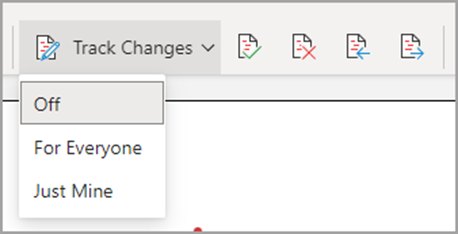
Включение и выключение исправлений
Перейдите в раздел Просмотр > отслеживание изменений.
- Если параметр Отслеживание изменений включен, этот раздел выделяется. Удаления помечаются зачеркивкой, а дополнения помечаются подчеркиванием. Изменения, внесенные разными авторами, выделяются разными цветами.
- Если параметр Отслеживание изменений отключен, раздел не выделяется. Word перестает отмечать изменения, но цветные подчеркивания и зачерки по-прежнему находятся в документе.
Совет: Вы также можете добавить индикатор Отслеживания изменений в строку состояния. Щелкните правой кнопкой мыши строку состояния и выберите Отслеживать изменения.
Просмотр исправлений
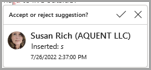
Примечание: Если документ находится в режиме редактирования или просмотра, можно выбрать отслеживаемое изменение, чтобы просмотреть полное предлагаемое изменение участника совместной работы в отображаемом карта. Наведите указатель мыши на кнопку Принять или Отклонить, чтобы просмотреть предварительный просмотр действий, которые будут выполняться с окончательным документом.
Выбор изменений для отслеживания
Вы можете отслеживать только собственные изменения или изменения всех пользователей.
- Чтобы отслеживать только собственные изменения, перейдите к разделу Просмотр >Отслеживание изменений >только мое.
- Чтобы отслеживать изменения всех пользователей, перейдите к разделу Просмотр >Отслеживание изменений >для всех.
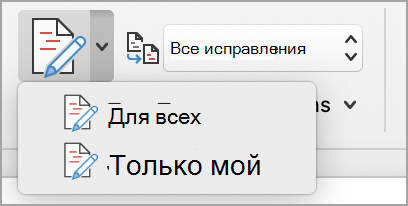
Совет: Чтобы использовать пароль, чтобы другие пользователи не отключали отслеживание изменений, перейдите к разделу Просмотр > отслеживание изменений > отслеживания блокировки.
Выберите способ просмотра изменений в документе
Вы можете выбрать тип разметки, которую вы хотите просмотреть.
- Перейдите в раздел Рецензирование и выберите Все разметки в раскрывающемся списке.
- Выберите один из следующих параметров.
- Простая разметка отображает отслеживаемые изменения с красной линией на поле.
- В разметке отображаются отслеживаемые изменения с разными цветами текста и строк для каждого рецензента.
- Разметка не скрывает разметку для отображения документа с включенными изменениями.
- Исходный документ отображается без отслеживания изменений и примечаний. Однако все исправления и примечания, которые не были приняты, отклонены или удалены, остаются в документе.
Выбор способа отображения изменений отслеживания
Вы можете выбрать типы отображаемых редакций и способ их отображения. Если вы решили отобразить редакции в виде всплываемых элементов, они отображаются на полях документа. Если вы решили отобразить их непосредственно в документе в строке. В строгую редакцию отображаются все удаления с зачеркивными руководствами вместо внутренних выносок.
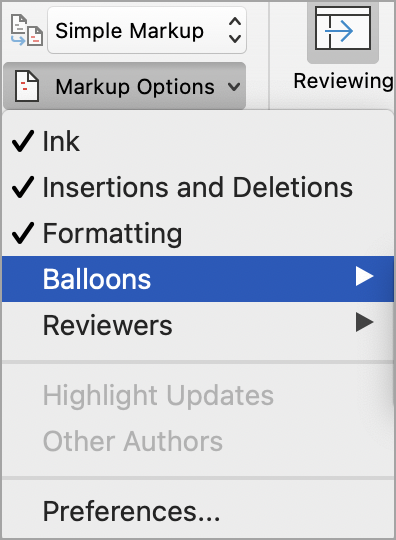
- Перейдите в раздел Просмотр >Показать разметку.
- Выберите Воздушные шары, а затем выберите нужный тип дисплея.
- Отображение редакций в выносках
- Показать все встроенные редакции
- Показывать только форматирование в воздушных шарах
Примечание: Если вы хотите видеть отслеживаемые изменения в воздушных пузырях, вы должны находиться в Режим разметки или режим веб-документа.
Отображение изменений по типу редактирования
- Перейдите в раздел Просмотр >Показать разметку.
- Выберите тип редактирования.
- Добавления и удаления
- Форматирование
Метка проверка рядом с элементом указывает, что он выбран.
Примечание: Даже если вы скрываете тип разметки, очищая его в меню Показать разметку , разметка автоматически отображается при каждом открытии документа вами или рецензентом.
Отображение изменений по рецензентам
- Перейдите в раздел Просмотр >Показать разметку.
- Выберите Конкретный Люди.
- Выберите , чтобы очистить все проверка поля, кроме тех, которые рядом с именами рецензентов, изменения которых вы хотите отобразить.
Примечание: Чтобы выбрать или очистить все поля проверка для всех рецензентов в списке, выберите Все рецензенты.
Навигация по отслеживаемых изменениям в разделе меню «Изменения»
Вы можете переходить от одного отслеживаемого изменения к другому.
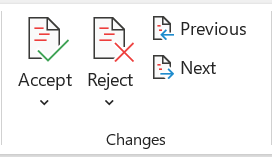
- В разделе Просмотр изменений > нажмите кнопку Далее, чтобы просмотреть следующее отслеживаемое изменение.
- В разделе Просмотр изменений > выберите Назад, чтобы просмотреть предыдущее отслеживаемое изменение.
Принятие или отклонение отслеживаемых изменений
Существует несколько способов устранения отслеживаемых изменений. Наиболее опытным методом является определение комментатора и реагирование на отслеживаемое изменение с помощью карта отображения при щелчке отмеченного изменения. В карта отображается имя комментатора и параметр для принятия или отклонения предложения.
Принятие или отклонение отслеживаемых изменений в последовательности с помощью меню main
Вы можете последовательно разрешать отслеживаемые изменения от начала документа до конца документа.
- Выберите Просмотреть >изменения >Далее.
- Выберите Принять или Отклонить. Для проверки и действий выделено следующее последовательное отслеживаемое изменение.
Примечание: Вы также можете принять или отклонить отдельные отслеживаемые изменения с помощью раскрывающихся меню main. Этот метод часто используется в качестве методического подхода к просмотру отслеживаемых изменений.
Принятие изменений с помощью меню main
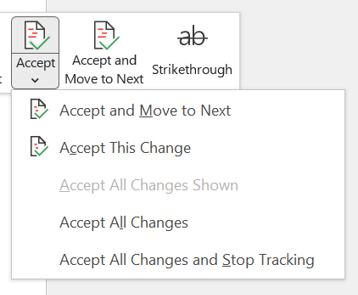
- В разделе Просмотризменений> выберите Принять.
- Выберите один из вариантов.
- Принятьи перейти к следующему
- Примите это изменение
- Принять все изменения
- Принять все изменения и остановить отслеживание
Отклонить изменения с помощью меню main
- В разделе Просмотризменений> выберите Отклонить.
- Выберите один из вариантов.
- Отклонить и перейти к следующему
- Отклонить это изменение
- Отклонить все изменения
- Отклонить все изменения и остановить отслеживание
Принятие или отклонение изменений в документе щелчком правой кнопкой мыши
В документе можно щелкнуть правой кнопкой мыши отслеживаемое изменение, чтобы принять или отклонить изменение. При использовании метода щелчка правой кнопкой мыши отображаются пункты меню баннера и раскрывающегося меню.
Принять изменения в строке с параметром баннера, щелкнув правой кнопкой мыши
- Щелкните правой кнопкой мыши отслеживаемое изменение в документе, чтобы просмотреть одно предложение.
- На баннере выберите один из следующих вариантов.
- Принять >принять и перейти к следующему
- Принять >принять это изменение
- Принять >принять все изменения
- Принять >принять все изменения и остановить отслеживание
- Принять и перейти к следующему
Принять изменения в строке с параметром раскрывающегося меню, щелкнув правой кнопкой мыши
- Щелкните правой кнопкой мыши отслеживаемое изменение в документе, чтобы просмотреть одно предложение.
- В раскрывающемся меню выберите один из следующих вариантов.
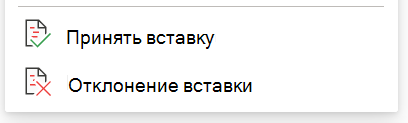
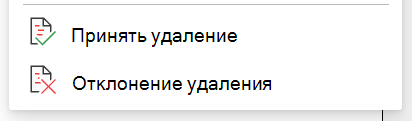
- Принять вставку (или Принять удаление)
- Отклонить вставку (или отклонить удаление)
Принять или отклонить все отслеживаемые изменения одновременно в меню main
Принять все отслеживаемые изменения
- В разделе Просмотризменений> выберите Принять.
- Выберите один из вариантов.
- Принятьвсе изменения
- Принять все изменения
- Принять все изменения и остановить отслеживание
Отклонить все отслеживаемые изменения
- В разделе Просмотризменений> выберите Отклонить.
- Выберите один из вариантов.
- Отклонитьвсе отображаемые изменения
- Отклонить все изменения
- Отклонить все изменения и остановить отслеживание
Примечание: При выборе параметра Просмотр>отслеживания>показать разметку>Люди>Все рецензенты не отображаются.
Скрытие исправлений и примечаний при печати
Скрытие изменений не удаляет их из документа. Чтобы удалить исправления, воспользуйтесь кнопками Принять и Отклонить в группе Изменения.
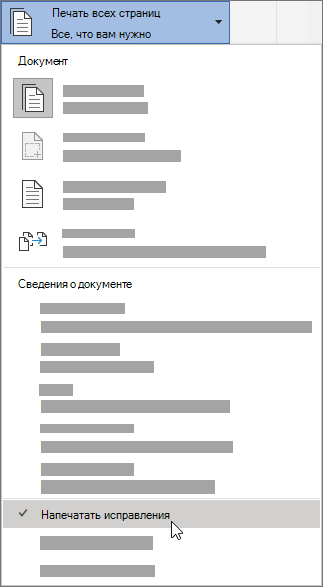
- Перейдите в раздел Файл >Параметры> печати>Печать всех страниц.
- В разделе Сведения о документе выберите Печать разметки, чтобы очистить метку проверка.
Просмотр всех изменений в сводном списке на панели «Рецензирование»
- Перейдите в раздел Проверка >область проверки.
- Выберите, нужно ли отображать область рецензирования рядом с документом или под ним.
- Выберите Просмотр вертикальной области , чтобы просмотреть список всех изменений рядом с документом.
- Выберите Просмотр области по горизонтали , чтобы просмотреть список всех изменений под документом.
Область просмотра можно использовать в качестве удобного средства, чтобы проверка, что все отслеживаемые изменения были удалены из документа, чтобы они отображались для других пользователей, которые могут просматривать ваш документ. В разделе со сводкой в верхней части области проверки указано точное число оставшихся в документе видимых исправлений и примечаний.
Область рецензирования также позволяет просматривать длинные примечания, которые не помещаются в пузырек примечаний.
Примечание: Область проверки, в отличие от документа или всплывающих окон примечаний, не является лучшим средством для внесения изменений в документ. Вместо того чтобы удалять текст или примечания либо вносить другие изменения в области проверки, делайте все редакторские правки в самом документе. Внесенные изменения будут видны в области проверки.
Важно: Примечания больше не являются частью функции Отслеживание изменений.
Включение исправлений
Вы можете настроить Word для Интернета, чтобы отслеживать изменения для всех пользователей, которые совместно работают над документом, или отслеживать только ваши изменения.
- Перейдите в раздел Просмотр >отслеживание изменений.
- В раскрывающемся списке Отслеживание изменений выберите один из следующих вариантов:
- Чтобы отслеживать только изменения, внесенные в документ, выберите Только минировать.
- Чтобы отслеживать изменения документа, внесенные всеми пользователями, выберите Для всех.
Отключение регистрации изменений
- Перейдите в раздел Просмотр >отслеживание изменений.
- В раскрывающемся списке Отслеживание изменений выберите Выкл.
Выбор представления разметки
- Перейдите в раздел Просмотр >представление разметки.
- Выберите один из вариантов разметки в раскрывающемся списке.
- Простая разметка — см. предложения на полях.
- Все разметки — см. предложения на странице.
Просмотр, принятие или отклонение изменений
Принятие или отклонение отслеживаемых изменений в последовательности
Вы можете последовательно просмотреть каждое отслеживаемое изменение и решить, принять или отклонить это изменение.
- Щелкните или коснитесь в начале документа.
- Перейдите в раздел Просмотр >Отслеживание изменений и выберите Принять или Отклонить. При принятии или отклонении изменений Word переходит к следующему изменению.
Совет: Чтобы перемещаться по изменениям в документе, не принимая и не отклоняя их, нажмите кнопку Далее или Назад.
Принятие или отклонение одного изменения
Вместо последовательности изменений можно принять или отклонить одно изменение. При принятии или отклонении изменения Word не будет переходить к следующему изменению в документе.
- Выберите изменение.
- Выберите параметр, чтобы принять или отклонить его.
Если отслеживаемые изменения включены, Word помечает любые изменения, внесенные любыми авторами документа. Это полезно при совместной работе с другими авторами, так как вы можете увидеть, какие авторы внесли определенное изменение.
Включение записи исправлений
- На вкладке Рецензирование нажмите кнопку В режиме правки.
- Выберите , чтобы отслеживать только собственные изменения или изменения всех пользователей.
Примечание: Чтобы отключить отслеживание изменений, снова выберите Отслеживать изменения .
Принять или отклонить все отслеживаемые изменения одновременно в меню main
Принять все отслеживаемые изменения
- Выберите Просмотр >Принять.
- Выберите один из вариантов.
- Принятьвсе изменения
- Принять все изменения
- Принять все изменения и остановить отслеживание
Отклонить все отслеживаемые изменения
- Выберите Просмотр >Отклонить.
- Выберите один из вариантов.
- Отклонитьвсе отображаемые изменения
- Отклонить все изменения
- Отклонить все изменения и остановить отслеживание
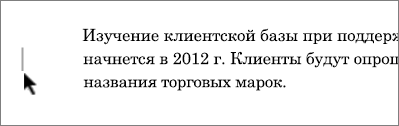
Word отображает изменения в документе, отображая строку на полях. Если переключиться в представление Все исправления, изменения отобразятся в тексте и на выносках.
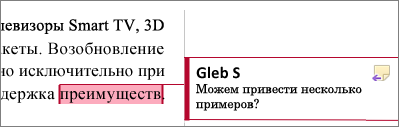
Каждый раз, когда кто-то добавит комментарий, он появится на воздушном шаре.
Просмотр встроенных изменений
Чтобы увидеть изменения в виде встроенных, а не во всплывающем окне, сделайте следующее:
- На вкладке Рецензирование выберите Параметры разметки.
- Наведите указатель мыши на кнопку Воздушные шары и выберите Показать все редакции в строке.
Принудительная запись исправлений
Чтобы другие пользователи не отключали отслеживание изменений, заблокируйте отслеживание изменений с помощью пароля.
Важно: Этот пароль необходимо запомнить, чтобы можно было отключить регистрацию, когда вам требуется принять или отклонить изменения.
Блокировка регистрации изменений паролем
-
На вкладке Рецензирование выберите Защитить >Защитить документ.
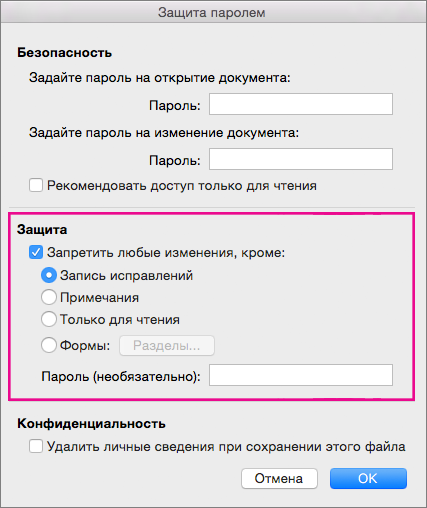
В то время как отслеживаемые изменения заблокированы, вы не можете отключить отслеживание изменений, а также принять или отклонить изменения.
Разблокировка регистрации изменений
- На вкладке Рецензирование выберите Защитить >защитить документ.
- В разделе Защита снимите флажок Защитить документ для.
- Введите пароль и нажмите кнопку ОК.
Дополнительные сведения см. в разделе
Включение или отключение отслеживания изменений (Word для iPad)
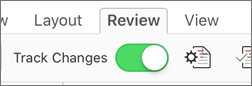
- Коснитесь вкладки Рецензирование .
- Коснитесь элемента управления рядом с элементом Отслеживание изменений , чтобы включить или отключить отслеживание изменений.
Отображение или скрытие разметки (Word для iPad)
- На вкладке Рецензирование коснитесь значка Показать для проверки .
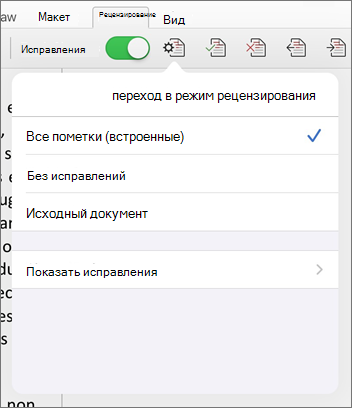
- Вся разметка (встроенная) отображает окончательный документ с отслеживаемые изменения, видимые в строке
- Без разметки отображается окончательный документ без отслеживания изменений
- В оригинале отображается исходный документ без отслеживаемых изменений
Отображение отслеживаемых изменений по типу (Word для iPad)
- На вкладке Рецензирование коснитесь значка Показать для проверки .
- В списке Показать для проверки выберите Показать разметку.
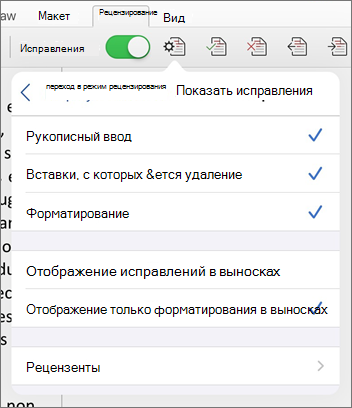
- Рукописный ввод отображает или скрывает все метки, сделанные при вводе рукописного ввода в документе.
- При вставке & удаления отображается или скрывается вставленный или удаленный текст.
- Форматирование показывает или скрывает изменения форматирования.
- Показать редакции в разделе Воздушные шары отображает изменения в выносках с правого поля.
- Показать только форматирование в воздушных шарах отображает только изменения форматирования во всплывающем окне и сохраняет другие изменения как встроенное отслеживание.
Отображение отслеживаемых изменений по рецензенту (Word для iPad)
Если для документа есть несколько рецензентов, Word по умолчанию будут отображать все изменения. Однако вы можете отображать только изменения, внесенные определенными средствами просмотра.
- На вкладке Рецензирование коснитесь значка Показать для проверки .
- В списке Показать для проверки выберите Показать разметку.
- В списке Показать разметку коснитесь пункта Рецензенты.
- В списке Другие авторы коснитесь имен рецензентов, изменения которых вы хотите просмотреть, или выберите Все рецензенты.
Принятие изменений (Word для iPad)
- Дважды коснитесь изменения в документе, чтобы выбрать его.
- На вкладке Рецензирование коснитесь значка Принять .
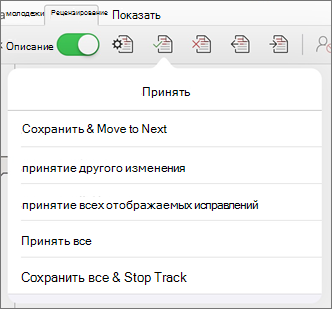
- Нажмите Принять & Перейти к следующему, чтобы принять изменение и перейти к следующему изменению в документе.
- Коснитесь пункта Принять удаление, Принять вставку или Принять изменение, чтобы принять выбранное изменение, определенное контекстно по типу, и не переходить к следующему изменению в документе.
- Нажмите Принять все показаны, чтобы принять все изменения, которые являются видимыми, но не скрытыми. Например, если вы просматриваете только изменения, внесенные конкретным рецензентом, при нажатии кнопки Принять все показаны будут приняты только изменения, внесенные этим рецензентом.
- Нажмите Принять все, чтобы принять все изменения в документе.
- Нажмите Принять все & остановить отслеживание, чтобы принять все изменения в документе и отключить отслеживание изменений.
Отклонить изменения (Word для iPad)
- Дважды коснитесь изменения в документе, чтобы выбрать его.
- На вкладке Рецензирование коснитесь значка Отклонить.
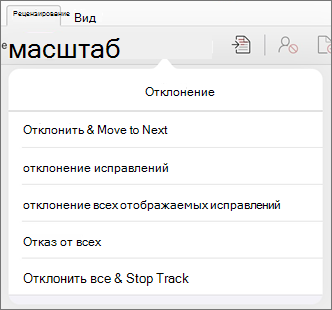
- Нажмите Отклонить & Перейти к следующему, чтобы отклонить изменение и перейти к следующему изменению в документе.
- Нажмите Отклонить удаление, Отклонить вставку или Отклонить изменение, чтобы отклонить выбранное изменение, определяемое контекстно по типу, и не переходить к следующему изменению в документе.
- Нажмите Отклонить все отображается, чтобы отклонить все видимые, но не скрытые изменения. Например, если вы просматриваете только изменения, внесенные определенным рецензентом, при нажатии кнопки Отклонить все показаны отклоняется только изменения, внесенные этим рецензентом.
- Нажмите Отклонить все, чтобы отклонить все изменения в документе.
- Нажмите Отклонить все & остановить отслеживание, чтобы отклонить все изменения в документе и отключить отслеживание изменений.
Удаление комментариев (Word для iPad)
- Дважды коснитесь комментария в документе, чтобы выбрать его.
- Коснитесь вкладки Рецензирование .
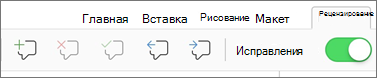
- Нажмите Удалить , чтобы удалить только выбранный комментарий.
- Нажмите Удалить все , чтобы удалить все примечания в документе.
Включение и отключение отслеживания изменений (Word для iPhone)
- Коснитесь значка пера вверху, чтобы открыть ленту.
- Коснитесь вкладки Рецензирование .
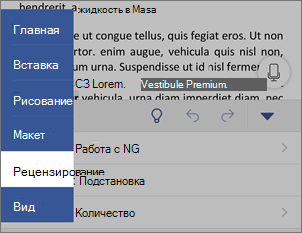
Коснитесь элемента управления рядом с элементом Отслеживание изменений , чтобы включить или отключить отслеживание изменений.
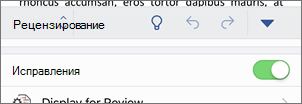
Отображение или скрытие разметки (Word для iPhone)
- На вкладке Рецензирование коснитесь пункта Показать для проверки.
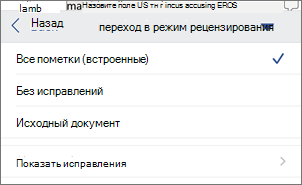
- Вся разметка (встроенная) отображает окончательный документ с отслеживаемые изменения, видимые в строке
- Без разметки отображается окончательный документ без отслеживания изменений
- В оригинале отображается исходный документ без отслеживаемых изменений
Отображение отслеживаемых изменений по типу (Word для iPhone)
- На вкладке Рецензирование коснитесь пункта Показать для проверки.
- Нажмите Показать разметку.
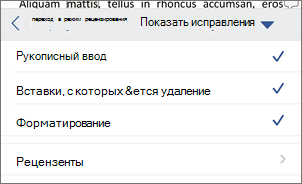
- Рукописный ввод отображает или скрывает все метки, сделанные при вводе рукописного ввода в документе.
- При вставке & удаления отображается или скрывается вставленный или удаленный текст.
- Форматирование показывает или скрывает изменения форматирования.
Отображение отслеживаемых изменений по рецензенту (Word для iPhone)
Если для документа есть несколько рецензентов, Word по умолчанию будут отображать все изменения. Однако вы можете отображать только изменения, внесенные определенными средствами просмотра.
- На вкладке Рецензирование коснитесь пункта Показать для проверки.
- Нажмите Показать разметку.
- Коснитесь пункта Рецензенты.
- В списке Другие авторы коснитесь имен рецензентов, изменения которых вы хотите просмотреть, или выберите Все рецензенты.
Принятие изменений (Word для iPhone)
- Дважды коснитесь изменения в документе, чтобы выбрать его.
- На вкладке Рецензирование нажмите Кнопку Принять.
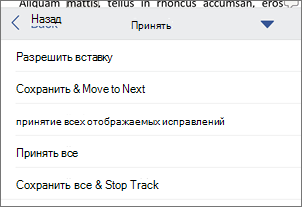
- Нажмите Принять & Перейти к следующему, чтобы принять изменение и перейти к следующему изменению в документе.
- Коснитесь пункта Принять удаление, Принять вставку или Принять изменение, чтобы принять выбранное изменение, определенное контекстно по типу, и не переходить к следующему изменению в документе.
- Нажмите Принять все показаны, чтобы принять все изменения, которые являются видимыми, но не скрытыми. Например, если вы просматриваете только изменения, внесенные конкретным рецензентом, при нажатии кнопки Принять все показаны будут приняты только изменения, внесенные этим рецензентом.
- Нажмите Принять все, чтобы принять все изменения в документе.
- Нажмите Принять все & остановить отслеживание, чтобы принять все изменения в документе и отключить отслеживание изменений.
Отклонить изменения (Word для iPhone)
- Дважды коснитесь изменения в документе, чтобы выбрать его.
- На вкладке Рецензирование коснитесь пункта Отклонить.

- Нажмите Отклонить & Перейти к следующему, чтобы отклонить изменение и перейти к следующему изменению в документе.
- Нажмите Отклонить удаление, Отклонить вставку или Отклонить изменение, чтобы отклонить выбранное изменение, определяемое контекстно по типу, и не переходить к следующему изменению в документе.
- Нажмите Отклонить все отображается, чтобы отклонить все видимые, но не скрытые изменения. Например, если вы просматриваете только изменения, внесенные определенным рецензентом, при нажатии кнопки Отклонить все показаны отклоняется только изменения, внесенные этим рецензентом.
- Нажмите Отклонить все, чтобы отклонить все изменения в документе.
- Нажмите Отклонить все & остановить отслеживание, чтобы отклонить все изменения в документе и отключить отслеживание изменений.
Удаление комментариев (Word для iPhone)
- Дважды коснитесь комментария в документе, чтобы выбрать его.
- На вкладке Рецензирование нажмите кнопку Удалить , а затем выполните одно из следующих действий:
- Нажмите Удалить , чтобы удалить только выбранный комментарий.
- Нажмите Удалить все , чтобы удалить все примечания в документе.
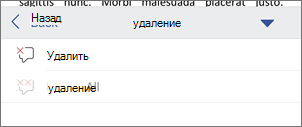
Чтобы перейти к другому примечания, не удаляя его, коснитесь значка Назад или Далее .
Инструкция для авторов: режим рецензирования в Word 2007

Итак, автор создал текст, сохранил его в файл с красивым названием «Речь нобелевского лауреата» и прислал в редакторское агентство GoreOtUma на редактуру и корректуру. Дальше с исходным авторским файлом будут работать еще два человека: редактор и корректор, а потом опять автор. Но эти трое (автор, редактор, корректор) находятся не за одну сотню километров друг от друга. Что делать? Как им понять друг друга, как объясниться и как получить ответы на вопросы? Каждому перечитывать текст снова и снова, раздраженно выискивать изменения и переносить правки друг друга в свои файлы? Ни в коем случае.
Нашлись умные люди и придумали в программе MS Word специальную функцию — режим рецензирования (или редактирования, или отображения всех изменений в тексте). В общем, называйте эту функцию как угодно, но благодаря ей автор увидит всю правку редактора и корректора, сможет принять/отклонить эту правку и ответить на вопросы, сидя за своим компьютером и просто открыв присланный редактором файл. А потом все, что сделал автор в том же режиме рецензирования, смогут увидеть редактор и корректор. Правка каждого, кто работает с файлом, будет автоматически выделяться другим цветом. Таким образом, все исправления автора, редактора и корректора сохраняются в одном файле. Это очень важно для получения качественного результата.
Как включить режим рецензирования
на вашем компьютере
Чтобы приступить к редакторской правке вашего текста, наш редактор откроет файл автора в MS Word 2007 и выберет вкладку «Рецензирование» (в верхней области панели инструментов) (рис. 1).
ВАЖНО! Все рисунки можно увеличить!
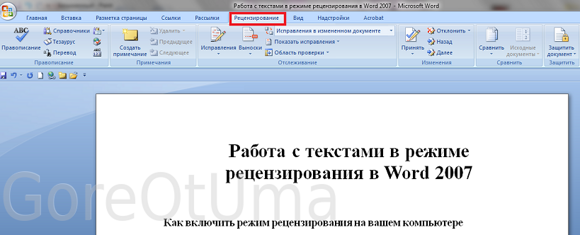
Рис. 1. Выбираем вкладку «Рецензирование»
Обращаем ваше внимание на следующий момент: MS Word 2007 имеет формат .docx. Если ваш документ создан в MS Word 2003 (или ниже), на экране появится предупреждение о режиме ограниченной функциональности. Что делать? Сохранить файл в MS Word 2007 с расширением .docx и продолжать работу.
Благодаря работе в режиме рецензирования, абсолютно все исправления, которые редактор будет делать в тексте, автор сможет видеть. Для этого наш редактор нажмет кнопку Исправления (рис. 2). Тогда все исправления автоматически будут выделяться в файле (например, красным цветом).
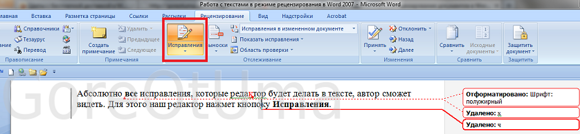
Рис. 2. Нажимаем кнопку «Исправления»
Когда редактор внесет всю необходимую правку, задаст свои вопросы автору в специальных примечаниях, он сохранит файл и перешлет его обратно автору. Название файла будет отличаться от исходного специальной пометой редактора: «Речь нобелевского лауреата_1-я редактура на снятие вопросов автору».
Автор откроет полученный от редактора файл в MS Word 2007 и будет работать по той же схеме, что и редактор: выберет вкладку Рецензирование (в верхней области панели инструментов), ознакомится с исправлениями редактора/корректора. Если пожелает внести дополнительные исправления, нажмет кнопку Исправления, добавит всё, что нужно. Исправления автора в этом случае будут автоматически выделяться другим цветом, например синим. Когда текст снова вернется к редактору, на 2-ю (контрольную) редактуру, это позволит избежать путаницы.
Как редактор будет задавать вопросы автору
в режиме рецензирования
Это очень просто. Работая с текстом в режиме рецензирования, редактор выделит фрагмент текста, слово или словосочетание (рис. 3), относительно которого возник вопрос:
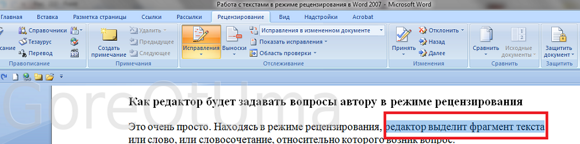
Рис. 3. Выделяем фрагмент текста, относительно которого нужно задать вопрос автору
Потом в верхней панели редактор нажмет кнопку Создать примечание (рис. 4). При этом выбранный фрагмент текста выделяется красным цветом, а на полях появится поле для ввода комментария. Кроме того, справа от кнопки Создать примечание станет активной кнопка Удалить примечания.
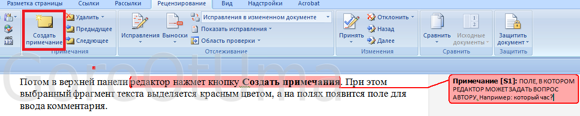
Рис. 4. Создаем примечания на полях текста
Для того чтобы ответить на вопрос в созданных редактором на полях примечаниях, автор должен аналогичным образом выделить нужный фрагмент, нажать кнопку Создать примечание. В новом окошке на поле справа набрать ответ. Созданное примечание будет тоже другого цвета, например зеленого, и всегда будет понятно, кто что спросил и кто что ответил. (Мы, как правило, просим авторов отвечать на вопросы редактора, не создавая новое окошко-примечание, т. е. непосредственно после нашего вопроса. Так можно сэкономить место и избежать путаницы.)
Как будут отображаться исправления и примечания редактора в режиме рецензирования
Есть несколько вариантов отображения внесенных исправлений и примечаний. Выбрать наиболее удобный можно, нажав кнопку Выноски (она находится справа от кнопки Исправления).
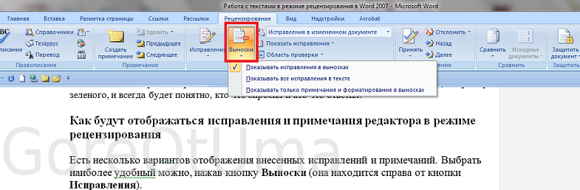
Рис. 5. Для выбора варианта отображения исправлений в тексте нажмите «Выноски»
После того как вы нажмете кнопку Выноски, появится выпадающий список из трех вариантов (рис. 6):
- Показывать исправления в выносках — примечания и исправления будут отображаться в виде выносок на полях.
Вот так это будет выглядеть в тексте:
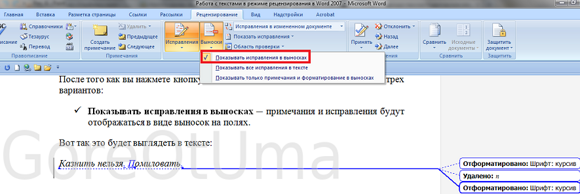
Рис. 6. Вариант отображения правки в выносках на полях
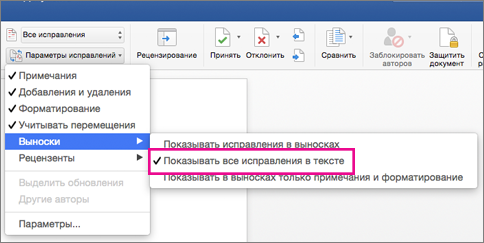
- Показывать все исправления в тексте — все исправления и примечания будут отображаться прямо в тексте.
Вот так это будет выглядеть:
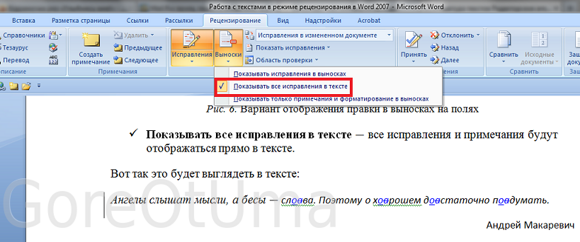
Рис. 7. Вариант отображения правки прямо в тексте
- Показывать только примечания и форматирование в выносках — только примечания и форматирование документа будут отображаться в выносках, а все другие правки (орфографические, пунктуационные и т. д.) — прямо в тексте.
Почему правка в режиме рецензирования удобна и абсолютно безопасна для автора, редактора и корректора
Потому что в режиме рецензирования (рис. 8) всегда есть возможность:
- вернуться к самому первому тексту от автора (Исходный документ);
- увидеть исправления в исходном тексте (Исправления в исходном документе);
- на любом этапе просмотреть чистый текст, временно отключив отображение вашей правки (Измененный документ);
- увидеть всю правку, которую вы внесли (Исправления в измененном документе).
Каким образом это сделать?
С помощью верхнего выпадающего списка вы на любом этапе работы можете настроить нужный вам режим отображения изменений в документе:

Рис. 8. Выбор режима отображения правки в тексте
Как автору принять или отклонить правку редактора/корректора в режиме рецензирования
На панели Изменения собраны кнопки, с помощью которых можно принимать или отклонять внесенную редактором/корректором правку.

Рис. 9. Принять или отклонить исправление
Например, вы просмотрели несколько страниц текста и со всей правкой согласны. Вот и ладушки! Двигайтесь дальше. Главное, что вы наши правки увидели, согласовали, возражений нет.
Например, вы просмотрели несколько страниц текста и не согласны только с несколькими правками, т. е. хотите оставить авторский вариант. Тогда необходимо выделить только слово с ненужной правкой или словосочетание (предложение) и нажать кнопку Отклонить. (А можно просто написать в примечании на полях: «Оставить как есть». Редактор вернет ваш вариант самостоятельно.)
Как автору сохранить документ после внесения/принятия/отклонения правки в режиме рецензирования
Вы добрались до последнего предложения в тексте. Просмотрели всю правку редактора, ответили на вопросы в примечаниях, приняли/отклонили все, что посчитали нужным. Все ваши исправления видны в тексте, потому что в выпадающем списке выбрана строка Исправления в измененном документе (именно этот режим делает всю вашу правку видимой для редактора).
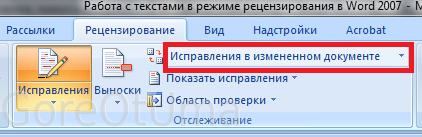
Рис. 10. Строка выпадающего списка «Исправления в измененном документе»
Уважаемый автор, вы молодец! Честно сделали свою работу. Нажимайте сохранить и отправляйте текст нам, на контрольную вычитку. Не забудьте при сохранении в названии файла добавить «_от автора».
ВАЖНО! Пока кнопка Исправления остается оранжевой, т. е. нажатой, абсолютно все ваши действия с текстом фиксируются.
Что за чудо этот режим рецензирования :))))
Как отключить показ исправлений в документе
Если некий документ редактируется несколькими пользователями, то для отслеживания изменений в редакторе включен режим отображения исправлений и примечаний (комментариев). После того, как правка документа закончена, изменения сохранены, необходимости в отображении изменений документа отпадает. Однако, при каждом открытии такого документа вновь и вновь появляются специальные метки на полях документа. Как избавиться от этой напасти?
Буквально на днях мне задали этот вопрос и я вспомнил, что сам до недавнего времени мучился и не знал, что сделать. Но решение оказалось простым.
Для этого откройте панель инструментов Рецензирование из меню Вид. . Найдите и нажмите кнопку Принять выделенные исправления и в раскрывшемся подменю выберите команду Принять все исправления (либо «Отклонить все исправления») и отожмите кнопку Исправления (если она находится в нажатом состоянии. В этом состоянии кнопка обрамлена границами).
Теперь закройте панель инструментов и перезагрузите документ. При следующем открытии документа исправления в нем не будут отображаться.
Если вы работаете в редакторе Word 2007, то перейдите на вкладку Рецензирование . В группе команд Изменения нажмите кнопку Принять и выберите из открывшегося подменю команду Применить все изменения в документе . Перезагрузите документ.
Еще записи по вопросам использования Microsoft Word:
- 10 вопросов и ответов по редактору Word (1 часть)
- 10 полезных заметок о колонтитулах
- 3 способа очистки списка недавно открытых документов
- Microsoft Office: популярные команды на одной вкладке
- Ribbon XML Editor — программа редактирования интерфейса Word 2007, 2010
- SQL для начинающих: изучите SQL онлайн за 9 часов
- Word 2007: добавляем свою вкладку и свои команды
- Word 2007: полотно, рисунки, линии
- Word 2007: смена формата сохранения файла
- Word 97 — решение проблемы с отображением символов на линейке
- Word 97. Слияние документов как один из способов упростить свою работу
- Автозаполняемые колонтитулы
- Автоматизация текстового набора в Word
- Автоматическая запись макроса
- Автоматическая нумерация билетов
- Автоматическая расстановка переносов
- Автоматическое сохранение всех открытых документов
- Автоматическое сохранение документа при его закрытии
- Автотекст и Word 2007
- Автотекст с последовательной нумерацией
- Белый текст на синем фоне в Word 2007
- Белый текст на синем фоне: ностальгия по DOS
- Быстрая смена ориентации страниц документа
- Быстрая смена регистра букв (слов) или их размеров
- Быстрое выделение идущих рядом слов
Работа над ошибками при помощи рецензирования в MS Word

Microsoft Word – это не только отличная программа для набора и форматирования текста, но и прекрасное средство для исправления чужих ошибок и совместной работы над документами. Мы хотим избавить вас от необходимости вычитывания каждой версии проекта документа. Пусть вместо вас это сделает Word, пусть он выявит все внесенные правки и предложит вам каждую из них отклонить или принять. Мы объясним, как управлять составом информации, которая отображается на экране монитора о произведенных в документе изменениях; как выявить правки и комментарии, внесенные определенным автором; какие алгоритмы действий будут наиболее удобными при анализе и принятии / отклонении исправлений.
Легко поправить текст на бумаге. Взяв красную ручку, всегда можно вычеркнуть непонравившийся фрагмент текста, а сверху написать что-то поприличнее. Можно оставить свои комментарии, показав автору текста его недоработки. А главное – при правке и исходный текст не меняется, и автору самому решать, принимать исправления или нет. Но вот незадача: такие исправления не покажешь человеку, который находится далеко от вас. А если их вносит десяток лиц, во что превратится распечатка проекта документа?
Если же вы используете рецензирование в текстовом редакторе Word, вы можете оставлять комментарии на полях и исправлять текст, зачеркивая исходник. Документ же со всеми исправлениями и пометками будет существовать в электронном виде, и его можно пересылать по Всемирной паутине. Ну а автор документа, изучив исправления, одним нажатием кнопки может их принять (сразу все или выборочно). Для такой работы над документами в Word`е используется вкладка «Рецензирование». В ней есть две основные возможности: исправления и примечания.
Правим текст
Примечания
П римечания используются для того, чтобы оставить комментарий к тексту. Бывает очень важно не только внести исправления, но и убедить автора документа согласиться с ними. Или, например, вы видите повторяющуюся много раз ошибку. Тогда можно оставить примечание с просьбой исправить ее во всем тексте, предложить альтернативные варианты фраз. Вы можете попросить подробнее осветить какой-либо аспект, привести аргументы, иначе структурировать, дополнить или, наоборот, сократить текст.
Программа Microsoft Word использует механизм отслеживания исправлений, поэтому автор может видеть свой вариант отредактированного фрагмента текста наряду с правкой другого человека. Посмотрим, как эти возможности работают на практике, когда документ попадает в надежные руки рецензента.
С примечаниями все очень просто. Нужно выделить текст, нажать кнопку «Создать примечание» и добавить свой комментарий к выделенному фрагменту.
Примечания располагаются в выносках, которые по умолчанию размещены на правом поле документа. Если примечания менялись несколькими пользователями, то они помечаются разными цветами. Авторство того или иного примечания всегда видно на экране (см. Рисунки 4 и 6).
Исправления
Отслеживание исправлений включается нажатием на кнопку «Исправления», которая сразу становится выделенной, тем самым сигнализируя о включенном режиме. В нем Word показывает все вставки и удаления, а также изменения в форматировании документа. Если щелкнуть по ней правой кнопкой «мыши», откроется дополнительное меню, первый пункт которого включает или отключает отслеживание.
Нажав кнопку «Параметры исправлений», вы можете настроить вид ваших правок – цвета, типы линий, разметку документа. Однако по умолчанию исправленный текст выделяется красным цветом. Здесь же видно и расположение примечаний, можно задать ширину выносок. См. Рисунок 3.
Когда в документе много исправлений, воспринимать его становится труднее, поскольку по умолчанию отображается как оригинальный текст, так и исправленный. Чтобы не потеряться в правках, можно включить режим «Исходный документ» (см. Рисунок 10). При этом перестают отображаться все индикаторы исправлений текста и выноски. Так что если вы, устав от многочисленных исправлений, запутались, то всегда можете оставить на экране только то, что было написано изначально.
Можно гибко настроить отображение исправлений в выносках, например, выбрать только форматирование или только добавление и удаление фрагментов. Кнопка «Показать исправления» открывает список всех возможных исправлений, которые Word показывает по умолчанию. Тут вы выбираете нужное вам, в т.ч. можно легко выбрать правки и комментарии только определенного рецензента.