
Если вы не получили электронное письмо для подтверждения или сброса данных
Не знаете, куда было отправлено электронное письмо? Ниже приведены советы, которые помогут вам найти его.
Когда вы вносите определенные изменения в идентификатор Apple ID, мы отправляем вам электронное письмо, чтобы помочь завершить обновление данных. Это происходит, например, когда вы сбрасываете пароль, контрольные вопросы или добавляете новый адрес электронной почты для своей учетной записи. Если вы не можете найти отправленное вам электронное письмо, эти действия могут помочь.
Поиск по электронной почте
Отправленное электронное письмо будет от компании Apple, так что вы легко сможете найти его функцией поиска. Если его нет в папке с входящими сообщениями, проверьте другие папки. Если письмо было перемещено фильтром спама или правилами, настроенными для почты, оно может находиться в папках «Спам», «Нежелательная почта», «Корзина», «Удаленные» или «Архив».
Убедитесь, что вы проверяете правильную учетную запись электронной почты
Если вы ищете электронное письмо для сброса пароля, убедитесь, что вы проверяете правильную папку «Входящие». Это должен быть ваш основной адрес электронной почты Apple ID либо отдельный резервный адрес электронной почты для уведомлений и восстановления доступа, добавленный в вашу учетную запись.
Если вам нужно найти сообщение о проверке, можно выполнить вход на странице учетной записи «Мой Apple ID» и просмотреть все зарегистрированные в ней адреса электронной почты, включая тот, который вы пытаетесь проверить. Если адрес электронной почты неправильный, вы можете обновить его и отправить другое электронное письмо для подтверждения.
Повторная отправка электронного письма
Чтобы отправить электронное письмо для сброса данных еще раз, повторите действия по сбросу пароля или контрольных вопросов, и мы отправим новое электронное письмо на ваш резервный или основной адрес электронной почты Apple ID.
Чтобы повторно отправить электронное письмо для подтверждения, войдите на страницу своей учетной записи Apple ID. Щелкните «Отправить повторно» рядом с адресом электронной почты, который вы хотите подтвердить, и мы отправим вам электронное письмо на него.
Убедитесь, что вы можете получать электронные письма
Если до вас не доходят электронные письма, возможно, вам нужно обратиться к поставщику услуг электронной почты за помощью. Узнайте, что делать, если вы не можете отправлять или получать электронные письма на компьютере Mac или если Почта iCloud не работает.
Запрос на подтверждение идентификатора Apple ID при обращении в компанию Apple
Подтверждение идентификатора Apple ID позволяет компании Apple получать доступ к серийным номерам на вашем устройстве и ограниченной информации об учетной записи, связанной с вашим идентификатором Apple ID, чтобы мы помогли вам быстрее.
Компания Apple никогда не запрашивает пароль к Apple ID, коды проверки, ключ восстановления или какие-либо сведения, касающиеся безопасности учетной записи.
Получение уведомления Apple ID
Компания Apple может отправить уведомление на ваше устройство, связанное с этим идентификатором Apple ID.
- Просто нажмите «Подтвердить», чтобы подтвердить свой идентификатор Apple ID на устройстве.
- Если устройство не защищено код-паролем, может потребоваться также ввести пароль к Apple ID.
- Независимо от того, удалось ли подтвердить идентификатор Apple ID, на ваш адрес электронной почты будет отправлено сообщение.
Если вы получили уведомление для подтверждения идентификатора Apple ID, хотя в настоящее время вы не запрашиваете поддержку у Apple, нажмите «Не подтверждать».
Генерирование временного PIN-кода поддержки
Также можно сгенерировать временный PIN-код поддержки для подтверждения идентификатора Apple ID.
- Выполните вход на странице appleid.apple.com.
- При появлении запроса введите код проверки, отправленный на ваше доверенное устройство.
- Прокрутите страницу до конца и нажмите «PIN-код для Службы поддержки». Затем нажмите «Сгенерировать PIN-код».
- Когда компания Apple запросит PIN-код поддержки, предоставьте этот четырехзначный номер.
PIN-код генерируется мгновенно и отображается во всплывающем окне, где также указывается срок действия PIN-кода. Сгенерированный PIN-код можно использовать только один раз.
Возможность сгенерировать PIN-код поддержки без ввода кода проверки, например, отвечая на контрольные вопросы, зависит от того, как был создан ваш идентификатор Apple ID.
Почему на iPhone не приходит код для двухфакторной аутентификации
В последнее время не всегда приходит код проверки двухфакторной аутентификации на iPhone. Я часто использую свою учетную запись на других устройствах и вынужден по несколько раз отправлять запрос на авторизацию.
Проверка двухфакторной аутентификации в сервисах Apple ID и iCloud работает достаточно стабильно, но иногда возможны сбои.
Для начала следует убедиться, что все сервисы Apple работают в штатном режиме. Для этого перейдите на данную страницу сайта Apple.
Почему не приходит код авторизации
Это может произойти по ряду причин. Вот, что следует проверить в первую очередь:
▣ Убедитесь, что используете одинаковую учетную запись на обоих устройствах.
▣ У вас должно быть стабильное интернет соединение на всех используемых гаджетах.
▣ Ваш iPhone, на который должен прийти код авторизации, должен иметь последнюю актуальную версию iOS.
При необходимости можете попробовать перезагрузить смартфон и переподключить его к сети. Если проблема повторяется, можно сгенерировать код авторизации вручную.
Как получить проверочный код вручную
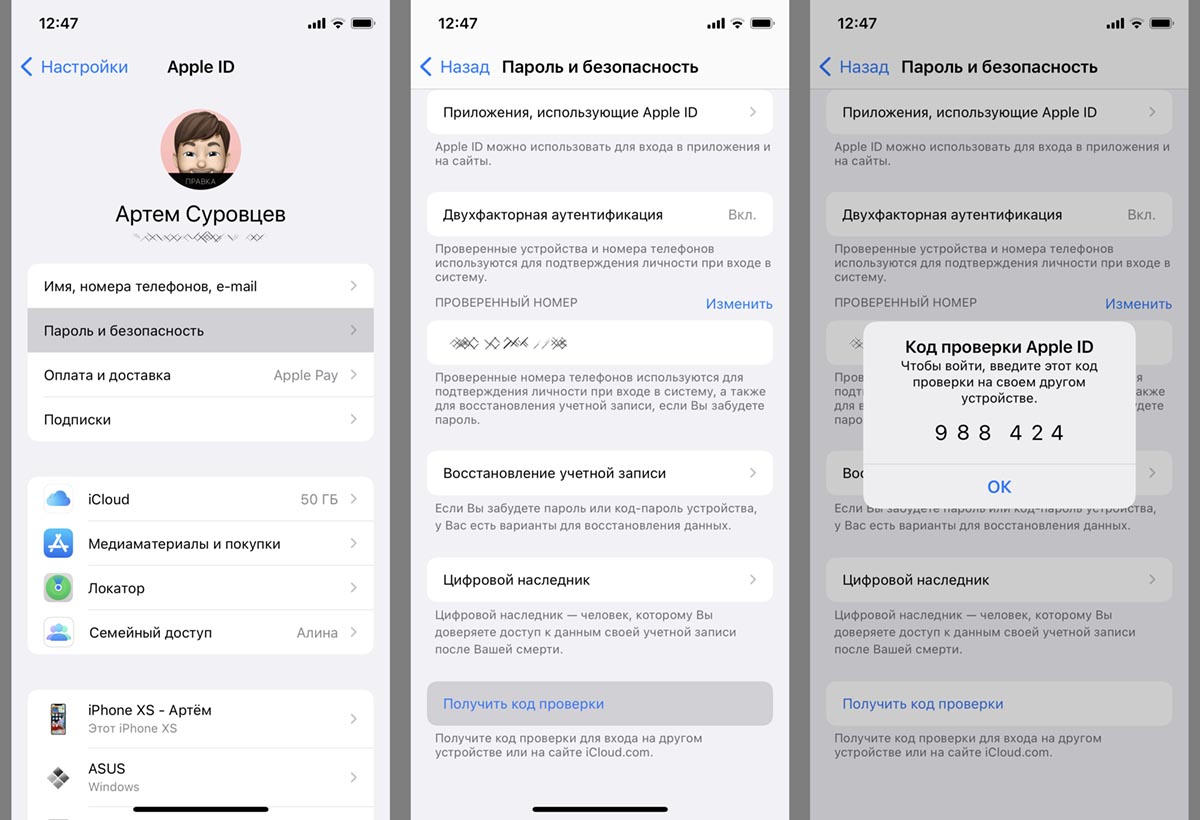
В параметрах iOS есть возможность вручную запросить код аутентификации, который в дальнейшем может быть введен для авторизации на другом гаджете.
Для этого нужно сделать следующее:
1. Перейдите в Настройки – Учетная запись Apple ID.
2. Откройте раздел Пароль и безопасность.
3. Найдите кнопку Получить код проверки в самом низу списка и нажмите на неё.
Получите код двухфакторной аутентификации, который сможете использовать для авторизации на другом гаджете.
Управление двухфакторной аутентификацией для Apple ID на iPod touch
Благодаря двухфакторной аутентификации только Вы можете получить доступ к своей учетной записи Apple ID, даже если кто-либо еще знает Ваш пароль Apple ID. Двухфакторная аутентификация для Apple ID встроена в iOS 9, iPadOS 13, OS X 10.11 или новее.
Для использования некоторых функций iOS, iPadOS и macOS требуется двухфакторная аутентификация, которая позволяет обеспечить соответствующий уровень защиты Вашей информации. При создании учетной записи Apple ID на устройстве с iOS 13.4, iPadOS 13.4, macOS 10.15.4 или новее Ваша учетная запись автоматически включает двухфакторную аутентификацию. Если Вы уже создали учетную запись Apple ID, но для входа в нее не требуется двухфакторная аутентификация, Вы можете в любое время включить ее для дополнительной защиты Ваших данных.
Примечание. Для некоторых типов учетных записей, определяемых компанией Apple, невозможно настроить двухфакторную аутентификацию. Двухфакторная аутентификация доступна не во всех странах и регионах. Обратитесь к статье службы поддержки Apple Доступность двухфакторной аутентификации для идентификатора Apple ID.
Сведения о принципах работы двухфакторной аутентификации см. в статье службы поддержки Apple Двухфакторная аутентификация для идентификатора Apple ID.
Активация двухфакторной аутентификации

- Если для входа в учетную запись Apple ID не требуется двухфакторная аутентификация, откройте «Настройки» > [Ваше имя] > «Пароль и безопасность».
- Коснитесь «Включите двухфакторную аутентификацию», а затем коснитесь «Дальше».
- Введите проверенный номер телефона — номер на который Вы хотите получить коды проверки для двухфакторной аутентификации. Вы можете выбрать способ получения этих кодов текстовое сообщение или звонок автоответчика.
- Коснитесь «Далее».
- Введите код проверки, отправленный на проверенный номер телефона. Чтобы отправить или повторно отправить код проверки, коснитесь «Не получили код проверки?». Запрос на ввод кода проверки на iPod touch отобразится повторно только в том случае, если Вы полностью выйдете из своей учетной записи, сотрете данные с iPod touch, войдете на свою страницу учетной записи Apple ID в браузере или поменяете пароль Apple ID из соображений безопасности.
После включения двухфакторной аутентификации у Вас будет две недели на то, чтобы выключить ее, если Вы передумаете. По истечении этого периода Вы больше не сможете выключить двухфакторную аутентификацию. Чтобы выключить двухфакторную аутентификацию, откройте электронное письмо с подтверждением и нажмите ссылку для возврата к предыдущим настройкам безопасности. Учтите, что без двухфакторной аутентификации Ваша учетная запись более уязвима. По этой причине Вы не сможете использовать функции, требующие более высокого уровня безопасности.
Примечание. Если Вы использовали двухэтапную проверку и обновили систему до версии iOS 13 или новее, Ваша учетная запись может быть переведена на двухфакторную аутентификацию. Обратитесь к статье службы поддержки Apple Двухэтапная проверка для идентификатора Apple ID.
Добавление другого устройства в качестве доверенного устройства
Доверенное устройство — это устройство, которое может быть использовано для подтверждения своей личности с помощью отображения кода проверки от Apple, когда Вы выполняете вход на другом устройстве или в другом браузере. Доверенное устройство должно удовлетворять минимальным системным требованиям: iOS 9, iPadOS 13 или OS X 10.11.

- После включения двухфакторной аутентификации на одном устройстве войдите в систему с тем же Apple ID на другом устройстве.
- Получив запрос ввести шестизначный код проверки, выполните одно из описанных ниже действий.
- Получите код проверки на iPod touch или другом проверенном устройстве, подключенном к интернету. Дождитесь уведомления на этом устройстве, а затем коснитесь или нажмите «Разрешить», чтобы увидеть код. (Доверенное устройство — это iPhone, iPad, iPod touch или компьютер Mac, на котором уже включена двухфакторная аутентификация и выполнен вход с Вашим Apple ID.)
- Получите код проверки на проверенный номер телефона. Если доверенное устройство недоступно, коснитесь «Не получили код проверки?», а затем выберите номер телефона.
- Получите код проверки на доверенном устройстве офлайн. На доверенном устройстве iPhone, iPad или iPod touch выберите «Настройки» > [Ваше имя] > «Пароль и безопасность», затем коснитесь «Получить код проверки». На доверенном компьютере Mac с macOS 10.15 или новее перейдите в меню Apple > «Системные настройки» > «Apple ID» > «Пароль и безопасность», затем нажмите «Получить код проверки». На доверенном компьютере Mac с macOS 10.14 или более ранней версии перейдите в меню Apple > «Системные настройки» > «iCloud» > «Учетная запись» > «Безопасность», затем нажмите «Получить код проверки».
- Введите код проверки на новом устройстве. Запрос на ввод кода на этом устройстве отобразится повторно только в том случае, если Вы полностью выйдете из своей учетной записи, удалите данные на устройстве, войдете на свою страницу учетной записи Apple ID в браузере или поменяете пароль Apple ID из соображений безопасности.
Добавление или удаление проверенного номера телефона
При выполнении регистрации с помощью двухфакторной аутентификации необходимо подтвердить один проверенный номер телефона. Также рекомендуется добавить другие номера телефонов, к которым у Вас есть доступ, — например, домашний номер или номер телефона близкого друга либо члена семьи.
- Откройте «Настройки» > [Ваше имя] > «Пароль и безопасность».
- Коснитесь «Изменить» (над списком проверенных телефонных номеров) и выполните одно из описанных ниже действий.
- Добавление номера. Коснитесь «Добавить проверенный номер телефона».
- Удаление номера. Коснитесь кнопки рядом с номером телефона.
Коды проверки не отправляются автоматически на все проверенные номера телефонов Если при настройке двухфакторной аутентификации на новом устройстве другие доверенные устройства недоступны, коснитесь «Не получили код проверки?» на новом устройстве, затем выберите нужный проверенный номер телефона для получения кода проверки.
Просмотр и удаление доверенных устройств
- Выберите «Настройки» > [Ваше имя]. Список устройств, привязанных к Вашему Apple ID, отобразится в нижней части экрана.
- Чтобы узнать, является ли указанное в списке устройство доверенным, коснитесь его. Должна появиться надпись: «Это устройство является проверенным и может получать коды проверки Apple ID».
- Для удаления устройства коснитесь его, затем коснитесь «Удалить из учетной записи». При удалении доверенного устройства убедитесь, что на нем больше не отображаются коды проверки, а доступ в iCloud (а также в другие службы Apple на устройстве) заблокирован, до тех пор пока Вы снова не выполните вход с применением двухфакторной аутентификации.
Создание пароля для приложения, которое подключается к Вашей учетной записи Apple ID
При использовании двухфакторной аутентификации Вам необходим специальный пароль для приложения, чтобы войти в Вашу учетную запись Apple ID из стороннего приложения или службы (например, приложения для электронной почты, контактов или календаря). После создания пароля для приложения Вы сможете использовать этот пароль для входа в свою учетную запись Apple ID из приложения и доступа к информации, которая хранится в iCloud.
- Войдите на свою учетную запись Apple ID.
- Коснитесь «Создать пароль» (в разделе «Пароли приложений»).
- Следуйте инструкциям на экране.
После создания пароля для приложения, введите или вставьте его в поле пароля приложения как обычно.
Подробнее см. в статье Службы поддержки Apple Использование паролей для приложений.