
Копирование и вставка образца слайдов из одной презентации в другую
Можно скопировать образец слайдов, который вам нравится (и все связанные с ним макеты), из одной презентации в другую.
Копирование образца слайдов в первой презентации
- Откройте обе презентации: ту, в которой нужно скопировать образец слайдов, и ту, в которую вы хотите его вставить.
- В исходной презентации на вкладке Вид нажмите кнопку Образец слайдов.
- В области эскиз слайдов щелкните правой кнопкой образец слайдов и выберите Копировать.
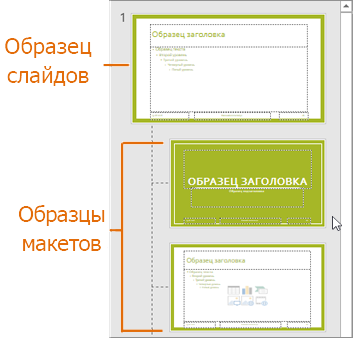
- В области эскизов образец слайдов представлен увеличенным изображением слайда с цифрой рядом с ним и подходящие образцы разметки – элементы меньшего размера, зависимые от них (как показано выше).
- Многие презентации содержат несколько образцов слайдов, поэтому возможно придется прокрутить эскизы, чтобы найти нужный.
Вставка образца слайдов в новую презентацию
- На вкладке Вид выберите команду Список окон, а затем выберите презентацию, в которую нужно вставить образец слайдов.
- На вкладке Вид нажмите кнопку Образец слайдов.
- В области эскизов щелкните образец слайдов правой кнопкой мыши и выполните одно из указанных ниже действий.
- Чтобы принять тему целевой презентации, в которой определены цвета, шрифты и эффекты, нажмите Использовать конечную тему
 .
. - Чтобы сохранить тему, определяющую цвета, шрифты и эффекты, презентации, из которой копируется образец слайдов, нажмите Сохранить исходное форматирование
 .
.
- Чтобы принять тему целевой презентации, в которой определены цвета, шрифты и эффекты, нажмите Использовать конечную тему
- Завершив настройку, нажмите Закрыть режим образца.
Как из canva перенести в powerpoint презентацию
Чтобы посмотреть больше, подпишитесь на бесплатный аккаунт NoCode.Tech.
Спасибо! Ваша заявка получена!
Упс! Что-то пошло не так при отправке формы.
ОБЗОР УРОКОВ
15
15
Начало работы с Canva — Начало работы на Canva
Ваш набор инструментов Canva
Начало работы с Canva — Как создать дизайн с нуля
Начало работы с Canva — как использовать шаблоны для создания уникальных дизайнов
Начало работы с Canva — Как изменить шрифт текста
Начало работы с Canva — Добавление и редактирование текста
ПОКАЗАТЬ БОЛЬШЕ
Описание:
Примечания:
Первоисточник этого материала может содержать дополнительную полезную информацию или контекст, а также, вероятно, ссылки на любой контент, шаблоны или ресурсы, упомянутые рассказчиком. Вы можете посетить источник ниже:
ИСПОЛЬЗУЕМЫЕ ИНСТРУМЕНТЫ
Canva
Более универсальный инструмент для дизайна в Интернете.
АНАЛОГИЧНЫЕ УЧЕБНИКИ
Посмотреть детали
Начинающим
Изучение Canva Pro

Посмотреть детали
Начинающим
Начните работу с Canva
Посмотреть детали
Начинающим
Как создавать дизайн с помощью Canva
Информационный бюллетень NoCode
Наш информационный бюллетень, выходящий раз в две недели, полон практических советов, разъяснений и информации обо всем, что касается no-code.
Присоединяйтесь к 10 000+ NoCoders, которые уже читают!
Создаем презентацию в сервисе Canva

Технически создание презентации – процесс несложный. Ведь есть удобные и понятные инструменты. Но инструменты, как правило, не могут предложить богатого набора шаблонов оформления.
Например, PowerPoint. Удобен. Понятен. Но набор шаблонов очень ограничен…
Создать уникальный дизайн презентации – дело непростое. Не все авторы презентаций дизайнеры. Не у всех есть вкус и понимание того, как правильно оформить презентацию. А работа дизайнера стоит недешево.
Но есть несложный и бесплатный способ создать классный дизайн! Можно воспользоваться каким-либо сервисом, многие из которых предоставляют бесплатный функционал. И при этом можно выбрать профессиональный дизайн.
Сейчас мы рассмотрим один из таких сервисов — сервис Canva (на данный момент доступ для пользователей РФ ограничен.).
Если удобнее — смотрите видео (открыть на youtube)
Канва позволяет создавать различные дизайны: плакаты, сертификаты, обложки для социальных сетей, посты для блогов и много чего еще. Можно здесь выбрать и шаблон для оформления презентации!
Рассмотрим процесс создания презентации в сервисе Canva по шагам.
Регистрация и Авторизация
Переходим на сайт Canva.com (на данный момент доступ для пользователей РФ ограничен.):
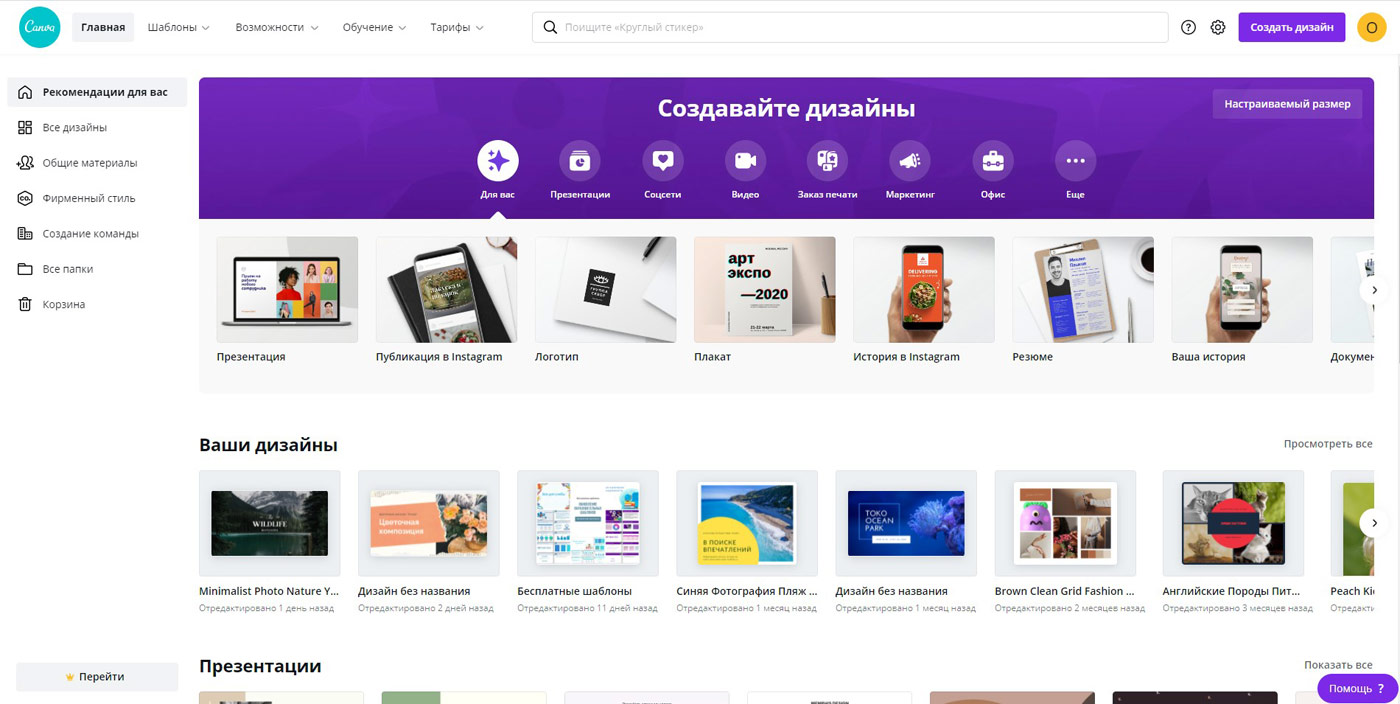
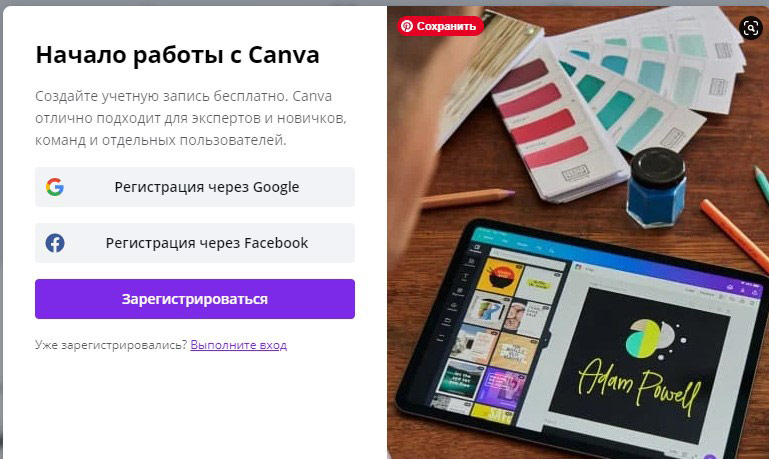
Работать можно без регистрации, но лучше зарегистрироваться, иначе не получится сохранить шаблон.
Регистрация стандартная. Можно использовать адрес электронной почты. А можно для регистрации воспользоваться аккаунтом одной из социальных сетей.
Выбор шаблона для презентации
Переходим в раздел Шаблоны – Презентации:
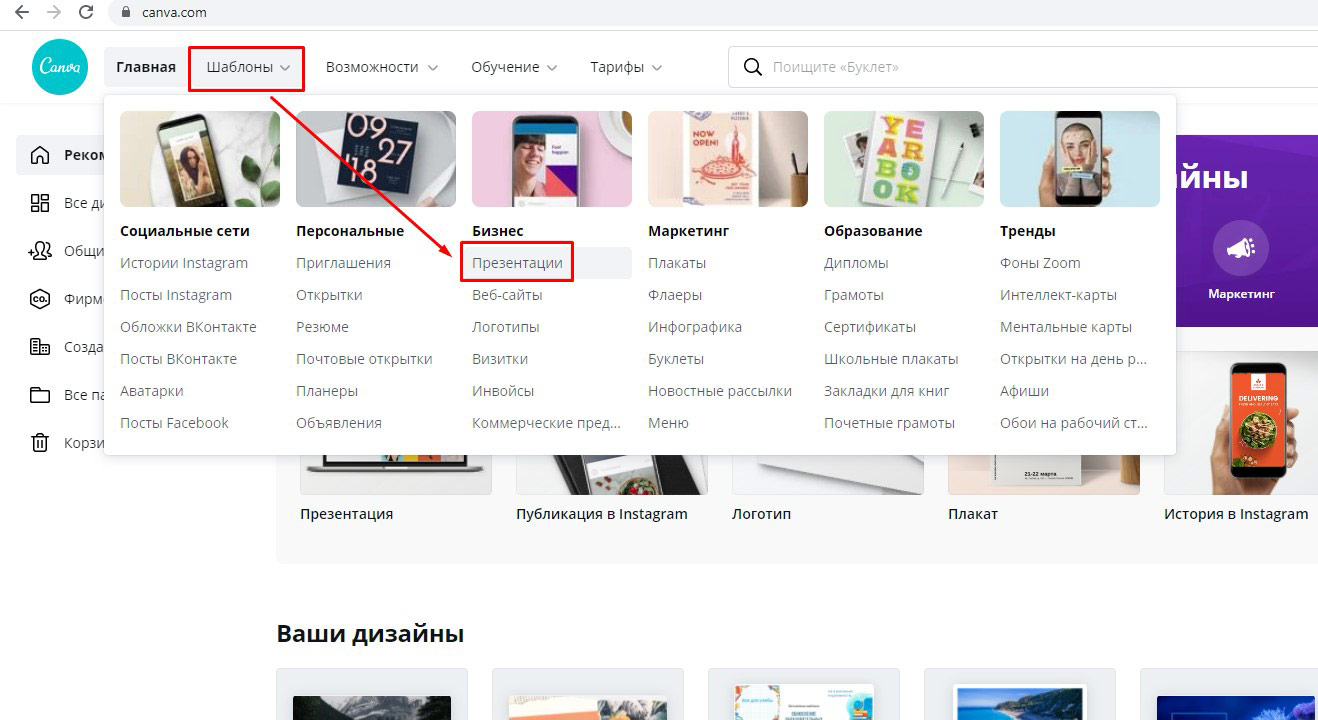
Либо в строке поиска набираем и ищем Презентация:

Выбираем подходящий дизайн.
Заметим, что большая часть дизайнов платные. Они отмечены символом рубля:
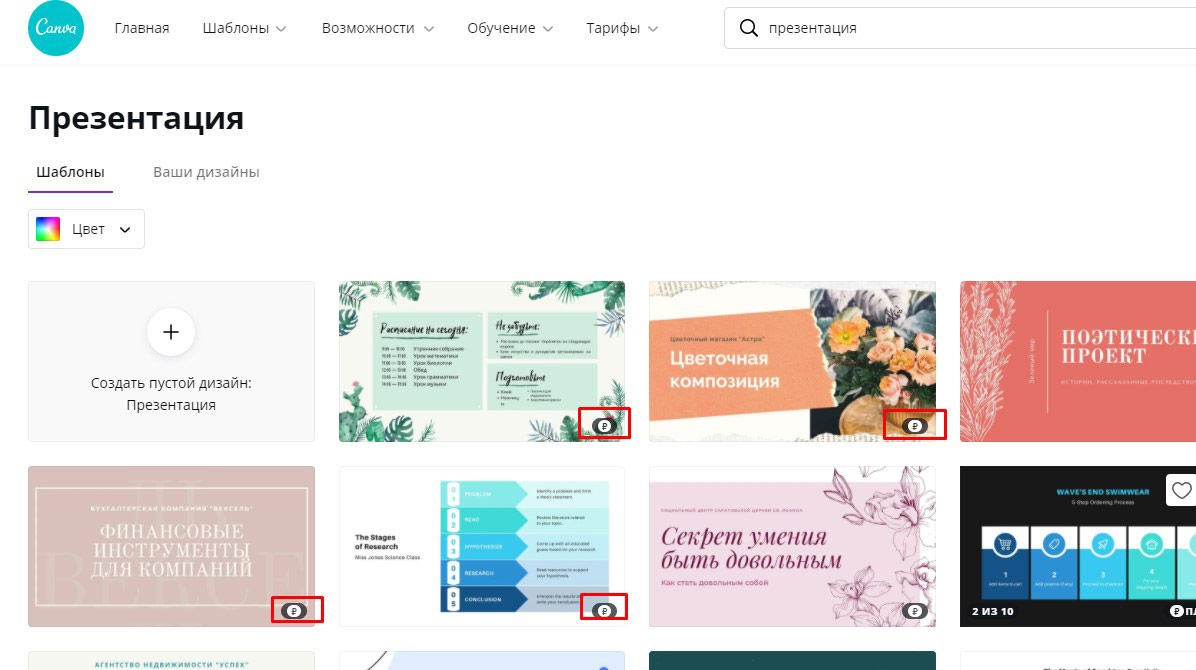
Если мы используем бесплатный аккаунт, то придется воспользоваться одним из бесплатных дизайнов, например показанным на изображении:
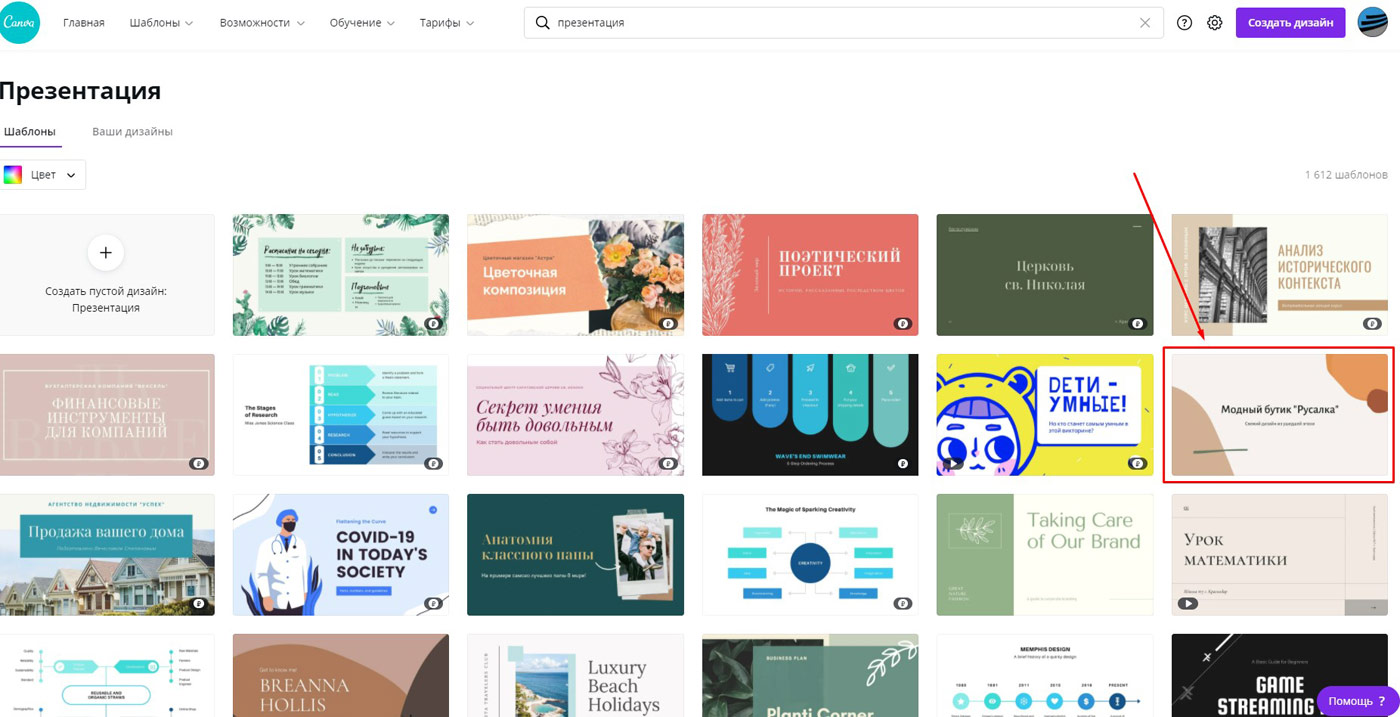
Чтобы открыть шаблон, кликаем по нему левой кнопкой мыши. Шаблон открывается, и мы можем вносить необходимые изменения для того, чтобы настроить его под свои задачи.
Создание презентации
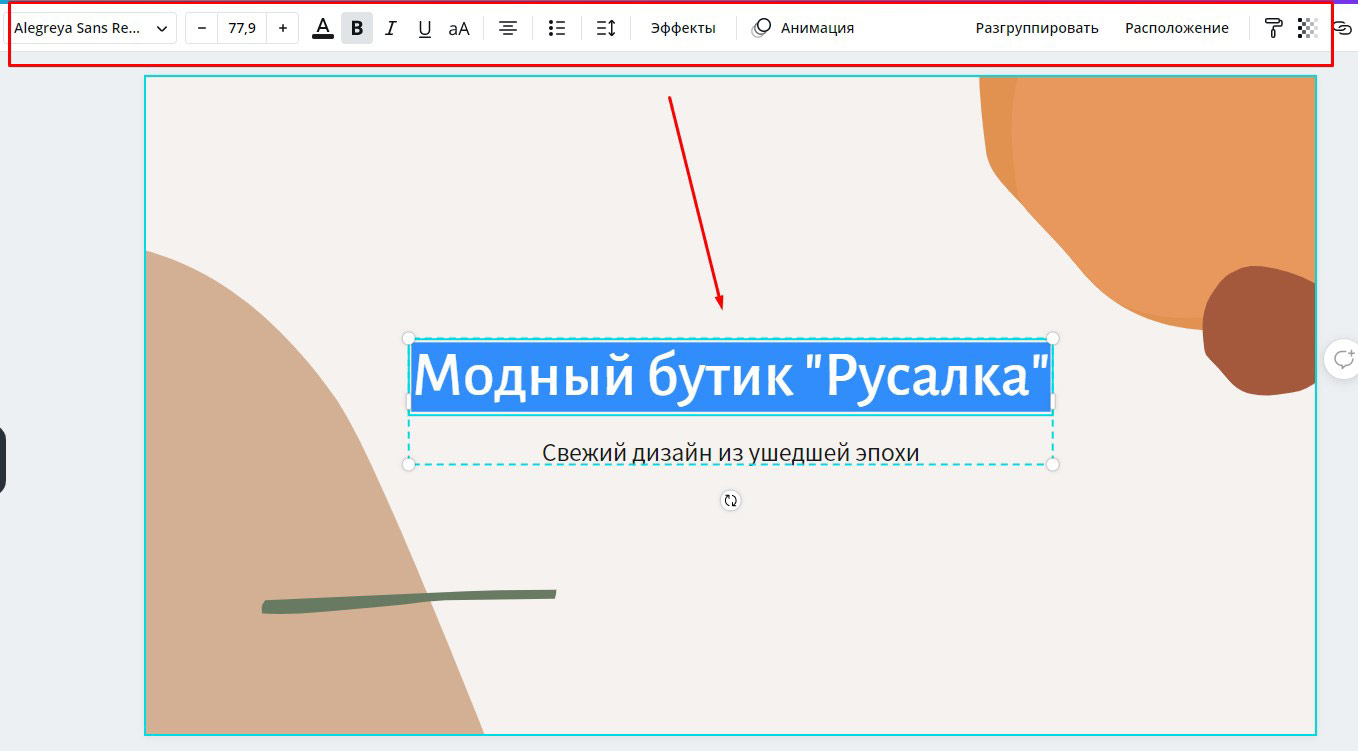
Во-первых, нужно заменить тексты на нужные. При необходимости изменить тип шрифта, размер шрифта, добавить эффекты для текста, если это нужно:
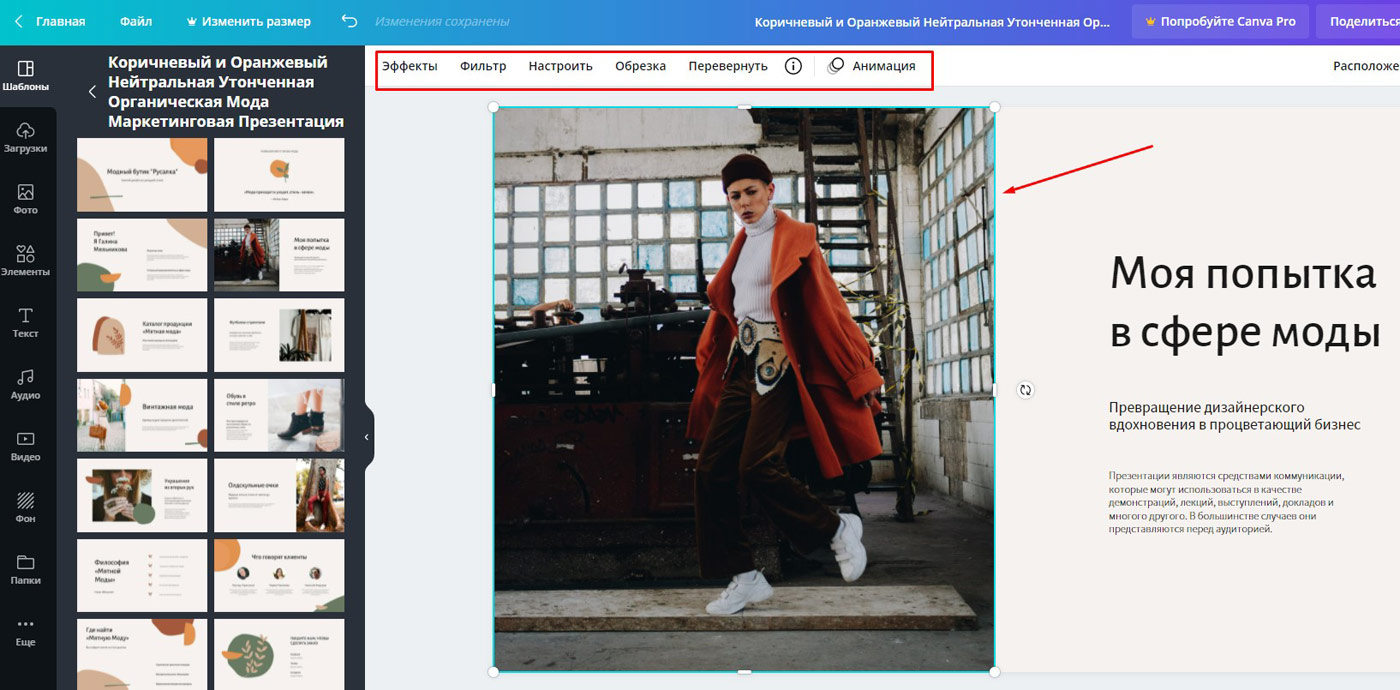
Во-вторых, нужно заменить изображения на свои. При необходимости можно добавить фильтры, сделать другие манипуляции с изображениями:
Также можно добавить анимационные эффекты для объектов на слайдах. И эффекты переходов между слайдами.
Помимо работы с текстами, изображениями и эффектами Канва предоставляет возможность добавить дополнительные слайды к тем, что есть в выбранном шаблоне. Можно добавить видеоролики, звук.
Функционал сервиса очень богатый!
Демонстрация презентации
После того, как презентация готова, ее можно демонстрировать. Кликаем Презентация и еще раз Презентация:
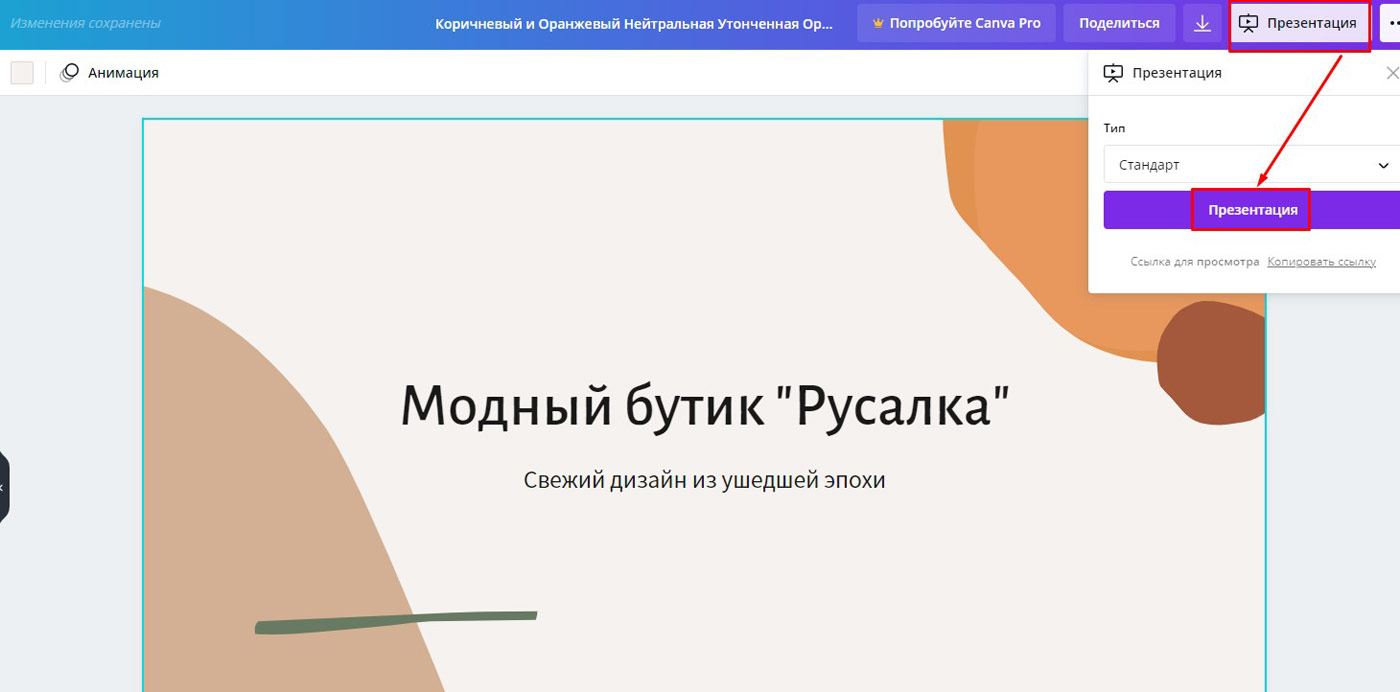
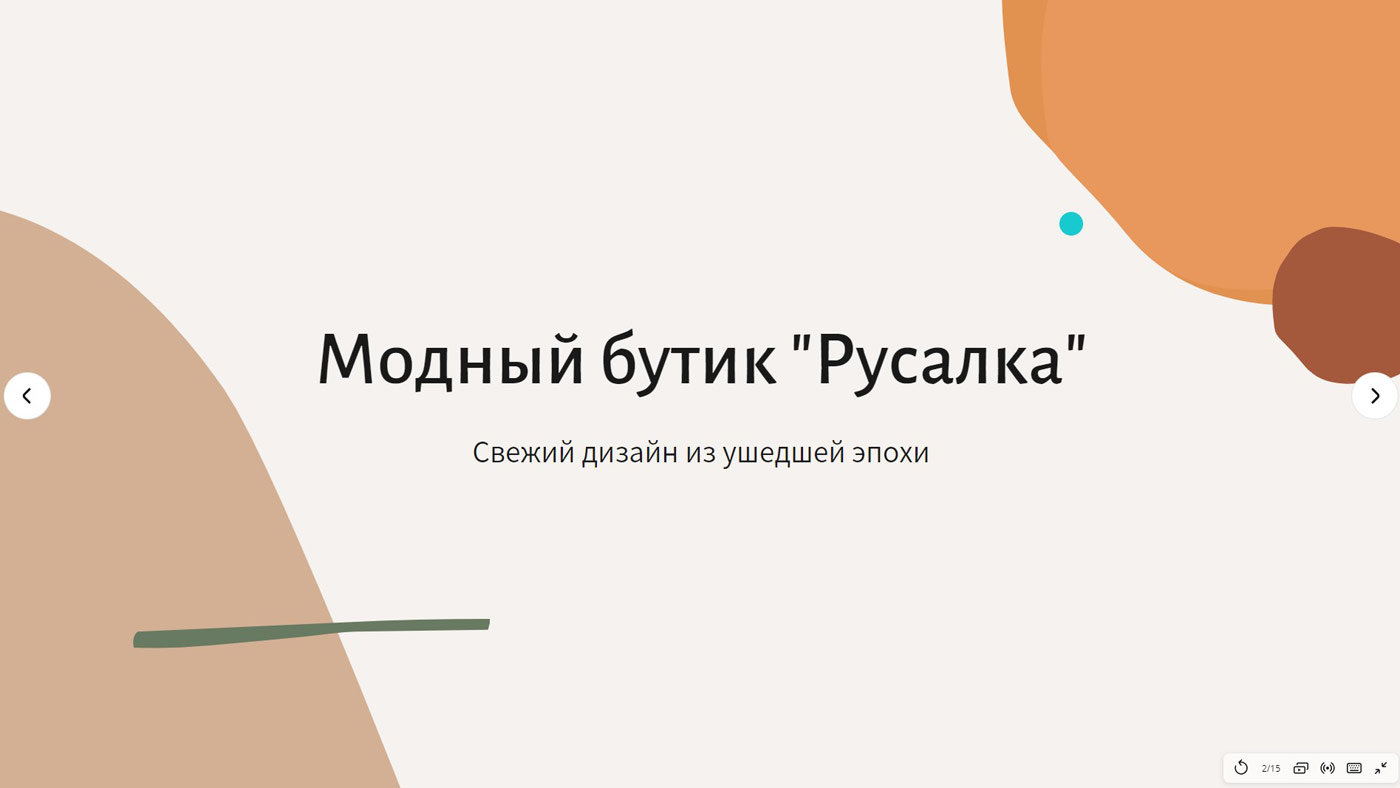
Получаем презентацию в режиме демонстрации, на весь экран. Перемещаться по слайдам можно кликом мыши, либо стрелками клавиш на клавиатуре.
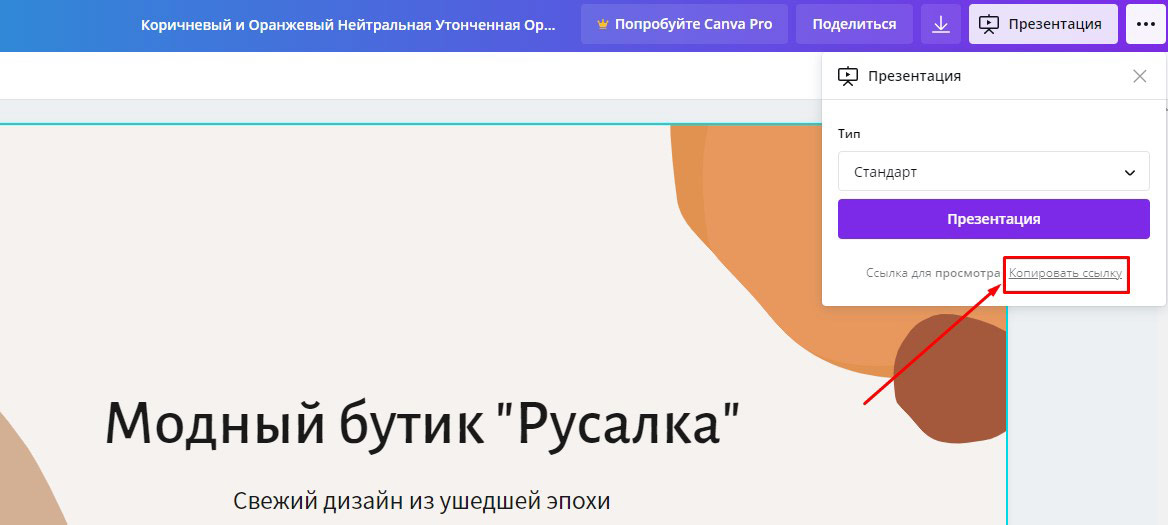
Кликом по значку Copy можно скопировать ссылку на демонстрацию презентации и отправить ее тому, кому это необходимо. Адресат по ссылке получит презентацию в режиме демонстрации.
Экспорт презентации в различные форматы
Что можно делать с готовыми слайдами презентации?
Можно скачать в формате PDF.
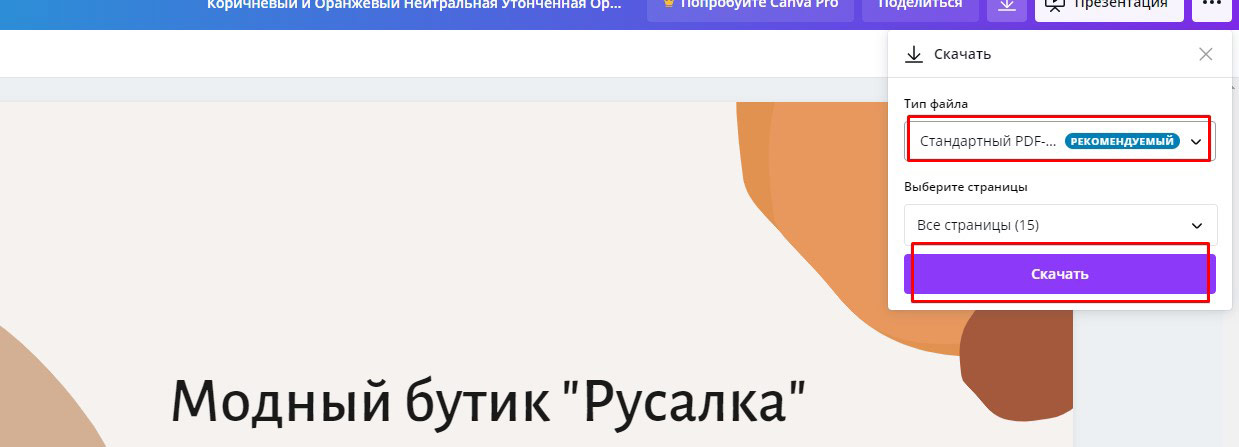
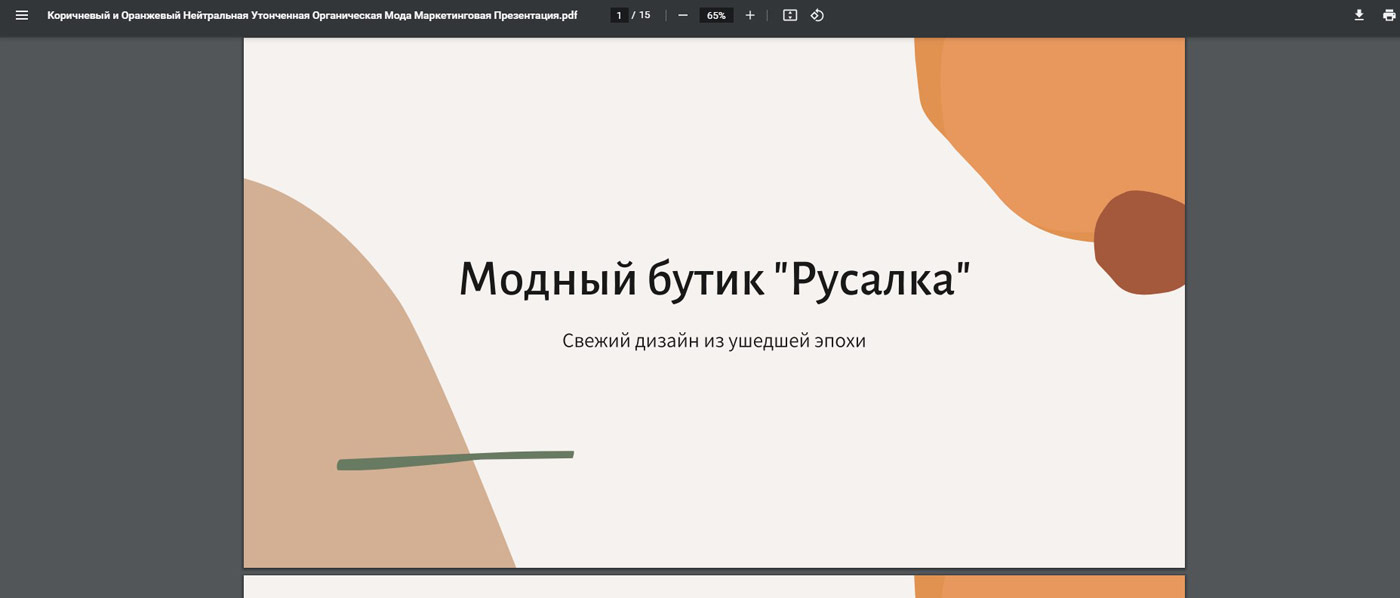
Получим файл презентации в PDF формате, который можем опубликовать на сайте или в соцсети. Файл можем также отправить по почте, либо в мессенджере:
Презентацию сможем сохранить в одном из графических форматов, jpg или png.
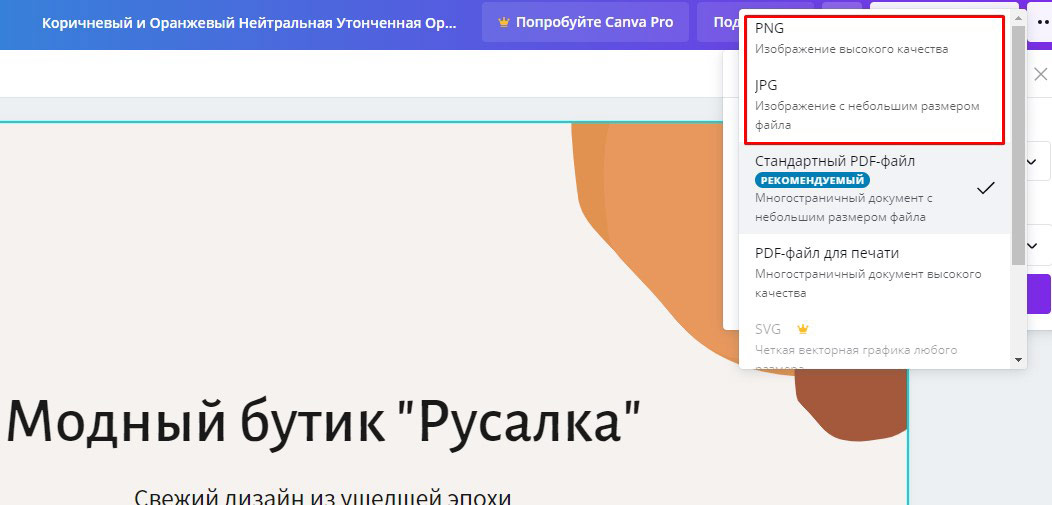
В платной подписке доступен формат SVG.
Наконец, можем сохранить презентацию в формате видео mp4 или gif-файла:
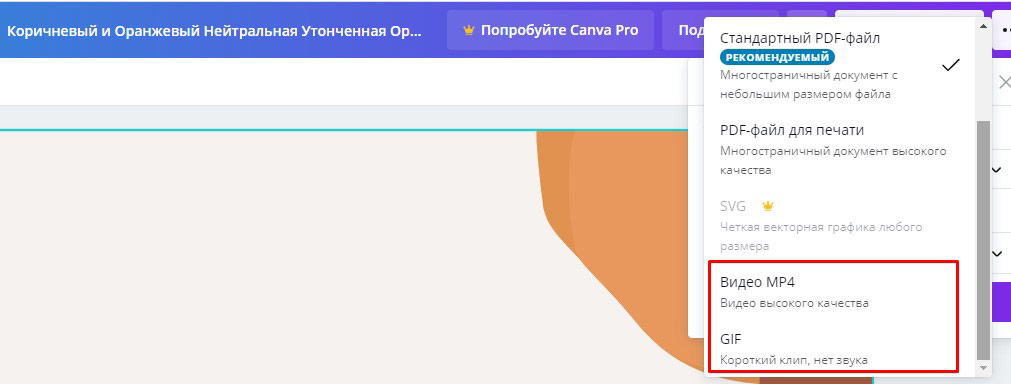
Видео можно отправить адресату, либо разместить в Интернет на Ютуб канале.
Gif-анимацию также можно разместить на сайте.
Делимся презентацией
Готовой презентацией можно поделиться. Есть разные способы.
Ранее мы уже разобрались, что презентацию можно скачать в различных форматах и поделиться файлами. В Canva есть и такие возможности.
Можно создать сайт из презентации:
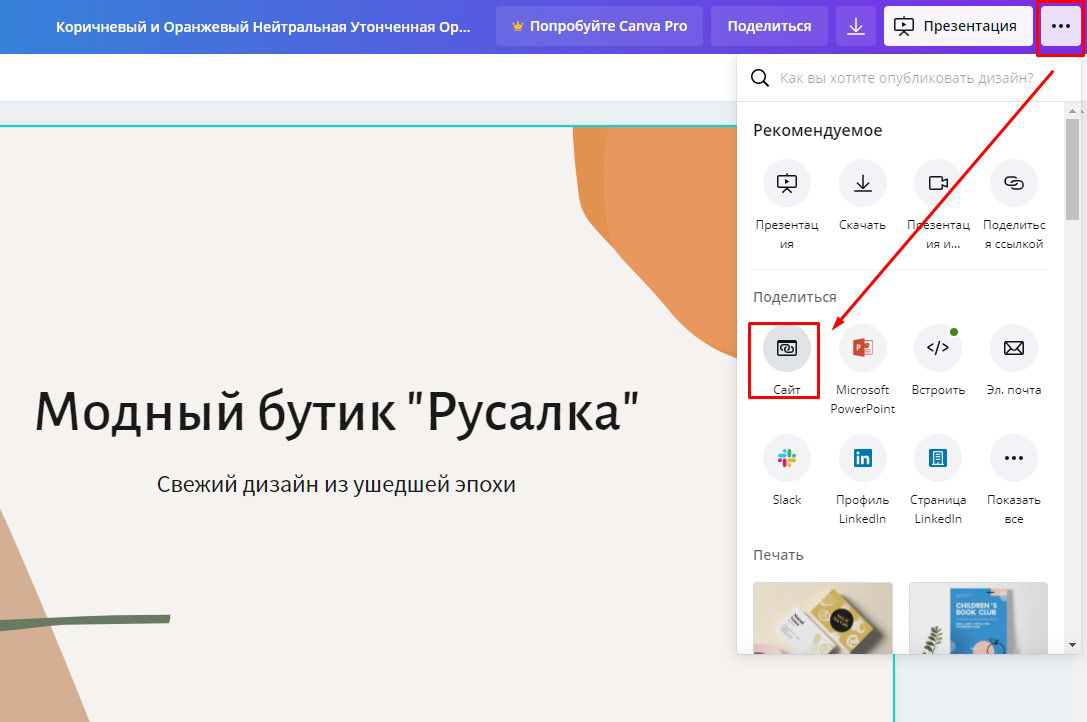
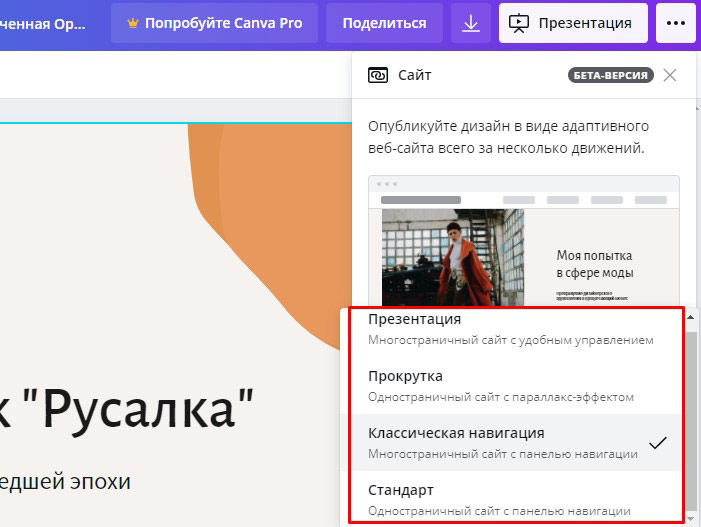
При этом можно выбрать тип создаваемого сайта:
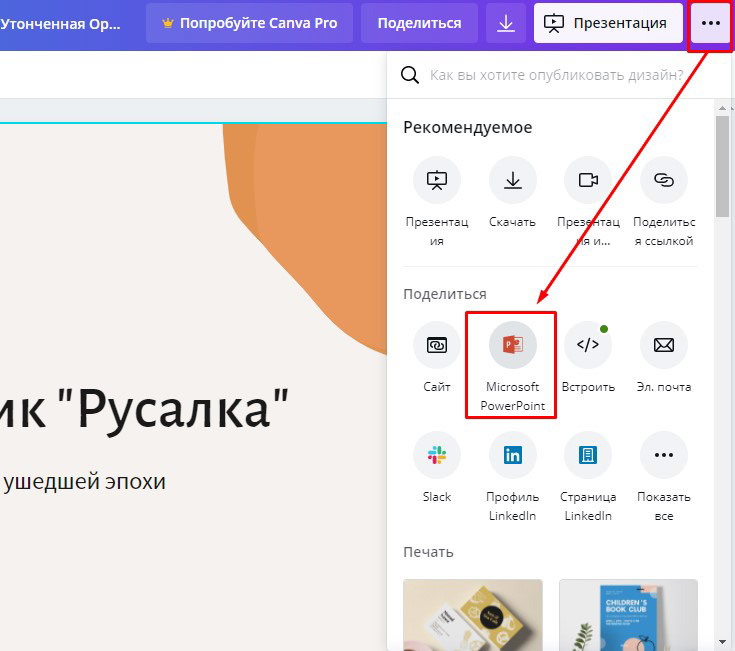
Презентацию, созданную в канве, можно сохранить в PowerPoint:
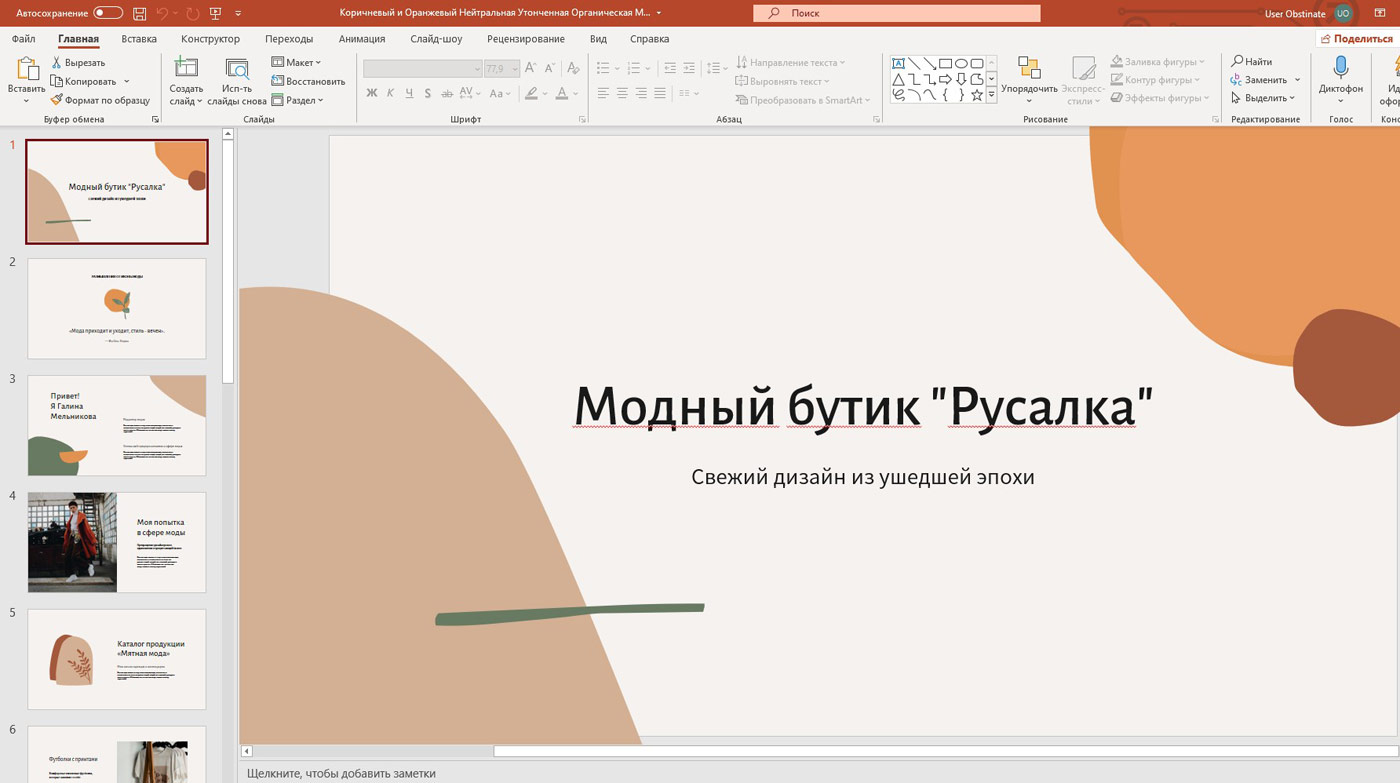
Созданный файл можно открыть в PowerPoint и продолжить работу со слайдами презентации уже в поверпоинт:
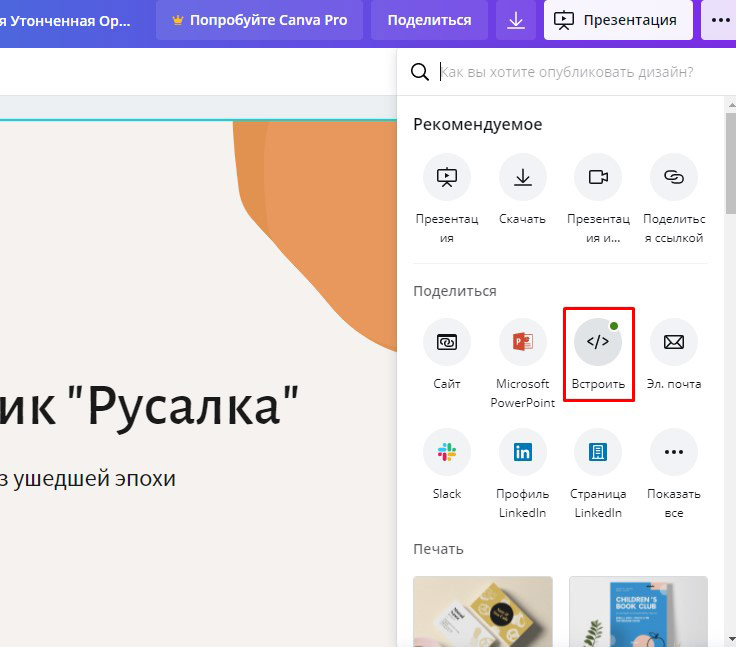
Можно встроить презентацию на сайт. Для этого кликаем Встроить:
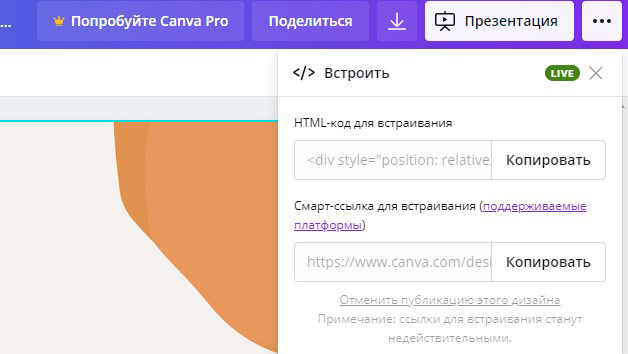
и получаем код для вставки:
Кликнув по значку Показать все
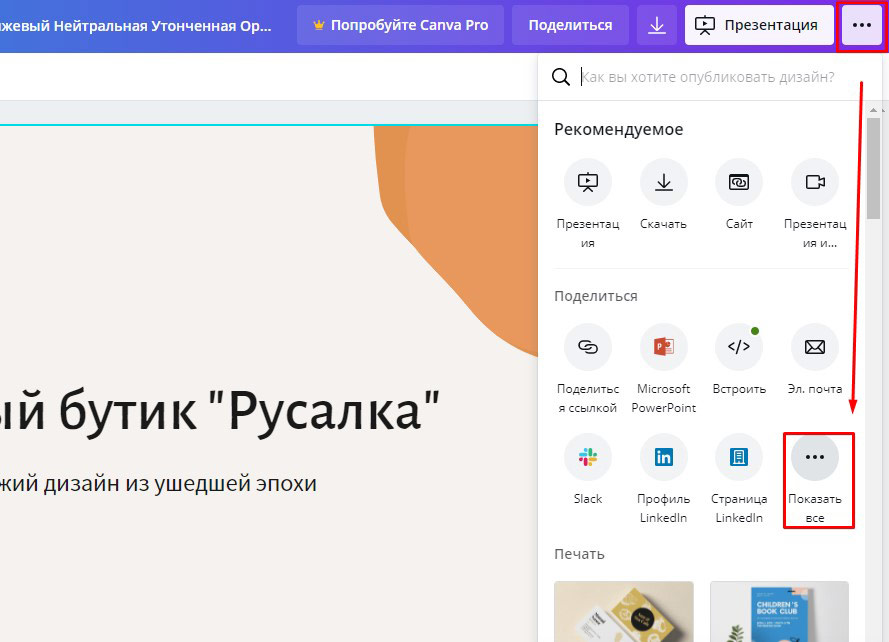
получим все сервисы, доступные для того, чтобы поделиться презентацией:
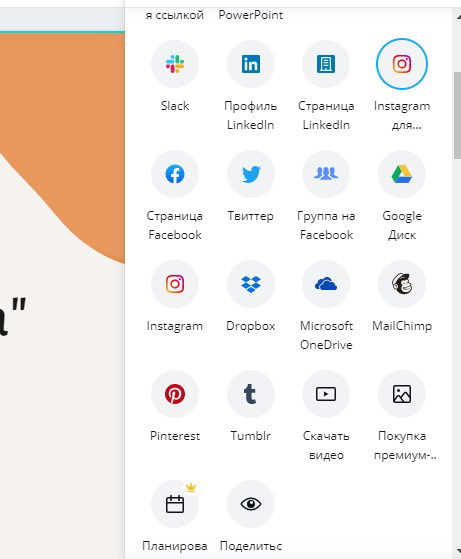
Заключение
Итак, мы воспользовались бесплатным аккаунтом сервиса Канва для создания презентации. Возможностей бесплатного аккаунта достаточно для создания полноценной презентации. Ну а платная подписка открывает больше функциональных возможностей и медиаресурсов при создании презентации.
Как из canva перенести в powerpoint презентацию
Имея 30 миллионов пользователей и оценку в 6 миллиардов долларов, Canva заслуженно считается одним из гигантов графического дизайна.
Научиться пользоваться сервисом смогут все –– от мала до велика, от новичков до профи. Благодаря своему понятному и наглядному интерфейсу Canva –– это универсальная и оптимальная платформа для создания качественной графики любых форматов.
Капля истории
Сайт «Канва» был основан Мелани Перкинс в 2012 году. Будучи студенткой, Мелани подрабатывала репетитором графического дизайна. Девушка обратила внимание на трудности, с которыми сталкивались ее подопечные во время работы с графическими редакторами. Перкинс отметила, что зачастую, для того, чтобы разобраться в работе Adobe Photoshop, студентам требовался минимум семестр обучения в университете. Так к Мелани пришла идея создания платформы для дизайна, пользоваться которой смогут даже «чайники».
Канвой можно пользоваться как в онлайн-формате через браузер, так и через приложение для iOS и Android.
«Canva» созвучно с английским словом «canvas» –– полотно, холст. Работа редактора основана на использовании встроенных шаблонов в качестве «канвы». На их основе пользователям предлагается создать собственный дизайн, перетаскивая готовые элементы на холст в режиме Drag&Drop. Шаблоны разбиты по категориям: соцсети, хобби, бизнес, тренды, обучение, маркетинг. Онлайн-редактор Канва даёт доступ не только к встроенной библиотеке шаблонов, но и стоковым изображениям, иллюстрациям, шрифтам и множеству других графических элементов.
Канва –– кроссплатформенный сервис для дизайна широкого профиля. В редакторе можно разработать различные цифровые и полиграфические файлы, среди них –– открытки, презентации, мудборды, флипбуки, флаеры, календари и многое-многое другое.
Создаем презентации в Canva
Как и любой другой дизайн, презентация в Canva создаётся на основе готового профессионального макета. Поэтому для начала нужно выбрать шаблон-основу, который станет «канвой» вашей презентации.
- Выбор макета презентации
После того, как вы определились с шаблоном, можете приступать к редактированию. Просто внесите подготовленные данные –– Канва самостоятельно создаст презентацию с профессиональным дизайном всего за несколько минут. Если результат не понравится, всегда можно переработать макет и получить уникальную презентацию.
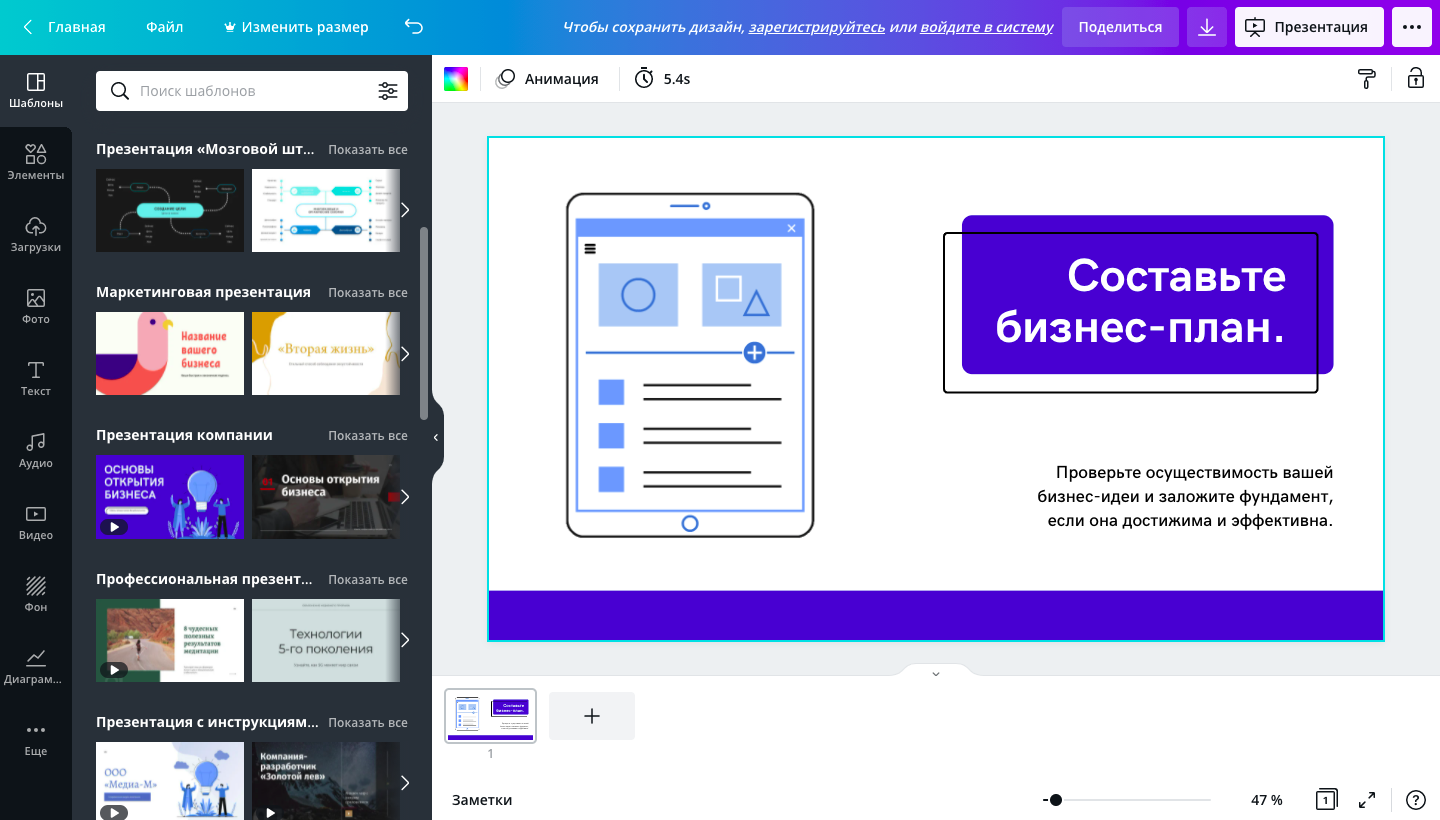
- Редактирование макета
- Подбор изображений
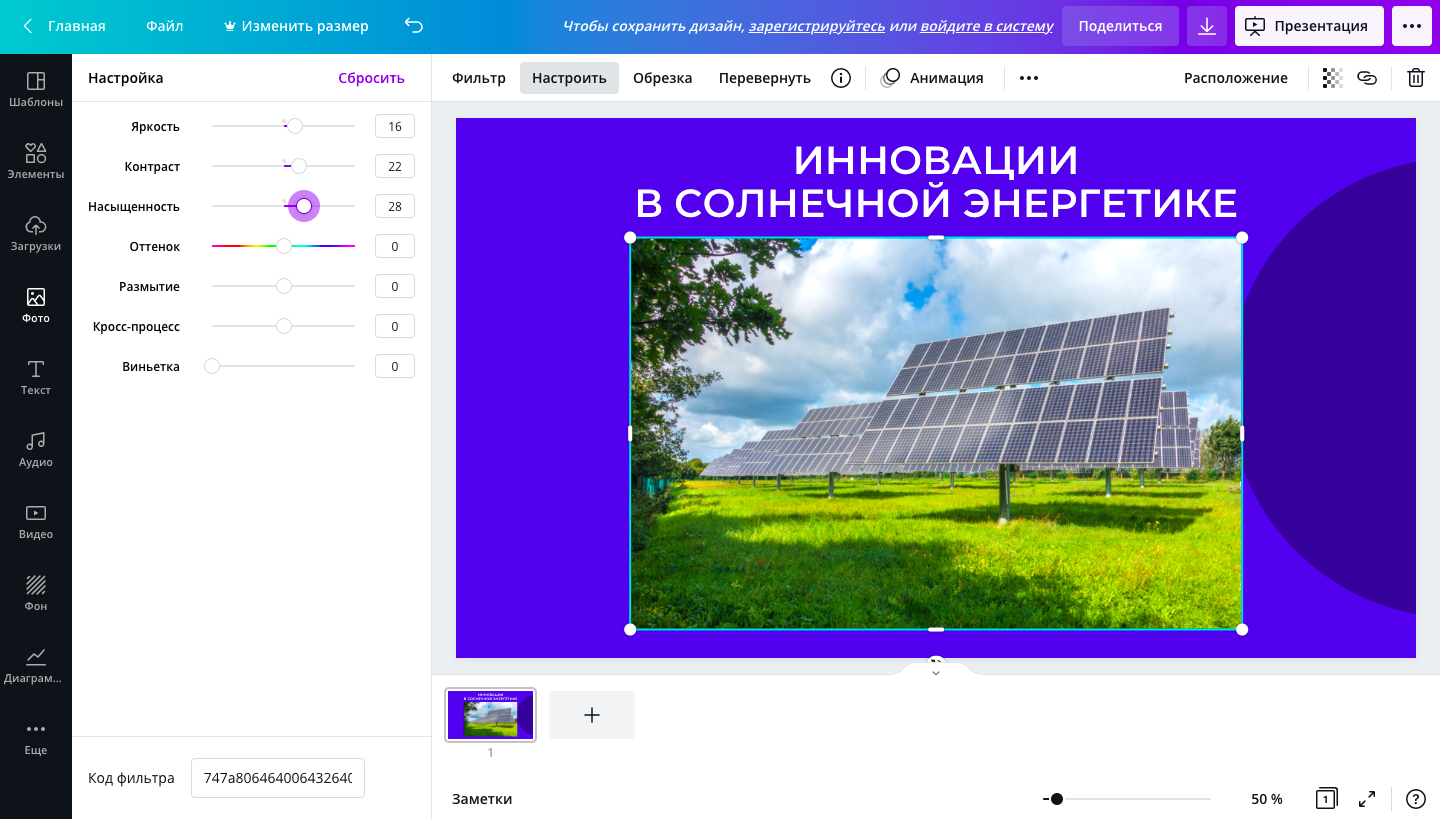
- Привязка элементов презентации
- Экспорт файла презентации
- Скачать в PPT, PDF, GIF, JPG, MP4
- Поделиться ссылкой для просмотра/редактирования
- Сохранить по назначению (Маркетинг, бизнес-презентация, портфолио и т.д.)
- Сохранить по теме (Финансы, Образование, Технологии и т.д)
- Сохранить по типу презентации (Список, креативная презентация и другие)
- Распечатать слайды в разных форматах –– от открыток до фирменных бланков
- Встроить в WordPress, Medium или на сайт с автоматическим обновлением дизайна под стать программе или веб-странице
- Опубликовать в социальных сетях или облачных хранилищах
Другие возможности
Как мы писали выше, сервис Canva располагает большим количеством разнообразных функций. Ниже –– еще несколько возможностей популярного редактора.
1. Фоторедактор
Одна из миссий Канвы –– обеспечить пользователя инструментами для создания профессионального и продуманного дизайна. Поэтому встроенный редактор изображений буквально напичкан полезными функциями.
Чтобы представить размах функционала фоторедактора, мы собрали некоторые его инструменты:
- Графические элементы
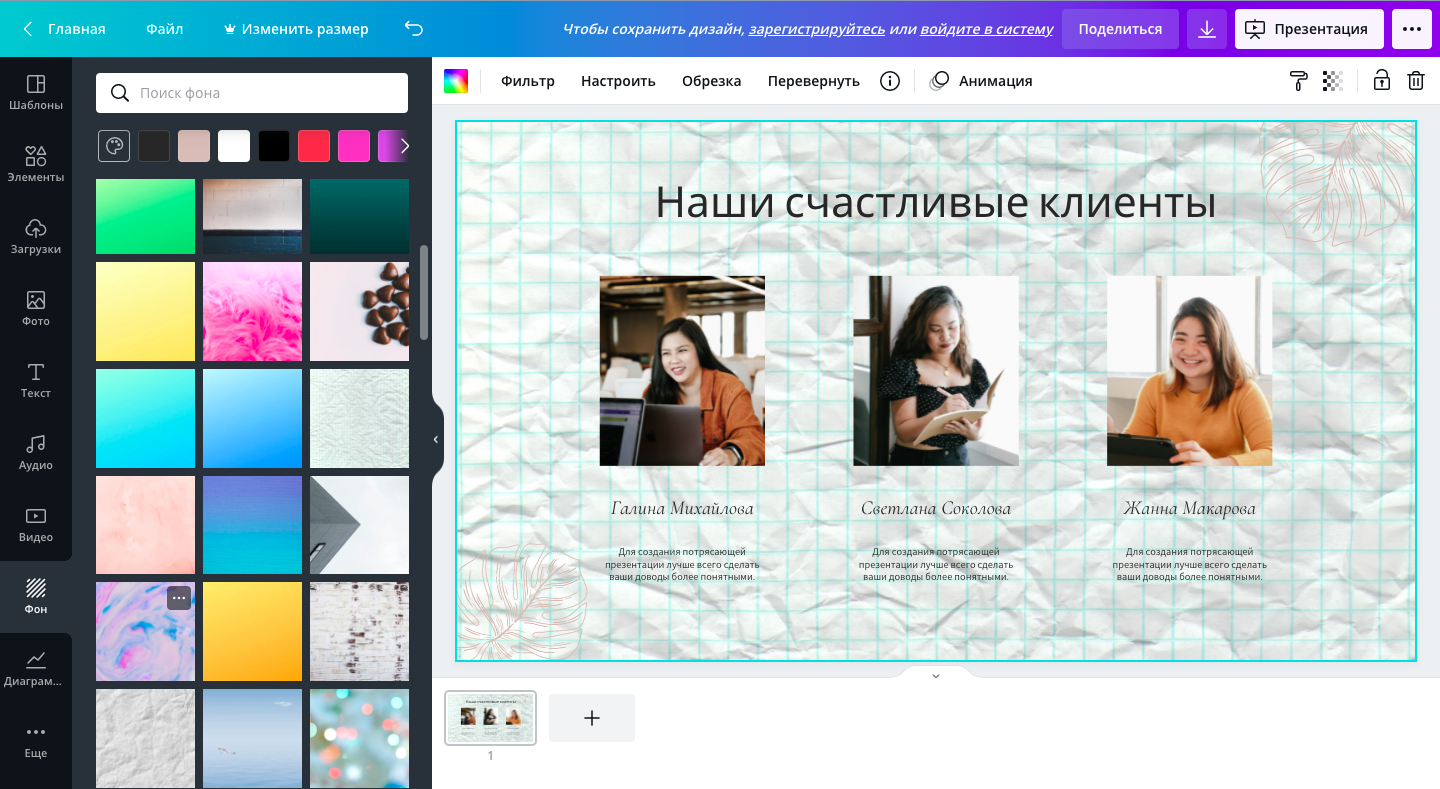
- Текстуры
- Рамки
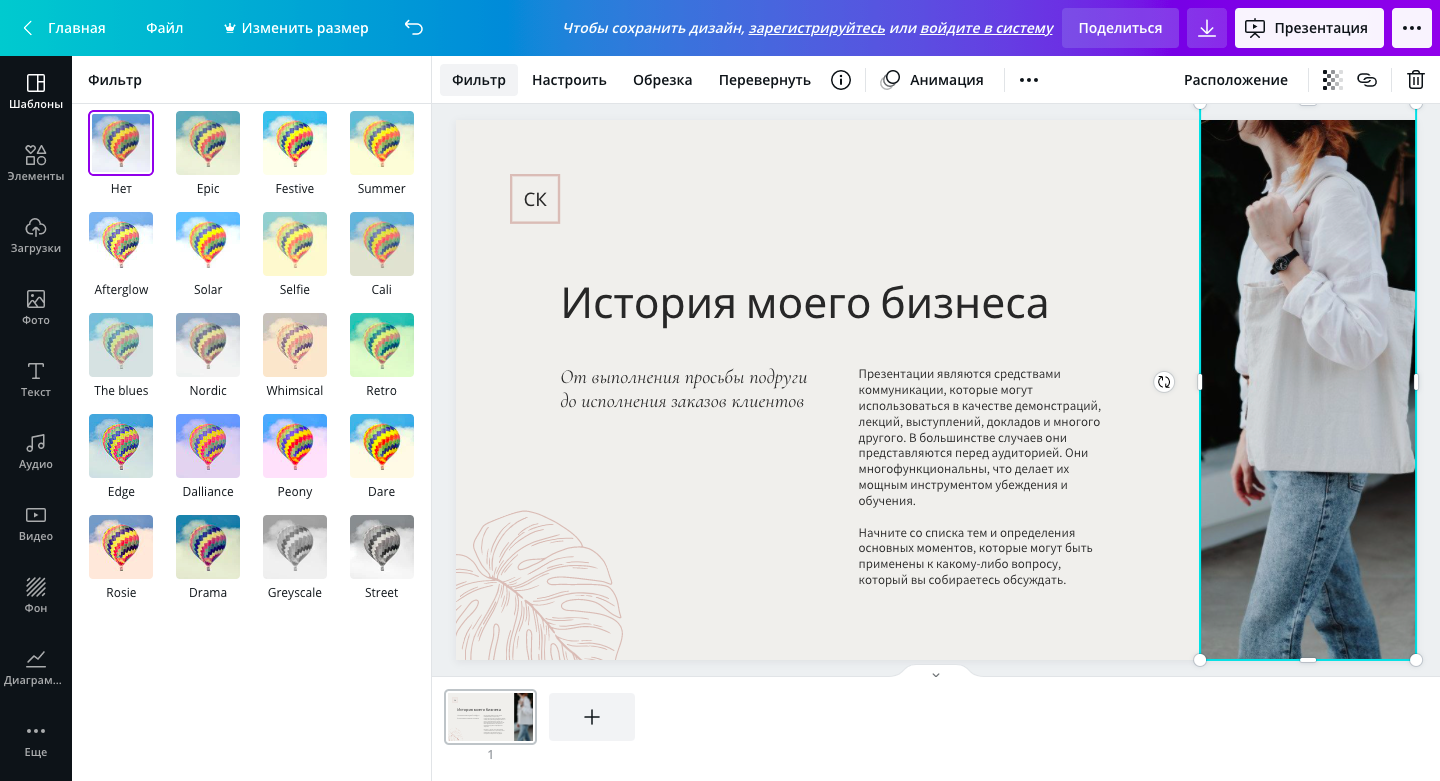
- Фильтры и эффекты
2. Графики и диаграммы
У сервиса есть отдельный конструктор диаграмм. Выберите один из шаблонов, распределенных по функциям и структуре. В библиотеке Канвы есть все типы диаграмм, которые можно представить: диаграмма связей, гистограмма, линейный график, диаграмма Венна, сравнительная таблица, блок-схема и бесконечное множество других. Готовый график можно перенести на «холст» любого проекта и с помощью программы подогнать его под ваш дизайн.
На диаграмму можно добавить свои данные, иконки, изображения. Также есть возможность настроить цвета, шрифты, бэкграунд и изменить яркость, контрастность и другие детали. У Канвы есть полезная «фишка» –– нейросеть способна распознавать цветовую палитру используемых изображений и применять ее к дизайну графика.
Получившийся график можно скачать, распечатать или опубликовать в соцсетях. Кроме того, диаграмму, конечно, можно вставить в презентацию –– как в Canva, так и в любой другой программе.