
Как изменить имя пользователя в windows
Будь в курсе последних новостей из мира гаджетов и технологий
iGuides для смартфонов Apple
Как сменить имя пользователя (профиля) на Windows

Олег Воронин — 11 октября 2022, 09:08

Нередко первичная настройка нового компьютера производится наспех или в растрепанных чувствах. По этой причине имя пользователя зачастую устанавливается «от фонаря», чтобы просто побыстрее пройти все шаги и начать пользоваться устройством.
Однако спустя время вы можете захотеть сменить имя пользователя учетной записи Windows. Сделать это не очень сложно — удалять текущий аккаунт или профиль вовсе не требуется.
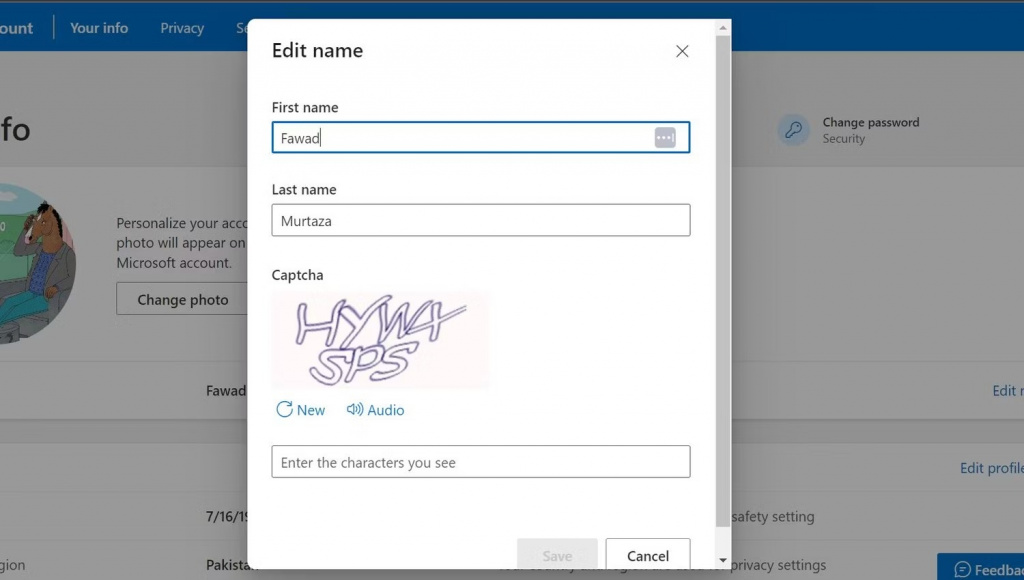
Чтобы переименовать аккаунт в Windows 10:
- Откройте «Параметры» → «Учетная запись» → «Личная информация»
- Выберите пункт «Управление моей учетной записью Microsoft» — откроется веб-версия настроек аккаунта
- Войдите в свою учетную запись Microsoft и нажмите «Личная информация» → «Изменить имя»
- После ввода желаемого имени нажмите «Сохранить».
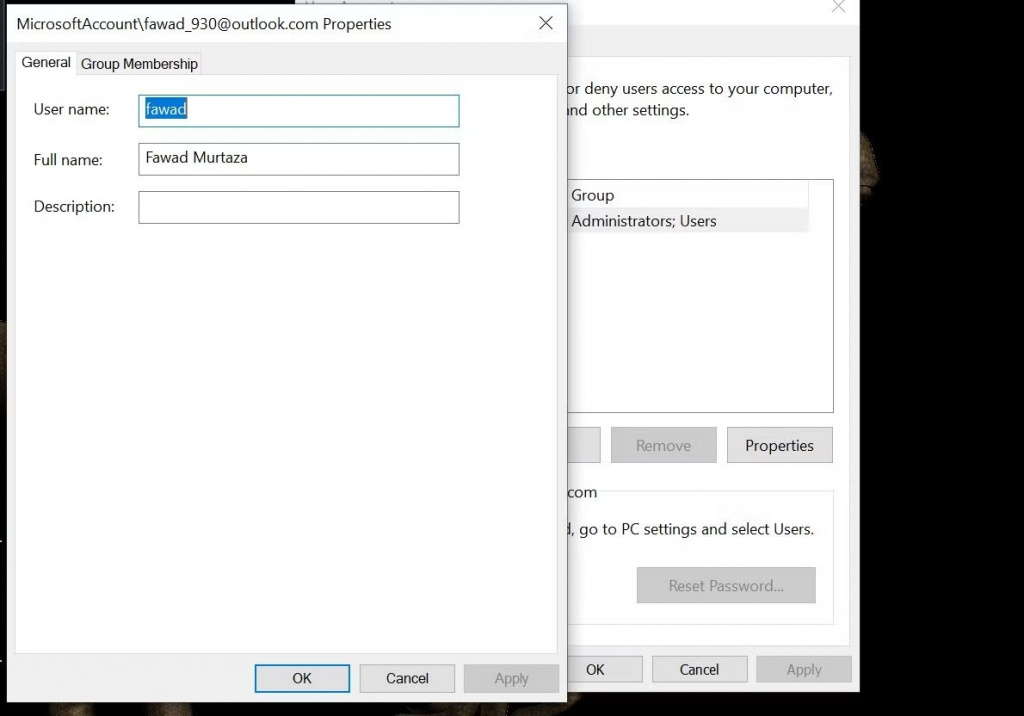
Есть еще один способ — переименование в консоли:
- Нажмите Win + R
- Введите control userpasswords2 и нажмите Enter
- В появившемся окошке выберите пользователя, которого нужно переименовать и нажмите «Свойства»
- Введите новое имя и нажмите «Применить».
Готово! После совершения этих действий на компьютере изменится имя пользователя на экране блокировки, в приложении «Настройки» и прочих местах системы. При этом папка с именем пользователя, в которой хранятся ваши файлы и данные, не переименуется. Изменить ее имя можно, но не рекомендуется, поскольку из-за этого могут сбиться настройки компьютера и приложений.
Как изменить имя пользователя в Windows 11
Изменить имя пользователя в Windows 11 проще, чем вы думаете. Изменить имя учетной записи в системе можно тремя способами. Вы хотите их узнать?
Различия между отображаемым именем и именем пользователя
Прежде чем объяснять, как изменить имя пользователя в Windows 11, важно сделать небольшое пояснение. Когда мы используем выражение «имя пользователя», мы можем ссылаться на имя, которое Windows показывает в таких разделах, как экран блокировки или меню «Пуск». Однако также возможно, что мы ссылаемся на имя, по которому система идентифицирует учетную запись.
Например, вы можете создать профиль в Windows на имя Хуана Родригеса, а внутреннее имя пользователя — jrodriguez. Первое будет видимым именем пользователя, а второе — внутренним.
Изменение видимого имени пользователя в локальной учетной записи из Панели управления
После появления соответствующих разъяснений пора поговорить с вами о методах изменения имени пользователя. В этом случае мы фокусируемся на видимом, показанном на экране блокировки и в меню Пуск. Перейдите в Панель управления и нажмите Учетные записи пользователей.
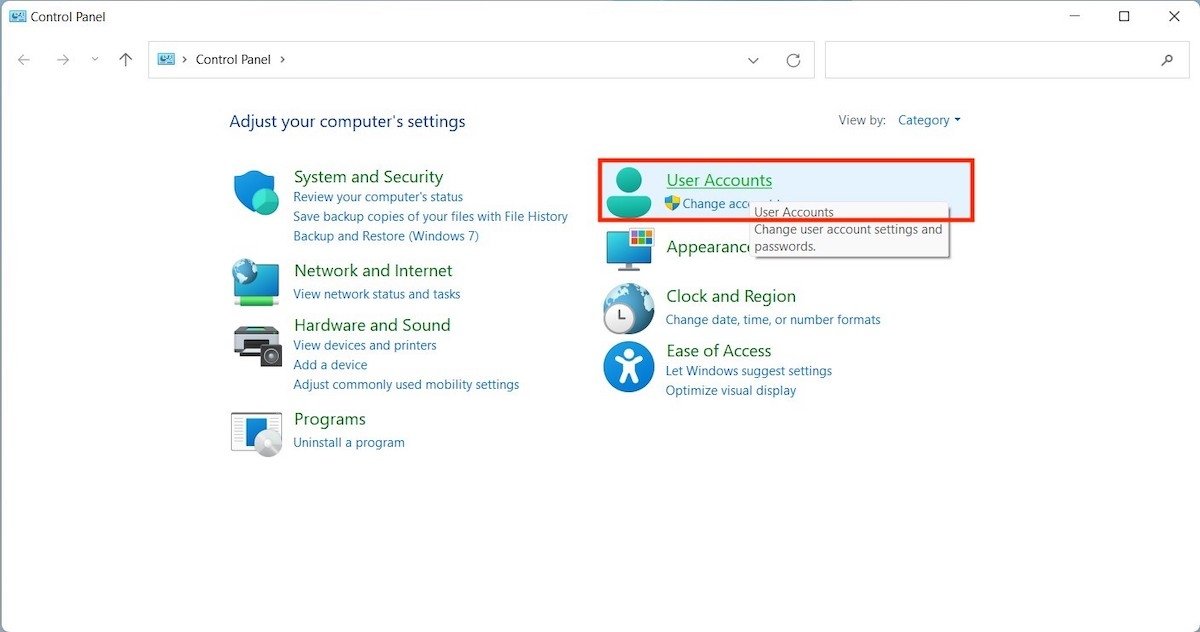
Откройте настройки локальной учетной записи
Еще раз щелкните Учетные записи пользователей, чтобы отобразить дополнительные параметры.
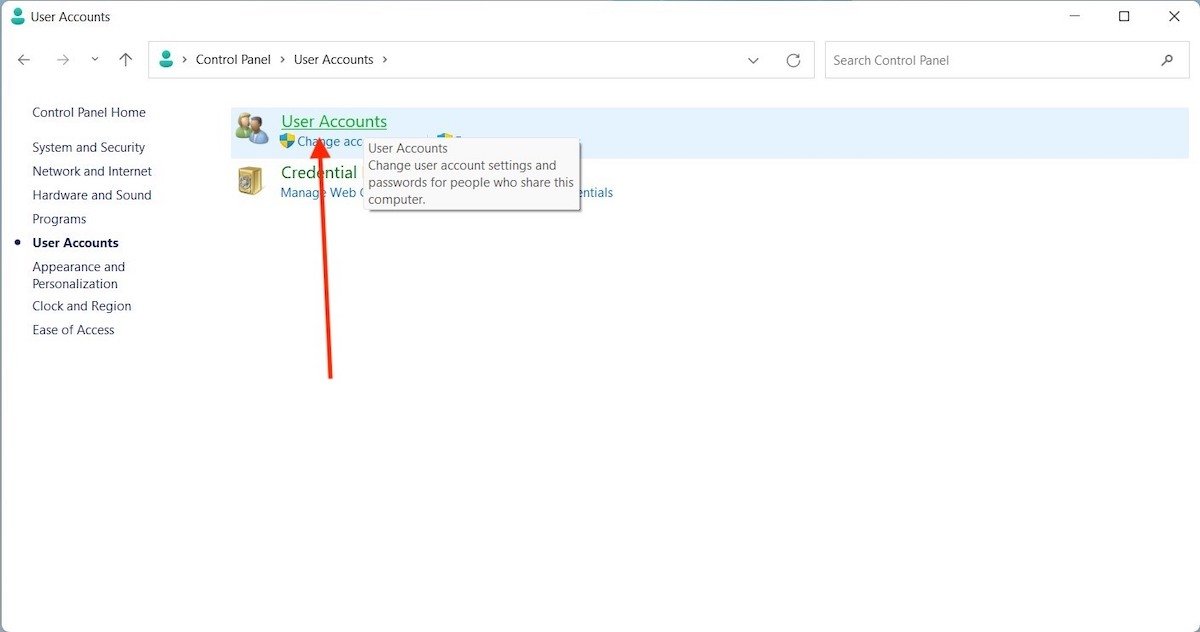
Информация об учетной записи
Выберите параметр Изменить имя учетной записи, чтобы начать процесс смены пользователя. Обратите внимание, что на данный момент наша учетная запись называется тестовой.
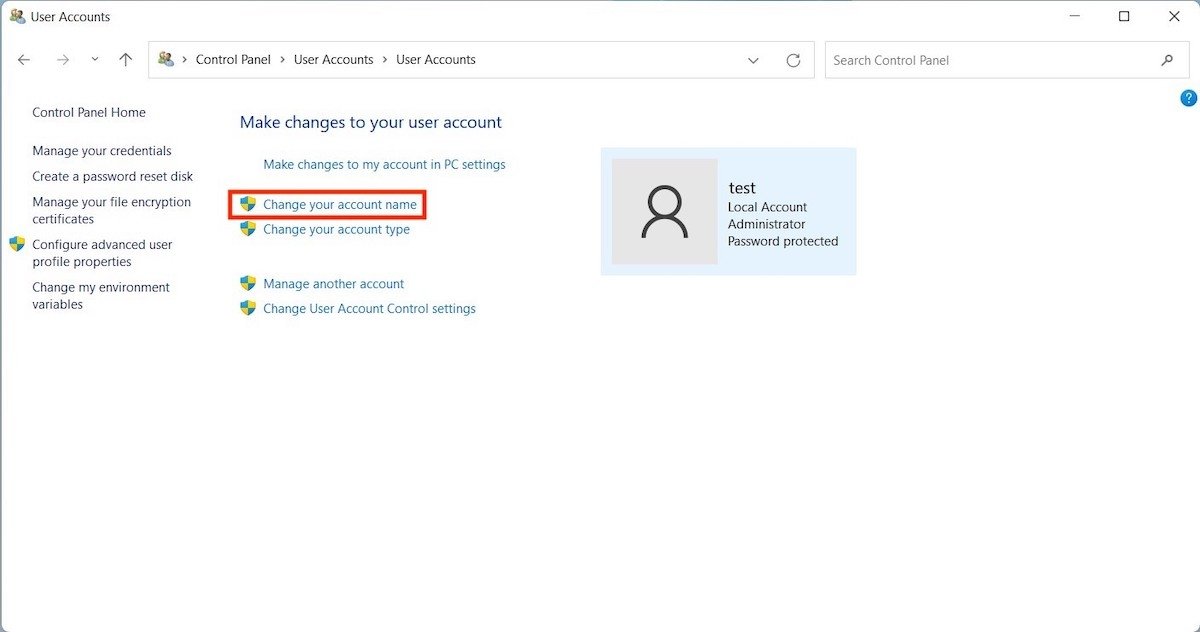
Изменить имя учетной записи
Введите новое имя пользователя и нажмите кнопку Изменить имя, чтобы подтвердить изменения.
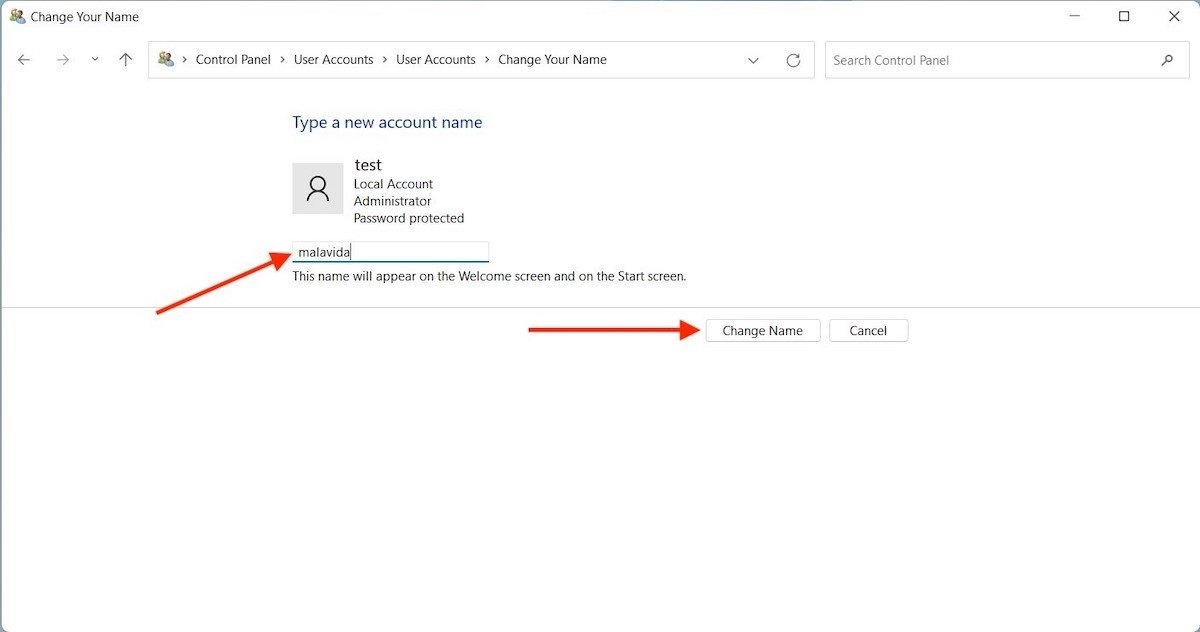
Введите имя новой учетной записи
Теперь отображаемое имя учетной записи изменено.
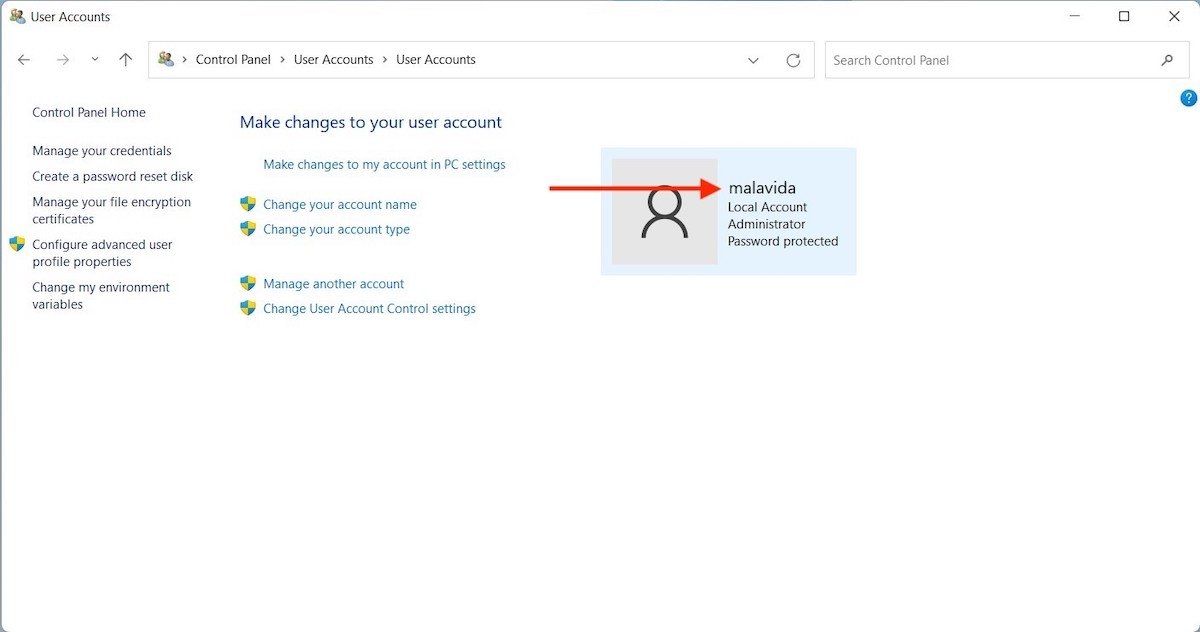
Произведено изменение имени учетной записи
Учетная запись, которая ранее использовала тест имени, теперь использует malavida во всех местах системы, где отображается эта информация.
Как изменить видимое имя пользователя в учетной записи Microsoft
Если вы связали учетную запись Microsoft со своим профилем Windows, действия будут отличаться. Сначала откройте настройки и нажмите на аватар учетной записи, расположенный в верхнем левом углу окна. Затем перейдите в раздел «Ваши данные» и нажмите Учетные записи.
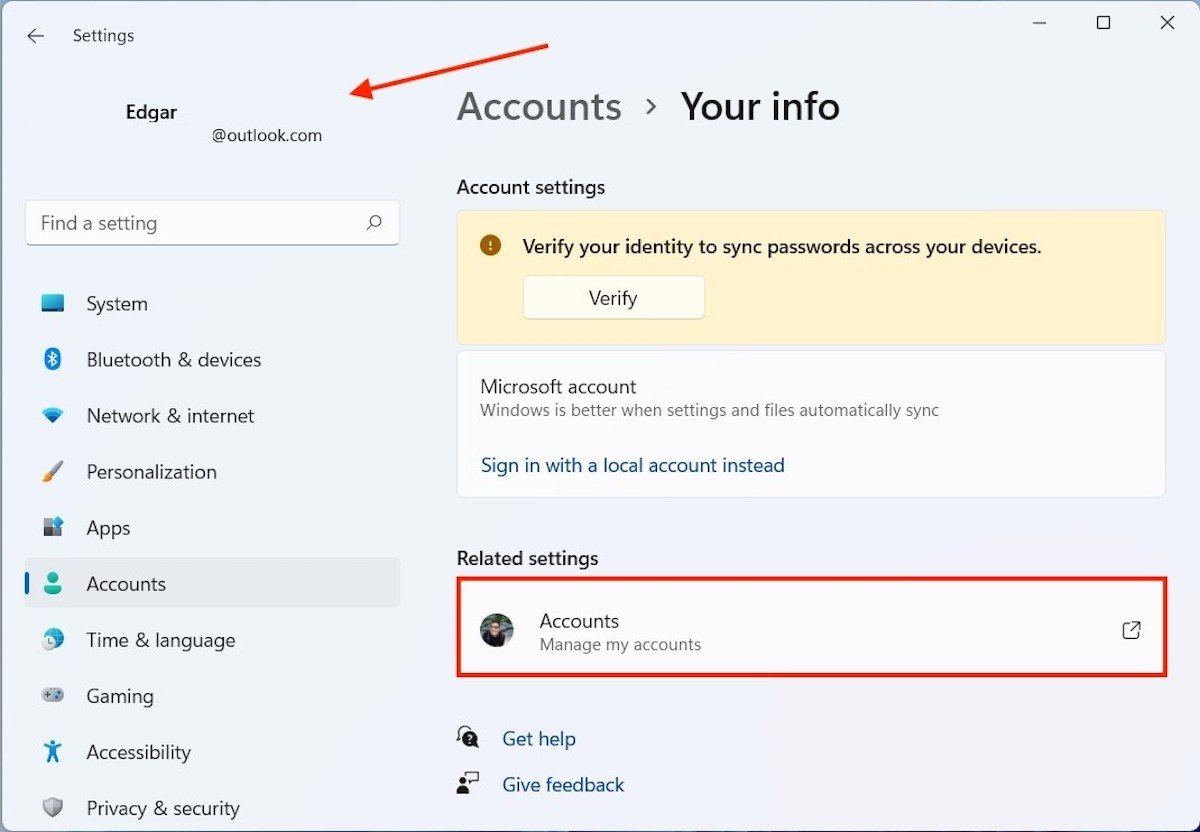
Информация об учетной записи
Следующий шаг нужно сделать из браузера. Когда в Интернете откроется информация о вашей учетной записи Microsoft, щелкните вкладку Ваши данные.
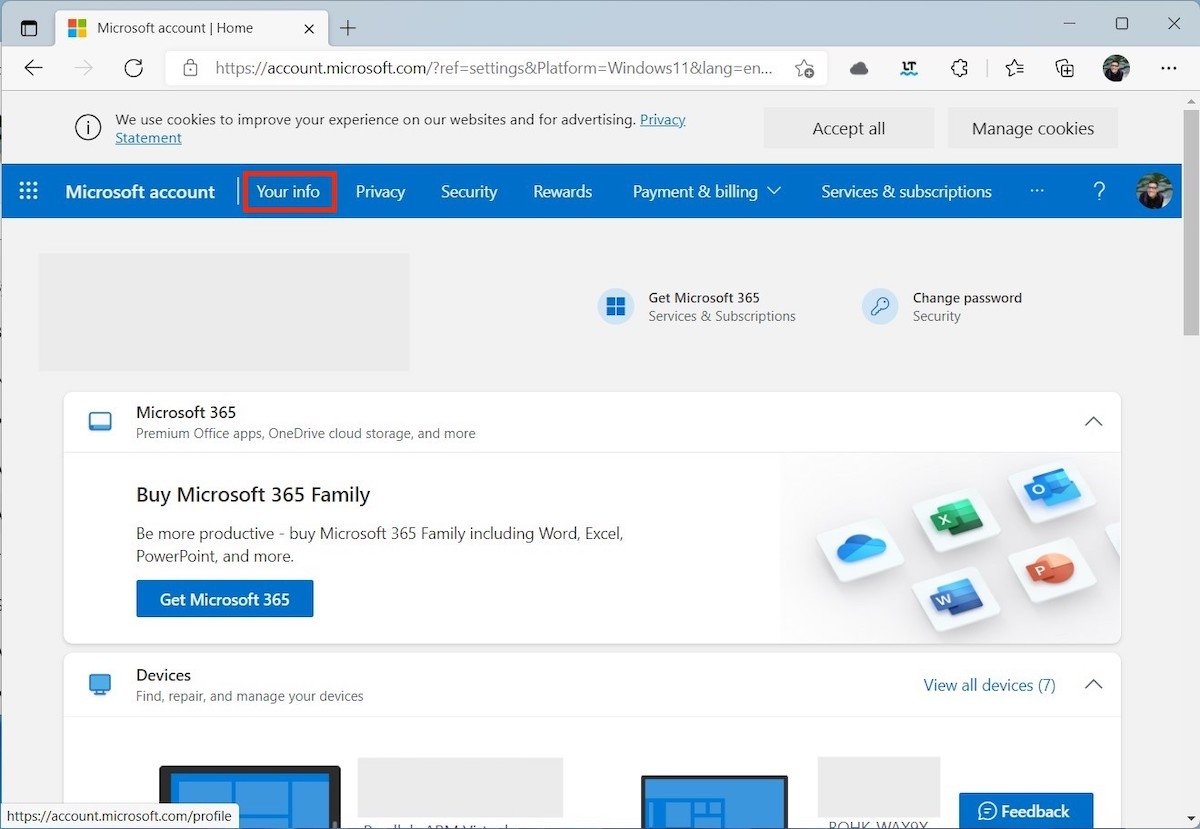
Информация об учетной записи Microsoft
Щелкните ссылку Изменить имя, чтобы продолжить.
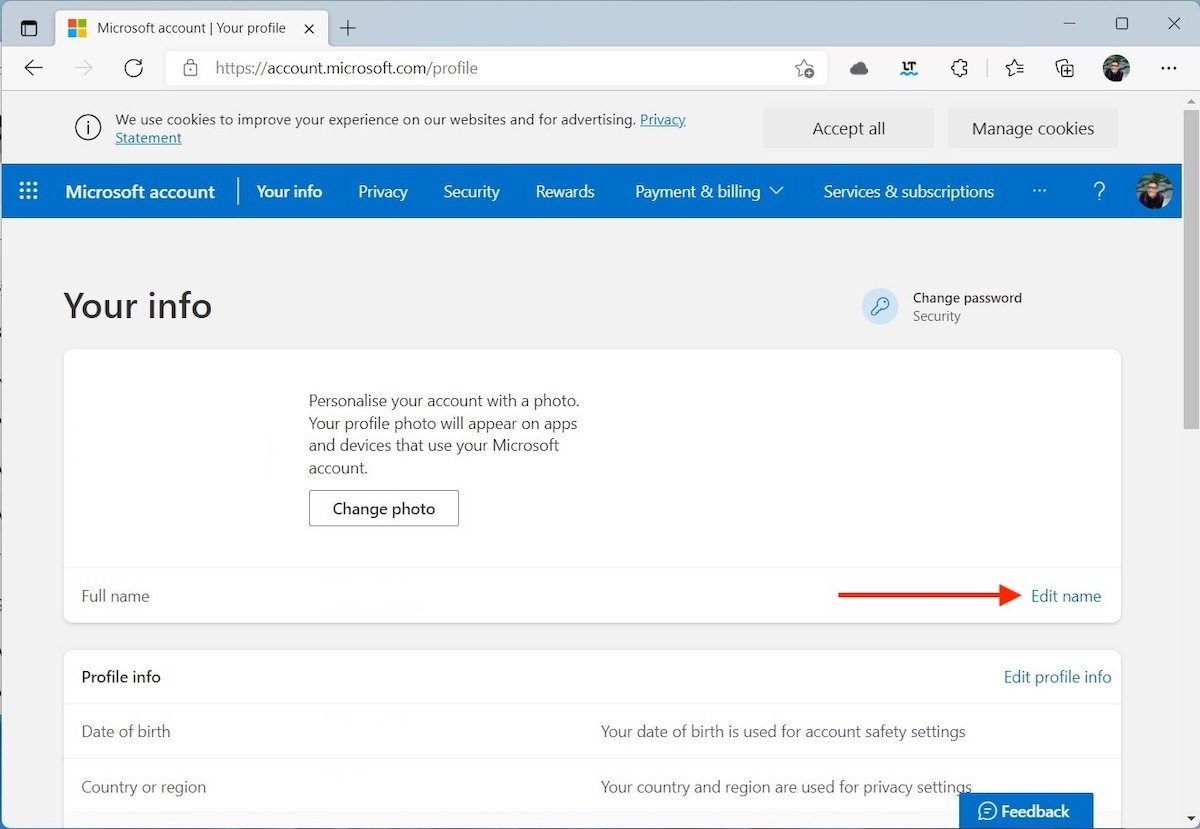
Изменение имени
Укажите свое имя и фамилию. Введите код и нажмите кнопку Сохранить, чтобы сохранить изменения.
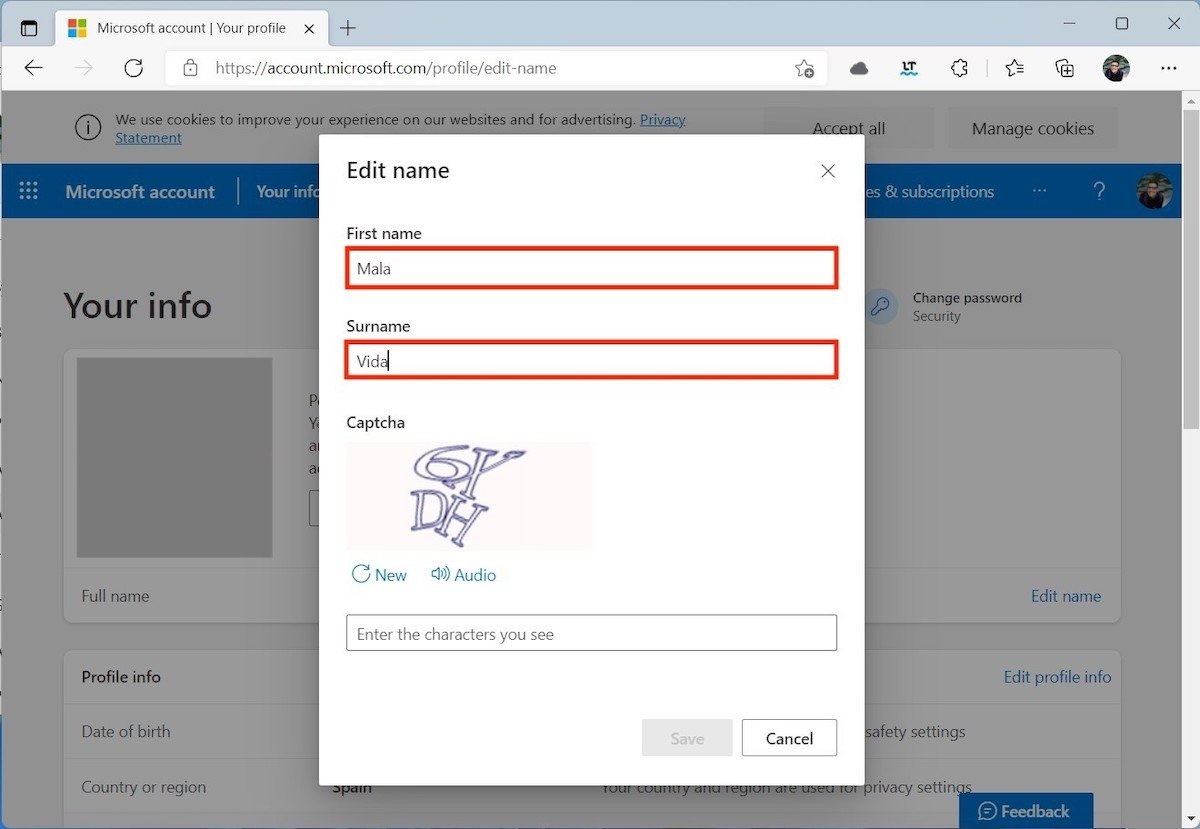
Подтверждение изменения имени
Возможно, вам потребуется перезагрузить компьютер, чтобы ваше имя пользователя обновилось правильно.
Как изменить внутреннее имя пользователя вашей учетной записи
Наконец, мы поговорим о том, как изменить внутреннее имя пользователя, то есть то, которое Windows 11 связывает с вашей учетной записью. Используйте комбинацию клавиш Windows + R, чтобы открыть диалоговое окно Выполнить. В текстовом поле введите netplwiz и нажмите клавишу Enter.
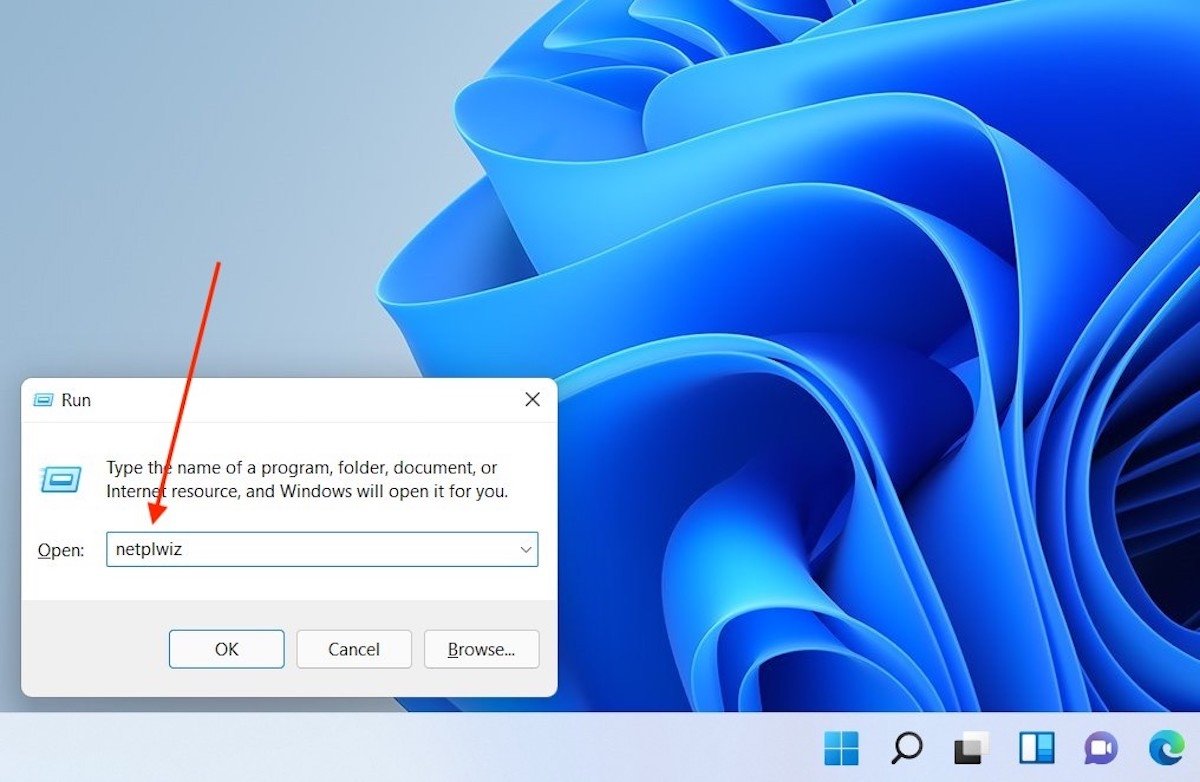
Выполнение необходимой команды
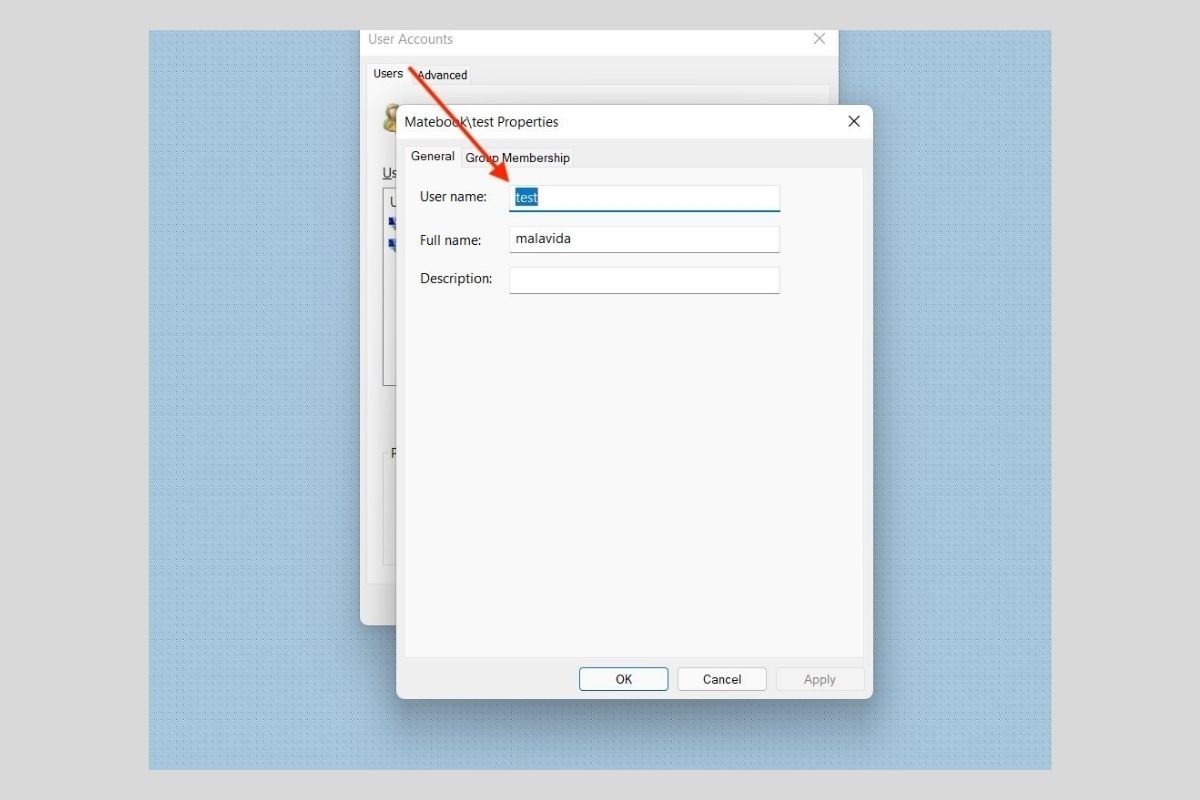
В окне Учетные записи пользователей выберите свою учетную запись (как видите, в нашем случае это все еще была тестовая, несмотря на предыдущие изменения) и нажмите кнопку « Свойства» .
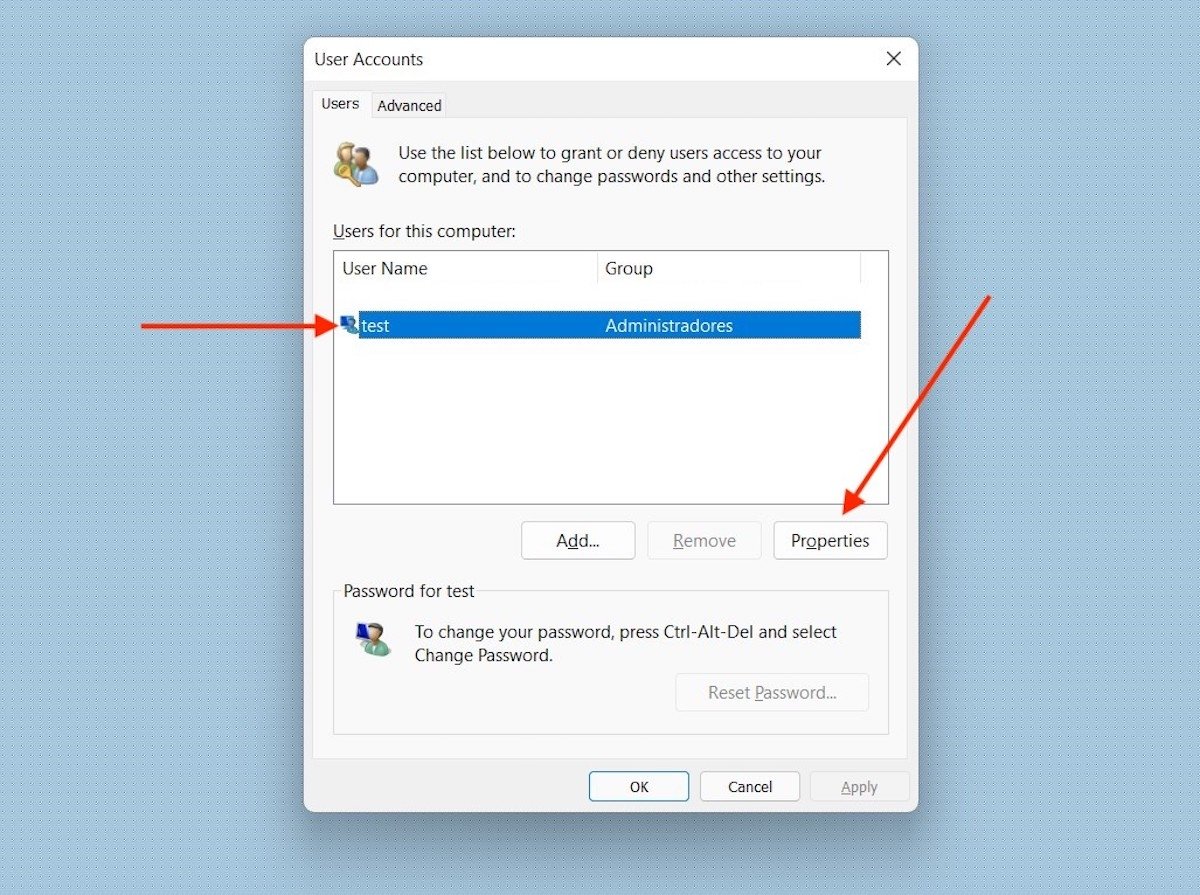
Выбор параметров учетной записи
Измените свое имя пользователя, изменив значение поля Имя пользователя. Точно так же, если вы хотите изменить видимое имя своей учетной записи отсюда, вы можете сделать это, написав его в текстовом поле Полное имя.
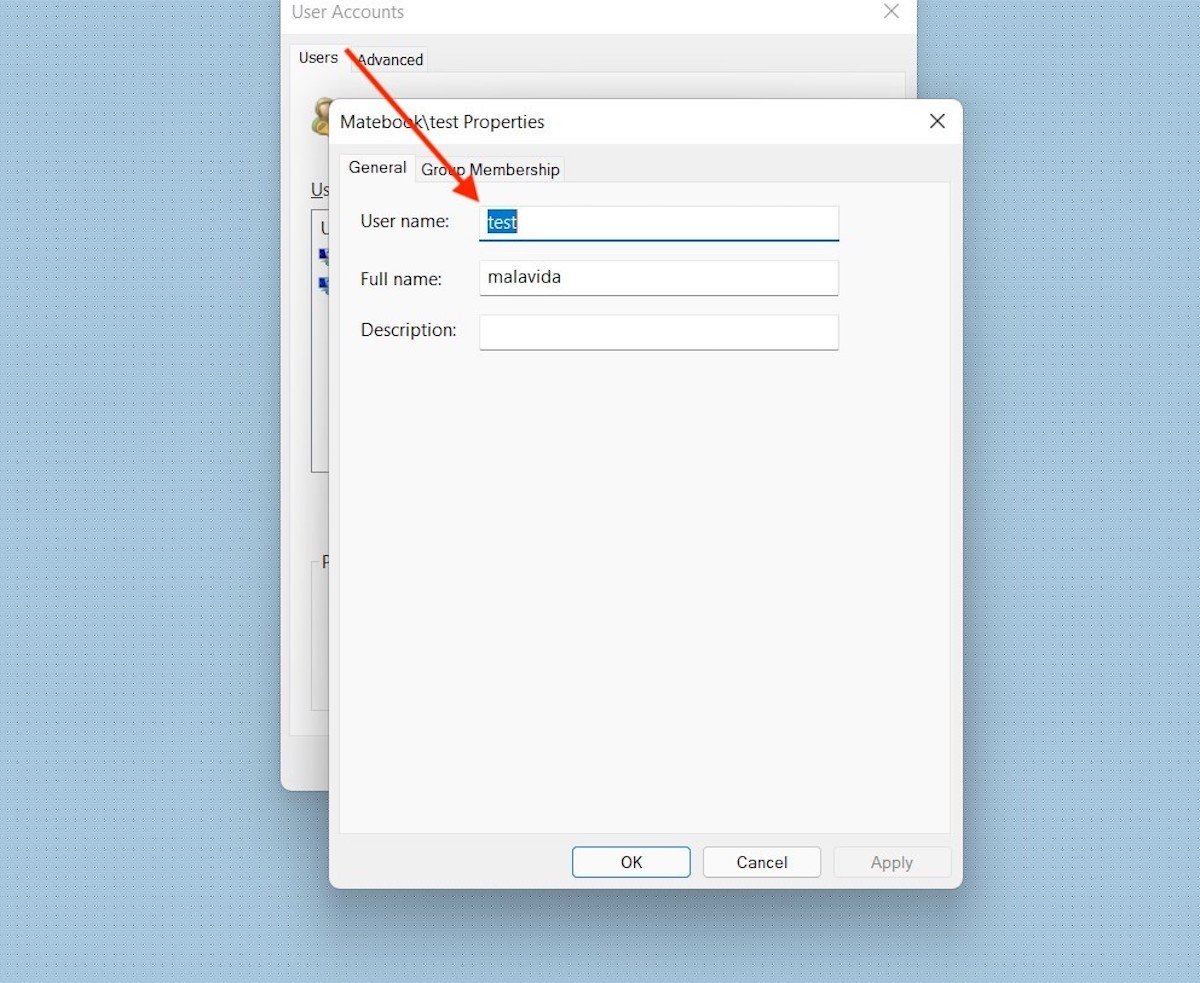
Изменение имени учетной записи
Когда вы закончите, используйте кнопку Применить, чтобы сохранить изменения. Возможно, вам потребуется перезагрузить компьютер. Изменение внутренней учетной записи пользователя может вызвать некоторые внутренние ошибки в операционной системе.
Как поменять имя пользователя в windows 10
В данной статья разберем как сменить имя пользователя в windows 10, причины для смены пользователя могут быть разные от приобретения нового и б\у устройства. Так же возможно Вам надоело старое имя пользователя, и Вы решили начать свое обновления с имени на компьютере.
Если несколько способов для изменения имени пользователя о которые мы подробно рассмотрим далее.
Поменять имя пользователя в windows 10 через командную строку.
Поменять имя пользователя в windows 10 через PowerShell.
Не зависимо выбранного Вами способа изменения имени, результат будет один и тот же, он будет положительный.
Поменять имя пользователя в windows 10 через панель управления.
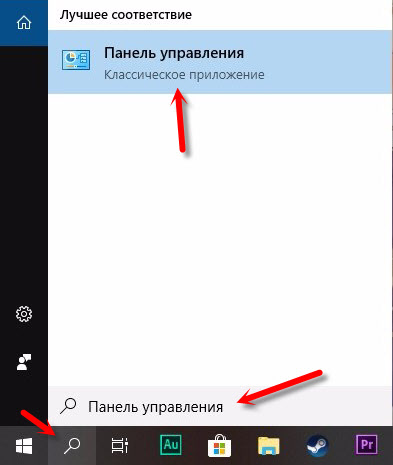
Нажимаем пуск левой кнопкой мышки, откроется панель меню.

Далее начинаем печатать следующие панель управления, находим соответствующую иконку, как показано на рисунке.

Откроется панель управления в ней мы ищем пункт меню учетный записи пользователя.

Далее еще раз нажимаем учетные записи пользователей как показано на рисунки ниже.

Ищем нужный нам пункт меню для смены имени пользователя.

Далее все просто вписываем нужно имя и нажимаем кнопку переименовать

Поменять имя пользователя в windows 10 команду netplwiz
Для этого метода необходимо нажать кнопку пуск и ввести слово выполнить, далее нажимаем на иконку выполнить как видно на рисунке. Или нажимаем сочетание клавиш win + r.

В появившемся окно вводим следующую команду netplwiz и нажимаем кнопку ок

В следующем шаге ищем нужного пользователя, которого нужно переименовать и нажимаем свойство.

Вводим нужное имя для пользователя и нажимаем ок

Поменять имя пользователя в windows 10 через командную строку.
Нажимаем пуск пишем следующую команду cmd как показано на рисунке. Или нажимаем сочетание клавиш win + r

Появится командная строка в ней мы можем посмотреть, какие пользователи есть на данном компьютере для это пишем следующую команду wmic useraccount get fullname, name. и нажимаем enter

Для изменения имени пользователя не обходимо выполнить следующую команду
wmic useraccount where name Имя которые сейчас у Вас rename Имя пользователя, которые Вы хотите.
Поменять имя пользователя в windows 10 через PowerShell.
Этот способ, как и предыдущий подходит для продвинутых пользователей. Нажимаем кнопку пуск правой кнопкой мышки и ищем в появившемся меню powershell.

В появившемся окне вводим следующую команду Rename-LocalUser -Name имя пользователя которые нужно изменить -NewName новое имя пользователя. Она позволит нам изменить имя локального пользователя.

Задача выполнена, теперь мы умеем переименовывать пользователя в windows 10 различными вариантами!
Как изменить имя пользователя в Windows 10?
Если у компьютера несколько постоянных пользователей, то логично создать каждому свою учетную запись. При этом у каждого аккаунта будет свое имя пользователя. Но если допустить ошибку в написании имени, она будет постоянно попадаться на глаза. Исправить это несложно: достаточно воспользоваться стандартными инструментами системы.
Для начала нужно определить какой тип учетной записи вы используете – локальная или сетевая учетная запись Microsoft. Для этого зайдите в меню Пуск и выберите «Параметры».
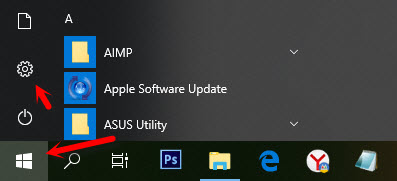
В открывшемся окне нужно перейти в «Учетные записи».
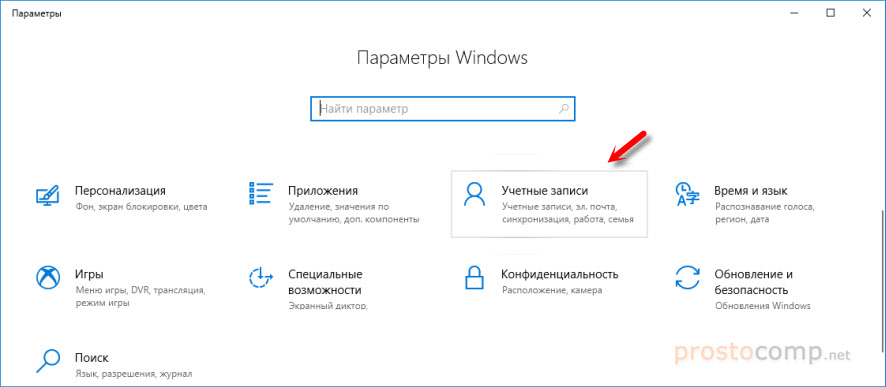
Откроется страница, на которой будут видны данные вашей учетной записи. Если под именем аккаунта будет написано «Локальная учетная запись» — значит, они и есть локальная. Если же указан адрес электронной почты, который вы использовали, когда в первый раз регистрировались в системе — запись сетевая.

От этих данных будет зависеть процесс замены имени аккаунта.
Смена имени локальной учетной записи
Изменить имя локальной учетной записи можно прямо в операционной системе. Для этого нажмите на кнопку поиска, введите «Панель управления» и откройте ее.
В панели нажмите на «Изменение типа учетной записи» (это подпункт категории «Учетные записи пользователей»). Откроется таблица со всеми аккаунтами, существующими в системе. Выберите тот, имя которого хотите поменять. В появившемся меню нажмите на «Изменить имя учетной записи» и введите желаемое название аккаунта.
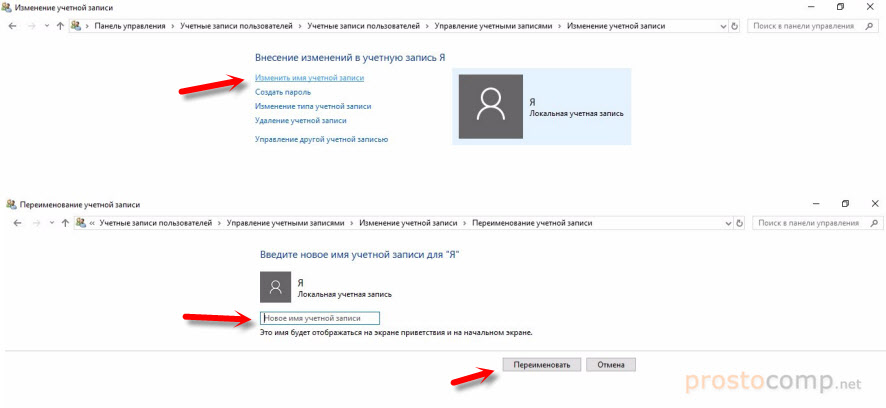
Теперь достаточно просто нажать «Переименовать» и учетная запись будет называться по-новому.
Имя сетевой учетной записи Microsoft в Windows 10
Если у вас сетевая учетная запись, значит, она синхронизируется с серверами Microsoft. Поэтому, чтобы изменить ее имя придется переходить на сайт компании. Для этого, конечно, потребуется подключение к интернету.
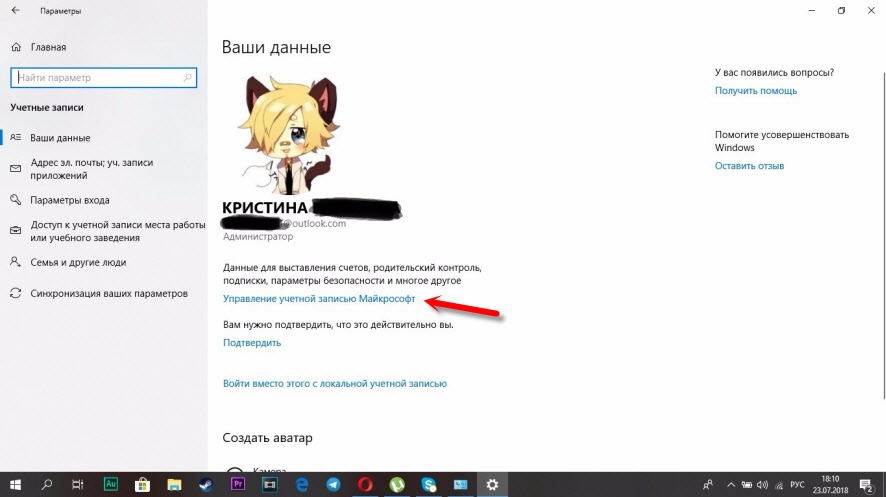
Изменять имя учетной записи Microsoft нужно из меню «Учетные записи» параметров системы (то же меню, в которое вы заходили для проверки типа своего аккаунта). В пункте «Ваши данные» этого меню есть ссылка «Управление учетной записью Microsoft». По ней и нужно перейти.
В окне браузера откроется сайт Microsoft с вашим аккаунтом. На синем фоне будет написано имя вашего аккаунта, ваша почта и фотография профиля. Чтобы изменить имя нужно нажать на кнопку «Дополнительные действия» и выбрать там пункт «Редактировать профиль».
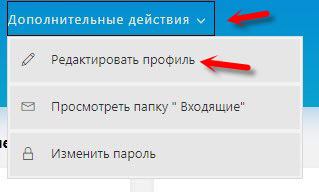
Откроется страница «Сведения», на которой указаны все данные вашего аккаунта. Чтобы изменить имя учетной записи нужно, очевидно, изменить имя аккаунта, что можно сделать, нажав на соответствующую ссылку этой страницы.При нажатии на ссылку появятся поля для ввода имени и фамилии. Их можно заполнить так, как вы хотите – проверять никто не станет. После сохранения эта информация практически сразу обновится и на компьютере. Теперь учетная запись будет называться так, как вы хотели.
Важно понимать, что ни один из этих способов не меняет название папки пользователя, которая создается системой при первой настройке – она будет называться прежним именем. И переименование самой папки тоже не приведет к желаемому результату – система просто не будет работать корректно.
Поэтому, если вам нужно переименовать папку аккаунта (например, если какая-то программа отказывается работать с папкой, названной на кириллице) – придется создать новый аккаунт.Делается это из того же меню «Учетные записи» параметров системы. Там в списке слева нужно выбрать пункт «Семья и другие люди». Выберите «Добавить пользователя для этого компьютера» и следуйте инструкциям настройщика.