
Разблокировка LG, смена региона
Как сообщалось в нашей статье ранее — компания LG начала блокировать несертифицированные (серые) телевизоры путем обновления прошивки.
После обновления до последней версии прошивки (минимум 03.21.05) при попытке запуска любого приложения на экран выводится уведомление о том, что
« Это приложение или сервис пока не доступны в Вашей стране. Обратитесь в службу поддержки клиентов »
« Ця програма або послуга поки що не доступна у вашій країні. Зверніться до центру обслуговування клієнтів »
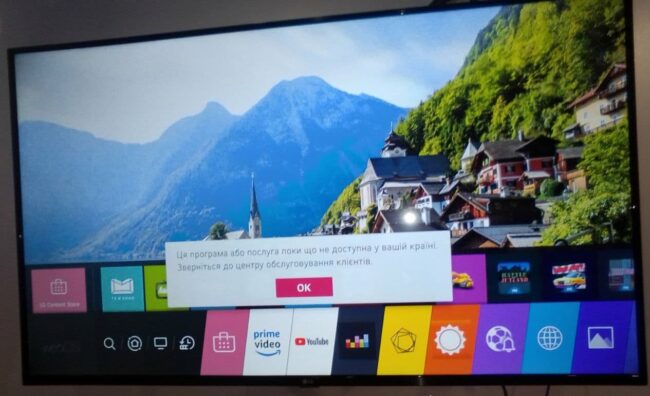
Обратитесь к специалистам нашей компании и мы поможем разблокировать smart tv на телевизоре LG.
После разблокировки Вам будут доступны функции Smart TV, встроенный тюнер Т2, а также украинский язык.
Возвращаем полноценную работу Netflix, LG Channels, AirDrop и устанавливаем регион Украина для телевизоров LG путем прошивки!
*Стоимость прошивки для вашей модели уточняйте по телефонам либо через форму заказа.
Закажите услугу уже сейчас, позвонив по телефонам указанным в контактах, либо заполните форму онлайн.
Под блокировку попадают несертифицированные модели 2020 — 2022 года следующих серий:
OLED: CX, GX, WX, ZX, C1
NanoCell: NANO806, NANO866, NANO867, NANO916, NANO956, NANO996, NANO906.
UHD: UN8500, UN8100, UN7400, UN7390, UN7100.
Что случилось?
Как сообщается, компания подготовила обновление встроенного программного обеспечения телевизоров LG. Однако с его автоматической установкой на несертифицированные устройства, услуги Smart TV «могут быть полностью недоступны или существенно ограничены».
По словам представителей компании в Украине, это коснется моделей телевизоров 2020 года выпуска. Речь идет только об отключении конкретных цифровых сервисов и приложений. Телевизор продолжит работать на передачу ТВ-сигнала.
Изменения вступили в силу, начиная с 08 декабря 2020 года, когда LG начала масштабное обновление прошивки.
NanoCell: NANO806, NANO866, NANO867, NANO916, NANO956, NANO996, NANO906.
Как обновить телевизор LG и продолжить просмотр без проблем

Как обновить телевизор LG? Перейдите в меню (значок шестеренки на пульте), найдите пункт «Все настройки», в разделе «Общие» кликните на «Сведения о телевизоре». Нажмите «Проверить обновление», если они есть, то разрешите их поставить. Учтите, что в этот момент телек должен быть подключен к сети. Если подключения к интернету нет, обновление прошивки телевизора LG возможно через флешку. В принципе ничего сложного, но могут возникнуть некоторые трудности, если сделать что-то не так. Поэтому перейдем к главному, как обновить программное обеспечение на телевизоре LG и как бороться с возможными проблемами, что могут встать у Вас на пути.
Как обновить?
Вопрос, как обновить прошивку на телевизоре LG, можно решить несколькими способами:
- через интернет (WiFi или Ethernet);
- через USB флешку.
Кроме того, на телеке можно установить настройку, благодаря которой ПО будет обновляться самостоятельно без Вашего участия. Каждый из этих вариантов разберем отдельно.
Через интернет
Итак, начнем со способа, как обновить телевизор LG Smart TV 4к через интернет. Хотя этот вариант подойдет и для других моделей производителя. Учтите, что в различных модификация телека пункты могут называться по-разному, так что ищите просто похожие наименования.
Для того, чтобы всё прошло удачно, следуйте инструкции:
- Жмите на пульте значок с шестеренкой;
- В меню пролистайте до иконки в виде трех вертикальных точек («Все настройки»);
- Для начала перейдите в раздел «Сеть» и удостоверьтесь в наличии подключения к интернету. Если соединения со всемирной паутиной нет, исправьте это. Для этого либо подключите кабель Ethernet к роутеру либо в подразделе «Подключение к сети WiFi» установите беспроводное соединение;

- Если всё готово, можно приступать к тому, как обновить Смарт ТВ LG на телевизоре. Поэтому переходим в раздел «Общие»;
- Спускаемся в открывшемся меню вниз до пункта «Сведения о телевизоре»;

- Кликаем «Проверить…»;

- Если система обнаружит новое ПО, она предложит Вам его установить. В противном случае на экране высветится оповещение, что новых версий не найдено.
Автообновление
В связи с пошаговой инструкцией, как обновить систему на телевизоре LG посредством Вай-Фай, стоит сразу сказать про автообновление программного обеспечения. Этот вариант возможен только при постоянно подключенной сети интернет к устройству. И главное преимущество этого способа — пропадает необходимость постоянно думать: нужно ли обновлять телевизор LG Smart TV или пока рано? Для того, чтобы подключить автоматическое обновление ПО на телеке ЛДЖИ, выполните следующие шаги:
- Переходите в «Настройки» путем нажатия шестеренки на пульте управления;
- Пролистайте открывшееся меню до пункта «Все настройки» (выглядит как вертикальное многоточие»);
- Переходите в раздел «Сеть» и удостоверьтесь в подключении к интернету;
- Теперь открываем раздел «Общие», а там подраздел «Сведения о телевизоре»;
- На самом верху под версией ПО выставляем галочку в строке «Разрешить автоматическое обновление».

Теперь телек будет самостоятельно отправлять запрос с проверкой наличия новой версии программного обеспечения для Вашей модели. А Вы можете отпустить эту ситуацию.
Через USB-флешку
Если у Вас нет подключения к сети интернет, то можно поставить обновление телевизора LG Smart TV через USB. Времени это займет чуть больше, чем через Вай-Фай, но тем не менее способ тоже вполне успешный.
- Для начала подготовьте флешку к записи. Для этого обязательно отформатируйте ее (система FAT32), а затем создайте папку с названием LG_DTV;

- Теперь распакуйте архив с прошивкой с созданную папку. После этого можно считать, что Вам USB-накопитель готов к работе с ним;
- Приступаем собственно к тому, как перепрошить телевизор LG Smart TV. Для этого вставляем подготовленную флешку в специальный разъем на корпусе ТВ;
- Дождитесь того, как система распознает накопитель и его содержимое. Как только это произойдет на экране появится уведомление о возможности обновить телевизор LG с флешки. Подтвердите действие;
- Дождитесь конца установки. Учтите, что пока она не завершится, доставать флешку из разъема нельзя;
- Как только прошивка телевизора LG Smart TV через USB будет закончена, устройство самостоятельно перезагрузится;
- Для того, чтобы изменения вступили в силу, потребуется сброс системы. Сделать это можно через настройки (снова значок шестеренки на пульте). Затем кликаем по иконке «Все настройки» (выглядит как вертикальное троеточие), а там разделе «Общие» находим пункт «Сброс».

Готово! Проверяем, что всё работает исправно.
Где брать прошивки?
С самими действиями, как прошить телевизор LG с флешки и через интернет, мы разобрались. Но где же брать сам файл с ПО? Тут всё очень просто. Если Вы ставите новые версии программного обеспечения через интернет, то устройство самостоятельно найдет подходящий документ в библиотеке. А вот в случае с обновлением системы через USB-флешку, есть несколько вариантов решения:
- Предпочтительный вариант — скачать через официальный сайт LG телевизоров обновление ПО. Найти их там можно в разделе «Поддержка», подраздел «Поддержка продукта» -> «Драйверы, прошивки и ПО». Либо просто по ссылке: https://www.lg.com/ru/support/software-firmware. На открывшейся странице введите либо номер модели телека либо заполните строчки для поиска по категориям. Спуститесь вниз и Вы увидите все актуальные варианты для скачивания и установки.

Кстати. Найти номер модели можно либо на наклейке на корпусе ТВ (задняя крышка) либо в настройках в разделе «Общие» (пункт «Сведения о телевизоре»).
- Можно просто скачать в браузере через сторонние сайты. Способ достаточно рискованный, так как легко можно занести вирус на устройство. И нет никакой уверенности, что именно Вы качаете? Новую версию ПО или софт с порнухой?
Так что будьте осторожны и качайте файлы только с проверенных порталов.
Как узнать, что есть новая версия?
Если с установкой нового ПО все понятно, то остается еще один вопрос: как понять, нужно ли обновлять телевизор LG Smart TV и не только? Как мы уже писали Выше, если у Вас установлены автообновления, то задумываться над этими вопросами не приходится. А вот в случае ручной прошивки телека, так не получится. В данной ситуации Вам остается только вручную проверять наличие новых версий ПО. Узнать можно ли обновить телевизора LG можно 2 способами:
- Через меню телевизора. Идем по стандартному пути. Жмем шестеренку на пульте, а затем в меню выбираем пункт «Все настройки». Переходим в раздел «Общие», а затем в подраздел «Сведения о…». Теперь кликните по кнопке «Проверить…». Система сама проверит наличие нового ПО. НО! Учтите, что этот способ работает только при подключенном интернете. Если его нет, переходим к следующему варианту.
- Через официальный сайт. Как мы уже отмечали скачать обновление ПО для телевизора LG можно на офсайте. Там же можно и посмотреть, какие версии предлагается сейчас скачать. Правда для начала, в разделе «Сведения о телевизоре» («Настройки» -> «Все настройки» -> «Общие») придется посмотреть, какая версия стоит у Вас. Зато если есть что-то новенькое, можно будет сразу посмотреть, что изменилось и скачать на флешку файл.
Нужно ли ставить новое ПО?
Еще один вопрос, который часто задают пользователи: нужно ли обновлять телевизор LG Smart TV? Ответ на этот вопрос вряд ли можно назвать однозначным. С одной стороны, тысячи людей просто смотрят ТВ и не заморачиваются с тем, чтобы периодически прошивать устройство. Это никак не влияет на просмотр ими телепередач. С другой стороны, с обновлениями разработчик решает какие-то проблемы клиента:
- Устраняет проблемы и убирает ошибки, которые носят массовый характер;
- Вносит корректировки в настройки (например, смещение часового пояса)
- Добавляет новые опции и тд.
Поэтому пользователям лучше самостоятельно решить, нужно Вам это все или нет. Или, как вариант, найти компромиссный вариант. Например, обновлять систему на телевизоре LG, с определенной периодичностью (раз в месяц/полгода и тд).
Частые проблемы и пути решения
Допустим, Вы решили обновить систему, но столкнулись с проблемами. Как быть и куда обращаться?
- Чаще всего, пользователи жалуются, что не удается обновить ПО через USB, телевизор банально не видит прошивку на флешке. Чтобы решить этот вопрос, проверьте следующие элементы:
- Правильно ли был произведен процесс записи на флешку? Еще раз отформатируйте носитель в системе FAT32 (и никакой другой!). Удостоверьтесь, что создали папку с нужным названием. И наконец разархивируйте ВНУТРЬ этой папки файлы.
- Проверьте версию ПО, которую Вы пытаетесь поставить. Может быть Вы хотите обновить ПО до той версии, что уже стоит? Или может она не подходит для Вашего устройства?
- Удостоверьтесь, что купленный Вами телевизор был предназначен для РФ. Если это не так, то обновить систему российской версией не получится.
- Если же проблема возникла, когда Вы пытались обновить прошивку через интернет, то удостоверьтесь в подключении к сети. Работает ли интернет в принципе? Не перебит ли провод Ethernet (при проводном соединении)?
Как обновить приложение
Кроме системы в целом, на телевизоре LG можно обновить отдельное приложение. Для этого:
- Жмите на пульте значок в виде домика;
- Во всплывшем меню внизу выберите LG Content Store и переходите в приложения;
- В разделе «Все» приложения выберите то, которое Вы хотели бы обновить и жмите на него. Либо Вы можете нажать кнопку «Обновить все» и за одно нажатия поставить новые версии всех программ.
Как видите, обновить систему на телевизоре LG, совсем не сложно. Но если у Вас возникли какие-то сложности, пишите, решим все проблемы вместе!
Как обновить телевизор LG : Один комментарий
- Алексей26.07.2023 в 17:18 Телевизор 49UB828V-ZH как найти для этой модели обновление по. Постоянно зависает в интернете.
Обновление прошивки телевизоров LG Smart-TV
В современных телевизионных приемниках для расширения функциональных возможностей многими производителями уже несколько лет используется технология Smart-TV. Основное преимущество «умной» телетехники — это самостоятельный выход в Интернет, позволяющий просматривать в онлайн режиме видеоконтент, загружать игры и пользоваться другими возможностями, которые дает выход в глобальную Сеть, без участия компьютера. Весь СМАРТ-функционал обеспечивает платформа Smart-TV, представляющая собой набор программ, которые адаптируют софт из Интернета под запросы пользователей. Как известно, любое ПО со временем теряет актуальность, поэтому для стабильной работы СМАРТ-техники необходимо регулярно обновлять ее платформу. В данном материале пойдет речь, как прошить телевизор LG Smart TV.

Необходимость обновления программного обеспечения
Работу любого СМАРТ-телеприемника обеспечивает встроенная операционная система (ОС). Причем некоторые производители оборудуют свои изделия собственной платформой (например, ОС Tizen в СМАРТ-ТВ Samsung), а другие предпочитают покупать ПО у популярного специализированного поставщика (как Sony и Philips, телеприемники которых работают на базе Android). Что касается компании LG Electronics, то она во всех своих СМАРТ-телеприемниках до 2014 года использовала ОС NetCast, а в моделях более позднего выпуска применяется усовершенствованная платформа WebOS.
Инженеры компании LG Electronics постоянно улучшают и модифицируют свои ТВ-приемники. Совместно с другими разработчиками программного обеспечения они периодически выпускают новые версии отдельных компонентов, которые вносят изменения как в приложения, так и в системные настройки техники. При этом каждая последующая прошивка устраняет выявленные ошибки, стабилизирует работу ОС и повышает комфортность управления телевизионным приемником.
Однако эти изменения могут оказаться несовместимыми с версиями как непосредственно платформы, так и «вшитых» в нее браузера и приложения СМАРТ-ТВ. В конечном итоге при эксплуатации ранее выпущенных моделей их владельцы могут столкнуться, например, с такими техническими проблемами:
- длительная загрузка браузера;
- блокировка каких-либо IP-адресов;
- сбой в работе встроенного флеш-плеера.
Кроме того, в зависимости от модели телевизионного приемника нередко возникают и другие неполадки, например, техника не реагирует на пульт.
Важно! Чтобы решить проблему некорректной работы СМАРТ-телеприемника, его следует перепрошить, а чтобы избежать этих неприятных моментов в будущем, необходимо данную процедуру выполнять регулярно.
Обновление прошивки телевизора
За обновление прошивки ТВ-приемника неподготовленному пользователю лучше не браться. Ведь из-за самой незначительной ошибки, допущенной при осуществлении этой, в общем-то, несложной операции, телевизионный приемник может стать совершенно неработоспособным. Однако если пользователем все же принято решение о самостоятельной перепрошивке, то рекомендуем предварительно ознакомиться с пошаговым алгоритмом ее осуществления.
В первую очередь нужно определить модель СМАРТ-телеприемника и текущую версию прошивки его ПО. Для этого потребуется на ПДУ нажать клавишу Settings и в появившемся меню выбрать раздел «Поддержка», а потом — «Инф. о продукте/услуге»». В открывшемся окне будет указана модель телевизионного приемника и текущая версия ПО (прошивки). Запомнив или записав эти данные, приступают непосредственно к перепрошивке.
Внимание! В процессе прошивки Smart-телевизора LG нельзя: выключать телевизионный приемник, отключать его от сети электропитания, доставать флэшку (если процедура осуществляется таким способом), а также нажимать любые кнопки на ПДУ и/или ТВ-приемнике.
Обновление прошивки СМАРТ-устройства можно осуществить двумя способами: первый — через Интернет, второй – посредством USB-флэшки.
Перепрошивка телевизора непосредственно через Интернет
Если СМАРТ-телеприемник уже подключен к сети Интернет при помощи беспроводного (WiFi) или сетевого (по LAN-кабелю) соединения, то процесс обновления его ПО не составит никакого труда. Следует только в меню Settings перейти на вкладку «Поддержка» и выбрать пункт «Обновление ПО». В открывшемся окне будет видна текущая версия прошивки. Узнать о том, существует ли обновление, можно, нажав клавишу «Проверить наличие обновления». Если у изготовителя телевизионного приемника есть новое ПО, на экране всплывет окно с указанием его версии. Тогда для запуска процесса перепрошивки достаточно нажать клавишу «Обновить». Загрузка и непосредственно процесс обновления осуществляется в автоматическом режиме. В конечном итоге устройство выключится, а затем самостоятельно включится. После этого в настройках пользователь может убедиться, что в телевизоре установлена новая версия ПО.
Если СМАРТ-телеприемник подключен к Интернету постоянно, то на его экране каждый раз при появлении новой версии ПО будет высвечиваться окно с предложением осуществить перепрошивку ОС.
Обновление ПО телевизора при помощи USB-флэшки
Если по какой-либо из причин подключить СМАРТ-телеприемник к Сети не удается, обновить прошивку ОС можно и через компьютер, на котором нужно будет выполнить несколько несложных операций:
- используя имеющийся браузер, сначала следует зайти на официальный сайт компании LG Electronics ;

- затем в отдельном окне браузера необходимо открыть/скачать инструкцию на русском языке (раздел «Обновить ПО через USB»);
- далее потребуется выбрать раздел «ПО и прошивки» и ввести в поисковую строку наименование своей модели телеприемника, например, 32 lh570u-zc;

- когда экране монитора появится раздел «Обновление ПО», необходимо выбрать файл Software File (Version ХХ.ХХ.ХХ, где вместо значков «Х» будет прописан номер версии прошивки), предназначенный для данной модели телевизора, и скопировать его на жесткий диск компьютера;
- потом нужно распаковать скачанный архивный файл (формат .zip), после чего должен появиться файл в формате .epk.
Примечание! При наличии двух и более файлов, устанавливать их на телевизор нужно будет последовательно — от меньшей версии к большей.
Для переноса утилиты со свежей версией прошивки в СМАРТ-телеприемник нужно воспользоваться полностью пустой USB-флэшкой, отформатированной в файловой системе FAT32. При этом, установив внешний носитель в USB-порт компьютера, необходимо создать в ней папку c названием LG_DTV. Только из папки с таким названием прошивка будет скачиваться в Smart-устройство от LG в автоматическом режиме.
Скопировав распакованные файлы в папку LG_DTV, флэшку переносят в любой USB-порт телевизионного приемника, который автоматически распознает наличие новой версии прошивки. При этом в появившемся окне нужно нажать кнопку START. По окончании процесса обновления, осуществляемого в автоматическом режиме, на экране телевизора появится соответствующее сообщение (Upgrading Completed), после чего устройство самостоятельно выключится.
Возможные трудности и пути их решения
Следует знать, что для вступления в силу установленных обновлений пользователю нужно осуществить сброс всех настроек телетехники. Для этого необходимо последовательно пройти по маршрутам:
- «Настройки→Установки→Заводские настройки»;
- «Настройки→Расширенные→Общие→Сброс настроек»;
- «Настройки→Все настройки→Общие→Сброс настроек».
Тем не менее, иногда при установке обновлений на СМАРТ-телеприемник LG возникают некоторые трудности, большинство из которых происходит при осуществлении процесса посредством флэш-накопителя. Например, может возникнуть ситуация, когда «умное» устройство «не видит» прошивку на носителе. Причины такого явления, как правило, кроются в следующем:
- СМАРТ-телеприемник LG не сертифицирован для эксплуатации на территории Российской Федерации;
- прошивка не подходит к конкретной модели телевизора;
- версия прошивки была установлена в ТВ-приемнике ранее;
- нарушен алгоритм обновления прошивки, а именно: не был распакован архивный файл, не была отформатирована флэшка, на USB-носителе не была создана папка LG_DTV.
Часто причиной, вызывающей отказ при обновлении ПО СМАРТ-телеприемника, служит использование альтернативной прошивки, которую предлагают скачать непроверенные сетевые ресурсы.
Важно! Чтобы избежать неприятностей, связанных с превращением дорогостоящего телевизионного приемника в абсолютно непригодный для использования ящик с радиодеталями, специалисты не советуют пользоваться программами с неизвестных сайтов. 100-процентный результат может быть получен только в случае использования фирменного программного продукта.
Подведем итог. Для стабильной работы всех Smart-опций телеприемника необходимо регулярно обновлять его прошивку, которая является улучшенной версией старого ПО с исправленными ошибками. Если техника подключена к Интернету, сделать это достаточно просто, в противном случае придется воспользоваться USB-накопителем. Желательно, чтобы этот процесс осуществлялся под контролем специалиста либо «продвинутого» пользователя, который сможет вовремя вмешаться и устранить вероятные проблемы.
Обновление телевизора LG с флешки
Уважаемые читатели, сегодня мы узнаем, как обновить телевизор LG с флешки. Предупреждаем сразу, что никаких сложностей в работе не будет. Главными спутниками будут терпение и желание, ведь они помогут вам преодолеть этот маленький барьер. Такое напутствие подходит скорее для тех, кто не пробовал раньше делать подобные операции с какими-нибудь домашними устройствами. Например, если вы ранее не перепрошивали смартфон или планшет самостоятельно. Конечно же, с телевизором LG всё будем намного проще.
Узнайте, как прошить или перепрошить телевизор LG с флешки правильно и самостоятельно
Вообще, прошивка или программное обеспечение на ТВ является набором инструментов, которые, собственно, и позволяют вам смотреть любимые передачи, пользоваться некоторыми другими функциями устройства. Например, вы можете запускать браузер, приложения на умных Smart TV. Помимо исправления имеющихся ошибок, разработчики могут добавить новые возможности для телевизора с новым обновлением. Это может быть новый дизайн внутренней оболочки элементов управления или смарт-меню.
Перед тем как приступить к прошивке, нужно сделать некоторую подготовку. А именно: набор инструментов и необходимых параметров устройств. Давайте сделаем это перед основными действиями. Для чего это нужно? Это необходимо для того, чтобы не застрять на каком-нибудь этапе с вопросами. Например, будет сказано установить флешку в компьютер, а у вас нет ни того, ни другого. Поэтому проверяем наш лист по подготовке полностью, только потом делаем то, что там написано:
- Для начала вам нужен будет компьютер или ноутбук с активным подключением к интернету и возможностью подключить к нему внешнее устройство хранения и передачи информации, о которой мы более подробно поговорим далее.
- Позаботьтесь о том, чтобы у вас на руках была флешка, причём отформатированная заранее в формате FAT. Для этого вставьте её в ПК, зайдите в «Мой компьютер», кликните по иконке флешки правой кнопкой мыши, нажмите «Форматировать». В новом окне проверьте, чтобы формат совпадал с указанным выше. При полной готовности, а также при соответствии параметров нажмите «Начать» и дождитесь окончания операции.
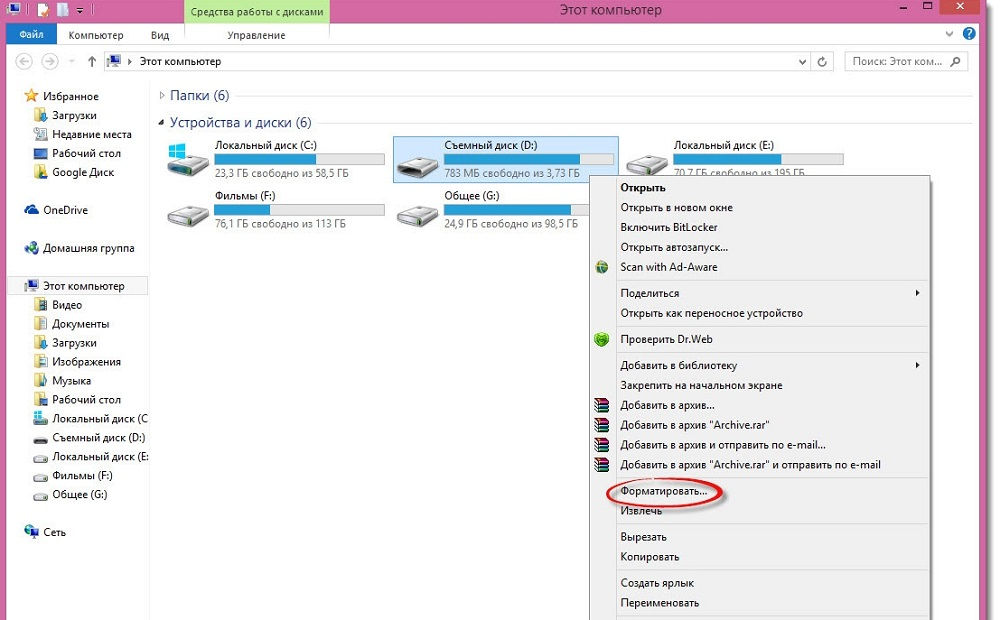
Для форматирования флешки просто вставьте ее в устройство и нажиме «Форматировать», потом выберите FAT
Как прошить телевизор LG с флешки
- Выпишите полное название модели устройства. Найти данную информацию можно на обратной стороне телевизора или в руководстве пользователя, которое поставляется в коробке вместе с самим продуктом. Этот пункт нужно выполнить очень аккуратно и внимательно, не перепутав цифры и буквы модели. Иначе вы загрузите ПО для другого ТВ, которое может повредить ваш.
- Включите ТВ, нажмите кнопку Menu на пульте дистанционного управления, затем кликните по красной кнопке с одной белой точкой, отвечающей за поддержку клиента, а в появившемся списке выберите вкладку «Инф. о продукте/услуге». В новом окне возьмите информацию о точном названии модели ТВ, версии ПО и выпишите эту информацию на отдельный листок.
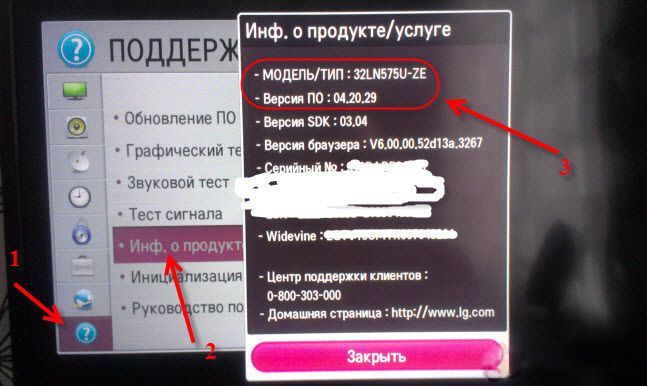
Вы увидите модель телевизора и текущую версию прошивки
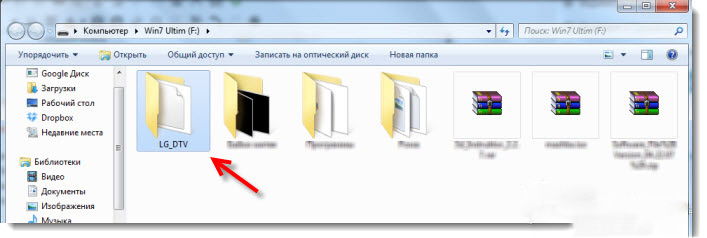
Подключите флешку к компьютеру, откройте ее и создайте папку с названием LG_DTV
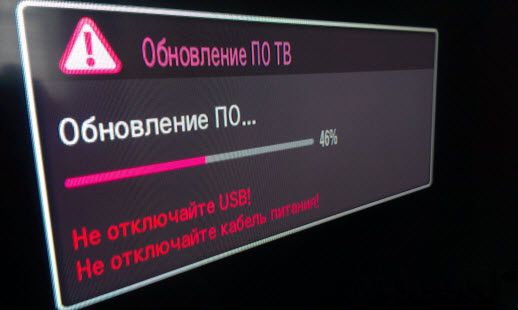
Когда начнется процесс обновления, ничего трогать не нужно
Заключение
Друзья, нам удалось обновить прошивку телевизора LG с флешки. Надеемся, что у вас всё получилось без особых усилий, а главное — без проблем. Не забываем делиться своим мнением, впечатлением и личным опытом в комментариях.