
Ремонт Huawei Honor 10 Lite
В стоимость ремонта Honor 10 Lite мы уже включили деталь, дополнительные материалы, работу мастера. То-есть окончательная стоимость ремонта будет по таблице. Если в ходе работ потребуется диагностика, то она у нас бесплатная даже если вы отказываетесь от ремонта.
Бесплатная диагностика позволит вам оценить рентабельность ремонта Honor 10 Lite. Если есть сомнения в актуальности ремонта, то данная услуга вам поможет.
Гарантия на все работы до 180 дней, а на программные ремонты до 1 месяца. Гарантия на детали от производителя от 3 до 6 месяцев. Подробнее по телефону в Москве 8495-5075311.
Стоимость ремонта – всё включено!
| Цена с работой | Цена / руб |
|---|---|
| Диагностика | 0 |
| Диагностика при отказе от ремонта | 0 |
| Замена стекла экрана (только стекло) | от 2800 |
| Замена дисплея (Модуль (ориг) — стекло с тачскрином+дисплей) | 3200 |
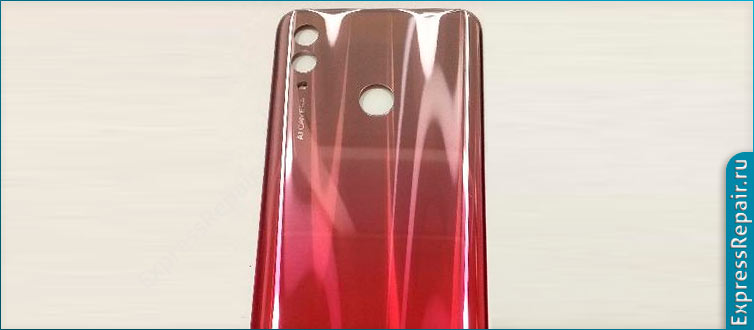
| Замена задней панели | 1600 |
| Ремонт сенсора, тачскрина | 1200 |
| Восстановление после попадания воды, утопили (чистка в ультразвуковой ванне) | 1500 |
| Замена разъёма зарядки (отдельно) | 1650 |
| Камера (основная) | 2600 |
| Смена ПО, прошивка | 1200 |
| Ремонт кнопки включения, кнопок регулировки громкости | 1000 |
| Замена механизма кнопок | 1150 |
| Замена виброзвонка, вибромотора | 1250 |
| Замена стекла камеры | 1600 |
| Замена звонка, полифонического звонка | 1600 |
| Замена разговорного динамика на шлейфе | 1500 |
| Замена задней сенсорной кнопки | 2200 |
| Восстановление шлейфа кнопок | 1200 |
| Замена sim слота, разъёма | 1800 |
| Замена контроллера usb зарядки | 2800 |
Восстановление Huawei Honor 10 Lite после воды
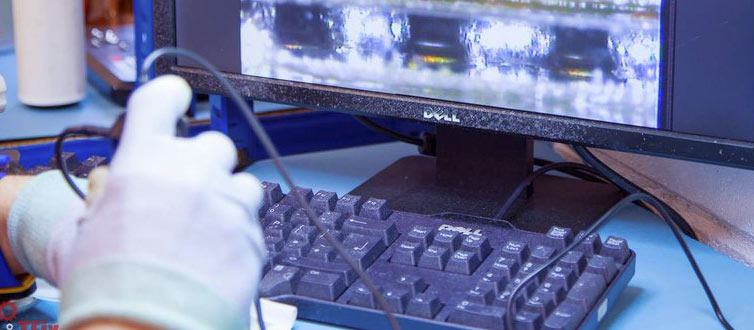
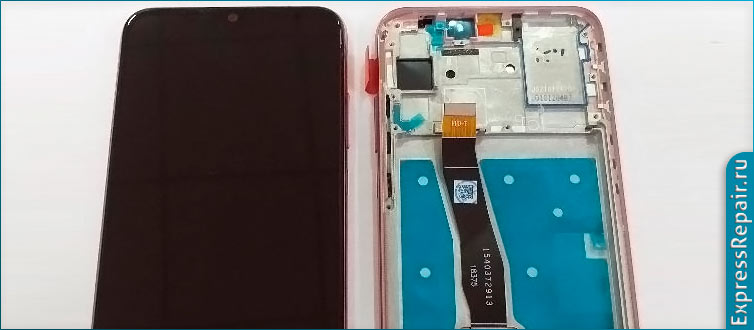
Ремонт залитого Honor 10 Lite начинается полной разборки телефона. Демонтируются все узлы включая дисплей, который приклеен к рамке. Только так можно продиагностировать каждую деталь.
Затем мастер отпаивает защитные пластины с платы и получает доступ к микросхемам на плате. Особое внимание уделяется элементам подсветки.
Так как подсветка имеет большой ток и напряжение в 12в. Следовательно данные узлы быстрее всего коррозируют. Так же следует уделить внимание основному контроллеру питания. Тестером проверяется каждый элемент в обвязки контроллера питания.
Производится механическая чистка антистатической щеткой. А затем чистка в ультразвуковой ванне. Плата подсоединяется к питанию через прибор. Мастер измеряет потребления в различных режимах. Полученные результаты сверяются со стандартными значениями. Если один из множеств тестов завален, то мастер снимает код ошибки и по сервисному мануалу смотрит какой узел неисправен.
После составляется окончательная стоимость ремонта Honor 10 Lite. Если клиента цена устраивает, то мастер приступает к работе. Если цена не устраивает, то клиент забирает телефон из ремонта. Диагностика бесплатная.
Разблокировка экрана, снятие графического ключа
Если долго не пользоваться телефоном, то графический ключ может забыться. Так же маленькие дети могут поставить блокировку экрана. В подобных случаях возможно разблокировать экран без прошивки телефона. В зависимости от версии ПО, снятие графического ключа не приводит к потери данных.
По срокам программный ремонт выполняется за 3-4 часа. Стоимость услуги 1200 руб. Гарантия на данную работу не действует.
Отвечаем на вопросы в VKontakte
Замена дисплея на Honor 10
Сегодня в ремонте изрядно пострадавший Honor 10, от удара и падения вдребезги разбит дисплейный модуль, погнута металлическая рама корпуса устройства, что потребует не только замены разбитого экрана и стекла, но и корпусного основания. Приступим к разбору.
Видео-инструкция
Комментарии 0
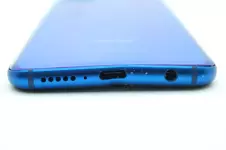
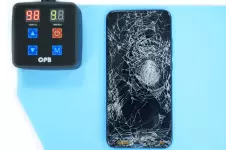
На манер всех современных флагманов, задняя крышка Honor 10 выполнена из стекла, разбор начнем непосредственно с неё. Для облегчения процесса разогреем поверхность стекла на термоковрике до 99°C. 2-3 минут будет достаточно.
Комментарии (0)
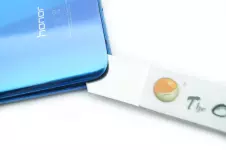
Тонкой и плоской лопаткой создаем необходимый зазор, для того, чтобы в дальнейшем аккуратно по всей площади отклеить крышку. Работаем предельно внимательно – закаленное стекло довольное хрупкое, не допускаем лишних перегибов.
Комментарии (0)
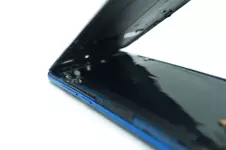
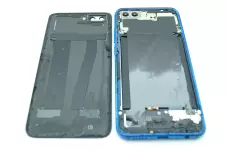
Полностью отклеиваем заднее стекло. Никаких шлейфов и элементов на нем не имеется, кроме разделителя стекол камер и рассеивателя вспышки.
Комментарии (0)
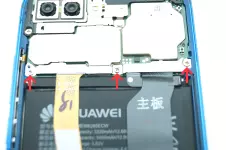
Наша первоочередная задача при любом разборе – отключение батареи, прежде всего это вопрос безопасности при дальнейшем ремонте. Откручиваем 3 винта-крепления защитной металлической крышки и получаем доступ к основным разъемам системной платы.
Комментарии (0)
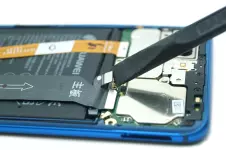
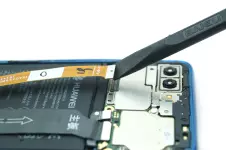
Поочередно отключаем шлейф АКБ и дисплейного модуля – будем проверять новую запчасть на работоспособность, для этого потребуется лишь только один разъем дисплейного модуля.
Комментарии (0)
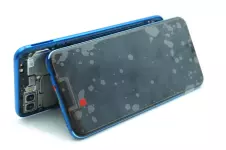
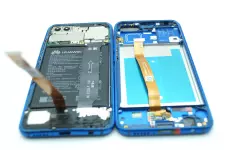
Заменяемый дисплейный модуль уже в сборе, с рамкой и нанесенными дополнительными элементами, такими как контакты антенн, заземления и кнопки громкости / включения. Подключаем запчасть для проверки. Убеждаемся в отсутствии искажений изображения, равномерности подсветки и уровня яркости.
Проверка сенсора осуществляет двумя способами:
- Задействованием всех элементов управления программной оболочки (шторки, кнопки, иконки, ползунки яркости и боковые жесты управления, если таковые имеются) и перетаскиванием иконки любого приложения на рабочем столе по всей площади;
- Включением специального режима отображения прикосновения к сенсорному экрану:
- Приложение «Настройки»
- пункт «О телефоне / Об устройстве»
- многократное нажатие на строку «Номер сборки», до появления сообщения о включении режим разработчика
- возвращаемся на основной экран настроек
- прокручиваем вниз и находим появившийся пункт «Для разработчиков», переходим в него (на различных устройствах данный пункт меню может прятаться в «Специальных возможностях», «Дополнительных настройках», «Системных настройках» и т.д.)
- включаем пункт «Для разработчиков» и ищем внизу раздел «Ввод»
- «Отображать касания», готово – в точке прикосновения возникает координатная сетка и отображается линия, которая следует за прикосновением пальца, позволяя проверить каждый угол и грань на работу сенсора.
Запчасть проверена, начнем переносить «внутренности» телефона на новую корпусную часть и дисплей.
Как поменять тачскрин на хонор 10 лайт своими руками
Будь в курсе последних новостей из мира гаджетов и технологий
iGuides для смартфонов Apple

Замена дисплея на Honor 10
20 февраля 2019, 11:13
Мне в руки попал Honor 10 с разбитым стеклом дисплейного модуля. Удар пришелся аккурат в верхнюю часть дисплея, заставив датчик приближения срабатывать постоянно, сделав проблематичным разблокировку устройства (защита от случайных нажатий из коробки).
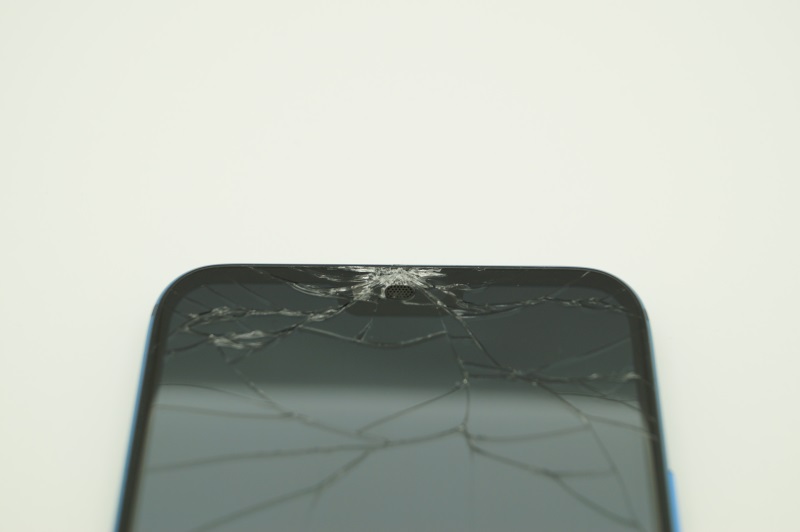
Проблему будем решать типовым способом – полной заменой сэндвича из экрана и сенсорного стекла. Все ништяки, использованные в процессе ремонта (включая и сам дисплей), покупались в родном Аксеуме . Ниже прикреплю видео всего процесса. Поехали.
Honor 10 — типичный представитель флагманов последних лет: стекло с двух сторон, а чтобы получить доступ к внутренним компонентам смартфона, необходимо отклеить заднюю крышку, плотно зафиксированную на двухсторонний скотч по всему периметру.
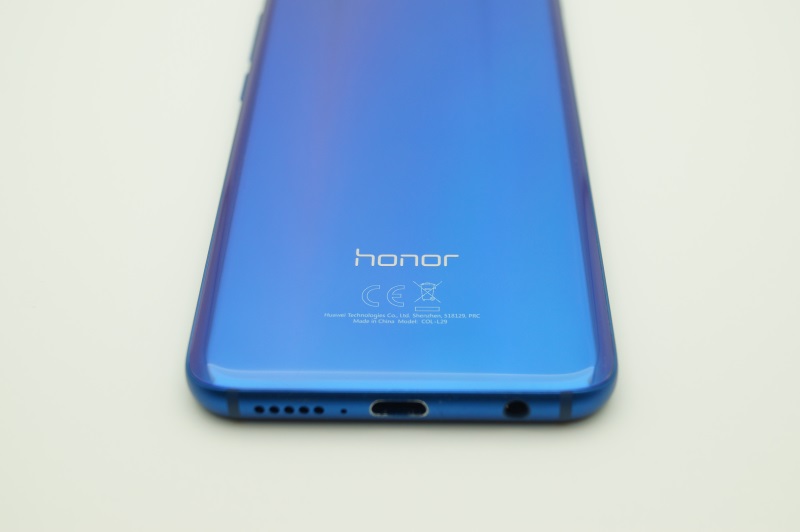
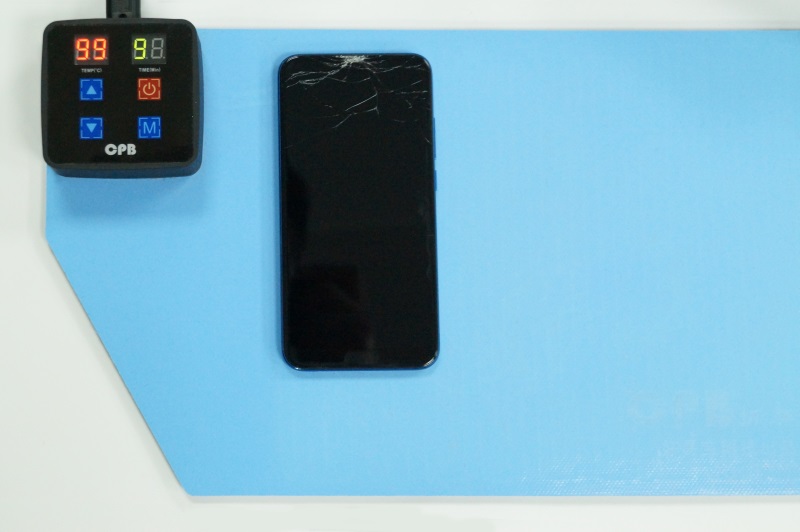
Для облегчения процесса демонтажа, разогреем тыльную сторону телефона на термоковрике до 99°С (пары минут будет достаточно).
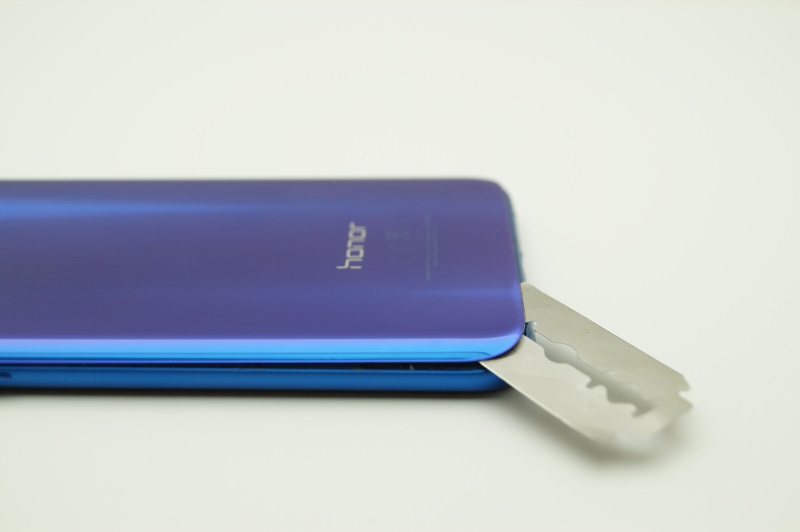
Используя лезвие обычной бритвы, аккуратно вставляем ее в стык между металлической рамой и стеклянной панелью, работая предельно внимательно – текстурированная и блестящая пленка под стеклом не терпит резких движений и царапин и может повредиться, испортив внешний вид переливающегося смартфона.
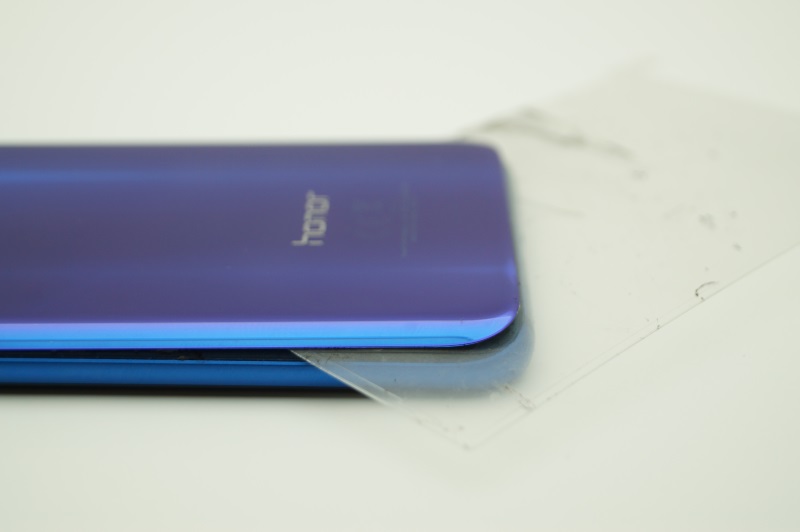
Создав зазор бритвой, меняем ее на обычную пленку или тонкую пластиковую карту, при помощи которой и отделим стекло от корпуса, без рисков повреждения цветной подложки и внутренних компонентов устройства. При необходимости пленку или карту можно дополнительно смачивать небольшим количеством изопропилового спирта, что сделает скотч более податливым.
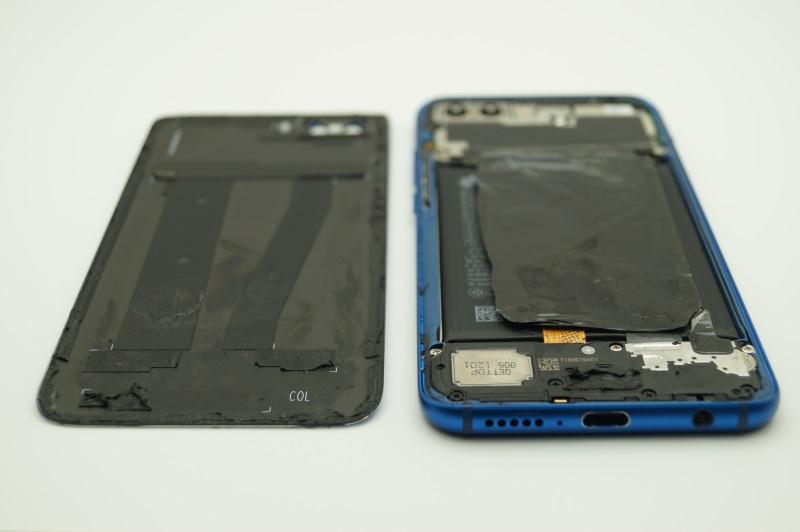
Готово! Крышка отклеена, под ней находится изоляционная пленка, которая в процессе разбора придет в негодный вид и не подлежит повторной наклейке. От нее можно избавиться.
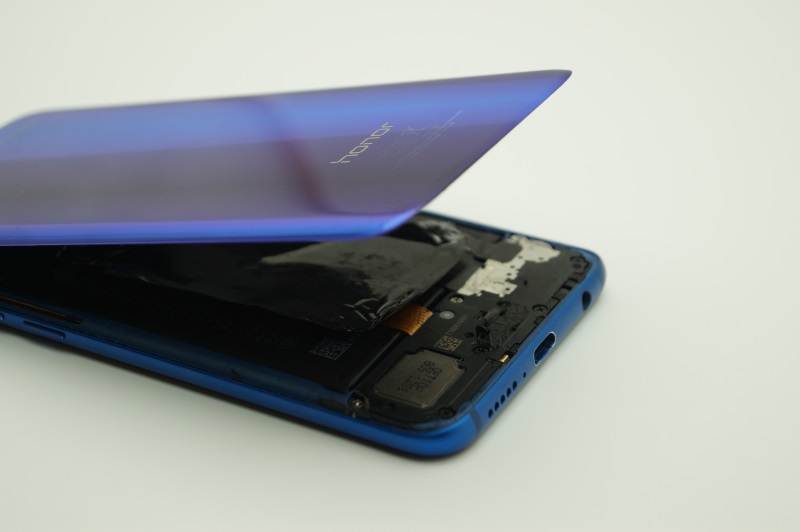
Удаляем остатки скотча с задней крышки и корпуса устройства, так как в дальнейшем будем наносить двухсторонний скотч для повторной фиксации частей.
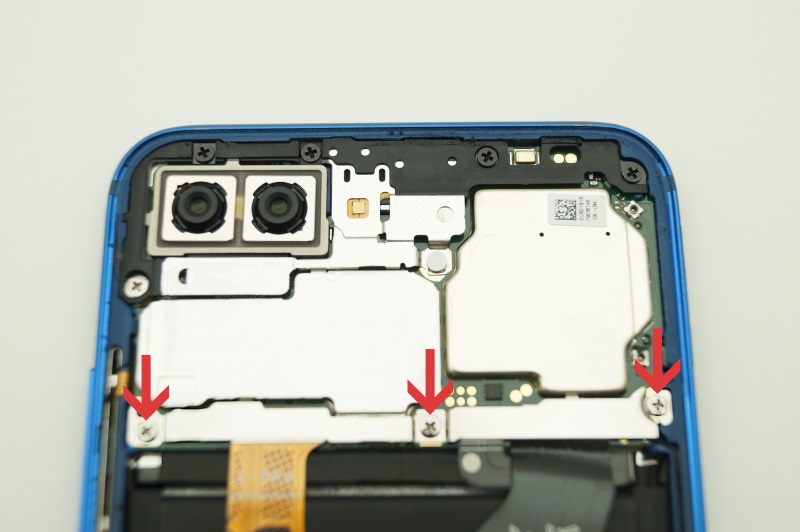
Перед демонтажом неисправной части, следует предварительно проверить работоспособность подготовленной замены. Конструкция телефона предполагает возможность проверки дисплейного модуля без полного разбора. Для этого открутим 3 винта-крепления металлического экрана, закрывающего необходимые нам разъемы подключения.
Когда получили доступ к коннекторам шлейфов, первым делом отключаем аккумулятор – так мы обезопасим себя от возможных усложнений и ненужных случайностей.
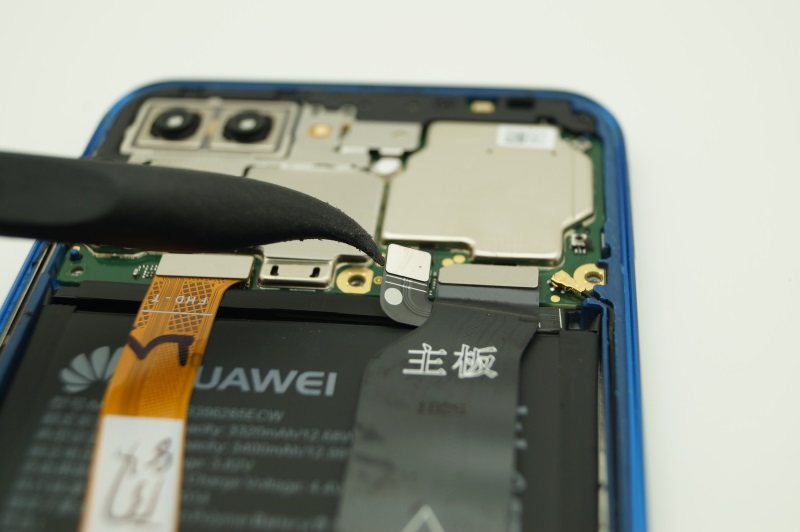
Слева от места подключения АКБ – коннектор дисплейного модуля, он-то нам и нужен. Отсоединяем и его тоже. Подготавливаем запчасть для теста.
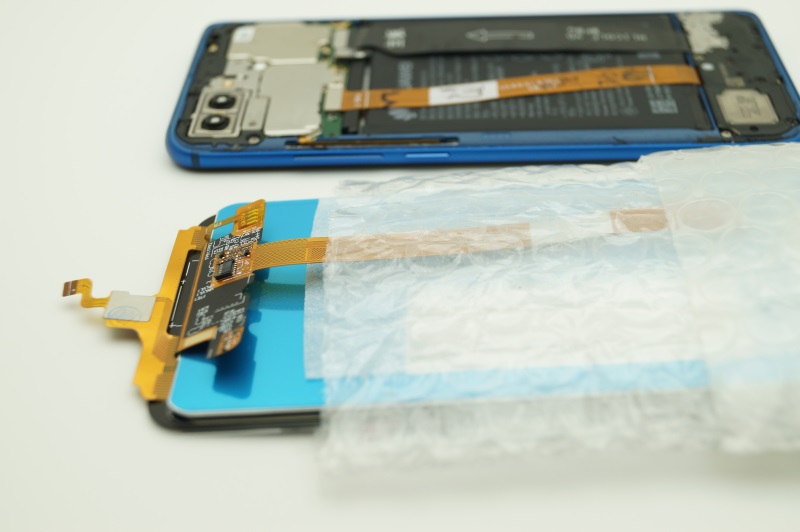
Различные поставщики предлагают отличающиеся друг от друга запчасти – в данном случае шлейф на сенсор не зафиксирован на основной, также отсутствует сканер отпечатка пальцев. Увы, перенести сканер с разбитого дисплейного модуля не представляется возможным, заводской процесс установки и монтажа сканера (специальный клей, крайне хрупкая поверхность самого сканера) не повторить в условиях мастерской, а уж тем более дома.
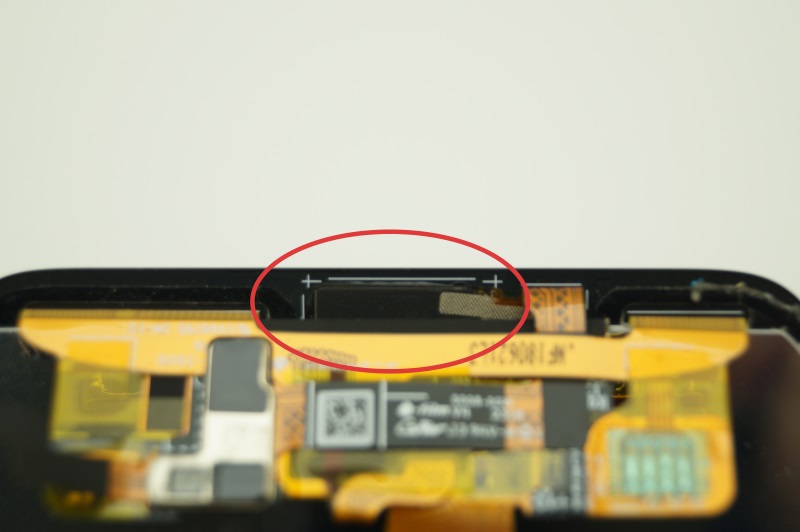
(так выглядит сканер отпечатков пальцев на оригинальном дисплейном модуле)
Подключаем ленточный кабель тачскрина в соответствующий разъем, подогнув его под основание.
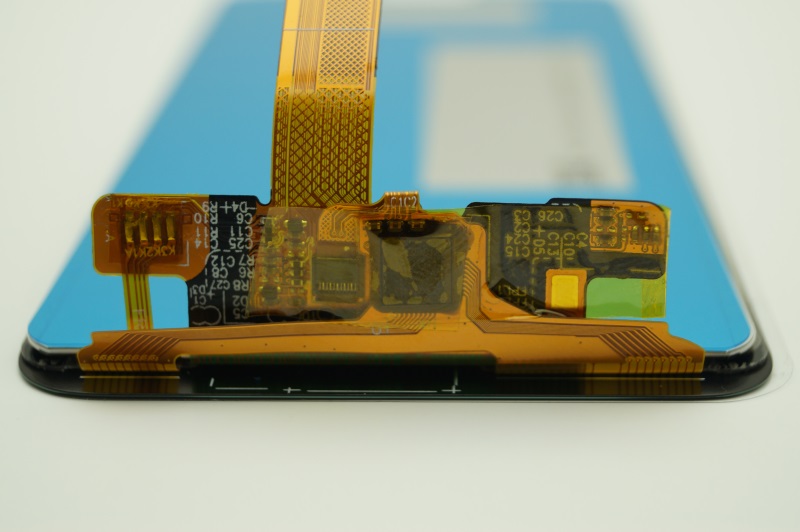
Запчасть готова для подключения к основной плате устройства и проверке.
Защелкиваем разъем модуля на системной плате, следом аккумулятор и включаем телефон – проверяем качество изображения, яркость, углы обзора. Убеждаемся в отсутствии графических искажений, засветов, неравномерности подсветки.
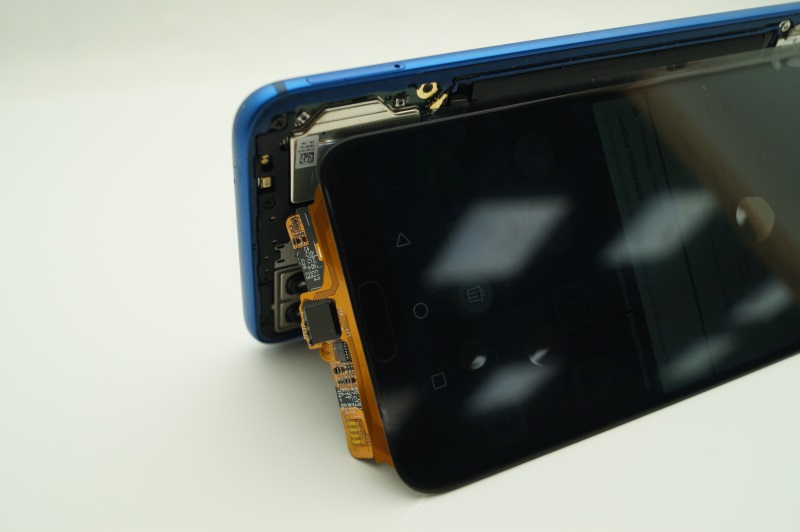
Проверка сенсора осуществляет двумя способами:
1. Задействованием всех элементов управления программной оболочки (шторки, кнопки, иконки, ползунки яркости и боковые жесты управления, если таковые имеются) и перетаскиванием иконки любого приложения на рабочем столе по всей площади;
- Приложение «Настройки»
- Пункт «О телефоне / Об устройстве»
- Многократное нажатие на строку «Номер сборки», до появления сообщения о включении режим разработчика
- Возвращаемся на основной экран настроек
- Прокручиваем вниз и находим появившийся пункт «Для разработчиков», переходим в него (на различных устройствах данный пункт меню может прятаться в «Специальных возможностях», «Дополнительных настройках», «Системных настройках» и т.д.)
- Включаем пункт «Для разработчиков» и ищем внизу раздел «Ввод»
- «Отображать касания» и вуаля – за пальцем следует координатная сетка оставляющая линию прикосновения, позволяющая полностью проверить тачскрин на исправность и исключить ложные и фантомные нажатия.
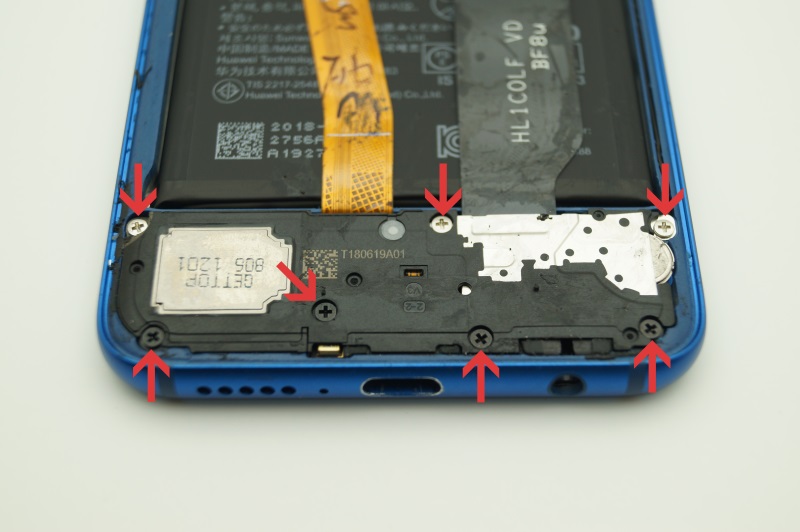
Откручиваем винты, убираем в сторону динамик в сборе и получаем доступ к разъемам дополнительной платы. Здесь подключены: межплатный шлейф, антенный кабель и нужный нам сканер. Отсоединяем все перечисленные компоненты.
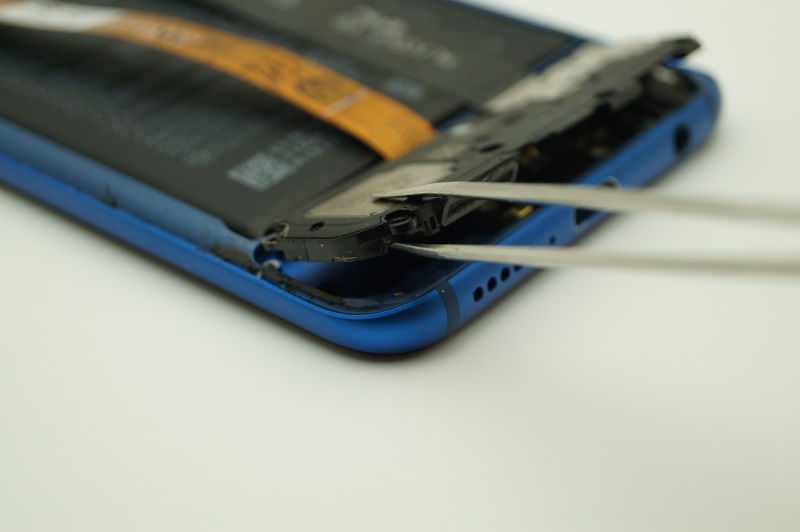
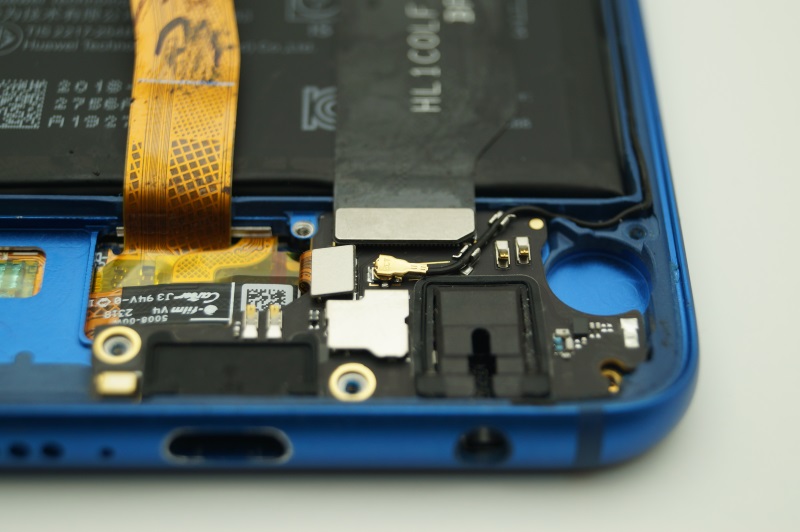
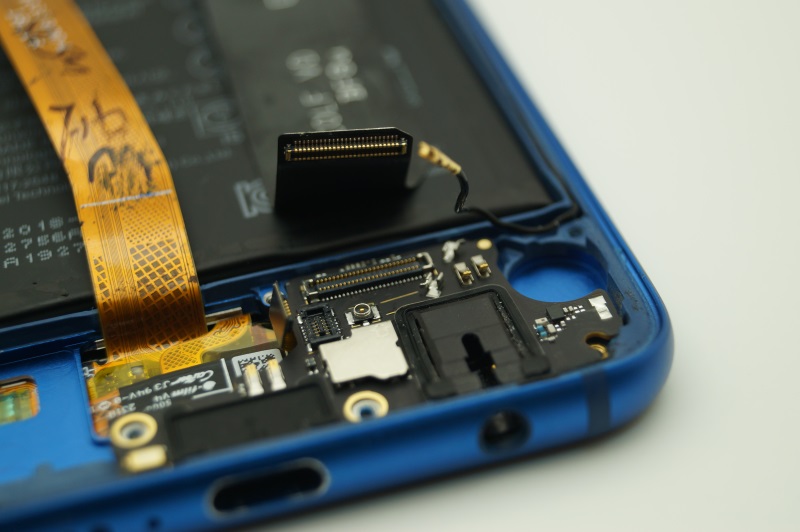
Саму субплату аккуратно приподнимаем пинцетом, поддев под разъем подключения межплатного шлейфа (под ним находится полоска двухстороннего скотча, удерживающую плату на месте).
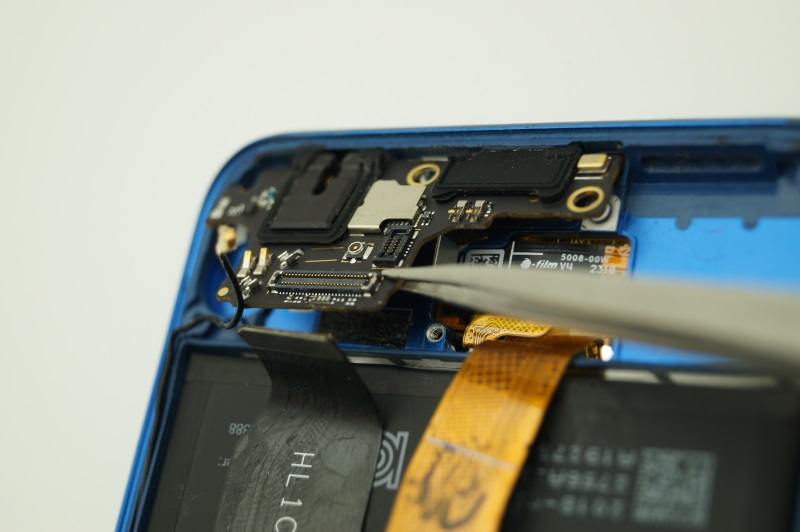
Все готово для отклеивания битого дисплея. Помещаем гаджет «лицом вниз» на разогретый до 99°С коврик сроком на 2-3 минуты.
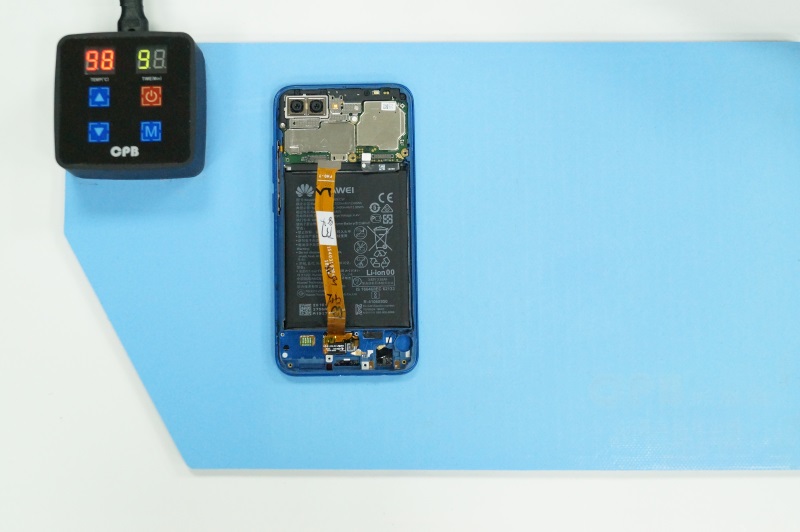
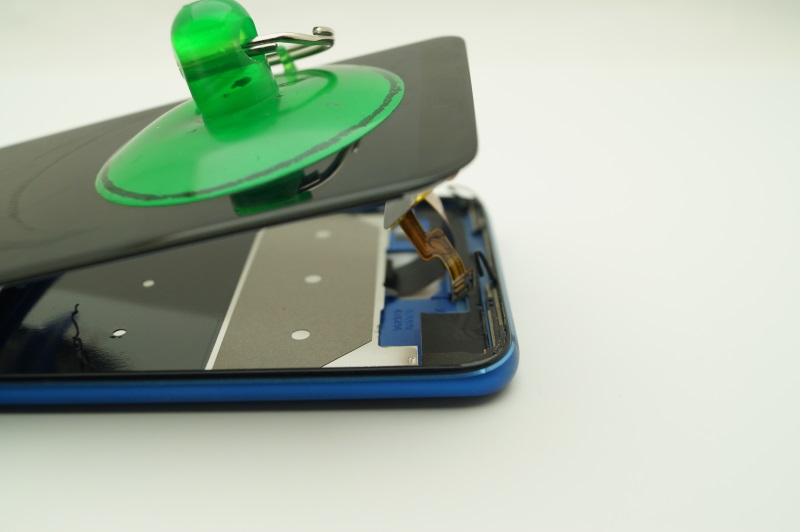
При помощи присоски и пластиковой лопатки без труда отклеиваем стеклянный бутерброд от корпусной рамки. Опасайтесь осколков, при необходимости примените перчатки или дополнительно оклейте поверхность разбитого стекла канцелярским скотчем, чтобы избежать дальнейшего образования трещин и стеклянной крошки.
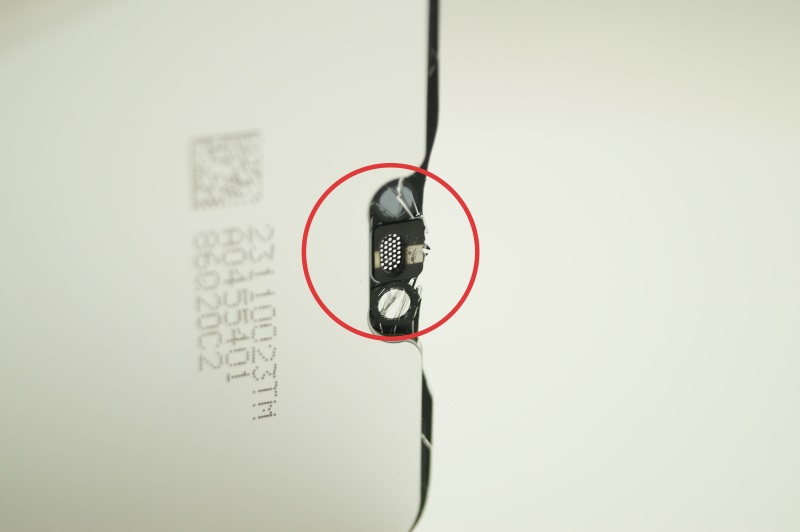
Не забудьте перенести решетку разговорного динамика с поврежденной, на новую запчасть, предварительно очистив ее поверхность от осколков и мелкой крошки.
Перед нанесением клеящего состава очищаем корпусную рамку от оставшегося скотча, грязи и осколков стекла. Дополнительно проходимся мягкой щеткой и обезжириваем поверхность безворсовой тряпочкой, смоченной в спирте.
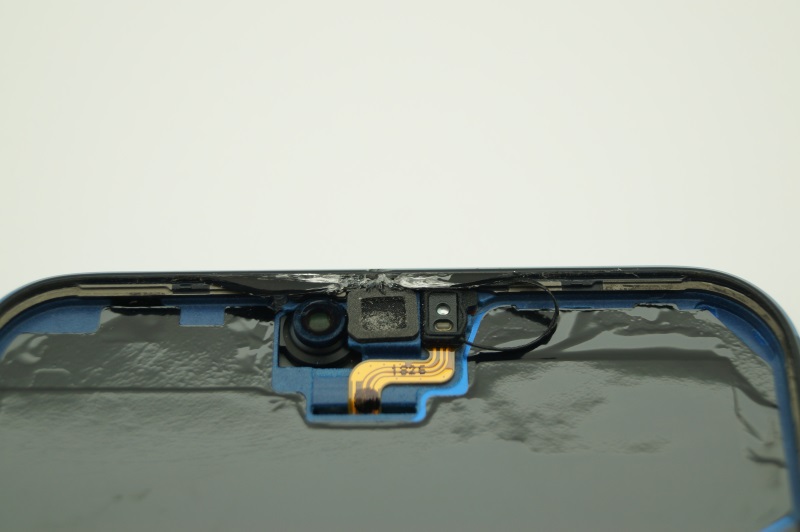
Наносим клей (в данном случае B7000) по всему периметру, равномерным тонким слоем и даем ему подсохнуть в течение 5-10 минут. Это поможет обеспечить минимальную адгезию для обратной сборки аппарата перед финальной фиксацией.
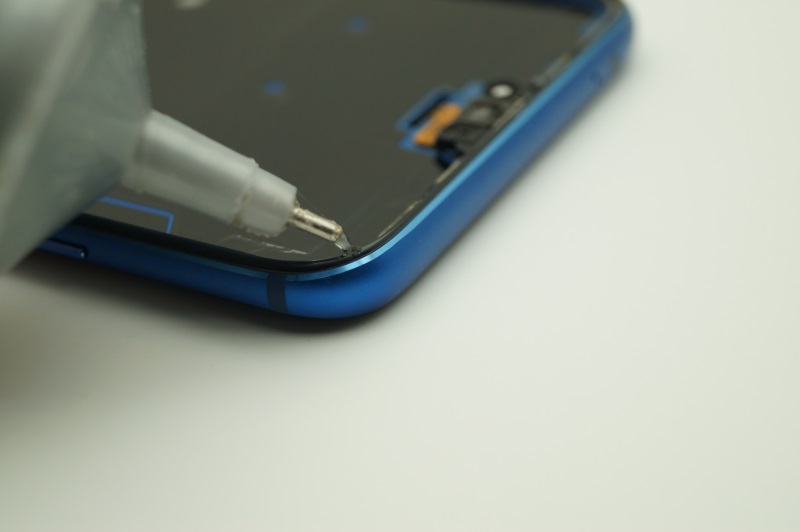
Заменяемую часть готовим к вклеиванию – удаляем транспортировочные и защитные пленки, фиксируем и изолируем шлейф тачскрина полосой каптонового скотча. При этом руководствуемся специальным пунктирным рисунком на поверхности шлейфа дисплея, позволяющего сделать это максимально ровно.
Вдеваем основной шлейф модуля в специальное отверстие корпуса и вклеиваем запчасть. Излишки выступившего клея можно будет легко убрать после засыхания, скатав их тряпочкой или даже пальцами.
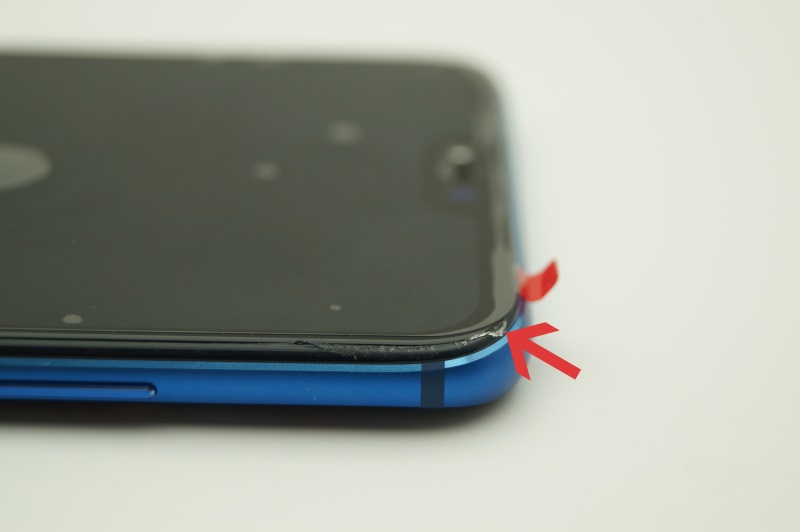
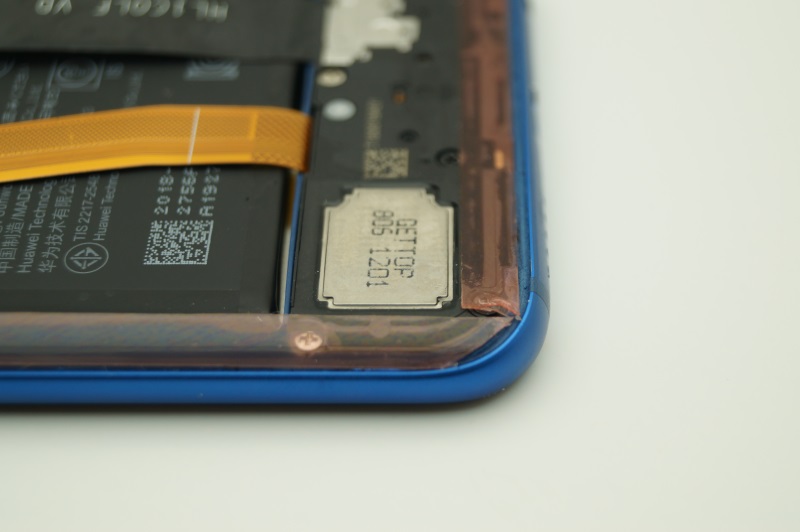
Производим сборку аппарата в обратной последовательности. Наносим полоски акрилового двухстороннего скотча по периметру задней части аппарата, обрезаем излишки и устанавливаем заднюю крышку. Убедитесь, что внутренняя часть окошек камеры чистая, иначе может ухудшиться качество фотографий из-за пыли или попавшей случайно грязи.
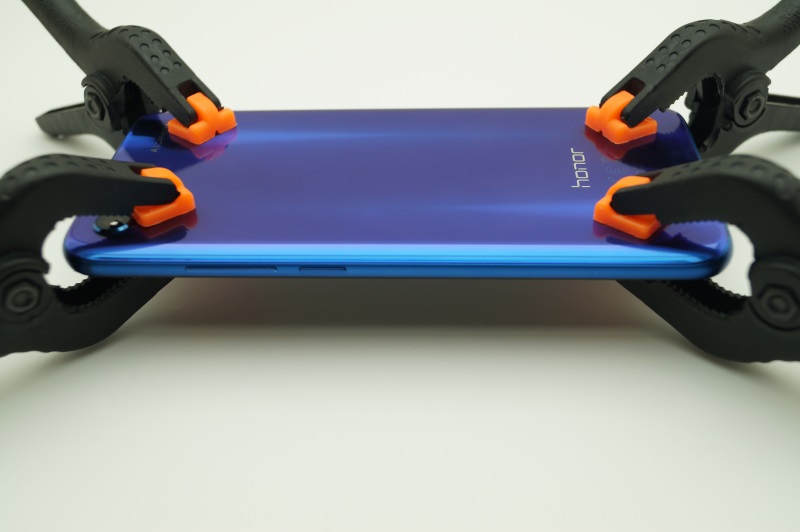
После установки крышки, фиксируем «вылеченный» Honor 10 прищепками и оставляем просыхать до полной фиксации клея (от 12 до 24 часов).
Весь процесс, но только на видео и с минимумом комментариев:
Замена дисплея Honor 10 Lite
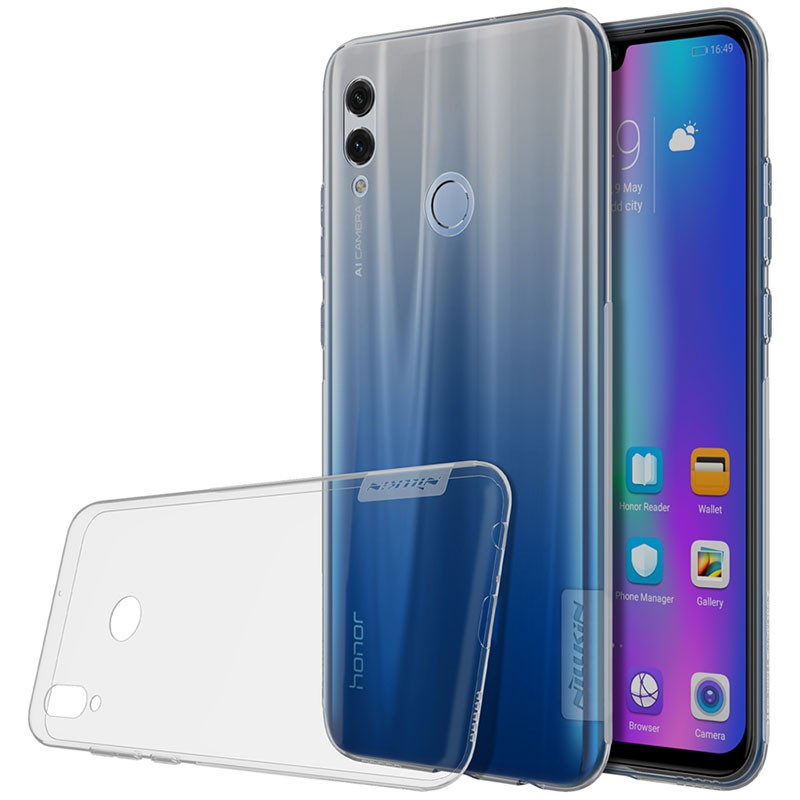
Сейчас это не проблема — если механическое воздействие на гаджет не повлияло на его работоспособность, можно попробовать заменить дисплей самому, не обращаясь за помощью в сервисные центры. При этом важно не забывать, что любое неаккуратное движение все-таки заставит отнести телефон к мастеру. Поэтому подумайте, прежде чем вскрывать устройство. Как поменять разбитый дисплей на Honor 10 Lite — об этом дальше.
Как поменять дисплей на Honor 10 Lite?
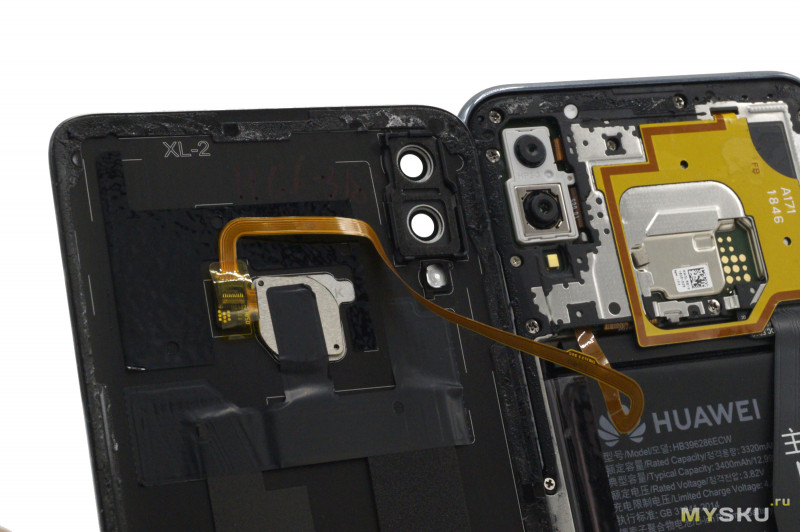
Сперва нужно открыть крышку. Она изготовлена из пластика и приклеена, поэтому отклеивание может занять некоторое время. Можно использовать смоченную в спирту пленку и разместить ее в стыке между корпусом и крышкой — этот способ поможет отделить их. Если пленка не помогает, применяют обычный фен — горячий воздух подогревает крышку и облегчает ее отклеивание.
Сканер в опасности!
Отклеив крышку, важно не оторвать сканер отпечатков пальцев. Для избежания этого его лучше деактивировать. Замена дисплея с тачскрином должна быть аккуратной, чтобы все-таки не пришлось наведаться в сервисный центр. 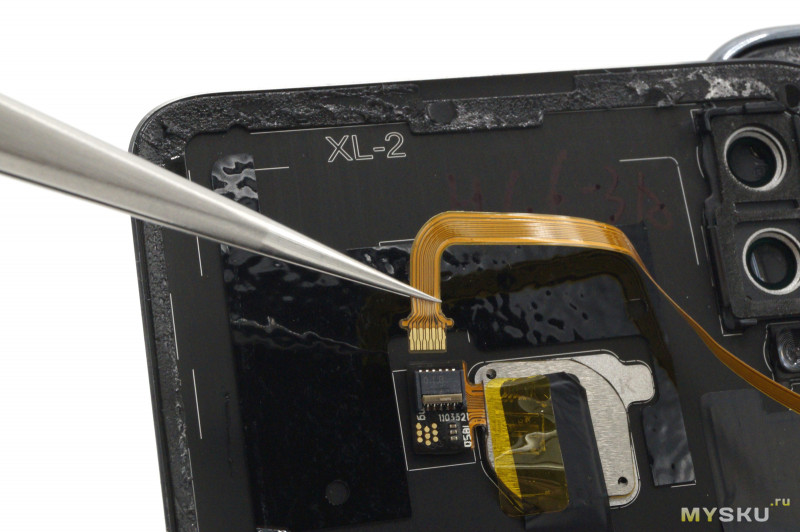
Дальше необходимо открутить все винтики и изъять корпус. Под ним находится материнская плата и все остальные разъёмы. 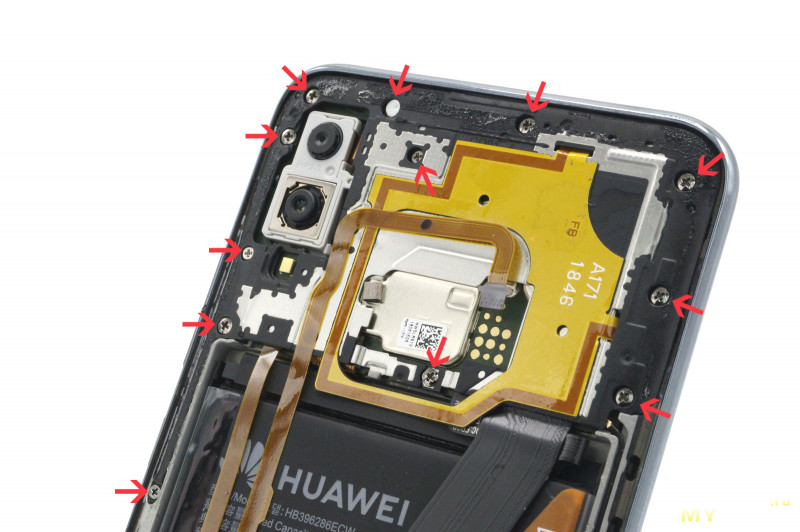
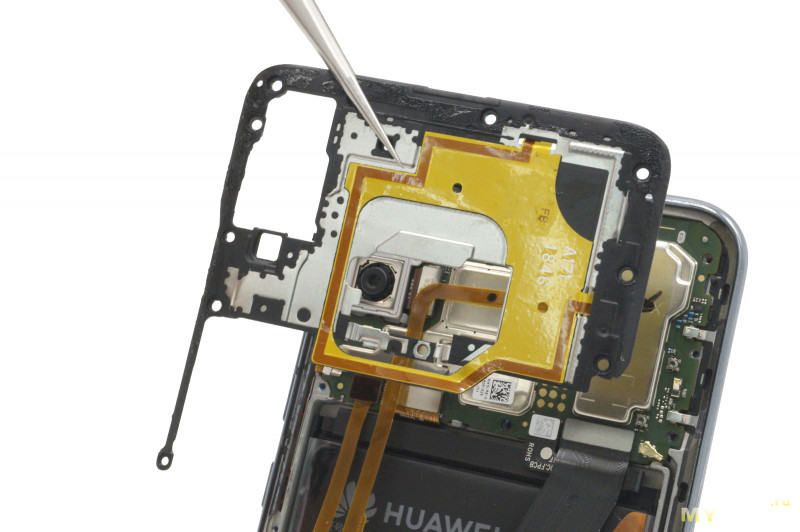
Теперь нужно отключить все шлейфы, а их всего три: сканер отпечатков пальцев, аккумулятор и дисплейный модуль. 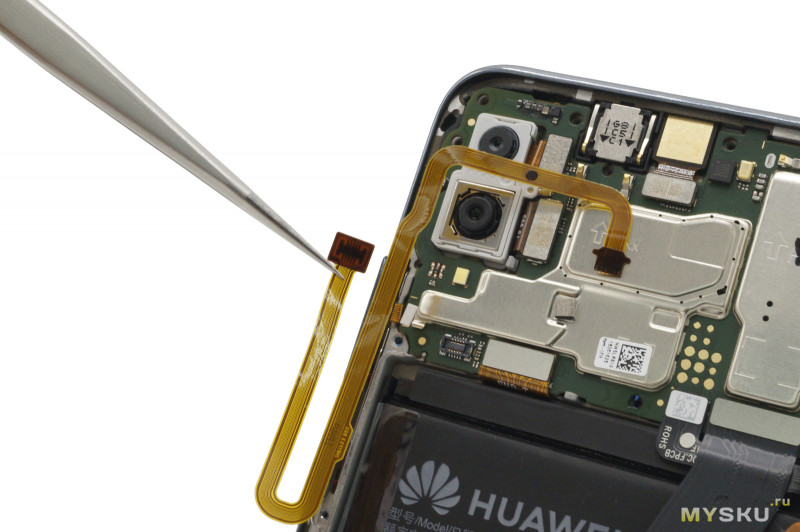
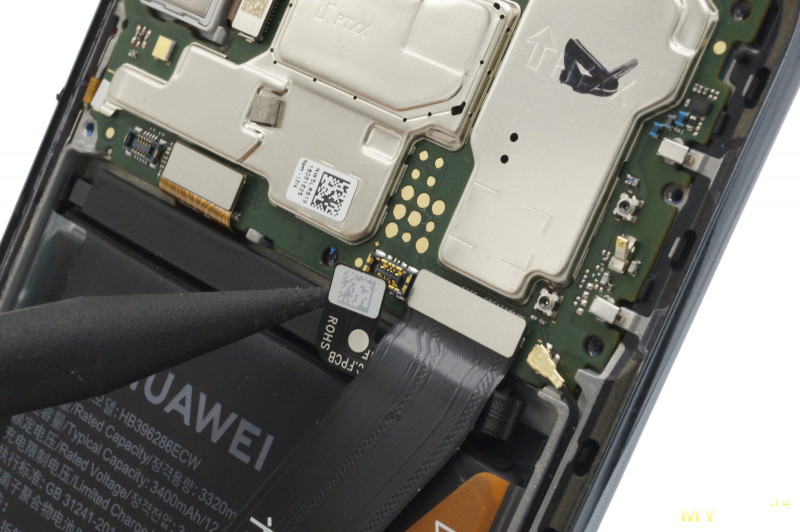
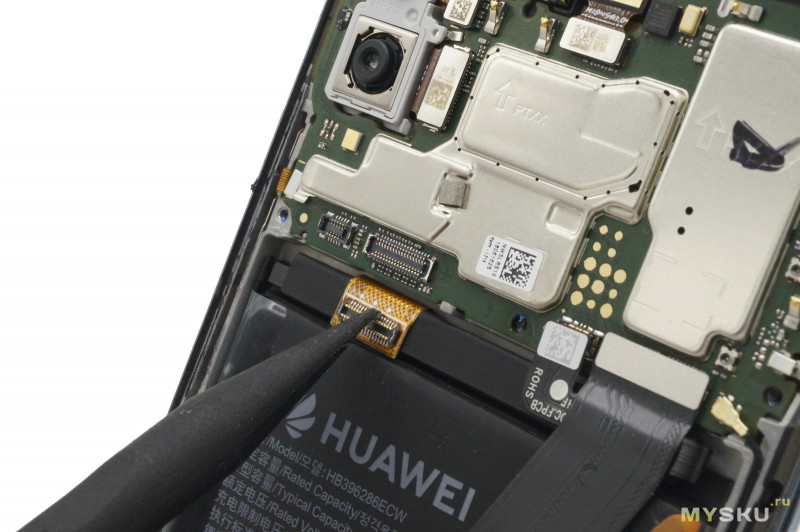
Не забываем о камерах
Не забудьте отсоединить камеры — их очень легко поцарапать или загрязнить. 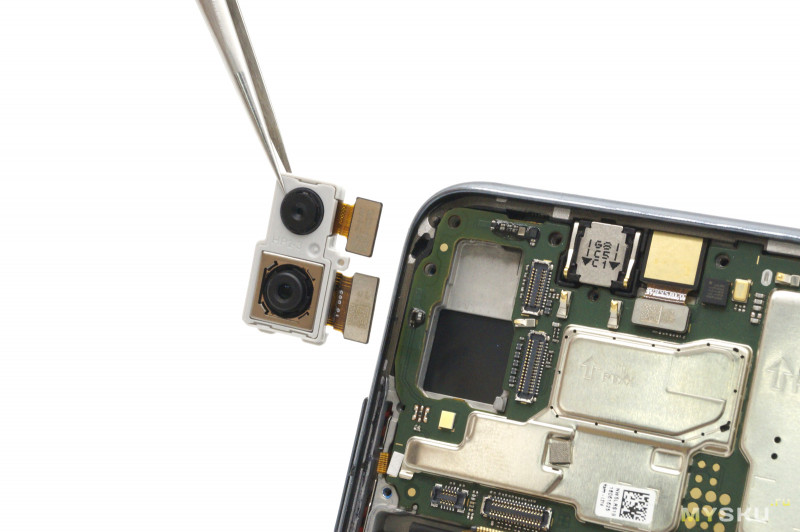
Теперь отклеиваем батарею и отделяем модуль дисплея от рамки. 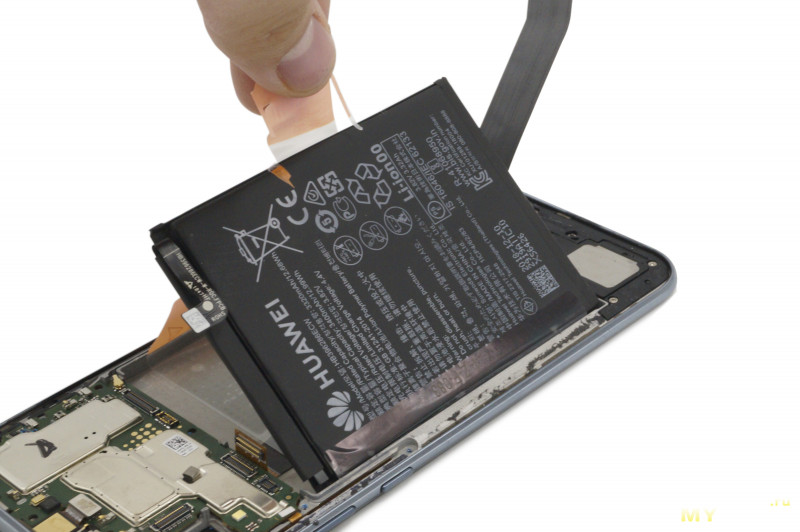
Следующий шаг — удаление осколков стекла, пыли и обезжиривание поверхности. Чем лучше будет обезжирена поверхность — тем лучше приклеится модуль. Устанавливаем модуль на рамку, даем этой конструкции просохнуть и собираем телефон в обратном порядке, придерживаясь точной последовательности действий. Как видим, разобрать Honor 10 Lite не так уж и сложно, главное — усидчивость и терпение.
Важно!
При замене любый деталей в телефоне важно использовать только оригинальные запчасти к Honor 10 Lite. Дешевые подделки существенно снизят качество работы телефона и прослужат недолго, чего не скажешь об оригинальных. Они стоят дороже, но и качество работы на высоте. Замена экрана самостоятельно — процесс не из легких. Он требует много времени и сил, но может сэкономить приличную сумму денег. Это актуально только в том случае, если вы все сделаете правильно. Заменить дисплей с тачскрином и избежать появления в сервисном центре возможно, если подойти к этому серьезно.