
Как использовать GitHub Pages?
GitHub — это сайт «социальной разработки». Он позволяет загружать репозитории кода для хранения в системе управления версиями Git. После загрузки вы можете сотрудничать с другими участниками для работы над общим проектом, а ещё это система с открытым исходным кодом по умолчанию: любой человек в мире может найти ваш код на GitHub, использовать его, учиться по нему и улучшать его. Вы тоже можете взаимодействовать с кодом других людей! В этой статье представлено базовое руководство по публикации контента с использованием функции gh-pages Github.
Публикация контента
GitHub — очень важное и полезное сообщество для участия, а Git/GitHub — очень популярная система управления версиями — большинство технологических компаний теперь использует её в своём рабочем процессе. У GitHub есть очень полезная функция GitHub Pages, которая позволяет публиковать живую демонстрацию кода в виде сайта в Интернете.
Базовая установка Github
- Прежде всего, установите Git на свой компьютер. Это базовое программное обеспечение для управления версиями, поверх которого работает GitHub.
- Затем зарегистрируйтесь на GitHub. Это просто.
- После того, как вы зарегистрировались, войдите в свою учётную запись на github.com с помощью своих имени пользователя и пароля.
Подготовка кода для загрузки
В репозитории на Github вы можете хранить любой код, который вам нравится, но для полноценного использования функции GitHub Pages ваш код должен быть структурирован как типичный веб-сайт, то есть, основной точкой входа должен быть HTML-файл с именем index.html .
Прежде чем двигаться дальше, вам необходимо инициализировать вашу папку (директорию) с кодом как репозиторий Git. Как это сделать:
-
Направьте командную строку в вашу папку test-site (или папку с любым другим названием, содержащую ваш сайт). Для этого используйте команду cd (т.е. «change directory» — «поменяй директорию»). Вот что вы бы набрали, если бы разместили свой сайт в папке test-site на рабочем столе:
cd Desktop/test-site
git init
Дополнительно об интерфейсах командной строки
Лучший способ загрузить код в Github — использовать командную строку. Это окно, в котором вы вводите команды, чтобы делать такие вещи, как создавать файлы и запускать программы, вместо того чтобы кликать внутри пользовательского интерфейса. Оно будет выглядеть примерно так:
Примечание: вы также можете использовать графический пользовательский интерфейс Git для выполнения тех же задач, если вам неудобно работать с командной строкой.
Каждая операционная система поставляется с инструментом командной строки:
- Windows: Командную строку (Command Prompt) можно вызвать, нажав клавишу Windows, набрав Command Prompt и выбрав её из появившегося списка. Обратите внимание, что в Windows свои собственные условные обозначения команд, отличные от Linux и OS X, поэтому приведённые ниже команды могут отличаться на вашем компьютере.
- OS X: Терминал (Terminal) можно найти в Applications > Utilities.
- Linux: Обычно терминал можно вызвать с помощью Ctrl + Alt + T. Если это не сработает, найдите Terminal в панели приложений или меню.
Сначала это может показаться немного пугающим, но не волнуйтесь — вы быстро разберётесь в основах. Вы говорите компьютеру что-то сделать в терминале, введя команду и нажав Enter, как показано выше.
Создание репозитория для вашего кода
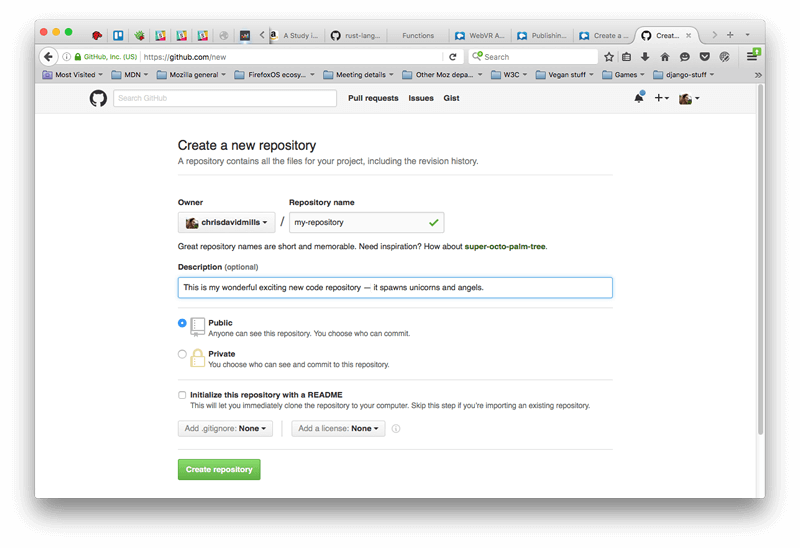
- Затем вам нужно создать новый репозиторий для ваших файлов. Нажмите «Плюс» (+) в правом верхнем углу главной страницы GitHub и выберите «Новый репозиторий» (New Repository).
- На этой странице в поле «Имя репозитория» (Repository name) введите имя для своего репозитория, например my-repository.
- Также добавьте описание, чтобы уточнить, что будет содержать ваш репозиторий. Ваш экран должен выглядеть так:
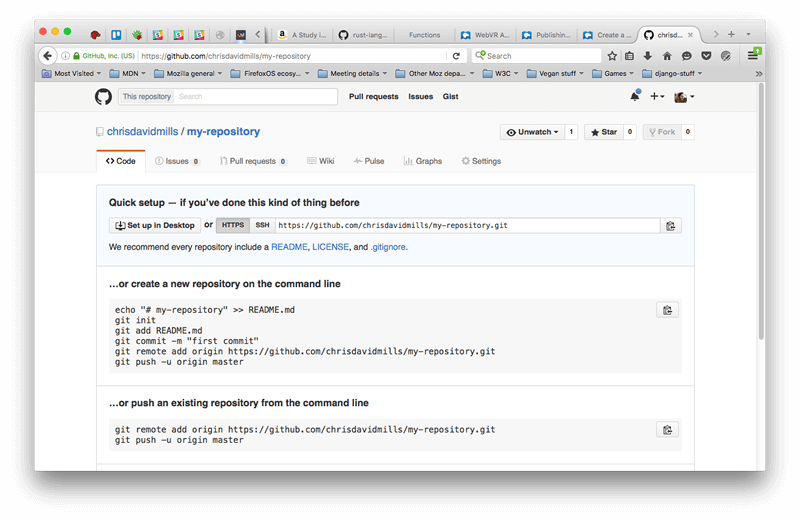
- Нажмите «Создать репозиторий» (Create repository); откроется следующая страница:
Загрузка файлов на GitHub
- На текущей странице вас интересует раздел …or push an existing repository from the command line («. или загрузите существующий репозиторий с помощью командной строки»). В этом разделе вы должны увидеть две строки кода. Скопируйте всю первую строку, вставьте её в командную строку и нажмите Enter. Команда должна выглядеть примерно так:
git remote add origin https://github.com/chrisdavidmills/my-repository.git
git add --all git commit -m 'adding my files to my repository'
git push -u origin main
Больше информации о GitHub
Если вы хотите поменять что-то на своем тестовом сайте и загрузить результат на GitHub, вам просто нужно внести изменения в свои файлы, как и раньше. Затем вам потребуется ввести следующие команды (нажимая Enter после каждой), чтобы загрузить их на GitHub:
git add --all git commit -m 'another commit' git push
Вы можете написать более подходящее сообщение вместо another commit, чтобы уточнить, что именно вы только что изменили.
Мы едва коснулись Git. Чтобы узнать больше, начните с нашей статьи Git и GitHub.
Found a content problem with this page?
- Edit the page on GitHub.
- Report the content issue.
- View the source on GitHub.
This page was last modified on 3 авг. 2023 г. by MDN contributors.
Your blueprint for a better internet.
Добавление столбца индекса
Команда столбца индекса добавляет новый столбец в таблицу с явными значениями позиции и обычно создается для поддержки других шаблонов преобразования.

По умолчанию начальный индекс начинается с значения 0 и увеличивается 1 на строку.

Вы также можете настроить поведение этого шага, выбрав настраиваемый параметр и настроив два параметра:
- Начальный индекс: указывает начальное значение индекса.
- Приращение. Указывает, сколько нужно увеличить каждое значение индекса.

В примере этой статьи вы начинаете с следующей таблицы, которая содержит только один столбец, но обратите внимание на шаблон данных в столбце.

Предположим, что ваша цель — преобразовать эту таблицу в ту, которая показана на следующем рисунке, с столбцами Date, Account и Sale.

Шаг 1. Добавление столбца индекса
Сначала необходимо добавить новый столбец Index в таблицу, которая начинается с 0.
Шаг 2. Добавление столбца модуля из столбца индекса
Следующим шагом является выбор только что добавленного столбца индекса, а затем на вкладке «Добавить столбец» выберите «Стандартный >модул».

В диалоговом окне «Модуло» введите номер, из которого нужно найти оставшуюся часть для каждого значения в столбце. В этом случае шаблон повторяется каждые три строки, поэтому вы введете 3.

Результат этой операции даст вам новый столбец с именем Modulo.
Шаг 3. Добавление целочисленного столбца из столбца индекса
Выберите столбец индекса, перейдите на вкладку «Добавить столбец«, а затем выберите «Стандартный> деление» (целое число).
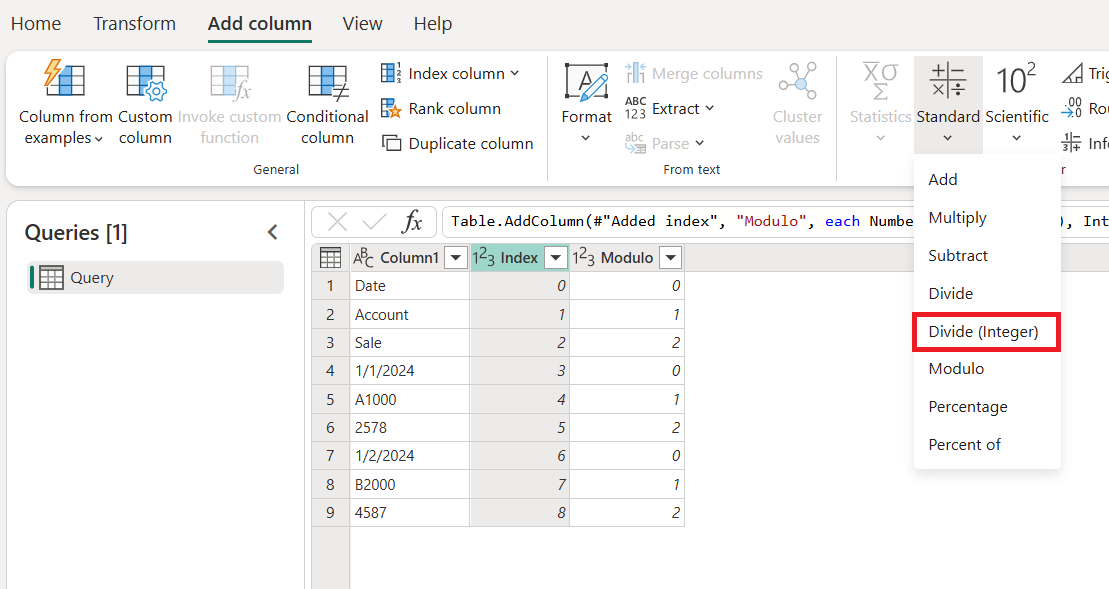
В диалоговом окне «Целочисленное деление» введите число, по которому необходимо разделить каждое значение в столбце. В этом случае шаблон повторяется каждые три строки, поэтому введите значение 3.

Удалите столбец индекса, так как он больше не нужен. Теперь таблица выглядит следующим образом.

Шаг 4. Сводка столбца
Теперь в таблице есть три столбца, где:
- Столбец1 содержит значения, которые должны находиться в конечной таблице.
- Modulo предоставляет положение столбца значения (аналогично координатам y диаграммы xy).
- Целочисленное деление предоставляет положение строки значения (аналогично координатам x диаграммы xy).
Чтобы достичь нужной таблицы, необходимо свести столбец Modulo с помощью значений из Column1 , где эти значения не будут агрегированы. На вкладке «Преобразование» выберите столбец Modulo и выберите столбец Pivot из группы «Любой столбец «. В диалоговом окне «Сводная колонка» нажмите кнопку «Дополнительно«. Убедитесь, что для столбца «Значение» задано значение Column1, а для функции «Статистические значения» задано значение «Не агрегировать«.
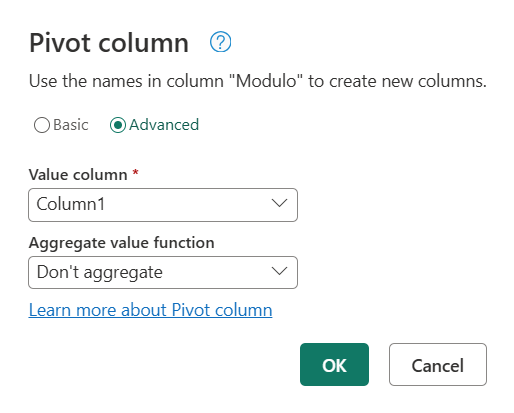
Результат этой операции даст таблицу с четырьмя столбцами, как показано на следующем рисунке.

Шаг 5. Очистка таблицы
Теперь можно удалить столбец целочисленного деления и повысить первую строку таблицы, чтобы стать заголовками таблицы. Дополнительные сведения: повышение или понижение заголовков столбцов
После определения правильных типов данных для столбцов вы создадите таблицу, которая выглядит как следующая таблица, с тремя необходимыми столбцами и нужной фигурой.
Как вводить надстрочный и подстрочный текст в Pages для Mac OS X
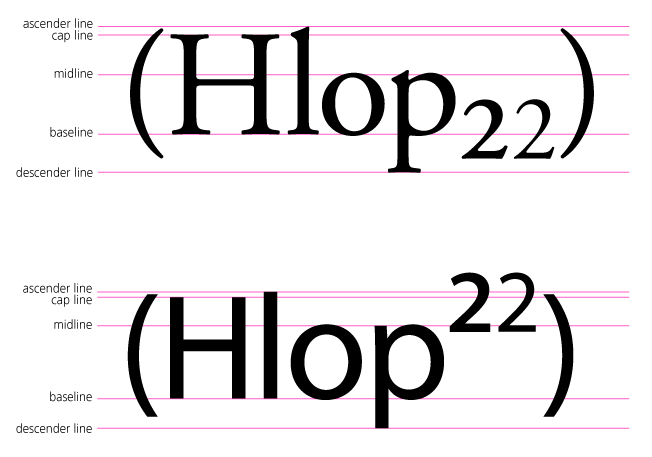
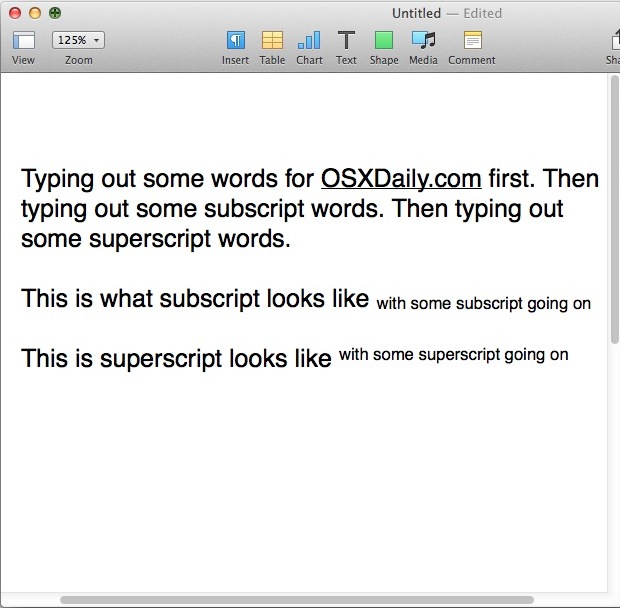
Подстрочное и надстрочное форматирование текста обычно используется в мире математики и науки при написании химических веществ, формул и выражений. Подстрочный индекс выглядит немного ниже и меньше основного текста, а надстрочный индекс немного выше и меньше основного текста (как показатель степени, 8 ^ 3).
Если вам нужно ввести подстрочные или надстрочные символы на Mac, вы обнаружите, что это всего лишь вопрос включения желаемого смещения базовой линии в приложениях Pages или TextEdit в OS X. Вы также можете настроить текст смещенного базовой линии, чтобы он был выше или ниже в соответствии с вашими потребностями.
Ввод подстрочного и надстрочного текста в Mac OS X
Это работает как в приложении Pages, так и в приложении TextEdit для OS X. Итак, войдите в любое из этих приложений и начните печатать как обычно, а затем, когда вы дойдете до точки, в которую вы хотите вставить верхний или нижний текст, просто сделайте следующее:
- Откройте меню «Формат» и выберите «Шрифт».
- Выберите подменю «Базовый уровень» и выберите «Надстрочный индекс» или «Подстрочный индекс».
- Введите желаемый текст для подписи или надстрочного индекса, затем вернитесь в то же меню и выберите «Использовать по умолчанию», чтобы вернуться к обычному базовому тексту.
Программы для Windows, мобильные приложения, игры — ВСЁ БЕСПЛАТНО, в нашем закрытом телеграмм канале — Подписывайтесь:)
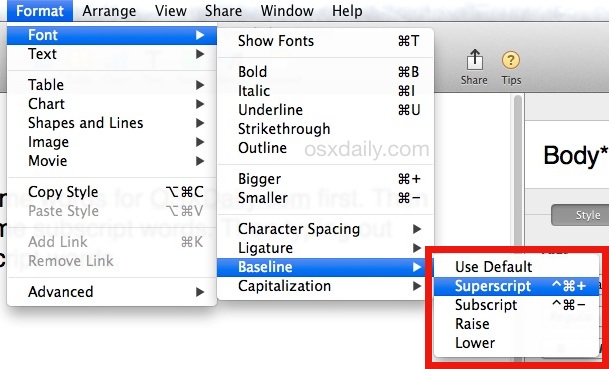
Вы также можете использовать параметры «Поднять» или «Понизить» в подменю «Базовый шрифт», чтобы создать более преувеличенный надстрочный или подстрочный индекс, что может быть полезно для определенных шрифтов, где изменение базовой линии менее очевидно.
Этот рисунок из Википедия помогает прояснить разницу между ними, нижний индекс вверху и верхний индекс внизу, от «базовой линии», которая является местом размещения печатного текста по умолчанию:
Уловка для настройки базовой линии работает одинаково как в приложении Pages, так и в приложении TextEdit в OS X. Нижний и верхний индекс также поддерживаются в пакете Microsoft Office для Mac. Говоря об Office, если вы хотите ввести текст со смещением базовой линии в Pages, а затем сохранить файл как Word .doc, вы можете столкнуться с некоторыми проблемами форматирования, в зависимости от версии Word и Office, используемых на другом конце. В таких ситуациях лучше всего сохранить файл в формате PDF и вместо этого отправить его на другие платформы. Конечно, печать шрифтов с надстрочными надстрочными знаками на обычной бумаге не должна быть проблемой.
Используйте сочетания клавиш для надстрочного и подстрочного индекса в приложении Pages
Намного предпочтительный способ быстрого набора нижнего и верхнего индекса на Mac – это использование двух специальных сочетаний клавиш в приложении Pages.
- Нажатие клавиши надстрочного текста: Command + Control + =
- Нажатие клавиши подстрочного текста: Command + Control + –
Если это было непонятно, это Command + Control + Plus для верхнего индекса и Command + Control + Minus для нижнего индекса. Повторное нажатие на последовательность клавиш переместит следующий набранный текст на обычную базовую линию.
Обратите внимание, что эти нажатия клавиш по умолчанию ограничены страницами и не сразу доступны в TextEdit. Если вы хотите добавить аналогичные сочетания клавиш в TextEdit или другое приложение для редактирования текста по вашему выбору, вы можете сделать это через «Системные настройки»> «Клавиатуры»> «Сочетания клавиш», просто не забудьте выбрать сочетание клавиш, которое не конфликтует с другими.
Небольшое примечание: использование надстрочного индекса не обязательно для ввода символа температуры на Mac, вместо этого вы можете использовать определенное нажатие клавиши для ввода символа градуса.
Программы для Windows, мобильные приложения, игры — ВСЁ БЕСПЛАТНО, в нашем закрытом телеграмм канале — Подписывайтесь:)
Панель «Символ»
Панель Символ позволяет применять локальное форматирование к отдельным буквам, словам, предложениям, абзацам, а также целым блокам текста.
О панели «Символ»
Панель Символ обеспечивает рядом описанных ниже уникальных возможностей.
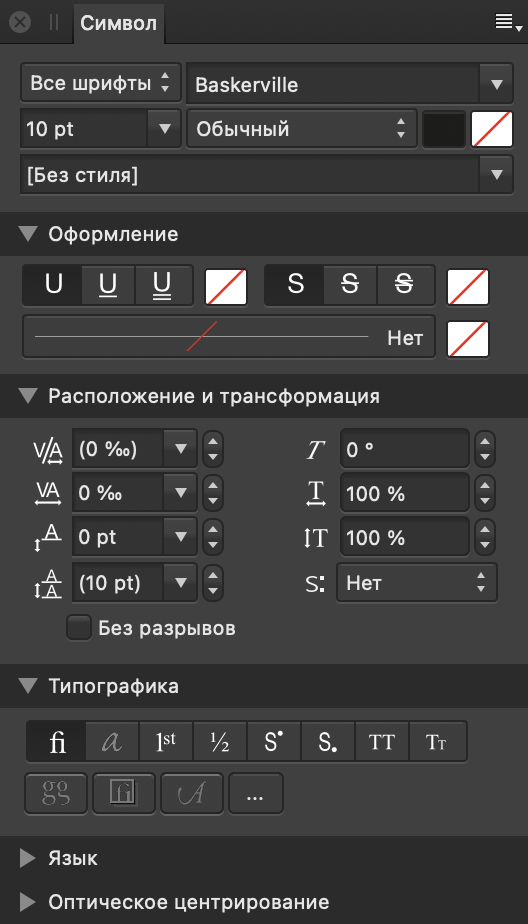
- Отображение списка гарнитур шрифтов в пределах отдельных коллекций (включая отсутствующие шрифты).
- Применение двойного подчеркивания или перечеркивания, а также управление их цветом независимо от цвета текста.
- Установка кернинга и наклона.
- Применение горизонтального и вертикального масштабирования.
Установки
В меню «Установки панели» можно получить доступ к следующему параметру:
- Показать типографику : если этот параметр выбран, он отображает набор знаков, который используется в случае применения правил OpenType. Набор параметров типографики зависит от наличия необходимых глифов.
Далее приведены параметры, доступные на панели.
- Коллекция: используется для установки гарнитур шрифтов, которые доступны на панели. Выберите этот вариант во всплывающем меню.
- Гарнитура шрифта: используется для установки гарнитуры шрифта для выделенного текста. Выберите этот вариант во всплывающем меню.
- Размер: используется для определения размера знаков текста.
- Шрифт: используется для определения того, какой стиль гарнитуры шрифта применяется к выделенному тексту.
- Цвет шрифта : используется для установки цвета текста. Выберите этот вариант на всплывающей панели.
- Цвет фона : используется для установки цвета области позади выделенного текста (таким образом создается эффект выделения). Выберите этот вариант на всплывающей панели.
- Стиль текста: позволяет применять определенный стиль к выделенному тексту.
- Подчеркивание: используется для установки режима Без подчеркивания или же выбора одинарного или двойного подчеркивания.
- Цвет подчеркивания : используется для установки цвета подчеркивания текста. Если установлено значение «Нет», цвет подчеркивания будет соответствовать цвету шрифта. Выберите этот вариант на всплывающей панели.
- Зачеркивание: используется для установки режима Без зачеркивания или же выбора одинарного или двойного зачеркивания.
- Цвет зачеркивания : используется для установки цвета зачеркивания текста. Если установлено значение «Нет», цвет зачеркивания будет соответствовать цвету шрифта. Выберите этот вариант на всплывающей панели.
- Кернинг : используется для изменения кернинга (расстояния) между символами. Авто : автоматическое использование межсимвольного интервала, установленного по умолчанию. Для увеличения кернинга следует указывать положительные значения, а для его уменьшения — отрицательные. Значение этого параметра выражается в промилле, то есть тысячных долях круглой шпации.
- Трекинг : используется для изменения интервалов между символами. Значение этого параметра выражается в промилле, то есть тысячных долях круглой шпации.
- Базовая линия : используется для определения положения символов в тексте относительно нижней линии. При увеличении значения базовая линия опускается, а при уменьшении — поднимается.
- Частота междустрочного интервала : используется для локального применения к выделенному тексту определенного междустрочного интервала для увеличения расстояния между строками по отношению к расстоянию между абзацами.
- Наклон : используется для управления степенью наклона текста. Положительные значения обеспечивают наклон текста влево, а отрицательные значения — вправо.
- Масштаб по горизонтали : используется для увеличения ширины символов и интервалов по отношению к размеру точки.
- Масштаб по вертикали : используется для увеличения символов по отношению к размеру точки.
- Подстрочный/надстрочный : используется для выравнивания символов на небольшом расстоянии над базовой линией («Надстрочный») или под ней («Подстрочный»).
- Без разрывов : установите этот флажок, чтобы предотвратить появление разрывов в концах строк. При этом сохраняются мягкие переносы.
- Стандартные лигатуры : используется для применения к выделенному тексту любых доступных лигатур для гарнитур шрифта.
- Контекстные заменители : используется для применения любых альтернативных гарнитур шрифтов, доступных для глифов в зависимости от их относительной позиции в слове или положения относительно соседних глифов.
- Порядковые номера : используется для автоматического преобразования букв, являющихся окончаниями порядковых числительных, в верхний индекс.
- Дроби : используется для динамического преобразования дробей в один глиф.
- Надстрочный : используется для преобразования текстовых символов в верхний индекс (например, символы устанавливаются выше соседних символов, а размер шрифта уменьшается).
- Подстрочный : используется для преобразования текстовых символов в нижний индекс (например, символы устанавливаются ниже соседних символов, а размер шрифта уменьшается).
- Все прописные : используется для преобразования всех букв выделенного текста в прописные (или малые прописные, если выбран вариант Малые прописные ).
- Малые прописные : используется для отображения строчных букв в виде миниатюрных заглавных букв. При использовании шрифта OpenType, в котором малые прописные символы не определены, обычные прописные буквы уменьшаются до соответствующей высоты.
- Варианты символов : позволяет использовать в тексте определенные варианты символов.
- Стилистические наборы : позволяет автоматически применять в тексте альтернативные символы шрифта.
- Росчерк : позволяет применять к символам в тексте расширения в виде росчерков.
- Дополнительно : используется для доступа к дополнительным параметрам типографики.
- Выберите язык, правила которого должны соблюдаться в тексте, в каждом доступном всплывающем меню. Для отдельных языков можно настроить перечисленные далее параметры.
- Проверка орфографии : позволяет указать словарь языка, который нужно использовать для проверки орфографии. Этот словарь будет применяться по умолчанию другими неизмененными параметрами языка (параметрами со значением Авто ). Этот параметр также определяет, какой пользовательский замещающий текст, если он введен в установках Publisher, отображается в выбранной текстовой области.
- Расстановка переносов : позволяет указать словарь языка, который нужно использовать для расстановки переносов. Этот параметр можно использовать в том случае, если для языка проверки орфографии отсутствует словарь расстановки переносов и доступен подходящий альтернативный словарь. Например, можно использовать словарь проверки орфографии Английский (Австралия) совместно со словарем расстановки переносов Английский (Соединенное Королевство) .
- Рукописный шрифт типографики : позволяет указать набор знаков, который нужно использовать в случае применения правил OpenType. Например, функция порядковых номеров OpenType ordn применяется в основном к латинице, а функция Petite Caps pcap используется исключительно в связи с наборами знаков, в которых предусмотрены формы в верхнем и нижнем регистре (например, латиницей, кириллицей, греческим письмом). Список доступных наборов знаков зависит от используемой гарнитуры.
- Язык типографики : позволяет указать язык, который нужно использовать в случае применения правил OpenType. Например, некоторые функции OpenType следует применять только к текстам на японском или китайском языке.
Функция оптического центрирования позволяет определить, как те или иные символы в документе (например, знаки препинания или отдельные буквы) будут располагаться по отношению к текстовой рамке; она может использоваться для автоматического расширения строк, начинающихся или заканчивающихся определенными символами, если текстовые области привязаны к полю страницы. Настройте параметры для того, чтобы гарантировать, что выбранные вами символы будут отцентрированы в соответствии с вашими предпочтениями.
ТАКЖЕ СМ.:
- Форматирование символов
- Элементы шрифтов OpenType
- Панель «Абзац»