
Как отправить местоположение в Яндекс картах
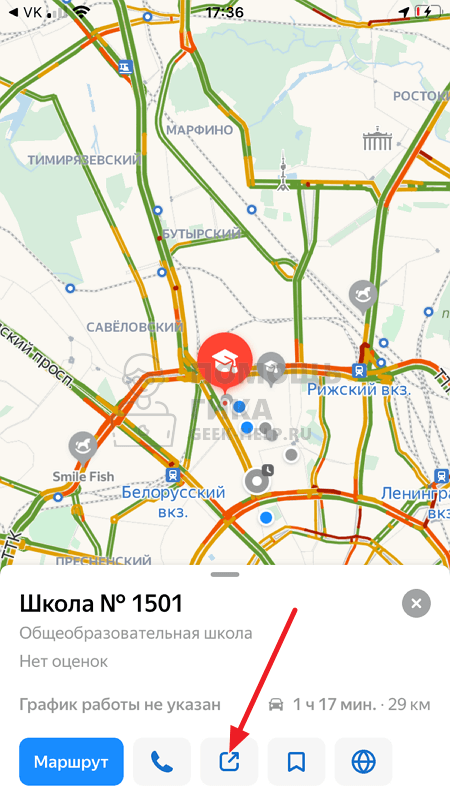
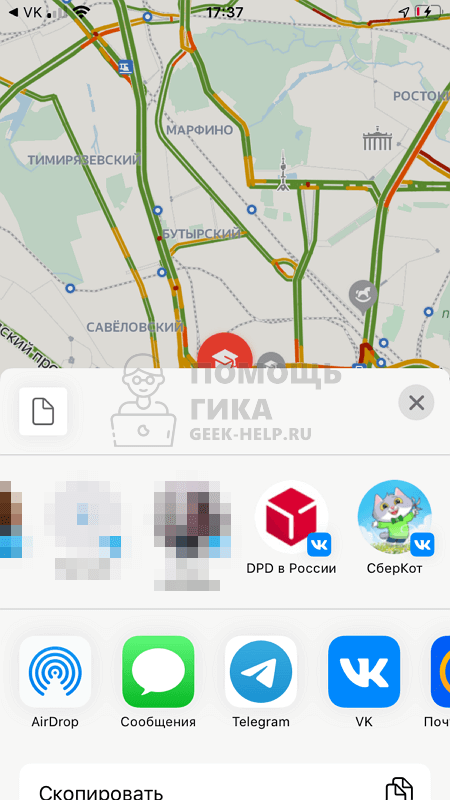
Нажимаем пальцем на точку на карте; Протягиваем белое поле снизу наверх, чтобы появились иконки; Нажимаем на иконку с прямоугольничком и стрелочкой; Выбираем нужный мессенджер или приложение и нажимаем на него.
Как отправить местоположение в Яндекс картах:
- Нажмите пальцем на точку на карте;
- Протяните белое поле вверх, чтобы появились иконки;
- Нажмите на иконку с прямоугольничком и стрелочкой;
- Выберите нужный мессенджер или приложение и нажмите на него.
Как скинуть точку на карте Яндекс:
- Нажмите пальцем на точку на карте;
- Протяните белое поле вверх, чтобы появились иконки;
- Нажмите на иконку с прямоугольничком и стрелочкой;
- Выберите нужный мессенджер или приложение и нажмите на него.
Как отправить свою точку на карте:
- Откройте Google Карты на компьютере;
- Найдите нужное место;
- Под окном поиска нажмите Отправить на телефон и выберите нужный телефон или планшет;
- На телефоне или планшете появится уведомление.
Как отправить координаты своего местоположения:
- Откройте приложение «Google Карты»;
- Нажмите с вашим значком профиля Передача геоданных «Добавить пользователей»;
- Чтобы скопировать ссылку на передачу геоданных, нажмите Копировать в буфер обмена.
Как показать Геолокацию в Яндекс картах:
- Чтобы увидеть точный адрес и координаты места, нажмите на эту метку;
- Кнопка поиска местоположения находится над меню справа снизу;
- Она меняется в зависимости от того, где вы находитесь на карте и как ориентирована карта.
Как поделиться местоположением на айфоне:
- На iPhone или iPad перейдите в Настройки;
- Нажмите «Семья»;
- Выберите «Доступ к геопозиции»;
- В разделе «Делиться геопозицией» выберите, с какими членами семьи вы хотите поделиться своей геопозицией.
Как отправить свое местоположение на айфоне:
- Коснитесь «Люди» в нижней части экрана;
- Коснитесь «Поделиться» под именем друга, отправившего запрос, и выберите срок, в течение которого Вы хотите делиться своей геопозицией;
- Если Вы не хотите делиться геопозицией, коснитесь «Отменить».
Как отправить свое местоположение по Ватсапу:
- Откройте индивидуальный или групповой чат;
- Нажмите Прикрепить > Местоположение > Делиться геоданными;
- Выберите, на протяжении какого времени вы хотите делиться геоданными.
Как отправить Геолокацию с телефона яндекс карты:
- Нажмите: На карте кнопку и выберите Поделиться. На фотографии или на панораме кнопку;
- В открывшемся окне: Нажмите значок нужной социальной сети, чтобы разместить ссылку автоматически;
- Скопируйте ссылку, чтобы отправить ее другому пользователю.
- Как скинуть точку на карте Яндекс
- Как отправить свою точку на карте
- Как отправить координаты своего местоположения
- Как показать Геолокацию в Яндекс картах
- Как поделиться местоположением на айфоне
- Как отправить свое местоположение на айфоне
- Как отправить свое местоположение по Ватсапу
- Как отправить Геолокацию с телефона яндекс карты
- Как указать координаты местоположения
- Как пишутся координаты местоположения
- Как поставить точку местоположения
- Как поделиться списком мест на Яндекс карте
- Как настроить местоположение в Яндексе
- Как отправить Геолокацию с айфона на андроид
- Как узнать мое местоположение
- Как поделиться маршрутом в Яндекс навигаторе с телефона
- Как отправить точку на карте в Вотсапе
- Как отправить маршрут Яндекс карты на телефон
Как скинуть точку на карте Яндекс
Нажимаем пальцем на точку на карте; Протягиваем белое поле снизу наверх, чтобы появились иконки; Нажимаем на иконку с прямоугольничком и стрелочкой; Выбираем нужный мессенджер или приложение и нажимаем на него.
Как отправить свою точку на карте
Как отправить место на устройство:
- Откройте Google Карты на компьютере.
- Найдите нужное место.
- Под окном поиска нажмите Отправить на телефон и выберите нужный телефон или планшет.
- На телефоне или планшете появится уведомление.
Как отправить координаты своего местоположения
Чтобы поделиться своим местоположением с пользователем, у которого нет аккаунта Google, отправьте ему ссылку:
- Откройте приложение «Google Карты»
- Нажмите с вашим значком профиля Передача геоданных «Добавить пользователей».
- Чтобы скопировать ссылку на передачу геоданных, нажмите Копировать в буфер обмена.
Как показать Геолокацию в Яндекс картах
Чтобы увидеть точный адрес и координаты места, нажмите на эту метку. Кнопка поиска местоположения находится над меню справа снизу. Она меняется в зависимости от того, где вы находитесь на карте и как ориентирована карта: — ваше местоположение находится не в центре отображаемой карты или за ее пределами.
Как поделиться местоположением на айфоне
На iPhone или iPad перейдите в Настройки. Нажмите «Семья». Выберите «Доступ к геопозиции». В разделе «Делиться геопозицией» выберите, с какими членами семьи вы хотите поделиться своей геопозицией.
Как отправить свое местоположение на айфоне
Коснитесь «Люди» в нижней части экрана. Коснитесь «Поделиться» под именем друга, отправившего запрос, и выберите срок, в течение которого Вы хотите делиться своей геопозицией. Если Вы не хотите делиться геопозицией, коснитесь «Отменить».
Как отправить свое местоположение по Ватсапу
Откройте индивидуальный или групповой чат. Нажмите Прикрепить > Местоположение > Делиться геоданными. Выберите, на протяжении какого времени вы хотите делиться геоданными.
Как отправить Геолокацию с телефона яндекс карты
- Нажмите: На карте кнопку и выберите Поделиться. На фотографии или на панораме кнопку.
- В открывшемся окне: Нажмите значок нужной социальной сети, чтобы разместить ссылку автоматически. Скопируйте ссылку, чтобы отправить ее другому пользователю.
Как указать координаты местоположения
Как ввести координаты места:
- Откройте приложение «Google Карты» на устройстве Android.
- В окно поиска введите координаты. Допускаются следующие форматы: Десятичные градусы: 41.40338, 2.17403. Градусы, минуты и секунды: 41°24’12.2«N 2°10’26.5»E. Градусы и десятичные минуты: 41 24.2028, 2 10.4418.
Как пишутся координаты местоположения
Допускаются следующие форматы:
- Десятичные градусы: 41.40338, 2.17403.
- Градусы, минуты и секунды: 41°24’12.2«N 2°10’26.5»E.
- Градусы и десятичные минуты: 41 24.2028, 2 10.4418.
Как поставить точку местоположения
Android 12 или более поздних версий:
- Проведите по экрану сверху вниз.
- Нажмите на значок «Геолокация» и удерживайте его. Если значка «Геолокация» нет: Коснитесь значка «Изменить» или «Настройки».
- Выберите Геолокация Определение местоположения.
- Включите или отключите параметр Более точное определение местоположения.
Как поделиться списком мест на Яндекс карте
- Нажмите (значок профиля) → Закладки и мой транспорт.
- Справа от названия списка нажмите.
- Выберите Настройки доступа.
- Включите опцию Разрешить доступ.
- Нажмите Поделиться.
Как настроить местоположение в Яндексе
Нажмите → Настройки → Сайты. Прокрутите страницу вниз и нажмите Расширенные настройки сайтов. В разделе Доступ к местоположению нажмите ссылку Настройки сайтов.
Как отправить Геолокацию с айфона на андроид
Как отправить местоположение с iPhone на Android:
- Откройте чат с другом, которому хотите отправить местоположение.
- Нажмите на кнопку (+) слева внизу.
- Выберите Местоположение и начните делиться с другом своими геоданными.
Как узнать мое местоположение
Определение местонахождения в разных телефонах с помощью приложения Google Maps:
- В настройках разрешите использование / определение вашего местонахождения.
- Разрешите приложению Google Maps определение местонахождения.
- При открытии приложения Google Maps на экране появится синяя точка с Вашим местонахождением.
Как поделиться маршрутом в Яндекс навигаторе с телефона
Достаточно всего лишь войти под своей учетной записью на двух устройствах, выбрать точку на карте, нажать кнопку Поделиться и затем Открыть в Яндекс. Навигаторе. На телефоне придет уведомление, ознакомившись с которым в приложении появится место назначения и проложенный к нему маршрут.
Как отправить точку на карте в Вотсапе
Откройте индивидуальный или групповой чат. Нажмите Прикрепить > Местоположение > Делиться геоданными. Выберите, на протяжении какого времени вы хотите делиться геоданными. По истечении указанного времени геоданные станут неактивными.
Как отправить маршрут Яндекс карты на телефон
Если вы построили маршрут или нашли нужный объект на Яндекс Картах, вы можете отправить эту информацию на мобильное устройство. Для этого: В карточке объекта В карточке маршрутаОтправить уведомление на телефон:
- Нажмите кнопку.
- Выберите Отправить в телефон.
31.03.2023 Как отправить местоположение в Яндекс картах
Как отправить свою геолокацию и поделиться местоположением с друзьями или коллегами? Этот вопрос актуален для многих пользователей, ведь часто бывает необходимо быстро и удобно передать информацию о том, где находится человек или объект. мы расскажем о том, как отправить местоположение в Яндекс картах и других приложениях, используя различные методы и инструменты.
Первый способ отправки местоположения в Яндекс картах — это нажать на нужную точку на карте пальцем и протянуть белое поле снизу наверх, чтобы появились иконки. Затем нужно выбрать иконку с прямоугольником и стрелочкой и выбрать нужный мессенджер или приложение, например, WhatsApp или Telegram. Таким образом, можно быстро отправить местоположение в различные чаты и группы.
Второй способ — отправить свою точку на карте. Для этого нужно открыть Google Карты на компьютере, найти нужное место и под окном поиска нажать «Отправить на телефон». Затем нужно выбрать нужный телефон или планшет, и на нем появится уведомление. Таким образом, можно быстро передать местоположение на другое устройство.
Третий способ — отправить координаты своего местоположения. Чтобы поделиться своим местоположением с пользователем, у которого нет аккаунта Google, нужно открыть приложение «Google Карты», нажать с вашим значком профиля Передача геоданных «Добавить пользователей». Затем можно скопировать ссылку на передачу геоданных и отправить ее другому пользователю.
Четвертый способ — показать геолокацию в Яндекс картах. Чтобы увидеть точный адрес и координаты места, нужно нажать на эту метку на карте. Кнопка поиска местоположения находится над меню справа снизу и меняется в зависимости от того, где вы находитесь на карте и как ориентирована карта.
Пятый способ — поделиться местоположением на айфоне. На iPhone или iPad нужно перейти в Настройки, нажать «Семья», выбрать «Доступ к геопозиции» и в разделе «Делиться геопозицией» выбрать, с какими членами семьи вы хотите поделиться своей геопозицией. Для отправки своего местоположения нужно коснуться «Люди» в нижней части экрана, коснуться «Поделиться» под именем друга, отправившего запрос, и выбрать срок, в течение которого вы хотите делиться своей геопозицией.
Шестой способ — отправить свое местоположение по Ватсапу. Для этого нужно открыть индивидуальный или групповой чат, нажать Прикрепить > Местоположение > Делиться геоданными и выбрать, на протяжении какого времени вы хотите делиться геоданными.
Наконец, чтобы отправить геолокацию с телефона Яндекс карты, нужно нажать на карте кнопку и выбрать Поделиться. В открывшемся окне можно нажать значок нужной социальной сети, чтобы разместить ссылку автоматически, или скопировать ссылку, чтобы отправить ее другому пользователю.
Таким образом, существует множество способов отправки и передачи местоположения, и каждый пользователь может выбрать наиболее удобный и быстрый для себя. Эта функция становится все более популярной и востребованной в нашей современной жизни, и мы надеемся, что наша статья поможет вам быстро и легко передавать свое местоположение всем, кому это необходимо.
Как добавить точку на Яндекс.Карты
Используя сервис «Яндекс.Карты», вы можете создать интерактивную карту для своего сайта и поставить на ней несколько точек с индивидуальной информацией в каждой точке. Вы можете разместить точки на Яндекс.Карте бесплатно.
Видео: как отметить точки на Яндекс.Карте
Для работы с конструктором у вас должен быть предварительно создан аккаунт на Yandex.ru, который позволит добавлять и хранить карты в профиле для дальнейшей корректировки, и добавить на карту метку по клику.
Как создать новую карту и добавить объект на Яндекс.Карту бесплатно
Авторизуйтесь в сервисе «Яндекс» и перейдите в конструктор по адресу:
https://tech.yandex.ru/maps/tools/constructor/
Во всплывающем окне нажмите — «Создать карту».
Далее, чтобы создать точку и добавить здание на Яндекс.Картах (разместить адрес на карте), в строке поиска введите адрес местоположения вашей организации — и нажмите кнопку «Найти».
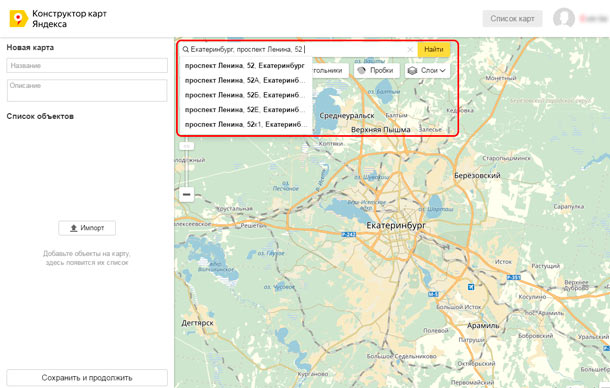
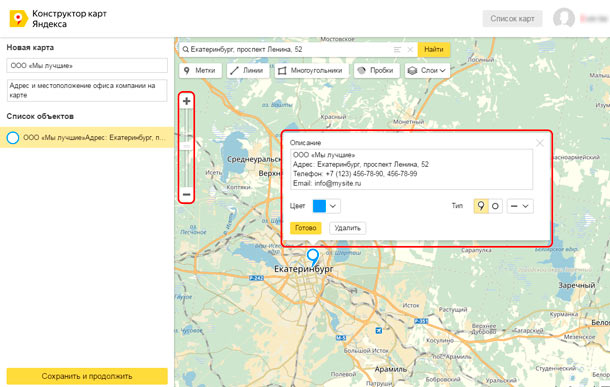
Далее, чтобы добавить местоположение в Яндекс.Картах, используйте встроенные инструменты для подготовки изображения:
- измените масштаб
- в форме описания, добавьте название, адрес и контактную информацию компании
- измените цвет и тип маркера при необходимости
После внесения изменений, нажмите кнопку «Готово», чтобы добавить метку вашей организации на Яндекс.Карту.
Установка нескольких точек на карте
После внесения информации в описание, при необходимости вы можете добавить несколько меток на Яндекс.Карте. Для этого, перейдите во вкладку «Метки», и приступайте к установке точек в необходимых местах, путём нажатия левой клавиши мыши. Напомним, что вы можете добавить точку, или несколько, на карту Яндекс бесплатно.
Примечание: для каждой точки можно установить описание, цвет и тип для их различия.
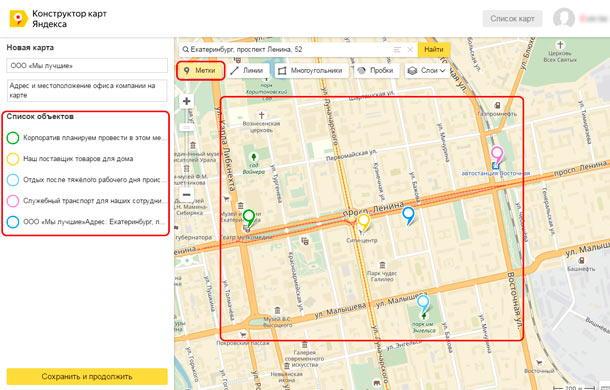
Когда вы завершите нанесение точек на Яндекс.Карту, нажмите «Сохранить и продолжить».
Настройка размера карты
На данном этапе вам необходимо указать размер интерактивной карты, которая будет отображаться в разделе с контактной информацией.
Вы можете указать любую ширину карты в пикселях или процентах, для того, чтобы изображение выводилось в аккуратном виде, по всей ширине содержимого раздела, следует установить галочку «Растянуть по ширине», а высоту при этом рекомендуем указать в пределах 300-350 пикселях.
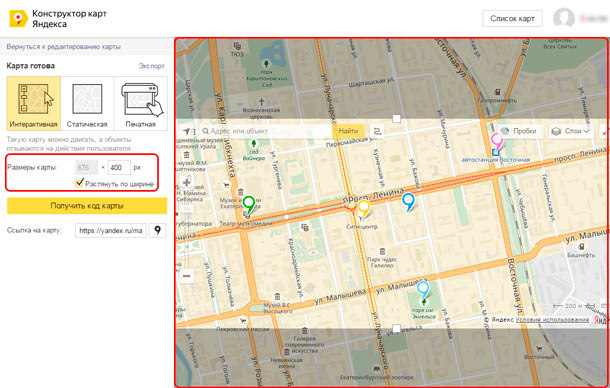
Примечание: мы приводим лишь пример подготовки карты для размещения на сайте, вы можете самостоятельно указать все настройки по своему усмотрению, при необходимости.
Размещение карты на странице сайта
После окончания создания и редактирования карты, получите её код для дальнейшего размещения на сайте.
Для этого, нажмите на кнопку «JavaScript».
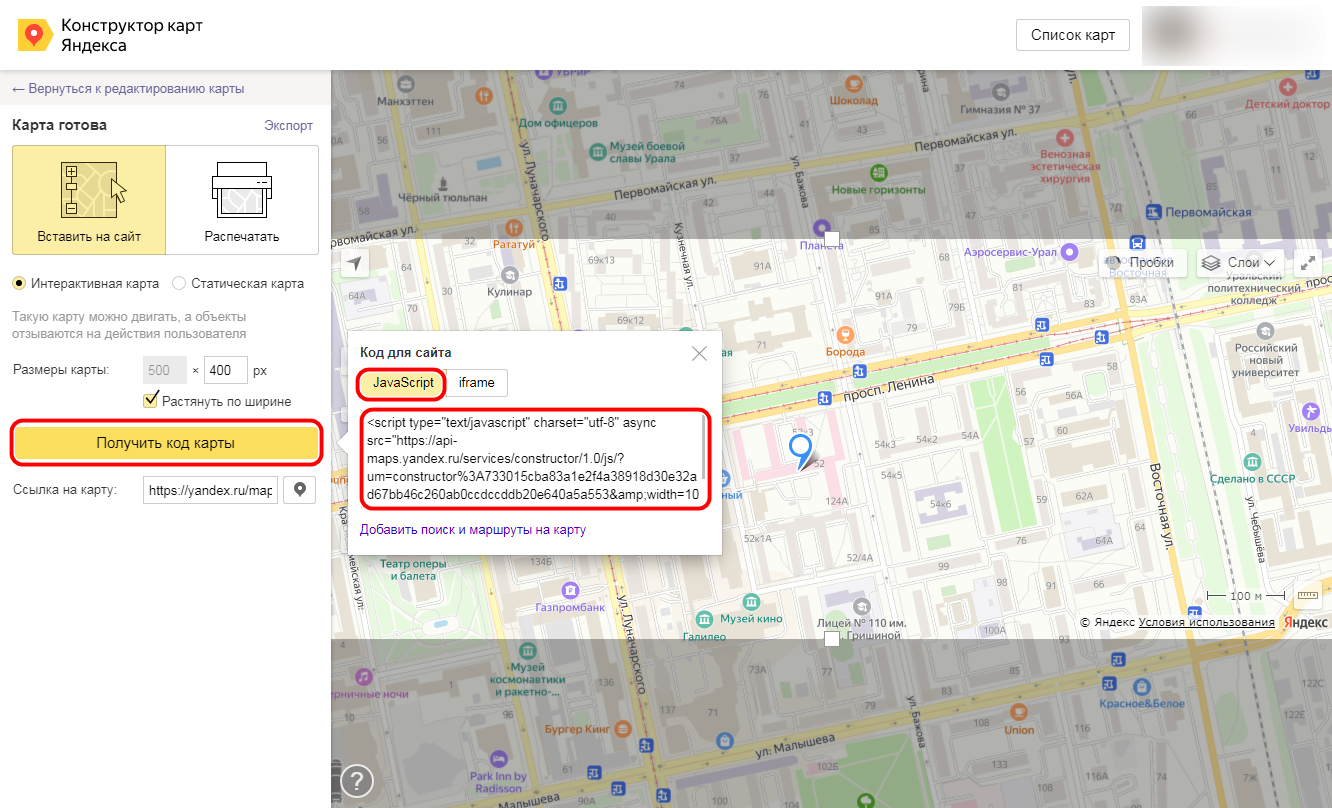
Скопируйте код из всплывающего окна, и разместите его в форме редактирования страницы вашего сайта. Перейдите в редактирование содержимого раздела, где вы хотите разместить интерактивную карту.
Откройте HTML код страницы, кликнув по соответствующей иконке на панели инструментов.

Во всплывающем окне, необходимо разместить полученный код.
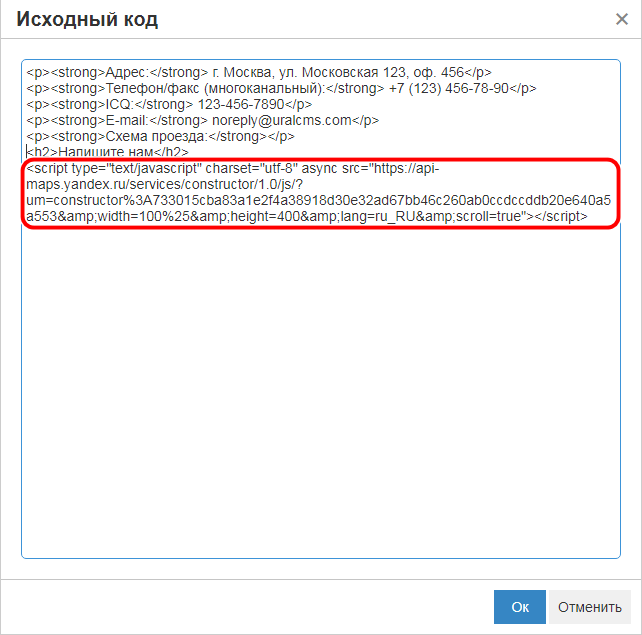
Вставьте код в конец содержимого (место размещения указано для примера — вы можете выбрать любое подходящее место в структуре страницы). Нажмите кнопку «Обновить».
После проделанных действий, нажмите кнопку «Сохранить», и проверьте вывод карты на сайте.
Теперь вы знаете, как ставить точки в Яндекс.Картах.
Как отправить геолокацию в Яндекс Навигаторе

Яндекс Навигатор дает возможность определить точно местоположение пользователя, вплоть до подъезда конкретного дома. Это бывает полезно использовать, чтобы передать другому человеку информацию о своем местонахождении. В Яндекс Навигаторе можно отправить геолокацию места, где сейчас находится человек или любой другой точки на карте, например, места сбора. В этой статье мы рассмотрим способы отправить геолокацию в Яндекс Навигаторе.
Обратите внимание
Инструкции, которые приведены ниже, актуальны для iOS и Android. Единственное отличие в них — это интерфейс отправки ссылки.
Как отправить геолокацию в Яндекс Навигаторе
Отправить геолокацию с текущим местоположением другому пользователю через Яндекс Навигатор очень просто. Для этого необходимо запустить на телефоне приложение Яндекс Навигатор и дождаться, когда текущее местоположение будет точно определено (обычно, это занимает до 5 секунд). Далее нажмите на значок местоположения в правом нижнем углу, чтобы произвести центрирование карты в том месте, где вы сейчас находитесь.
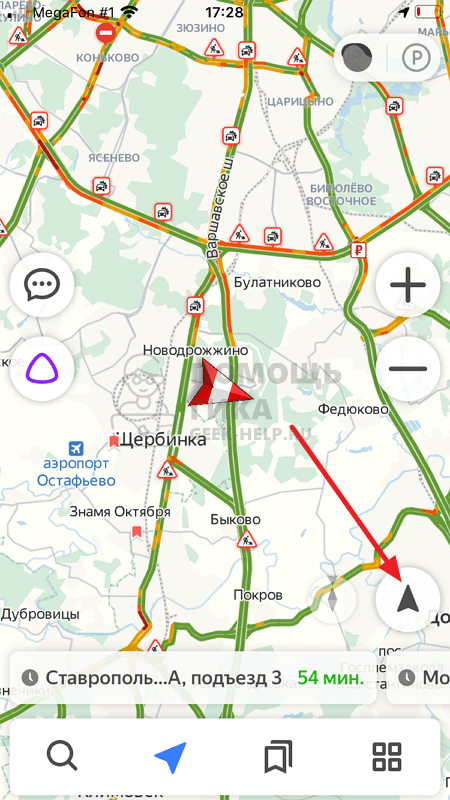
Зажмите палец на вашем индикаторе на карте.
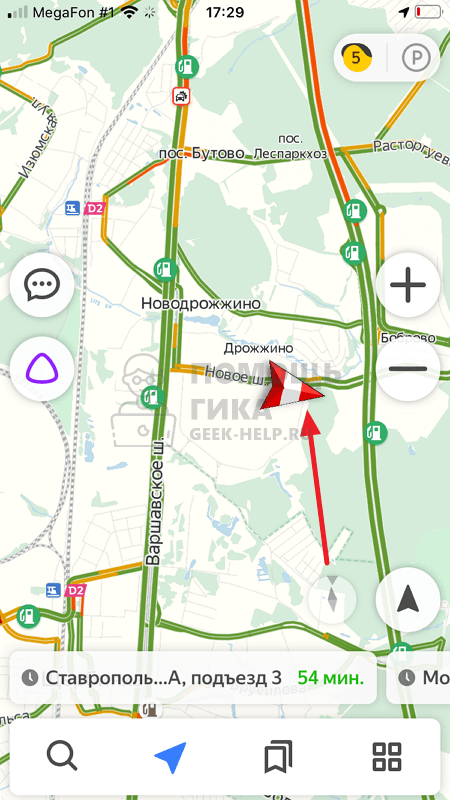
Появится меню. Чтобы максимально точно определить ваше местоположение, выполните приближение карты. Нажмите “Поделиться”, выбрав данный пункт среди других пунктов меню.

Текущее местоположение станет частью сообщения, которое можно отправить через любой мессенджер, почту или социальную сеть. Выберите удобный способ отправки геолокации и укажите нужного пользователя.
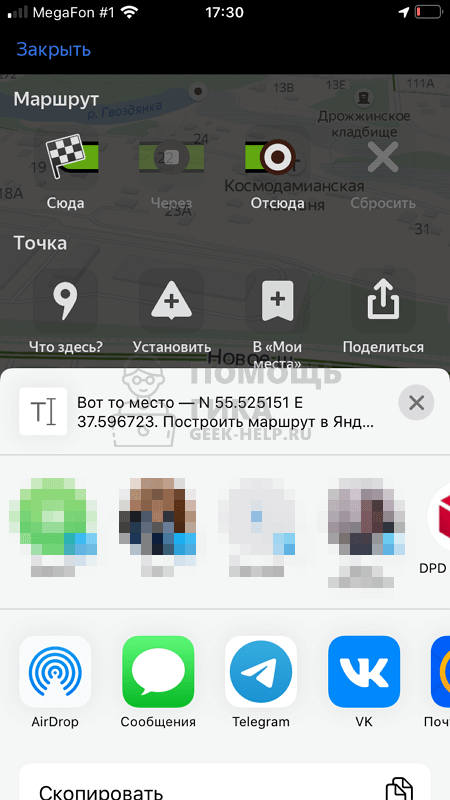
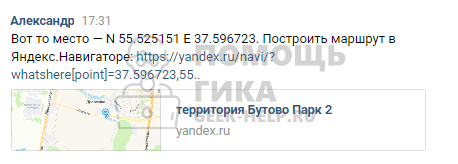
В указанное место будет отправлено сообщение со следующим текстом, в котором указаны координаты местоположения и есть ссылка, которая дает возможность быстро перейти в Яндекс Навигатор с отметкой данного места.
Обратите внимание
Если нажать на ссылку из сообщения с телефона, имея при этом установленное приложение Яндекс Навигатор, откроется указанное место.
Стоит отметить, что таким способом можно отправить геолокацию не только того места, где вы сейчас находитесь, но и любой другой точки на карте.
Как отправить геолокацию конкретного места в Яндекс Навигаторе
Иногда нужно отправить геолокацию определенного места, например, магазина, больницы, школы и так далее. При этом вы можете не знать точный адрес, где находится данное место, или просто искать его способом, который описан выше, неудобно. Здесь на помощь придет поиск.
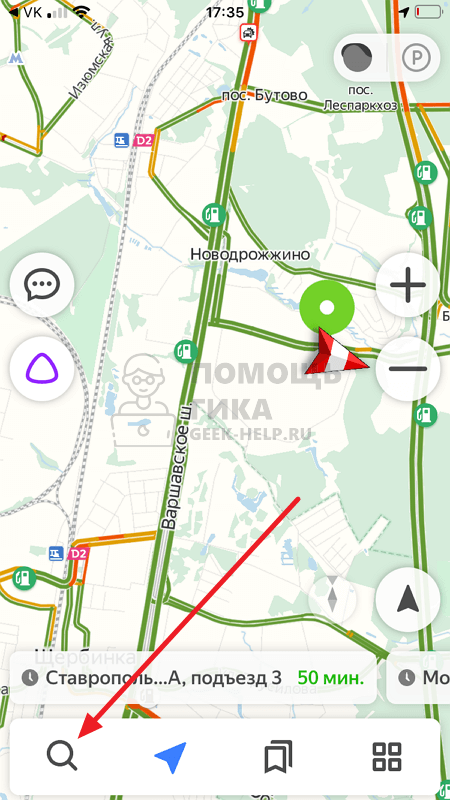
Откройте Яндекс Навигатор и нажмите внизу на значок лупы, чтобы вызвать поиск.
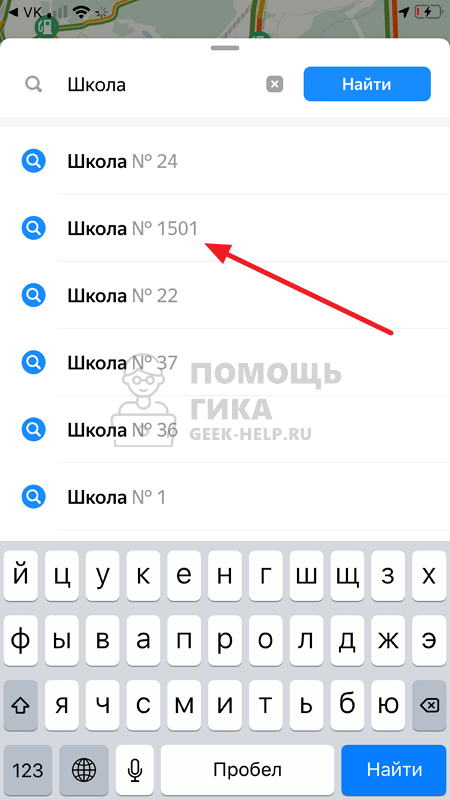
При помощи поиска найдите нужное место.
Место откроется на карте в Яндекс Навигаторе. К нему можно сразу построить маршрут или отправить его геолокацию другому пользователю, нажав на кнопку “Поделиться” в меню.
Далее остается только выбрать удобный способ отправки геолокации данного места.
Если в первом способе, рассмотренном выше, в сообщении передаются координаты. То во втором случае передается конкретное название места, а в сообщении ссылка, нажав на которую можно увидеть местоположение места на карте.

Таким образом можно передавать геолокацию любого места другим пользователям через Яндекс Навигатор.
Как узнать Геопозицию через Яндекс карту
Ваше местоположение определяется автоматически, если в настройках устройства разрешен доступ к геолокации. Метка на карте показывает, где вы находитесь. Чтобы увидеть точный адрес и координаты места, нажмите на эту метку. Кнопка поиска местоположения находится над меню справа снизу.
- Если в настройках устройства разрешен доступ к геолокации, то местоположение будет определяться автоматически.
- На карте можно увидеть метку с точным адресом и координатами места.
- Чтобы отправить геолокацию из Яндекс карт, необходимо нажать на точку на карте, протянуть поле вверх, выбрать мессенджер или приложение и отправить.
- Чтобы узнать, где вы были на определенную дату, необходимо открыть Google Карты на компьютере и выбрать день, месяц и год в разделе «Хронология».
- Чтобы определить координаты места на Google Картах, нужно нажать и удерживать неотмеченное место на карте, после поиска появятся координаты.
- Чтобы определить широту и долготу на Яндекс карте, используйте запросы: N или С — север, S или Ю — юг, E или В — восток, W или З — запад.
- Чтобы ехать по геолокации, необходимо провести по экрану сверху вниз, выбрать Геолокацию Определение местоположения и включить Более точное определение местоположения.
- Чтобы добавить отсутствующее место на Google Картах, необходимо нажать «Впечатления» и следовать инструкциям на экране.
- Чтобы узнать, где находится другой пользователь на Google Картах, необходимо нажать на значок профиля Передача геоданных и выбрать нужного пользователя.
- Чтобы посмотреть историю передвижения, нужно открыть раздел Отслеживание действий в своем аккаунте Google и включить или отключить передачу данных о местоположении.
- Как с Яндекс карт Отправить Геолокацию
- Как посмотреть на карте где ты был
- Как правильно определить Геолокацию
- Как определить широту и долготу на Яндекс карте
- Как ехать по геолокации
- Как сделать Геометку на карте
- Как узнать через карту где находится человек
- Как посмотреть историю передвижения
- Как посмотреть историю перемещений в Яндекс картах
- Как отправить маршрут Яндекс карты на телефон
- Как отправить место на карте
- Как отправить ссылку на место на карте
- Как поделиться точкой на карте
Как с Яндекс карт Отправить Геолокацию
Нажимаем пальцем на точку на карте; Протягиваем белое поле снизу наверх, чтобы появились иконки; Нажимаем на иконку с прямоугольничком и стрелочкой; Выбираем нужный мессенджер или приложение и нажимаем на него.
Как посмотреть на карте где ты был
Как посмотреть, где вы были:
- Откройте Google Карты на компьютере.
- Войдите в тот же аккаунт Google, что и на мобильном устройстве.
- Нажмите на значок меню в верхнем левом углу страницы.
- Нажмите «Хронология».
- Выберите день, месяц и год.
Как правильно определить Геолокацию
Как узнать координаты места:
- Откройте приложение «Google Карты» на устройстве Android.
- Нажмите и удерживайте неотмеченное место на карте. Будет добавлен красный маркер.
- В после поиска появятся координаты.
Как определить широту и долготу на Яндекс карте
По умолчанию ищется вариант [Северная широта, Восточная долгота]. Если вы хотите указать другие значения, вы можете использовать следующие варианты запроса: N или С — север, S или Ю — юг, E или В — восток, W или З — запад). Например: S55. 777044, W37.
Как ехать по геолокации
Android 12 или более поздних версий:
- Проведите по экрану сверху вниз.
- Нажмите на значок «Геолокация» и удерживайте его. Если значка «Геолокация» нет: Коснитесь значка «Изменить» или «Настройки».
- Выберите Геолокация Определение местоположения.
- Включите или отключите параметр Более точное определение местоположения.
Как сделать Геометку на карте
Как добавить отсутствующее место:
- Откройте приложение «Google Карты» на телефоне или планшете Android.
- Нажмите «Впечатления» Добавить место.
- Следуйте инструкциям на экране.
Как узнать через карту где находится человек
Как запросить данные о местоположении пользователя:
- Откройте приложение «Google Карты» на телефоне или планшете Android.
- Нажмите с вашим значком профиля Передача геоданных.
- Нажмите на фото профиля пользователя, которого хотите найти. Чтобы получить последние данные о местоположении, нажмите на значок пользователя «Ещё»
Как посмотреть историю передвижения
Откройте раздел Отслеживание действий в своем аккаунте Google. Включите или отключите передачу данных о местоположении из вашего аккаунта и с ваших устройств в Google: Для вашего аккаунта и всех ваших устройств. В верхней части экрана нажмите на переключатель История местоположений.
Как посмотреть историю перемещений в Яндекс картах
Чтобы открыть историю поиска и маршрутов, на главном экране внизу нажмите и перейдите на вкладку История.
Как отправить маршрут Яндекс карты на телефон
Если вы построили маршрут или нашли нужный объект на Яндекс Картах, вы можете отправить эту информацию на мобильное устройство. Для этого: В карточке объекта В карточке маршрутаОтправить уведомление на телефон:
- Нажмите кнопку.
- Выберите Отправить в телефон.
Как отправить место на карте
Как отправить место на устройство:
- Откройте Google Карты на компьютере.
- Найдите нужное место.
- Под окном поиска нажмите Отправить на телефон и выберите нужный телефон или планшет.
- На телефоне или планшете появится уведомление.
Как отправить ссылку на место на карте
Как поделиться картой или адресом:
- Откройте Google Карты на компьютере.
- Откройте маршрут, карту или изображение просмотра улиц, которым хотите поделиться.
- В левом верхнем углу экрана нажмите на значок меню.
- Выберите Ссылка/код. Если этого пункта нет в меню, нажмите Ссылка на карту.
- Скопируйте ссылку и поделитесь ей.
Как поделиться точкой на карте
Как поделиться картой или адресом:
- Откройте приложение «Google Карты»
- Введите нужный адрес в строке поиска или коснитесь точки на карте и удерживайте до появления маркера.
- Нажмите на название или адрес места в нижней части экрана.
- Нажмите на значок «Поделиться».
- Выберите приложение для отправки ссылки.
Если в настройках устройства разрешен доступ к геолокации, то местоположение будет определяться автоматически.