
Как создать календарь в CorelDRAW
CorelDRAW — одна из самых популярных программ для работы с графикой и дизайном. Она предлагает множество инструментов и возможностей для создания различных проектов. В этой статье мы расскажем, как сделать календарь в CorelDRAW с помощью простых шагов.
Для начала откройте программу CorelDRAW и создайте новый документ. Выберите размер и ориентацию, которые отвечают вашим требованиям для создания календаря. Затем можно добавить заголовок или логотип календаря, используя инструменты для создания и редактирования текста.
Далее перейдите к созданию грида для дат и дней недели. Используйте инструменты для создания прямоугольников или таблиц, чтобы задать ячейки для каждой даты. Добавьте названия дней недели над гридом с помощью текстовых инструментов. Для улучшения внешнего вида календаря вы можете использовать шрифты разных стилей и размеров.
После того, как календарь будет разделен на ячейки и отформатирован, можно добавить важные события и праздники. Вы можете использовать различные цвета или стили текста, чтобы выделить эти даты. Также можно добавить иллюстрации, фотографии или другие графические элементы, чтобы сделать календарь более привлекательным.
Создание календаря в CorelDRAW — это простой и увлекательный процесс, который дает вам возможность воплотить свои идеи в реальность. Используйте все доступные инструменты программы для создания календаря, который полностью отвечает вашим потребностям и стилю. Будьте творческими и получайте удовольствие от процесса!
Выбор формата и стиля
Прежде чем начать создание календаря в CorelDRAW, необходимо определиться с форматом и стилем, которые будут соответствовать вашим потребностям и предпочтениям. Важно учитывать, что выбор формата и стиля может зависеть от того, для каких целей вы будете использовать календарь.
Формат календаря может быть различным: от классического вертикального или горизонтального размещения месяцев до нестандартных вариантов, таких как круглый или треугольный календарь. Размеры календаря также могут быть различными — от небольших карманных вариантов до больших настенных календарей.
Выбор стиля календаря зависит от вашего предпочтения и тематики, которую вы хотите передать. Вы можете выбрать стиль в соответствии с вашим брендом, сезоном года или особым знаменательным событием. Например, стиль календаря может быть минималистичным и современным, романтическим и винтажным, ярким и праздничным.
Помните, что выбранный формат и стиль календаря должны быть удобными для его использования и соответствовать вашим целям и потребностям.
Выберите нужный формат и стиль для календаря
Перед тем как приступить к созданию календаря в CorelDRAW, важно определиться с его форматом и стилем. В зависимости от вашего предпочтения и целей использования календаря, может потребоваться выбрать один из следующих форматов:
- Ежемесячный календарь: показывает все дни месяца на одной странице и удобен для быстрого просмотра расписания в течение месяца. В этом формате можно добавить дополнительные секции для заметок и задач.
- Еженедельный календарь: позволяет отобразить расписание на неделю и удобен для планирования событий и встреч на неделю вперед. В этом формате можно добавить зоны для дополнительных заметок и задач.
- Годовой календарь: отображает все дни года на одной странице и полезен для общего планирования годового графика событий и важных дат.
После выбора формата, решите, какой стиль календаря будет отображаться. Могут быть использованы следующие стили:
- Простой и минималистичный стиль: подходит для делового контекста, где важно отображать основные события и задачи.
- Игривый и разноцветный стиль: идеальный для детских календарей или для тех случаев, когда требуется передать позитивное настроение.
- Элегантный и стильный стиль: хорошо подходит для календарей, предназначенных для подарков, мероприятий или публичных мест.
Выбор формата и стиля календаря зависит от ваших потребностей и персональных предпочтений. Важно учесть, что выбранный формат и стиль должны быть приятными для глаза и интуитивно понятными для пользователя.
Создание основного макета
Перед тем, как начать создавать календарь в CorelDRAW, необходимо создать основной макет. Следуйте следующим шагам:
- Откройте CorelDRAW и создайте новый документ.
- Выберите инструмент «Прямоугольник» и нарисуйте прямоугольник с нужными вам размерами, который будет служить основой календаря. Рекомендуется выбрать стандартные размеры для календаря, такие как А4 или А3.
- Настройте параметры прямоугольника. Задайте нужные цвета для заливки и обводки прямоугольника, а также выберите нужную толщину обводки.
- Разделите прямоугольник на сетку из 7 столбцов и 6 строк, соответствующих дням недели и неделям. Для этого можно использовать инструмент «Линия» и «Прямоугольник», а также функцию «Выравнивание» для расстановки элементов.
Теперь основной макет календаря готов, и вы можете приступить к его дальнейшему оформлению. В следующем разделе мы рассмотрим этот процесс подробнее.
Создайте основной макет с месяцами и днями
Перед началом работы по созданию календаря в CorelDRAW необходимо создать основной макет, который будет содержать месяцы и дни. Для этого выполните следующие шаги:
- Откройте программу CorelDRAW и создайте новый документ.
- Выберите инструмент «Текстовый объект» и создайте поле под заголовок календаря. Введите название года и название календаря (например, «2022» и «Календарь на год»).
- Создайте прямоугольник, который будет использоваться в качестве контейнера для месяцев и дней календаря. Определите его размеры и разместите его под заголовком календаря.
- Используйте инструмент «Текстовый объект» для создания месяцев календаря. Введите названия всех 12 месяцев в ячейки верхней строки прямоугольника.
- Создайте ячейки для дней недели во второй строке прямоугольника.
- Заполните остальную часть прямоугольника ячейками для чисел соответствующего месяца. Каждый столбец ячеек должен соответствовать дням недели.
После создания основного макета вы можете приступить к дальнейшей настройке и оформлению календаря в CorelDRAW.
Добавление изображений и текста
После того, как мы создали основу календаря в CorelDRAW, можно перейти к добавлению изображений и текста, чтобы сделать наш календарь более информативным и привлекательным.
Для добавления изображений откройте панель инструментов «Вставка» и выберите «Растровое изображение». Затем выберите желаемый файл изображения на вашем компьютере и добавьте его на холст календаря. Вы можете изменить размер и расположение изображения, используя инструменты перетаскивания и масштабирования.
Чтобы добавить текст, выберите инструмент «Текст» на панели инструментов и щелкните на холсте, чтобы создать текстовое поле. Введите желаемый текст и настройте его шрифт, размер и прочие параметры с помощью панели «Свойства текста». Вы также можете изменить цвет текста и его расположение на холсте.
Используйте текстовые и графические элементы для добавления дат, названий месяцев или любых других информационных подписей к вашему календарю. Используйте инструменты выравнивания и расположения текста, чтобы создать эстетически приятный и удобочитаемый дизайн календаря.
Не забывайте сохранять свою работу во время добавления изображений и текста, чтобы избежать потери данных или нежелательных изменений. Это можно сделать в меню «Файл» с помощью опции «Сохранить» или «Сохранить как».
Теперь вы знаете, как добавить изображения и текст в календарь в CorelDRAW. Продолжайте экспериментировать с различными элементами дизайна, чтобы создать уникальный и оригинальный календарь, который будет отражать вашу индивидуальность и стиль.
Создание календаря в CorelDRAW
Из этой статьи вам станет известно, как сделать календарь в Кореле, используя интегрированный в CorelDRAW макрос Визуал Бейсик (присутствующий начиная с десятой версии). Благодаря ему вы не будете заморачиваться тем, как сделать календарную сетку, — а сможете заняться исключительно творческим дизайном.

Как сделать календарь в программе CorelDRAW.
Кстати, продолжить художественные изыскания впоследствии можно будет в Фотошопе или в Иллюстраторе.
Создание файла и настройки расположения
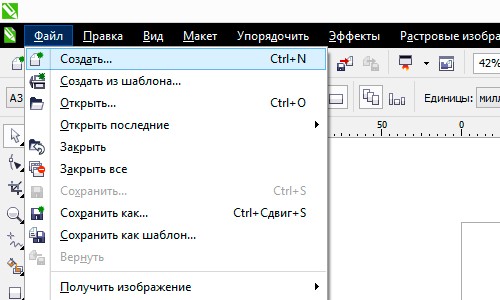
Перед тем как создать свой шедевр, нужно зайти в программу, выбрать команду «Файл/Создать». Альтернативой будет применение комбинации Ctrl и N.
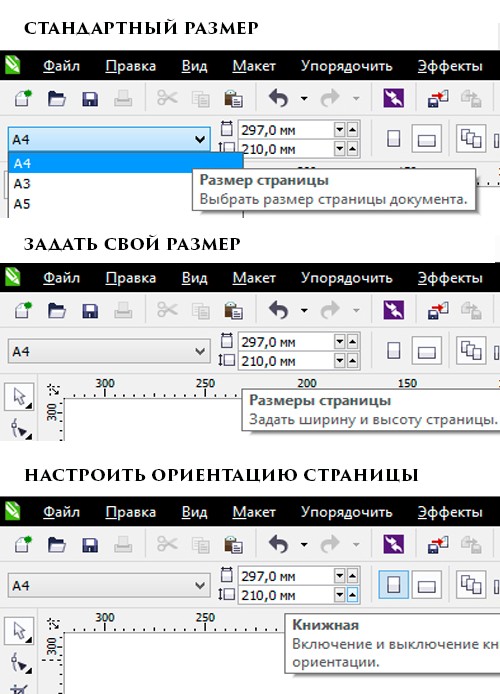
Теперь вам нужно решить, на листе какого формата и в каком расположении будете создавать (располагать) ежедневник. Он будет внесён в подобранные рамки.
Запускаем макрос
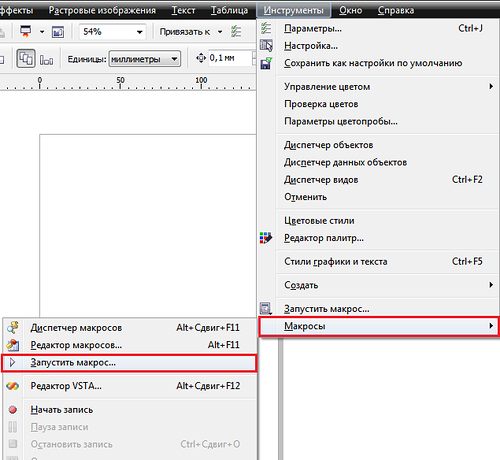
Запуск макроса «CalendarWizard.gms» (выбранного из набора) автоматически создаст нужный шаблон. Для этого активируется команда «Запустить макрос». Находится она во вкладке «Инструменты/Макросы».
И выбирается из предлагаемого набора.
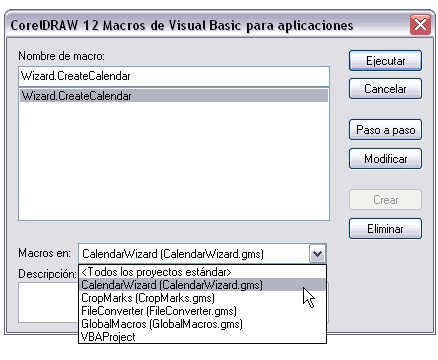
Нажатие команды Run запустит выполнение макроса.
Работаем над содержанием и видом
Начало работы с ним вызовет меню настроек, называющееся Oberon Calendar Winzard:
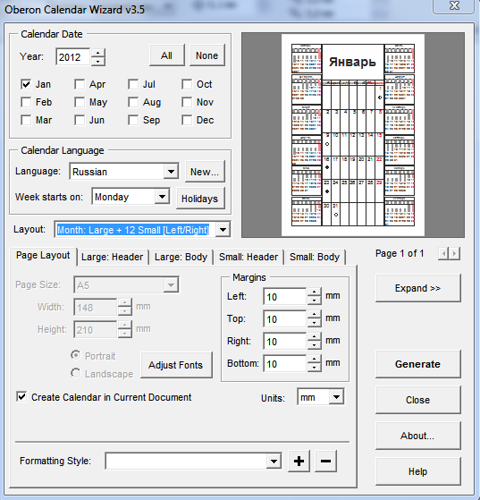
- В первом разделе выбирается год. Отмеченные чекбоксы определяют выбранные вами месяцы (для выбора всех отмечается All).
- Во втором отсеке подбираем язык, начальный день недели и праздники (соответственно — Language, Week starts и Holidays).
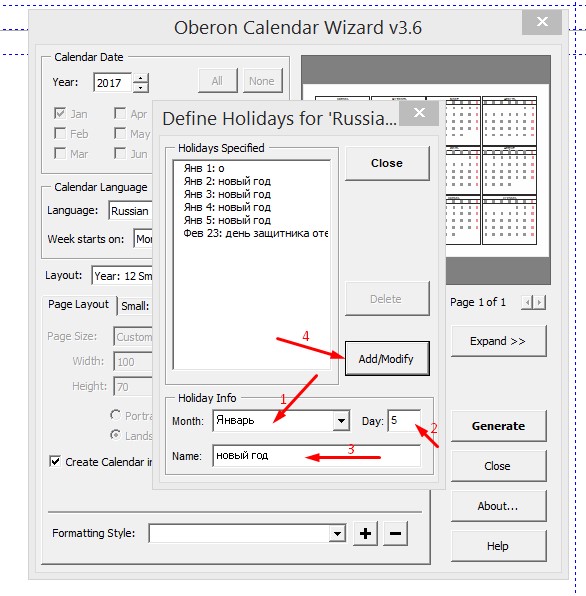
- Создаваемый опус значительно подвергается изменениям на третьей вкладке Layout. В режиме предпросмотра будет виден любой из предложенных вариантов: поквартальный, с добавлением картинки, карманный и пр. — всего около двадцати.
- Нажатие пункта Page layout открывает доступ к настраиванию расположения на странице.
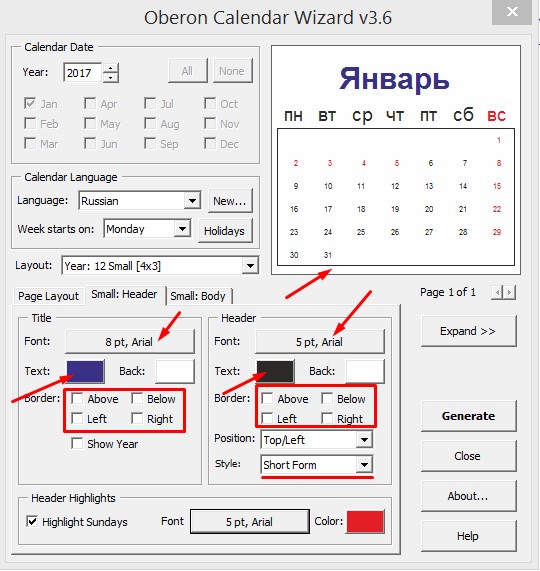
- «Small: Header» — как видно из картинки, настраиваем для заголовка гарнитуру (Font), элементы рамки (Border), высоту, стиль, наличие года возле месяца (Show Year) и пр.
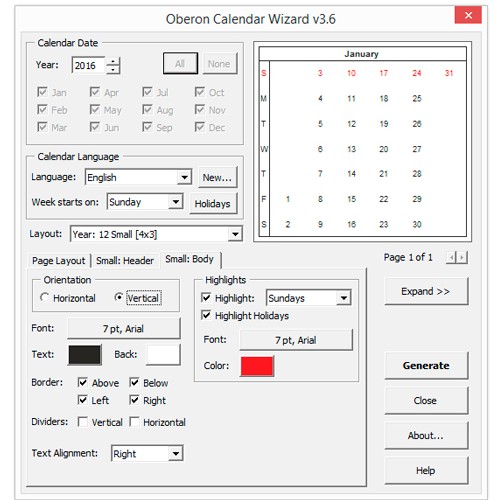
- «Small: Body» — здесь так же, как и для заголовка, присутствует широкий спектр инструментов для тюнинга дней недели (не забудьте про фазы луны Moon Phases).
Сохраняем результаты
Сохранение полученной комплектации настроек на будущее делается на вкладке Page Layout командой Formatting Style (с присвоением имени и места для файла).
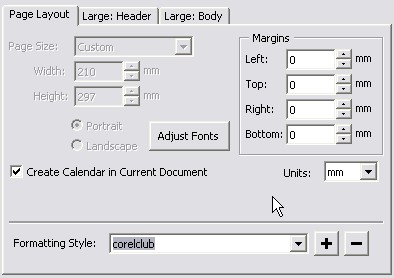
По команде Generate созданный календарь отразится в рабочем окне Корела. В принципе работа закончена, но над окончательным вариантом можно ещё работать, время от времени сохраняясь (Ctrl + S). Для последующей работы с ним средствами CorelDraw нужно сохранить его в формате .cdr — «Сохранить как» в меню «Файл». Для работы с Иллюстратором — «Файл/Экспорт».
Ознакомившись с нашей публикацией, вы теперь не только знаете, как нарисовать календарик в Кореле, но и сможете его экспортировать в другие полезные приложения для дальнейшего совершенствования. Оставайтесь с нами, задавайте вопросы, делитесь с друзьями полученными знаниями.
2.2 Создание сетки календаря с помощью CorelDRAW
CorelDRAW — редактор, разработанный канадской корпорацией Corel.
CorelDraw Graphics Suite (англ: «Интегрирующий комплекс программ CorelDraw») — начиная с вериии 12 пакета CorelDRAW — маркетинговое официальное наименование пакета программного обеспечения для работы с графической информацией производства компании Corel.
Abode Photoshop — многофункциональный графический редактор, разработанный и распространяемый фирмой Abode Systems. В основном работает с растровыми изображениями, однако имеет некоторые векторные инструменты.
Основа календаря делалась в Corel Draw с помощью инструмента Text Tool. Достаточно сделать такой блок для одного месяца, потом все остальные легко из него получить.
Рисунок 1 — Блок для одного месяца
Блок делается очень легко и состоит из всего 3-х надписей: названия месяца, названий дней недели и самих дней. Первые 2 надписи легко создаются, с третьей посложнее. Немного подробнее о ней.
Рисунок 2 — Выбор месяца для блока
Рисунок 3 — Создание дней недели
Рисунок 4 — Создание дней
Итак, создается на листе надпись и выбирается формат текста (Ctrl+T или в меню «Format Text. ») и вводите количество колонок (5 или 6, в зависимости от месяца). Для января я ввожу 5:
Рисунок 5 — Выбор определенного формата текста и колонок
Рисунок 6 — Ввод цифр
Рисунок 7 — Регулировка ширины, выделение другим цветом выходных
Дальше соединяем с месяцем и днями недели. Можно выровнять с помощью Align & Distribute (меню Arrange -> Align & Distribute). Остальные месяцы делаются из этого путем «сдвигания» дней. Пример на месяце февраль. Насколько мне известно, февраль в 2008 году начинается с пятницы, поэтому сдвигаю дни вниз.
Рисунок 8 — Пример сдвигания дней
Перекрашиваю сначала все дни в черный, удаляю 30 и 31-ое числа, заново разукрашиваю выходные. Вот, что получилось:
Рисунок 9 — Редактирование
Можно уменьшить шаблон, не изменяя всех месяцев и чтобы при этом не «поплыл весь текст», нужно сначала преобразовать в кривые.
Далее нужно экспортировать полученное в Abode Photoshop.
Продолжу на примере вертикального. (назову шаблоном) шаблона. Выделяется шаблон, меню File -> Export (или Ctrl+E), в поле «Save as type» выбираю «PSD — Adobe Photoshop». Все остальное (кроме названия), можно как на картинке:
Рисунок 10 — Экспортирование полученного файла в Abode Photoshop
Далее появится еще одно окошко. На этом работа с Corel Draw заканчивается.
Как сделать календарь

Покажу как сделать календарь в корел дро (CorelDraw).
Использовав макрос календаря
Открываем корелдро заходим в ИНСТРУМЕНТЫ — МАКРОСЫ — ЗАПУСТИТЬ МАКРОС и выбираем CALENDARWIZARD И НАЖИМАЕМ RUN. Здесь устанавливаем параметры календаря. Год, месяцы, язык, первый день недели, праздники, размер месяцев, отступы. Нажав EXPAND мы увидим предпросмотр календаря, который мы создаём.
Во вкладке SMALL HEADER настраивается шапочка календаря и отображение праздников.
Во вкладке SMALL BODY внутренняя часть календаря.
Нажав GENERATE мы создадим календарь. Далее ОК и CLOSE.
Готов календарь можно еще подредактировать и украсить.
Вот видео урок на тему Как сделать календарь в CorelDraw.
В других уроках по дизайну CorelDraw я рассказывал про следующие темы:
- Как напечатать визитки в CorelDraw (вёрстка)
- Как подготовить файл к печати в CorelDraw
- Как сделать автоматическую нумерацию
- Программа CorelDraw (Часть 1)
- Секреты и хитрости CorelDraw