
Добавление диаграмм и диаграмм в презентации PowerPoint
Большинство мультимедийных презентаций для анализа данных через слайды в таких программах, как Microsoft PowerPoint требуется какой-то тип диаграмм. Это иллюстрации, которые обеспечивают интересное визуальное представление данных и роста.
Эту информацию часто сложнее объяснить словами, а визуальное представление на основе таблиц и графиков добавляет оттенок цвета. Вот почему ниже мы покажем вам, как легко добавлять диаграммы и диаграммы в PowerPoint. Кроме того, позже мы покажем вам, как сделать то же самое, но с одним из основных конкурентов программы Microsoft, Google Slides.
Работа с диаграммами и диаграммами в PowerPoint
Для большинства из вас важная программа Microsoft PowerPoint не нуждается в презентации. Это приложение, входящее в состав офисного пакета компании, предназначенное для создания и редактирования мультимедийных презентаций на основе слайдов. Поэтому нетрудно представить, что, как это произошло в предыдущем случае, здесь графики и диаграммы являются элементами, которые будут очень полезны в определенных проектах.
Эти элементы помогут нам гораздо яснее и интереснее раскрыть определенные данные, которые в противном случае нам пришлось бы раскрывать на основе чисел и текстов.
Добавить графику в программе Office
Использовать и настраивать эти элементы для большинства довольно просто. Даже если мы начинающие пользователи этого типа презентация основанные на программах, это нам ничего не будет стоить, если они будут немного более терпимыми. В первую очередь мы расскажем, как проще всего добавить свой нестандартная графика так что они являются частью презентации как таковой.
Первое, что мы делаем, — это открываем программу обычным способом и переходим к конкретному слайду, на который мы хотим добавить этот элемент. Затем мы нажимаем на меню «Вставка» в главном интерфейсе. Здесь мы найдем множество дополнительных элементов, которые мы можем добавить к нашему проект . Но в этом случае мы нажимаем на раздел Graph.
Lev muž Beran žena, kompatibilita.
Please enable JavaScript
Вставьте данные в презентацию
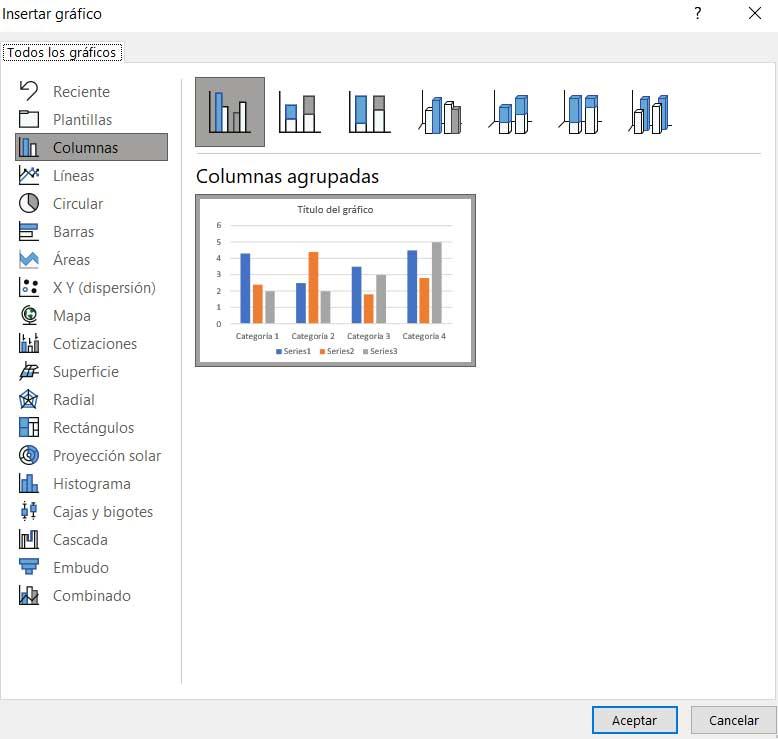
Как и в Excel, программе электронных таблиц Microsoft, здесь мы находим большое количество форматов для этих элементов. В зависимости от типа данных, с которыми мы собираемся работать, мы выберем тот или иной пункт. Таким образом, все, что нам нужно сделать, это нажать на тип дизайн, который Самое интересное. В этот момент на экране появится образец графика, а также таблица вверху, чтобы мы могли настроить этот элемент с соответствующими данными.
Конечно, многие из нас находят его более чем знакомым в таблице, поскольку он очень похож на тот, который мы обычно находим в приложениях для работы с электронными таблицами.
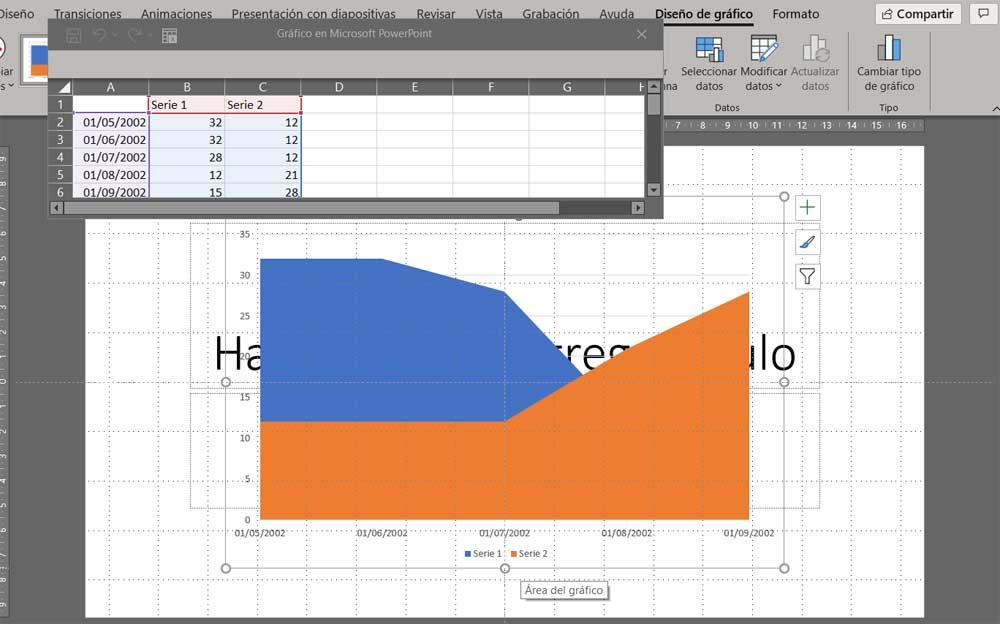
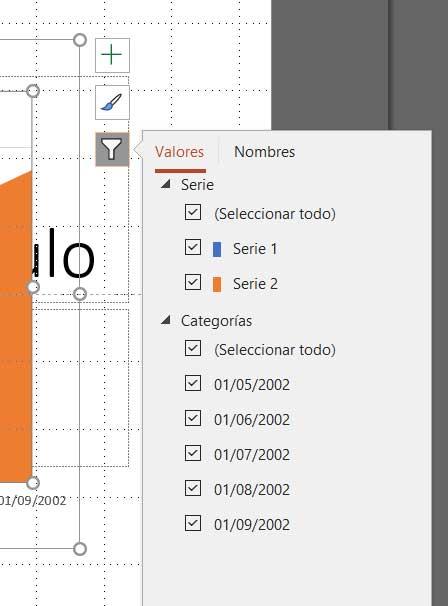
В свою очередь, в правой части графика как такового мы находим ряд кнопок, которые позволят нам настроить его внешний вид. С появившейся вышеупомянутой таблицей мы вводим нашу собственные данные , с помощью этих двух кнопок мы изменяем как стиль, так и внешний вид графического элемента.
Свяжите диаграмму, сделанную в Excel
Хотя PowerPoint — это программа для создания мультимедийных презентаций компании, Excel тот, который помогает нам создавать электронные таблицы. Поэтому, если у нас уже есть рисунок, что-то довольно обычное, очень легко связать его со слайдами. Чтобы добиться этого, о чем мы говорим, первое, что нужно сделать, это перейти к пункту меню «Вставить» и нажать «Объект». В появившемся раскрывающемся списке мы находим множество вариантов, относящихся к другим программам.
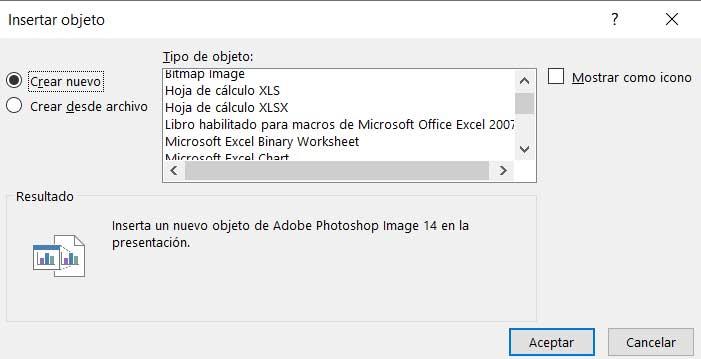
Однако в данном случае мы сосредоточимся на селекторе, который говорит «Создать из файла». Таким образом, теперь нам больше не нужно выбирать файл в XLSX или формат XLS с графиком, созданным в Excel, как мы обсуждали ранее. Конечно, прежде чем вставлять документ как таковой, мы должны убедиться, что у нас есть Ссылка опция отмечена.
Используйте диаграммы в своем проекте PowerPoint
Эти диаграммы, о которых мы сейчас поговорим, будут большим подспорьем в этой программе для отображения правильно структурированных данных. Эти элементы помогут составить общее представление о проекте, не прибегая к скучным текстовым и числовым данным.
В этом случае в Microsoft программы, нам не нужно использовать надстройки, как в предложении Google, которое мы увидим позже. Мы рассказываем вам все это, потому что сама PowerPoint предлагает нам интегрированную функциональность, которая позволяет нам напрямую добавлять диаграммы в наши мультимедийные презентации. Чтобы сделать это снова, нам нужно будет перейти в меню вставки основного интерфейса программного решения. Поэтому, если мы хотим использовать эти элементы в форме диаграмм, нам нужно только щелкнуть меню Insert / SmartArt.
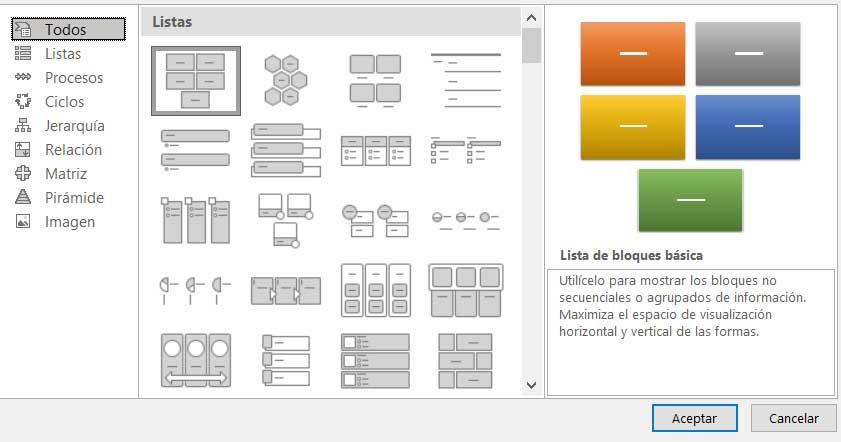
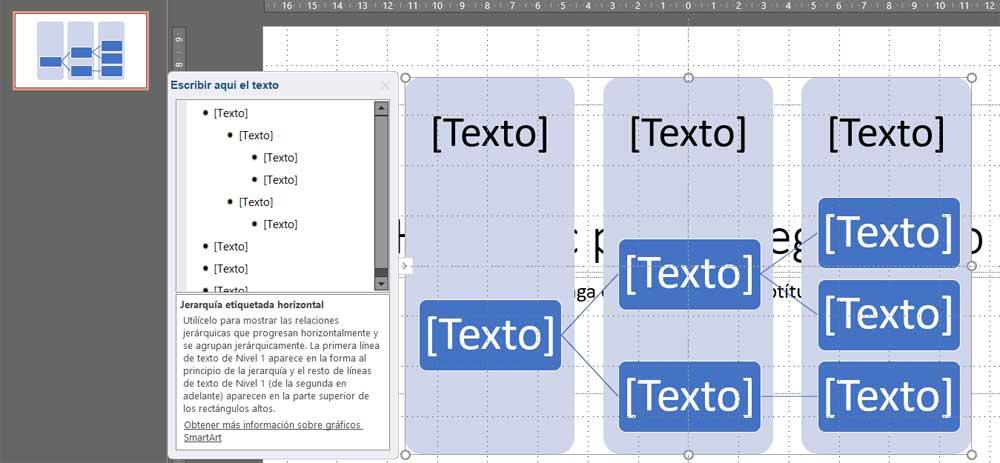
Следует отметить, что здесь мы найдем огромное количество форматы и дизайн выбирать из. Таким образом, в зависимости от типа информации или от того, как мы хотим ее структурировать, мы можем выбирать из множества доступных вариантов. После того, как мы выбрали наиболее интересный для нас дизайн, диаграмма, служащая основой, будет показана на слайде, на котором мы были расположены, чтобы мы могли ее настроить.
Добавьте диаграммы и диаграммы в программе Google
Теперь мы собираемся поговорить об одном из самых мощных решений, с которым может столкнуться PowerPoint, — Slides. Здесь мы также можем создавать наши собственные проекты, ориентированные на использование слайдов для демонстрации других пользователей.
Создать новую диаграмму в слайдах
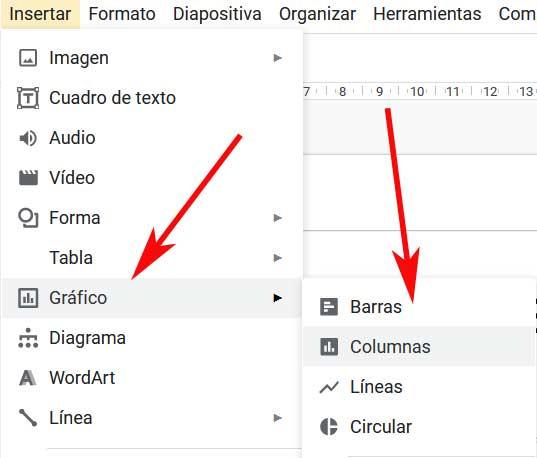
Как и в программах для работы с электронными таблицами, создание диаграммы в этом приложении не слишком сложно. Фактически, Slides позволяет нам выбирать между разными графическими изображениями, которые мы хотим использовать. Таким образом мы найдем столбчатые, линейные, столбчатые или круговые диаграммы.
Чтобы добавить новый элемент этого типа, первое, что мы делаем, это переходим в меню «Вставка» в главном интерфейсе и выбираем графический . Далее нам просто нужно выбрать формат, который нам больше всего подходит в каждом случае из упомянутых выше.
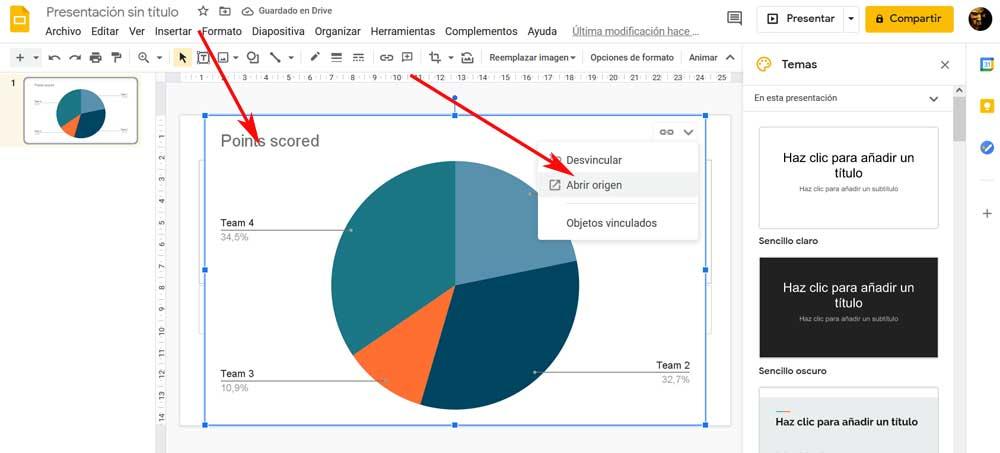
При выборе любого из представленных режимов на экране появится образец, который станет основой, на которой мы собираемся построить наш график. Это элемент, который нам нужно будет настроить в максимально возможной степени. Для этого нам просто нужно нажать на значок в виде ссылки, который появляется в правом верхнем углу. В нем мы находимся в Открытое происхождение .
Настроить новый элемент
Тогда мы найдем электронную таблицу для этого графика с образцами данных. Теперь нам больше не нужно пролистывать его, чтобы ввести интересующие нас данные. Точно так же сама программа позволяет нам изменить стиль этого элемента перед его окончательной вставкой.
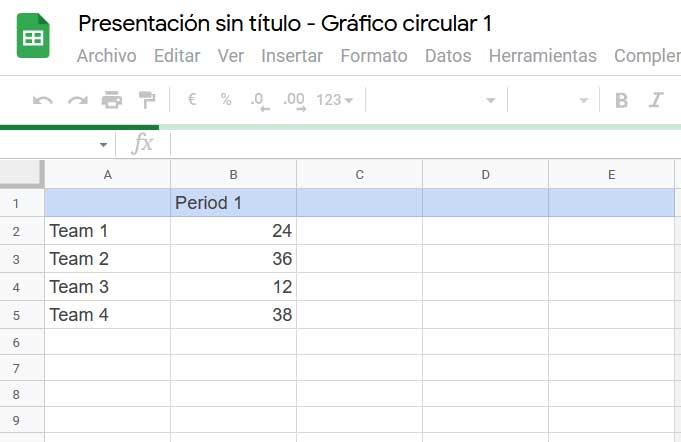
Для этого мы нажимаем кнопку с тремя точками на графике и выбираем опцию «Редактировать», чтобы иметь возможность настраивать и настраивать ее по максимуму.
Создавайте и добавляйте диаграммы в слайды
Стоит отметить, что это Google Приложение презентации позволяет нам добавлять надстройки для использования функций, не включенных по умолчанию. К счастью, есть некоторые из этих дополнений к использованию диаграмм, и мы увидим одну, которая будет вам очень полезна. Прежде всего, мы скажем вам, что для загрузки этих дополнительных надстроек нам просто нужно перейти в меню надстроек интерфейса программы.
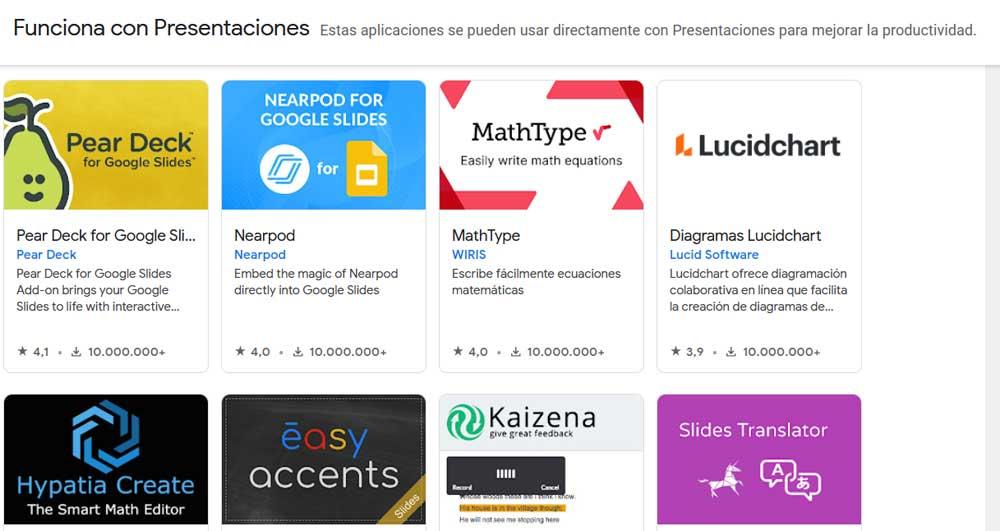
Одно из самых известных предложений этого типа по созданию диаграмм в программе Google — Lucidchart . Отсюда мы можем импортировать пользовательские диаграммы в форме потока , сетевые диаграммы и диаграммы Венна и т. д.
Как запросто анимировать диаграммы в PowerPoint
Диаграммы и графики в PowerPoint — пожалуй лучший способ оживить ваши данные. В этом видеоуроке, я покажу как быстро (за 60 секунд) создать анимацию диаграммы в PowerPoint.
А ещё у нас есть полезное дополнение к этому уроку. Скачайте нашу БЕСПЛАТНУЮ книгу: The Complete Guide to Making Great Presentations. Не медли, качай сейчас.

Примечание: в этом уроке используется PowerPoint бизнес-шаблон BePro. На Envato Elements или GraphicRiver вы найдёте другие прекрасные PowerPoint шаблоны. Или посмотрите наше руководство — Ultimate Guide to the Best Microsoft PowerPoint Templates.
Как быстро добавить анимации в диаграмму PowerPoint

Примечание: посмотрите это короткое видео или следуйте инструкции ниже.
1. Анимация появления диаграммы
.jpg)
Итак, одна из анимаций которую вы можете создать — анимация всей диаграммы или графы.
Поэтому, я кликаю на диаграмму и смотрю в меню Анимаций. Для вашего выбора, там много стилей анимации. Давайте попробуем простую, типа Появление.
2. Предпросмотр появления диаграммы
.jpg)
Затем нажимаем Просмотр для просмотра. Позже вы всегда можете поменять стиль анимации.
3. Анимация рядов
.jpg)
Другой типа анимации более продвинутый и с ним вы можете анимировать столбы диаграммы индивидуально. Давайте нажмём на меню Область анимации. Жмём дважды и выбираем Анимация диаграммы, и меняем там на По рядам. Затем в Области анимации я нажимаю Ряд 2. И наконец, выберу необычную анимацию типа Пульсация.
4. Предварительный просмотр анимации рядов
.jpg)
Когда я нажимаю Просмотр, вы видите, что каждый ряд анимируется отдельно, так что теперь это реально нечто.
Закругляемся!
С любым типом анимации, ваши диаграммы, станут интереснее, чем просто со статичными диаграммами. Главное, что с анимацией диаграммы в PowerPoint, вы придаёте вашей презентации какую-то изюминку.
Другие уроки по PowerPoint на Envato Tuts+
Изучите другие наши уроки по PowerPoint и короткие видео-уроки PPT на Envato Tuts+. У нас есть ассортимент материалов по PowerPoint, такие как эти уроки по управлению анимации в PPT презентациях:
Создание презентаций MS PowerPoint на C#

Презентации MS PowerPoint позволяют создавать слайд-шоу, содержащие текст, изображения, диаграммы, анимацию и другие элементы. Различные дополнительные параметры форматирования позволяют сделать ваши презентации более привлекательными. В этом посте вы узнаете, как программно создавать такие презентации. Вы узнаете, как создавать презентации PPTX с текстом, таблицами, изображениями и диаграммами с помощью C#.
- С# API PowerPoint
- Создать презентацию PowerPoint
- Откройте существующую презентацию PowerPoint
- Добавить слайд в презентацию
- Добавить текст на слайд презентации
- Создать таблицу в презентации
- Создайте диаграмму в презентации
- Добавить изображение в презентацию
C# API PowerPoint — скачать бесплатно#
Aspose.Slides for .NET — это API для работы с презентациями, который позволяет создавать документы PowerPoint и управлять ими из приложений .NET. API предоставляет почти все возможные функции, необходимые для реализации как базовых, так и расширенных функций автоматизации PowerPoint. Вы можете либо скачать API, либо установить его через NuGet.
Install-Package Aspose.Slides.NET Создание презентации PowerPoint на C##
Начнем с создания пустой презентации PowerPoint с помощью Aspose.Slides для .NET. Ниже приведены шаги для этого.
- Создайте экземпляр класса Презентация.
- Сохраните его как PPTX, используя метод Presentation.Save(String, SaveFormat).
В следующем примере кода показано, как создать презентацию PowerPoint на C#.
// Создание экземпляра объекта Presentation, представляющего файл презентации using (Presentation presentation = new Presentation()) < // Получить первый слайд ISlide slide = presentation.Slides[0]; // Добавить содержимое на слайд. // Сохранить презентацию presentation.Save("NewPresentation.pptx", SaveFormat.Pptx); >Откройте существующую презентацию PowerPoint на C##
Вам не нужно прилагать дополнительные усилия, чтобы открыть существующую презентацию PowerPoint. Просто укажите путь к файлу PPTX конструктору класса Presentation, и все готово. В следующем примере кода показано, как открыть существующую презентацию PPTX.
// Открытие файла презентации путем передачи пути к файлу конструктору класса Presentation Presentation pres = new Presentation("OpenPresentation.pptx"); // Печать общего количества слайдов в презентации System.Console.WriteLine(pres.Slides.Count.ToString()); Добавить слайд в презентацию на C##
После того, как вы создали презентацию, вы можете начать добавлять в нее слайды. Ниже приведены шаги по добавлению слайда в презентацию с помощью Aspose.Slides для .NET.
- Создайте экземпляр класса Presentation.
- Создайте экземпляр класса ISlideCollection, установив ссылку на свойство Presentations.Slides.
- Добавьте пустой слайд в презентацию с помощью метода Slide.AddEmptySlide(ILayoutSlide), предоставляемого объектом ISlideCollection.
- Сохраните файл презентации с помощью метода Presentation.Save(String, SaveFormat).
В следующем примере кода показано, как добавить слайд в презентацию PowerPoint с помощью C#.
// Создать экземпляр класса Presentation, который представляет файл презентации using (Presentation pres = new Presentation()) < // Создать экземпляр класса SlideCollection ISlideCollection slds = pres.Slides; for (int i = 0; i < pres.LayoutSlides.Count; i++) < // Добавить пустой слайд в коллекцию слайдов slds.AddEmptySlide(pres.LayoutSlides[i]); >// Сохраните файл PPTX на диск pres.Save("EmptySlide_out.pptx", SaveFormat.Pptx); > Вставка текста в слайд с помощью C##
Теперь мы можем добавить содержимое к слайдам в презентации PowerPoint. Давайте сначала добавим фрагмент текста на слайд, используя следующие шаги.
- Создайте новую презентацию, используя класс Presentation.
- Получите ссылку на слайд в презентации.
- Добавьте IAutoShape с ShapeType в качестве прямоугольника в указанной позиции слайда.
- Получите ссылку на этот недавно добавленный объект IAutoShape.
- Добавьте TextFrame в автофигуру, содержащую текст по умолчанию.
- Сохраните презентацию в виде файла PPTX.
В следующем примере кода показано, как добавить текст на слайд в презентации с помощью C#.
// Создать экземпляр PresentationEx// Создать экземпляр PresentationEx using (Presentation pres = new Presentation()) < // Получить первый слайд ISlide sld = pres.Slides[0]; // Добавьте автофигуру прямоугольного типа IAutoShape ashp = sld.Shapes.AddAutoShape(ShapeType.Rectangle, 150, 75, 150, 50); // Добавьте TextFrame в прямоугольник ashp.AddTextFrame(" "); // Доступ к текстовому фрейму ITextFrame txtFrame = ashp.TextFrame; // Создайте объект Paragraph для текстового фрейма IParagraph para = txtFrame.Paragraphs[0]; // Создать объект части для абзаца IPortion portion = para.Portions[0]; // Установить текст portion.Text = "Aspose TextBox"; // Сохранить презентацию на диск pres.Save("presentation.pptx", Aspose.Slides.Export.SaveFormat.Pptx); >Создать таблицу в презентации с помощью C##
Aspose.Slides for .NET предоставляет простой способ создания таблицы в документе презентации. Ниже приведены шаги для этого.
- Создайте экземпляр класса Презентация.
- Получите ссылку на слайд, используя его индекс.
- Определите массивы столбцов с шириной и строк с высотой.
- Добавьте таблицу на слайд с помощью метода Slide.Shapes.AddTable(), предоставляемого объектом IShapes, и получите ссылку на таблицу в экземпляре ITable.
- Переберите каждую ячейку, чтобы применить форматирование.
- Добавьте текст в ячейки, используя свойство Table.Rows[][].TextFrame.Text.
- Сохраните презентацию в виде файла PPTX.
В следующем примере кода показано, как создать таблицу на слайде презентации PowerPoint.
// Создать экземпляр класса Presentation, который представляет файл PPTX. Presentation pres = new Presentation(); // Доступ к первому слайду ISlide sld = pres.Slides[0]; // Определите столбцы с шириной и строки с высотой double[] dblCols = < 50, 50, 50 >; double[] dblRows = < 50, 30, 30, 30, 30 >; // Добавить форму таблицы на слайд ITable tbl = sld.Shapes.AddTable(100, 50, dblCols, dblRows); // Установите формат границы для каждой ячейки for (int row = 0; row < tbl.Rows.Count; row++) < for (int cell = 0; cell < tbl.Rows[row].Count; cell++) < tbl.Rows[row][cell].CellFormat.BorderTop.FillFormat.FillType = FillType.Solid; tbl.Rows[row][cell].CellFormat.BorderTop.FillFormat.SolidFillColor.Color = Color.Red; tbl.Rows[row][cell].CellFormat.BorderTop.Width = 5; tbl.Rows[row][cell].CellFormat.BorderBottom.FillFormat.FillType = (FillType.Solid); tbl.Rows[row][cell].CellFormat.BorderBottom.FillFormat.SolidFillColor.Color= Color.Red; tbl.Rows[row][cell].CellFormat.BorderBottom.Width =5; tbl.Rows[row][cell].CellFormat.BorderLeft.FillFormat.FillType = FillType.Solid; tbl.Rows[row][cell].CellFormat.BorderLeft.FillFormat.SolidFillColor.Color =Color.Red; tbl.Rows[row][cell].CellFormat.BorderLeft.Width = 5; tbl.Rows[row][cell].CellFormat.BorderRight.FillFormat.FillType = FillType.Solid; tbl.Rows[row][cell].CellFormat.BorderRight.FillFormat.SolidFillColor.Color = Color.Red; tbl.Rows[row][cell].CellFormat.BorderRight.Width = 5; >> // Объединить ячейки 1 и 2 строки 1 tbl.MergeCells(tbl.Rows[0][0], tbl.Rows[1][1], false); // Добавить текст в объединенную ячейку tbl.Rows[0][0].TextFrame.Text = "Merged Cells"; // Сохранить PPTX на диск pres.Save("table.pptx", SaveFormat.Pptx); Создать диаграмму в презентации с помощью C##
Ниже приведены шаги по добавлению диаграммы в презентацию PowerPoint с помощью C#.
- Создайте экземпляр класса Презентация.
- Получить ссылку на слайд по индексу.
- Добавьте диаграмму нужного типа с помощью метода ISlide.Shapes.AddChart(ChartType, Single, Single, Single, Single).
- Добавьте заголовок диаграммы.
- Получите доступ к рабочему листу данных диаграммы.
- Очистите все серии и категории по умолчанию.
- Добавляйте новые серии и категории.
- Добавьте новые данные диаграммы для серий диаграмм.
- Установите цвет заливки для серии диаграммы.
- Добавьте метки серий диаграмм.
- Сохраните презентацию в виде файла PPTX.
В следующем примере кода показано, как добавить диаграмму в презентацию с помощью C#.
// Создать экземпляр класса Presentation, который представляет файл PPTX. Presentation pres = new Presentation(); // Доступ к первому слайду ISlide sld = pres.Slides[0]; // Добавить диаграмму с данными по умолчанию IChart chart = sld.Shapes.AddChart(ChartType.ClusteredColumn, 0, 0, 500, 500); // Настройка заголовка диаграммы // Chart.ChartTitle.TextFrameForOverriding.Text = "Образец заголовка"; chart.ChartTitle.AddTextFrameForOverriding("Sample Title"); chart.ChartTitle.TextFrameForOverriding.TextFrameFormat.CenterText = NullableBool.True; chart.ChartTitle.Height = 20; chart.HasTitle = true; // Установите первую серию для отображения значений chart.ChartData.Series[0].Labels.DefaultDataLabelFormat.ShowValue = true; // Установка индекса листа данных диаграммы int defaultWorksheetIndex = 0; // Получение листа данных диаграммы IChartDataWorkbook fact = chart.ChartData.ChartDataWorkbook; // Удалить сгенерированные по умолчанию серии и категории chart.ChartData.Series.Clear(); chart.ChartData.Categories.Clear(); int s = chart.ChartData.Series.Count; s = chart.ChartData.Categories.Count; // Добавление новой серии chart.ChartData.Series.Add(fact.GetCell(defaultWorksheetIndex, 0, 1, "Series 1"), chart.Type); chart.ChartData.Series.Add(fact.GetCell(defaultWorksheetIndex, 0, 2, "Series 2"), chart.Type); // Добавление новых категорий chart.ChartData.Categories.Add(fact.GetCell(defaultWorksheetIndex, 1, 0, "Caetegoty 1")); chart.ChartData.Categories.Add(fact.GetCell(defaultWorksheetIndex, 2, 0, "Caetegoty 2")); chart.ChartData.Categories.Add(fact.GetCell(defaultWorksheetIndex, 3, 0, "Caetegoty 3")); // Возьмите первую серию графиков IChartSeries series = chart.ChartData.Series[0]; // Заполнение данных серии series.DataPoints.AddDataPointForBarSeries(fact.GetCell(defaultWorksheetIndex, 1, 1, 20)); series.DataPoints.AddDataPointForBarSeries(fact.GetCell(defaultWorksheetIndex, 2, 1, 50)); series.DataPoints.AddDataPointForBarSeries(fact.GetCell(defaultWorksheetIndex, 3, 1, 30)); // Установка цвета заливки для серии series.Format.Fill.FillType = FillType.Solid; series.Format.Fill.SolidFillColor.Color = Color.Red; // Возьмем вторую серию графиков series = chart.ChartData.Series[1]; // Заполнение данных серии series.DataPoints.AddDataPointForBarSeries(fact.GetCell(defaultWorksheetIndex, 1, 2, 30)); series.DataPoints.AddDataPointForBarSeries(fact.GetCell(defaultWorksheetIndex, 2, 2, 10)); series.DataPoints.AddDataPointForBarSeries(fact.GetCell(defaultWorksheetIndex, 3, 2, 60)); // Установка цвета заливки для серии series.Format.Fill.FillType = FillType.Solid; series.Format.Fill.SolidFillColor.Color = Color.Green; // Первая метка будет отображать название категории IDataLabel lbl = series.DataPoints[0].Label; lbl.DataLabelFormat.ShowCategoryName = true; lbl = series.DataPoints[1].Label; lbl.DataLabelFormat.ShowSeriesName = true; // Показать значение для третьего ярлыка lbl = series.DataPoints[2].Label; lbl.DataLabelFormat.ShowValue = true; lbl.DataLabelFormat.ShowSeriesName = true; lbl.DataLabelFormat.Separator = "/"; // Сохранить презентацию с диаграммой pres.Save("AsposeChart_out.pptx", SaveFormat.Pptx); Узнайте больше о презентационных диаграммах здесь.
Добавить изображение в презентацию#
Ниже приведены шаги для добавления изображений на слайд презентации.
- Создайте новую презентацию, используя класс Presentation.
- Прочитайте изображение SVG, используя метод File.ReadAllText (путь строки).
- Добавьте изображение на слайд с помощью метода Presentation.Slides[0].Shapes.AddPictureFrame(ShapeType shapeType, float x, float y, float width, float height, IPPImage image).
- Сохраните презентацию.
В следующем примере кода показано, как добавить изображение в презентацию на C#.
// Создать презентацию using (var p = new Presentation()) < // Читать изображение var svgContent = File.ReadAllText("image.svg"); // Добавить изображение в коллекцию изображений var emfImage = p.Images.AddFromSvg(svgContent); // Добавить изображение на слайд p.Slides[0].Shapes.AddPictureFrame(ShapeType.Rectangle, 0, 0, emfImage.Width, emfImage.Height, emfImage); // Сохранить презентацию p.Save("presentation.pptx", SaveFormat.Pptx); >Вывод#
В этой статье вы узнали, как создавать презентации PowerPoint с нуля с помощью C#. Кроме того, вы узнали, как добавлять слайды, текст, таблицы, изображения и диаграммы в новые или существующие презентации PPTX. Вы можете узнать больше об API, используя документацию.
Смотрите также#
- Защита презентаций PowerPoint PPTX с помощью C#
- Создание презентаций MS PowerPoint в ASP.NET
- Преобразование изображений PowerPoint PPTX/PPT в PNG в C#
- Установите фон слайда в презентациях PowerPoint с помощью С#
- Создавайте миниатюры для PowerPoint PPTX или PPT с помощью C#
- Применение анимации к тексту в PowerPoint с помощью C#
- Разделить презентации PowerPoint с помощью C#
Совет: Помимо создания слайдов или презентаций, Aspose.Slides предоставляет много функций, которые позволяют вам работать с презентациями. Например, используя собственные API, Aspose разработала бесплатную онлайн-программу для просмотра презентаций Microsoft PowerPoint.
- Aspose.Slides Product Family
- add slides in presentations csharp
- add table in presentation in csharp
- create presentations in csharp
- update presentations in csharp
Как сделать проценты в диаграмме в powerpoint

Диаграммы являются крайне полезным и информативным элементом в любом документе. Что уж говорить про презентацию. Так что для создания действительно качественного и информативного показа важно уметь правильно создавать такой тип элементов.
Создание диаграмм в MS WordПостроение диаграмм в Excel
Создание диаграммы
Созданная в PowerPoint диаграмма используется как медиафайл, который можно динамически изменять в любой момент. Это крайне удобно. Подробности настройки таких объектов будут ниже, а для начала нужно рассмотреть способы, позволяющие создать диаграмму в PowerPoint.
Способ 1: Вставка в область текста
Самый быстрый и простой способ создания диаграммы в новом слайде.

- При создании нового слайда по умолчанию производится стандартная разметка – один заголовок и одна область для текста. Внутри рамки находятся 6 иконок для быстрой вставки разных объектов – таблиц, картинок и так далее. Вторая иконка слева в верхнем ряду как раз и предлагает добавление диаграммы. Остается лишь нажать на нее.
- Появится стандартное окно создания диаграммы. Здесь все разделяется на три основные зоны.
- Первая – это левая сторона, на которой размещены все виды доступных диаграмм. Здесь потребуется выбрать, что именно требуется создать.
- Вторая – это стиль графического отображения. Это не несет никакого функционального значения, выбор определяется либо регламентом мероприятия, для которого создается презентация, либо собственными предпочтениями автора.
- Третья демонстрирует общий итоговый вид графика перед его вставкой.

Стоит отметить, что этот способ позволяет быстро создавать нужные компоненты, однако это занимает всю область текста и после окончания слотов метод уже недоступен.
Способ 2: Классическое создание
График можно добавить и классическим способом, доступным в программе Microsoft PowerPoint с момента ее появления.
- Нужно зайти во вкладку «Вставка», которая расположена в шапке презентации.
- Затем понадобится нажать на соответствующую иконку «Диаграмма».
- Дальнейшая процедура создания схожа с вышеописанным методом.
Стандартный способ, который позволяет создавать диаграмму без каких-либо других проблем.
Способ 3: Вставка из Excel
Ничто не запрещает вставить этот компонент, если он ранее был создан в Excel. Тем более, если к диаграмме привязана соответствующая таблица значений.

- Там же, во вкладке «Вставка», требуется нажать кнопку «Объект».
- В открывшемся окне нужно выбрать слева вариант «Создать из файла», после чего нажать кнопку «Обзор…», либо ввести путь к нужному листу Excel вручную.
- Имеющаяся там таблица и диаграммы (либо только один вариант, если второго нет) будет добавлена на слайд.
- Здесь важно добавить, что при таком варианте также можно настроить связывание. Это делается перед вставкой – после выбора нужного листа Excel можно поставить под строкой адреса в этом окне галочку в пункте «Связать».
Данный пункт позволит соединить вставленный файл и оригинал. Теперь любые изменения в исходном Excel будут автоматически применяться и для вставленного в PowerPoint компонента. Это касается как внешнего вида и формата, так и значений. Этот способ удобен тем, что позволяет вставить как таблицу, так и ее диаграмму неотрывно. Также во многих случаях корректировка данных в Excel может оказаться проще.
Настройка диаграммы
Как правило, в большинстве случаев (кроме вставки из Excel) добавляется базовый график со стандартными значениями. Их, как и оформление, приходится изменять.
Изменение значений
- Для начала нужно произвести двойное нажатие левой кнопкой мыши на объект. Откроется окно Excel.
- Здесь присутствует уже автоматически созданная таблица с некоторыми стандартными значениями. Их можно переписывать, как и, например, названия строк. Соответствующие данные будут моментально применяться на диаграмме.
- Ничто не мешает добавлять новые строки или столбцы с соответствующими характеристиками, если нужно.
Изменение внешнего вида
Настройка облика диаграммы производится широким спектром средств.
- Для изменения названия нужно нажать на него дважды. Этот параметр не регулируется в таблицах, вводится он только таким способом.
- Основная настройка происходит в специальном разделе «Формат диаграммы». Чтобы открыть его, нужно дважды щелкнуть левой кнопкой мыши в область графика, но не по нему, а по белому пространству внутри границ объекта.
- Содержимое этого раздела изменяется в зависимости от типа диаграммы. В целом, тут два отделения по три вкладки.
- Первое отделение – «Параметры диаграммы». Здесь и изменяется внешний облик объекта. Вкладки тут следующие:
- «Заливка и граница» — позволяют изменять цвет области или его рамок. Применяется как ко всей диаграмме в целом, так и к отдельным столбцам, секторам и сегментам. Для выбора нужно нажать на необходимую часть левой кнопкой мыши, после чего производить настройки. Проще говоря, эта вкладка позволяет перекрасить любые части диаграммы.
- «Эффекты» — здесь можно настроить эффекты теней, объемности, свечения, сглаживания и так далее. Чаще всего в профессиональных и рабочих презентациях эти средства не требуются, но это не мешает настраивать для передачи индивидуального стиля показа.
- «Размер и свойства» — тут уже происходит корректировка габаритов как всего графика, так и отдельных его элементов. Также тут можно настроить приоритет отображения и замещающий текст.
- Второе отделение – «Параметры текста». Данный набор инструментов, как можно понять по названию, предназначен для форматирования текстовой информации. Здесь все разделено на следующие вкладки:
- «Заливка и контур текста» — здесь можно произвести заливку области текста. Например, можно выбрать фон для легенды диаграммы. Для применения нужно выбирать отдельные текстовые части.
- «Текстовые эффекты» — применение эффектов теней, объемности, свечения, сглаживания и т.д. для выбранного текста.
- «Надпись» — позволяет регулировать дополнительные текстовые элементы, а также изменять расположение и размер уже имеющихся. Например, пояснения к отдельным частям графика.

Все эти инструменты позволяют без проблем настроить любое оформление для диаграммы.
Советы
- Лучше всего подбирать сочетающиеся, но при этом различимые цвета для диаграммы. Здесь применимы стандартные требования к стилистическому изображению – цвета не должны быть кислотно-ярких оттенков, резать глаза и так далее.
- Не рекомендуется применять эффекты анимации к диаграммам. Это может искажать их как в процессе проигрывания эффекта, так и по его окончанию. В других профессиональных презентациях можно нередко видеть различные графики, которые анимировано появляются и демонстрируют свои показатели. Чаще всего это созданные отдельно в формате GIF или видео медиафайлы с автоматической прокруткой, диаграммами как таковыми они не являются.
- Диаграммы также добавляют вес презентации. Так что, если существуют регламенты или ограничения, лучше всего не делать слишком много графиков.
Подводя итоги, нужно сказать главное. Диаграммы созданы для отображения конкретных данных или показателей. Но сугубо техническая роль им отводится лишь в документации. В наглядном виде – в данном случае, в презентации – любой график обязан также быть красивым и сделанным по стандартам. Так что важно подходить к процессу создания со всей тщательностью.
Мы рады, что смогли помочь Вам в решении проблемы.
Задайте свой вопрос в комментариях, подробно расписав суть проблемы. Наши специалисты постараются ответить максимально быстро.
Помогла ли вам эта статья?
Вам предстоит выступление перед аудиторией? Вы собрали большое количество статистических данных? Тогда мы рекомендуем оформить их в виде диаграммы. Этот способ поможет реально показать движение сухих цифр, сравнить их состояние до и после.
А главное, аудитория, которая в большинстве своем живет по правилу «лучше один раз увидеть, чем сто раз услышать» получит эту информацию в нужном формате. Диаграмма – это, по сути, картина на основе цифр. А мы сегодня опишем, как сделать диаграмму в Powerpoint.
Руководство по созданию диаграммы
Итак, шагаем по порядку:

- Открываем программу PowerPoint;
- Находим вкладку Вставка;
- Выбираем объект Диаграмма;
- Перед нами открывается диалоговое окно Вставка диаграммы:
Выбираем нужный тип диаграммы
Маленький совет начинающим:
- Самыми универсальными являются Гистограмма и Линейчатая.
- Если у вас есть целое, а вы хотите показать соотношение в нем частей, выбираем Круговую, Кольцевую.
- Хотите одновременно в графике показать структуру целого и величину каждой составляещей – устанавливаем Лепестковую.
Кстати, на этот тип диаграммы стоит обратить внимание психологам, проводящим социометрические измерения. Лепестковая компьютерная диаграмма сократит время, потраченное на рисование «от руки» социограммы.
- А если вам надо показать динамику процесса – используем График
- Теперь на экране будут одновременно открыты окна двух приложений: PowerPoint (а на слайде появится эскиз диаграммы) и Excel (с таблицей):
- Работаем с таблицей. Меняем названия категорий и рядов, и соответственно добавляем свои числовые данные.
Внимание, если вы работаете с именованными числам — в ячейки нельзя записывать единицы измерения, проценты и т.п. Вносим только числа. Если данных меньше, чем предусмотрено в шаблоне таблицы – не рекомендуется их убирать командой очистить содержимое или клавишей Delete, так как при таком удалении в области Диаграммы остается большое расстояние между столбиками-рядами. Лучше лишние строки или колонки просто удалить.
- Практически диаграмма готова, можно закрыть окно в Excel.
В случае необходимости, вы всегда можете вернуться в это дополнительное приложение, изменить цифры в таблице. Нужную команду Изменить данные вы найдете на кладке Работа с диаграммами-Конструктор. Кстати, здесь же можно задать стиль оформления:
Но, чтобы данные легче воспринимались, мы рекомендуем доработать внешний вид диаграммы.
- Открываем вкладку Макет, добавляем название диаграммы и осей, если категорий много -создаем легенду, ОБЯЗАТЕЛЬНО устанавливаем подписи данных, для подтверждения верности построенной диаграммы можно на слайд вынести и таблицу.
- В принципе, каждый элемент диаграммы можно изменить. Для этого делаем двойной щелчок по нужному элементу, работаем с диалоговым окном.
Короткое описание, как сделать диаграмму в презентации Powerpoint, завершено. И как всегда, договоримся – вы получили очень краткую инструкцию. Но практически на каждом шаге работы с диаграммами существует большое количество настроек, которые помогут вам интересно выполнить работу, создать объект в вашем стиле. Успехов!
Предположим, пользователь располагает данными в абсолютных величинах. Ему нужно отобразить информацию на диаграмме. Для лучшей наглядности показать необходимо относительные значения данных. Например, сколько процентов плана выполнено, сколько товара реализовано, какая часть учеников справилась с заданием, какой процент работников имеют высшее образование и т.д.
Выполнить это не так сложно. Но если не хватает навыков работы в программе Excel, могут возникнуть некоторые затруднения. Рассмотрим подробно, как сделать процентную диаграмму в Excel.
Круговая процентная диаграмма
Построим круговую диаграмму процентного распределения. Для примера возьмем официальную налоговую аналитику «Поступления по типам налогов в консолидированный бюджет Российской Федерации за 2015 год» (информация с сайта ФНС):
Выделим всю таблицу, включая наименования столбцов. На вкладке «Вставка» в группе «Диаграммы» выбираем простую круговую.


Сразу после нажатия по ярлычку выбранного типа на листе появляется диаграмма вида:
Отдельный сегмент круга – доля каждого налога в общей сумме поступлений в консолидированный бюджет в 2015 году.
Теперь покажем на диаграмме процентное соотношение видов налогов. Щелкнем по ней правой кнопкой мыши. В открывшемся диалоговом окне выберем задачу «Добавить подписи данных».
На частях круга появятся значения из второго столбца таблицы:
Еще раз жмем правой кнопкой мыши по диаграмме и выбираем пункт «Формат подписей данных»:
В открывшемся меню в подгруппе «Параметры подписи» нужно снять галочку напротив «Включить в подписи значения» и поставить ее напротив «Включить в подписи доли».
В подгруппе «Число» меняем общий формат на процентный. Убираем десятичные знаки, устанавливаем код формата «0%».
Если нужно отобразить проценты с одним знаком после запятой, в поле «Код формата» ставим «0,0%». С двумя знаками после запятой – «0,00%». И так далее.
Стандартные настройки позволяют изменить место подписей на диаграмме. Возможные варианты:
- «В центре» — подписи отобразятся по центру сегментов;
- «У вершины, внутри» — подписи отобразятся с внутренней стороны окружности;
- «У вершины, снаружи» — подписи покажутся с внешней стороны круга, при выборе параметра сама диаграмма будет несколько меньше, но при наличии мелких данных читаемость улучшается;
- «По ширине» — параметр позволяет Excel установить подписи наиболее оптимально.
Чтобы изменить направление подписей, в подгруппе «Выравнивание» можно воспользоваться инструментом «Направление текста». Здесь же устанавливается угол наклона.
Выберем горизонтальное направление подписей данных и положение «По ширине».
Круговая диаграмма с процентами готова. На диаграмме показано процентное распределение поступлений от налогообложения.
Столбчатая гистограмма
Добавим в таблицу вспомогательные столбцы: 1 – с процентами (процентный вклад каждого вида налога в общее количество); 2 – 100%.
Щелкаем по любой ячейке таблицы. Переходим на вкладку «Вставка». В группе «Диаграммы» выбираем «Нормированную гистограмму с накоплением».
Автоматически созданная диаграмма не решает поставленной задачи. Поэтому на вкладке «Конструктор» в группе «Данные» переходим к пункту «Выбрать данные».
С помощью стрелочки изменяем порядок рядов так, чтобы проценты были внизу. Ряд, показывающий абсолютные значения, удаляем. В «Категориях» убираем ячейку «Вид налога». Заголовок не должен быть подписью горизонтальной оси.
Выделяем любой столбец созданной диаграммы. Переходим на вкладку «Макет». В группе «Текущий фрагмент» нажимаем пункт «Формат выделенного фрагмента».
В открывшемся меню переходим на вкладку «Параметры ряда». Устанавливаем значение для перекрытия рядов – 100%.
В итоге проделанной работы получаем диаграмму такого вида:
Скачать пример процентных графиков
Общее представление о процентном соотношении видов налога в консолидированном бюджете РФ данная диаграмма дает.
Как сделать проценты в диаграмме в powerpoint?
Создать диаграмму можно в PowerPoint или Excel. Если данных много, создайте диаграмму в Excel, а затем скопируйте ее в презентацию. Этот способ также оптимален, если данные регулярно изменяются и нужно, чтобы диаграмма всегда была актуальной. В этом случае при копировании диаграммы сохраните ее связь с исходным файлом Excel.
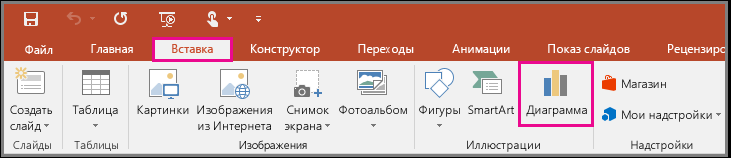
Чтобы в PowerPoint создать простую диаграмму с нуля, на вкладке Вставка нажмите кнопку Диаграмма, а затем выберите нужную диаграмму.
На вкладке Вставка нажмите кнопку Диаграмма.
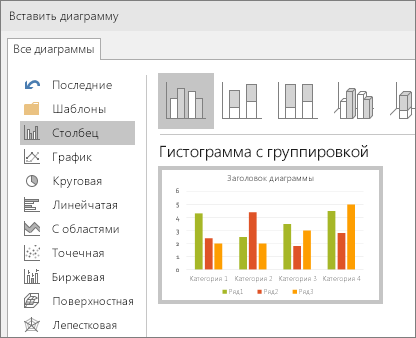
Выберите тип диаграммы и дважды щелкните нужную диаграмму.
Совет: Сведения о том, как выбрать диаграмму, наилучшим образом подходящую для представления тех или иных данных, см. в разделе Доступные типы диаграмм.
На появившемся листе замените заполнители собственными данными.
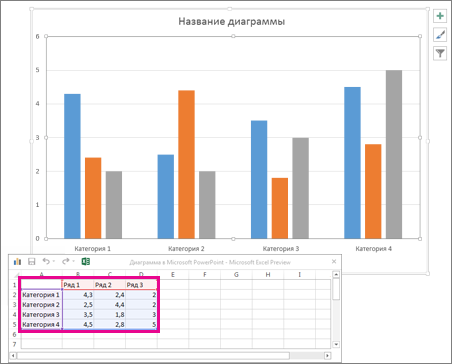
По завершении закройте лист.
Совет: При вставке диаграммы рядом с ее правым верхним углом появляются небольшие кнопки. Используйте кнопку Элементы диаграммы  для отображения, скрытия или форматирования таких элементов, как названия осей или подписи данных. Используйте кнопку Стили диаграмм для быстрого изменения цвета или стиля диаграммы. С помощью кнопки Фильтры диаграммы
  можно отобразить или скрыть данные на диаграмме.
Чтобы в PowerPoint создать простую диаграмму с нуля, на вкладке Вставка нажмите кнопку Диаграмма, а затем выберите нужную диаграмму.
На вкладке Вставка в группе Иллюстрации нажмите кнопку Диаграмма.
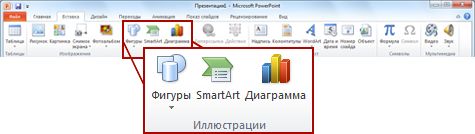
В диалоговом окне Вставка диаграммы щелкайте стрелки для просмотра типов диаграмм.
Выберите нужный тип диаграммы и нажмите кнопку ОК.

Совет: При наведении указателя мыши на тип диаграммы появляется всплывающая подсказка с его названием.
Измените данные в Excel 2010.
После этого Excel можно закрыть.
На вкладке Файл нажмите кнопку Закрыть. Диаграмма в PowerPoint автоматически обновится с учетом новых данных.
Вы можете изменить диаграмму в PowerPoint, настроив ее внешний вид, размер и расположение. Щелкните диаграмму, а затем внесите изменения на вкладке Конструктор, Макет или Формат под зеленой вкладкой Работа с диаграммами. Чтобы добавить эффекты анимации, используйте инструменты на вкладке Анимация.
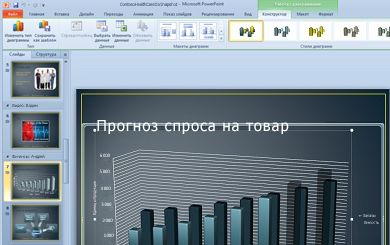
Примечание: Если группа Работа с диаграммами не отображается, щелкните в любом месте диаграммы.
Вы можете изменить данные диаграммы в PowerPoint. Щелкните диаграмму, а затем под зеленой вкладкой Работа с диаграммами выберите вкладку Конструктор и нажмите кнопку Изменить данные. Дополнительные сведения см. в статье Изменение данных в существующей диаграмме.
Чтобы получить представление о том, что можно добавлять в диаграмму или изменять в ней, в разделе Работа с диаграммами откройте вкладки Конструктор, Макет и Формат и просмотрите группы и параметры на каждой из них.
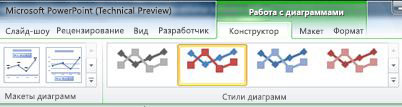
Чтобы настроить структуру, макет и формат для определенных элементов диаграммы (например, осей диаграммы или легенды), также можно щелкнуть их правой кнопкой мыши.
Некоторые типы диаграмм, например организационные и иерархические диаграммы, блок-схемы и диаграммы с повторяющимися данными, может быть проще создать с помощью графических элементов SmartArt.
Дополнительные сведения
Дополнительные сведения о том, как вставить связанную диаграмму Excel, см. в статье Вставка связанной диаграммы Excel в PowerPoint 2010.
Сведения об изменении данных в диаграмме см. в статье Изменение данных в диаграмме.
Вставка диаграммы или графика в презентацию
Чтобы в PowerPoint создать простую диаграмму с нуля, на вкладке Вставка нажмите кнопку Диаграмма, а затем выберите нужную диаграмму.
В PowerPoint 2007 щелкните заполнитель, в который вы хотите поместить диаграмму.
На вкладке Вставка в группе Иллюстрации нажмите кнопку Диаграмма.
В диалоговом окне Вставка диаграммы выберите диаграмму и нажмите кнопку ОК.
Office Excel 2007 откроется в разделенном окне и выведет пример данных на листе.
Рисунок 1. Данные примера на листе Excel
В Excel замените пример данных, щелкнув ячейку на листе и введя нужные данные.
Вы также можете заменить примеры подписей осей в столбце A и подпись легенды в строке 1.
Примечание: После обновления листа диаграмма в PowerPoint 2007автоматически обновляется с учетом новых данных.
Завершив ввод данных в Excel, выберите в меню Файл пункт Закрыть.
Примечание: Чтобы изменить данные во вставленной диаграмме, используйте команду Изменить данные. Дополнительные сведения о команде Изменить данные см. в статье Изменение данных в существующей диаграмме.
Вставка диаграммы или графика Excel в презентацию и связывание их с данными в Excel
Создайте диаграмму или график в Office Excel 2007 и скопируйте их, а затем вставьте в презентацию PowerPoint 2007. Если данные в связанном файле Office Excel 2007 обновились, вы можете обновить диаграмму в PowerPoint с помощью команды Обновить данные.
Дополнительные сведения о вставке диаграмм и графиков Excel в презентацию PowerPoint см. в статье Копирование диаграммы Excel в другую программу Office.
Примечание: Если вы хотите автоматически обновлять данные на диаграмме или графике, сохраните файл Excel перед вставкой диаграммы или графика.
В Excel выберите диаграмму, щелкнув его границу, а затем на вкладке Главная в группе Буфер обмена щелкните Вырезать.
В PowerPoint 2007 щелкните заполнитель на слайде или на странице заметок, куда вы хотите поместить диаграмму.
На вкладке Главная в группе Буфер обмена щелкните стрелку под кнопкой Вставить и выберите команду Вставить.
Создание организационной диаграммы, временной шкалы или добавление диаграммы из Excel
Инструкции по созданию организационной диаграммы см. в статье Создание организационной диаграммы.
Инструкции по созданию временной шкалы с помощью графического элемента SmartArt см. в статье Создание рисунка SmartArt.
Сведения о различных типах диаграмм Excel, которые можно добавлять на слайды PowerPoint, см. в статье Типы диаграмм.
Общие сведения о диаграммах и графиках
Диаграмму или график данных можно добавить в презентацию двумя способами:
Создание диаграммы или графика в презентации. При создании диаграммы в PowerPoint 2007 ее данные вводятся и редактируются с помощью Office Excel 2007, но сохраняются в файле PowerPoint.
Вставка диаграммы или графика Excel в презентацию и создание связи с данными в файле Office Excel 2007. При копировании диаграммы из сохраненного файла Office Excel 2007 и вставке ее в презентацию данные диаграммы связываются с этим файлом Excel. Если вы хотите изменить данные на диаграмме, нужно внести изменения в связанный лист в Office Excel 2007, а затем обновить данные в презентации PowerPoint. Лист Excel — это отдельный файл, и он не сохраняется вместе с файлом PowerPoint.
Примечание: При открытии презентации, которая была создана в более ранней версии PowerPoint и в которой есть график или диаграмма, созданные с помощью приложения Microsoft Graph, PowerPoint 2007 сохранит прежнее оформление и позволит продолжить редактирование графика или диаграммы.
Рисунок 2. Диаграмма в PowerPoint, созданная на основе данных примера на листе Excel
Процентная диаграмма в Excel инструкция по созданию
Предположим, пользователь располагает данными в абсолютных величинах. Ему нужно отобразить информацию на диаграмме. Для лучшей наглядности показать необходимо относительные значения данных. Например, сколько процентов плана выполнено, сколько товара реализовано, какая часть учеников справилась с заданием, какой процент работников имеют высшее образование и т.д.
Выполнить это не так сложно. Но если не хватает навыков работы в программе Excel, могут возникнуть некоторые затруднения. Рассмотрим подробно, как сделать процентную диаграмму в Excel.
Круговая процентная диаграмма
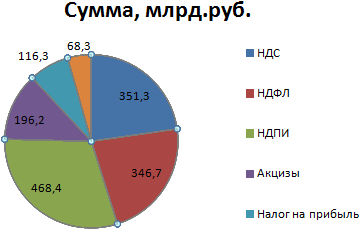
Построим круговую диаграмму процентного распределения. Для примера возьмем официальную налоговую аналитику «Поступления по типам налогов в консолидированный бюджет Российской Федерации за 2015 год» (информация с сайта ФНС):
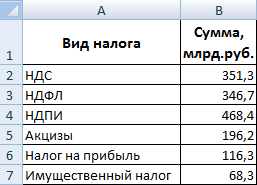
Выделим всю таблицу, включая наименования столбцов. На вкладке «Вставка» в группе «Диаграммы» выбираем простую круговую.
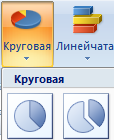
Сразу после нажатия по ярлычку выбранного типа на листе появляется диаграмма вида:
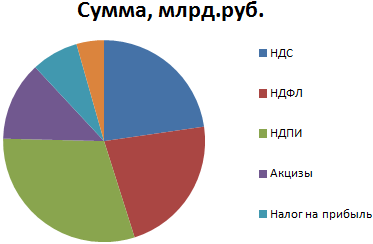
Отдельный сегмент круга – доля каждого налога в общей сумме поступлений в консолидированный бюджет в 2015 году.
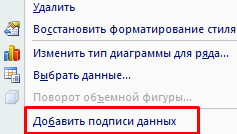
Теперь покажем на диаграмме процентное соотношение видов налогов. Щелкнем по ней правой кнопкой мыши. В открывшемся диалоговом окне выберем задачу «Добавить подписи данных».
На частях круга появятся значения из второго столбца таблицы:
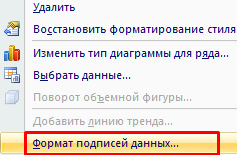
Еще раз жмем правой кнопкой мыши по диаграмме и выбираем пункт «Формат подписей данных»:
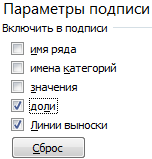
В открывшемся меню в подгруппе «Параметры подписи» нужно снять галочку напротив «Включить в подписи значения» и поставить ее напротив «Включить в подписи доли».
В подгруппе «Число» меняем общий формат на процентный. Убираем десятичные знаки, устанавливаем код формата «0%».
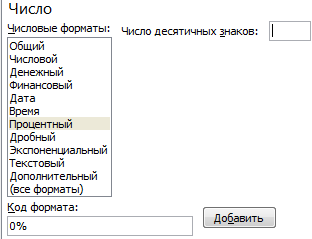
Если нужно отобразить проценты с одним знаком после запятой, в поле «Код формата» ставим «0,0%». С двумя знаками после запятой – «0,00%». И так далее.
Стандартные настройки позволяют изменить место подписей на диаграмме. Возможные варианты:
- «В центре» — подписи отобразятся по центру сегментов;
- «У вершины, внутри» — подписи отобразятся с внутренней стороны окружности;
- «У вершины, снаружи» — подписи покажутся с внешней стороны круга, при выборе параметра сама диаграмма будет несколько меньше, но при наличии мелких данных читаемость улучшается;
- «По ширине» — параметр позволяет Excel установить подписи наиболее оптимально.
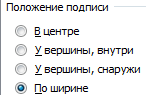
Чтобы изменить направление подписей, в подгруппе «Выравнивание» можно воспользоваться инструментом «Направление текста». Здесь же устанавливается угол наклона.
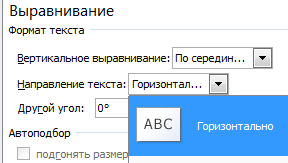
Выберем горизонтальное направление подписей данных и положение «По ширине».
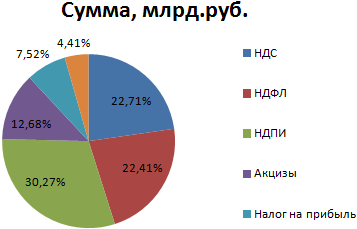
Круговая диаграмма с процентами готова. На диаграмме показано процентное распределение поступлений от налогообложения.
Столбчатая гистограмма
Добавим в таблицу вспомогательные столбцы: 1 – с процентами (процентный вклад каждого вида налога в общее количество); 2 – 100%.
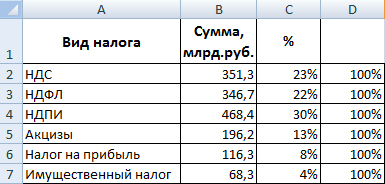
Щелкаем по любой ячейке таблицы. Переходим на вкладку «Вставка». В группе «Диаграммы» выбираем «Нормированную гистограмму с накоплением».
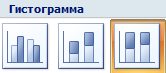
Автоматически созданная диаграмма не решает поставленной задачи. Поэтому на вкладке «Конструктор» в группе «Данные» переходим к пункту «Выбрать данные».
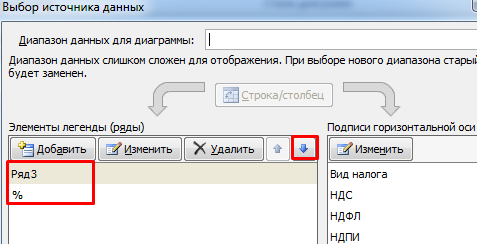
С помощью стрелочки изменяем порядок рядов так, чтобы проценты были внизу. Ряд, показывающий абсолютные значения, удаляем. В «Категориях» убираем ячейку «Вид налога». Заголовок не должен быть подписью горизонтальной оси.
Выделяем любой столбец созданной диаграммы. Переходим на вкладку «Макет». В группе «Текущий фрагмент» нажимаем пункт «Формат выделенного фрагмента».
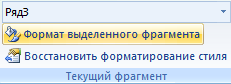
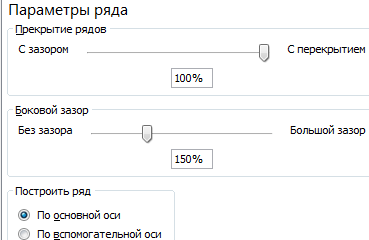
В открывшемся меню переходим на вкладку «Параметры ряда». Устанавливаем значение для перекрытия рядов – 100%.
В итоге проделанной работы получаем диаграмму такого вида:
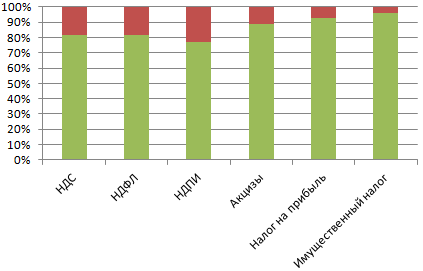
Общее представление о процентном соотношении видов налога в консолидированном бюджете РФ данная диаграмма дает.
Визуализация данных в презентации PowerPoint. Пять трендов в оформлении 2017 года
Как часто вы сидели на предпоследнем ряду и слушали увлекательную презентацию? Спикер приводил какие-то интересные аргументы, показывал занимательные факты, графики, цифры.
И все было отлично, кроме одного — вы не видели информации на слайдах. Нет, не потому что у вас -4 и вы в очках. Просто оратор не позаботился о вас, набрал свою громоздкую таблицу или график, выбрав при этом 10-й размер шрифта.
С такой ситуацией я сталкиваюсь часто, да и не я один. По статистике сайта thinkoutsidetheslide.com, на втором месте самых раздражающих вещей на картинках — слишком маленький текст. А представьте, если речь идет о данных, которые и так сложно воспринимать.
Недавно аналитики подсчитали, что в 2020 году (ох, как скоро) люди сгенерируют около 44 зеттабайт данных. Для сравнения, в 2013-м их было всего 4,4 зеттабайта. Каждый день количество информации растет с сумасшедшей прогрессией.
И каждом из нас придется работать с еще большим количеством данных, смотреть, делать выводы, показывать и убеждать.
Это уже коснулось и презентаций.

Визуализация данных в презентациях: 5 трендов в 2017-м
Визуализируй или я «залипну» в Facebook
Мы живем в период борьбы за внимание, как в жизни, так и во время презентации.
Онлайн-курсы теперь конкурируют не только с другими обучающими занятиями, а и с Netflix и Pornhub. Я во время презентации сопротивляюсь скуке, Facebook и Instagram.
Вместо того, чтобы просто назвать цифры на слайде, попробуйте показать их.
Есть множество инструментов визуализации данных в презентациях, которые можно использовать, чтобы изобразить графики и таблицы.
Особой популярностью сейчас пользуются: термометры, спидометры, циферблаты, датчики и аккумуляторы. Все это — инструменты для творческого изображения информации.
Помните, люди запоминают 80% того, что они увидели и 20% того, что прочитали.
Давайте сравним два слайда. Нам нужно показать нашей аудитории, что 72% наших посетителей — мясоеды, а 28 % — вегетарианцы.
И если добавить правильную картинку, то получится вот так:
Вы заметили, что кусочек пиццы для вегетарианцев — это «Маргарита»?
И еще один пример.
Чем занимаются сотрудники во время рабочего дня
И вот как по-другому можно визуализировать этот график, добавив объект, с которым знаком каждый офисный работник.
Мне нравится именно так воспринимать скучные графики.
И последний пример: как показать, с какой целью люди летят на самолете в Таиланд.
Конечно, можно взять стандартную диаграмму. И нельзя сказать, что это будет неправильно.
Но если немного поиграть с визуальным мышлением и образами.
Так намного интереснее смотреть на слайд. Правда?
Минималистичный дизайн при подаче данных
Меньше — значит больше. Знаю, вы часто это слышали. Это не новая идея.
Но если вы посмотрите на современные презентации, то увидите, что шрифты худеют, становясь все мельче, а картинки выглядят проще и понятней. Люди предпочитают чистую и четкую визуализацию вместо нагромождения информации на слайдах.
В борьбе за внимание аудитории концепция дзен-презентации как никогда актуальна. Например, как на этих изображениях:
Белое пространство не является пустым: оно имеет столько же ценности, как картинка или текст.
Dashboard (дашборды)
Числа, цифры, таблицы. Почему они так важны в деловом мире, в отчетах и презентациях? Одна из причин — цифры дают понимание и инсайты.
Ни одно бизнес-решение не может быть принято без учета ключевых факторов, которые генерируют прибыль, или веб-трафика, а также других показателей эффективности и движения бизнеса.
Другими словами, панель является зрительным представлением вашей деятельности или важнейших процессов. Одним из способов визуализации такой информации является dashboard, который на одном слайде дает мгновенный обзор всех основных данных.
Сразу отмечу, что это больше подходит для презентации на отправку. И PowerPoint не всегда является лучшим инструментом для их создания и отображения.
Например, у Microsoft для этого существует Power BI, который интегрирован с PowerPoint и может выгружать отчеты сразу в слайды.
Вот так может выглядеть дашборд по продажам для быстрого анализа:
Или, используя вот такой дашборд панели продаж, можно посмотреть ключевые результаты, прогнозы на этот месяц, показатели по регионам, общую сумму закрытых сделок и полученную прибыль.
Наполнение дашборда зависит только от вашей фантазии и основных данных. Но здесь важно не перегрузить информацией и использовать не более 4-6 графиков.
Дизайн в стиле инфографики
Инфографика в презентации помогает превратить скучные факты в привлекательный контент с помощью визуализации данных, типографики, интересных цветовых схем и аккуратно вставленного текста.
Если у вас много цифр и статистики, то инфографика в презентации должна стать для вас приоритетом.
Например, вот так можно отобразить информацию о количестве покупателей в «черную пятницу» и их среднем чеке.
Или вот так изобразить какие-то финансовые показатели:
И вот еще один пример отличной визуализации данных с помощью иконок:
Визуализация с помощью историй
Важно не только красиво рассказывать и показывать факты, но и «завернуть» их в историю.
Все больше компаний используют этот инструмент визуализации и стремятся распространить свою информацию более эффективно и гораздо быстрее.
Теперь уже все чаще презентации начинаются именно так:
Ссылка на полную версию презентации.
5 примеров, как показать ваши данные лучше уже сегодня
Диаграммы, таблицы и схемы — одни из самых распространенных способов визуализации. Это наиболее простой метод показать сложную таблицу с множеством данных.
Однако диаграммы, как правило, размещают с непонятными легендами, используя плохие цветовые схемы, слишком много категорий и деталей.
Я решил разобраться и написать несколько правил к самым популярным из них.
Круговая диаграмма
Правило 12 часов
Поверните диаграмму главным сегментом на 12 часов.
Фокус на контраст
Выделяйте главное контрастным цветом, дайте возможность аудитории сразу же уловить ваш вывод.
Не используйте 3D
Визуально углы диаграммы меняются и некоторые сектора становятся больше.
Гистограмма
Всегда фильтруйте данные от большего к меньшему, а если мы говорим о временном промежутке, то от прошедшего к настоящему. Именно так мы привыкли воспринимать информацию.
Или шкала, или подписи значений
Не перегружайте график лишней информацией, остановитесь на чем-то одном.
Округлите данные
Когда вы показываете цифры, не обязательно фокусироваться на десятых и сотых — аудитория их просто не запомнит. Максимально упростите вашу информацию.
График
Используйте максимум 4 графика
Человеку сложно воспринимать большее количество — все данные начинают сливаться.
Шкала или подпись
Повторюсь, не перегружайте график, просто выберите, как вы будете показывать информацию: подписывать ее на самом графике или использовать шкалу.
Фокус
Любой график — это вывод, не забывайте его показывать
Что делать с таблицами в презентации
Избегайте таблицы по умолчанию. Как правило, они сильно перегружены для человеческого глаза. Вот несколько универсальных принципов визуализации таблиц.
Свободные границы
Таблицы должны быть простыми и стильными. Не используйте слишком яркие цвета, особенно для границ. Выбирайте для них тонкие светло-серые линии.
Сделайте цветную заливку для ваших заголовков таблицы, а все остальное оставьте без цвета.
Иногда если у вас много столбцов можно использовать светло-серый для контраста между ними.
Цель каждой таблицы — это сравнение характеристик для разных категорий продуктов.
Помогите вашей аудитории понять вывод, к которому вы пришли, что лучше выбрать в итоге.
Воронка
На воронкообразных диаграммах отображаются значения на разных этапах процесса.
Например, с помощью этого вида графики можно показать количество потенциальных покупателей на каждом этапе в канале продаж. Как правило, значения постепенно уменьшаются, так что полосы диаграммы визуально напоминают воронку.
Каскадная диаграмма
Каскадная диаграмма показывает нарастающий итог по мере добавления или вычитания значений. Это помогает понять, как серия положительных и отрицательных значений влияет на исходную величину (например, чистую прибыль).
Диаграмма «Солнечные лучи»
Идеально подходит для демонстрации иерархических данных. Каждый уровень иерархии представлен одним кольцом или кругом, а ее верхом является самый близкий к центру круг.
Диаграмма «Солнечные лучи» предназначена для того, чтобы показать, как одно кольцо разбивается на составляющие его фрагменты.
Бонус. 3 полезных ресурса для визуализации данных

Несколько бесплатных настраиваемых тем для создания собственной инфографики и множество пользователей по всему миру.

Приложение дает возможность создавать красивую инфографику онлайн без знаний основ графических редакторов.

Простой и удобный инструмент для интерактивной инфографики.
Вывод
Фактическая цель визуализации данных — сделать проще восприятие для ключевых лиц, принимающих решения, и вашей аудитории.
Таким образом, от представления информации может зависит, достигните ли вы своей цели или нет, поймет вас инвестор или руководитель. Иногда как раз правильная визуализация цифр напрямую связана с финальным исходом всей вашей презентации.
Помните, даже самые скучные данные всегда можно проиллюстрировать нестандартным путем!
Процентная диаграмма в Excel инструкция по созданию
Предположим, пользователь располагает данными в абсолютных величинах. Ему нужно отобразить информацию на диаграмме. Для лучшей наглядности показать необходимо относительные значения данных. Например, сколько процентов плана выполнено, сколько товара реализовано, какая часть учеников справилась с заданием, какой процент работников имеют высшее образование и т.д.
Выполнить это не так сложно. Но если не хватает навыков работы в программе Excel, могут возникнуть некоторые затруднения. Рассмотрим подробно, как сделать процентную диаграмму в Excel.
Круговая процентная диаграмма
Построим круговую диаграмму процентного распределения. Для примера возьмем официальную налоговую аналитику «Поступления по типам налогов в консолидированный бюджет Российской Федерации за 2015 год» (информация с сайта ФНС):
Выделим всю таблицу, включая наименования столбцов. На вкладке «Вставка» в группе «Диаграммы» выбираем простую круговую.
Сразу после нажатия по ярлычку выбранного типа на листе появляется диаграмма вида:
Отдельный сегмент круга – доля каждого налога в общей сумме поступлений в консолидированный бюджет в 2015 году.
Теперь покажем на диаграмме процентное соотношение видов налогов. Щелкнем по ней правой кнопкой мыши. В открывшемся диалоговом окне выберем задачу «Добавить подписи данных».
На частях круга появятся значения из второго столбца таблицы:
Еще раз жмем правой кнопкой мыши по диаграмме и выбираем пункт «Формат подписей данных»:
В открывшемся меню в подгруппе «Параметры подписи» нужно снять галочку напротив «Включить в подписи значения» и поставить ее напротив «Включить в подписи доли».
В подгруппе «Число» меняем общий формат на процентный. Убираем десятичные знаки, устанавливаем код формата «0%».
Если нужно отобразить проценты с одним знаком после запятой, в поле «Код формата» ставим «0,0%». С двумя знаками после запятой – «0,00%». И так далее.
Стандартные настройки позволяют изменить место подписей на диаграмме. Возможные варианты:
- «В центре» — подписи отобразятся по центру сегментов;
- «У вершины, внутри» — подписи отобразятся с внутренней стороны окружности;
- «У вершины, снаружи» — подписи покажутся с внешней стороны круга, при выборе параметра сама диаграмма будет несколько меньше, но при наличии мелких данных читаемость улучшается;
- «По ширине» — параметр позволяет Excel установить подписи наиболее оптимально.
Чтобы изменить направление подписей, в подгруппе «Выравнивание» можно воспользоваться инструментом «Направление текста». Здесь же устанавливается угол наклона.
Выберем горизонтальное направление подписей данных и положение «По ширине».
Круговая диаграмма с процентами готова. На диаграмме показано процентное распределение поступлений от налогообложения.
Столбчатая гистограмма
Добавим в таблицу вспомогательные столбцы: 1 – с процентами (процентный вклад каждого вида налога в общее количество); 2 – 100%.
Щелкаем по любой ячейке таблицы. Переходим на вкладку «Вставка». В группе «Диаграммы» выбираем «Нормированную гистограмму с накоплением».
Автоматически созданная диаграмма не решает поставленной задачи. Поэтому на вкладке «Конструктор» в группе «Данные» переходим к пункту «Выбрать данные».
С помощью стрелочки изменяем порядок рядов так, чтобы проценты были внизу. Ряд, показывающий абсолютные значения, удаляем. В «Категориях» убираем ячейку «Вид налога». Заголовок не должен быть подписью горизонтальной оси.
Выделяем любой столбец созданной диаграммы. Переходим на вкладку «Макет». В группе «Текущий фрагмент» нажимаем пункт «Формат выделенного фрагмента».
В открывшемся меню переходим на вкладку «Параметры ряда». Устанавливаем значение для перекрытия рядов – 100%.
В итоге проделанной работы получаем диаграмму такого вида:
Общее представление о процентном соотношении видов налога в консолидированном бюджете РФ данная диаграмма дает.
Инструкция как создать диаграмму в Powerpoint
Вам предстоит выступление перед аудиторией? Вы собрали большое количество статистических данных? Тогда мы рекомендуем оформить их в виде диаграммы. Этот способ поможет реально показать движение сухих цифр, сравнить их состояние до и после.
А главное, аудитория, которая в большинстве своем живет по правилу «лучше один раз увидеть, чем сто раз услышать» получит эту информацию в нужном формате. Диаграмма – это, по сути, картина на основе цифр. А мы сегодня опишем, как сделать диаграмму в Powerpoint.
Руководство по созданию диаграммы
Итак, шагаем по порядку:

- Открываем программу PowerPoint;
- Находим вкладку Вставка;
- Выбираем объект Диаграмма;
- Перед нами открывается диалоговое окно Вставка диаграммы:

Выбираем нужный тип диаграммы
Маленький совет начинающим:
- Самыми универсальными являются Гистограмма и Линейчатая.
- Если у вас есть целое, а вы хотите показать соотношение в нем частей, выбираем Круговую, Кольцевую.
- Хотите одновременно в графике показать структуру целого и величину каждой составляещей – устанавливаем Лепестковую.
Кстати, на этот тип диаграммы стоит обратить внимание психологам, проводящим социометрические измерения. Лепестковая компьютерная диаграмма сократит время, потраченное на рисование «от руки» социограммы.

- А если вам надо показать динамику процесса – используем График
- Теперь на экране будут одновременно открыты окна двух приложений: PowerPoint (а на слайде появится эскиз диаграммы) и Excel (с таблицей):
- Работаем с таблицей. Меняем названия категорий и рядов, и соответственно добавляем свои числовые данные.
Внимание, если вы работаете с именованными числам – в ячейки нельзя записывать единицы измерения, проценты и т.п. Вносим только числа. Если данных меньше, чем предусмотрено в шаблоне таблицы – не рекомендуется их убирать командой очистить содержимое или клавишей Delete, так как при таком удалении в области Диаграммы остается большое расстояние между столбиками-рядами. Лучше лишние строки или колонки просто удалить.


Плохо
- Практически диаграмма готова, можно закрыть окно в Excel.

В случае необходимости, вы всегда можете вернуться в это дополнительное приложение, изменить цифры в таблице. Нужную команду Изменить данные вы найдете на кладке Работа с диаграммами-Конструктор. Кстати, здесь же можно задать стиль оформления:
Но, чтобы данные легче воспринимались, мы рекомендуем доработать внешний вид диаграммы.
- Открываем вкладку Макет, добавляем название диаграммы и осей, если категорий много -создаем легенду, ОБЯЗАТЕЛЬНО устанавливаем подписи данных, для подтверждения верности построенной диаграммы можно на слайд вынести и таблицу.

- В принципе, каждый элемент диаграммы можно изменить. Для этого делаем двойной щелчок по нужному элементу, работаем с диалоговым окном.


Короткое описание, как сделать диаграмму в презентации Powerpoint, завершено. И как всегда, договоримся – вы получили очень краткую инструкцию. Но практически на каждом шаге работы с диаграммами существует большое количество настроек, которые помогут вам интересно выполнить работу, создать объект в вашем стиле. Успехов!
Как сделать диаграмму с процентами в PowerPoint?
Как сделать столбчатую диаграмму с процентами в повер поинт?
Добавим в таблицу вспомогательные столбцы: 1 – с процентами (процентный вклад каждого вида налога в общее количество); 2 – 100%. Щелкаем по любой ячейке таблицы. Переходим на вкладку «Вставка». В группе «Диаграммы» выбираем «Нормированную гистограмму с накоплением».
Как построить диаграмму в ворде с процентами?
Сделаем круговую диаграмму с процентами: Выделите диапазон B2:B4 выберите инструмент: «Вставка»-«Диаграммы»-«Круговая». Если кликнуть по диаграмме у нас активируется дополнительная панель. На ней выберите тип отображения с процентным соотношением долей: «Работа с диаграммами»-«Конструктор»-«Макеты диаграмм»-«Макет 6».
Как построить диаграмму в PowerPoint?
- На вкладке Вставка нажмите кнопку Диаграмма.
- Выберите тип диаграммы и дважды щелкните нужную диаграмму. .
- На появившемся листе замените заполнители собственными данными.
Как сделать круговую диаграмму с процентами в PowerPoint?
- Выберите команду Вставка > Диаграмма > Круговая и выберите нужный тип круговой диаграммы. .
- В появившейся электронной таблице замените заполнители собственными данными. .
- По завершении закройте редактор электронных таблиц.
- Щелкните диаграмму, а затем добавьте последние штрихи с помощью значков рядом с диаграммой.
Как сделать столбчатую диаграмму с процентами в ворде?
- Перейдите во вкладку «Вставка».
- В группе «Иллюстрации» выберите «Диаграмма».
- В появившемся диалоговом окне выберите желаемую диаграмму и нажмите «ОК».
Как сделать столбчатую диаграмму в повер поинте?
Вставка диаграмм в PowerPoint
Вставить диаграмму в презентацию можно просто, во вкладке вставка нужно найти блок иллюстрации и кликнуть по кнопке «Диаграмма». В открывшемся окне «Вставка диаграммы» следует выбрать необходимый для данного случая тип диаграммы.
Как построить график по таблице в Ворде?
В Word щелкните в том месте, где вы хотите вставить диаграмму. На вкладке Вставка в группе Иллюстрации нажмите кнопку Диаграмма. В диалоговом окне Вставка диаграммы выберите диаграмму и нажмите кнопку ОК. Введите данные в электронную таблицу, которая автоматически откроется с диаграммой.
Как сделать столбчатую диаграмму в процентах?
- Нажмите Kutools > Графики > Сравнение категорий > Диаграмма с накоплением с процентами для включения функции.
- Во всплывающем Гистограмма с накоплением и процентами диалоговое окно, настройте следующим образом.
Как сделать проценты на гистограмме?
В группе «Диаграммы» выбираем «Нормированную гистограмму с накоплением». Автоматически созданная диаграмма не решает поставленной задачи. Поэтому на вкладке «Конструктор» в группе «Данные» переходим к пункту «Выбрать данные». С помощью стрелочки изменяем порядок рядов так, чтобы проценты были внизу.
Как изменить цвет диаграммы в презентации?
- Щелкните диаграмму, которую вы хотите изменить.
- В верхнем правом углу рядом с диаграммой нажмите кнопку Стили диаграмм .
- Щелкните Цвет и выберите нужную цветовую схему.
Как изменить данные диаграммы в презентации?
- На слайде выберите диаграмму, которую вы хотите изменить. .
- В группе «Инструменты дляработы с диаграммами» на вкладке «Конструктор» в группе «Данные» нажмите кнопку «Изменить данные».
- Вы также должны сделать одно из следующего: .
- Внесите необходимые изменения.
Как добавить в слайд картинку диаграмму таблицу?
- Выбрать команду Вставка / Схематическая диаграмма или на панели инструментов Рисование нажать кнопку Добавить диаграмму или организационную диаграмму.
- Выделить один из типов диаграмм и нажать кнопку ОК.
Как увеличить диаграмму в PowerPoint?
Изменение размера PowerPoint диаграммы
Перетащите границы карты с помощью мыши или выполните следующие действия: Щелкните правой кнопкой мыши на диаграмму, а затем выберите Формат область диаграммы Выберите размер Введите нужную ширину и высоту
Как выглядит линейная диаграмма?
Это основной тип диаграммы, широко распространённой во многих областях. . Она похожа на диаграмму рассеяния, за исключением того, что точки измерения упорядочены (обычно, по их величине на оси Х) и объединены с сегментами прямых отрезков.
Как сделать диаграмму с процентами в Powerpoint?
Еще раз жмем правой кнопкой мыши по диаграмме и выбираем пункт «Формат подписей данных»: В открывшемся меню в подгруппе «Параметры подписи» нужно снять галочку напротив «Включить в подписи значения» и поставить ее напротив «Включить в подписи доли». В подгруппе «Число» меняем общий формат на процентный.
Как построить диаграмму в презентации?
Чтобы в PowerPoint создать простую диаграмму с нуля, на вкладке Вставка нажмите кнопку Диаграмма, а затем выберите нужную диаграмму.
- На вкладке Вставка нажмите кнопку Диаграмма.
- Выберите тип диаграммы и дважды щелкните нужную диаграмму. …
- На появившемся листе замените заполнители собственными данными.
Как построить диаграмму в ворде с процентами?
Выделите диапазон B2:B4 выберите инструмент: «Вставка»-«Диаграммы»-«Круговая». Если кликнуть по диаграмме у нас активируется дополнительная панель. На ней выберите тип отображения с процентным соотношением долей: «Работа с диаграммами»-«Конструктор»-«Макеты диаграмм»-«Макет 6».
Как сделать круговую диаграмму с процентами в PowerPoint?
- Выберите команду Вставка > Диаграмма > Круговая и выберите нужный тип круговой диаграммы. …
- В появившейся электронной таблице замените заполнители собственными данными. …
- По завершении закройте редактор электронных таблиц.
- Щелкните диаграмму, а затем добавьте последние штрихи с помощью значков рядом с диаграммой.
Как убрать проценты в диаграмме?
Поэтому на вкладке «Конструктор» в группе «Данные» переходим к пункту «Выбрать данные». С помощью стрелочки изменяем порядок рядов так, чтобы проценты были внизу. Ряд, показывающий абсолютные значения, удаляем. В «Категориях» убираем ячейку «Вид налога».
Как сделать объемную диаграмму?
Чтобы вставить любую объемную диаграмму, необходимо выделить ряды с исходными данными, перейти на вкладку «Вставка» и выбрать тип в группе «Диаграммы». В объемных гистограммах появляется третья ось (кроме вертикальной и горизонтальной) – ось глубины. Их все пользователь может изменить.
Как сделать столбцы в диаграмме толще?
Для этого вам нужно нажать на любой столбец диаграммы правой кнопкой мыши. В появившемся меню выберите Формат ряда данных. И в панели справа уменьшите значение в поле Боковой зазор на необходимое.
Похожие публикации:
- Как скачать эйвон бот вайбере с помадкой
- Как создать в zoom конференцию без пароля
- Как создать чат в вайбере на телефоне
- Как ставить отметки в автокаде