
Как сделать AMV на компьютере с Best AMV Maker
Хотите сделать AMV на компьютере, но не знаете как? В этом посте показана подробная информация о создании AMV с помощью iMovie, Windows Movie Maker и других инструментов. Профессиональный производитель AMV рекомендуется с легкостью редактировать и создавать аниме-клипы.
Как создать видео AMV? Я знаю, как обрезать и комбинировать видео, но у меня нет переходов, фильтров или подходящих песен для AMV. Есть ли хороший производитель AMV, чтобы легко редактировать аниме-видео, добавлять музыку и делать другие основные редактирования?
AMV обозначает аниме музыкальное видео, которое обычно создается поклонниками аниме. Вы можете взять AMV в качестве слайд-шоу из аниме-клипов, картинок, музыки и различных переходов. Но когда дело доходит до создания AMV, вам может быть трудно создать хороший.
Как сделать AMV
На самом деле, многие производители AMV или видеоредакторы могут помочь вам создать свои собственные AMV. В этом посте будут показаны подробные инструкции по созданию AMV на компьютере с помощью Windows Movie Maker, iMovie и мощного производителя AMV. Итак, являетесь ли вы пользователем Mac или используете ПК с Windows 10/8/7, вы можете найти подходящий способ для создания AMV.
- Часть 1. Как сделать AMV с профессиональным AMV Maker
- Часть 2. Как сделать AMV с Windows Movie Maker
- Часть 3. Как сделать AMV на Mac с iMovie
- Часть 4. Как сделать AMV на компьютере с лучшим видеоредактором
- Часть 5. Часто задаваемые вопросы о создании AMV на ПК и Mac
Часть 1. Как сделать AMV с профессиональным AMV Maker
Сделать AMV довольно легко, если у вас есть хороший производитель AMV. Как мы упоминали выше, музыкальное видео в стиле аниме, скорее всего, представляет собой слайд-шоу, в котором сочетаются аниме-клипы, музыка и некоторые переходы. Таким образом, вы можете выбрать инструмент создания слайд-шоу, чтобы помочь вам сделать AMV. Здесь мы познакомим вас с простым в использовании создателем слайд-шоу для создания AMV.
- Сделать AMV с аниме клипы, изображения, аудио и различные переходы / эффекты.
- Легко делать аниме музыкальные клипы с готовыми темами.
- Многие функции редактирования предлагают редактировать видео / аудио в зависимости от ваших потребностей.
- Добавьте темы, текст, фильтр, элементы в видео, чтобы сделать его более привлекательным.
- Высокая поддержка любых популярных видео / аудио / графических форматов.
Шаги, чтобы сделать AMV
Сначала дважды щелкните кнопку загрузки выше, чтобы бесплатно установить этот мощный AMV maker на свой компьютер. Затем щелкните значок, чтобы запустить его.
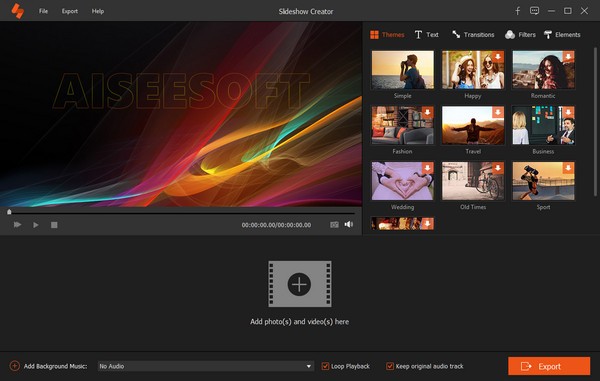
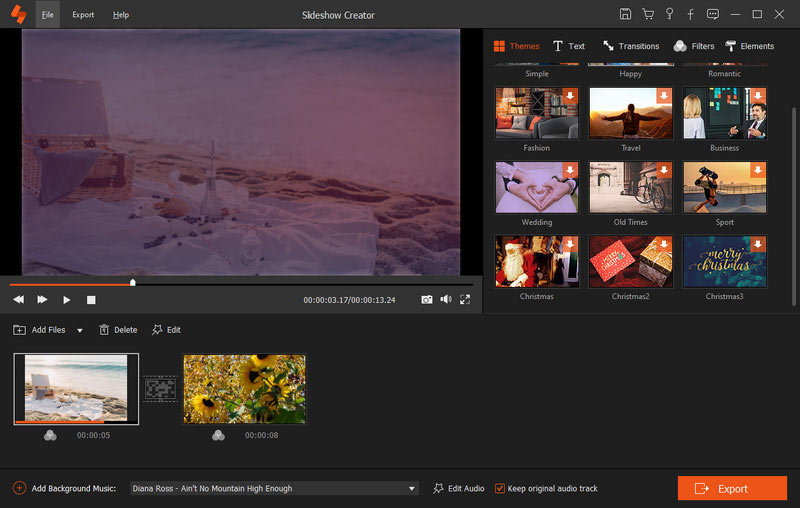
Когда вы доберетесь до основного интерфейса, щелкните значок «Добавить», чтобы загрузить аниме-клипы или изображения в этот AMV Maker. Он поддерживает любые популярные форматы видео / аудио / изображений, такие как MP4, MOVAVI, MP3, AAC, PNG, JPG и многое другое.
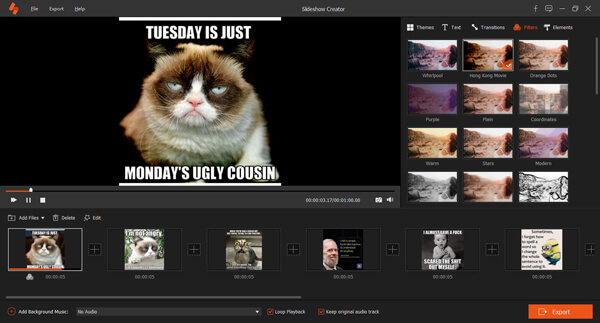
Некоторые основные темы, такие как Путешествия, Рождество, Бизнес и т. Д., Представлены в этом AMV Maker. Вы можете попробовать их один за другим, чтобы быстро добавить эффекты к своему аниме-видео. Для каждой темы вы можете легко настроить / изменить фильтр, переход и другие элементы. Более того, вы можете настроить материалы, чтобы создать свою собственную тему.
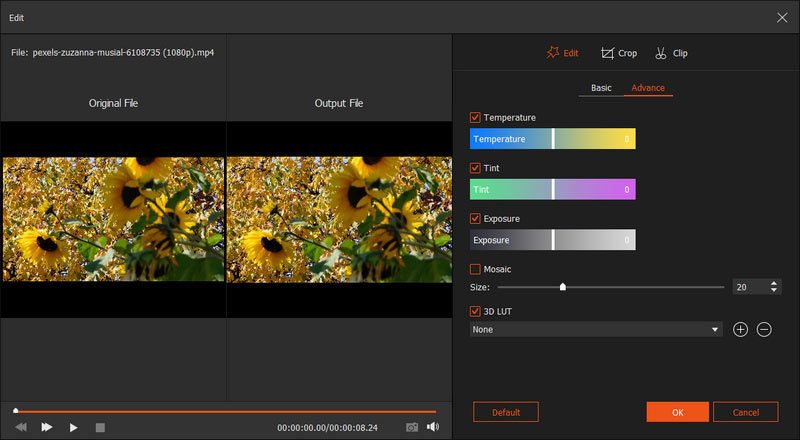
Вы можете нажать «Редактировать», чтобы быстро получить множество функций редактирования, таких как обрезка, обрезка, объединение, поворот, ускорение / замедление видео и многое другое. Кроме того, вы можете настроить контраст, насыщенность, яркость, оттенок и громкость для видео AMV.
Нажмите «Добавить фоновую музыку», чтобы добавить звуковую дорожку в свой AMV. Здесь вы можете нажать кнопку «Редактировать аудио», чтобы редактировать длину музыки и циклическое воспроизведение или нет.

После редактирования видео, вы можете нажать кнопку «Экспорт», чтобы экспортировать созданный AMV на ваш компьютер. Здесь вы можете выбрать подходящую папку файла назначения для выходного AMV. На этом этапе вы можете выбрать поддерживаемое устройство, такое как телефон iPhone или Android, предпочтительный формат вывода и разрешение.
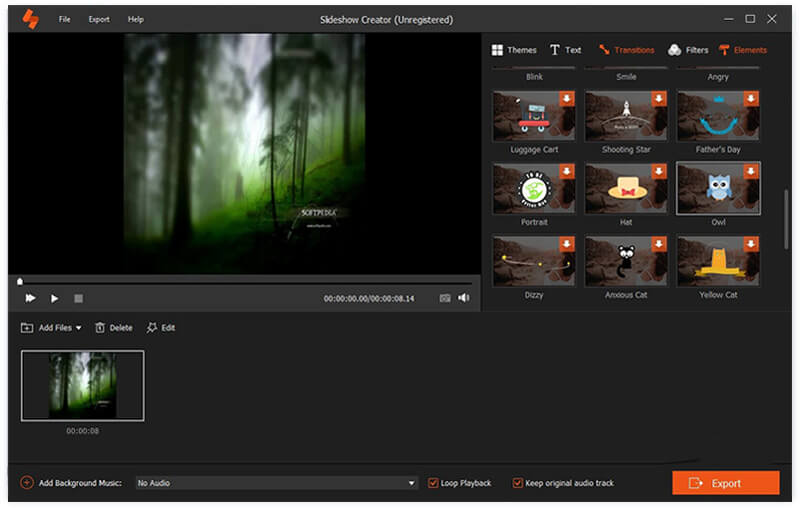
Вот видео о создании слайд-шоу для вас. Нажмите, чтобы проверить.
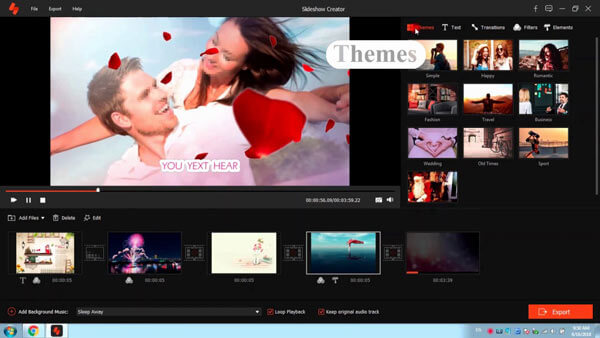

Этот производитель AMV предлагает простой способ превратить аниме-видео, изображения и аудио в один AMV. Он несет в себе все необходимые функции редактирования, чтобы вы могли легко сделать AMV. Просто бесплатно скачайте его и попробуйте.
Часть 2. Как сделать AMV с Windows Movie Maker
Если вы являетесь пользователем ПК и хотите сделать AMV на компьютере с Windows 10/8/7, вы также можете положиться на программное обеспечение для редактирования видео по умолчанию, Windows Movie Maker, Эта часть показывает детали того, как сделать AMV с Windows Movie Maker.
Запустите Windows Movie Maker на своем компьютере. Когда вы входите в основной интерфейс, вам нужно загрузить аниме-видео, которое вы хотите сделать AMV. Вы можете нажать «Добавить видео и фото» в верхнем левом углу, чтобы сделать это.
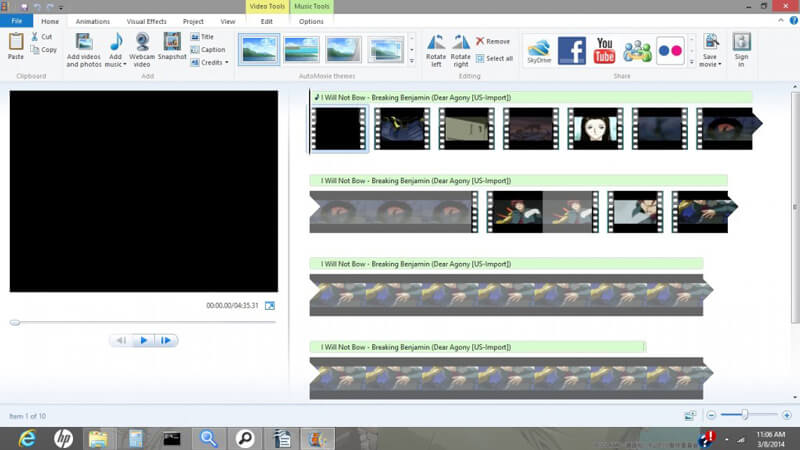
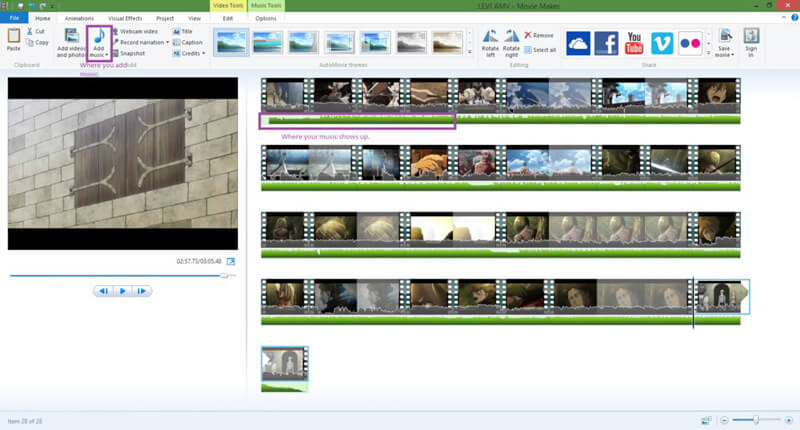
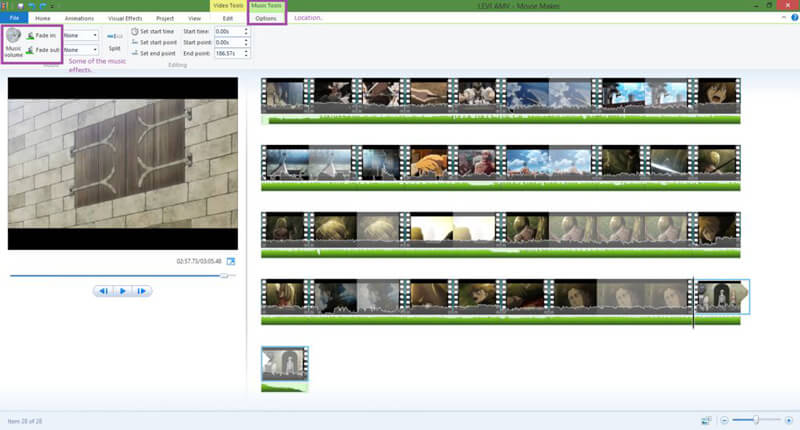
Нажмите «Добавить музыку», чтобы загрузить фоновую музыку в Windows Movie Maker. После этого вы можете нажать «Редактировать», а затем редактировать звук, например регулировать громкость, устанавливать скорость воспроизведения, эффект постепенного появления / исчезновения и многое другое. Здесь, на этом этапе, вам может потребоваться отключить исходный звук видео.
Щелкните правой кнопкой мыши на аниме-клипе, который вы добавили, и выберите конкретные параметры для его редактирования. Вы можете обрезать видео, удалять ненужные части, устанавливать начальную / конечную точку и многое другое.
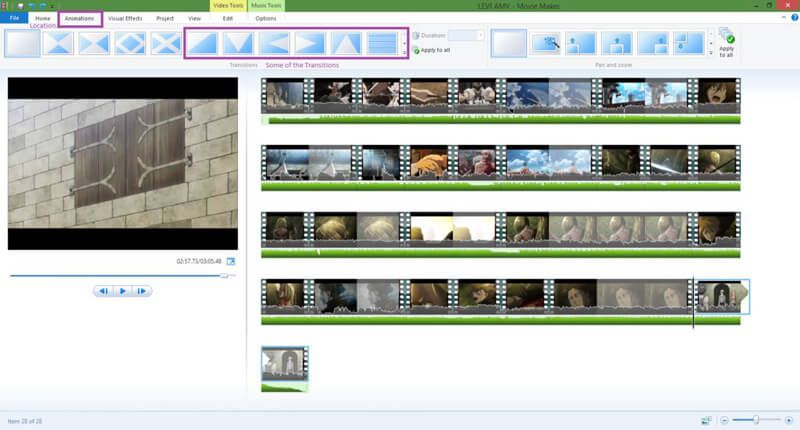
Используйте функции «Визуальные эффекты» и «Анимации», чтобы добавить больше фантастических эффектов к выходному AMV. Вы можете попробовать каждую опцию один за другим, а затем применить подходящие эффекты к вашему аниме музыкальному видео.
Вам нужно постоянно редактировать видео и настраивать различные эффекты, пока не получите желаемый AMV. Затем вы можете опубликовать и сохранить созданный AMV на вашем компьютере.
Часть 3. Как сделать AMV на Mac с iMovie
Вы можете использовать Windows Movie Maker для создания AMV на компьютере с Windows. Если вы используете Mac, видео редактор будет IMOVIE, iMovie — это бесплатный видеоредактор для Mac, который может помочь вам сделать AMV. Вы можете взять следующее руководство, чтобы создать AMV с iMovie.
Откройте iMovie на Mac и нажмите «Создать новый», чтобы начать новый проект.
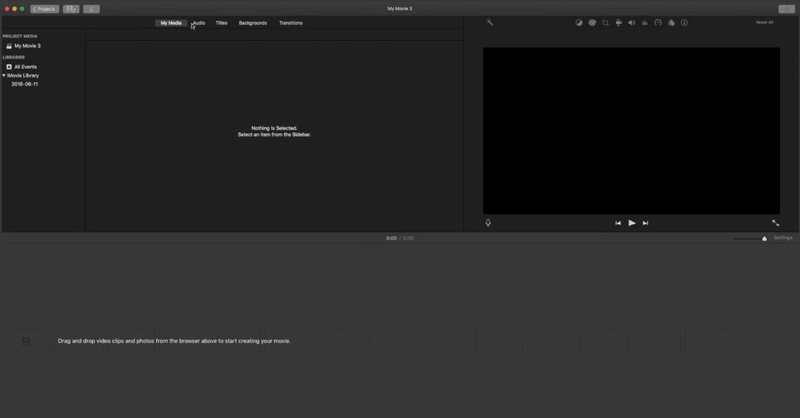
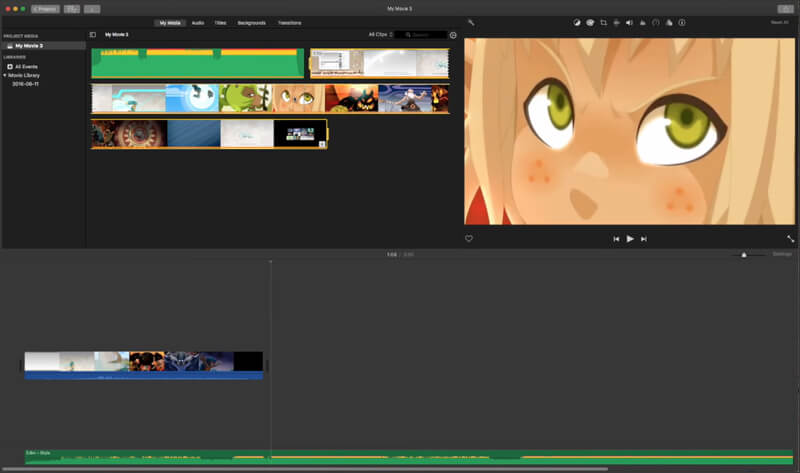
Добавьте аниме-видео в iMovie. Вы можете напрямую перетащить его в интерфейс iMoive, чтобы загрузить его.
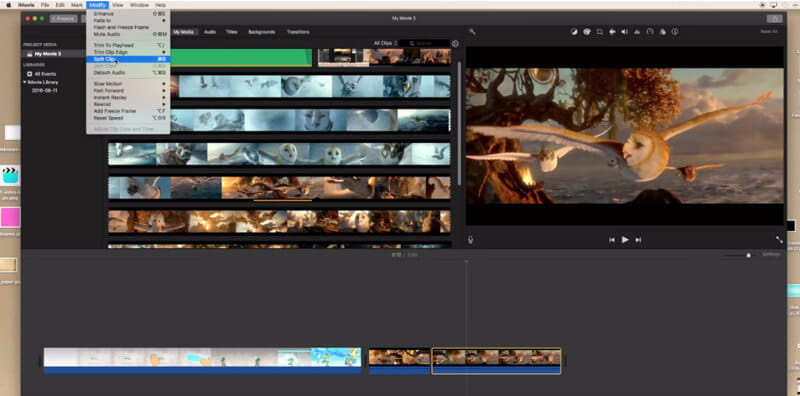
Нажмите «Изменить» в верхней строке меню, а затем выберите опцию «Разделить клип» в раскрывающемся списке, чтобы сохранить только полезные части загруженного аниме-видео.
iMovie предоставляет множество основных фильтров и переходов для вас. Вы можете добавлять и настраивать эффекты AMV с помощью значков функций в правом верхнем углу. Здесь вы можете настроить скорость воспроизведения в зависимости от ваших потребностей.
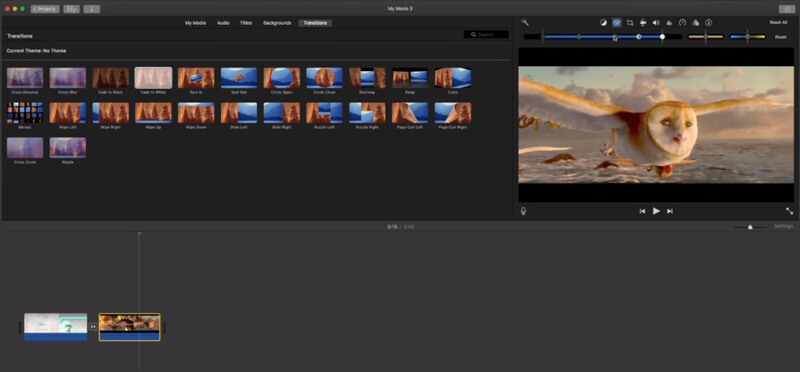
Перетащите звуковую дорожку в iMovie и поместите ее под видеоклипы. С помощью аналогичных шагов вы можете редактировать аудио и делать его идеально подходящим для отредактированных видеоклипов. Вы можете воспроизводить и просматривать эффекты каждый раз, когда выполняете какие-либо операции.
Когда все работы по редактированию завершены, вы можете щелкнуть значок «Поделиться» в правом верхнем углу, чтобы сохранить созданный AMV на вашем Mac. iMovie позволяет выводить высококачественное аниме музыкальное видео.
Однако создание AMV с iMovie будет сохранено в ограниченном формате. Чтобы играть или поделиться им свободно, вам может понадобиться Преобразователь AMV .
Часть 4. Как сделать AMV на компьютере с лучшим видеоредактором
Если все, что вам нужно, это быстро отредактировать видео (вырезать / объединить) и добавить внешнюю звуковую дорожку, вы должны попробовать мощный Видео конвертер Ultimate, Он может работать как производитель AMV, чтобы помочь вам сделать AMV. Он оснащен многими полезными функциями редактирования, такими как обрезка видео, вырезание, объединение, поворот, добавление водяного знака, повышение качества, настройка эффектов изображения / звука и многое другое.
Этот производитель AMV предлагает версии для Windows и Mac. Вы можете бесплатно загрузить его на свой компьютер и выполнить следующие шаги, чтобы создать свои аниме музыкальные клипы.
С помощью кнопки загрузки выше, вы можете легко загрузить и установить AMV Maker на свой компьютер. Затем запустите его, чтобы начать делать AMV.
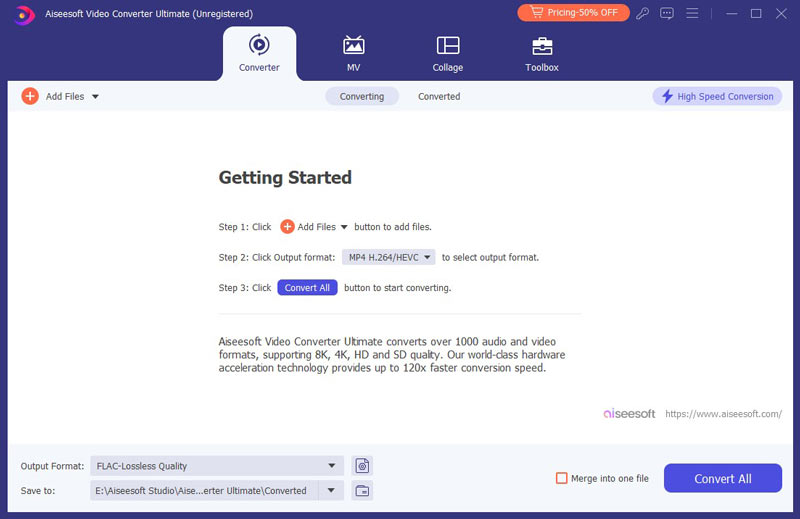
Нажмите «Добавить файлы», чтобы импортировать аниме-видео для этого создателя AMV. Здесь вы можете напрямую загрузить аниме-DVD для создания AMV.
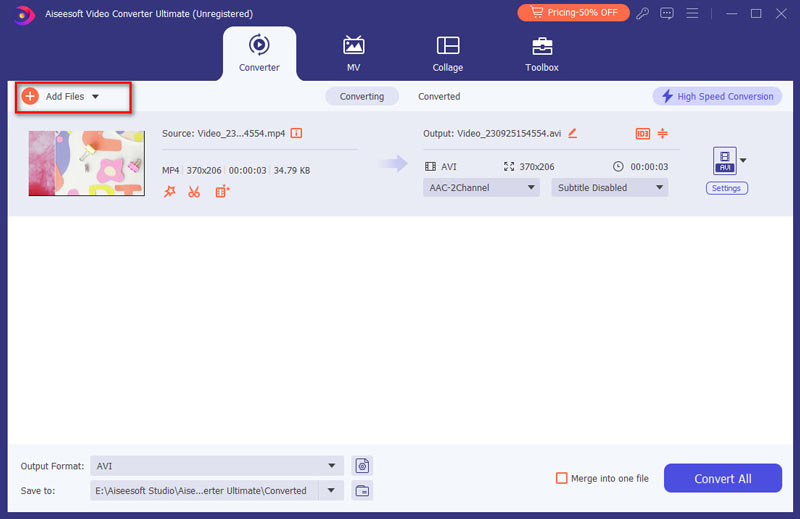
Одна вещь, которую вы должны знать: вы не можете добавлять файлы изображений в эту программу. Это означает, что этот производитель AMV не поддерживает создание AMV с изображениями.
После загрузки аниме-видео вы можете нажать «Изменить», чтобы отредактировать его. Здесь вы можете использовать функцию «Вырезать», чтобы вырезать исходный файл и сохранить только необходимые части. Затем вы можете объединить эти клипы вместе с помощью функции «Объединить в один».
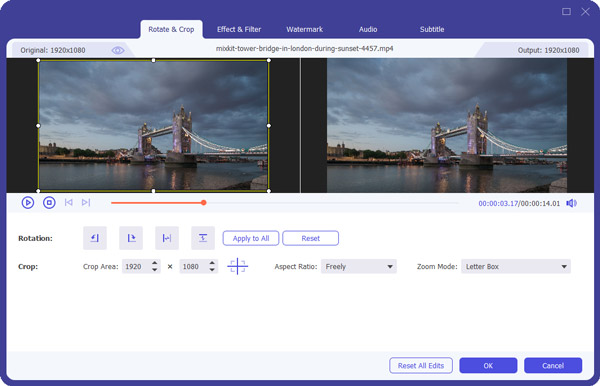
На этом этапе вы можете использовать множество других функций редактирования. Вы можете свободно настроить изображение / звуковые эффекты, добавить 3D эффекты, улучшить качество видео и сделать различные другие настройки.
Когда все операции выполнены, вы можете вставить подходящую звуковую дорожку для AMV. Выберите параметр звуковой дорожки, чтобы добавить внешнюю звуковую дорожку в аниме-видео.
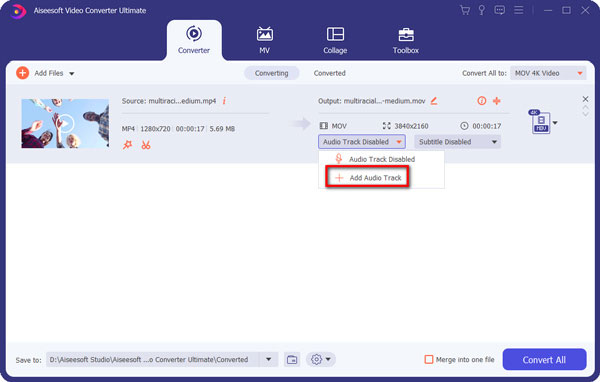
Вам предлагается добавить аудио, которое имеет ту же продолжительность, что и отредактированное аниме-видео. Таким образом, добавленная музыка может идеально соответствовать вашему аниме-видео. Этот производитель AMV показывает четкую продолжительность каждого видео или аудио файла.
Встроенный медиаплеер разработан в этом редакторе и создателе AMV. Это позволяет вам просматривать изменения после каждой операции, которую вы сделали. Перед экспортом AMV вы можете продолжать совершенствовать его.
Нажмите «Профиль» и выберите подходящий выходной формат для вашего AMV. Он предоставляет вам практически все популярные видео / аудио форматы. Выберите нужный формат видео и нажмите кнопку «Преобразовать», чтобы сохранить созданный AMV на свой компьютер.
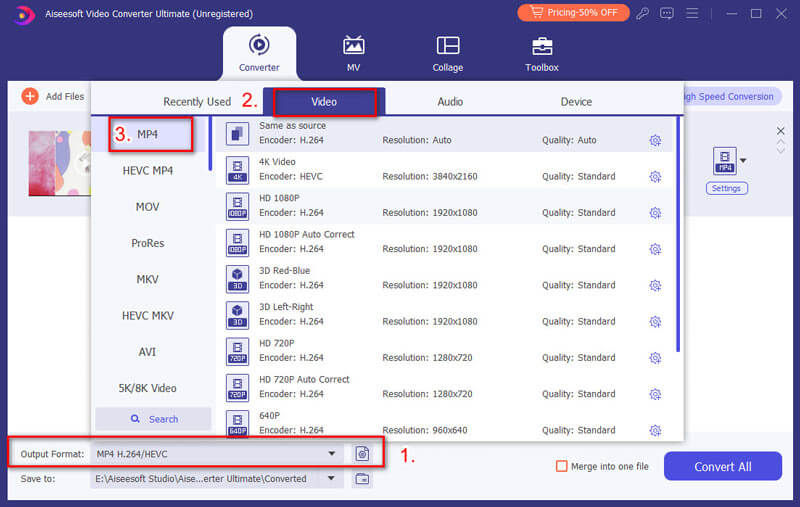
Как видно из названия, Video Converter Ultimate — это профессиональный инструмент для конвертирования и редактирования видео. Это позволяет с легкостью редактировать и создавать AMV. Но вы не можете напрямую использовать его для добавления фильтров или переходов в ваши аниме-клипы.
Больше Производители AMV можно найти здесь.
Как сделать AMV? Предлагаются 4 эффективных способа, которые помогут вам легко редактировать и создавать видео AMV на компьютере. Вы можете выбрать предпочитаемый метод для создания аниме музыкальных клипов на Windows и Mac. Если ты хочешь сделать файл AMV на iPhone или AndroidПросто проверьте здесь.
Оставьте нам сообщение, если у вас остались вопросы.
Часть 5. Часто задаваемые вопросы о создании AMV на ПК и Mac
Сколько времени нужно, чтобы сделать AMV?
Трудно сказать, сколько времени займет создание AMV. Если вы просто хотите создать простой MAV, то его создание с помощью простого стороннего программного обеспечения займет несколько часов. Однако, если вы хотите создать высококачественный файл AMV, создание файла AMV займет 50 часов или более.
Как мне сделать AMV без авторских прав?
Вообще говоря, аниме легко вызовет проблемы с авторскими правами. Однако, чтобы избежать каких-либо проблем с авторским правом, вы должны убедиться, что музыка является бесплатной, и заявить, что созданный AMV является добросовестным использованием, включая некоммерческое, образовательное или личное использование.
В чем смысл AMV?
AMVСокращение от Anime Music Video — короткометражный фильм, состоящий из одной или нескольких анимаций с песней в качестве фонового звука. Кроме того, AMV также является видеоформатом, выпускаемым для MP4-плееров, а также S1 MP3-плееров с воспроизведением видео. Контейнер является модифицированной версией AVI и вариантом Motion JPEG. Файл формата AMV будет иметь низкое разрешение, меньший размер и менее популярен.
AMV VS MAD, в чем разница?
MAD — это мультимедийные работы в культуре видеоигр и пиринга. Разница между ними в том, что MAD больше похож на музыкальное видео с обрезанными анимациями с музыкой, а MAD фокусируется на самом фильме. Более того, AMV широко используется в Европе и Америке, а MAD принят японцами.
Что вы думаете об этом посте.
Рейтинг: 4.8 / 5 (на основе голосов 256) Подпишитесь на нас в
Более Чтение

Оставьте свой комментарий и присоединяйтесь к нашему обсуждению
Создатель слайд-шоу
Slideshow Creator — лучший создатель фильмов и видеоредактор. Разработанный с различными функциями редактирования видео / фото / музыки, вы можете легко настроить визуальные эффекты.
Windows Movie Maker
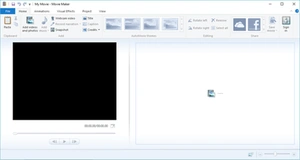
Windows Movie Maker (ранее известный как Windows Live Movie Maker в Windows 7) является прекращенным программным обеспечением для редактирования видео от Microsoft. Он входит в комплект программного обеспечения Windows Essentials и предлагает возможность создавать и редактировать видео, а также публиковать их на OneDrive, Facebook, Vimeo, YouTube и Flickr.
Movie Maker был официально прекращен 10 января 2017 года, и он был заменен Windows Story Remix в конце 2017 года.
- 1 История
- 1.1 Начальные версии
- 1.2 Windows Vista
- 1.3 Windows Live
- 1.4 2012 год
- 3.1 Импорт кадры
- 3.2 Редактирование и вывод
- 3.3 Эффекты и переходы
История [ ]
Начальные версии [ ]
Первый выпуск Windows Movie Maker был включен в Windows ME в 2000 году.
Версия 1.1 была включена в Windows XP год спустя и включала поддержку для создания файлов AV AVI и WMV 8. Версия 2.0 была выпущена как бесплатное обновление в ноябре 2002 года и добавила ряд новых функций. Версия 2.1, небольшое обновление, входит в пакет обновления 2 (SP2) для Windows XP. У Movie Maker в Windows XP Media Center Edition 2005 было больше переходов и поддержка записи DVD.
Windows Vista [ ]
Следующая версия Movie Maker была выпущена как часть Windows Vista и, как и большинство компонентов Windows, сообщила номер версии 6.0.6000, как и сама Windows Vista. Он включал в себя новые эффекты и переходы, поддержку воспроизведения на Xbox 360 и поддержку формата файла DVR-MS, который записывает телевизор в Windows Media Center. Версия HD в премиум-и Ultimate изданиях Windows Vista также добавила поддержку для захвата с HDV видеокамеры. Мастер захвата также создал файлы типа DVR-MS с лент HDV. Однако версия Windows Movie Maker для Windows Vista удалила поддержку импорта видео с аналогового видеоисточника, такого как аналоговая видеокамера, видеомагнитофон или веб-камера.
Поскольку некоторые более старые системы могут не запускать новую версию Windows Movie Maker, Microsoft также выпустила обновленную старую версию 2.6 для Windows Vista в Центре загрузки Microsoft. Эта версия включала старые эффекты и переходы, и в основном такая же, как Windows Movie Maker 2.1, но без возможности захвата видео. Для установки требуется Windows Vista и предназначена только для использования на компьютерах, где аппаратная ускоренная версия не может быть запущена.
Версия Windows Presentation Foundation (WPF) Windows Movie Maker также была включена в некоторые разработки Vista (в то время под кодовым названием Longhorn), но была удалена в результате сброса в августе 2004 года. После сброса разработки интерфейс для Windows Movie Maker на основе WPF был сохранен в Windows Vista.
Windows Live [ ]
Новая версия программного обеспечения, переименованная в Windows Live Movie Maker 2009, была выпущена в качестве бета-версии 17 сентября 2008 года и официально выпущена как самостоятельный продукт через Windows Live Essentials Suite 19 августа 2009 года. Это было фактически совершенно новое программное обеспечение, поскольку он не мог читать проекты, созданные более ранними версиями, и не поддерживал пользовательские переходы XML, написанные для предыдущих версий. Кроме того, было удалено большое количество функций.
Кроме того, интерфейс Movie Maker был изменен в версии Windows Live, чтобы использовать панель инструментов ленты, похожую на Office 2007; он также добавил такие функции, как «Автофильм» и возможность экспорта видео непосредственно на DVD и YouTube. Некоторые дополнительные функции также были удалены из программного обеспечения, такие как стабилизация изображения и возможность записи голосовых сообщений.
Movie Maker 2009 поддерживал как Windows Vista, так и Windows 7. Поскольку предыдущая версия Windows Movie Maker больше не включалась в операционную систему, единственный способ получить Movie Maker в Windows 7 и более поздних версиях — через пакет Windows Live Essentials, хотя некоторые производители предустановили приложение на новые ПК.
Обновленная версия Windows Live Movie Maker 2011 была выпущена 17 августа 2010 года, добавив такие функции, как захват веб-камеры, поддержка видео высокой четкости, возможность загрузки видео непосредственно в SkyDrive и Facebook, а также возможность добавления медиафайлов хранятся в сетевых ресурсах для проектов.
2012 год [ ]
С прекращением бренда Windows Live (и ребрендингом пакета Windows Live в качестве Windows Essentials) в апреле 2012 года был выпущен Windows Movie Maker 2012. Была восстановлена поддержка записи голосовых комментариев, а также аудиомикшер и интеграция с несколькими бесплатными музыкальными услугами. H.264 / MP4 стал стандартным экспортным форматом (заменив Windows Media Video, но все еще можно использовать), была добавлена поддержка загрузки в Vimeo, а также добавлена аппаратная ускоренная стабилизация видео в качестве эксклюзивной функции для пользователей Windows 8.
Прекращение [ ]
Movie Maker был официально удален для загрузки 10 января 2017 года. Как и другие приложения Windows Essentials, Movie Maker теперь заменен Story Remix, который появился в Windows 10 Fall Creators Update.
Раскладка [ ]
Макет состоит из представления раскадровки и просмотра временной шкалы, коллекций для организации импортированного видео и панели предварительного просмотра. Когда в представлении «Раскадровка», видеопроект появляется как полоса для фильма, показывающая каждую сцену в клипах. Раскадровка / временная шкала состоит из одного «видео» (с сопровождающим «звуковым» баром), одной «Музыка / Аудио» и одной панели «Титулы / Кредиты». В каждом баре клипы могут быть добавлены для редактирования (например, музыкальный файл .WAV будет принадлежать панели «Музыка / Аудио»). Неподвижные изображения также могут быть импортированы в шкалу времени и «растянуты» на любое количество кадров. Полосы «Видео» и «Музыка / Аудио» могут быть «вырезаны» на любое количество коротких сегментов, которые будут воспроизводиться вместе, но отдельные сегменты изолированы по размеру, так что, например, громкость музыки может быть уменьшена всего за несколько секунд, пока кто-то говорит.
Импорт кадры [ ]
При импорте кадров в программу пользователь может выбрать «Захват видео» (с камеры, сканера или другого устройства) или «Импорт в коллекции» для импорта существующих видеофайлов в коллекции пользователя. Принятыми форматами для импорта являются .WMV / .ASF, .MPG (MPEG-1), .AVI (DV-AVI), .WMA, .WAV и .MP3. Кроме того, Windows Vista Home Premium и Ultimate выпуски Movie Maker поддерживают импорт программных потоков MPEG-2 и форматов DVR-MS. Импортирование других форматов контейнеров, таких как MP4 / 3GP, FLV и MOV, и AAC также поддерживаются, если необходимые кодеки установлены и система работает под управлением Windows 7 или более поздней.
В версии Windows XP возможен импорт и запись в реальном времени видео с аналогового источника, такого как видеомагнитофон, кассетная аналоговая видеокамера или веб-камера. Эта функция основана на Windows Image Acquisition. Поддержка видео в Windows Image Acquisition была удалена в Windows Vista, в результате импорт аналоговых кадров в Windows Movie Maker больше невозможен.
При импорте с ленты DV, если выбрана опция «Сделать клипы на завершение», Windows Movie Maker автоматически помещает начало каждой сцены, так что лента появляется на экране редактирования в виде коллекции коротких клипов, а не одной длинной записи. То есть в каждой точке, где была нажата кнопка «Запись», создается новый «клип», хотя фактическая запись на жесткий диск по-прежнему является одним непрерывным файлом. Эта функция также предлагается после импорта файлов уже на жесткий диск. В версии Windows Vista опция «Сделать клипы по завершении» была удалена — клипы теперь автоматически создаются во время процесса захвата.
Эффективность процесса импорта и редактирования в значительной степени зависит от объема фрагментации файла на жестком диске. Самые надежные результаты можно получить, добавив дополнительный жесткий диск, предназначенный для пространства с царапинами, и регулярно переформатировать / дефрагментировать его, а не просто удалять файлы в конце проекта. Фрагментированные файлы AVI приводят к резкому воспроизведению на экране редактирования и делают процесс окончательного рендеринга намного дольше.
Хотя можно импортировать цифровое видео с камер через USB-интерфейс, большинство старых камер поддерживают только USB-версию 1, и результаты, как правило, плохие — «sub VHS» — качество. Более новые камеры с использованием USB 2.0 дают гораздо лучшие результаты. Интерфейсная камера FireWire позволит записывать и воспроизводить изображения, идентичные по качеству, оригинальным записям, если видео импортируется и впоследствии сохраняется как файлы DV AVI, хотя это занимает дисковое пространство примерно 1 гигабайт каждые пять минут (12 ГБ / час). В качестве альтернативы, большинство камер DV позволяют записывать последний файл AVI на ленту камеры для воспроизведения высокого качества. Некоторые автономные DVD-рекордеры также будут напрямую принимать входы DV от видеокамер и компьютеров.
Редактирование и вывод [ ]
После захвата любой клип можно перетаскивать и опускать в любом месте на временной шкале. Как только на временной шкале, клипы могут быть дублированы, разделены, изменены или отредактированы. Функция AutoMovie предлагает предопределенные стили редактирования (титры, эффекты и переходы) для быстрого создания фильмов.
Исходный файл камеры на жестком диске не изменяется; файл проекта — это всего лишь список инструкций для воспроизведения окончательного выходного видеофайла из исходного файла. Таким образом, несколько разных версий одного и того же видео могут быть одновременно сделаны из исходной видеокамеры.
Более ранние версии Windows Movie Maker могли экспортировать видео только в форматах Windows Media Video или DV AVI. Он включает в себя некоторые предопределенные профили, но пользователи также могут создавать собственные профили. Windows XP Media Center Edition в комплекте Sonic DVD Burning движок, лицензированный Sonic Solutions, позволяющий видеоредакторам записывать свой проект в формате DVD-Video на DVD. В Windows Vista Windows Movie Maker передает видеопроект в Windows DVD Maker.
Windows Movie Maker 2012 представила стандартную возможность экспорта в формате H.264 MP4.
Видео может быть экспортировано обратно на видеокамеру, если оно поддерживается камерой. Movie Maker также позволяет пользователям публиковать готовое видео на веб-сайтах хостинга.
Windows Movie Maker также может использоваться для редактирования и публикации аудиодорожек. Если видео или изображение отсутствует, Movie Maker позволяет экспортировать звуковые клипы в формате Windows Media Audio.
Эффекты и переходы [ ]
Windows Movie Maker поддерживает большое количество названий, эффектов и переходов.
- Заголовки — это анимированные текстовые экраны, обычно помещенные в начале или конце фильма, но также могут быть размещены над видеоклипами. Заголовки и кредиты могут быть добавлены в качестве самостоятельных названий или накладывать их на клип, добавив их в выбранный клип. Заголовки варьируются от статических (неанимированных) титров, чтобы летать, исчезать, новостной баннер или крутить газетные анимации. Они также могут быть размещены на видеоклипах для создания подзаголовков.
- Переходы влияют на то, как один видеоклип втекает в другой. Примеры включают затухание и растворение, но доступно еще много впечатляющих переходов.
- Эффекты изменяют способ отображения видеоклипа. Например, можно контролировать яркость, контрастность или оттенок, но возможны и другие более драматические эффекты, такие как «старое время», мерцающее черно-белое ощущение.
Версии 2.x, входящие в состав Windows XP, включают 60 переходов, 37 эффектов, 34 названия и 9 анимаций кредитов. Версия Windows Vista включает в себя другой набор переходов, эффектов и анимации заголовков / кредитов, при этом несколько старых. Есть все 49 эффектов и 63 перехода. Они применяются с помощью интерфейса перетаскивания из папок эффектов или переходов.
Ранние версии (V2 и далее) Windows Movie Maker имели гибкий интерфейс, поэтому программирование пользовательских эффектов и другого контента было возможно через XML. Версия Windows Vista поддерживает эффекты Direct3D. Microsoft также предоставляет SDK-документацию для пользовательских эффектов и переходов. Поскольку эффекты основаны на XML, пользователи могут создавать и добавлять собственные эффекты и собственные переходы с помощью знаний XML.
Многие пользовательские переходы были коммерчески доступны и создали дополнительные функции, такие как картинка в картинке.
Windows Movie Maker V6 не поддерживал настройки эффектов и переходов так же, как V2.x, и поэтому многие изменения были переписаны. Версии после V6 вообще не поддерживают пользовательские переходы и эффекты.
Прием и критика [ ]
Movie Maker 1.0, представленный с Windows Me, получил широкую критику за то, что он был «голыми костями» и страдал от «ужасного отсутствия особенностей»; и сохранение фильмов только в формате файла ASF от Microsoft. Критический прием версий 2.0 и 2.6 был несколько более позитивным.
Многие давние пользователи были разочарованы устранением столь многих функций в эффективной перезаписи программного обеспечения в Live Movie Maker 2009. Некоторые из этих функций (например, визуализация уровней звука) впоследствии были добавлены повторно.
В июне 2008 года в Интернете был распространен меморандум Билла Гейтса с января 2003 года, в котором он в то время сильно критиковал процесс загрузки для Movie Maker. Меморандум был первоначально предоставлен в режиме онлайн в качестве части доказательств истцов в Comes v. Microsoft Corp., антимонопольный иск, и был представлен в качестве доказательства в этом случае 16 января 2007 года.
13+ лучших альтернатив Windows Movie Maker в 2023 году
Просто люблю писать, переводить и давать людям возможность читать интересный контент. И пусть я не всегда идеальна — есть к чему стремиться.
Windows Movie Maker долгое время был удобным вариантом как для начинающих, так и для опытных видеоредакторов.
Приложение поставлялось вместе с Windows, а это означало, что любой, кто хотел протестировать свои навыки редактирования видео, мог просто попробовать его бесплатно, не тратя денег на дополнительное программное обеспечение.
Однако со временем другие программы начали брать верх, предлагая более продвинутые функции по конкурентоспособным ценам.
Этот сдвиг привел к снижению популярности Windows Movie Maker, пока, наконец, в 2017 году эксперты Microsoft решили отказаться от дальнейшего выпуска приложения.
С тех пор Movie Maker был удален из всех версий Windows.
К счастью, на рынке доступно множество отличных альтернатив для всех типов проектов.
Независимо от того, ищете ли вы редактор для начинающих или современные функции, вы можете легко найти подходящее ПО для ваших потребностей в обработке видео.
Мы составили список из лучших альтернатив Windows Movie Maker с обзорами, основанными на технических характеристиках, ценах и отзывах пользователей, чтобы вы могли принять решение сами.
Таким образом, вы легко сможете подобрать видеоредактор, который наилучшим образом соответствует вашим навыкам, бюджету и целям.
1. Adobe Premiere Pro
Цена:
- Premiere Pro $20,99/месяц (все приложения $52,99/месяц)
Платформы:
Плюсы:
- Удобный интерфейс
- Богатый выбор инструментов и приложений
- Превосходная стабилизация
- Неограниченные углы многокамерной съемки
Минусы:
- Для определенных функций могут потребоваться дополнительные приложения
- Нет тегов ключевых слов
- Нет бесплатной версии
Adobe Premiere Pro — отличная универсальная программа, которая достаточно удобна в использовании для начинающих и в то же время может делать практически все, что нужно профессиональному редактору.
Редактор обладает непревзойденным набором инструментов и функций, при этом последние из них включают расширенную поддержку HDR, новые текстовые, графические и аудиоустройства, улучшения производительности и инструмент автоматического изменения кадра. Помимо прочего, Adobe Premiere Pro полностью совместим с Windows 10 и Mac OS.
Предлагаемый в качестве подписки по разумной цене, Adobe Premiere Pro является доступной альтернативой Windows Movie Maker.
В целом, это более функциональный и подходящий для профессионального редактирования видео вариант. Опять же, несмотря на то, что приложение не является бесплатным, оно считается экономичным решением.
Существует широкий ассортимент пакетов, доступных как для частных лиц, так и для предприятий. Программа Adobe Premiere Pro выходит на первое место благодаря своим многочисленным функциям совместной работы.
Инструмент также может быть интегрирован с Adobe After Effects, Photoshop, Audition и всем пакетом Creative Cloud Suite. Независимо от того, новичок ли вы в создании видео или эксперт по монтажу, вы получите хорошую отдачу от потраченных денег.
2. Adobe After Effects
Цена:
- $20,99/месяц (все приложения $52,99/месяц)
Платформы:
Плюсы:
- Множество обучающих видеороликов и хорошая поддержка
- Совместимость с приложениями Creative Cloud
- Скорость и стабильность
Минусы:
- Устрашающее количество функций
- Только по подписке
- Требуется большой объем оперативной памяти, качественный процессор и видеокарта
Adobe After Effects невероятно мощный и идеально подходит для видеооператора, который любит создавать потрясающие спецэффекты.
Инструмент поставляется с почти пугающим количеством расширенных функций, которые просты в использовании, если вы знакомы с аналогичными платформами Adobe.
Если нет, то, возможно, вам придется положиться на обучающие видеоролики на YouTube, которые помогут вам войти в курс дела. Вам также понадобятся мощная видеокарта, процессор и достаточно оперативной памяти, чтобы получить максимальную отдачу от платформы.
Продукты Adobe предназначены для более профессиональных пользователей, чем встроенные приложения, такие как Windows Movie Maker и другие инструменты Windows.
В них стоит инвестировать, если вы серьезно относитесь к созданию качественных видеороликов.
Adobe After Effects идеально подходит для тех, кто стремится произвести впечатление сложными трюками и эффектами. Кроме того, он больше подходит для профессиональных видеографов, которые получат максимальную отдачу от множества настраиваемых функций. Инструмент весьма доступен по цене, поэтому также подойдет и для любителей, желающих развить свои навыки.
3. Adobe Spark
Цена:
- $9,99/месяц индивидуально, $19,99/месяц командоа
Платформы:
Плюсы:
- Удобный интерфейс
- Широкий выбор готовых шаблонов
- Идеально подходит для бизнес-контента и постов в социальных сетях
Минусы:
- В бесплатной пробной версии имеются водяные знаки
- Гибкость и индивидуализация ограничены
- Требуется высокоскоростной доступ в Интернет
Adobe Spark (теперь Adobe Express) — это облачное приложение, обладающее несколькими ограниченными, но удобными функциями.
Вы можете использовать его для создания одностраничных веб-сайтов, постов в социальных сетях и рекламных материалов, таких как презентации и видеоконтент. Он удобен для мобильных устройств и довольно универсален.
Программа предназначена для того, чтобы предложить начинающим видеографам и владельцам бизнеса множество простых в использовании инструментов.
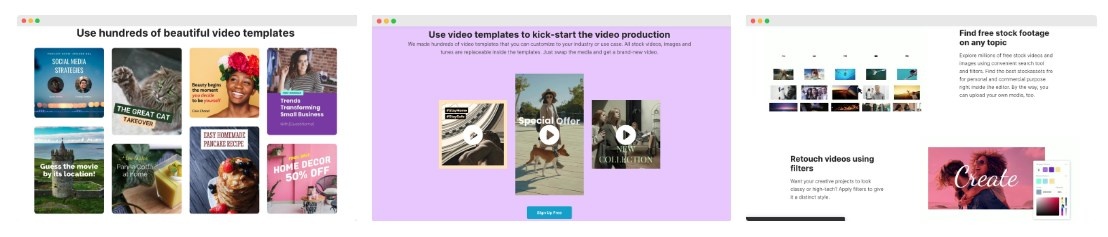
Существует обширная библиотека шаблонов, которые вы можете использовать в качестве рабочей основы, добавляя комбинацию текста, анимации, аудио и эффектов.
Adobe Spark (теперь Adobe Express) менее гибок, чем такие программы, как Windows Movie Maker, поскольку основан на шаблонах и может иметь не так много возможностей для настройки. Однако создать что-то заманчивое и привлекательное можно довольно быстро и легко. По сути, вы можете создавать впечатляющие видеоролики всего за несколько минут.
4. Wave
Цена:
- Бесплатная базовая версия, Creator $20/месяц, Business $40/месяц
Платформы:
- Windows, Mac OS, Android, iOS
Плюсы:
- Новые текстовые функции
- Возможность маркировать видео логотипами
- Отлично подходит для рекламы в социальных сетях
Минусы:
- Вы не можете загружать ресурсы в бесплатной версии
- Ограниченная библиотека в бесплатной версии
- Иногда медленный рендеринг
Wave — еще одна из лучших альтернатив Windows Movie Maker для бизнеса. Он идеально подходит для корпоративного или даже личного брендинга.
Вы можете легко создавать видеоролики, используя один из многочисленных шаблонов, и добавлять свой логотип. Однако в бесплатной версии вы не сможете загружать видео и повторно использовать ресурсы. Если вам нужны более креативные варианты, лучше оформить ежемесячную подписку.
В отличие от встроенного приложения Windows Movie Maker, Wave — это платформа для видеомаркетинга с впечатляющим набором инструментов онлайн-редактирования, облачным видеохостингом и конструктором целевых страниц.
Это настоящий прорыв для компаний, которые хотят создавать видеоконтент для рекламы, социальных сетей и своего веб-сайта.
5. Filmora
Цена:
- План подписки — $39,99/год, бессрочный план — $69,99 единовременная плата, пакетная подписка $99,87/год
Платформы:
Плюсы:
- Встроенная запись экрана
- Загрузка на YouTube/социальные сети
- Отлично подходит для начинающих
Минусы:
- Дорогие дополнения
- Периодические сбои при интеграции с социальными сетями
- Трудно организовать треки на временной шкале
Редактор Filmora доступен за единовременную оплату, что делает его одной из лучших альтернатив Windows Movie Maker.
Filmora поддерживает редактирование и вывод видео в формате HD и 4K, а также поддерживает все стандартные видеоформаты.
Несмотря на то, что это не полноценное профессиональное приложение для редактирования, он содержит множество отличных инструментов в простом в использовании интерфейсе как для начинающих, так и для видеооператоров среднего уровня.
Инструмент идеально подходит для создания видео для Youtube и социальных сетей, а также позволяет легко и быстро делиться своими творениями и загружать их.
Иногда пользователи сообщали о сбоях с интеграцией в социальные сети, но в целом это довольно простое в использовании приложение.
Filmora — это недорогая альтернатива Windows Movie Maker и хорошая отправная точка, если вы только начинаете заниматься редактированием видео.
Вместо того чтобы разбираться часами со сложными техническими инструментами, новые пользователи могут с легкостью развивать свой творческий потенциал и экспериментировать с простыми функциями и различными стилями.
6. Animaker
Цена:
- Бесплатно, Базовый — $10/месяц, Стартовый — $19/месяц, Профессиональный — $49/месяц
Платформы:
- Windows, Mac OS, iOS
Плюсы:
- 1000+ готовых шаблонов, 100+ миллионов стандартных ресурсов, 70+ тысяч иконок, 30+ тысяч музыкальных треков и многое другое
- Любой желающий с нулевым уровнем опыта может создавать видео за считанные минуты
- Доступна озвучка
Минусы:
- Водяной знак Animaker в бесплатной версии
- 3D-персонажи недоступны
- Медленный процесс рендеринга для видео большой продолжительности
Animaker помогает любому пользователю с нулевым уровнем опыта за считанные минуты создавать анимационные ролики профессионального уровня или видеоролики с живым действием.
Удобная функция совместной работы позволяет вам добавлять комментарии и назначать задачи своему коллеге по команде при создании проекта.
Недавно Animaker был признан №4 лучшим дизайнерским продуктом в мире по версии G2 Crowd.
Инструмент позволяет легко создавать персонализированное видео для любого случая использования, например, видео для бизнеса, социальных сетей, видеоролики-пояснения, кампании по повышению узнаваемости бренда и многое другое. Animaker — одна из лучших альтернатив Windows Movie Maker для начинающих, поскольку для создания видео с помощью этого приложения не требуется никакого опыта.
Вы даже можете создать собственного персонажа, добавить голос за кадром в видео и многое другое. Как только создание видео будет завершено, вы сможете напрямую поделиться им на таких платформах, как Facebook (запрещен в РФ), Instagram, Youtube и LinkedIn.
В целом, Animaker — достойный инструмент, особенно потому, что он постоянно выпускает новые функции в каждом обновлении.
7. Write-on Video
Цена:
- Бесплатно и pro-версия за $2,49/месяц
Платформы:
- iOS, Mac, Android
Плюсы:
- Бесплатно
- Легко создавать видео на вашем смартфоне
- Файлы можно загружать в облако Kdan.
- Наброски видео
Минусы:
- Несколько ограниченные возможности
- Иногда лагает
Write-on Video — это простое, но надежное приложение для редактирования видео, предназначенное в первую очередь для мобильного использования.
К интерфейсу легко привыкнуть, после чего вы сможете научиться создавать видео с возможностью последующей загрузки в социальные сети.
Инструмент обладает множеством полезных функций. Вы можете обрезать видео, добавлять комментарии, регулировать соотношение кадров, а также добавлять стикеры и анимацию.
Хотя Write-on Video недоступно в Windows, это идеальное приложение для использования на ваших мобильных устройствах, а еще оно совместимо с планшетами на базе iOS.
Версии Write-on Video для Windows пока нет, но для тех, кто предпочитает создавать видео на ходу, это хорошая альтернатива Windows Movie Maker.
У редактора простой интерфейс, и для мобильного приложения работает он довольно впечатляюще, позволяя легко добавлять тексты, эскизы и аудиофайлы к вашим видео. По завершению редактирования вы можете загрузить свои файлы в облако Kdan, что еще больше упрощает процесс.
Если вы хотите создавать короткие видеоролики для своего бизнеса или социальных сетей, это идеальный вариант.
8. Vegas Pro
Цена:
Платформы:
Плюсы:
- Простой и надежный
- Создает видео высокого качества до 4K
- Постоянные обновления
Минусы:
- Не импортирует и не принимает графику SVG
- Нет версии для Mac OS
- Не поддерживает редактирование аудио (но ссылается на Audacity)
Vegas Pro предлагает видео профессионального качества по доступной цене.
Это очень универсальный инструмент, с помощью которого вы можете смешивать и сочетать широкий спектр источников в различных форматах.
С базовым пакетом вы получаете множество эффектов перехода, видеофильтров, аудиоэффектов и аудиофильтров-фильтров. При этом редактор имеет огромное количество доступных по разумной цене дополнений для более продвинутых функций.
Это идеальное решение для широкого спектра мультимедийных проектов.
Если вы ищете одну из лучших альтернатив Windows Movie Maker, Vegas Pros, безусловно, вам подойдет.
Он доступен по цене, удобен в использовании и универсален. К сожалению, на данный момент нет версии для Mac OS, но программное обеспечение постоянно обновляется, и оно совместимо с различными сторонними приложениями. Например, для редактирования аудио вы можете использовать Audacity.
Инструмент отлично подходит для опытных видеоредакторов, которым нужно выполнять быстрые и простые задачи, или для новичков, желающих выучить основы.
9. Microsoft Photos
Цена:
Платформы:
Плюсы:
- Простой в использовании сенсорный интерфейс
- Совместимость с OneDrive
- Распознавание лиц и объектов
Минусы:
- Меньше функций редактирования, чем в других приложениях
- Отсутствует функция просмотра «до» и «после»
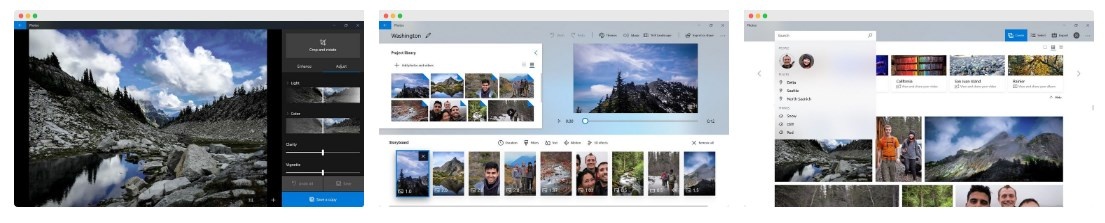
Microsoft Photos входит в состав последнего пакета Windows 10, и для бесплатного инструмента редактирования фотографий и видео он обладает отличными функциями.
Возможно, вы не получите столько продвинутых функций, как в приложениях Adobe, таких как уменьшение шума и хроматических аберраций, а также коррекция геометрии, тем не менее, инструменты для редактирования видео достаточно обширны, чтобы заслуживать отдельного приложения.
К ним относятся титры, обрезка, эффекты, объединение клипов и фотографий, а также параметры фоновой музыки. Проще говоря, создатели из Microsoft решили упростить задачу, создав одну программу редактирования для всех носителей.
Редактор идеально подходит для тех, кто только начинает, и хочет обладать достаточным количеством функций для создания профессионально выглядящих видеороликов.
Microsoft Photos доступен бесплатно, что делает его одной из лучших альтернатив Windows Movie Maker для тех, кто не готов платить за более продвинутые инструменты.
Инструмент предлагает полностью компетентный видеомонтаж, с помощью которого вы можете организовывать, редактировать и делиться своими фотографиями. Помимо прочего, него есть множество интересных функций, таких как 3D-эффекты, пометка объектов и лиц, а также другие опции улучшения видео.
10. Biteable
Цена:
- Бесплатная версия, версия Plus — $19/месяц, версия Ultimate — $49
Платформы:
- Windows, Mac OS, Android, iOS
Плюсы:
- Готовые анимации
- Быстро помогает создать профессионально выглядящие видеоролики
- Удобный для пользователя
Минусы:
- Водяной знак в бесплатной версии
- Ограниченные стили видео
- Нет инструмента для озвучивания
Biteable идеален, если вам нужно быстро создавать крутые видеоролики, предлагая дополнительно массу анимационных и стоковых шаблонов видео на выбор.
Единственная проблема заключается в том, что стили видео довольно ограничен. Например, редактор лучше всего подходит для коротких рекламных роликов, в то время как других типов видео, которые вы можете создать, не так много.
Однако вы можете персонализировать свое видео, и в платной подписке для этого есть гораздо больше возможностей. Например, вы можете удалить водяной знак Biteable и добавить свой собственный.
Biteable больше подходит для бизнеса, чем Windows Movie Maker.
У него есть широкий спектр анимаций, и вся прелесть заключается в том, что вы можете создать профессионально выглядящее видео за считанные минуты., после чего отредактировать его для загрузки на YouTube или в социальные сети, например, для рекламы вашего бренда.
Чтобы использовать Biteable, не нужно обладать большим опытом редактирования видео. Единственная проблема — отсутствие инструмента для озвучивания, но вы можете записать его отдельно, если достаточно сообразительны.
11. Camtasia
Цена:
- Разовая цена (до 2 устройств) — $249,99
Платформы:
- Windows, Mac OS, Android, iOS
Плюсы:
- Простая запись с экрана
- Множество шаблонов и видеоэффектов
- Поддерживает зеленый экран
- Простой импорт видео и фотографий из других приложений
Минусы:
- Ограниченная обработка звука
- Нет бесплатной версии или вариантов подписки
- Замедленный рендеринг для более длинных видео
Camtasia — популярная платформа среди частных лиц и компаний.
Инструмент особенно полезен для создания обучающих видеороликов, таких как уроки, туториалы и демонстрации продуктов.
Он обладает широким спектром функций редактирования, анимации и эффектов, а также позволяет преобразовать запись с экрана в привлекательный видеоконтент.
Помимо прочего вы можете добавить настраиваемый фирменный стиль, но такая возможность доступна только за единовременную оплату, хотя цена соответствует уровню производительности.
Основным отличием Camtasia от других приложений, таких как Windows Movie Maker, является отличная функция записи с экран, позволяющая добиться аккуратных и профессиональных результатов, которые можно интегрировать с PowerPoint и импортировать в любой формат с вашего компьютера.
Последняя версия Camtasia стоит ваших вложений, потому что с каждым годом редактор обновляется, добавляя новые функции.
12. Magisto

Цена:
- Premium — $4,99/месяц, Professional — $9,99/месяц, Business — $34,99
Платформы:
Плюсы:
- Версии Professional и Business включают iStock
- Быстрый и простой в использовании
- Доступны темы и музыка
Минусы:
- Ограничение на 30 секунд в бесплатной версии
- Функции не всегда настраиваемы
- Для работы требуется быстрое подключение к Интернету
Magisto — это интуитивно понятный в использовании онлайн-видеоредактор, который отлично подходит для начинающих.
Он может подойти тем, кто хочет создавать «забавные» видеоролики из-за ограниченного количества шаблонов и 30-секундного ограничения в бесплатной версии.
Вы можете перейти на бизнес-версию для большей гибкости и возможностей, но за это вы заплатите больше. Все зависит от того, для чего вы хотите использовать данный инструмент.
В целом, Magisto идеально подходит для создания высококачественных видеороликов за короткое время. У вас будет доступ к стоковой библиотеке видео, музыки и фотографий, что предоставит возможность собрать все, что вам нужно для публикации в социальных сетях или на вашем веб-сайте.
Если вы ищете простой способ создать привлекательный видеоконтент для своего бизнеса или рассказать свою индивидуальную историю, Magisto — одна из лучших альтернатив Windows Movie Maker.
Он хорошо укомплектован, позволяя создавать и редактировать видео без какого-либо опыта.
Цена:
- Бесплатная версия, Professional — $65/месяц, Team — $94/месяц
Платформы:
Плюсы:
- Простое воспроизведение с помощью перетаскивания
- Широкий выбор шаблонов
- Функции автоматизации и экономии времени
Минусы:
- Музыкальная библиотека доступна только в платной версии
- Более качественные переходы в платной версии
- Отсутствие возможностей настройки
Animoto — это онлайн-конструктор видео, который может быть очень полезен для бизнеса, профессиональных фотографов, образовательных учреждений и агенств недвижимости.
Он особенно идеально подходит для создания таких вещей, как виртуальные туры, видеоролики на основе слайд-шоу и различные маркетинговые материалы, а затем дальнейшей из публикации в социальных сетях.
Главная привлекательность Animoto — простота использования и обширная библиотека шаблонов, стоковых изображений, видео и музыки, доступная в платных версиях.
Animoto — одна из лучших альтернатив Windows Movie Maker для начинающих, потому что с ее помощью легко создавать различные типы видеоконтента за считанные минуты.
Одним из недостатков является то, что редактору может немного не хватать возможностей настройки. Тем не менее, он особенно популярен для создания слайд-шоу и презентаций с профессиональным, художественным оттенком.
14. Blender
Цена:
Платформы:
- Windows, Mac OS, Linux
Плюсы:
- Полный пакет «все в одном»
- Бесплатное программное обеспечение с открытым исходным кодом
Минусы:
- Поначалу может быть сложно учиться
- Создание 3D-фильмов может занять некоторое время
- Иногда требуются плагины и скрипты
Blender — это бесплатное программное обеспечение с открытым исходным кодом, которое широко используется для создания как 2D, так и 3D анимации. Это также довольно приличный видеоредактор.
Вас ждет множество интересных функций, которые помогут вам с текстурированием, моделированием и постпродакшеном.
Однако создание 3D-фильмов может быть сложным и отнимать много времени, и зачастую потребуются плагины и скрипты для более продвинутой работы.
Как и Windows Movie Maker, Blender абсолютно бесплатен, что делает его очень привлекательным для многих пользователей.
У редактора есть активное сообщество разработчиков, которые поддерживают его в актуальном состоянии и продолжают добавлять новые невероятные функции.
Единственная проблема заключается в том, что даже если вы привыкли использовать программное обеспечение для 3D-рендеринга, может потребоваться время, чтобы запомнить все эти функции.
Если вы готовы вложить немного усилий, то вскоре сможете создавать удивительные вещи.
15. HitFilm Pro
Цена:
- Единоразовая цена — $349
Платформы:
Плюсы:
- Полностью настраиваемое рабочее пространство
- Разнообразие инструментов для создания композиций
- Удивительные спецэффекты
Минусы:
- Требуется мощный компьютер
- Звуковые эффекты удручающе просты
- Нет бесплатной версии (только бесплатная пробная версия)
HitFilm Pro — это полноценное многофункциональное приложение для редактирования видео и создания композиций для тех, кто серьезно относится к качеству.
Инструмент хорошо известен своими впечатляющими спецэффектами, включая маски, управление синим/зеленым экраном, цветокоррекция, эффекты искажения и имитаторы частиц.
Однако для успешной визуализации этих эффектов вам понадобится мощный компьютер. Хотя у Hitfilm Pro нет бесплатной версии, у вас есть возможность опробовать демо, в рамках которого вы можете протестировать неограниченное количество функций.
Hitfilm Pro — одна из лучших альтернатив Windows Movie Maker на рынке благодаря своим расширенным функциям, совместимости со всеми платформами и полностью настраиваемому рабочему пространству.
Вы можете менять макет в соответствии с вашими потребностями и предпочтениями, а также легко импортировать мультимедийные файлы, редактировать и создавать композитные видео, и все это в одном интерфейсе. Независимо от того, являетесь ли вы опытным видеоредактором или просто новичком, это идеальное ПО для оттачивания своих навыков.
16. Piktostory
Цена:
- Бесплатная версия: Редактируйте до 30 минут видео в месяц
- Премиум-версия: $7/месяц (при ежегодной оплате)
Платформы:
- Windows, Mac OS (веб-версия)
Плюсы:
- Интеграция импорта с Zoom и Google Диском
- Автоматическое создание субтитров поддерживается более чем на 60 языках
- Редактирование видеозаписи в формате документа
- Брендинг с помощью шаблонов, пользовательских фонов, шрифтов и логотипов
- Публикация в социальных сетях Facebook, LinkedIn и Twitter
- Поддерживает запись с веб-камеры/захват видео
Минусы:
- 30-минутная шапка и водяной знак в бесплатной версии
- Небольшая проблема со старыми браузерами. Лучше всего работает с последней версией Chrome или Firefox
- Требуется высокоскоростное подключение к Интернету
Piktostory — это простой в использовании инструмент, который делает обработку видео таким же легким, как редактирование текстового документа.
В первую очередь он предназначен для лидеров мнений, коучей, маркетологов, консультантов, влиятельных лиц и других профессионалов, стремящихся повысить вовлеченность аудитории.
С помощью Piktostory вы можете превращать записи с веб-камеры, вебинары, масштабные совещания и онлайн-презентации в короткие видеоролики, а также выделять ключевые моменты из своего видео и мгновенно делиться ими со своими подписчиками в социальных сетях.
Лучшая часть? Он автоматически расшифровывает ваши видео (превращает аудио в редактируемые текстовые подписи).
Кроме того, вы можете настроить внешний вид видеороликов в соответствии с вашим фирменным стилем, изменив пользовательские элементы, такие как логотип, шрифты, шаблоны, фон, вступление и концовку.
Возможно, в данном редакторе нет некоторых расширенных функций настройки или специальных эффектов, как в некоторых других инструментах из нашего списка, но это компенсируется суперпростым интерфейсом, а также быстрым редактированием и совместным использованием.
В целом, это одно из лучших решений для новичков, ищущих интуитивно понятное программное обеспечение для редактирования видео с практически нулевой кривой обучения.
В заключение
Как вы можете видеть, нет недостатка в инструментах для редактирования видео, которые могли бы конкурировать с Windows Movie Maker.
Существует широкий ассортимент, соответствующий различным навыкам, бюджетам и интересам, как для индивидуальных, так и для бизнес-пользователей.
Еще одна важная вещь, которую следует учитывать при выборе подходящего для вас видеоредактора — это совместимость. Вам нужно что-то, что будет хорошо работать на всех платформах, которые вы используете, и с тем типом оборудования, которое у вас есть.
И последнее, но не менее важное: необходимо найти правильное решение с учетом вашего бюджета, поэтому сразу определите приоритетные функций, которые вам нужны и за которые вы готовы немного доплатить.
Помните, всегда стоит инвестировать в передовые инструменты, если они помогут вам достичь ваших целей.
Всем успешной работы и творчества!
10 лучших шаблонов Windows Movie Maker
Если вы хотите сделать или редактировать видео и фото, вы все еще используете Windows Movie Maker? На самом деле, есть много вариантов, которые вы можете сделать, чтобы сделать замечательное видео, фотографию или что-то еще. Здесь мы рекомендуем 10 лучших шаблонов Windows Movie Maker для вас. Выберите тот, который вам нравится!
Шаблоны Movie Maker
- Часть 1. Лучшие 10 шаблонов Windows Movie Maker
- Часть 2. Лучшая альтернатива Windows Movie Maker
Часть 1. Лучшие 10 шаблонов Windows Movie Maker
Top 1: Postcard Maker — замечательный шаблон Windows Movie Maker
Postcard Maker — это замечательный шаблон Windows Movie Maker, который можно легко использовать для создания открытки. С Postcard Maker вы можете создавать цифровые открытки в своем собственном стиле. Это поможет вам передать ваши сообщения интересным и привлекательным способом, точно так же как изображение, которое мы показываем вам. Скачайте этот инструмент и начните свою открытку прямо сейчас!

Top 2: Funny Photo Maker — забавный шаблон Windows Movie Maker
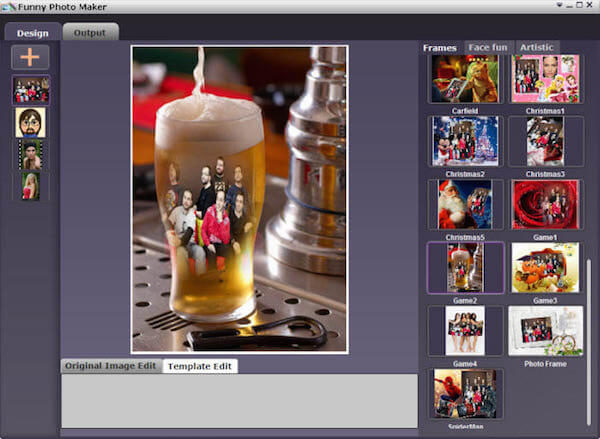
Funny Photo Maker — это удивительное программное обеспечение, которое вы можете добавить немного веселья к вашим фотографиям или изображениям. Он поддерживает форматы, включая BMP, JPEG, PNG. С его помощью вы можете сделать несколько забавных дополнений к вашим фотографиям со всеми видами эффектов, которые он обеспечивает, и делает их намного смешнее. Вы будете любить счастливые эффекты ваших фотографий с этим инструментом.
Top 3: MAGIX Slideshow Maker — простой шаблон для Windows Movie Maker
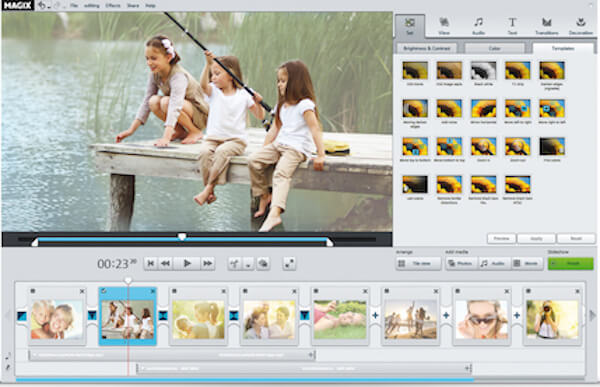
Если вы хотите, чтобы ваши фотографии легко превращались в слайд-шоу, вы можете попробовать MAGIX Slideshow Maker. Это мощное приложение, которое поддерживает добавление эффектов, таких как переходы, текст и звук. Вы можете использовать его для создания слайд-шоу на праздники или вечеринки, чтобы запомнить эти уникальные воспоминания. Он также позволяет публиковать видео на YouTube или других сайтах.
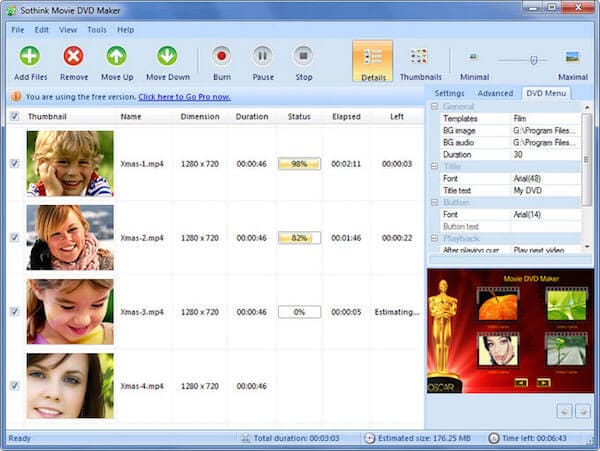
Top 4: Sothink Movie DVD Maker — мощный шаблон Windows Movie Maker
Sothink Movie DVD Maker — это шаблон Windows Movie Maker, который в основном предназначен для создавать DVD диски, Кроме импорта видео из различных форматов, вы также можете использовать это программное обеспечение для редактирования ваших изображений. Вы можете избежать многих неприятностей с этим мощным производителем.
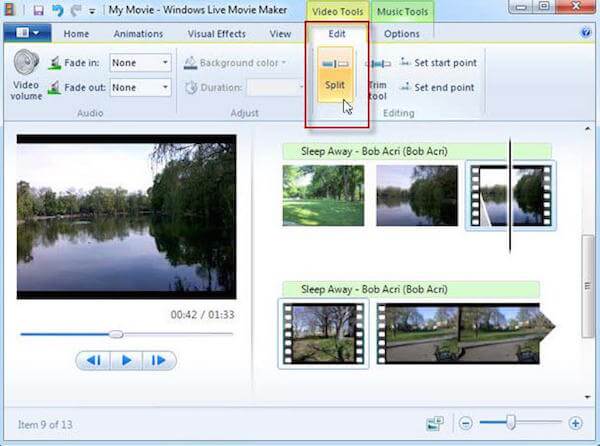
Топ 5: Windows Live Movie Maker — бесплатный шаблон Windows Movie Maker
Windows Live Movie Maker — полностью создатель видео для Windows. Этот шаблон Windows Movie Maker поддерживает несколько уникальных функций, на которые вы можете положиться, а также поставляется с некоторым программным обеспечением Microsoft, которое вы можете использовать. Это может быть вашим лучшим помощником для создания видео.
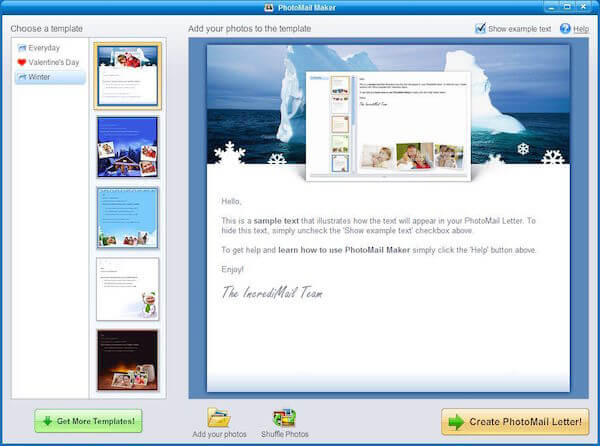
Top 6: PhotoMail Maker — отличный шаблон для Windows Movie Maker
Вам может понравиться этот Windows Movie Maker, если вы хотите отправить необычное электронное письмо своим друзьям или родственникам. PhotoMail Maker — замечательный создатель, с помощью которого вы можете создать свою электронную почту самостоятельно. Он прост в использовании, и любой может его использовать.
Top 7: Picasso Album Maker — идеальный шаблон для Windows Movie Maker
Этот шаблон Windows Movie Maker под названием Picasso Album Maker представляет собой мощное приложение для оформления книг. Он помогает вам конвертировать рецепты, фотографии, электронные письма, планы и что-то еще в прекрасные книги с изображениями. Благодаря великолепным функциям вы можете легко его использовать. И вы влюбитесь в это сильное приложение.
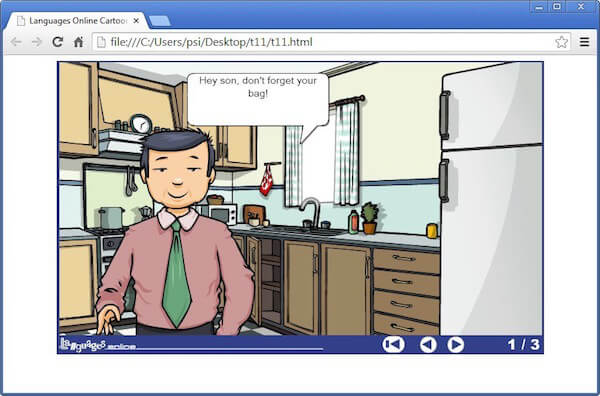
Top 8: Cartoon Story Maker — интересный шаблон Windows Movie Maker
Cartoon Story Maker — это простой в использовании шаблон для создания видеороликов, с помощью которого можно легко создавать двухмерные картонные истории на самых разных платформах. Если вы фанат мультфильмов или хотите сделать сюрприз своим детям, Cartoon Story Maker всегда будет для вас лучшим помощником. Просто скачайте его и начните свой интересный опыт.
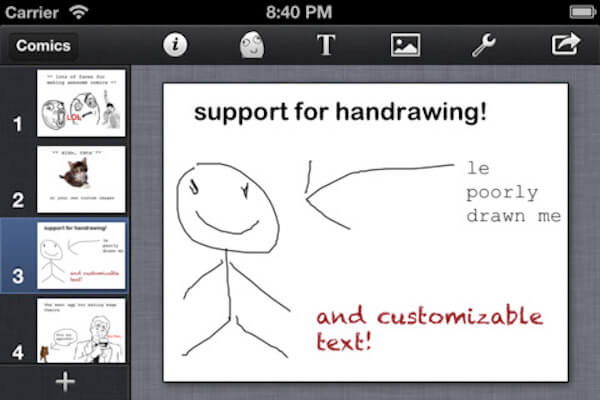
Top 9: Rage Maker — Удивительный шаблон Windows Movie Maker
Rage Maker — это удивительное программное обеспечение, которое поможет вам создавать комиксы по-своему. С его помощью у вас есть возможность сделать замечательный комикс самостоятельно. Вы также можете скачать дополнительный пакет изображений в новой версии.
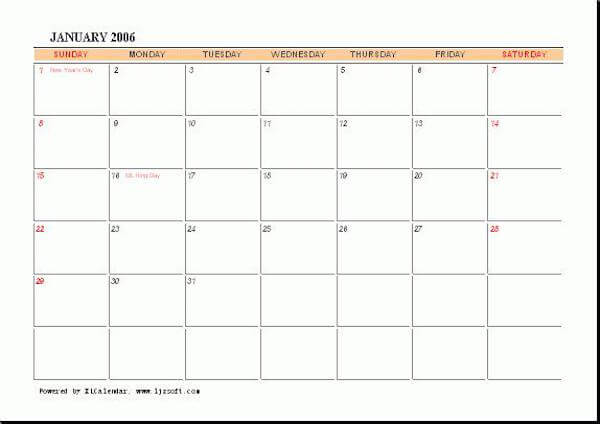
Top 10: XL Calendar — полезный шаблон Windows Movie Maker
Одним из наиболее полезных шаблонов Windows Movie Maker, который вы можете использовать, является XL Calendar. Это программное обеспечение, которое вы можете использовать для создания календарей в Microsoft Excel самостоятельно. Используя XL Calendar, вы можете легко создавать различные виды вечных календарей и собственные календари в своем собственном стиле.
Часть 2. Лучшая альтернатива Windows Movie Maker
Вы можете сделать идеальное видео с помощью этих шаблонов Windows Movie Maker, и если вы хотите попробовать другое программное обеспечение, мы настоятельно рекомендуем Aiseesoft Создание слайд-шоу тебе. Вы можете сделать свое видео с отличным эффектом и высоким качеством. И он поддерживает добавление внешней звуковой дорожки и внешних субтитров, чтобы сделать ваше видео намного лучше. Можно сказать, лучшая альтернатива Windows Movie Maker. И мы перечислим подробное руководство по использованию для вас.
Шаг 1 Установите и запустите Aiseesoft Slideshow Maker на своем компьютере. Зарегистрируйтесь с помощью адреса электронной почты и регистрационного кода, которые вы получите от нас.
Шаг 2 Нажмите «Добавить файл» на левой панели, затем нажмите «Добавить файл мультимедиа» в окне предварительного просмотра, чтобы загрузить файл мультимедиа, который вы хотите отредактировать в программе. Или вы можете нажать кнопку «Скачать онлайн-видео», чтобы ввести URL и скачать любое видео онлайн.
Шаг 3 Выберите опцию «Тема» на левой панели, здесь Slideshow Maker предлагает вам множество видео-шаблонов с различными темами, такими как счастливая, простая, грустная и т. Д. По сравнению с шаблонами Windows Movie Maker, Slideshow Maker имеет больше шаблонов. Выберите один в соответствии с стилем видео.
Шаг 4 Нажмите «Фоновая музыка» на левой панели. Многие прекрасные песни без лицензионных платежей представлены в музыкальной библиотеке. Вы также можете нажать кнопку «Добавить музыку», чтобы загрузить собственную музыку.
Шаг 5 После того, как все настроено, нажмите «Предварительный просмотр» в левом окне, и вы увидите, как выглядит ваше видео. Когда вы будете удовлетворены, нажмите «Настройки» на левой панели. Вы можете конвертировать видео в любой популярный формат видео (MP4, AVI, MKV, VOB, WMV и т. Д.), Передавать видео на iPhone / iPad / Android / Xbox / PS или напрямую делиться видео на Facebook.
Вот видео о создании слайд-шоу для вас. Нажмите, чтобы проверить.
Заключение
В этой статье мы перечислим 10 лучших шаблонов создания фильмов для вас. Вы можете выбрать наиболее нужный и использовать его, чтобы сделать то, что вам нравится. Мы также рекомендуем лучшую альтернативу Windows Movie Maker для вас. Надеюсь, вам это понравится.
Что вы думаете об этом посте.
Рейтинг: 4.8 / 5 (на основе рейтингов 150)