
PyCharm не видит интерпретатор
Интерпретатор для PyCharm
Доброго времени суток форумчане! Еще даже не начал изучать питон, только что установил Pycharm.
Настройка интерпретатор на PyCharm под Windows 7
Windows 7. В общем установил я Python 3.5 и поставил PyCharm py(последний самый), когда создал.
Pycharm видит все модули даже «мои» через modules, но дело в том, что при import. не видит мой модуль
но проблема в том, что при import. или from. pycharm не видит мой собственный модуль. Во всех.
PyCharm не видит модуль
Я подключаю в python, через .pth файл, модуль как .pyd. Через консоль и jupyter модуль импортится.
Pycharm не видит numpy
Помогите. Pycharm не видит numpy. Причем через обычный IDLE все работает. Я пытаюсь прописать в.
1287 / 672 / 365
Регистрация: 07.01.2019
Сообщений: 2,211
Там вверху ссылка синего цвета, Configure Python interpretor, нажимаете на нее и появится окно, там укажите путь к python.exe
Регистрация: 15.12.2015
Сообщений: 28
Попробуй не выбирать готовый файл .py а создать новый проект для .py и туда перенести свой .py или там создать новый. просто в твоем проекте не подключено скорее всего ничего. скрин ветки проекта скинь если не поймешь
87844 / 49110 / 22898
Регистрация: 17.06.2006
Сообщений: 92,604
Помогаю со студенческими работами здесь
pycharm не видит aiohttp
Привет всем! Мой проект работает на python3.9. Там нужен aiohttp. Когда я написал код, я запустил.
Почему PyCharm не видит sklearn?
Привет! Почему мой PyCharm не видит sklearn? Хотя я его установил через pip install. Не пойму в чём.
Pycharm не видит методы объкта
Добрый день в хату. Проблема в следующем: при работе в pycharm, если импортировать библиотеку.
PyCharm сломался и не видит библиотеку
Здравствуйте! PyСharm не видит стандартную библиотеку turtle — чеперашка для изучения питона. (OS.

PyCharm не видит venv из терминала
Всем привет, собственно проблема такая, создаю проект, выбираю папку с проектом и нажимаю создать.
Пошаговая установка PyCharm
JetBrains PyCharm — это интегрированная среда разработки (IDE), используемая для написания программ на Python. В ней есть инструменты для анализа кода, графический отладчик, встроенное модульное тестирование и поддержка веб-разработки с Django.
Для установки PyCharm сперва нужно установить интерпретатор Python. Дальше — пошаговый процесс установки PyCharm.
- Перейдите на сайт JetBrains https://www.jetbrains.com/pycharm/. PyCharm — это проект JetBrains.

- Нажмите «Download». Произойдет перенаправление на страницу загрузки PyCharm.
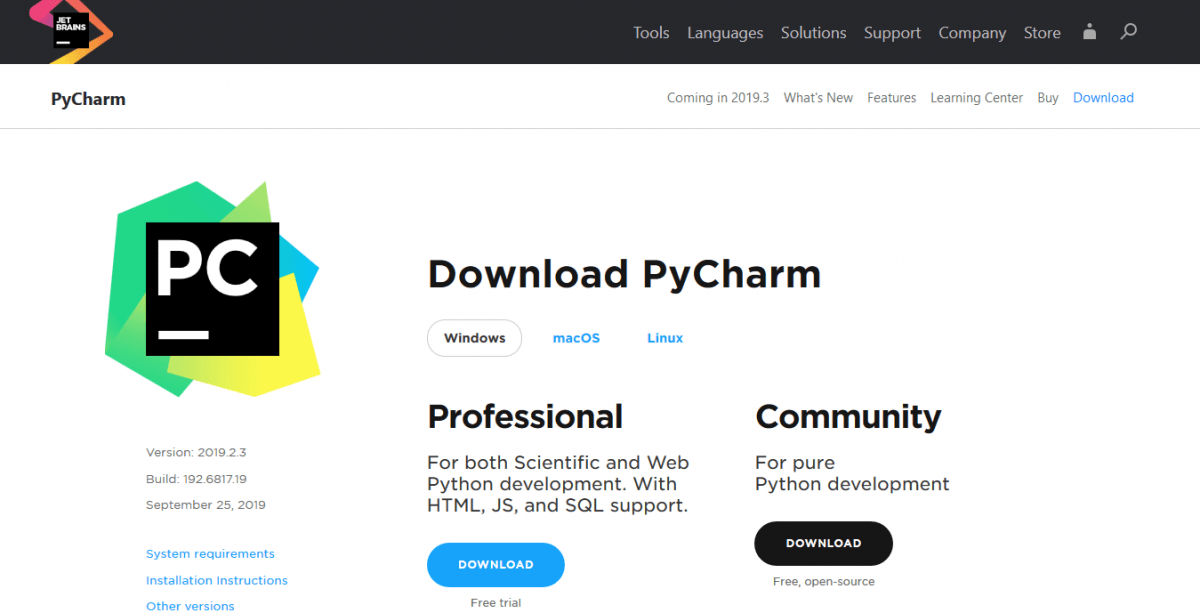
- Дальше необходимо выбрать версию PyCharm: Community или Professional. Professional — это платная версия с полным набором функций. Она идеально подходит для профессиональной разработки. Community бесплатная. Ею можно пользоваться благодаря набору базовых возможностей. После нажатия на кнопку «Загрузить» скачивание начнется автоматически.
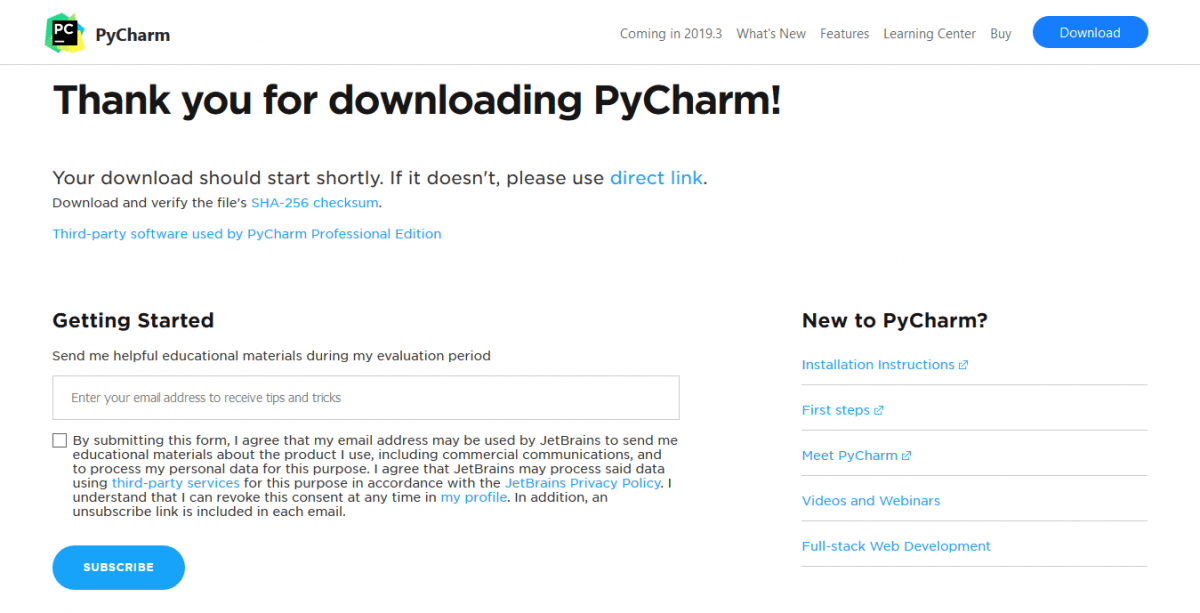
- Теперь необходимо запустить установку (~ pycharm-community-2019.2). Нажмите «Next».
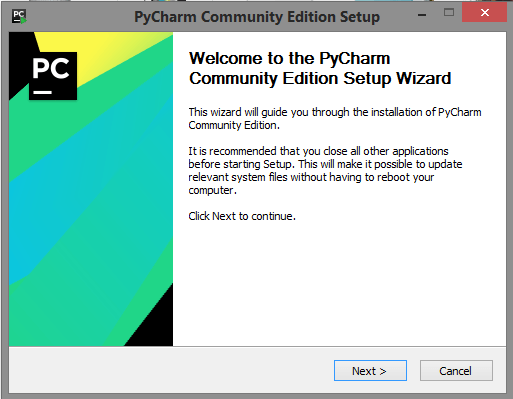
В статье используется версия pycharm 2019.2. Во время прочтения может быть выпущена новая версия. Учитывайте это, часть 2019.2 может быть любой.
- Оставьте папку установки по умолчанию. Это папка C:\Program files(x86)\JetBrains\PyCharm Community Edition 2019.2 . Если выбрана другая, лучше указать именно это направление. Нажмите «Next».
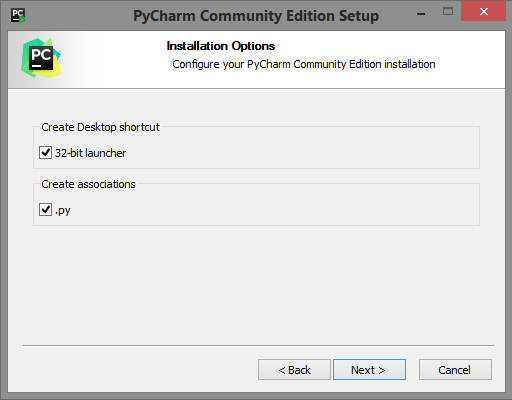
- Поставьте галочки напротив обоих пунктов, если нужен ярлык для рабочего стола. Нажмите «Next».
- Далее установщик попросит указать имя для отображения в стартовом меню. По умолчанию это JetBrains. Нажмите «Install».
- Установка начнется автоматически. Дождитесь завершения.
- После завершения установки поставьте галочку напротив «Run PyCharm Community Edition» для запуска, а затем «Finish».
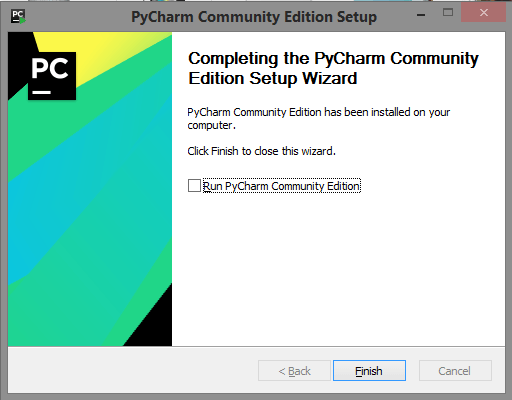
- Если вы только учите язык Python и установили PyCharm впервые, тогда выберите пункт «I do not have a previous version of PyCharm or I do not want to import my settings» и «ОК».
- PyCharm запустится. Первый раз этой займет больше времени.
- После приветственного окна нажмите «Create New Project».
- Выберите директорию для сохранения проекта. Во втором поле нужно указать местоположение интерпретатора Python (который уже должен быть установлен). Обычно PyCharm находит его самостоятельно. Если не удалось, нужно указать путь к нему и нажать «Create».

- Нажмите «File > New > Python File». Введите название нового файла. Он откроется с чистой консолью. Можно начинать писать программу для проверки. Напишите что-то простое: например, программу, которая выводит «Hello World!» на экран. Используйте этот код, чтобы проверить работу PyCharm.
print("Hello World!") В любом месте кликните правой кнопкой мыши и выберите «Run». Программа выполнится, а вывод будет показан на экране. Это значит, что PyCharm установлен и готов к работе. Удачи и успехов в изучении Python.
Не работает интерпретатор в pycharm?
На компьютере установлен python 3.7.2 самый последний на виндовс 7, а почему то подключается к проекту в pycharm 3.11 а мне надо тот, что делать? Из-за него ничего не получается делать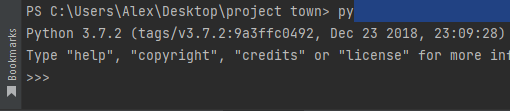

- Вопрос задан 16 дек. 2022
- 131 просмотр
Решения вопроса 0
Ответы на вопрос 0
Ваш ответ на вопрос
Вопрос закрыт для ответов и комментариев
Потому что уже есть похожий вопрос.

- PyCharm
Как уменьшить поля в Пайчарм?
- 1 подписчик
- 13 нояб.
- 36 просмотров
- PyCharm
Как решить проблему с Python в терминале?
- 1 подписчик
- 10 нояб.
- 115 просмотров
- PyCharm
Как писать в пайчарм?
- 1 подписчик
- 25 окт.
- 87 просмотров
- PyCharm
Ошибка при установке пакета psycopg2?
- 1 подписчик
- 13 окт.
- 47 просмотров
- PyCharm
Как найти команду?
- 1 подписчик
- 28 сент.
- 87 просмотров

- Git
- +1 ещё
Как исправить «The repository is in the detached HEAD state» без консоли?
- 1 подписчик
- 21 сент.
- 83 просмотра
Установка интерпретаторов Python
Область применения: Visual Studio Visual Studio для Mac
  Visual Studio Code
По умолчанию при установке рабочей нагрузки Python для разработки в Visual Studio 2017 и более поздних версий также устанавливается Python 3 (64-разрядная версия). При необходимости вы можете установить 32-разрядную и 64-разрядную версии Python 2, Python 3 вместе с Miniconda (Visual Studio 2019) или Anaconda 2/Anaconda 3 (Visual Studio 2017), как описано в руководстве по установке.
Кроме того, вы можете установить стандартные интерпретаторы из диалогового окна Add Environment (Добавление среды). Выберите команду Add Environment (Добавление среды) в окне Python Environments (Среды Python) или в панели инструментов Python, выберите вкладку Python installation (Установка Python), укажите интерпретаторы для установки и нажмите Install (Установить).
Кроме того, любой интерпретатор из приведенной ниже таблицы можно установить вручную, не используя Visual Studio Installer. Например, если вы установили Anaconda 3 еще до установки Visual Studio, нет необходимости снова устанавливать этот дистрибутив с помощью Visual Studio Installer. Вы также можете установить интерпретатор вручную, если, например, доступна новая версия, которая пока что не отображается в установщике Visual Studio.
Visual Studio поддерживает Python 3.7. Visual Studio можно использовать для редактирования кода, написанного на языке Python других версий, но эти версии официально не поддерживаются, а функции, такие как IntelliSense и отладка, могут не работать.
Для Visual Studio 2015 и более ранних версий нужно вручную установить один из интерпретаторов.
Хотя в Visual Studio предлагается установить дистрибутив Anaconda, на использование дистрибутива и дополнительных пакетов из Anaconda Repository распространяются условия предоставления услуг Anaconda. Согласно этим условиям, некоторым организациям может потребоваться приобрести коммерческую лицензию Anaconda или настроить средства для доступа к другому репозиторию. Дополнительные сведения см. в документации по каналам Conda.
Visual Studio (любой версии) автоматически обнаруживает все установленные интерпретаторы Python и окружения для них, проверяя значения в реестре (согласно описанию регистрации Python в реестре Windows 514 PEP). Установки Python обычно находятся в разделе HKEY_LOCAL_MACHINE\SOFTWARE\Python (32-разрядная версия) и HKEY_LOCAL_MACHINE\SOFTWARE\WOW6432Node\Python (64-разрядная версия), затем в узлах для распределения, таких как PythonCore (CPython) и ContinuumAnalytics (Anaconda).
Если Visual Studio не сможет обнаружить установленное окружение, см. раздел Указание существующего окружения вручную.
Visual Studio отображает все известные окружения в окне Окружения Python и автоматически обнаруживает обновления для существующих интерпретаторов.
| Интерпретатор | Description |
|---|---|
| CPython | Собственный и самый используемый интерпретатор доступен в 32- и 64-разрядных версиях (рекомендуется 32-разрядная). Он предоставляет последние возможности языка, максимальную совместимость пакета Python, полную поддержку отладки и взаимодействие с IPython. См. также статью о сравнении Python 2 и Python 3. Visual Studio 2015 и более ранние версии не поддерживают Python 3.6+, и в них может появиться ошибка Неподдерживаемая версия Python 3.6. Используйте Python 3.5 или более раннюю версию. |
| IronPython | Реализация .NET для Python (доступна 32- и 64-разрядная версия), обеспечивающая взаимодействие с C#, F# и Visual Basic, доступ к API-интерфейсам .NET, стандартную отладку Python (но не отладку в смешанном режиме C++) и отладку в смешанном режиме IronPython и C#. Однако IronPython не поддерживает виртуальные среды. |
| Anaconda | Открытая платформа для анализа и обработки данных на базе Python, которая включает в себя последнюю версию CPython и большинство пакетов со сложной установкой. Если вы не можете сделать выбор, рекомендуется использовать Anaconda. |
| PyPy | Реализация JIT для Python с высокопроизводительной трассировкой, которая хорошо подходит для долго выполняющихся программ и ситуаций, когда вы обнаружили проблемы с производительностью, которые не удается устранить другими способами. Работает с Visual Studio, но имеет ограниченную поддержку расширенных возможностей отладки. |
| Jython | Реализация Python на виртуальной машине Java (JVM). Как и в IronPython, код, выполняемый в Jython, может взаимодействовать с классами и библиотеками Java. Однако многие библиотеки, предназначенные для CPython, могут быть недоступны. Работает с Visual Studio, но имеет ограниченную поддержку расширенных возможностей отладки. |
Сведения о новых способах обнаружения сред Python см. в статье PTVS Environment Detection (Обнаружение среды PTVS) на сайте github.com.
Перемещение интерпретатора
Если вы переместите существующий интерпретатор в новое расположение с помощью средств файловой системы, Visual Studio не сможет отследить изменение автоматически.
- Если изначально вы указали расположение интерпретатора в окне Окружения Python, укажите новое расположение, изменив параметры окружения на вкладке Настройка в этом же окне. См. раздел Указание существующего окружения вручную.
- Если вы установили интерпретатор с помощью установщика, выполните следующие действия для переустановки интерпретатора в новом расположении:
- Верните интерпретатор Python в исходное расположение.
- Удалите интерпретатор с помощью установщика, который очистит записи в реестре.
- Повторно установите интерпретатор в новом расположении.
- Перезапустите Visual Studio. Вместо старого расположения должно автоматически определиться новое.
Такой процесс позволяет гарантировать, что в реестре правильно обновятся записи о расположении интерпретатора, которое использует Visual Studio. Также установщик устраняет все возможные побочные эффекты.
См. также
- Управление средами Python
- Выбор интерпретатора для проекта
- Использование файла requirements.txt для зависимостей
- Пути поиска
- Справочная информация по окну «Окружения Python»