
Установка Skype для бизнеса 2016 с портала Microsoft 365 устанавливает все Приложения Microsoft 365 для предприятий приложения
У вас есть Приложения Microsoft 365 для предприятий или Office 365 E3 подписки. На портале Microsoft 365 на вкладке Skype для бизнеса страницы MySoftware нажмите кнопку «Установить для Skype для бизнеса 2016». После активации установки вы заметите, что все Приложения Microsoft 365 для предприятий установлены, а не только Skype для бизнеса 2016.
Это не происходит для Microsoft 365 бизнес стандарт подписки.
Обходной путь
Чтобы установить только Skype для бизнеса 2016, необходимо использовать версию 2016 средства развертывания Office (ODT) для «нажми и запускай».
Дополнительные сведения о средстве развертывания Office см. в статье «Обзор средства развертывания Office».
Сведения об исключении программ из установки см. в разделе «Параметры конфигурации» средства развертывания Office.
Пример Configuration.XML файла:
Дополнительная информация
Корпорация Майкрософт знает об этом, и мы работаем над улучшением этого интерфейса. Эта проблема возникает из Приложения Microsoft 365 для предприятий и Office 365 E3 подписки не включают права на продукт Skype для бизнеса, который в настоящее время предлагается на вкладке Skype для бизнеса.
Эта проблема не возникает при установке Microsoft Lync 2013 или Skype для бизнеса 2015 на вкладке Skype для бизнеса 2015. Во время активации для этих рабочих нагрузок вам будет предложено выбрать продукт и вам будет предложено установить Приложения Microsoft 365 для предприятий. Если вы завершаете работу без завершения «Выбор продукта», Lync или Skype для бизнеса не будут активированы.
Обратная связь
Были ли сведения на этой странице полезными?
Как установить скайп для бизнеса если установлен офис нажми и работай
Сообщения: 90
Благодарности: 0
| Конфигурация компьютера | |
| Процессор: 3,4Гц AMD Phenom II X4 965 Кэш данных L1 4 x 64 КБ Кэш инструкций L1 4 x 64 КБ Объединённый кэш L2 4×512 КБ Объединённый кэш L3 6144 КБ Технология D | |
| Материнская плата: Gigabyte Technology GA-78LMT-S2 (REV. 1.2) | |
| Память: 8,00ГБ 2-канальная DDR3 @ 669 МГц (9-9-9-24) | |
| HDD: SSD ADATA SU650 ATA Device (223 ГБ) | |
| Видеокарта: 1ГБ NVIDIA GeForce GTX 560 (Undefined) | |
| Звук: Realtek High Definition Audio | |
| Блок питания: 500 ВТ FinePower модель DNP-550 | |
| CD/DVD: ASUS DRW-24D5MT SATA CdRom Device | |
| Монитор: Envision LED 24 71h (1920×1080@60Hz) | |
| ОС: Windows 7 Максимальная 64-bit SP1 | |
| Индекс производительности Windows: 5,9 | |
| Прочее: BIOS Марка Award Software International Inc. Версия F5 Дата 19.10.2012 |
Автор: Стрингер
Дата: 12-01-2022
после обновления до виндовс 10 перестал работать офис 2016
Мы нашли проблему!
Во время работы установщика Microsoft Office возникла проблема, так как на компьютере используются программы Office, установленные с помощью технологии «нажми и работай». А именно:
Microsoft Office профессиональный 2016 — ru-ru
Версии программ Office, установленные с помощью установщика Windows и технологии «нажми и работай», несовместимы — на компьютере можно установить только один тип приложений. Попробуйте установить набор Office версии «нажми и работай» или удалите программы Office, установленные с помощью этой технологии, и повторите попытку.
Как установить Скайп для бизнеса на домашний компьютер на Office 365

Skype для бизнеса — это надежный и удобный инструмент коммуникации, специально разработанный для бизнес-пользователей. Он позволяет общаться, проводить видеоконференции, обмениваться файлами и многое другое.
Установка Skype для бизнеса на домашний компьютер — простой процесс, который не требует особых навыков или сложных настроек. В этой статье мы расскажем вам о том, как установить Skype для бизнеса на свой компьютер и настроить его для самых эффективных коммуникаций в рабочем окружении.
Прежде чем начать установку Skype для бизнеса, удостоверьтесь, что ваш компьютер соответствует системным требованиям программы. Далее скачайте установочный файл Skype для бизнеса с официального сайта Microsoft. Запустите установку и следуйте инструкциям на экране.
После установки Skype для бизнеса, вам потребуется ввести свои учетные данные — имя пользователя и пароль, чтобы войти в свой аккаунт. Затем вам предложат выполнить первоначальные настройки программы, включая настройку звука и видео. Обязательно следуйте инструкциям и проверяйте настройки, чтобы предотвратить возможные проблемы.
Поздравляю! Теперь у вас установлен Skype для бизнеса на вашем домашнем компьютере. Вы готовы к эффективной коммуникации и сотрудничеству со своими коллегами и партнерами по бизнесу.
Установка Skype для бизнеса
Шаг 1: Перейдите на официальный сайт Skype для бизнеса и найдите раздел загрузки программы. Скачайте установочный файл программы на свой компьютер.
Шаг 2: Запустите установочный файл, следуя инструкциям, которые появятся на экране. Программа начнет процесс установки.
Шаг 3: После завершения установки, введите свои учетные данные, чтобы войти в свою учетную запись Skype для бизнеса. Если у вас нет учетной записи, создайте ее, следуя инструкциям на экране.
Шаг 4: После успешного входа в учетную запись, у вас будет возможность настроить свой профиль, добавить фото и настроить другие параметры.
Шаг 5: Теперь, когда вы вошли в Skype для бизнеса, вы можете начать использовать его для проведения видео-конференций, обмена сообщениями или звонков с другими пользователями.
Шаг 6: Если вы будете использовать Skype для бизнеса для работы в офисе с коллегами, убедитесь, что ваш компьютер подключен к сети организации и имеет доступ к Интернету.
Шаг 7: Настройте свои предпочтения и параметры Skype для бизнеса, чтобы корректно использовать его в своей рабочей среде.
Скачивание программы
Для установки Skype для бизнеса на домашний компьютер необходимо сначала скачать программу с официального сайта Microsoft. Для этого следуйте инструкциям:
- Откройте веб-браузер и перейдите на официальный сайт Microsoft по адресу www.microsoft.com.
- На главной странице сайта найдите раздел «Продукты» или «Производственные решения» и щелкните на нем.
- В открывшемся меню выберите «Skype для бизнеса» или «Skype for Business».
- На странице Skype для бизнеса найдите кнопку «Скачать» и нажмите на нее.
- Выберите версию программы в зависимости от операционной системы вашего домашнего компьютера. Например, если у вас установлена Windows, выберите «Скачать для Windows».
- После нажатия кнопки «Скачать» начнется загрузка программы на ваш компьютер. Дождитесь завершения этого процесса.
Поздравляю, вы успешно скачали программу Skype для бизнеса на свой домашний компьютер! Теперь можно переходить к следующему этапу — установке программы.
Запуск установщика
Перед тем как начать установку Skype для бизнеса на домашний компьютер, убедитесь, что у вас имеется стабильное интернет-соединение. Затем следуйте этим инструкциям:
- Скачайте установочный файл Skype для бизнеса с официального сайта Microsoft. Обратите внимание, что есть версии для Windows и macOS (для операционных систем Linux нет официальной поддержки).
- После завершения загрузки, найдите файл установки (обычно это файл с расширением .exe для Windows и .dmg для macOS) в папке загрузок вашего компьютера.
- Дважды щелкните по файлу установки, чтобы запустить его.
- В открывшемся окне установщика Skype для бизнеса нажмите на кнопку «Установить», чтобы начать процесс установки.
- Дождитесь, пока процесс установки завершится. Это может занять несколько минут.
- Когда установка будет завершена, нажмите на кнопку «Завершить».
Поздравляю! Вы успешно установили Skype для бизнеса на свой домашний компьютер. Теперь можно приступать к настройке и использованию программы.
Принятие условий
Прежде чем начать установку Skype для бизнеса на свой домашний компьютер, важно ознакомиться и принять некоторые условия, которые могут включать в себя лицензионные соглашения, политики конфиденциальности и условия использования. Обычно при запуске установщика Skype для бизнеса, вам будет предложено прочитать и принять эти условия.
Внимательно прочитайте условия перед продолжением установки.
- Использование Skype для бизнеса может быть ограничено определенными условиями, например, только для официальных целей или в соответствии с политикой вашей компании.
- Возможно, потребуется ваше согласие на передачу и обработку ваших данных, таких как имя, адрес электронной почты и контактная информация. Убедитесь, что вы понимаете, как и для каких целей будут использоваться ваши данные.
- Вы также можете наткнуться на дополнительные условия, которые могут относиться к конкретным функциям или сервисам Skype для бизнеса. Прочитайте их внимательно, чтобы определить, соответствуют ли они вашим потребностям и требованиям.
Если вы согласны с условиями и готовы продолжить, следуйте указаниям на экране и приступайте к установке Skype для бизнеса. Таким образом, вы сможете пользоваться всеми преимуществами и возможностями, которые предоставляет данный сервис для вашего бизнеса.
Заметьте, что условия использования Skype для бизнеса могут изменяться со временем. Поэтому рекомендуется время от времени обновляться и перечитывать условия, чтобы быть в курсе всех изменений.
Выбор установочных опций
Во время установки Skype для бизнеса на домашний компьютер вам будет предложено выбрать опции, которые соответствуют вашим потребностям. Вот некоторые опции, о которых следует знать:
- Установить Skype для бизнеса — главная опция, которая позволяет вам установить приложение на ваш компьютер.
- Интегрировать с Outlook — эта опция позволяет связать Skype для бизнеса с вашим почтовым клиентом Outlook. Это удобно, если вы хотите использовать Skype для бизнеса для общения с контактами из Outlook.
- Установить Skype Click to Call — это дополнительное расширение, позволяющее выделять номера телефонов на веб-страницах и нажимать на них, чтобы немедленно совершать звонки через Skype.
- Проверка программного обеспечения поставщика — в некоторых случаях приложение может предложить вам проверить программное обеспечение у вашего поставщика услуги перед установкой.
При выборе опций обязательно прочтите описание каждой из них и подумайте, нужны ли они вам. Вы можете выбрать все опции или только те, которые вам действительно необходимы.
Указание папки установки
При установке Skype для бизнеса на домашний компьютер, вы можете выбрать папку, в которую программа будет установлена. В этом разделе мы рассмотрим, как указать папку установки для Skype для бизнеса.
- Запустите установочный файл Skype для бизнеса, который вы загрузили с официального сайта Microsoft.
- В появившемся окне нажмите кнопку «Согласен» или «Продолжить», чтобы приступить к установке.
- На следующем экране появится окно «Установка Skype для бизнеса». В этом окне вам будет предложено выбрать папку, в которую будет установлена программа.
- По умолчанию Skype для бизнеса устанавливается в папку «C:\Program Files\Skype for Business». Вы можете оставить эту папку или выбрать другую, нажав кнопку «Изменить».
- Если вы решили изменить папку установки, откроется диалоговое окно «Выбор папки». В этом окне выберите желаемую папку и нажмите кнопку «ОК».
- После выбора папки установки, нажмите кнопку «Далее», чтобы продолжить установку Skype для бизнеса.
- Дождитесь завершения процесса установки. После этого Skype для бизнеса будет готов к использованию на вашем домашнем компьютере.
Важно помнить, что при выборе папки установки, у вас должны быть достаточные права доступа к этой папке. Если у вас нет прав доступа или вы не уверены, лучше оставить папку установки по умолчанию.
Теперь, когда вы знаете, как указать папку установки для Skype для бизнеса, вы можете успешно установить программу на свой домашний компьютер.
Завершение установки
После того, как все необходимые файлы будут загружены и установлены на ваш компьютер, вы увидите окно с сообщением об успешном завершении процесса установки Skype для бизнеса.
Теперь вы можете запустить Skype для бизнеса, используя ярлык на рабочем столе или через меню «Пуск».
При первом запуске Skype для бизнеса вам необходимо будет войти в свою учетную запись, используя свой логин и пароль. Если у вас нет учетной записи, вы можете создать новую, нажав на кнопку «Создать учетную запись».
После успешного входа в учетную запись вы сможете использовать все функции Skype для бизнеса и начать общение со своими коллегами и партнерами с помощью текстовых сообщений, аудио- и видеозвонков.
Не забудьте настроить настройки программы в соответствии со своими предпочтениями и требованиями.
Теперь вы готовы начать использовать Skype для бизнеса на своем домашнем компьютере!
Особенности установки Office 2019 в корпоративной среде

27.01.2020

itpro

Office

комментариев 26
Первое, с чем может столкнуться администратор при развертывании Office 2019 в компании – теперь нельзя скачать установочный образ Office 2019 на сайте лицензирования Volume Licensing Service Center (VLSC). Установочные файлы Office теперь доступы в Интернете в сети Office CDN (Content Delivery Network). Другая неожиданность, дистрибутив Office 2019 теперь поставляется не в виде привычного MSI пакета, а распространяется через установщик Click to Run (как и Office 365). В этой статье мы рассмотрим особенности подготовки и развертывания корпоративной версии Office 2019 в сети предприятия (вручную, с помощью GPO или SCCM).
Основные особенности Office 2019, о которых нужно помнить перед началом развертыванием пакета в компании:
-
Office 2019 можно установить только на Windows 10 или Windows Server 2016/2019;
Перед началом развертывания Office 2019, скопируйте из своего личного кабинета на сайте VLSC ключ для установки продуктов из комплекта Office (это может быть ключ для активации KMS сервера, или MAK ключ многократной установки).
Для развертывания Office 2019 по технологии Click-to-Run нужно использовать специальную утилиту – средство развёртывания Microsoft Office Deployment Tool – ODT (также он используется для развертывания Office 365 ProPlus).
Скачайте Microsoft Office Deployment Tool (https://www.microsoft.com/en-us/download/details.aspx?id=49117), запустите файл officedeploymenttool_11901-20022.exe и распакуйте содержимое Office Click-to-Run Administrator Tool в локальный каталог на компьютере.
Как вы видите, в каталоге установке есть три XML файла c образцом конфигурации установки: configuration-Office365-x64.xml, configuration-Office365-x86.xml и configuration-Office2019Enterprise.xml. Программа setup.exe используется для запуска получения дистрибутива и запуска установки пакета Office на клиенте.
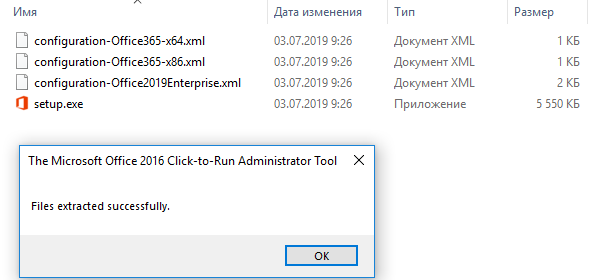
В данном случае нас не интересуют файлы конфигурации для Office 365 (в чем отличия Office 2016/2019 от Office 365). Перейдем к рассмотрению XML файла configuration-Office2019Enterprise.xml в котором содержится пример конфигурации Office 2019 Enterprise для канала Volume License. Рассмотрим структуру XML файла:
Рассмотрим основные параметры:
-
OfficeClientEdition=»64″ – установка 64 битной версии Office 2019;
Более подробно о параметрах XML файла установки Office 2019 в статье https://docs.microsoft.com/en-us/deployoffice/office2019/deploy#create-the-configurationxml .
После того, как вы сформировали XML файл, вы можете скачать дистрибутив для установки Office 2019. Для этого выполите команду:
Setup.exe /download configuration-Office2019Enterprise.xml

Загрузка дистрибутива выполняется в тихом режиме. Для загрузки нужен доступ в Интернет, файлы загружаются из сети CDN Office.
После окончания загрузки в каталоге Microsoft Office Deployment Tool появится каталог Office (содержит cab и dat файлы для установки Office 2019) размером около 2 Гб.
Полученный пакет можно использовать для установки Office 2019 на компьютеры пользователей. Но, чтобы каждый компьютер не загружал установочные файлы Office 2019 из сети CDN, а пользовался локальной копией, нужно в XML файле указать путь к каталогу с файлами установки Office. Проще всего их разместить в общей сетевой папке. Например:
Обычно сначала рекомендуется протестировать установку пакета из сети CDN Office, и только после этого создавать локальный пакет.
Для удобства администраторов Microsoft предлагает воспользоваться простым графическим онлайн-мастером для создания XML файла при развёртывании Office 2019/365 — https://config.office.com/.
Для генерации XML файла для Office 2019 выберите:
- Office Suites: Office Standard 2019 – Volume License
- Update channel: Office 2019 Perpetual Enterprise
Так же вы можете указать, что установочный файлы Office нужно получать не из CDN сети Microsoft, а из сетевой папки внутри локальной сети.
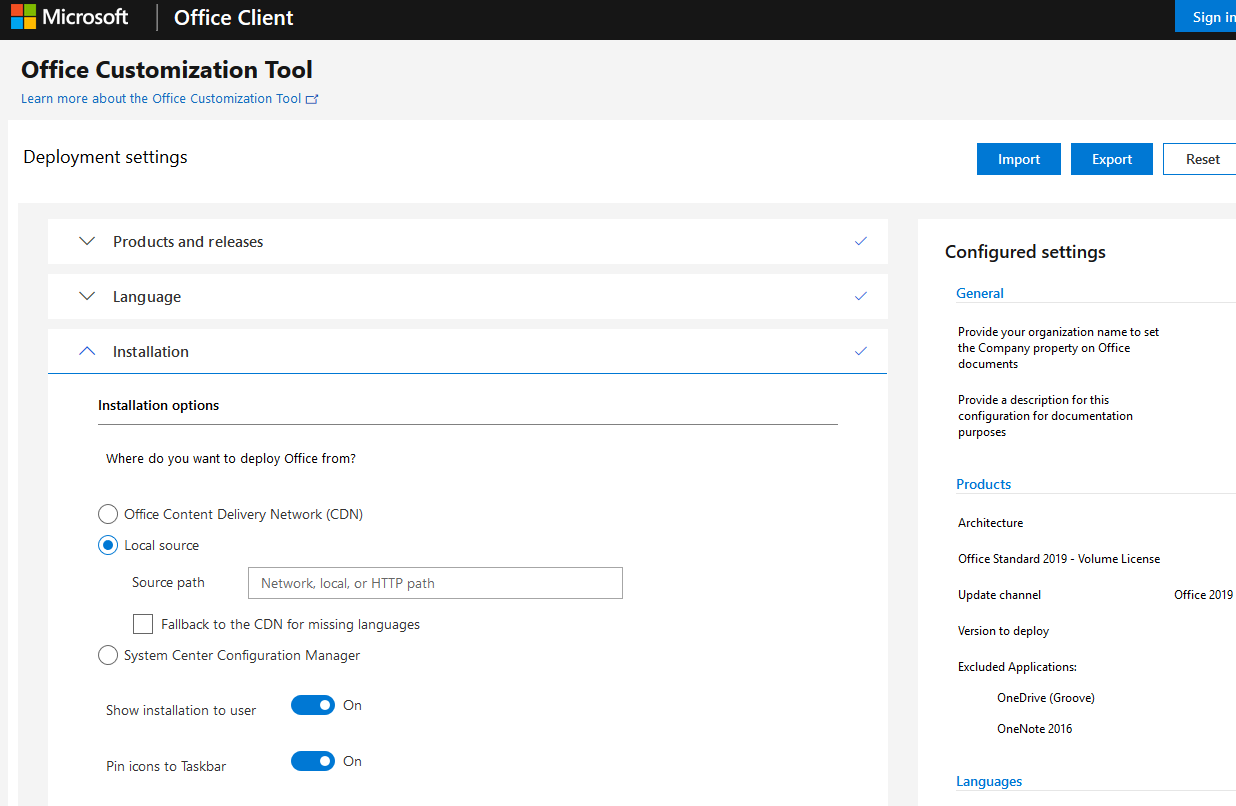
После того, как вы заполнили все формы, нажмите Export, скачайте XML файл и поместите его в каталог с Office Deployment Tool.
Теперь вы можете скопировать каталог Microsoft Office Deployment Tool с xml файлами и дистрибутивом Office 2019 в сетевой каталог или на SCCM сервер.
Для начала установки Office2019 вам достаточно выполнить команду:
Setup.exe /configure configuration-Office2019Enterprise.xml

После окончания установки Office 2019 Enterprise или любого его пакета, вы можете активировать продукт с помощью MAK ключа многократной установки, если вы не указали его в XML файле (Файл -> Учетная запись -> Сведениями о продукте -> Изменить ключ продукта) или с помощь KMS сервера (как установить KMS сервер для активации Office 2019).
Для дальнейшей настройки параметров Office на компьютерах пользователей вы можете использовать административные шаблоны GPO.
 Предыдущая статья Следующая статья