
Установка Skype для бизнеса на мобильное устройство
Приложение Skype для бизнеса обеспечивает Skype для бизнеса присутствия, обмена мгновенными сообщениями, голосовых и видеозвонок на мобильном устройстве.
Важно: Чтобы использовать Skype для бизнеса мобильном устройстве, вам потребуется учетная запись Skype для бизнеса или Lync — обычно это имя пользователя и пароль, которые вы используете при входе на работе или в учебном заведении. Если вы уже используете классическую версию Skype для бизнеса, у вас есть учетная запись Skype для бизнеса.
Установка Skype для бизнеса в iOS
- На телефоне щелкните , чтобы перейти к App Store и найдите Skype для бизнеса.
- Нажмите Получить >Установить.
Установка Skype для бизнеса на Android

- На телефоне щелкните , чтобы перейти в Google Play Store, и найдите Skype для бизнеса.
- Нажмите Установить.
Примечание: Пользователи в Китае должны использовать следующую ссылку, чтобы скачать клиент Skype для бизнеса для Android:
Установка Skype для бизнеса на Windows Phone
Примечание: С 20 мая 2018 г. поддержка приложения Windows Phone для Skype для бизнеса прекращается и оно больше не будет доступно для скачивания из магазина Windows Phone.
- С телефона перейдите в Магазин и найдите Skype для бизнеса.
- Нажмите Установить.
Вход в Skype для бизнеса на мобильном устройстве
Skype для бизнеса нНа устройствах с iOS, Android или Windows Phone позволяет эффективно организовывать и проводить собрания в сети, используя новейшие технологии в области звука, видео, демонстрации экрана и удобства использования.
Важно: Чтобы использовать Skype для бизнеса, требуется учетная запись Skype для бизнеса или Lync — обычно это ваши имя пользователя и пароль для входа в рабочую или учебную учетную запись.
Первый вход в Skype для бизнеса
- На своем устройстве iOS проведите пальцем по каждой странице приложений, пока не увидите значок Skype для бизнеса.

- Коснитесь значка Skype для бизнеса, чтобы открыть приложение.
- Введите адрес входа (например, пользователь@домен.com) и пароль, затем нажмите Войти. Вам может потребоваться указать как имя пользователя, так и адрес для входа. В этом случае следует указать имя пользователя, по которому выполняется вход в сеть организации, в формате пользователь@домен.com или домен\имя_пользователя.
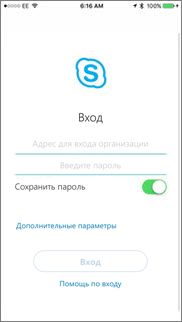
- Введите номер своего мобильного телефона с кодами страны и региона. Если вы являетесь пользователем корпоративной голосовой связи, то когда Skype для бизнеса не сможет подключиться к сети Wi-Fi или мобильной сети передачи данных для голосового или видеозвонка, система автоматически позвонит вам по этому номеру, чтобы подключить вас к звуковому каналу.
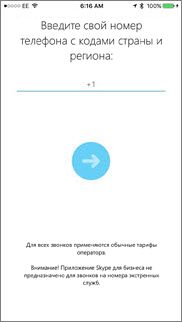
- Коснитесь кнопки Далее.
- Если применимо, выберите, будете ли принимать участие в программе улучшения качества программного обеспечения, затем нажмите кнопку Далее.
- Примите лицензионное соглашение и нажмите кнопку Готово.
Выход из Skype для бизнеса
Коснитесь своей фотографии, затем коснитесь кнопки Выйти.
Первый вход в Skype для бизнеса
- Среди своих приложений найдите значок Skype для бизнеса (
 ) и коснитесь этого значка, чтобы открыть приложение.
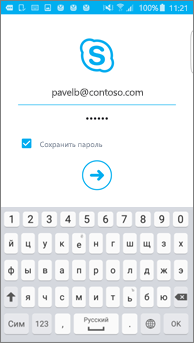
 - Введите адрес входа (например, пользователь@домен.com) и пароль, затем коснитесь кнопки «Продолжить» (
 ).
). 
- Введите номер своего мобильного телефона с кодами страны и региона. Если вы являетесь пользователем корпоративной голосовой связи, то когда Skype для бизнеса не сможет подключиться к сети Wi-Fi или мобильной сети передачи данных для голосового или видеозвонка, система автоматически позвонит вам по этому номеру, чтобы подключить вас к звуковому каналу.
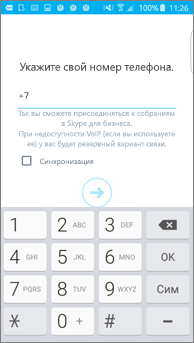
- Укажите, нужно ли синхронизировать контакты, и коснитесь кнопки «Продолжить» (), чтобы начать использовать Skype для бизнеса.
Выход из Skype для бизнеса
На главном экране Skype для бизнеса коснитесь своей фотографии, затем коснитесь кнопки Выйти.
Примечание: Начиная с 20 мая 2018 г. поддержка приложения Skype для бизнеса для Windows Phone будет прекращена, и его больше нельзя будет скачать из магазина Microsoft Store для Windows Phone.
Первый вход в Skype для бизнеса
- На начальном экране проведите по экрану влево для просмотра установленных приложений. Выполните поиск по запросу Skype для бизнеса и коснитесь значка, чтобы открыть приложение.
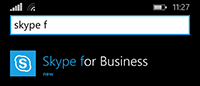
- Введите адрес входа (например, пользователь@домен.com) и пароль, нажмите Готово
 . Вам может потребоваться указать как имя пользователя, так и адрес для входа. В этом случае следует указать имя пользователя, по которому выполняется вход в сеть организации, в формате пользователь@домен.com или домен\имя_пользователя.
 - На экране Программа улучшения качества программного обеспечения нажмите Присоединиться, чтобы передавать анонимные данные об ошибках и использовании приложений в корпорацию Microsoft, или Нет, спасибо, если вы не хотите участвовать в программе.
- На экране Никогда не пропускайте рабочие звонки введите номер мобильного телефона с кодами страны и региона. Когда Skype для бизнеса не сможет подключиться к сети Wi-Fi или мобильной сети передачи данных для осуществления обычного или видеозвонка, система автоматически позвонит вам по этому номеру, чтобы подключить вас к звонку со звуком.
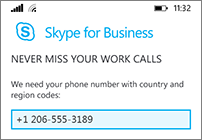
- Коснитесь Далее
 и ознакомьтесь с настройками уведомлений доступа к телефонной книге: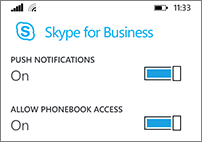
- Push-уведомления Получение уведомлений при получении нового текстового сообщения или звонка. Обычно этот параметр Вкл (рекомендуется).
Важно: Если вы отключите этот параметр, вы не будете получать уведомления о текстовых сообщениях, звонках и других событиях Skype для бизнеса, когда приложение закрыто.
Выход из Skype для бизнеса

На главном экране Skype для бизнеса выберите Дополнительно > Вход.
Настройка клиентов Skype for Business / Lync
Дистрибутив автоустановки Skype for Business 2016/2019 C2R
В архиве есть файл !README в нем описаны возможные варианты установки клиентов. Установка версии 2019 поддерживается только на Windows 10.
Примечание: Skype for Business также входит в состав Office 2019/2016/2013 Professional Plus.
Клиент Skype for Business Basic
Если клиент не будет использовать функции телефонии, или испытывает проблемы с установкой вышеприведенного полного клиента совместно с уже установленными на компьютере версиями Office Standard, не включающими в себя Skype for Business — возможно использование клиента Skype for Business Basic:
Установщик 32-битной версии Skype for Business Basic: https://lancloud.ru/distrib/sfbbasic.zip
Установщик 64-битной версии Skype for Business Basic: https://lancloud.ru/distrib/sfbbasic_x64.zip
После развертывания скачанного архива в локальный каталог, например C:\SFBBASIC, для его установки, нужно запустить окно командной строки CMD.EXE и выполнить следующие команды:
cd C:\SFBBASIC
setupodt.exe /configure configuration-SFB2019Basic.xml
Данная команда запустит процесс скачивания и установки на компьютере клиента Skype for Business Basic.
Автоматическая настройка Skype for Business для Windows
Примечание: Для корректной работы Skype for Business, после установки, необходимо убедиться, что установлены все актуальные обновления с Microsoft Update.
При первом запуске укажите в поле «Адрес для входа» свой sip-адрес (как правило, он совпадает с e-mail адресом) и нажмите кнопку «Войти»: 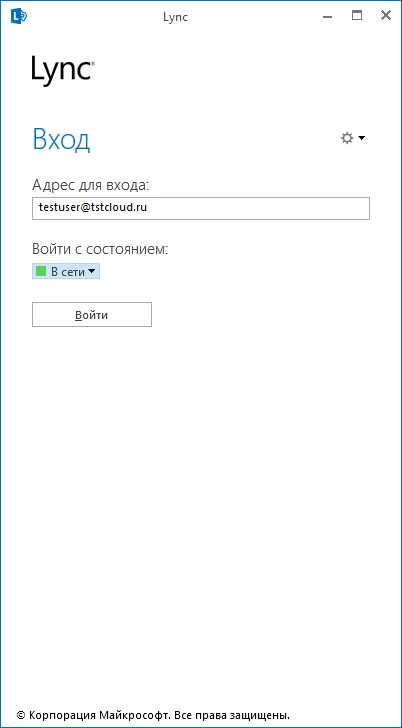
В случае, если появится предупреждение о сертификате, поставить галочку «Всегда доверять этому серверу …» и нажмите кнопку «Подключиться»: 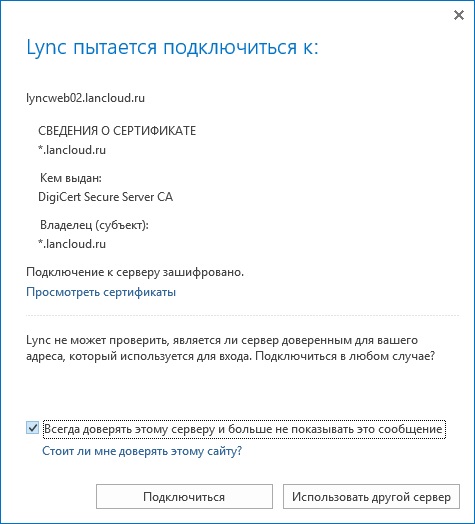
После этого появится запрос пароля: 
По умолчанию предлагается сохранить пароль. Желательно это сделать. 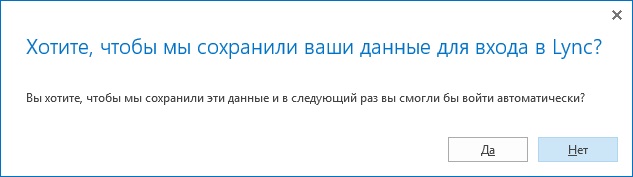
Ручная настройка Skype for Business для Windows
Ручная настройка Skype for Business может потребоваться в случае, если не прописаны DNS записи.
Для выполнения ручной настройки необходимо на экране входа нажать на значок с шестеренкой: 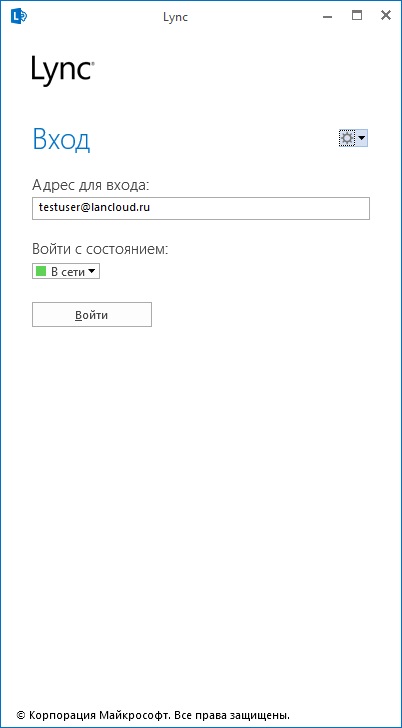
В открывшемся окне настроек необходимо перейти на вкладку «Личные» и там нажать кнопку «Дополнительно…». Имя внутреннего серверов задавать не нужно, а, в качестве внешнего сервера, необходимо задать «lyncedge01.lancloud.ru:443» (порт указывать обязательно): 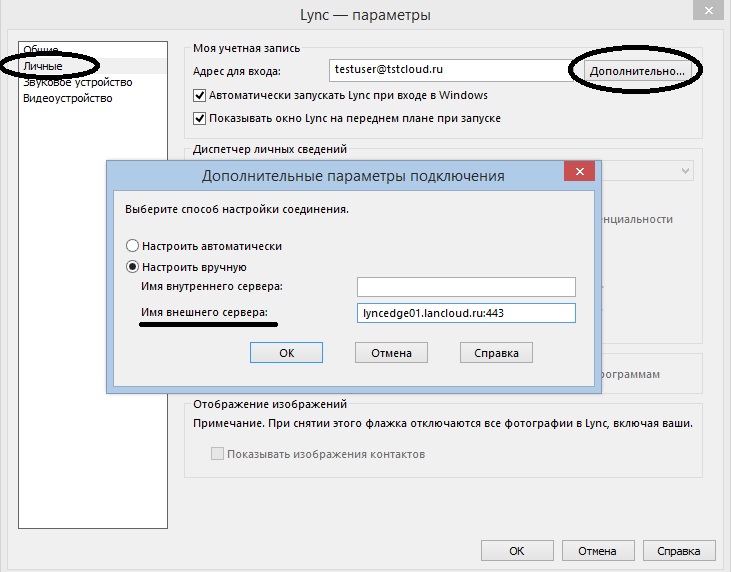
После этого процедура входа в систему становится аналогичной автоматической настройке.
Встречайте Skype для бизнеса — в Softmagazin!
Теперь возможности онлайн-телефонии Skype объединены с функциями корпоративного мессенджера Lync в едином сервисе — Skype for Business 2015. Купить данное ПО можно у нас в соответствующем разделе.
Слухи о том, что Скайп и Линк будут объединены в рамках единой платформы, берут начало еще в прошлом году. Lync – один из сервисов пакетного комплекса MS Office. Через него пользователи выполняли обмен документами и сообщениями в корпоративной среде, вместе с тем, были доступны звонки для конференц-связи. Использование Skype предоставляло возможности премиум-класса, такие как групповой чат, ориентированные с самого начала на корпоративных клиентов. Но во многих аспектах оба сервиса просто дублировали возможности друг друга.
Теперь корпорация Microsoft отказывается от одного из брендов и объединяет решения пользователей всех категорий под одним названием — Microsoft Skype for Business, ответив тем самым на вопрос многих: как эффективно использовать скайп для бизнеса.
В целом, бизнес-версия Скайп является обновленным Lync, но с новым интерфейсом (из оформления Skype взяты кнопки включения камер, прерывания звонка и, собственно, запуска). По той же аналогии сервис имеет специальное окно, которое позволяет отследить статус звонка в то время, как пользователь может работать в других приложениях. Сохраняется также привычная функциональность Lync в Skype for Business – файловая передача и телефонная сеть. Оттуда же приложение унаследовало элементы управления, структуру списка контактов, повышенную безопасность и средства обеспечения контроля для специалистов ИТ-департамента. А от Скайпа была позаимствована цветовая гамма, изображения, звуки и эмотикон.
Вместо 3-х кликов в бывшем Lync, перенаправление звонка абонентам осуществляется одним нажатием в Business Edition. Помимо всего прочего, сервис поддерживает программы MS Office 365. И, наконец, клиентам предлагаются Web App для взаимодействия с абонентами и личными контактами, которые имеют аккаунт в оригинальной версии, с любого устройства.
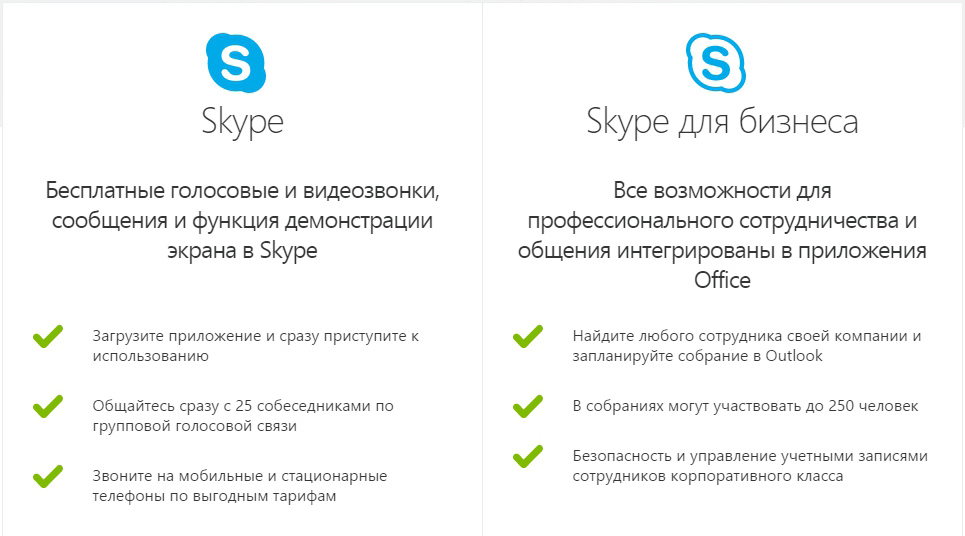
Особенности и новые функции Skype для Бизнеса
Call via Work – функция набора номера для звонка абоненту через приложение, через которую можно начать разговор с собеседником через стационарный телефон и продолжить его в бизнес-версии;
Call Monitor – для сохранения компактного окна во время разговора и переключения между стандартным отображением и компактным видом;
Rate My Call – еще одна функция, позволяющая в завершении разговора оценить, насколько качественно было телефонное соединение, с возможностью указать, что понравилось, а что – нет.
Полная интеграция в IP ATC Asterisk для осуществления звонков на рабочие телефоны
Как купить Skype for Business Client?
Нынешние обладатели лицензий для Lync получат доступ ко всему набору новых функций через стандартное обновление Lync до Skype for Business. Помимо этого, доступ к программе автоматически получают пользователи Office 365
Хотите купить Skype для Бизнеса вместо Lync? Предлагаем обратится за помощью к нашим менеджерам. Мы подскажем, как эффективнее всего настроить инфраструктуру телекоммуникаций Вашего предприятия и предоставить полный комплекс средств IP-телефонии. С новой версией Skype for Business Вам будет доступна самая надежная и удобная платформа для бизнес-общения, что позволяет добиться успехов при совместном режиме работы.