
Как установить SKYPE на телевизор Smart TV
Эпопея с карантином в очередной раз подчеркнула важность альтернативных способов общения. Одним из самых популярных способов связи остается мессенджер Skype, при помощи которого можно не только разговаривать, но и увидеть собеседника. Мессенджер позволяет имитировать реальное общение, поэтому и ценится пользователями. По Skype можно разговаривать хоть с соседом в соседней квартире, хоть с любимым человеком, который находится на внушительном расстоянии. Но звонить с телефона неудобно, а ноутбуки имеют ограниченную размерность экрана, поэтому владельцы Smart TV стали все активнее задаваться вопросом, как установить Скайп на телевизоре.
Skype для телевизора: невозможно, но можно
Компания Microsoft официально отказалась от поддержки своего софта для платформ Smart TV. Если задать вопрос представителю Microsoft или дилеру ПО «Как установить скайп на телевизоре?», ответ будет не воодушевляющий – «Никак». Действительно, лицензированный софт установить не получится, ведь компания-разработчик отказалась его поставлять. Но, когда это останавливало простого потребителя? Установка на Smart TV Skype возможна, более того выполняется всего за несколько минут. Все, что потребуется – это:
- Телевизор, поддерживающий функцию смарт.
- Видеокамера.
- Стабильное соединение с интернетом.
Если с телевизором и интернетом все понятно, то вопрос с видеокамерой остается актуальным для многих пользователей. Дело в том, что не каждая модель Smart TV предусматривает наличие встроенной камеры. И тогда кто-то пытается даже использовать старую камеру с ПК, но всегда безуспешно. Необходимо просто приобрести отдельную видеокамеру, специально предназначенную для Smart TV. Ее стоимость начинается от 1000 рублей за бюджетные варианты и может достигать до 10-15 тыс. за относительно навороченные модели.
Процесс загрузки софта и настройки Skype на телевизоре зависит от конкретной модели устройства, поэтому следует рассматривать каждый бренд индивидуально.
Как установить Скайп на телевизор LG
Компания LG отличается от своих конкурентов тем, что устанавливает на свои телевизоры уникальную операционную систему Web OS (webos), которая принципиально разниться с привычной ОС Android. Но и тут пользователи неизбежно столкнуться с проблемой при установке. Последние несколько версий прошивки ОС не предусматривают возможность установки видео-мессенджера. При этом остается несколько способов решения этой проблемы.
- Для моделей до 2016 года выпуска. Если прошивка ТВ не была изменена искусственно (вручную), то установить Skype получиться без особо сложных манипуляций. Потребуется только скачать на ПК мессенджер, перебросить файл на флешку, флешку вставить в USB-разъем, а затем зайти в SMART TV и запустить приложение.
- Перепрошивка. Метод достаточно трудоемкий и по силам не каждому пользователю, тем более что устанавливать придется заведомо устаревшую версию ОС. В остальном – процедура остается идентичной и выполняется при помощи обычной USB-флешки.
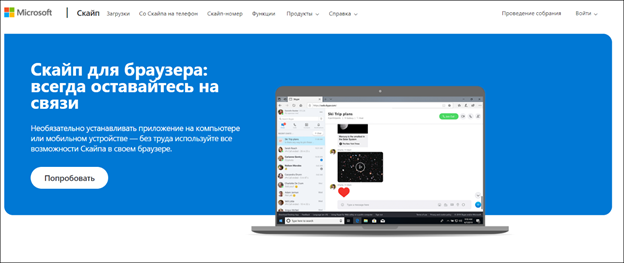
- WEB SKYPE. Web Skype – это веб-версия программы, которая не требует загрузки специального софта и позволяет вести общение непосредственно через браузер. Необходимо лишь открыть любой браузер, зайти на сайт Skype, авторизоваться в системе, указав логин и пароль, и можно будет свободно пользоваться мессенджером.
Стоит учитывать, что при установке Skype на телевизор LG с флешки, установочные файлы должны быть разархивированы и представлены в формате .ipk, в противном случае установка не запустится.
Обратите внимание! Скачать Скайп в .ipk формате довольно непросто: он отсутствует и на официальном сайте мессенджера, и в фирменном магазине приложений LG. Найти его можно только на тематических форумах по типу 4pda. Но стоит учитывать, что загружать приложения со сторонних источников – это всегда дополнительные риски. В то же время веб-версия доступна всегда и не требует никаких манипуляций.
Как установить Скайп на телевизор Sony

Установка Скайп для смарт ТВ компании Сони не многим отличается от установки мессенджера на модели LG. Разница лишь в том, что Sony использует привычную операционную систему Android TV, а это существенно упрощает задачу. Начиная с 2016 компания использует версию ОС, которая не предусматривает установку мессенджера, поэтому современные модели также могут потребовать перепрошивки. Но скачать приложение на флешку будет значительно проще, ведь .apk формат доступен для загрузки с официального сайта Skype.
Перепрошивка устройства на более старую версию может быть чревата некорректной работой других приложений, в том числе и системных! Поэтому рекомендуется воспользоваться Web-версией и не прибегать к радикальным мерам!
Как установить Skype на Смарт ТВ Philips
Телевизоры Philips работаю также на ОС Андроид, поэтому варианты установки софта в точности соответствуют тем, что могут использоваться для телевизоров бренда SONY. В сети часто можно услышать о том, что последние модели Philips Smart уже предусматривают встроенный Скайп, но это утверждение далеко от истины. Речь идет именно о web-версии мессенджера, которую стали автоматически добавлять в закладки браузера, а не об официальном ПО. Установить Skype на смарт от Phillips можно только вручную и через флешку. В большинстве случаев также потребуется перепрошивка, что может нанести вред системе телевизора в целом.
Skype – скачать на телевизоры Samsung
Самая широкая линейка телевизоров у бренда Самсунг, поэтому пользователи техники именно этого бренда чаще всего и задаются вопросом, как установить Скайп на Смарт ТВ. Но далеко не на каждое устройство может быть установлена программа – модели серии D, J, К, U вообще не предусматривают возможности инсталляции мессенджера. Это обусловлено особенностями программного обеспечения операционной системы.
Но владельцы таких устройств также могут пользоваться веб-версией через любой браузер, который даже не нужно скачивать, так как он предусмотрен изначально.
Установить программу можно для устройств серии H, F и Е. Сделать это можно также при помощи флешки с установочным файлом. Скачать установочные файлы Skype можно по ссылкам ниже, в соответствии с моделью устройства:
- Для модельного ряда Е5-6 — скачать.
- Для модельного ряда Е7-8 — скачать.
- Для модельного ряда F5-6 — скачать.
- Для модельного ряда F7-8 — скачать.
- Для модельного ряда Н — скачать.
Стоит учитывать, что загрузка осуществляется в формате архива, поэтому потребуется дополнительная распаковка, чтобы на флешке оказались только установочные файлы. Если же на носителе есть какие-либо другие файлы, необходимо создать отдельную папку «Install» для установочных файлов. Далее процесс установки будет отличаться в зависимости от конкретной серийной линейки Смарт ТВ.
- Skype для Smart TV телевизора Samsung E-серии. Вставлять флешку в USB порт следует при полностью выключенном устройстве. В таком случае, после его включения откроется окно установки «SAMYCO». Останется только выбрать установочный файл и подтвердить установку.
- Скайп на Смарт ТВ Самсунг серии F. Вставлять флеш-карту можно даже в работающий телевизор, так как процесс установки запускается только в ручном режиме. Потребуется зайти к меню устройства, выбрать вкладку «Дополнительные приложения», нажать на кнопку «Install» и подтвердить свои действия клавишей «ОК».
- Для устройств линейки H. Это самая сложная ситуация, так как модельный ряд Н-серии имеет несколько различных типов внутренней прошивки ОС. И далеко не каждая из них поддерживает возможность установки мессенджера. T-GFS – предусматривает опцию установки со сторонних источников, в остальных же можно выполнить инсталляцию только через SmartHub, где Skype уже более трех лет не представлен. В T-GFS версии установка также осуществляется с накопительной флеш-карты.
Самсунги реже других телевизоров негативно реагируют на установленное несертифицированное ПО, поэтому проблемы возникают не так часто. Исключения составляют лишь устройства линейки «Н», где попытки установить программу на несоответствующую прошивку могут вызвать сбой операционной системы.
Какие проблемы могут возникнуть
Возможные проблемы можно разделить на две категории: технические и программные. Технические трудности могут возникнуть только при подключении к телевизору микрофона с видеокамерой для Скайпа. Но эти трудности нельзя назвать критическими, ведь они решаются просто правильным подключением устройств к телевизору через соответствующие разъемы. Программные сбои могут иметь более существенные последствия:
- Полный сбой прошивки.
- Потеря работоспособности системных приложений.
- Внезапные перезагрузки устройства.
- Некорректная работа телевизора при попытках запустить Skype.
Особенно неприятные последствия могут быть в случае неграмотной самостоятельной перепрошивки устройства. За устранение таких последствий сервисный центры берут от 1000 рубле
Установить лицензионное приложение Skype не получится, а все ухищрения без должного опыта могут навредить операционной системе. Поэтому рекомендуется пользоваться web-версией, которая практически ничем не уступает софту мессенджера и также обеспечит комфортное общение с близкими совершенно бесплатно.
Установка приложения Skype на СМАРТ-телевизор
Приложение Skype, востребованное у пользователей ПК, ноутбуков, смартфонов и планшетов, может поддерживаться и «умным» телевизором. Эта программа на сегодняшний день практически не имеет аналогов, чем и объясняется ее тотальная популярность. Для тех, кто еще не активировал данный софт в своем ТВ-приемнике, расскажем, каковы его возможности на большом экране, и как установить Скайп на телевизор Смарт ТВ.

Возможности Скайп для большого экрана
Функционал рассматриваемой программы обеспечивает пользователей комфортными способами общения, а именно:
- возможностью быстро найти собеседника через удобную поисковую систему;
- наличием голосовых и видео-звонков между пользователями софта — бесплатно;
- функцией групповых звонков, которая позволяет организовать конференцию;
- сервисом обмена мгновенными сообщениями и медиаконтентом — чат быстрый и удобный;
- возможностью осуществлять круглосуточные звонки на номера стационарной и сотовой связи — тарифы на звонки доступные.
При помощи большого экрана через программу удобнее просматривать присланные собеседником снимки и видео-ролики, а также конференции и презентации. Кроме того, высокое разрешение, цветопередача и большая диагональ телевизионной панели добавляют комфорта при общении по видео-звонку в Скайпе.
Какие «умные» телевизоры поддерживают Skype
В 2016 году компания Microsoft (разработчик рассматриваемого сервиса) объявила о прекращении поддержки Skype для «умных» телевизоров, выпускаемых разными брендами. Поэтому на технике, произведенной после обозначенного года, данный софт может быть недоступен по причине отсутствия на официальном ресурсе разработчика.
На заметку! На всех ТВ-приемниках, выпущенных до 2017 года, рассматриваемая программа чаще всего предустанавливалась. К таковым производителям относятся, например, LG и Sony.
Если Скайпа нет в перечне штатных приложений ТВ-приемника, можно поискать его установочный дистрибутив на тематических ресурсах Интернет, скачать на флэшку и установить программу таким образом. Однако это актуально только при наличии версии, соответствующей СМАРТ-прошивки телеприемника.
Особенности установки и настройки Skype на разные телеплатформы
Чтобы использовать удобный мессенджер для общения, необходимы следующие условия:
- СМАРТ ТВ-приемник с поддержкой Скайп;
- встроенная Web-камера, а при отсутствии таковой – универсальный гаджет, подключенный к телевизору;
- доступ в сеть Интернет;
- аккаунт в программе Скайп.
Samsung
Отдельные модели телеприемников Samsung Smart TV, выпущенные после 2016 года, допускают ручную установку программы. Выполняется эта процедура по аналогии с загрузкой другого стороннего софта – посредством флэш-накопителя. Дальнейшие действия, включая регистрацию, авторизацию, настройку профиля и другие, доступны через интерфейс программы.
Важно! Осуществить загрузку Skype возможно на технике Samsung линеек Н,F и E, но ни как не получится восстановить поддержку данного приложения на устройствах D, К, U и J серий.
LG
Рассматриваемой программой можно воспользоваться только на телевизорах со старой прошивкой (до 2017 года выпуска), где приложение присутствует. Все новые «умные» ТВ-приемники от компании LG не имеют поддержки Скайп, поскольку вернуть приложение, отсутствующее в LG Store, не представляется возможным. Как альтернатива для таких приемников предусмотрен вход в Скайп через браузер, без установки приложения (процесс описан ниже).
Другие ТВ-приемники
Аналогичным образом дела обстоят с моделями «умной» техники компаний Philips, Sony и устройств на ОС Android других марок – модификации телеприемников 2017 года выпуска и новее не предусматривают установку рассматриваемого софта. Однако пользователи могут на свой страх и риск воспользоваться ручной установкой программы с дистрибутива, соответствующего прошивке телевизора. Установочный файл придется поискать в Интернет на тематических ресурсах.
Совет! Проще и без риска на современных СМАРТ-ТВ без поддержки Скайп пользоваться программой посредством браузерной версии.
Подключение и настройка камеры
Не все модели СМАРТ-приемников оснащаются встроенной камерой. В этом случае, чтобы использовать мессенджер, к телевизору придется подключить и настроить специальную внешнюю камеру. Производителями телетехники выпускается такое оборудование дополнительно. При этом Web-камера для СМАРТ-ТВ оснащается встроенным мощным микрофоном для совершения звуковых и видео звонков.
Порядок подключения устройства следующий – сначала нужно осуществить физическое соединение внешней камеры с телевизором посредством USB-кабеля и соответствующего порта, а затем войти в установленную на ТВ-приемнике программу Скайп. Необходимую настройку оборудования система выполнит автоматически, после чего предложит авторизоваться по логину и паролю. При необходимости пользователь может настроить качество видео и аудио, для чего потребуется в левом верхнем углу выбрать «Настройки», «Звук и видео» и далее следовать подсказкам интерфейса.
Восстановление программы
Как упоминалось выше, поддержка Скайп для «умной» телевизионной техники разработчиком прекращена. Установка программы по причине ее отсутствия — решение не актуальное. Метод восстановления, описываемый на тематических ресурсах, рискован — возможно возникновение различных проблем, решать которые придется своими силами.
Ошибки в работе приложения и пути исправления
При работе с приложением пользователи в ряде случаев сталкиваются с определенными затруднениями. Перечислим самые распространенные из них.
- «Регистрационные данные не распознаны». Чаще всего эта проблема связана с допущением ошибок при вводе логина и пароля.
- «Комбинация логина и пароля не найдена». Возможно, что допущена ошибка при вводе данных для авторизации, или используется устаревшая версия программы.
- «Интернет устал и уснул». Такое явление возникает при сбое Интернет-подключения или блокировки программы анитивирусным ПО. Нужно проверить наличие выхода в Сеть и отключить антивирусник.
- «Ошибка передачи данных». Чаще всего решается перезагрузкой софта.
- «Учётная запись приостановлена». Эта надпись возникает, когда у системы возникло подозрение на взлом аккаунта пользователя. Для возобновления работы требуется обращение в службу поддержки путем заполнения специальной формы.
Общение в Скайпе онлайн через web-обозреватель
Чтобы иметь возможность общаться по Скайпу без установки программы (на тех СМАРТ-телеприемниках, где это невозможно), требуется соблюдение следующих условий:
- актуальные версии операционной системы и браузера – для корректной работы мессенджера;
- стабильное Интернет-соединение – для своевременной передачи сообщений (письменных, аудио и видео);
- наличие камеры – для голосовых и видео звонков.
Манипуляции по запуску онлайн-сервиса просты — нужно открыть в браузере ресурс web.skype.com. Чтобы вывести сервис «моя страница», необходимо авторизоваться по логину и паролю (если имеется) либо зарегистрироваться, следуя подсказкам программы. После входа в свой аккаунт пользователю будет доступен весь функционал Скайпа.
Итак, официальная установка приложения Skype не всегда выполнима. Границы определяются годом выпуска СМАРТ-телеприемника. Если имеющаяся техника не предоставляет такой возможности, лучше запускать программу через веб-обозреватель, чем рисковать работоспособностью своего Smart TV.
Как установить Skype на телевизор LG
Программа Skype* является одной из самых востребованных программ для видеочата и позволяет пользователям общаться, просматривать конференции и презентации, использовать программу в качестве инструмента для бизнеса. Благодаря развитию технологий, программа для установки стала доступна не только для телефона и компьютера, но и для телевизора. Высокое разрешение, цветопередача и большая диагональ экрана телевизора LG добавляют комфорта при общении по видеозвонку в Скайпе.
Skype обеспечивает своих пользователей множеством дополнительных функций:
- Бесплатные звонки между участниками – при этом нет разницы, где они выполнены – внутри страны или за ее пределами.
- Эффект присутствия собеседника в комнате благодаря большому размеру изображения на экране телевизора.
- Удобное управление и упрощенный интерфейс.
- Аудиозвонки и видеозвонки между пользователями программы полностью бесплатны.
- Звонки на мобильные и стационарные телефоны по доступным тарифам круглосуточно.
- Skype доступен для установки на Windows любой версии.
- Наличие групповых звонков – можно устроить конференцию в количестве 25 звонков, поступающих в Skype между пользователями.
К сожалению, не на все модели телевизоров LG можно установить Скайп. Чтобы установить программу, телевизор должен поддерживать функцию Smart TV, а также иметь соединение с интернетом и камеру со встроенным микрофоном. Если вы не планируете пользоваться видеозвонками, то в таком случае можно обойтись без камеры. Управление Скайп будет выполняться с телевизионного пульта. Все данные профиля хранятся на сервере, поэтому не важно, на каком устройстве вы зашли.
Скайп устанавливался на некоторые модели телевизора LG со старой прошивкой до 2017 года выпуска по умолчанию, то есть уже на этапе покупки пользователь имел на руках устройство с данной программой. Все новые Смарт телевизоры LG не имеют поддержки Скайп, поскольку установить приложение, отсутствующее в LG Store, не представляется возможным. Только в случае покупки старой прошивки операционной системы WebOS с ранее установленной программой есть возможность ею пользоваться.
Существует всего два способа установить Скайп на Смарт телевизор LG:
- Через магазин приложений LG Store.
- Через официальный сайт приложения.
Рассматривая установку Скайп на телевизорах LG с функцией Smart TV, следует отметить, что, имея доступ к сети интернет, загрузить и установить Скайп не составит никакого труда:
- Необходимо перейти в магазин приложений LG Store и ввести в строке поиска запрос «Skype».
- После этого появится иконка Скайп на экране телевизора, на которую нужно нажать и согласиться с загрузкой.
- Как только загрузка приложения подойдет к завершению, нажмите «Установить».
- Процесс установки займет около минуты.
Еще один не менее эффективный и быстрый метод загрузки Skype на телевизор Smart TV – через официальный сайт приложения. Обратите внимание, что такой вариант установки абсолютно бесплатный, как собственно и пользование функционалом. Рассмотрим, как установить Скайп на телевизор LG Smart TV с сайта разработчика:
- Телевизор обязательно должен быть подключен к интернету.
- Далее необходимо в стандартном браузере вашего Смарт телевизора ввести в поисковой строке следующий адрес: https://skypefree.info/na-televizor/64-skayp-dlya-televizora-lg.html.
- После этого на экране телевизора появится иконка Скайп, на которую нужно нажать и согласиться с загрузкой.
- Как только загрузка приложения подойдет к завершению, нажмите «Установить».
- Процесс установки займет около минуты.
Возможно использовать Скайп на телевизоре LG с функцией Смарт без загрузки приложения на устройство. Вход в Skype осуществляется через официальную страничку в браузере, без установки приложения на телевизор. В таком случае потребуется вбить в строке поиска «Skype войти» и перейти в приложение онлайн. Таким способом могут общаться только зарегистрированные в программе пользователи.
Для того чтобы подключить камеру, необходимо использовать инструкцию к Смарт телевизору, так как у каждой модели есть свои нюансы по установке устройства. На многих моделях установленная программа Skype выполняет все необходимые этапы за пользователя и в автоматическом режиме осуществляет установку. Порядок действий установки следующий:
- Выключите телевизор.
- Поставьте камеру туда, откуда будет лучше всего видно пользователя. Например, на верхнюю грань телевизора.
- Подключите устройство к USB-порту.
- Включите Smart телевизор и подключите интернет.
- Подождите, пока телевизор распознает новое подключенное устройство и предложит установить драйверы для него.
- Далее необходимо следовать инструкциям мастера установки драйверов.
- После этого следует настроить камеру, указав предпочитаемое разрешение передаваемого видео на экран телевизора, чувствительность микрофона и положение устройства. Сделать это можно в окне, которое появится по окончании установки драйверов.
- На этом установка и настройка камеры будет завершена.
Skype на телевизорах Smart TV
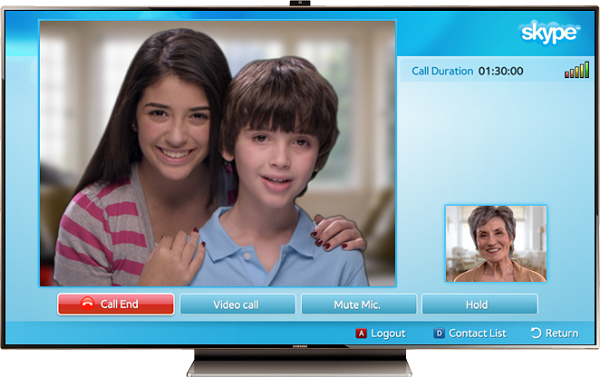
Популярная программа Скайп сегодня устанавливается практически на все устройства, где есть выход в интернет. Ее встретишь на компьютерах и ноутбуках, смартфонах и планшетах. Относительно недавно ряды такой техники пополнили телевизоры, которые имеют возможность подключения к интернету. Скайп для телевизора с поддержкой Smart TV – это прекрасная возможность быть на связи со всем миром.
Возможности Skype
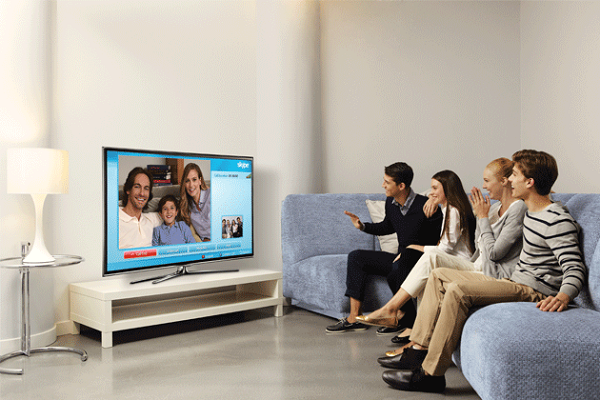
Программа для видео общения очень популярна и востребована, ведь позволяет организовать на широком экране телевизора бесплатную возможность общаться с людьми с любой точки планеты. Она имеет удобные настройки и высокую функциональность. Совсем недавно Skype устанавливался только на мобильные устройства и вычислительную технику. Сегодня стало возможным устанавливать программный продукт и на телевизоры с функцией Smart TV. Теперь общение с друзьями и родственниками можно сделать более качественным и интересным, ведь оно будет происходить через большой экран телевизора.
Как подключить программу
- телевизор с функцией Smart TV и возможностью подключения Skype;
- интернет-соединение;
- наличие собственной учетной записи в программе;
- веб камеру, которая позволит получить свое изображение для собеседника.
Если все это есть в наличии, можно приступать к установке.
- Первоначально стоит создать свою пользовательскую запись в телевизоре: нажимаем на пульте Smart HUB – A. Для создания потребуется 2 раза ввести свой уникальный логин и пароль. Теперь остается нажать на соответствующий пункт.
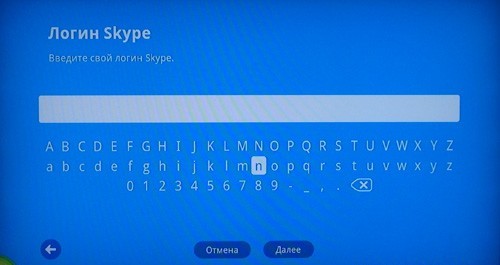
- Аналогично предыдущему шагу с использованием Smart HUB – A осуществляется вход в систему.
- На следующем этапе проводится установка самого виджета Skype. Первоначально стоит нажать клавишу D (на некоторых пультах она может отличаться и называться Tools). Перед глазами появится всплывающие меню, из которого выбирается строка «Разработка». Инсталляция попросит подтвердить согласие с лицензией и пользовательским соглашением, для этого нужно поставить галочку в соответствующей строке. Затем выбирается «Настройка IP адреса». Нужный адрес можно посмотреть с помощью TheDarkSmartTVServer. На последнем шаге выбирается «Синхронизация приложений пользователя». Инсталляция виджета завершена.
- По завершению инсталляции потребуется покинуть Смарт ТВ полностью, а затем уже заходить и общаться.
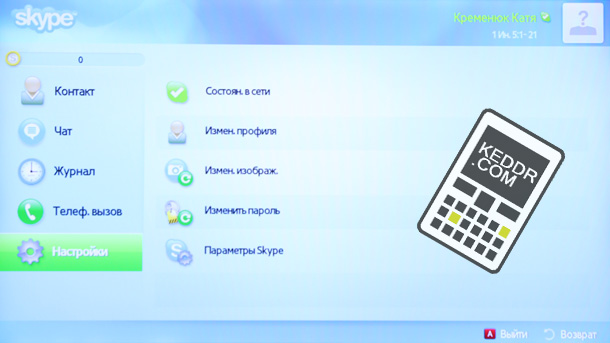
Обновление программы проводится аналогичным образом. Для этого стоит повторить действия, описанные в пунктах 2 и 3. Если кажется, что приложение стало зависать, то для восстановления его работы в большинстве случаев достаточно просто отключить интернет и сам телевизор. При следующем включении проблемы уже не будет.
Виджет и различные торговые марки
Вопросов с установкой Skype на телевизоре Lg, Sony или Philips может вообще не возникнуть, так как чаще всего они реализуются с виджетом, установленным по умолчанию. Проблемы могут возникнуть при желании обеспечить видеосвязь на моделях Самсунг Смарт ТВ. Здесь дела обстоят по-другому. Компания Microsoft, как и обещала неоднократно, прекратила поддержку своей разработки для продукции Samsung. Поэтому, чтобы установить программу нужно немного повозиться.
Установить Скайп на телевизоры Samsung можно самостоятельно для серий E, F и H, а вот для D, J и K этого сделать не получится.
Особенности установки Skype для Самсунг
Чтобы установить виждет, потребуется скачать недостающие библиотеки, которые подходят для конкретной модели. Нужные архивы будут называться следующим образом:
- серия F5xxx – F6xxx – install_F5_6.zip;
- серия F7xxx – F8xxx – install_F7_8.zip;
- серия E5xxx – E6xxx – install_E5_6.zip;
- серия F7xxx – F8xxx – install_E7_8.zip.
Если телевизор относится к серии H, то через пункт Меню-Помощь-Обращение в Samsung узнается прошивка модели и скачивается соответствующий ей архив.
На следующем этапе проводится распаковка скаченной библиотеки в корень флешки, и она вставляется в телевизор. Из всех файлов выбирается исполняемый install. Когда на экране появится три раза зеленая надпись «OK», можно выключать устройство. При следующем включении среди программ для установки появится и Skype. А далее процесс инсталляции проводится по аналогии с телевизорами других торговых марок. Если у вас дома установлен телевизор Самсунг, то не лишним будет ознакомиться с полной информацией о методах настройки Смарт ТВ на телевизорах этой марки.