
Как восстановить фотографии на iPhone: 5 способов
Многие хранят в памяти iPhone немало важных снимков. Но иногда случается так, что ценные фотографии удаляются по ошибке. Расскажем, как восстановить удаленные фото.

Для многих людей фотографии являются одними из самых ценных данных, которые хранятся в памяти iPhone. Потеря снимков — является настоящей трагедией. Однако удаленные фотографии и изображения можно попробовать восстановить. Как это сделать, расскажем ниже.
1. Восстановить фото из альбома Недавно удаленные
По сути, существует несколько способов, которыми можно восстановить удаленные снимки. Но первое, что нужно сделать, когда вы случайно удалили фото — это проверить в альбоме «Недавно удаленные». В нем содержатся все фотографии и изображения, которые были удалены из приложения Фото. Снимки находятся в этом альбоме в течение 30 дней.
Как восстановить удаленные фото на iPhone и iPad
- Открыть приложение Фото.
- Перейти в Альбомы — Недавно удаленные.
- Выбрать снимки, которые нужно восстановить.
- Нажать на кнопку «Восстановить».
.JPG)
Таким способом можно восстановить не только удаленные фотографии, но и видео.
2. Восстановить фото с помощью iCloud
В случае если нужных снимков нет в альбоме «Недавно удаленные» их можно попробовать восстановить с помощью iCloud. Однако для этого должна быть активна функция резервного копирования в облачный сервис Apple и существовать хотя бы один более ранний бекап.
Как восстановить фото из iCloud
- Перейти Настройки — Основные.
- Открыть раздел Перенос или сброс.
- Выбрать пункт «Стереть контент и настройки».
- Настроить устройство заново.
- В процессе настройки выбрать пункт «Восстановить из копии iCloud».
- Выбрать бекап, в котором может быть удаленный снимок.

После завершения всех настроек можно проверить, есть ли нужная фотография или изображение в приложении Фото.
Перед удалением данных и восстановлением их из более старой резервной копии важно создать еще один бекап. Он позволит не потерять имеющиеся данные. В случае если нужный снимок окажется в старой копии, его можно отправить на другое устройство по электронной почте или через мессенджер, а затем установить самый «свежий» бекап.
3. Восстановить фото с помощью iTunes
Восстанавливать удаленные снимки на iPhone можно и с помощью iTunes. Этот способ актуален для тех, кто создает резервные копии данных на ПК с Windows.
Как восстановить фото через iTunes
- Подключить iPhone к ПК с помощью кабеля.
- Открыть iTunes.
- В левой панели открыть раздел «Обзор».
- Нажать на кнопку «Восстановить из копии».
- Выбрать копию и нажать «Восстановить».
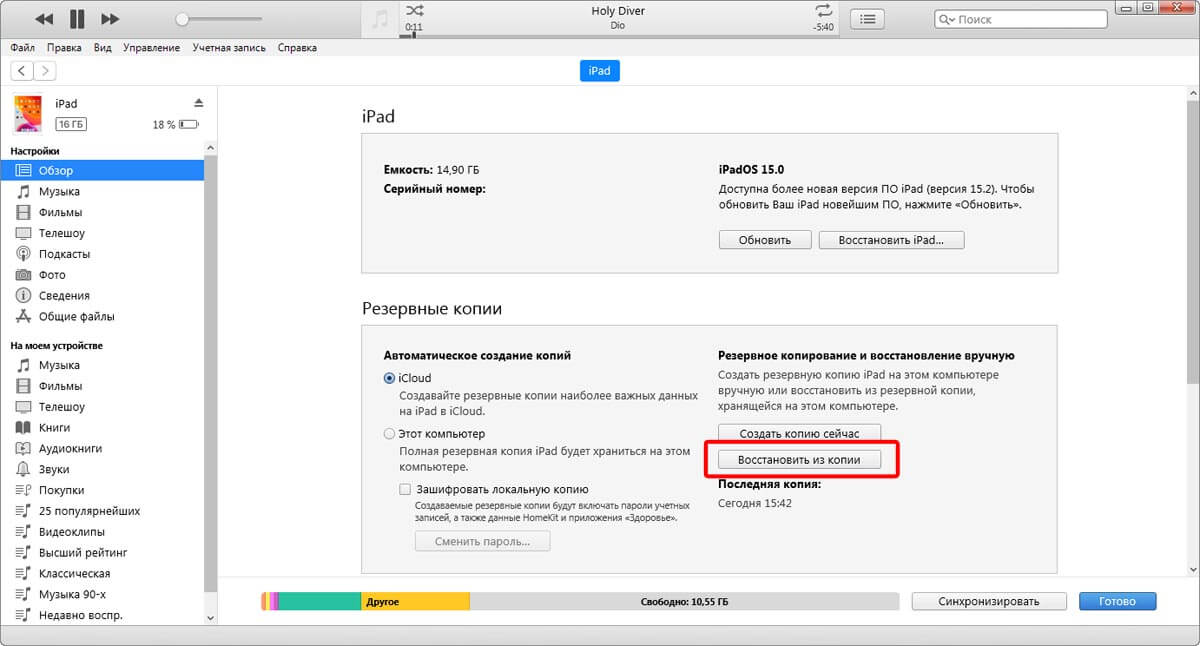
Перед установкой более старого бекапа будет не лишним сделать новую резервную копию. Это позволит сохранить все последние данные. В противном случае вы можете потерять более «свежую» информацию.
4. Восстановить фото на Mac
Владельцы Mac, которые предпочитают создавать локальные резервные копии iPhone и iPad, также могут восстановить фото из более старых бекапов. Однако, начиная с macOS Catalina, компания Apple убрала iTunes из своей настольной операционной системы. Функцию резервного копирования взял на себя Finder.
Как восстановить фото на Mac через Finder
- Подключить iPhone к Mac через кабель.
- Открыть Finder.
- Выбрать устройство в левой колонке.
- Нажать на «Восстановить из копии».
- Выбрать нужный бекап и нажать «Восстановить».
5. Восстановить фото с помощью специального ПО
Если снимок не доступен в альбоме «Недавно удаленные», а под рукой нет ни одной подходящей резервной копии, то восстановить фотографию можно попробовать с помощью специального ПО.
Существует как минимум две утилиты, которые помогут справиться с этой задачей — Disk Drill и PhoneRescue. Оба приложения платные. Однако перед покупкой можно проверить, какие файлы они смогут найти и восстановить. Функция восстановления разблокируется только в полной версии. За Disk Drill придется заплатить 1299 гривен, а за PhoneRescue — 1390 гривен.
Как восстановить файлы с Disk Drill
- Скачать и установить утилиту с официального сайта.
- Подключить iPhone к Mac или ПК.
- Открыть Disk Drill.
- В списке доступных накопителей выбрать iPhone.
- Нажать Восстановить.
- В доступном списке выбрать нужные файлы.

В случае с PhoneRescue механизм действий ровно такой же. Приложения во многом похожи.
Как вернуть свои фотографии из резервной копии iCloud
Моя маленькая девочка по ошибке удаляет все мои фотографии с iPhone. Я часто копирую фотографии в iCloud. Итак, как я могу восстановить фотографии из резервной копии iCloud на iPhone или ПК? Как получить фотографии из iCloud?
Каждый день пользователи iOS делают фотографии с iPhone, iPad или iPod touch 6, делятся ими со своими друзьями. Иногда вы удаляете некоторые фотографии на вашем iPhone, чтобы освободить место для новых фотографий. Иногда вы можете потерять фотографии случайно, как Эндрю. Беда случается. Вы можете удалить понравившиеся фотографии и захотеть вернуть их обратно. Возникает вопрос: как восстановить удаленные / потерянные изображения iOS? Вы можете сделать резервную копию данных iphone в iCloud. И здесь мы будем искренне рекомендовать несколько методов, чтобы помочь вам получать фотографии из iCloud.

Как получить фотографии из iCloud
- Метод 1: Как получить фотографии из iCloud (лучший способ)
- Способ 2: Как получить фотографии iCloud на iPhone
- Способ 3: Как восстановить фотографии из iCloud в icloud.com
Как получить фотографии из iCloud с помощью iCloud Photo Recovery
Все еще ищете лучший способ восстановить ваши удаленные / потерянные фотографии iOS? Хотите знать, как получить фотографии из iCloud? Здесь мы искренне рекомендуем профессиональный Восстановление фотографий iCloud чтобы помочь вам получить доступ и восстановить фотографии из iCloud.
iCloud Photo Recovery может скачать файл резервной копии iCloud и сканировать его. А затем восстановить фотографии из файла резервной копии iCloud для вас. Помимо фотографий, он также может восстановить контакты, текстовые сообщения, видео, журнал звонков и другие данные из файла резервной копии iCloud, файла резервной копии iTunes. Во-первых, вы можете бесплатно скачать и установить его на свой компьютер.
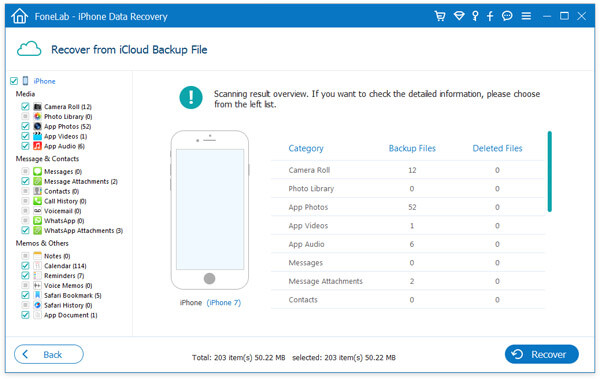
Шаг 1 Скачайте и отсканируйте файл резервной копии iCloud
Бесплатно скачайте, установите и запустите программу восстановления на вашем компьютере. Вы увидите следующий интерфейс. Затем вам нужно выбрать последний параметр «Восстановить из файла резервной копии iCloud». Вы должны войти в свою учетную запись iCloud.
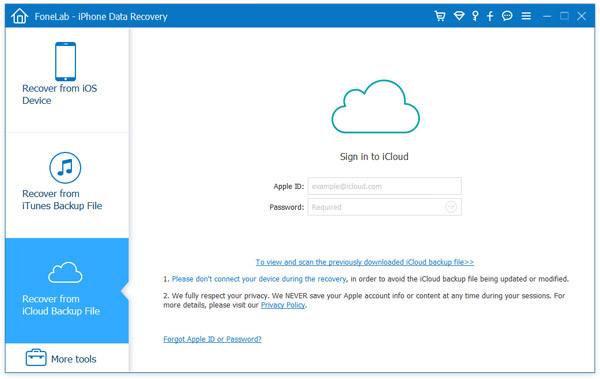
После входа в свою учетную запись iCloud есть 2 способа сканирования данных iCloud.
Если вы установите флажок «Фото», а затем нажмите «Пуск», тогда это программное обеспечение начнет сканирование фотографий iCloud автоматически.

Здесь, если вы выберете «Резервное копирование iCloud» и «Пуск». Вам следует выполнить дополнительные действия, чтобы запустить процесс сканирования фотографий из iCloud.
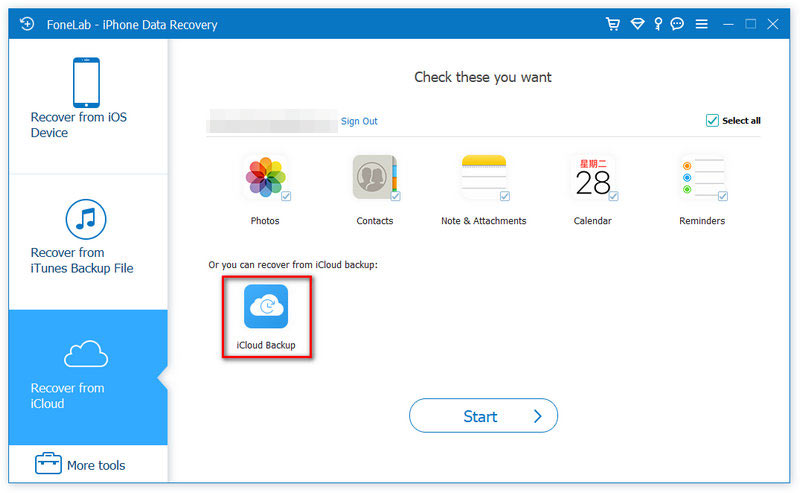
Тогда все файлы резервных копий iCloud в вашей учетной записи будут перечислены в интерфейсе. Вы можете выбрать тот, который вам нужен, и нажать кнопку «Загрузить».
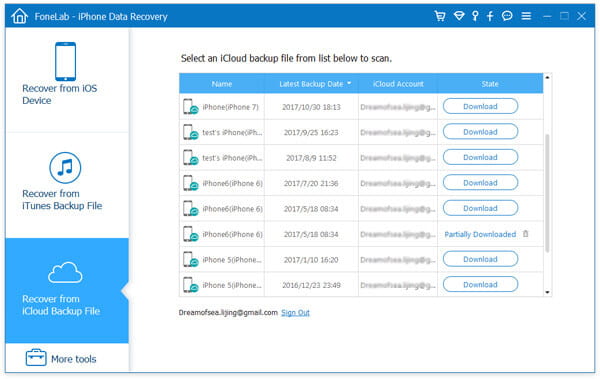
После завершения загрузки программа автоматически просканирует ваш файл резервной копии iCloud. В нем будут перечислены все данные в файле резервной копии iCloud, и вы сможете легко найти свои фотографии.
Шаг 2 Предварительный просмотр фотографий iCloud
Перейдите в раздел «Камерал» или «Библиотека фотографий» в интерфейсе, и вы найдете все фотографии в этом резервный файл iCloud, Просто найдите фотографии, которые вы хотите восстановить, и просмотрите их, чтобы убедиться, что это именно то, что вы хотите восстановить.
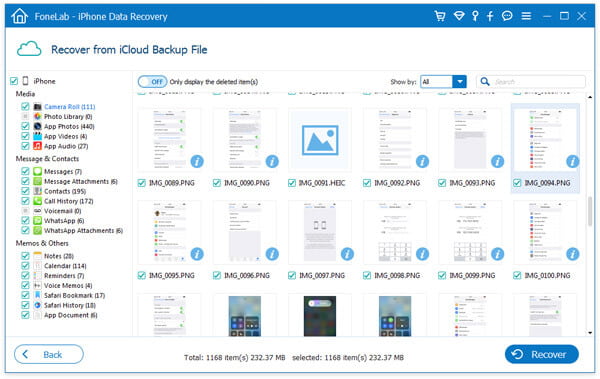
Шаг 3 Извлечь фотографии из iCloud
После выбора всех фотографий, которые вы хотите восстановить, вы можете нажать кнопку «Восстановить», чтобы получить фотографии из iCloud. Вы получите все фотографии на вашем компьютере всего за несколько секунд. Затем вы можете успешно извлечь фотографии из резервной копии iCloud.


Помимо iCloud, вы также можете использовать два режима восстановления: «Восстановить устройство iOS» и «Восстановить из iTunes Backup» для получения фотографий.
Как получить фотографии iCloud на iPhone / iPad / iPod
Если вы по ошибке потеряли фотографии, но у вас есть резервная копия iCloud для фотографий, вы можете получить доступ и вернуть потерянные фотографии из iCloud на iPhone, iPad или iPod. Во второй части мы покажем вам, как напрямую восстановить фотографии с iPhone.
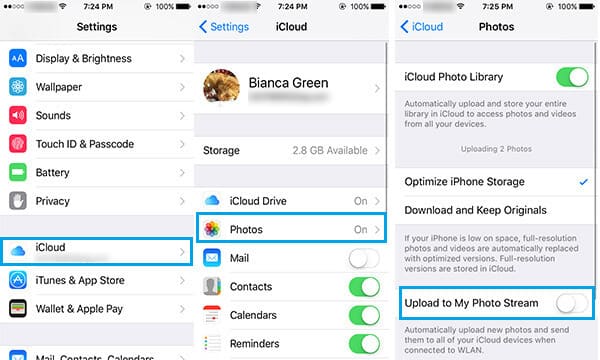
Шаг 1 Перейдите на свое iOS-устройство, вкладка «Настройки»> «iCloud». Убедитесь, что вы успешно вошли в iCloud.
Шаг 2 Нажмите «Фотографии»> переместите «Библиотека фотографий iCloud» в «Выкл.».
Шаг 3 Включите «Библиотека фотографий iCloud».
И теперь ваш iDevice хранит оригинальные фотографии и видео. Этот метод может автоматически загружать и хранить всю библиотеку в iCloud для доступа к фотографиям и видео с вашего устройства iOS.
- Ноты:
- 1. Вы должны гарантировать хорошую сеть Wi-Fi.
- 2. Вы должны получить доступ к фотографиям iCloud без выбора фотографий.
- 3. Если вы забыли пароль iCloud, просто восстановите пароль iCloud.
Как восстановить удаленные / потерянные фотографии с icloud.com
Если вы потеряете фотографии, вы можете получить фотографии с icloud.com. Для этого метода вы можете восстановить и загрузить удаленные или потерянные фотографии и видео на Mac или ПК.

Шаг 1 Войти в icloud.com с Apple ID и его паролем.
Шаг 2 Нажмите на значок «Фотографии».
Шаг 3 Выберите «Альбомы» в верхней части интерфейса.
Шаг 4 Выберите фотографии или видео, которые вы хотите, и нажмите значок «Скачать».
- Ноты:
- 1. Из этого метода вам нужно хорошее сетевое соединение.
- 2. Вам нужно загрузить фото или видео в iCloud в «Альбомы», чтобы вы могли их скачать.
В этой статье мы в основном говорим о том, как получить фотографии из iCloud. Мы покажем вам три способа восстановления фотографий из iCloud. Надеюсь, вы сможете найти и восстановить заветные фотографии после прочтения этого поста.
Что вы думаете об этом посте.
Рейтинг: 4.5 / 5 (на основе голосов 282)
Как восстановить удалённые фото на Айфоне. 4 рабочих способа
Несмотря на всю технологическую продвинутость iOS, Apple до сих пор не додумалась встроить в систему единую корзину, куда перемещались бы все данные после удаления. Это было бы очень удобно, потому что зачастую мы необдуманно стираем какие-то файлы, а потом жалеем об этом, но возможности восстановить большинство из них уже нет. Ведь, если приложения можно просто скачать заново из App Store, то вот со всем остальным такой трюк уже не сработает. Но выход из ситуации есть.
Случайно или необдуманно удалили все фото? Их ещё можно восстановить
На самом деле довольно странно, что Apple не предусмотрела быстрое восстановление удалённых данных на iOS, хотя такая возможность в системе есть. Дело в том, что если мы подключим iPhone к компьютеру и запустим утилиту Tenorshare UltData, она сможет найти файлы, которые были удалены, и предложит восстановить их.
Чаще всего люди не знают, как восстановить удалённые фото на iPhone, потому что они предварительно не озаботились созданием резервной копии или не выгрузили их в облако. Сделать это довольно просто, особенно, если у вас под рукой есть приложение для восстановления удалённых фотографий на Айфоне.
Как восстановить фото на айфоне

- Скачайте приложение Tenorshare UltData по этой ссылке;
- Подключите iPhone к компьютеру по Lightning-кабелю;

Для восстановления удалённых фото нажмите большую синюю кнопку
- Запустите Tenorshare UltDate и нажмите «Восстановить»;
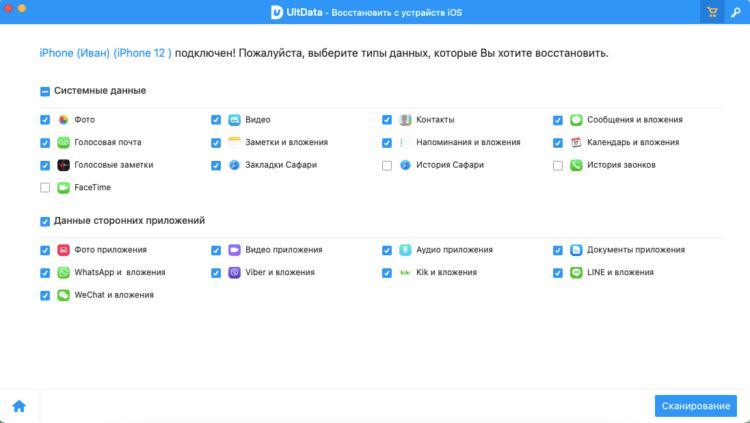
На этом этапе можно выбрать виды данных для восстановления
- Выберите данные, которые хотите вернуть, и начните сканирование;
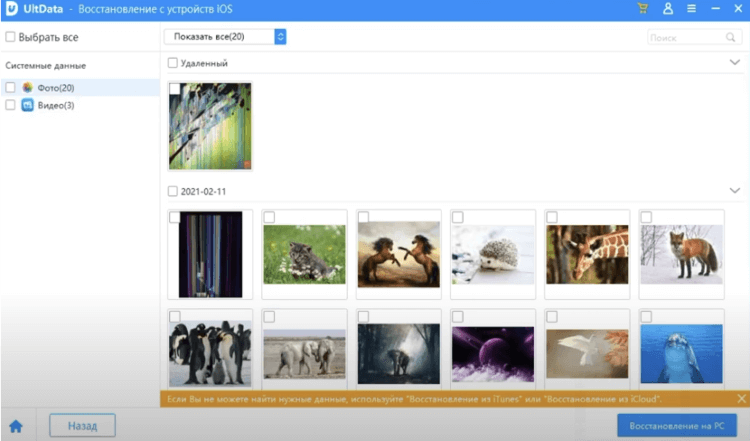
Выбирайте удалённые фото и восстанавливайте их в любом формате
- Выберите фото для восстановления (можно восстановить их на iPhone, а можно – на компьютер);
- Подтвердите восстановления и дождитесь окончания восстановления.
Таким образом можно восстановить фотографии на iOS, даже если вы удалили их из удалённых, а также довольно широкий спектр данных – от истории поисковых запросов в Safari и списка контактов до видеороликов и входящих и исходящих сообщений с вложениями. Тут даже можно восстановить данные WhatsApp, которые вы по случайности удалили.
Как восстановить фото из удалённых на Айфон
Несмотря на то что на iOS нет единой корзины, для фотографий Apple предусмотрела отдельный альбом, куда сгружаются все удалённые снимки и видеозаписи перед финальным удалением. Он так и называется «Удалённые». Весь контент, который вы удаляете, предварительно перемещается туда и хранится там 30 дней. В течение этого времени его ещё можно восстановить.
Вот как это сделать:
- Запустите штатное приложение «Фото» у себя на iPhone;
- Пролистайте альбомы вниз до раздела «Недавно удалённые»;
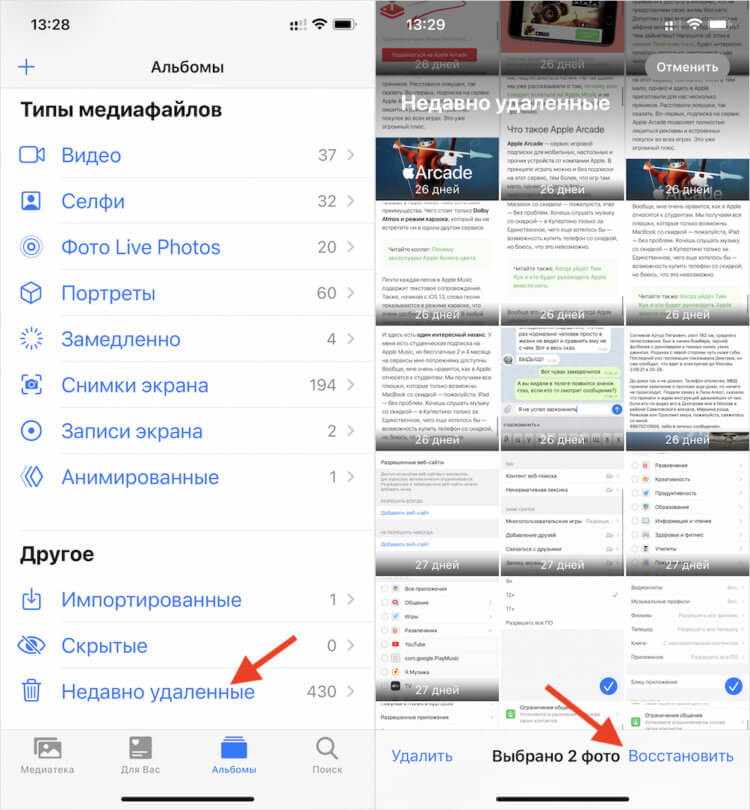
Фотографии хранятся в альбоме «Удалённые» в течение 30 дней
- Нажмите кнопку «Выбрать» и выберите нужные фото;
- Теперь нажмите кнопку «Восстановить» и подтвердите восстановление.
Как синхронизировать фото в Айклауд
Для тех, кто заранее озаботился сохранением резервной копии с нужными данными, есть другой способ. Он заключается в том, чтобы восстановить фото из Айклауд. Сделать это очень просто, но нужно соблюсти одно условие – необходимо включить функцию синхронизации фотографий с облаком.
Чтобы включить синхронизацию фото с iCloud, необходимо:
- Перейдите в «Настройки» и нажмите на своё имя вверху;
- Выберите раздел iCloud и откройте вкладку «Фото»;
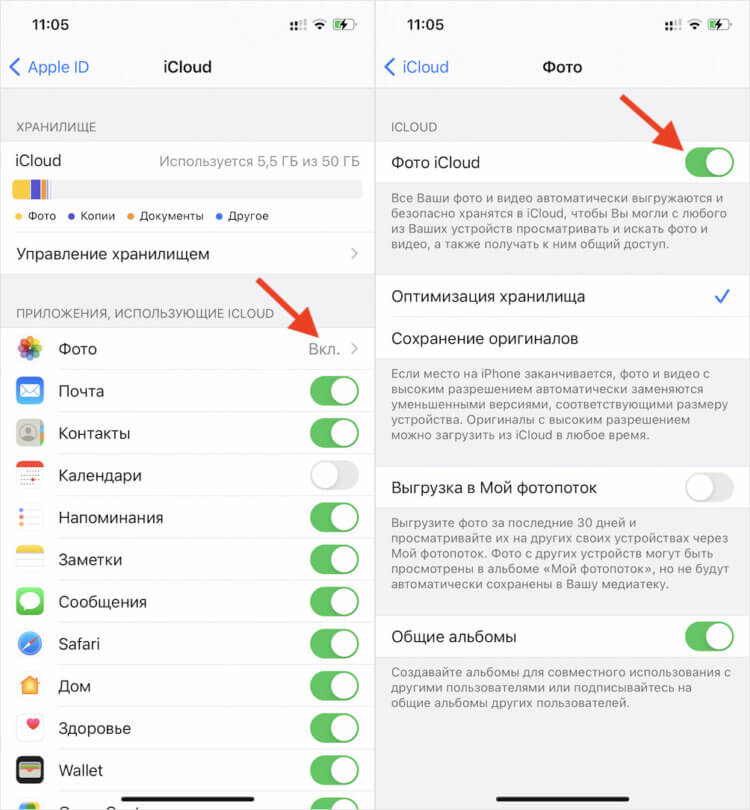
Чтобы восстанавливать данные из iCloud, не забудьте включить синхронизацию с облаком
- В открывшемся окне включите параметр «Фото iCloud»;
- Убедитесь, что в облаке хватает места для выгрузки фото.
Как восстановить фото из iCloud
После того, как вы включите синхронизацию фотографий с iCloud, они будут сохраняться в облако, а вы сможете удалить их с устройства без риска безвозвратной утери. Просто тогда, когда они вам понадобятся, вы сможете быстро и непринуждённо восстановить фото на Айфоне из iCloud, загрузив себе на устройство заново.
Для восстановления фотографий из iCloud, нам тоже пригодится утилита Tenorshare UltData:
- Запустите утилиту Tenorshare UltData на компьютере;
- Подключите iPhone к компьютеру по Lightning-кабелю;

Восстанавливать данные из iCloud через UltData намного удобнее, чем напрямую
- В интерфейсе утилиты нажмите «Восстановление из iCloud»;

После окончания загрузки все фото появятся в этом окне
- Войдите в свою учётную запись Apple ID и выберите нужные фото;
- Отметьте их галочками и нажмите «Восстановить».
Как восстановить фото через Айтюнс
Устройства Apple синхронизируются не только с облаком, но и с iTunes. Да, многие пренебрегают таким способом сохранения резервных копий, потому что для этого нужно подключать смартфон по кабелю к компьютеру. Однако это один из самых надёжных и к тому же единственный бесплатный способ вернуть удалённые фото на Айфон. Поэтому не пренебрегайте им.
Предположим, что вы уже синхронизировали фотографии с iTunes. Вот, что вам нужно сделать:
- Подключите iPhone к компьютеру и запустите iTunes (или Finder);
- Перейдите в раздел «Фото» и отметьте фото для восстановления;
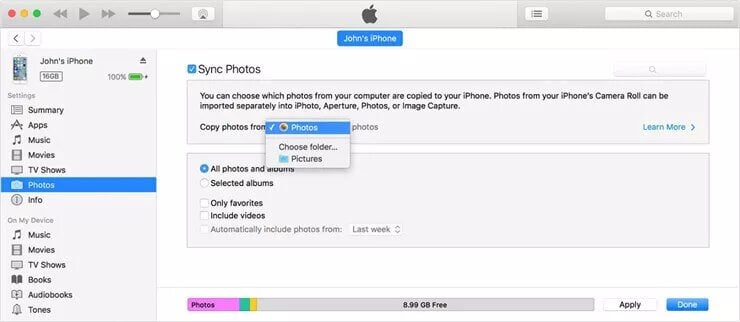
Восстанавливать фото через iTunes не люблю больше всего на свете
- Перейдите в основной раздел и запустите синхронизацию данных;
- Дождитесь завершения синхронизации – фото появятся в iPhone.
Кстати говоря, если вам по какой-то причине не нравится iTunes или Finder (в новых версиях macOS), вы можете воспользоваться Tenorshare UltData для восстановления резервной копии. Просто откройте вкладку «Восстановить из Backup», дайте утилите разрешение на чтение резервных копий и восстановите нужную с её помощью.
Как на iPhone восстановить удаленные фото, даже если очистили папку Недавно удаленные

В закладки
Для многих пользователей фотографии и видео на смартфоне являются одними из самых важных данных. Купертиновцы делают все возможное, чтобы обезопасить их от случайного удаления.
Есть сразу несколько способов восстановить снимки и ролики из галереи, даже после очистки всех папок на смартфоне.
�� Спасибо re:Store за полезную информацию. ��
Как восстановить удаленные фото в iOS
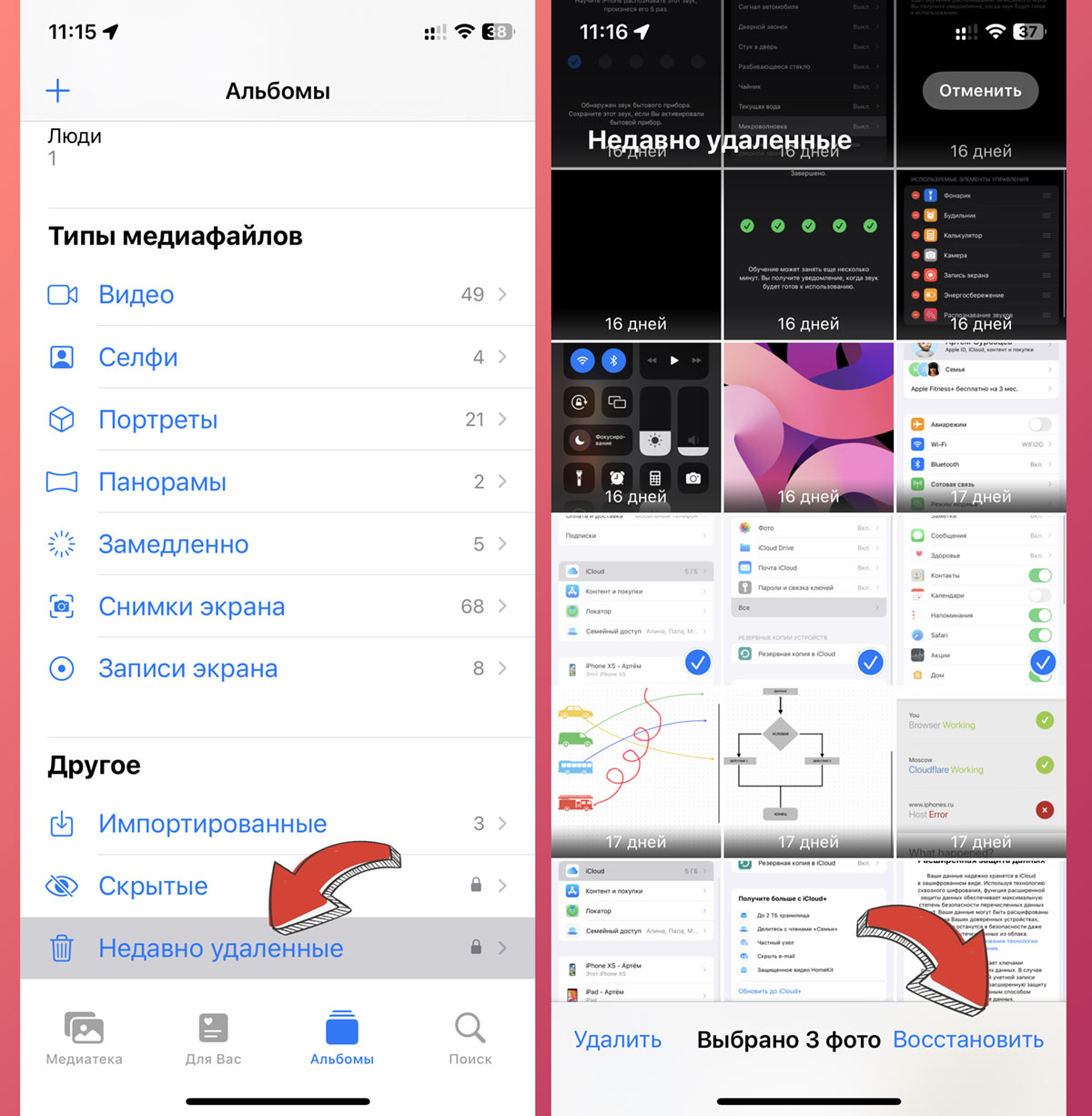
Фотографии и видео, которые были недавно удалены из галереи смартфона еще 30 дней хранятся в папке Недавно удаленные.
Для восстановления сделайте следующее:
▶ Запустите приложение Фото.
▶ Перейдите в раздел Альбомы – Недавно удаленные.
▶ Выберите одно или несколько фото и нажмите Восстановить.
Если вы используете гаджет на iOS 16, то можете дополнительно защитить папку Недавно удаленные. Для этого перейдите в Настройки – Фото и активируйте тумблер Использовать Face ID/Touch ID.
После этого для входа в папку следует авторизоваться через Face ID/Touch ID.
Как восстановить удаленные фото через iCloud

Если вы очистили папку Недавно удаленные, например, для очистки места на смартфоне, то шанс восстановить снимок еще остается.
Дополнительная возможность восстановления снимков будет доступна при активации опции Фото iCloud (по пути Настройки – Фото). Фишка должна быть включена заранее до удаления нужного вам снимка.
▶ Авторизуйтесь при помощи своей учетки Apple ID.
▶ Откройте раздел Фото.
Если снимок был удален недавно, он еще будет отображаться в общей галерее. Если же данные успели синхронизироваться и в общем перечне фото его нет, перейдите в раздел Альбомы – Недавно удаленные.
▶ Откройте раздел Фото.
Как и в случае с папкой Недавно удаленные, на восстановления снимка у вас есть 30 дней с момента первоначального удаления из галереи. В редких случаях файл может храниться до 40 дней.
Как восстановить удаленные фото из резервной копии
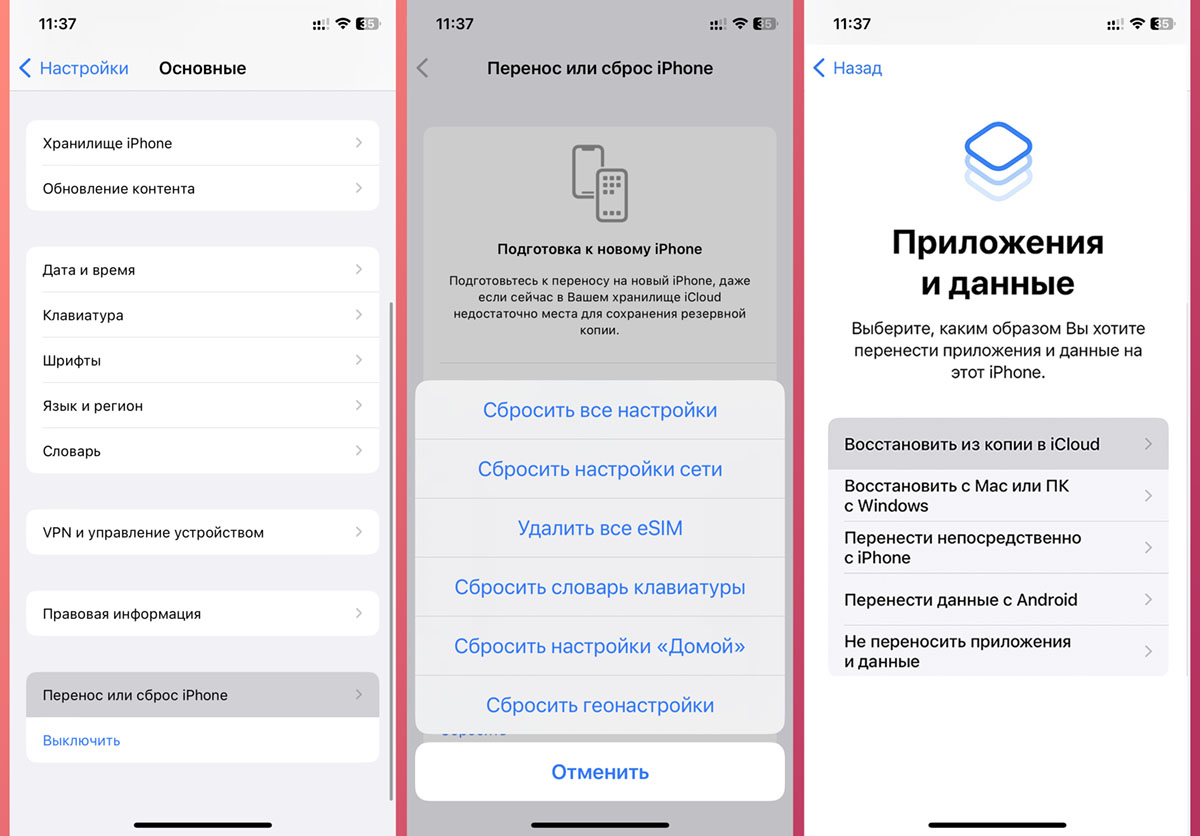
Если по каким-то причинам вы удалили фото и из iCloud, то восстановить его можно из последней резервной копии смартфона.
Сделать это получится в том случае, если бекап не обновлялся после удаления снимка с iPhone. Кроме этого убедитесь, что галерея включена в состав резервной копии.
▶ Перейдите в Настройки – Основные – Перенос или сброс iPhone.
▶ Выполните сброс устройства до заводских параметров.
▶ После перезагрузки выберите пункт Восстановить из iCloud.
Будет загружена последняя актуальная копия со всеми необходимыми фото.
Есть еще способ восстановления данных из локального бекапа на компьютере, но чтобы все прошло успешно и нужный снимок оказался в копии, должно сойтись много обстоятельств.
Теперь вы знаете все возможные способы восстановления снимков и роликов на своем смартфоне.