
Выделение текста
PowerPoint для Microsoft 365 PowerPoint для Microsoft 365 для Mac PowerPoint для Интернета PowerPoint 2021 PowerPoint 2021 для Mac PowerPoint 2019 PowerPoint 2019 для Mac PowerPoint 2016 PowerPoint 2016 для Mac Еще. Меньше
Выделение текста вPowerPoint 2019 и более новых версиях позволяет пометить текст желтым цветом или другим цветом выделения. (Эта функция доступна как в Windows, так и в macOS, и она доступна в браузере в Веб-приложение PowerPoint.)

Если вы не видите кнопку Цвет выделения текста на вкладке Главная на ленте, ознакомьтесь с требованиями ниже.
Выделение фрагмента текста
- Выделите фрагмент текста, который требуется выделить цветом.
- На вкладке Главная щелкните стрелку рядом с элементом Цвет выделения текста.
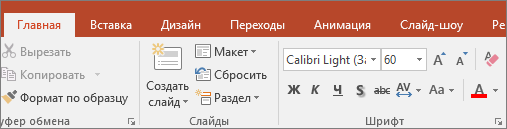
- Выберите цвет. Текст будет выделен этим цветом.
Выделение нескольких несмежных фрагментов текста
- Если текст не выделен на слайде, на вкладке Главная щелкните стрелку рядом с элементом Цвет выделения текста.
- Выберите нужный цвет, а затем наведите указатель мыши на область текста. Указатель мыши меняется на маркер.
 .
. - Выделите каждую часть текста, которую нужно выделить.
- Завершив выделение, нажмите клавишу ESC на клавиатуре, чтобы отключить выделение.
Удаление выделения
- Выберите выделенный текст.
- На вкладке Главная щелкните стрелку рядом с полем Цвет выделения текстаи нажмите кнопку Нет цвета.
Другие способы выделения
Вот два других способа выделить что-то на экране во время презентации:
- Превратите мышь в лазерную указку, чтобы привлечь внимание к чему-то на слайде
- Увеличите часть слайда на экране при использовании режима докладчика
Требования к выделению текста
Относится к:
PowerPoint для Microsoft 365 Текущий канал: версия 1606 или более поздняя
Semi-Annual Enterprise Channel: версия 1701 или более поздняя
PowerPoint 2021
PowerPoint 2019
Найти свою версию Office

Если вы не видите кнопку Цвет выделения текста на вкладке Главная на ленте, ознакомьтесь с требованиями ниже.
Выделение фрагмента текста
- Выделите фрагмент текста, который требуется выделить цветом.
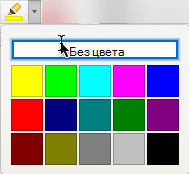
- На вкладке Главная щелкните стрелку рядом с элементом Цвет выделения текста
 .
. 
- Выберите цвет. Текст будет выделен этим цветом.
Выделение нескольких несмежных фрагментов текста
- Если текст не выделен на слайде, на вкладке Главная щелкните стрелку рядом с элементом Цвет выделения текста.
- Выберите нужный цвет, а затем наведите указатель мыши на область текста. Указатель мыши меняется на маркер.
 .
. - Выделите каждую часть текста, которую нужно выделить.
- Завершив выделение, нажмите клавишу ESC на клавиатуре, чтобы отключить выделение.
Удаление выделения
- Выберите выделенный текст.
- На вкладке Главная щелкните стрелку рядом с полем Цвет выделения текстаи нажмите кнопку Нет цвета.
Еще один способ выделить
Требования к выделению текста
Относится к:
PowerPoint для Microsoft 365 для Mac Версия 16.10 или более поздняя
PowerPoint 2021 для Mac
PowerPoint 2019 для Mac
Найти свою версию Office
Mac OS X 10.10 или более поздняя версия
Выделение текста
- Выделите фрагмент текста, который требуется выделить цветом.
- На вкладке Главная щелкните стрелку рядом с элементом Цвет выделения текста
 .
. 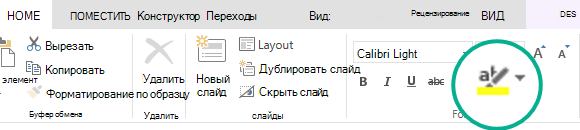
- Выберите цвет. Текст будет выделен этим цветом.
Как выделить текст цветом в PowerPoint
Выделение текста цветом привлекает к нему внимание. Вы можете выделять текст прямо в ваших презентациях в PowerPoint.
Откройте PowerPoint и перейдите к слайду, содержащему текст, который вы хотите выделить цветом. Оказавшись там, выберите текст, щёлкнув и удерживая левую кнопку мыши и перетащив курсор на текст.
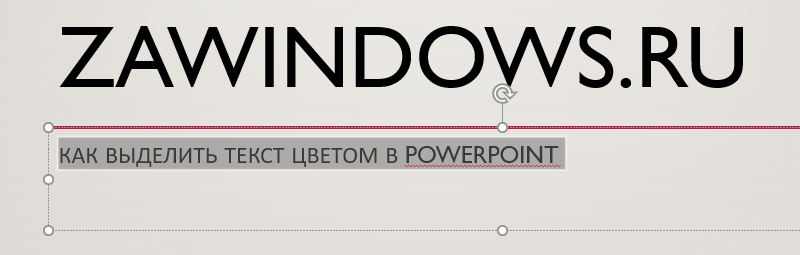
После того как вы выделите текст, появится всплывающее окно с несколькими вариантами шрифта. Кликните кнопку «Цвет выделенного текста».
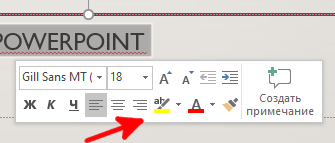
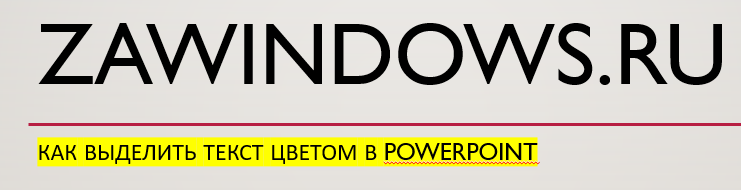
Теперь ваш текст будет выделен цветом.
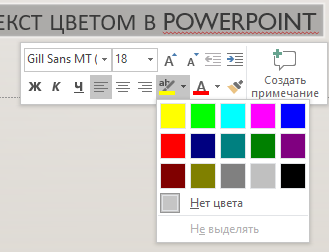
Вы также можете выбрать один из нескольких цветов. Если вам нужно что-то помимо жёлтого, нажмите стрелку рядом со значком маркера. Затем появится меню, представленное несколькими разными цветами. Выберите тот, который вам больше нравится.
Вы также можете найти все эти параметры в разделе «Шрифт» на вкладке «Главная».
Как выделить текст в PowerPoint Online
Фундамент любой презентации в программе PowerPoint Online — ее текстовое содержание. От того, насколько точно в словах выражена основная мысль показа, зависит доступность и простота донесения требуемой информации. При этом важно уделить внимание не только текстовому содержанию, но и различным элементам форматирования — заголовкам, цветовым решениям, использованию различных шрифтов. Программные инструменты платформы Повер Поинт предусматривают использование множества функций для акцентирования внимание зрителя на различных текстовых фрагментах. Как выделить текст в презентации Повер Поинт Онлайн, какими способами можно осуществить данную операцию — читайте в данной публикации.

Как с помощью форматирования текста выделить основную мысль презентации PowerPoint
Набранный обычным способом текст, в котором изложены важные факты или пункты сложной инструкции, может быть сложным для восприятия, и тем более — для изучения и запоминания. Тогда как материал, который разбит на абзацы, пункты и разделен заголовками, становится намного удобнее для чтения и дальнейшего использования.
Один из способов указать на основную мысль показа — выделить текст более крупным шрифтом, а также задав вид «Полужирный» или изменив цвет. Данное правило действует и для заголовков, когда необходимо обратить внимание зрителя на конкретный слайд, содержащий основную мысль презентации.
Функции системы Повер Поинт Онлайн позволяют выбрать наиболее подходящие способы выделения текстовых фрагментов. За несколько операций вид слайда, содержащего обычные текстовые предложения, может преобразиться и стать основной страницей всей демонстрации.

Для того чтобы применить к текстовым отрезкам операции форматирования, выбранные предложения, абзацы или целые страницы необходимо выделить, дав команду к дальнейшим изменениям.
Как выделить текст в Повер Поинт Онлайн для форматирования: варианты и порядок действий
Для того чтобы к определенному отрезку текста применить операции редактирования, необходимо ограничить области текста, подлежащие дальнейшим изменениям. Выполнить это можно несколькими способами, следуйте шагам инструкции.

С помощью компьютерной мыши
- На слайде, в котором находится набранный текст, установите курсор мыши в начале нужного фрагмента;
- Зажав левую кнопку мыши, протяните ее до конца отрезка, который планируется в дальнейшем изменить.

С использованием сочетания клавиш клавиатуры
- Если требуется выделить весь текст, нажмите «Ctrl+A»;
- Если выделение необходимо распространить на часть слов или предложений, удобно использовать сочетание «Shift+Стрелка вправо или влево»;
- Зажмите клавишу «Shift» на клавиатуре и стрелкой вверх или вниз выделите текст по строкам;
- Если планируете выделение текста по отдельным словам, используйте комбинацию «Ctrl+Shift+Стрелка влево или вправо».
Выделение текста с помощью мыши можно выполнить, усовершенствуя операции: короткое двойное нажатие на левую кнопку выделяет целое слово, короткое тройное нажатие — весь абзац.

Как оформить выделение текста на слайде презентации
Чтобы придать тексту смысловое выделение и акцентировать внимание зрителя на определенных моментах, следуйте рекомендациям:
- Очертив текстовую область, которую необходимо оформить как основную мысль слайда или всей презентации, выберите один из инструментов выделения;
- Для изменения символов нажмите кнопку «Шрифт» и установите требуемую разновидность;
- Используйте команду «Размер шрифта», чтобы увеличить или уменьшить буквы;
- Чтобы увеличить толщину символов, нажмите «Полужирный» (или «Ctrl+B»);
- Для изменения текста в виде стилизации под рукопись нажмите кнопку «Курсив» (или «Ctrl+I»);
- Установите под текстом черту, выбрав «Подчеркнутый» (или «Ctrl+U»);
- Кнопкой «Цвет текста» измените гамму символов с классической черной на другую;
- Для изменения цвета подложки предложений выберите «Цвет фона текста».
Правильное выделение текстового фрагмента на слайде позволяет, не меняя смысла всего текста, без словесных комментариев обратить внимание целевой аудитории на важную информацию.
Частые вопросы:
- Как выделить текст цветом в PowerPoint Online
- Как отразить рисунок по диагонали или вертикали в PowerPoint Online
- Как объединить несколько картинок в PowerPoint Online
- Как вырезать фигуру в PowerPoint Online
Как выделить текст в PowerPoint

В старых версиях PowerPoint выделение текста не так просто, как вы думаете. Если вы хотите узнать, как выделить текст в PowerPoint, прочтите это руководство.
Выделение текста в большинстве документов Microsoft Office выполняется быстро и легко. Если вы используете последняя версия Microsoft Officeэто также легко сделать в PowerPoint.
Программы для Windows, мобильные приложения, игры — ВСЁ БЕСПЛАТНО, в нашем закрытом телеграмм канале — Подписывайтесь:)
Однако, если ваша версия PowerPoint старше, чем PowerPoint 2019, выделить текст не так просто. К счастью, есть несколько эффективных обходных путей.
Если вы хотите научиться выделять текст в PowerPoint, выполните следующие действия.
Как выделить текст в PowerPoint 2019 или 365
Если вы используете PowerPoint 2019 или у вас есть Подписка на Microsoft 365то выделение текста выполняется быстро и легко.
Существует два основных способа выделения текста в PowerPoint.
Как выделить выделенный текст в PowerPoint
Первый способ — выбрать текст, который вы хотите выделить, перед применением эффекта.
Чтобы выделить выделенный текст в PowerPoint:
- Нажмите и перетащите текст, который хотите выделить.
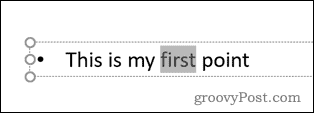
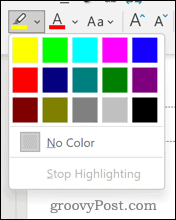
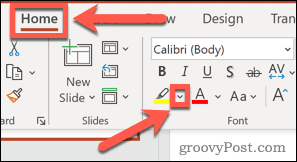 в Дом нажмите на стрелку вниз рядом с Цвет выделения текста инструмент.
- Нажмите на свой выбор цвета выделения.
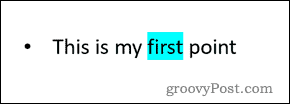
- Теперь текст будет выделен.
Как выделить текст в документе PowerPoint
Если у вас есть несколько разделов текста в документе, которые вы хотите выделить, вы можете использовать Цвет выделения текста инструмент, как ручка.
Чтобы использовать инструмент выделения цветом текста в PowerPoint:
- Убедитесь, что в документе не выделен текст.
- Нажмите на стрелку вниз рядом с Цвет выделения текста инструмент в Дом вкладка
- Выберите цвет, который хотите использовать.
- Нажмите и перетащите часть текста, которую хотите выделить.
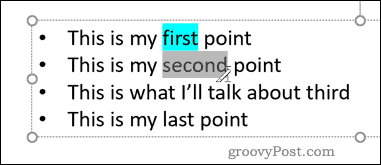
- Когда вы отпустите, текст будет выделен.
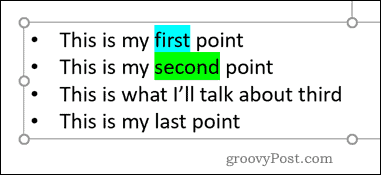
- Повторите эти шаги для любого другого текста, который вы хотите выделить.
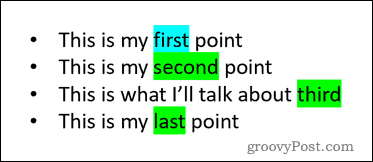
Как выделить текст в более ранних версиях PowerPoint
Если вы используете более раннюю версию PowerPoint, Цвет выделения текста инструмент недоступен. Однако есть несколько способов обойти это.
Все эти методы должны работать в любой версии PowerPoint.
Как выделить текст в PowerPoint с помощью Word
Независимо от того, какую версию Word вы используете, вы сможете выделять текст. Затем вы можете скопировать и вставить этот текст в PowerPoint с применением эффекта выделения.
Чтобы выделить текст в PowerPoint с помощью Word:
- Откройте новый документ Word.
- Введите слово, которое хотите выделить.
- Нажмите и перетащите слово, чтобы выделить его.
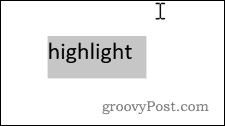
- в Дом нажмите на стрелку справа от Цвет выделения текста значок инструмента.
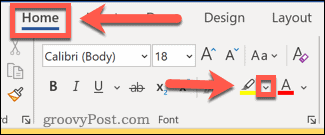
- Выберите цвет, который хотите выделить.
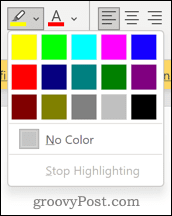
- Теперь ваш текст будет выделен.
- Нажмите и перетащите текст еще раз и нажмите Ctrl+С в Windows или Cмд+С на Mac, чтобы скопировать текст.
- Вернитесь к документу PowerPoint и поместите курсор туда, где вы хотите, чтобы текст отображался.
- Нажимать Ctrl+V или Ctrl+V чтобы вставить текст на место.
- Если выделение не отображается, щелкните значок Параметры вставки икона.
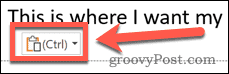
- Нажать на Сохранить исходное форматирование икона.
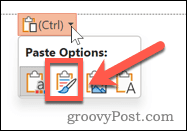
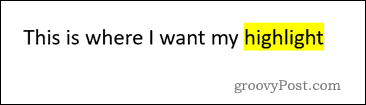
- Теперь ваш текст должен быть выделен.
Как выделить текст в PowerPoint с помощью фигур
Еще один способ выделить текст — использовать Формы инструмент. Это позволяет вам создать цветной прямоугольник позади вашего текста.
Чтобы выделить текст с помощью инструмента «Фигуры»:
- Сначала нажмите на Вставлять вкладка
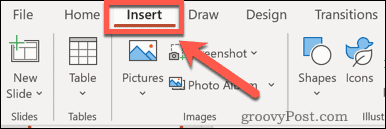
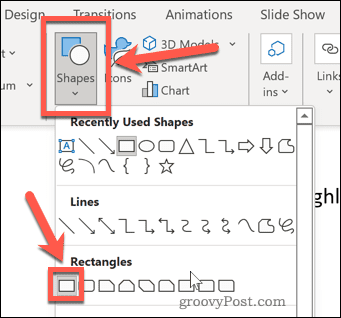
- Нажмите на Формы и выберите первый вариант под прямоугольники.
- Нажмите и перетащите, чтобы нарисовать прямоугольник, закрывающий слово.
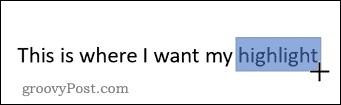
- Слово исчезнет за прямоугольником, но мы скоро это исправим.

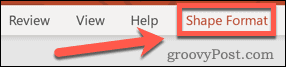
- Теперь нажмите на Формат формы. Если вы не видите это меню, щелкните фигуру, чтобы оно появилось.
- Нажмите Заливка формы и выберите нужный цвет.
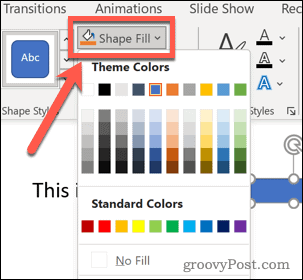
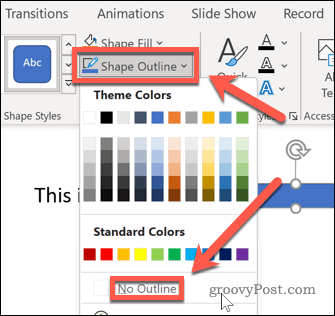
- Нажмите на Контур формы и выберите Нет контура.
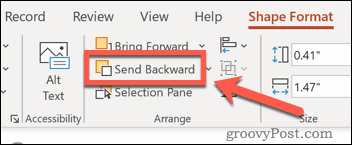
- Наконец, нажмите на Отправить назад чтобы поместить прямоугольник позади вашего текста.
- Теперь ваш текст должен появиться перед прямоугольником.

Как выделить текст в PowerPoint с помощью эффекта свечения
Вы также можете применить эффект свечения к слову в PowerPoint. Это произведет эффект, аналогичный его выделению.
Чтобы добавить эффект свечения в PowerPoint:
- Выделите текст, который хотите выделить.
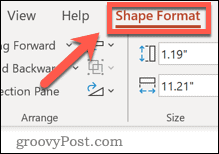
- Нажмите на Формат формы.
- Нажать на Текстовые эффекты икона.
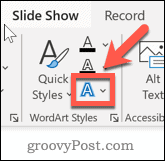
- Теперь нажмите на Светиться и выберите один из Светящиеся вариации. Нажмите на Больше цветов свечения выбрать другой цвет.
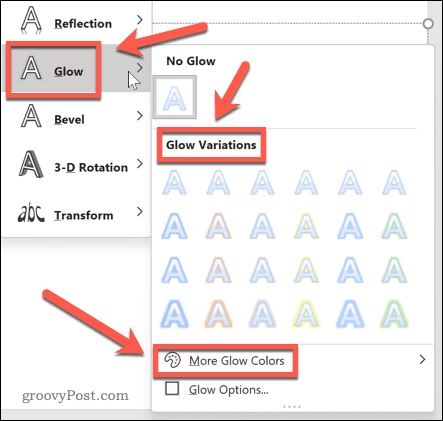
- Теперь ваш текст будет выделен, а выделение будет соответствовать форме букв.

Эффективное форматирование текста в PowerPoint
Знание того, как выделить текст в PowerPoint, особенно полезно, если вы используете более старую версию приложения.
Несмотря на то, что в некоторых версиях отсутствует инструмент выделения, вы можете многое сделать даже в менее современных версиях PowerPoint. Вы можете добавить видео в презентацию PowerPoint, чтобы сделать ее более визуально привлекательной. Изменение размера слайдов в PowerPoint может выделить вашу презентацию из толпы.
И, конечно же, кто может устоять перед использованием слайд-переходов в Powerpoint?