
Как выделить текст в PowerPoint
Есть несколько способов , чтобы выделить текст в PowerPoint. Вы можете выделить текст во время показа слайдов (известный как аннотацию), или вы также можете выделить текст в слайды во время разработки. Метод, который мы описываем ниже, позволит вам выделить текст во время разработки, так что каждый раз, когда вы запускаете создание слайд-шоу текст будет выделен, а также если вы экспортировать презентации в PDF или любой другой формат.
Выделив текст в PowerPoint 2013
Мы будем использовать пользовательскую форму (Перенести на задний план) для того, чтобы выделить текст. Вы можете добавить любую форму вы хотите , но прямоугольник на самом деле наиболее удобная форма для выделения текста или слайдов в PowerPoint.
Прежде всего, перейдите к слайду, где вы хотите текст, который будет выделен и нажмите меню Вставка, а затем нажмите, чтобы вставить новую форму.
Выберите форму прямоугольника, а затем нарисуйте прямоугольник над пространством вы хотите выделить.
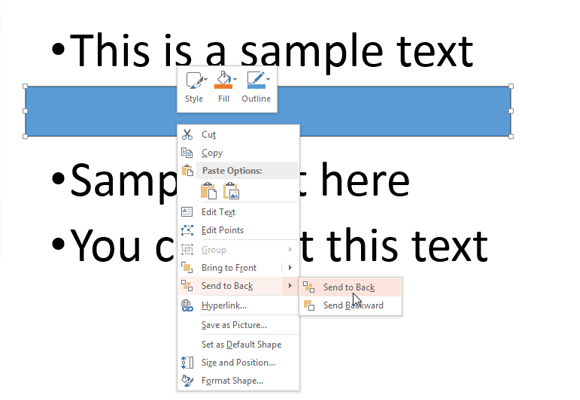
Убедитесь в том, чтобы щелкнуть правой кнопкой мыши над вставленную форму и отправить ее на задний план. Нажмите Отправить Назад и нажмите кнопку Отправить Назад вариант.
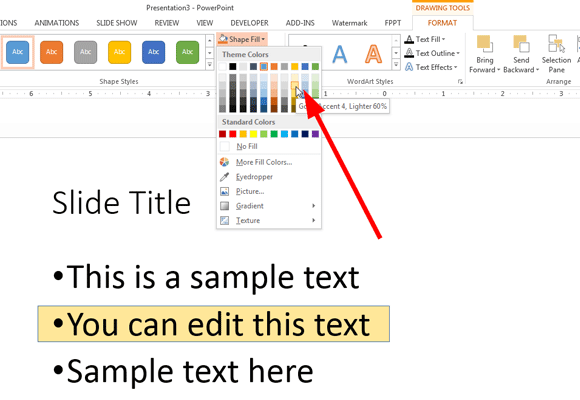
Теперь вы готовы изменить параметры заливки формы для того, чтобы сделать внешний вид формы в виде желтого выделенный текст. Вы можете использовать любой вариант заливки и цвет вы хотите, но здесь мы покажем вам, как это выглядит с желтым выделенный цвет пера. При желании вы можете также изменить параметры границ, в PowerPoint 2013, которая находится под свойствами формы линии. Мы удалили границу и оставили только желтый цвет фона.
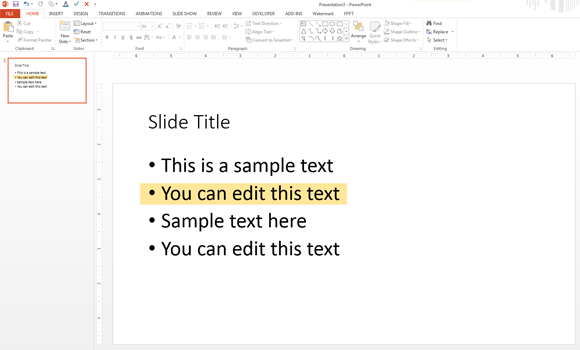
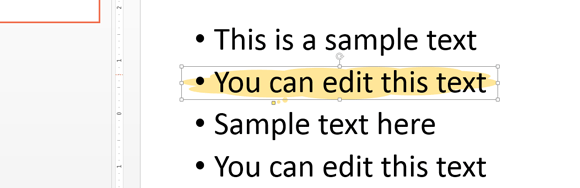
И, наконец, вот как выделенный текст выглядит в слайд PowerPoint, используя форму прямоугольника.

Создание Подсвеченная Shape более реалистичным
Если вы хотите желтый ящик, чтобы выглядеть более реалистично, то вы можете использовать пользовательскую форму (вы можете нарисовать обычай формировать самостоятельно или строить его в существующем виде). Например, попробуйте изменить форму и использовать форму Облако выноски в PowerPoint вместо прямоугольника.
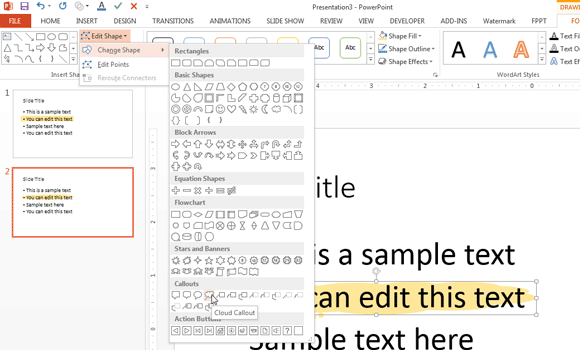
Окончательный результат будет выглядеть следующим образом:
Выделение текста в PowerPoint для Mac
В Microsoft Office для Mac вы можете выделить текст аналогично тому, как вы можете сделать в версии Windows, в Microsoft Office. PowerPoint для Mac позволяют рисовать фигуры, как в Microsoft Windows, так что вы можете следовать той же процедуре, описанной здесь.
Возможность выделения текста в презентации с цветом не доступен в версиях Microsoft Office PowerPoint после PowerPoint 2007. Кажется, Microsoft не дают на экране выделите маркер для выделения текста. Тем не менее, вы все равно можете добавить текстовое поле с любым желаемым цветом, чтобы окружить текст, который вы хотите, чтобы вызвать или выделить.
С помощью этой процедуры можно выделить наиболее важные разделы и содержание ваших слайдов PowerPoint. Вы также можете применить эту технику выделив другие виды контента, например, вы можете попытаться выделить диаграммы и графики SmartArt, а также.
Кроме подсветки текста с подходов, описанных выше, вы можете выделить текст в PowerPoint, используя другие специальные эффекты, такие как эффект Glow или добавив форму выноски в задней части текста. Кроме того, вы можете использовать различные фоновое изображение или цвет, чтобы выделить текст.
Как выделить текст цветом в PowerPoint Online
Привнести в презентацию творчество можно самыми простыми способами. Например, обыграть текст на слайдах цветом. Это не займет много времени и поможет выразить вашу индивидуальность. В этой статье расскажем, как выделить текст в PowerPoint Online цветом.

Как выделить текст в Повер Поинт цветом: пошаговая инструкция
Даже если у вас есть заданный шаблон презентации, никогда не стоит бояться разбавить его цветом. Визуальная динамика добавит вашему выступлению живости и взбодрит аудиторию. Благодаря оформлению текста в цвет можно удачно акцентировать внимание на важных моментах. Для того, чтобы выделить текст в Повер Поинт цветом, следуйте следующей инструкции.
- Откройте презентацию;
- Выберите слайд;
- Выделите фрейм с текстом, который нужно выделить цветом;
- Далее кликните на кнопку «Формат» на панели инструментов в верхней части экрана;
- Далее выберите «Текст»;
- Затем нажмите «Цвет фона текста»;
- Выберите нужный цвет. Для того, чтобы открыть палитру цветов, нажмите на кнопку «Другой».

Кроме того, изменить фон текста можно также с помощью горячей кнопки, расположенной на панели инструментов сверху. На ней изображен текстовыделитель. Для того, чтобы воспользоваться функцией:
- Выделите фрагмент текста;
- Нажмите на кнопку с изображением текстовыделителя;
- Выберите нужный цвет.

Как изменить цвет текста в презентации
Не менее интересная опция, позволяющая добавить визуальной динамики в презентацию, изменение цвета текста. Для того, чтобы перекрасить текст в другой цвет, следуйте следующей инструкции.
- Откройте презентацию;
- Выделите нужный слайд;
- Кликните на фрейм текста или выделите фрагмент текста, который нужно выделить цветом;
- Далее кликните на кнопку «Формат»;
- Кликните «Текст»;
- Клините «Цвет»;
- Измените цвет. Для того, чтобы открыть палитру цветов, нажмите на кнопку «Другой».

Изменить цвет текста, как и цвет фона текста, можно также с помощью горячей кнопки. На ней изображена буква «А» и горизонтальное подчеркивание снизу. Цвет данной линии отражает выбранный цвет текста. Для того, чтобы изменить цвет текста в презентации:
- Выделите фрагмент текста;
- Нажмите на горячую кнопку для изменения цвета текста;
- Выберите нужный цвет.

Контроль контраста текста — что это такое?
При создании презентации важно сделать все так, чтобы зрители могли легко прочесть текст на слайдах. При этом не стоит полагаться сугубо на собственное восприятие цвета. Ведь восприятие цвета у разных людей разное. И то, что вам читать удобно, другому человеку покажется трудным для прочтения. Но есть выход: контролировать контраст текста.
Контраст текста представляет собой сравнение двух показателей: относительной яркости самого светлого цвета с относительной яркостью самого темного цвета. Текст считается удобочитаемым, если:
- Контрастность на фоне составляет не менее 5 : 1, а лучше 7 : 1;
- Если речь идет о тексте большого размера, например, в 18 пикселей, тогда соотношение контрастности должно быть 3 : 1 или 5 : 1.
Расчет коэффициента контрастности текста можно произвести самостоятельно по формуле. Но проще всего воспользоваться специальным инструментом.
Частые вопросы:
- Как создать тему для презентации PowerPoint Online
- Как вырезать фигуру в PowerPoint Online
- Как убрать фон в презентации PowerPoint Online
- Как поменять цвет текста в PowerPoint Online
Выделение текста
PowerPoint для Microsoft 365 PowerPoint для Microsoft 365 для Mac PowerPoint для Интернета PowerPoint 2021 PowerPoint 2021 для Mac PowerPoint 2019 PowerPoint 2019 для Mac PowerPoint 2016 PowerPoint 2016 для Mac Еще. Меньше
Выделение текста вPowerPoint 2019 и более новых версиях позволяет пометить текст желтым цветом или другим цветом выделения. (Эта функция доступна как в Windows, так и в macOS, и она доступна в браузере в Веб-приложение PowerPoint.)


Если вы не видите кнопку Цвет выделения текста на вкладке Главная на ленте, ознакомьтесь с требованиями ниже.
Выделение фрагмента текста
- Выделите фрагмент текста, который требуется выделить цветом.
- На вкладке Главная щелкните стрелку рядом с элементом Цвет выделения текста.
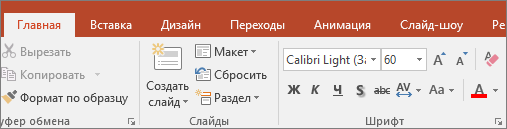
- Выберите цвет. Текст будет выделен этим цветом.
Выделение нескольких несмежных фрагментов текста
- Если текст не выделен на слайде, на вкладке Главная щелкните стрелку рядом с элементом Цвет выделения текста.
- Выберите нужный цвет, а затем наведите указатель мыши на область текста. Указатель мыши меняется на маркер.
 .
. - Выделите каждую часть текста, которую нужно выделить.
- Завершив выделение, нажмите клавишу ESC на клавиатуре, чтобы отключить выделение.
Удаление выделения
- Выберите выделенный текст.
- На вкладке Главная щелкните стрелку рядом с полем Цвет выделения текстаи нажмите кнопку Нет цвета.
Другие способы выделения
Вот два других способа выделить что-то на экране во время презентации:
- Превратите мышь в лазерную указку, чтобы привлечь внимание к чему-то на слайде
- Увеличите часть слайда на экране при использовании режима докладчика
Требования к выделению текста
Относится к:
PowerPoint для Microsoft 365 Текущий канал: версия 1606 или более поздняя
Semi-Annual Enterprise Channel: версия 1701 или более поздняя
PowerPoint 2021
PowerPoint 2019
Найти свою версию Office
Если вы не видите кнопку Цвет выделения текста на вкладке Главная на ленте, ознакомьтесь с требованиями ниже.
Выделение фрагмента текста
- Выделите фрагмент текста, который требуется выделить цветом.
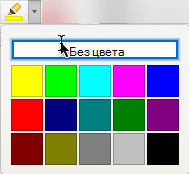
- На вкладке Главная щелкните стрелку рядом с элементом Цвет выделения текста
 .
. 
- Выберите цвет. Текст будет выделен этим цветом.
Выделение нескольких несмежных фрагментов текста
- Если текст не выделен на слайде, на вкладке Главная щелкните стрелку рядом с элементом Цвет выделения текста.
- Выберите нужный цвет, а затем наведите указатель мыши на область текста. Указатель мыши меняется на маркер.
 .
. - Выделите каждую часть текста, которую нужно выделить.
- Завершив выделение, нажмите клавишу ESC на клавиатуре, чтобы отключить выделение.
Удаление выделения
- Выберите выделенный текст.
- На вкладке Главная щелкните стрелку рядом с полем Цвет выделения текстаи нажмите кнопку Нет цвета.
Еще один способ выделить
Требования к выделению текста
Относится к:
PowerPoint для Microsoft 365 для Mac Версия 16.10 или более поздняя
PowerPoint 2021 для Mac
PowerPoint 2019 для Mac
Найти свою версию Office
Mac OS X 10.10 или более поздняя версия
Выделение текста
- Выделите фрагмент текста, который требуется выделить цветом.
- На вкладке Главная щелкните стрелку рядом с элементом Цвет выделения текста
 .
. 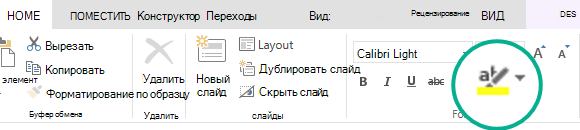
- Выберите цвет. Текст будет выделен этим цветом.
Как выделить текст цветом в PowerPoint
Выделение текста цветом привлекает к нему внимание. Вы можете выделять текст прямо в ваших презентациях в PowerPoint.
Откройте PowerPoint и перейдите к слайду, содержащему текст, который вы хотите выделить цветом. Оказавшись там, выберите текст, щёлкнув и удерживая левую кнопку мыши и перетащив курсор на текст.
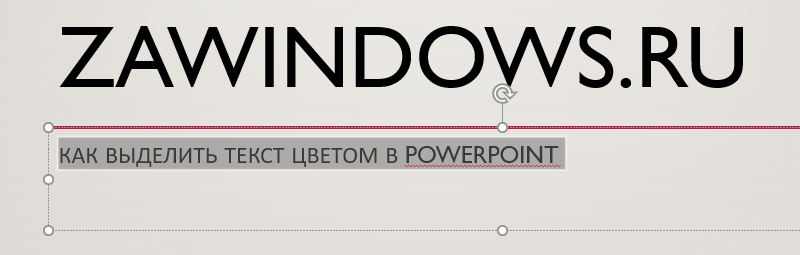
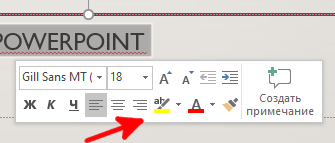
После того как вы выделите текст, появится всплывающее окно с несколькими вариантами шрифта. Кликните кнопку «Цвет выделенного текста».
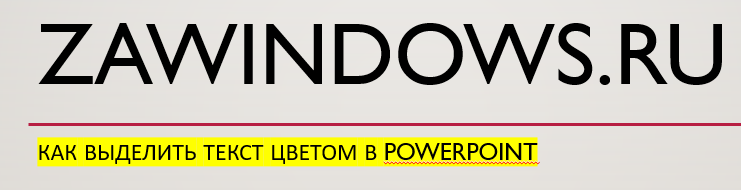
Теперь ваш текст будет выделен цветом.
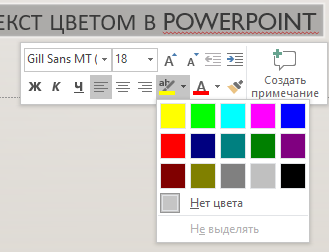
Вы также можете выбрать один из нескольких цветов. Если вам нужно что-то помимо жёлтого, нажмите стрелку рядом со значком маркера. Затем появится меню, представленное несколькими разными цветами. Выберите тот, который вам больше нравится.
Вы также можете найти все эти параметры в разделе «Шрифт» на вкладке «Главная».