
Где находится корзина в телефоне на Андроид
Несмотря на то что мобильные ОС изначально проектировались под сотовые телефоны с сенсорным экраном, с точки зрения архитектурного устройства и особенностей взаимодействия с аппаратным обеспечением они довольны близки к настольным. Многие функциональные элементы десктопных и мобильных платформ совпадают, едва ли не копируя их друг у друга. Поэтому не стоит удивляться, что пользователи зачастую ищут в прошивках своих смартфонов те функции, к которым привыкли на компьютерах. Например, корзину. Но стоит ли это делать?
Корзин в Android-смартфонах почти не встречается, но кое-где она всё-таки попадается
Как ни странно, но корзина в привычном большинству пользователей понимании этого термина на Android практически не встречается. То есть, если вы ищете системный раздел, куда отправляются все файлы после удаления, в едином или, скорее, универсальном исполнении в большинстве случаев вы его не найдёте. Эта особенность тянется ещё из глубины времён, когда памяти у смартфонов было не так много, как сегодня.
Как восстановить удалённые фото
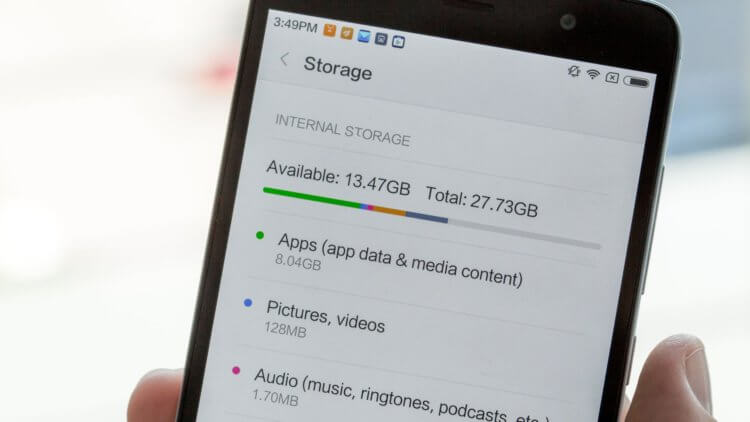
В Android-смартфонах недостаточно памяти, чтобы отдавать её под удалённые файлы. Но кое-где, опять-таки, корзина всё же есть
Это сейчас для смартфонов является нормой иметь по 128, 256 или даже 512 ГБ встроенной памяти, а раньше у аппаратов на базе Android хранилище было меньше, чем объём оперативной памяти у современных устройств. Поэтому отводить место из имеющихся 8-16 ГБ под удалённые файлы, которые люди наверняка будут забывать очищать полностью, был нелогично. Однако у некоторых системных разделов есть свои корзины, о принципах работы с которыми мы и поговорим.
Не хочу обобщать, но прошивки большинства смартфонов всё-таки содержат корзины для фотографий и видеозаписей. Это специальный сегмент приложения «Галерея», куда временно – это очень важно – перемещаются удалённые снимки и ролики. В отличии от компьютерной корзины, где файлы могут пребывать бесконечно долго, в корзине на Android они хранятся не дольше 30 дней.
Найти корзину на Android проще простого:
- Перейдите в «Галерею» и откройте раздел «Альбомы»;
- Пролистайте и найдите альбом «Недавно удалённое»;
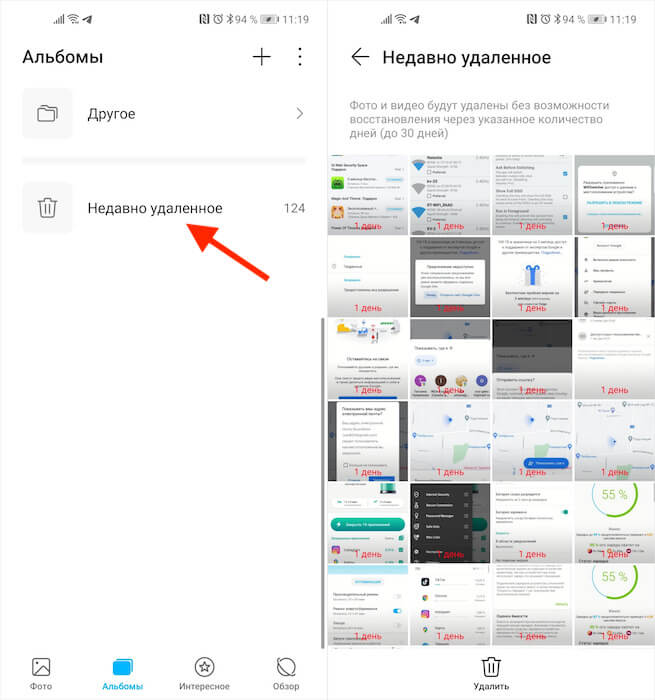
Во всех смартфонах есть раздел с удалёнными фотографиями, которые хранятся 30 дней после удаления
- Откройте альбом «Недавно удалённое» и просмотрите содержимое;
- При необходимости восстановить выберите нужный снимок и нажмите «Восстановить»;
- А при необходимости очистить корзину нажмите на значок удаления в самом низу.
Как восстановить удалённые файлы на Android
Однако встречаются исключения с настоящей системной корзиной, куда перемещаются вообще все удалённые файлы. Правда, как правило, удалённые фотографии туда не перемещаются – видимо, чтобы не смешивать. Например, такой раздел есть во всех смартфонах Huawei и Honor на базе EMUI 11 и Magic UI 4.0. Однако найти его будет чуть сложнее, чем раздел с удалёнными фотками и видео.
- Убедитесь, что у вас установлена EMUI 11 или Magic UI 4.0;
- Найдите на устройстве приложение «Файлы» и откройте его;
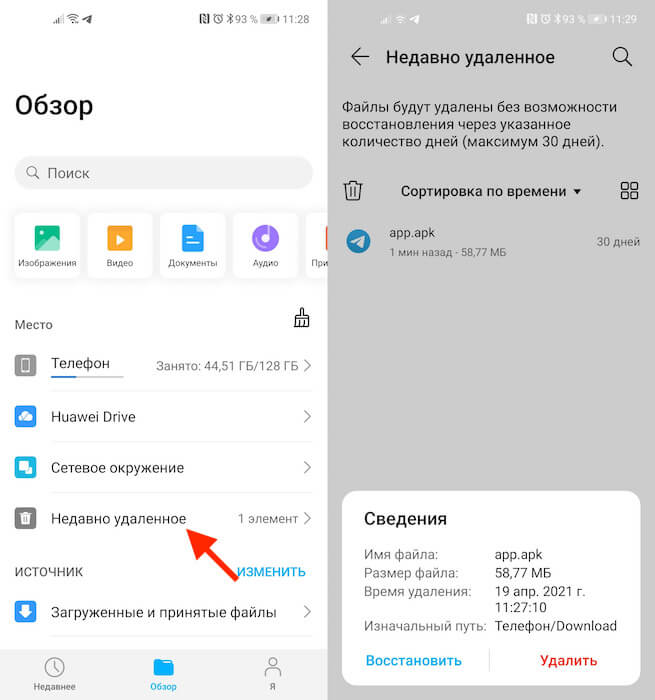
Некоторые смартфоны позволяют восстановить удалённые файлы в течение 30 дней
- В разделе «Место» откройте вкладку «Недавно удалённое»;
- При необходимости восстановить нажмите на нужный файл и кликните «Восстановить».
Правда, чтобы файлы оказались в корзине, вам придётся предварительно «правильно» их удалить, как бы не удаляя, а перемещая в системный раздел для временной передержки удалённых файлов с возможностью восстановления. После обновления в EMUI и Magic UI удаление файлов может производиться двумя способами. Первый способ – когда вы просто удаляете файл, а потом подтверждаете удаление.
А второй заключается в том, чтобы в диалоговом окне подтверждения поставить галочку напротив пункта «Переместить в «Недавно удалённые». В этом случае файл попадёт в системную корзину, откуда его можно будет благополучно восстановить. Правда, помните, что сделать это можно только в течение 30 дней. Всё-таки объёмы памяти современных смартфонах, как ни крути, по-прежнему меньше, чем в компьютерах.

Теги
- Новичкам в Android
- Приложения для Андроид
Наши соцсети
Новости, статьи и анонсы публикаций
Свободное общение и обсуждение материалов
Где корзина на телефоне Samsung, как её очистить или восстановить файлы

На телефонах Samsung Galaxy, при условии, что вы используете встроенные приложения «Мои файлы» или «Галерея» есть корзина, куда по умолчанию удаляются файлы, фото и другие элементы при условии, что корзина включена. И начинающие владельцы очень часто задают вопросы, связанные с этой функцией.
В инструкции ниже подробно о том, где корзина на телефоне Samsung, отдельно для корзины с файлами и фото, о том, как очистить корзину или восстановить файлы из неё, включить или отключить корзину, а также дополнительная информация, которая может быть полезной.
- Корзина Samsung в приложении Мои Файлы
- Корзина в Галерее Samsung
- Видео инструкция
Корзина Samsung в приложении Мои Файлы
При удалении файлов с использованием файлового менеджера «Мои файлы» на телефоне Samsung Galaxy появляется всплывающее уведомление «Переместить файл в корзину?» или «Переместить папку в корзину?» и чаще всего вопрос, о том, где находится корзина, связан именно с этим приложением. Ответ простой:

- Чтобы открыть корзину и посмотреть её содержимое, нажмите по кнопке меню (три точки справа вверху экрана) и выберите пункт «Корзина». Если пункт отсутствует, корзину нужно включить в настройках, подробнее — далее.
- Фактически, файлы и папки, находящиеся в корзине, хранятся в скрытой системной папке (отображение скрытых файлов можно включить в настройках приложения «Мои файлы») во внутренней памяти:
Android/data/com.sec.android.app.myfiles/files/trash

А теперь некоторые особенности, которые следует знать, если с корзиной на Samsung есть какие-то проблемы:

- Для того, чтобы корзина работала, требуется, чтобы она была включена. Чтобы включить или отключить её, в приложении «Мои файлы» зайдите в «Настройки» и используйте переключатель в пункте «Корзина» раздела «Управление файлами».
- Файлы, удалённые в корзину, хранятся как данные приложения «Мои файлы» в папке, путь к которой был указан ранее. Если вы используете какие-то средства для очистки кэша и данных приложений, такая очистка может «прихватить» с собой и содержимое корзины. В результате, при необходимости восстановления, вы можете не обнаружить своих файлов.
Как очистить корзину или восстановить файлы из неё
Задача корзины на телефоне Samsung — позволить легко восстановить удаленные файлы. Если же вы хотите, наоборот, исключить такую возможность — можно либо полностью очистить корзину, либо удалить отдельные файлы и папки из неё:
Корзина с фото в Галерее
В приложении «Галерея» на Samsung также присутствует корзина для удаляемых фото и других изображений. Её использование ничем не отличается от корзины для файлов:
- Чтобы открыть корзину, нажмите по кнопке меню в приложении «Галерея» и откройте пункт «Корзина».

- В корзине, нажав «Изменить» вы можете выбрать нужные фотографии, а затем либо восстановить их, либо удалить. Восстановление производится в то же расположение в памяти телефона, где фото хранилось изначально.

- Если пункт «Корзина» отсутствует, вы можете включить корзину: откройте в этом же меню пункт «Настройки», найдите переключатель «Корзина» и установите его в положение «Вкл».

- Фактическое расположение файлов корзины Галереи — системная папка с данными приложения
Android/data/com.sec.android.gallery3d/files/.trash
Видео инструкция
Если у вас остаются вопросы, имеющие отношение к работе корзины на смартфонах Samsung, задавайте их в комментариях — думаю, решение найдётся.
А вдруг и это будет интересно:
- Лучшие бесплатные программы для Windows
- Тормозит мышь в Windows — варианты решения
- Как удалить пользователя Windows 11
- Как сделать, чтобы ноутбук не выключался при закрытии крышки в Windows 11
- Как переименовать Bluetooth устройство в Windows
- Как отключить ускорение мыши в Windows 11 и 10
- Windows 11
- Windows 10
- Android
- Загрузочная флешка
- Лечение вирусов
- Восстановление данных
- Установка с флешки
- Настройка роутера
- Всё про Windows
- В контакте
- Одноклассники
-
Юлия 13.09.2021 в 09:43
- Dmitry 13.09.2021 в 13:53
- Dmitry 16.09.2021 в 15:07
Как очистить Корзину на телефоне и где она находится на Андроид
Илья – главный редактор сайта softdroid.net. Является автором нескольких сотен руководств и статей по настройке Android. Около 15 лет занимается ремонтом техники и решением технических проблем iOS и Android. Имел дело практически со всеми более-менее популярными марками мобильных смартфонов и планшетов Samsung, HTC, Xiaomi и др. Для тестирования используется iPhone 12 и Samsung Galaxy S21 с последней версией прошивки.
Инструкция, как пользоваться Корзиной на телефоне. Где найти Корзину на Samsung, как ее очистить и удалить с устройства, как получить доступ к удаленным файлам в скрытом хранилище Андроид.
Где находится Корзина на Андроиде
Корзина на компьютере работает так. Например, вы удаляете файлы и папки, нажав клавишу Del или выбрав пункту Удалить в контекстном меню. Данные, которые вы как бы стираете, по факту не удаляются, а перемещаются в другую область физического диска.
При недостатке свободного пространства легко очистить Корзину. Если этого не делать, файлы можно восстановить в течение месяца или более, В зависимости от настроек и размера Корзины, которые указал пользователь.
Итак, где же хранятся удаленные файлы? К сожалению, на телефоне нет Корзины – как минимум по умолчанию такая функция есть только в штатной Галерее.
Соответственно, если вы удалили файлы через файловый менеджер (например, Total Commander), восстановить их можно только с помощью специальных утилит вроде DiskDigger, да и то не всегда (в основном, если предоставлен доступ к файловой системе).
Мобильное приложение Dumpster – аналог Корзины
Есть отличный способ установить Корзину на телефон. Мобильное приложение Dumpster – ее полный аналог.
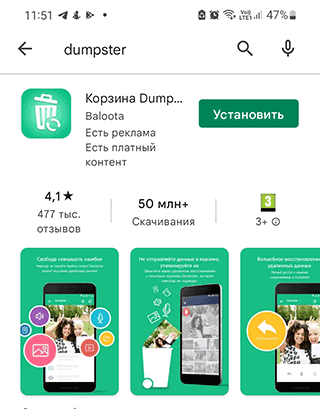
После установки Dumpster вы сможете безопасно удалять файлы, чистить Корзину от ненужных файлов по мере ее заполнения, хранить удаленные файлы в облаке и многое другое.
Главные особенности приложения Dumpster:
- Восстановление удаленных фотографий, видеороликов, музыки (поддерживаются все возможные форматы медиа), других форматов
- Для установки Корзины на Андроид не требуются права суперпользователя
- Восстановление удаленных приложений
- Превью (предварительный просмотр) фотографий до их восстановления на прежнее место
- Защита файлов от очистки с помощью блокировщика
- Хранение удаленных файлов в облаке (в платной версии!)
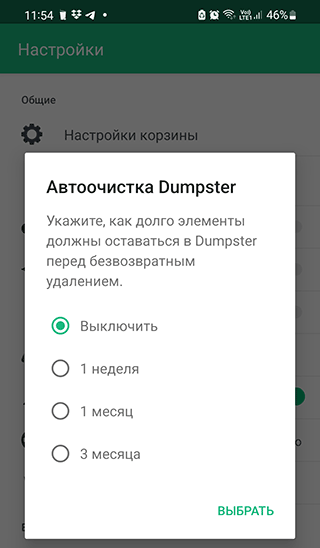
- Функция автоочистки: спустя заданное время Корзина в Андроиде очищается автоматически
Примечание. Разработчики Apple реализовали Корзину на iOS-устройствах, пойдя на уступки многочисленным пользователям; те испытывали понятные неудобства при отсутствии мобильного аналога Recycle Bin. Так, отдельная Корзина есть для приложений вроде Mail и Photo.
Где скачать Dumpster для Андроид
Приложение Dumpster доступно для бесплатного скачивания через Гугл Плей Маркет. Ссылка ведет на Google Play, где доступна полная бесплатная версия приложения Dumpster.
Последняя версия приложения Dumpster вышла 14 декабря 2021 г., количество скачиваний достигло 10 000 000, что явно свидетельствует о востребованности Корзины на Андроиде.
Как найти Корзину (Dumpster)
Dumpster устанавливается на смартфон как обычное приложение и может работать без root. В то же время, активированный Root-доступ позволит более эффективно использовать Корзину на телефоне.
Открыть Корзину можно тремя способами:
- нажав на значок приложения Dumpster;

- произнеся “ok google, открой Корзину”;
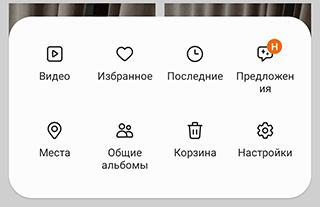
- открыв приложение Галерея > Корзина (стандартная возможность для удаленных фото и видео, снятых на Камеру).
При первом запуске Dumpster, можете отметить флажком опцию Enable root access (Включить root-доступ), предоставив права суперпользователя на следующем экране. Если же рут прав у вас нет, самое время их получить.
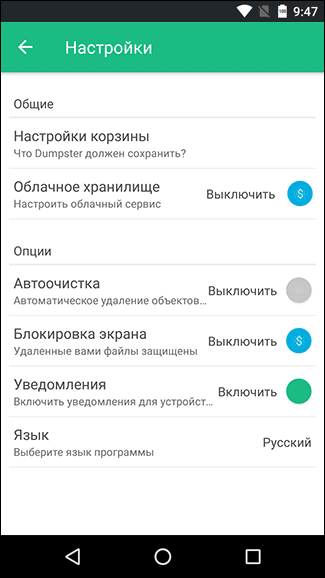
Выбор файлов для хранения в Корзине
В настройках настройках Корзины Dumpster вы должны указать типы файлов, которые нужно взять под контроль: Фото, Видео, Музыка, Приложения и т.п файлы.
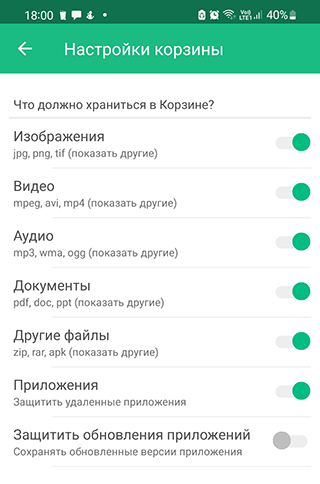
По умолчанию, все флажки выставлены, поэтому сразу же уберите галочки напротив тех типов, которые вам не нужны для хранения в Корзине на Android.
После этого, программа просканирует карту памяти и устройство, чтобы добавить в свою базу все файлы, которые могут переместиться в Корзину. Дайте приложению время для выполнения этой процедуры.
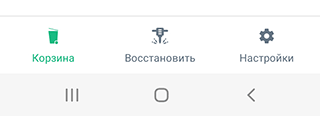
Настройка функции автоочистки Корзины
Функция автоочистки поможет содержать смартфон/планшет Android в чистоте и порядке. В то же время, вы будете застрахованы от внезапного удаления файлов: с ними ничего не случится и вы сможете восстановить их в экстренном случае.
В боковой панели выберите раздел Автоочистка. Здесь настраивается интервал, когда Dumpster будет очищать Корзину от файлов. Максимальный срок хранения – 3 месяца, но также вы можете очищать файлы на Андроиде вручную.
Где хранятся удаленные файлы на Андроиде?
Как только вы удаляете файл на смартфоне или планшете, он удаляется фактически без возможности восстановления. На Андроиде Корзины нет (кроме Галереи)!
Примечание. Тем не менее, с использование специальных программ (на ПК или мобильных), можно восстановить часть данных с повреждениями или в плохом качестве.
Если же вы предварительно, до удаления файлов, установили Dumpster, информация перемещается на хранение в виртуальную Корзину.
Все стертые пользователем файлы доступны на главной странице приложения.
Для удобства и быстроты поиска можно использовать фильтр (выпадающее меню со списком файловых типов).
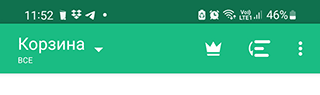
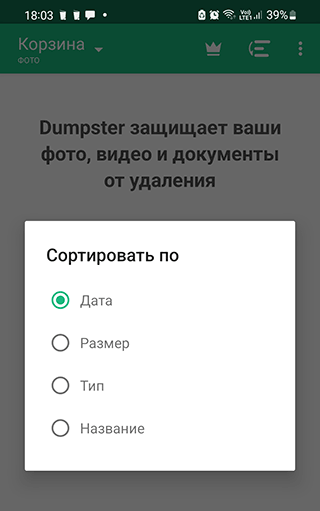
Также в приложении, в верхней панели, имеется сортировка по дате, размеру, типу и имени.
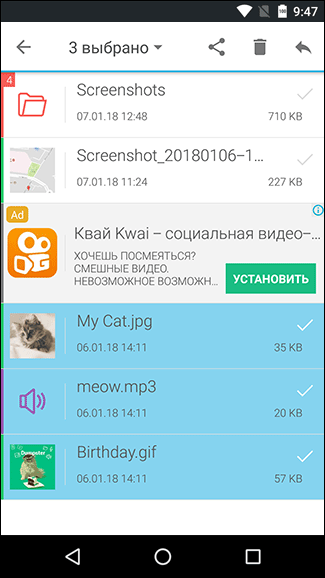
Если нажать на любом файле и выбрать Restore (Восстановление), ваши файлы будут восстановлены из Корзины обратно на Андроид, в оригинальную папку, как ни в чем ни бывало.
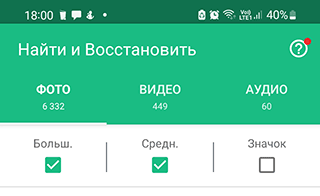
Пакетный выбор файлов также доступен. Тапните на один файл и нажимайте на другие элементы для их выбора.
Как очистить Корзину в телефоне
Очистка Корзины – способ оперативно освободить пространство на телефоне и карте памяти. Особенно если в ней скопилось большое количество ненужных файлов – больших видео, картинок, фотографий.
Для того, чтобы вручную удалить все файлы из Корзины Dumpster:
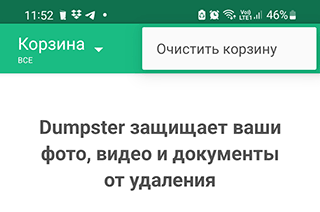
- Откройте меню приложения (в виде трех точек)
- Выберите пункт Очистить Корзину.
Таким образом, вы очистите содержимое Корзины Dumpster.
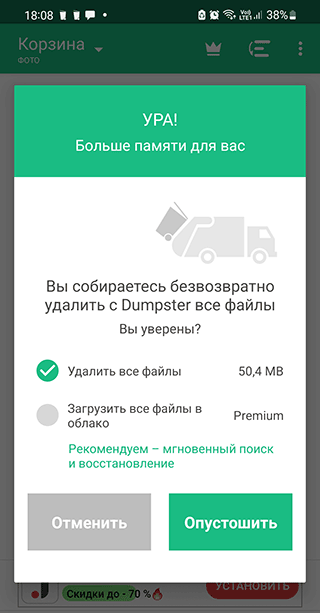
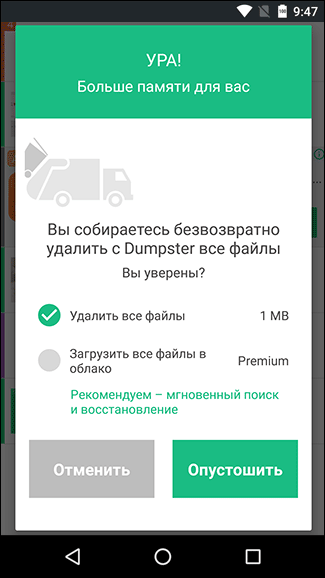
Будьте внимательны: очистив Корзину, вы уничтожите все данные, помещенные в Корзину на телефоне! Восстановить их будет практически невозможно.
Для автоочистки выполнения Корзины без участия пользователя,
- Перейдите в Настройки Dumpster.
- Активируйте опцию Автоочистка.
- Выберите интервал, по прошествию которого файлы будут удалены.
Примечание. Эта функция доступна только подписчикам приложения ($2,9 / месяц). В облаке можно хранить до 20 гб файлов. Вместе с этой функцией вы отключаете рекламу в приложении Dumpster.
Совет. Как очистить файлы на телефоне, если нет свободного места?
Вам поможет небольшая утилита CCleaner. Она анализирует память телефона и содержимое sd карты, вычищает мусор и ненужные файлы, занимающие больше всего места. Бесплатной версии более чем достаточно для чистки телефона.
Как найти фото в Корзине?
В Галерее Андроид предусмотрена Корзина. Туда помещаются все медиа файлы, как видео, так и фотографии, удаленные через приложение Галерея.
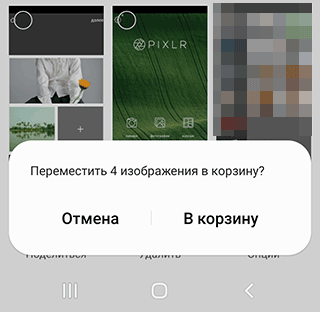
Инструкция, как найти фотографии:
- Нажмите Меню (три вертикальные полоски).
- Нажмите на значок Корзина.
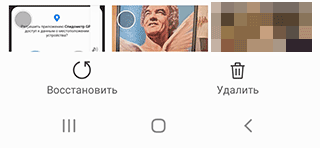
- Выберите Фото и нажмите Восстановить.
Часто задаваемые вопросы
Утопил телефон, все фото и видео были на нем. Купил сегодня новый, думал восстановить все с Корзины облака, но прошло более 60 дней.
Судя по всему, речь идет о сервисе Google Photos. Конечно, файлы из папки Trash вы уже не сможете восстановить. Но есть и другие способы, о которых читайте здесь. Кроме Google Photos, проверьте облако Samsung Cloud, при наличии синхронизации с ним.
Не удаляются ярлыки удаленных программ на планшете Samsung. Корзина не появляется, переместить тоже невозможно. Даже сброс к заводским настройкам не помог.
Установите альтернативный лаунчер для Андроид. В целом, вопрос непонятен. Скорее всего, вы не сделали hard reset как следует, вот инструкция.
При обновлении ПО на телефоне, удалены все фото и видео. При нажатии на Корзину они пропали окончательно – не обнаруживается ни на одном носителе.
Официальное обновление по воздуху вряд ли привело бы к таким последствиям. Похоже, был выполнен hard reset со всеми вытекающими последствиями. Восстановить файлы после сброса настроек достаточно трудно.
Во вкладке Корзина есть только удаленные фото и нет ни одного видео, которые недавно удалил из Андроид. Они же должны там быть!
Скорее всего, сработал человеческий фактор и по невнимательности вы очистили Корзину (или настроили автоочистку спустя заданное время).
На Андроид я удалил и снова загрузил приложение Dumpster, в результате чего пропали все файлы из Корзины. Возможно ли их восстановление?
Удаление приложения не влияет на потерю файлов. Вам поможет простая переустановка Dumpster на мобильном устройстве через Play Маркет.
Телефон глючил; все видео из Корзины удалились. Теперь, когда хочу их обратно восстановить, Андроид пишет, что этот вид файлов не поддерживается.
Переустановите приложение Dumpster через Play Маркет и проверьте карту памяти на ошибки. Для этого ее нужно извлечь из телефона, подключить к ПК и утилитой chkdsk просканировать.
Корзина на телефоне Андроид — где ее найти?
Работая с документами, фотографиями, видеороликами, хранящимися во внутренней памяти телефона, планшета, можно случайно удалить важный файл. Если на устройстве была заранее установлена корзина, чтобы восстановить удалённые файлы, достаточно двух кликов, в ином случае, например, как на Нокиа, некоторых моделях Ксиаоми, потребуется выполнить ряд предварительных действий.

Корзина в галерее
Если необходимо восстановить фотографию, видео, достаточно воспользоваться штатной галереей. Фото-корзина на Андроиде находится по адресу: «Галерея» – пиктограмма в виде трёх точек – «Корзина».
В подменю появится список удалённых файлов. Данные хранятся в течение 15 дней, после чего они навсегда удаляются из памяти телефона. Чтобы вернуть фото, ролики, достаточно нажать на файл, в появившемся подменю нажать «Восстановить». Здесь можно также безвозвратно очистить информацию, выбрав пиктограмму в виде мусорного ведра.
Перед тем, как использовать мобильник, рекомендуется проверить, активирована ли корзина на Андроиде. Для этого необходимо:
- открыть «Галерею»;
- нажать три точки в углу экрана;
- найти строку «Настройки»;
- переместить ползунок активное положение возле пункта «Корзина».
Теперь, после удаления любого фото, видео, данные будут храниться в памяти в течение 15 суток.

Облачная корзина
Если стационарная корзина на устройстве отсутствует, можно воспользоваться услугами облачных сервисов. Это удобная функция, позволяющая освободить пространство во внутренней памяти телефона, получить доступ к данным удалённо, без наличия смартфона.
Google Drive
Сервис, предлагаемый разработчиком операционной среды Андроид. Данная услуга интегрирована со всеми штатными сервисами, такими как Gmail. Любому пользователю, зарегистрированному в сервисе бесплатно доступно 15 гигабайт облачного пространства, что достаточно, чтобы хранить резервную копию системы, важные файлы. При желании объём диска можно расширить за дополнительную плату.
Чтобы файл после удаления некоторое время сохранялся в корзине Google Драйв, он должен быть предварительно загружен в облако. Для этого:
- зайти в приложение;
- нажать на пиктограмму «+» в правой части экрана;
- в открывшемся диалоговом окне выбрать «Загрузить»;
- выбрать файлы, которые будут перенесены в облачный сервис».
Для удаления фото, документов и Гугл.Драйва:
- посмотреть список файлов;
- выделить ненужные;
- нажать на символ «три точки»;
- выбрать «Удалить»;
- после появления надписи «Переместить в корзину», нажать «Да».
Пользоваться Google Drive просто и удобно, он сохраняет внутреннюю память свободной, при этом удалённые файлы, при желании, можно восстановить.
Яндекс.Диск
Чтобы пользоваться сервисом, необходимо загрузить приложение из Google Market. Программа обладает простым интерфейсом. Среди возможностей: создание, перемещение, удаление, копирование, переименование, удаление файлов. Также реализована опция экспорта информации в социальные сети, отправки другим пользователям.
Корзина Яндекс.Диска хранит удалённые файлы в течение 30 дней, после чего происходит автоочистка. Для перемещения файла, достаточно кликнуть на название, нажать три точки вверху экрана, подтвердить удаление. Также можно восстановить данные, что сделать можно, находясь в подменю папки «Корзина».

Google Фото
Онлайн-сервис, созданный для хранения, синхронизации фотографий, видеофайлов с другими устройствами, облачным хранилищем Google Drive. Сервис, в большинстве прошивок уже встроен в Андроид. При желании Гугл фото также можно скачать в магазине приложений. Работа с корзиной в сервисе реализована, аналогично Гугл диску, правда здесь фотографии хранятся не 15, а 60 дней.
Приложения для установки корзины
Если пользователю не подходят облачные сервисы (отсутствие стабильного интернета, частые поездки за рубеж, переживания за конфиденциальность информации), но необходимо иметь подстраховку при непроизвольном удалении файлов, можно установить стороннее приложение, способное временно хранить удалённую информацию.
Dumpster
Универсальное приложение, распространяемое бесплатно через Play Market. Программа способна на временное хранение:
- фотографий любого формата, размера;
- видеофайлов;
- музыки;
- массивных архивов;
- текстовых документов.
На главной панели приложения можно посмотреть текущее содержимое корзины, а также выполнить необходимые действия. Данные сохраняются бессрочно, до тех пор, пока пользователь не решит очистить буфер.
Dumpster в актуальной версии не может хранить удалённые сообщения, контакты из записной книги.

ES Проводник
EStrongs File Explorer полноценный файл менеджер с продвинутыми возможностями. Он способен:
- удалять, перемещать, восстанавливать файлы;
- архивировать документы;
- чистить остаточные следы от после удаления приложений;
- взаимодействовать с другими устройствами посредством Bluetooth,
Найти корзину в ES Explorer просто:
- открыть приложение;
- нажать три полоски в углу слева;
- найти строку корзина;
- выполнить необходимое действие.
Приложение не только обеспечивает удобный доступ к внутренней памяти, но и способно восстанавливать удалённые данные.

Recycle Bin
Простое приложение, полностью симулирующее корзину, как на ОС Windows. Программа распространяется через Play Market бесплатно. После установки пользователь получает шанс восстановить фото, видео, документы, при их случайном удалении. При этом время хранения в Recycle Bin не ограничено, как в облачных сервисах.
Особенности для смартфонов разных марок
Некоторые производители для удобства пользователей, оптимизации использования ресурсов смартфона, устанавливают фирменную оболочку, предлагающую расширенный сервис. Например, владельцам «Самсунг», LG, Xiaomi, доступна корзина, интегрированная в прошивку. Поэтому они могут, при желании, восстановить данные без установки предварительных настроек, достаточно перейти в соответствующий пункт меню.
Нюансы использования корзины
Данные, хранящиеся в корзине, занимают место во внутренней памяти, облачном пространстве. Поэтому не всегда их хранение целесообразно. Чтобы не загромождать память, рекомендуется регулярно очищать корзину, либо оптимизировать её настройки., ограничив объём, регулярность автоочистки.
При использовании облачных хранилищ можно легко восстановить удалённую информацию, даже если она удалена в результате атаки вируса. Чтобы обезопасить данные, достаточно активировать автоматическую синхронизацию контента с облаком. Сервисы работают с любыми открывают доступ не только со смартфона, но и с планшета, компьютера после прохождения авторизации.
Тем, кто скептически относится к хранению данных на сторонних серверах, рекомендуется установить специализированное приложение, которое исключит необдуманное удаление фото, видео со смартфона.