
Урок 2. Использование слоёв и блоков в nanoCad
Всем привет! Со вторым уроком затянул, т.к. был в отпуске, осваивал самостоятельный отдых в Европе. Теперь снова вхожу в рабочий ритм. Сегодня урок посвящен двум важным вещам, которые надо использовать в любой программе для проектирования. NanoCad это или Autocad не суть важно. Главное это использование слоёв и блоков.
Рекомендовал вам сходить на реальный объект, найти план эвакуации, срисовать с него строительную планировку. Можно взять план эвакуации на АЗС, а можно и что угодно, к чему душа лежит.
Сегодня новый урок, не устану повторять, посвящен блокам и слоям. Использовать их всем обязательно! И еще раз говорю — использовать обязательно.
Использование блоков
Программы для черчения на компьютере имеют еще ряд преимуществ перед черчением на бумаге, это и увеличение скорости проектирования и возможность легко отменить действие. Не представляю как раньше чертили на кульмане. Сейчас будем осваивать и впоследствии использовать всегда:
Блок – любые линии окружности, все, что угодно объединенные в один элемент. Например, условное графическое обозначение видеокамеры состоит из 10 линий.

Для того, что бы при вставке на чертеж ещё одной видеокамеры не выделять каждый раз все линии и применяются блоки.
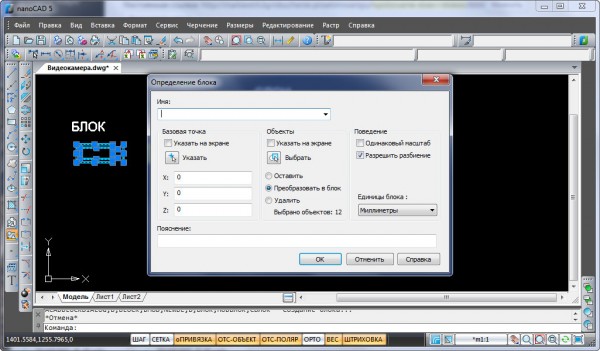
Выделяем все, что хотим сделать одним блоком, жмем создать блок, даем ему имя, сохраняем. Теперь работать с элементом одно удовольствие.
Использование слоев
Слой – функция, которая позволяет объединять любые элементы на чертеже в одну группу. Похоже на блок, но не он. Блок жестко объединяет все элементы, а слой просто говорит о принадлежности ему нескольких элементов, в том числе и блоков. Каждому слою можно задавать отдельный цвет и таким образом наглядно видеть на чертеже к какому слою относится объект.
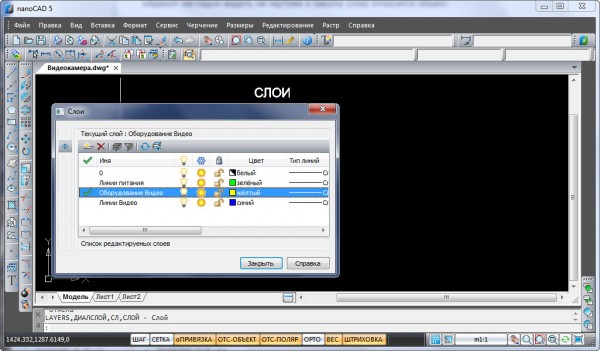
Используя слои удобно удалять не нужные элементы на чертеже. Например, если на строительной планировке архитектор все размеры отнес к отдельному слою, то для того, чтобы их удалить достаточно скрыть слой на котором расположены все размеры.
Еще один пример – расстановка пожарных извещателей на потолке. Здесь надо учитывать расположение светильников, вместо того, чтобы копировать каждый светильник из чертежа электрика достаточно скопировать один слой вставить его на свой чертеж. Потом можно разместить извещатели, а слой электрика отключить.
Думаю вас убедил, в том что слои надо использовать. Используя слои, упрощаем работу, как себе, так и тем, кто будет потом работать с чертежом.
Домашнее задание:
- Создать блоки автоматических пожарных извещателей – дымовой (ДПИ), тепловой (ТПИ), ручной (РПИ). Присвоить им имена (указал в скобках);
- Разместить в отдельных слоях извещатели (слой – АПС_Оборудование), строительную планировку здания (слой — Строительный);
- Разместить дымовые, тепловые извещатели в помещениях на строительной планировке здания.
Условное графическое обозначение извещателей — ТПИ, ДПИ, РПИ:
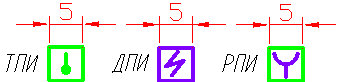
Тип извещателей (тепловой, дымовой) пока ставьте на свое усмотрение. Ручные извещатели ставьте на выходах из здания. При расстановке тепловых руководствуйтесь следующим:
- Расстояние от стены до центра извещателя — не более 2 метров;
- расстояние между извещателями — не более 4 метров.
Дымовые извещатели расставляйте следующим образом:
- Расстояние от стены до центра извещателя — не более 4 метров;
- расстояние между извещателями — не более 8 метров.
С сегодняшнего дня начинаю проверять домашние задания, так, что как только закончите выполнять сбрасывайте чертеж на почтовый ящик – Denis (собачка) markevich.by.
Вопросы оставляйте в комментариях, на почтовый ящик отправлять не надо. До встречи, студенты.
Вопросы оставляйте ↓ или отправляйте в Telegram. Нужен безлимитный VPN? Посмотрите тест и попробуйте Fornex.com.
Как в nanoCAD объединить линии


Визуально на чертежи оба отрезка выглядят как один объект, но если с помощью мышки выделить часть объекта —

то увидите, что выделился только один отрезок, второй остался незадействованным.

Но нам необходимо сделать так, чтобы оба отрезка выделялись при наведении курсора мыши на один из них. Для этого следует объединить эти отрезки, преобразовав их в единую полилинию nanoCAD.
- вызываем функцию Редактирование полилинии. Вызвать ее можно следующими способами:
- переходим на Строка меню — Редактировать – Объект – Полилиния;

- на панели Редактирование 2 кликнуть по иконке Редактирование полилинии ;

- ввести в командную строку одну из команд PE,PEDIT,ПОЛРЕД,ПРД.
- после активации команды Редактирование полилинии, выбранным из выше изложенных способов, укажите на одну из линий;

В командной строке Вы увидите следующее сообщение:

В нашем случаи это не полилиния, а обычный отрезок, но мы его сейчас таким и сделаем.
- после выбора линии, в командной строке появится сообщение о том, преобразовать выбранный объект в полилинию или нет;

Для подтверждения жмем клавишу Enter (или кликаем в командной строке на Да; или вводим в командную строку Y; или вызываем правой кнопкой мыши меню и выбираем Да).

- теперь в командной строке кликаем на Добавить ( или кликаем в командной строке на Добавить; или вводим в командную строку Добавить; или вызываем правой кнопкой мыши меню и выбираем Добавить).
- указываем на вторую линию;

- жмем два раза клавишу Enter (или кликаем в командной строке на Завершить и жмем клавишу Enter; или вводим в командную строку Завершить; или вызываем правой кнопкой мыши меню и выбираем Ввод (вызываем окно 2 раза)).

- теперь объединение линий в nanoCAD завершено. При наведении курсора мыши или выделении одного из отрезков, второй также будет выделен.

Это означает, что оба отрезка были объедены и преобразованы в полилинию.
Таким же способом Вы можете объединить более 2-х отрезков.
Нанокад как объединить объекты в 1
КУРСЫ САПР И ГИС
Наша задача — подготовка профессиональных кадров в области систем автоматизированного проектирования и геоинформационных систем.
Вся представленная на сайте информация, касающаяся стоимости услуг, носит информационный характер и ни при каких условиях не является публичной офертой, определяемой положениями Статьи 437(2) Гражданского кодекса Российской Федерации. Для получения подробной информации о стоимости указанных услуг, пожалуйста, обращайтесь к менеджеру сайта с помощью специальной формы связи.
Нанософт / Модуль СПДС

Инструмент предназначен для интеллектуального оформления и редактирования чертежей согласно российским стандартам. Учтено более 20 норм оформления документации.
- Условные обозначения
Нанесение отметок уровня, сварных швов, уклонов, форматов и т.п. не займет много времени, ведь каждый элемент оформления уже вычерчен по стандартам. Интеллектуальные «ручки» позволят видоизменить условное обозначение «по месту». Простой алгоритм команд делает инструменты СПДС не только полезными, но и приятными в работе.
- Параметрические объекты
В базу элементов СПДС включен внушительный набор наиболее часто используемых металлических профилей, сборных железобетонных изделий, деталей креплений. Каждый объект имеет параметры, соответствующие стандарту, ГОСТу, серии. Это позволяет ускорить процесс разработки документации, а функционал платформы обеспечивает возможность вывести параметры в таблицы и выноски.
- Архитектурные решения
Специальные объекты модуля – оси, стены, колонны, окна, двери и т.п. – возьмут на себя большую часть работы по вычерчиванию плана; от пользователя потребуется только назначать параметры. Команда «Помещение» позволит автоматически сформировать различные ведомости и экспликации, а используя Менеджер проекта можно получить 3D-модель здания и документацию в формате IFC.
- Умное редактирование
Модуль содержит инструменты автоматизированного редактирования. Существует возможность объединить отдельные отрезки и тексты в таблицу nanoCAD. Утилита «Нумерация объектов» позволяет автоматически пронумеровать любой объект чертежа, команда «Копировать фрагмент» –увеличить/уменьшить выделенную графику, а «Универсальный маркер» – создать собственный объект с вычисляемыми свойствами.
- Стандарты из коробки
Российские требования Системы проектной документации для строительства полностью реализованы в модуле СПДС. Команды модуля интуитивно понятны, что позволяет быстро овладеть всем его функционалом. Встроенный мастер объектов предоставляет возможность пополнять базу элементов собственными наработками. Модуль СПДС может использоваться совместно с вертикальными решениями на платформе nanoCAD.
Уникальные возможности
Разработка nanoCAD – это не слепое копирование западных технологий, а развитие собственного взгляда на инструменты САПР, призванные повысить эффективность российских проектных групп.
- Согласованная работа таблиц и форматов
В модуле реализован комплексный подход к работе таблиц и форматов. Обширная база таблиц nanoCAD (более тридцати различных ведомостей и спецификаций) и удобные форматы СПДС позволяют в несколько раз ускорить оформление чертежей.
- Управление объектом из таблицы
В редакторе формул есть функция, которая обеспечивает передачу данных из ячейки таблицы nanoCAD в атрибут блока или в параметр объекта из базы элементов. Динамическое взаимодействие «объект – таблица» открывает новые возможности в САПР.
- Индивидуальный подход к настройкам
В СПДС реализован гибкий подход к настройкам объектов. Все преднастроенные по российским стандартам элементы модуля можно переопределить под требования предприятия и передать на рабочие места пользователей.
- Создание собственных объектов с диалоговыми окнами
Объектом с диалоговым окном удобнее управлять. Модуль СПДС позволяет создавать диалоговые окна для выносок, блоков, таблиц nanoCAD и собственных объектов. В форму можно внести дополнительные переменные для объекта.
Хотите демонстрацию продукта? Обратитесь к нам по телефону или в любом мессенджере, указанным ниже. Также можно оставить запрос на электронную почту info@neosoft.pro.