
[Беспроводное устройство] Как войти в интерфейс роутера ASUS (Голубое меню)?
[Беспроводное устройство] Как войти в интерфейс роутера ASUS (Голубое меню)? Если интерфейс Вашего роутера черный (ASUSWRT), пожалуйста, воспользуйтесь инструкцией Как войти в GUI на роутере? (ASUSWRT) Подключите кабель в LAN порт роутера, а другой конец в порт LAN на ПК. 1. Укажите IP адрес Вашего роутера в адресной строке браузера. Если Вы не можете найти IP адрес, укажите: http://router.asus.com в адресной строке для роутера ASUS, или http://repeater.asus.com для репитера ASUS. Примечание: если Вы забыли IP адрес, пожалуйста, следуйте шагам ниже . Нажмите [Панель управления] → [Сеть и Интернет] → [Сетевые подключения] → [Просмотр состояния и задач сети] → Нажмите [Подключение] → [Подробно], чтобы показать [IPv4 DHCP-сервер] — это IP-адрес вашего маршрутизатора. (Для Windows)  2. Введите IP-адрес Вашего маршрутизатора в браузере Вашего устройства. (IP-адрес по умолчанию 192.168.1.1) Если Вы забыли IP-адрес маршрутизатора, воспользуйтесь утилитой Asus Device Discovery Utility, чтобы найти IP-адрес в зависимости от Вашей операционной системы. [ASUS Device Discovery] Как найти IP адрес Вашего устройства (для Windows OS) [ASUS Device Discovery] Как найти IP адрес Вашего устройства (для iOS) [ASUS Device Discovery] Как найти IP адрес Вашего устройства (для Android) 3. Укажите имя пользователя и пароль для входа в интерфейс роутера. (по умолчанию логин/пароль одинаковые: admin/admin)
  Примечание : логин и пароль для входа в интерфейс роутера, это НЕ логин и пароль от сети wifi. Примечание: если Вы забыли логин/пароль от роутера, пожалуйста, выполните сброс натсроек. Нажмите и удерживайте кнопку “Restore” или «Reset» сзади на корпусе на роутере в течение 5 секунд, пока индиктаор питания не начнет моргать. 4. Когда вход будет выполнен, Вы увидите страницу с настройками, как показано ниже.
Эта информация была полезной?
Что мы можем сделать, чтобы улучшить эту статью? Отправить Пропустить
Связаться со службой поддержки
Пожалуйста, свяжитесь со службой поддержки, если информация выше не помогла решить Ваш вопрос.
Получить поддержку
- Приведенная выше информация может быть частично или полностью процитирована с внешних веб-сайтов или источников. Пожалуйста, обратитесь к информации на основе источника, который мы отметили. Пожалуйста, свяжитесь напрямую или спросите у источников, если есть какие-либо дополнительные вопросы, и обратите внимание, что ASUS не имеет отношения к данному контенту / услуге и не несет ответственности за него.
- Эта информация может не подходить для всех продуктов из той же категории / серии. Некоторые снимки экрана и операции могут отличаться от версий программного обеспечения.
- ASUS предоставляет вышеуказанную информацию только для справки. Если у вас есть какие-либо вопросы о содержании, пожалуйста, свяжитесь напрямую с поставщиком вышеуказанного продукта. Обратите внимание, что ASUS не несет ответственности за контент или услуги, предоставляемые вышеуказанным поставщиком продукта.
Продукты и информация
- Ноутбуки
- Сетевое оборудование
- Материнские платы
- Видеокарты
- Смартфоны
- Мониторы
- Показать все продукты
-
Item_other —>
- Моноблоки (All-in-One)
- Планшеты
- Коммерческое сетевое оборудование
- Серия ROG
- AIoT и промышленные решения
- Блоки питания
- Проекторы
- VivoWatch
- Настольные ПК
- Компактные ПК
- Внешние накопители и оптические приводы
- Звуковые карты
- Игровое сетевое оборудование
- Одноплатный компьютер
- Корпуса
- Компьютер-брелок
- Наушники и гарнитуры
- Охлаждение
- Chrome-устройства
- Коммерческие
-
Commercial_list.Item —>
- Моноблоки (All-in-One)
- Информационные панели
- Ноутбуки
- Настольные ПК
- Мониторы
- Серверы и рабочие станции
- Проекторы
- Компактные ПК
- Сетевое оборудование
- Материнские платы
- Игровые станции
- Data Storage
[Беспроводное устройство] Как войти на страницу настроек роутера (WEB UI)?

3.Для входа на страницу нстроек введите имя пользователя и пароль.
Если открываете меню настроек роутера впервые или выполнили сброс настроек роутера на заводские, необходимо будет авторизоваться для входа.
Примечание: На некоторых моделях и версиях программного обеспечения базовые имя пользователя и пароль: [admin].
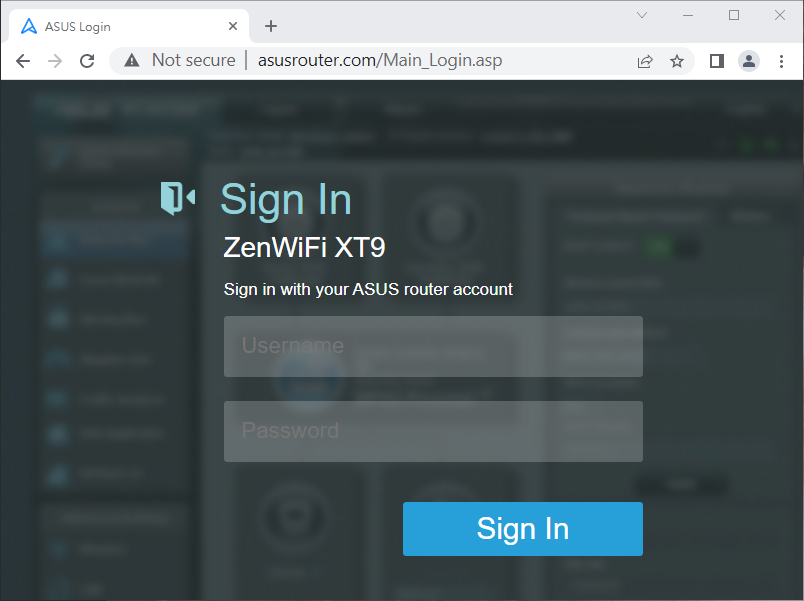
Примечание :
a. Имя пользователя и пароль для входа в настройки — это не то же самое что название точки доступа(SSID) и ключ от сети (Wi-Fi).
b. Если Вы забыли имя пользователя и/или пароль, выполните сброс настроек роутера на заводские.
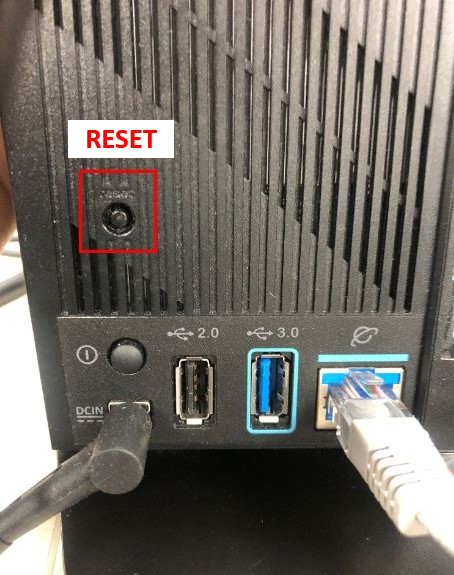
Нажмите и удерживайте нажатие кнопку сброса около 5 секунд, пока индикатор питания не начнёт мигать.
Найти кнопку сброса можно, опираясь на пример ниже. В качестве примера взяли модель [RT-AC68U].
(Различные модели могут отличаться. Если возникнут вопросы — изучите руководство пользователя.)
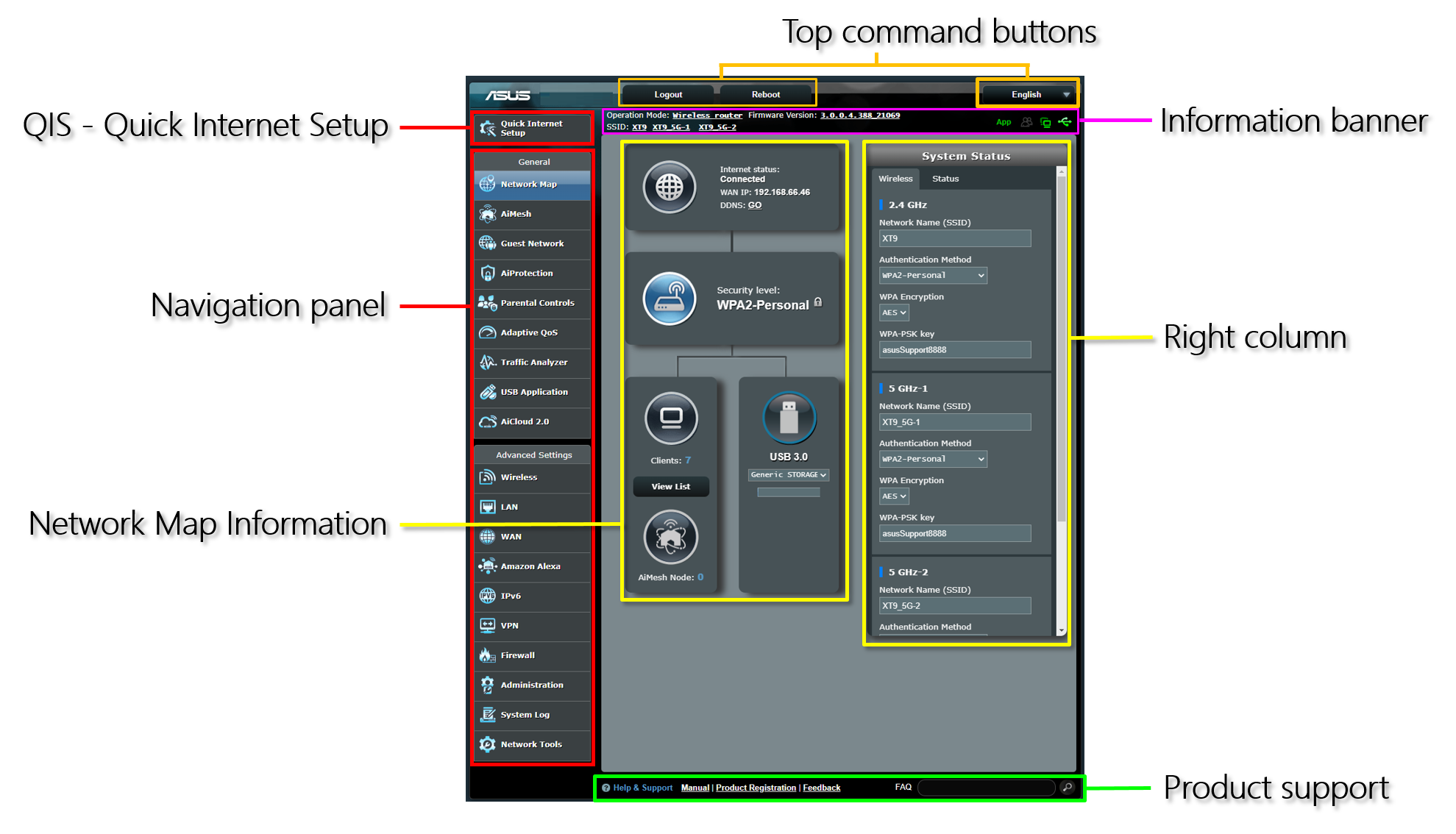
4. Теперь Вам доступна настройка роутера ASUS через его графическое меню.
※ Примечание: Некоторый функционал может отличаться в зависимости от моделей и версий прошивок.
Как получить утилиту / прошивку?
Последние версии драйверов, программного обеспечения, прошивок и руководств пользователя можно скачать в Центре загрузок ASUS .
Подробную информацию о Центре загрузок ASUS можно получить, перейдя по ссылке.
Настройка роутера ASUS

Для того, чтобы настроить роутер ASUS есть два пути. Первый — это воспользоваться специальным Мастером быстрой настройки устройства. Он специально интегрирован в веб-конфигуратор, чтобы неподготовленный начинающий пользователь мог без проблем подключить маршрутизатор к сети провайдера и поднять беспроводную сеть Вай-Фай. Конечно, возможности его очень ограничены, но самые базовые функции роутера он позволяет настроить без проблем.
Второй путь — работа с полноценным веб-интерфейсом, которая позволяет полностью раскрыть весь потенциал аппарата, при необходимости выжав из него всё, на что он способен. Рассмотрим каждый из вариантов по отдельности.
В обоих случаях для того, чтобы зайти в интерфейс конфигурации маршрутизатора Asus, надо в адресной строке веб-браузера ввести IP-адрес устройства — 192.168.1.1. При запросе авторизации введите логин «admin» и пароль «admin».
Быстрая настройка Интернет на роутере Асус
Первый раз попав в веб-конфигуратор, Вы увидите приглашение мастера быстро настроить аппарат. Соглашаемся. Первым шагом будет обязательная смена используемого по умолчанию пароля на доступ:
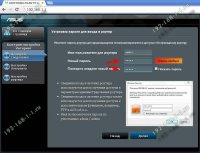
Вместо используемого по умолчанию «admin» поставьте любой другой. Желательно чтобы он был более-менее сложный: состоять из 7-8 символов, содержать буквы латинского алфавита, цифры и специальные символы @#$%&.
Следующим шагом будет выбор типа подключения к Интернету:
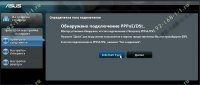
Роутеры Асус умеют работать в сети практически любого российского Интернет провайдера — Ростелеком, Дом.ру, ТТК и т.п. Главное, надо предварительно в технической поддержке заранее уточнить какой протокол связи использует оператор связи.
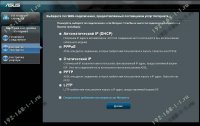
Чаще всего используется либо «Автоматический IP(DHCP)» и «PPPoE».
В первом случае, обычно, ничего дополнительно указывать не надо, а вот во втором — надо будет ввести логин и пароль на подключение, которые Вам выдали при заключении договора с провайдером. Нажимаем на «Далее».
На следующем шаге выполним настройку беспроводной сети Вай-Фай:
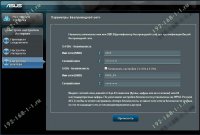
Здесь надо будет прописать имя сети SSID и пароль для неё — Сетевой ключ. В случае, когда Вы настраиваете двухдиапазонный маршрутизатор, то здесь надо будет ввести название и пароль WiFi для диапазона 5GHz. Жмём на кнопку «Применить».
На последнем шаге мастера Вы увидите сводную информацию:
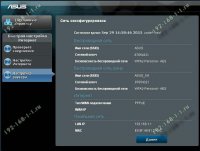
Нажимаем «Далее» и переходим на карту сети.
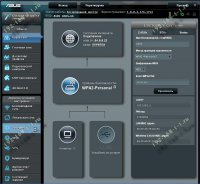
Как настроить маршрутизатор ASUS для Ростелеком, ТТК и Дом.ру
Данная инструкция актуальная для роутеров ASUS RT-N10, RT-N11P, RT-N12, RT-AC51U, RT-AC52U, RT-N56U и RT-N66AU, а так же для всех иных моделей, работающих на программном обеспечении ASUSWRT (веб-интерфес в темных тонах).
Для того, чтобы настроить соединение с провайдером, переходим в раздел «Интернет», вкладка «Подключение». Выглядит она следующим образом:
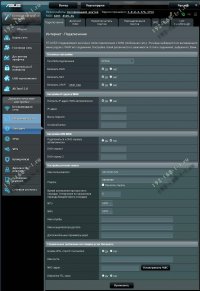
В большинстве филиалов крупнейших российских провайдеров Ростелеком, ТТК и Дом.ру используется протокол PPPoE. Выбираем его в поле «Тип WAN-подключения»:
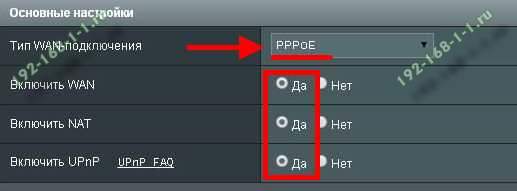
Обязательно обратите внимание, чтобы были установлены флажки «Да» для WAN,NAT и UPnP.
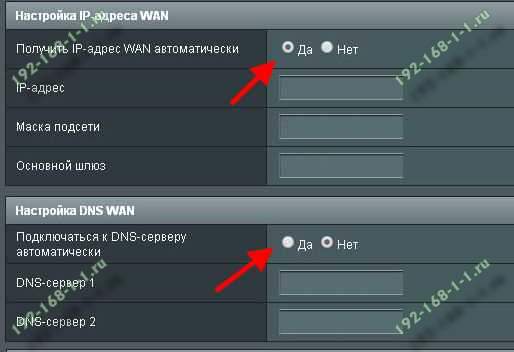
Ниже обратите внимание чтобы были установлены флажки «Да» для пунктов «Получить IP-адрес WAN автоматически» и «Подключаться к DNS-серверу автоматически»:
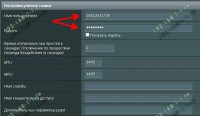
В разделе «Настройка учётной записи» надо указать Логин и пароль на подключение роутера ASUS к Интернету, которые Вам выдали при заключении договора.
Никакие параметры более изменять не надо. Нажимаем кнопку «Применить» и проверяем доступ в Интернет.
Динамический IP (DHCP IPoE)
В некоторых филиалах провайдеров Ростелеком и ТТК используется тип подключения «Динамический IP» когда адрес роутер получает от DHCP-сервера провайдера и никаких иных соединений и протоколов использовать не надо.
Для настройки надо тип WAN выбрать «Automatic IP»(Автоматический IP).
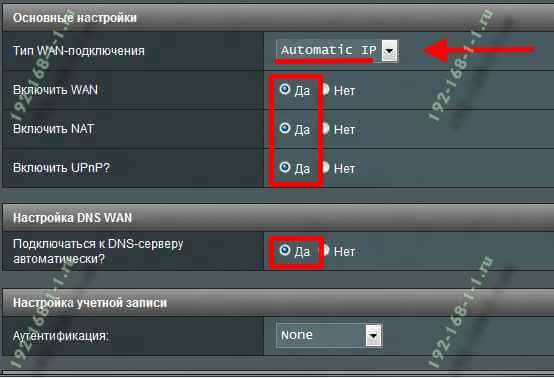
Обязательно проверьте, чтобы были отмечены все пункты, указанные на рисунке.
Особенно обратите внимание на то, что адреса серверов DNS так же должны получаться устройством автоматически.
Как настроить роутер ASUS для Билайн
В сети Интернет провайдер Билайн использует для подключения протокол L2TP:
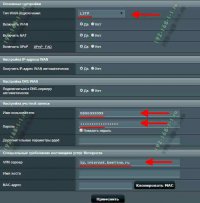
Получение IP-адреса и DNS-сервера оставляем в автоматическом режиме.
В настройках учетной записи вводим «Имя пользователя» (обычно это лицевой счёт) и пароль, который выдали представители оператора.
Остаётся только ввести адрес VPN-сервера Билайн: tp.internet.beeline.ru
Нажимаем кнопку «Применить».
Настройка Wi-Fi (сеть Вай-Фай)
Для того, чтобы настроить обычную сеть WiFi в диапазоне 2.4 GHz на роутерах ASUS, надо в главном меню выбрать пункт «Беспроводная сеть» и вкладку «Общие»:
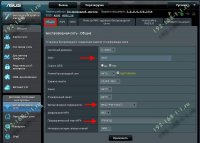
В поле SSID надо ввести название создаваемой сети Вай-Фай. В этом качестве можно использовать любое слово на английском. Затем надо выбрать метод проверки подлинности «WPA2-Personal» и ввести пароль в поле «Предварительный ключ WPA». Как правило, более ничего менять не нужно, так как по умолчанию выставлены самые оптимальные параметры.
Чтобы настроить WiFi 5 ГГц на роутерах АСУС (RT-AC51U, RT-AC52U, RT-AC55U,RT-N56U, RT-AC66AU и AC68U), надо в поле «Частотный диапазон» выставить значение 5 GHz:
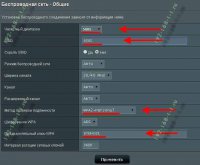
А дальше всё точно так же, как обычно: прописываем «SSID»(желательно чтобы он немного отличался от того, который используется на 2,4 GHz), указываем метод проверки «WPA2-Personal» и пароль на WiFi, Нажимаем кнопку «Применить».
Старый веб-интерфейс
Если у Вас используется старая прошивка роутеров ASUS выполненная в сине-голубых тонах(RT-G32, WL-520GC и т.п.), то в этом случае просто действуйте по аналогии. Вот несколько видео-инструкций, которые Вам могут пригодится:
Как Вы можете заметить из видео — по обозначению ключевых параметров в разных версиях прошивки разницы нет.
Инструкции и советы:
- 192.168.l.l недоступен, в чём причина?
- 192.168 0.1 Вход в роутер D-Link и TP-Link
- Поменять пароль WiFi роутера
- admin admin не подходит — что делать?
- 192.168.100.1 Huawei HG8245
- Как настроить вай-фай на TP-Link
- Как поставить и поменять пароль на вход
- 192.168.1.1 my keenetic net
- Как зайти в настройки роутера TP-Link, Asus
- Забыл пароль на 192.168.1.1 — как быть?
- Для чего нужен IP-адрес 192.168.1.1
- Что такое VLAN 802.1 Q тегирование?!
- Настройка сети в Debian и Ubuntu Linux?!
- Ошибки подключения к Интернету PPP и VPN
- Вход на tplinklogin.net для роутера ТП-Линк
- Настройка WiFi ASUS
- Обновление прошивки роутера
- CentOS: настройка сети из консоли
- Обновление прошивки роутера
- Модем Промсвязь М-200 А
- Настройка модема MT-PON-AT4 для ByFly
- Роутер не сохраняет настройки
- Как узнать пароль от своего WiFi
- tplinkwifi.net и tplinkmodem.net
- Как посмотреть ip адрес роутера
- Как сменить канал на роутере
- Почему роутер не раздаёт WiFi
- Как скрыть сеть WiFi на роутере
- Как отключить WiFi на роутере
- Как сменить DNS сервер Windows 10
- Настройка Huawei HG532E
Полезная информация:
- Как подключить ADSL модем
- Как раздать WiFi без роутера
- Как подключить роутер FTTB ETTH
- Статическая маршрутизация Windows 10
- Трассировка маршрута сети
- Как пинговать ip адрес роутера
- Технология доступа FTTX, FTTB, FTTC
- Цифровое телевидение iptv Ростелеком
- Как повысить скорость роутера
- IP телефония SIP от Мегафон, МТС
- Ubiquity AirOS пароль по умолчанию
- Wireless Multicast Forwarding
- Что такое маска подсети 255.255.255.0
- Стандарты wifi 802.11 b/g/n
- Какой пароль роутера Ростелеком
- Решение проблем с DNS сервером
- Что такое метрика сети и маршрута
- Чем отличаются серый и белый IP адреса
- Как узнать MAC адрес по IP
- Как измерить скорость Интернет соединения
- Как создать сеть между компьютерами
- Как увеличить скорость WiFi
- Как поменять пароль WiFi Ростелеком
- Как соединить два роутера
- Как настроить режим WDS мост на TP-Link
- Как подключить компьютер к компьютеру
- Как посмотреть пароль от своего WiFi роутера
- Mikrotik проброс портов Routerboard
- где пароль WiFi в Windows 10
- Чем отличается коммутатор от маршрутизатора и роутера
- Почему горит красным лампочка Интернет
- Почему плохо работает WiFi роутер
- Как открыть порты
- Почему плохо работает wi-fi
- Вход в админку роутера Ростелеком
Реклама и объявления:
Other versions:
- English
- Spanish and Portuguese
192.168.1.1 вход настройка роутера
router.asus.com вход в роутер и личный кабинет настройки
Моя инструкция предназначена для владельцев современных Wi-Fi роутеров ASUS. В ней я рассмотрю самые популярные вопросы, связанные с адресом router.asus.com. Данный адрес используется для входа в настройки роутера ASUS, параллельно с уже привычным IP-адресом 192.168.1.1. Зачем так сделано? Компания ASUS старается сделать свои устройства удобнее для использования обычными людьми и потому оставили адрес 192.168.1.1 по умолчанию и к нему дополнительно сделали символьный адрес, по которому можно легко и просто зайти в личный кабинет маршрутизатора.
На самых последних версиях прошивки, при попытке зайти в настройки своего роутера ASUS RT-N12 или AC1200, введя в браузере адрес 192.168.1.1, пользователя автоматически перенаправляет на router.asus.com. К подобной практике прибегают сейчас практически все производители, дабы упростить жизнь новичкам. Символьный адрес называется «hostname» и его действительно зачительно удобнее использовать для входа в веб-интерфейс управления своим сетевым устройством. При всём этом, доступ в личный кабинет по IP-адресу так же отлично работает и его компания ASUS не спешит менять. Примечательно, что на части моделей по умолчанию на корпусе роутера указан IP 192.168.1.1
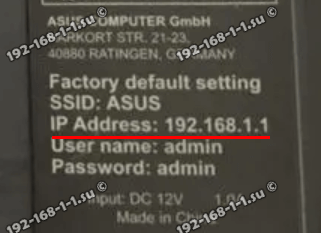
Это в основном старые модели, типа RT-N11P или RT-N12. А вот на других, более современных моделях — например, ASUS AC750 и AC1200 — уже в наклейке написан hostname вида router.asus.com.

Обычным пользователям гораздо проще использовать символьный адрес — он и понятнее, и вводить проще. А вот что такое обычный IP-адрес и как им пользоваться не все понимают.
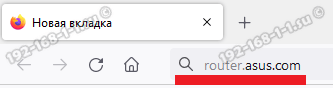
Как зайти на router.asus.com или 192.168.1.1 – знают многие и это совсем несложно. Надо всего лишь подключить свой компьютер или смартфон к маршрутизатору ASUS по сетевому кабелю или по Wi-Fi, после чего в браузере перейти по одному из представленных выше адресов. Далее потребуется ввести имя пользователя и пароль для входа.
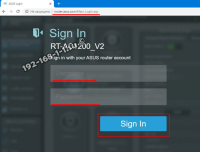
Стандартный логин — admin, пароль — admin написаны на той же самой наклейке. Если всё сделано верно, Вы получите доступ к панели управления, которую многие называют личный кабинет роутера. Можно настраивать его через мастер быстрой настройки, либо вручную.
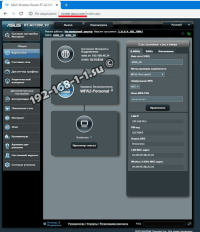
К сожалению всегда без проблем получается открыть веб-интерфейс. Вот вот две самые популярные неполадки:
• Не открывается router.asus.com и появляется ошибка типа «страница не найдена» или «нет соединения с интернетом». Как вариант, вместо страницы личного кабинета роутера открывается поисковая система Гугл или Яндекс, либо вообще перекидывает на сайт компании ASUS.
• Ошибка имени пользователя и пароля — «Invalid username or password». Что надо вводить в поля при авторизации и что делать, если забыл логин и пароль от роутера ASUS.
Давайте теперь рассмотрим каждую из них и способ решения подробнее.
Почему не заходит router.asus.com
Вот так это происходит: вводим в браузере адрес личного кабинета: http://router.asus.com, нажимаем на «Enter» и получаем сбой доступа к запрашиваемой веб странице и ошибки, что страница не найдена, не работает, не позволяет установить соединение и т.п. Тут ещё много от браузера зависит — каждый свою ошибку писать может.
Ещё вариант — вместо страницы авторизации и кабинета с настройками роутера открывается сайт в Интернете или поисковая система.
1. Обязательно проверьте, что устройство, с которого пытаетесь зайти в роутер АСУС, подключено к нему кабелем или по Вай-Фай.

Если Вы подключаетесь с ноутбука или компьютера, то подключение должно быть только только одно — либо по кабелю, либо по Wi-Fi. Сразу и так и сяк подключаться не нужно! Если же Вы используете телефон или планшет, то обязательно отключите на нём передачу данных через мобильную связь.
2. Если адрес router.asus.com не открывается, то попробуйте перейти по IP-адресу http://192.168.1.1. Это обычно помогает.
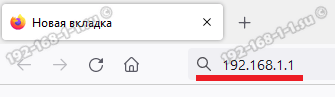
Если выскочит ошибка, что отсутствует подключение — вернитесь обратно на первый пункт. Если система пишет, что сеть без доступа к интернету — не обращайте внимание. При этом страница личного кабинета маршрутизатора по адресу router.asus.com, или 192.168.1.1 все равно должна быть доступна.
3. Если Вы пользуетесь VPN или Прокси — обязательно отключите. Это может быть и расширение в браузере. Как вариант — попробуйте другой веб-ббраузер. Например, Microsoft Edge, или Internet Explorer. Иначе, при попытке открыть адрес router.asus.com, Вас будет перекидывать на сайт компании.
4. Попробуйте зайти в настройки маршрутизатора с помощью другого устройства. Это может быть смартфон или планшет. Подключите его к Wi-Fi сети роутера, в личный кабинет с настройками которого надо попасть, запустите браузер и введите адрес.
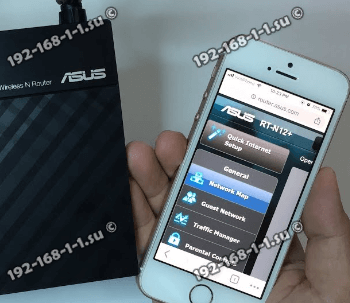
У компании ASUS есть приложение для телефонов на Android или iPhone, которое упрощает подключение к роутеру. Найти это приложение можно в Google Play или AppStore.
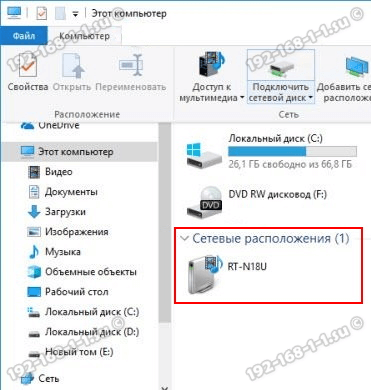
5. На компьютере с ОС Windows 10 или Windows 11 есть еще одна фишка — Откройте проводник и зайдите на «Мой компьютер». Там, ниже дисков, должен быть раздел «Сетевые расположения». Если его нет — в меню слева выберите раздел «Сеть». Там будет значок Вашего роутера — кликните по нему дважды и система перенаправит на сайт роутера:
6.На своём компьютере проверьте параметры настройки IP-адресов. Для этого надо открыть сетевые подключения и кликнуть правой кнопкой на то подключение, через которое ПК соединён с маршрутизатором:
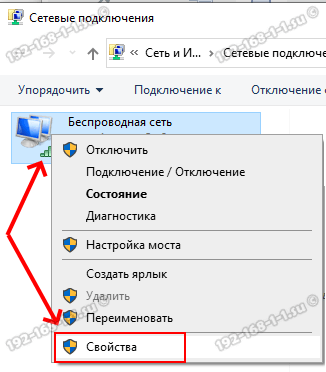
В меню кликните на пункт «Свойства». Появится окно с настройками сетевой карты. Вам нужен протокол IP версии 4 (TCP/IPv4):
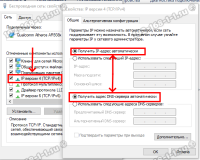
Открываем свойства протокола и выставляем автоматическое получение IP-адресов и DNS-серверов. Дважды нажимаем на кнопку ОК и перезагружаем компьютер. Проверяем доступ к роутеру.
Имя пользователя и пароль для входа на роутер ASUS
При переходе в браузере по адресу: router.asus.com, или по IP: 192.168.1.1 должна появится страница авторизации. Там будет указана модель роутера АСУС, и надпись: «Войдите с помощью учетной записи роутера». Тут надо в поля вбить имя пользователя (username) и пароль (password).
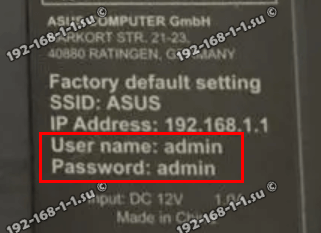
По умолчанию (на заводских значения), на роутерах ASUS используется имя пользователя – admin, и пароль admin. Они указаны на наклейке на самом роутере.
Но очень часто заводское имя пользователя и пароль в целях безопасности меняют на боле сложные в настройка маршрутизатора. Если стандартный логин и пароль admin/admin не подходят, то появится ошибка «Invalid username or password»:
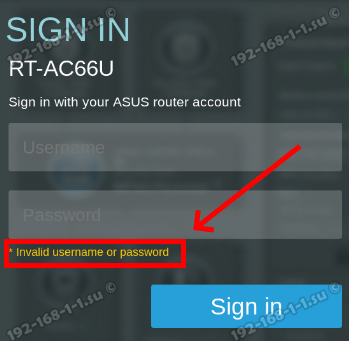
Что делать? Если Вы не помните какой пароль был установлен на вход, то придется делать сброс роутера к заводским значениям и после этого должны подойти стандартные admin/admin.
Реклама и объявления:
Полезное:
- Что такое Роутер?!
- 192.168.0.1 — настройка D-Link, TP-Link
- 10.0.0.1 настройки yota модема
- Роутер Ростелеком Sagemcom 2804
- Вход в «Личный кабинет» D-Link. TP-Link и пр.
- Настройка 192.168.1.2 на сетевой карте или WiFi
- 192.168.1.1 admin пароль администратора
- Прошивка WiFi роутера или модема ADSL
- Как настроить asus rt-n10
- Как войти в роутер для настройки
- DNS сервер не отвечает — решение
- Как увеличить скорость роутера
- Как зайти в настройки Вай-Фай роутера
- Как настроить Wi-Fi на ТП-Линк
- Как войти на tplinklogin.net
- 192.168.1.11 и 192.168.1.1.1 вход недоступен
- Как зайти в настройки TP-Link
- my.keentic.net — личный кабинет роутера Keenetic
Полезные ссылки:
- router.asus.com настройка АСУС
- Что такое IP адрес компьютера
- Как раздавать wifi с ноутбука
- Как подключить роутер WiFi
- Интернет — неопознанная сеть: решение
- Как усилить сигнал WiFi
- Почему медленно работает Интернет
- routerlogin.net — вход настройка Netgear
- Как обнулить роутер — сброс настроек
Другие языки (Other languages):
- — English version
- — French version
- — Chinese version
- — Italian version
- — Turkish version (şifre değiştirme)
- — Deutsch version
Материалы сайта защищены авторским правом. Копирование материалов сайта запрещено.