
Подключаем монитор к приставке Андроид ТВ и не напрягаемся
Как подключить монитор к приставке Андроид ТВ? Используйте для соединения один из доступных разъемов — HDMI, DVI, VGA, RCA или SCART. Для старых устройств может потребоваться переходник, без которого соединить два девайса не получится. Ниже приведем краткую инструкцию и рассмотрим, какие трудности могут возникнуть при выполнении работы.
Как подключить монитор к приставке Андроид ТВ
Первоначально ТВ медиаплееры с операционной системой Android создавались для подключения к телевизору. С развитием технологий и увеличением количества техники на рынке возросли и запросы пользователей. Все чаще стали появляться вопросы, как подключить приставку Андроид ТВ к монитору. В зависимости от модели можно использовать следующие разъемы:
- HDMI — современный стандарт передачи видео и аудио информации, обеспечивающий высокое качество изображения и звука. При наличии такого порта лучше подключить Андроид ТВ приставку к монитору именно с его помощью. В таком случае дополнительных переходников не потребуется.
- DVI — интерфейс с ограниченным функционалом, позволяющий передавать только видео. Во многих мониторах предусмотрен такой разъем, поэтому его можно использовать для соединения с приставкой Андроид ТВ.
- VGA — более старый разъем для передачи видео. Он также встречается в некоторых медиацентрах, что позволяет подключить оборудование напрямую.
- SCART — устаревший интерфейс, с помощью которого возможно подключение Андроид приставки к монитору. Минус в том, что разъем встречается только на старых моделях.
- RCA («тюльпаны») — универсальный способ передачи видео и аудио по трем проводам. Редко встречается на новых устройствах.

Теперь подробнее поговорим, можно ли подключить приставку Андроид к монитору. Это возможно двумя путями:
- Непосредственное подключение с помощью двух одинаковых разъемов (применяется один провод). Это оптимальный вариант, но реализовать его на практике удается не всегда. Как правило, в обоих девайсах имеется HDMI, что позволяет подключить их напрямую. В более редких случаях можно решить вопрос с помощью RCA или SCART.

- Использование переходника. Чаще всего для Андроид ТВ приставки и монитора приходится использовать переходник. Подключить устройства можно с помощью переходников. Наиболее распространенные варианты — переход с HDMI на DVI или VGA, но в таком случае передается только видео. Для решения задачи может потребоваться конвертер сигнала с HDMI в VGA и Audio. Это небольшое устройство, которое крепится возле любого из девайсов. Его особенность состоит в дополнительном разъеме для вывода звука.

После выбора способа подключения сделайте следующие шаги:
- Отключите оба девайса.
- Соедините их с помощью прямого кабеля или переходника.
- Включите питание на всех устройствах.
- Войдите в настройки приставки и найдите раздел Настройка / Формат экрана.
- Выставьте частоту в 60 Гц, чтобы уменьшить частоту мерцания.
- Установите оптимальное разрешение экрана (такое же, как у вашего монитора).

Выше рассмотрены основные методы соединения Андроид ТВ приставки для монитора. В большинстве случаев их достаточно, но при отсутствии однотипных разъемов не обойтись без использования преобразователя.
Частые проблемы и пути решения
Распространенная ситуация, когда после соединения двух девайсов не появляется изображение или звук. В таком случае сделайте следующие шаги:
- Убедитесь, что вы хорошо вставили кабель в разъемы.
- Проверьте целостность соединительного провода.
- Попробуйте использовать другой кабель (по возможности).
- Обратите внимание на поддержку монитором HDCP протокола. Если перед тем как подключить устройства, вы не проверили наличие такой поддержки, скорее всего, именно в этом проблема.

Зная, как подключить монитор к приставке Андроид ТВ, вы сможете смотреть любимое телевидение, фильмы или другой контент на любом дисплее. Все, что для этого необходимо — наличие специальных разъемов или переходников. В комментариях поделитесь, с какими трудностями вам приходилось столкнуться, и какие методы соединения вы используете чаще всего.
Как подключить монитор к Андроид ТВ : Один комментарий
- Владимир11.09.2022 в 09:02 Здравствуйте!При подключении Mi box монитор не показывает Подключение через переходник.Монитор ACER модель S201 HL как перенастроить сигнал На мониторе бегает окошко с надписью,КАк вызвать меню монитора? кнопки ничего не вызывают Подскажите пожалуйста.Спасибо
Используем Android как 2-й монитор для ноутбука или ПК
SpaceDesk — бесплатное решение для использования Android и iOS устройств в качестве второго монитора в Windows 10, 8.1 и 7 с подключением по Wi-Fi (компьютер может быть подключен кабелем, но должен находиться в той же сети). Поддерживаются почти все современные и не очень версии Android.
- Скачайте и установите на телефон бесплатное приложение SpaceDesk, доступное в Play Маркет — https://play.google.com/store/apps/details?id=ph.spacedesk.beta (на настоящий момент приложение в Бета-версии, но всё работает)
- С официального сайта программы скачайте драйвер виртуального монитора для Windows и установите его на компьютере или ноутбуке — https://www.spacedesk.net/ (раздел Download — Driver Software).
- Запустите приложение на Android устройстве, подключенном к той же сети, что и компьютер. В списке будут отображены компьютеры, на которых установлен драйвер дисплея SpaceDesk. Нажмите по ссылке «Connection» с указанием локального IP-адреса. На компьютере может потребоваться разрешить драйверу SpaceDesk доступ к сети.
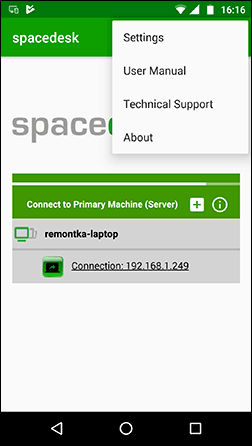
- Готово: на экране планшета или телефона отобразится экран Windows в режиме «Дублирование экрана» (при условии, что ранее вы не настраивали режим расширения рабочего стола или отображения только на одном экране).

Можно приступать к работе: у меня всё работало на удивление быстро. Сенсорный ввод с экрана Android поддерживается и работает исправно. При необходимости, открыв параметры экрана Windows, вы можете настроить то, как именно будет использоваться второй экран: для дублирования или же для расширения рабочего стола (об этом — в упоминавшейся в начале инструкции про подключение двух мониторов к компьютеру, здесь всё то же самое). Например, в Windows 10 эта опция находится в параметрах экрана, внизу.

Дополнительно, в приложении SpaceDesk на Android в разделе «Settings» (зайти туда можно до выполнения подключения) вы можете настроить следующие параметры:

- Quality/Performance — здесь можно задать качество изображения (чем качественнее тем медленнее), глубину цвета (чем меньше — тем быстрее) и желаемую частоту кадров.
- Resolution — разрешение монитора на Android. В идеале установить реальное разрешение, используемое на экране, если это не ведет к значительным задержкам отображения. Также, в моем тесте, по умолчанию было установлено разрешение меньшее, чем поддерживает устройство по факту.
- Touchscreen — здесь можно включить или отключить управление с помощью сенсорного экрана Android, а также изменить режим работы сенсора: Absolute touch означает, что нажатие будет срабатывать именно в том месте экрана, куда вы нажали, Touchpad — нажатия будут работать как если бы экран устройства был тачпадом.
- Rotation — настройка того, будет ли поворачиваться экран на компьютере так же, как поворачивается на мобильном устройстве. У меня эта функция ни на что не влияла, поворота не происходило в любом случае.
- Connection — параметры соединения. Например, автоматическое подключение при обнаружении сервера (т.е. компьютера) в приложении.
На компьютере драйвер SpaceDesk показывает значок в области уведомлений, по нажатию на который можно открыть список подключенных Android устройств, изменить разрешение, а также отключить возможность подключения.

В целом мое впечатление о SpaceDesk исключительно положительное. Кстати, с помощью этой утилиты можно превратить во второй монитор не только Android или iOS устройство, но и, например, другой компьютер с Windows.
К сожалению, SpaceDesk — единственный полностью бесплатный метод для подключения Android в качестве монитора, оставшиеся 3 требуют оплаты для использования (за исключением Splashtop Wired X Display Free, которым можно пользоваться в течение 10 минут бесплатно).
Splashtop Wired XDisplay
Приложение Splashtop Wired XDisplay доступно как в бесплатной (Free), так и в платной версиях. Бесплатная работает исправно, но ограничено время использования — 10 минут, по сути, она предназначена для того, чтобы принять решение о покупке. Поддерживаются Windows 7-10, Mac OS, Android и iOS.
В отличие от предыдущего варианта, подключение Android в роли монитора выполняется по USB кабелю, а порядок действий выглядит следующим образом (пример для Free версии):
- Скачайте и установите Wired XDisplay Free из Play Маркет — https://play.google.com/store/apps/details?id=com.splashtop.xdisplay.wired.free
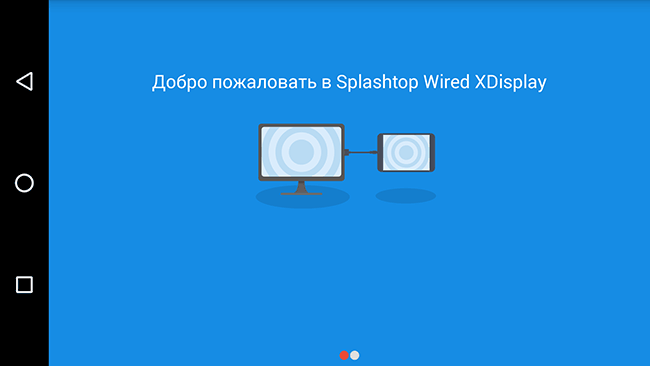
- Установите программу XDisplay Agent для компьютера с Windows 10, 8.1 или Windows 7 (Mac тоже поддерживается), скачав её с официального сайта https://www.splashtop.com/wiredxdisplay
- Включите отладку по USB на Android устройстве. А затем подключите его USB-кабелем к компьютеру, на котором запущен XDisplay Agent и разрешите отладку с этого компьютера. Внимание: может потребоваться скачать ADB драйвер вашего устройства с официального сайта производителя планшета или телефона.
- Если всё прошло успешно, то после того, как вы разрешите подключение на Android, на нем автоматически отобразится экран компьютера. Само Android устройство будет видно, как обычный монитор в Windows, с которым можно выполнять все привычные действия, как и в предыдущем случае.
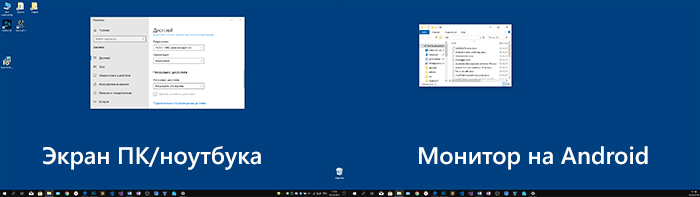
В программе Wired XDisplay на компьютере вы можете настроить следующие параметры:
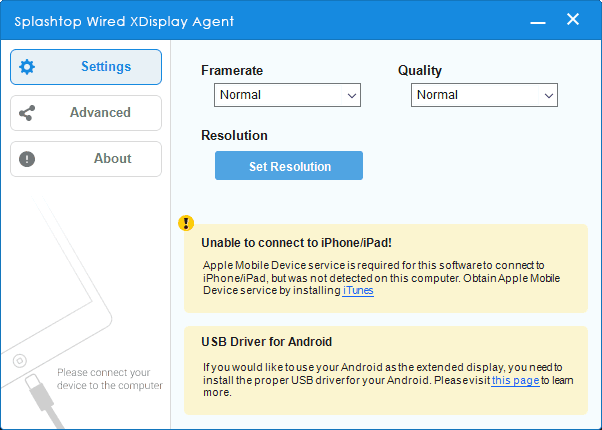
- На вкладке Settings — разрешение монитора (Resolution), частоту кадров (Framerate) и качество (Quality).
- На вкладке Advanced можно включить или отключить автоматический запуск программы на компьютере, а также удалить драйвер виртуального монитора при необходимости.
Мои впечатления: работает, хорошо, но по ощущениям — слегка медленнее, чем SpaceDesk, несмотря на кабельное подключение. Также предвижу проблемы с подключением для некоторых начинающих пользователей в связи с необходимостью включения отладки по USB и установки драйвера.
Примечание: если вы будете пробовать эту программу, а затем удалять с компьютера, обратите внимание, что помимо Splashtop XDisplay Agent в списке установленных программ окажется Splashtop Software Updater — удаляйте и его тоже, сам он этого не сделает.
iDisplay и Twomon USB
iDisplay и Twomon USB — ещё два приложения, позволяющие выполнить подключение Android как монитора. Первое работает по Wi-Fi и совместимо с самыми разными версиями Windows (начиная с XP) и Mac, поддерживает почти все версии Android и было одним из первых приложений такого рода, второе — по кабелю и работает только для Windows 10 и Android, начиная с 6-й версии.
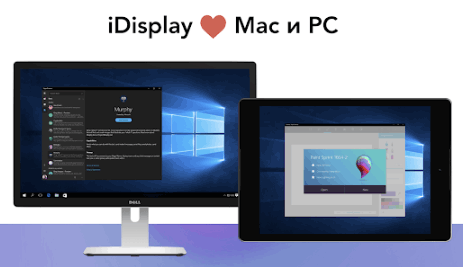
Ни то ни другое приложение я не попробовал лично — уж очень они платные. Есть опыт использования? Поделитесь в комментариях. Отзывы в Play Маркет, в свою очередь, разнонаправленные: от «Это лучшая программа для второго монитора на Android», до «Не работает» и «Роняет систему».
А вдруг и это будет интересно:
- Лучшие бесплатные программы для Windows
- Тормозит мышь в Windows — варианты решения
- Как удалить пользователя Windows 11
- Как сделать, чтобы ноутбук не выключался при закрытии крышки в Windows 11
- Как переименовать Bluetooth устройство в Windows
- Как отключить ускорение мыши в Windows 11 и 10
- Windows 11
- Windows 10
- Android
- Загрузочная флешка
- Лечение вирусов
- Восстановление данных
- Установка с флешки
- Настройка роутера
- Всё про Windows
- В контакте
- Одноклассники
-
Марс 11.03.2019 в 11:42
- Dmitry 11.03.2019 в 13:38
- Dmitry 18.03.2019 в 09:39
Как подключить телефон через USB в качестве монитора для ПК без ОС?
Ответы типа «Купи монитор или переходник» не принимаются, но можно подсказать доп. способы подключения, например, «настроить ssh вслепую XD».
- Вопрос задан более года назад
- 3507 просмотров
4 комментария
Средний 4 комментария

Настройка SSH вслепую, кстати — наиболее реалистичный вариант в этой ситуации. Debian + preseed = монитор почти не нужен. Разве что для того, чтобы все-таки загрузиться с того, на что записан установщик того Debian.
зачем два вопроса суть об одном и том же?

«О! Месье знает толк в извращениях!» ©
HE3HAKA @HE3HAKA Автор вопроса
Решения вопроса 2
не понятен п.3 из вопроса — телефон подключенный по USB в данном случае ну вот совсем не решение, максимум эмулировать HID устройство для управления.
решения:
купить/взять на время/найти на помойке переходник на телек или монитор
аналогично карта видеозахвата (простая дешевле монитора но дороже переходника) или даже целый IPKVM (дорого)
unattended install, но выбрать в биосе откуда грузить комп для установки придется вручную.
как вариант вытащить диск из пациента, установить систему на другом компе и настроить удаленный доступ.
с виндой и старым компом — лотерея, с линуксом скорее всего прокатит.
Ответ написан более года назад
Комментировать
Нравится 2 Комментировать

Сначала мы жили бедно, а потом нас обокрали..
Купи монитор или переходник не принимаются
Ок. Рабочие мониторы и переходники можно найти бесплатно на мусорках(Это не сарказм).
Ответ написан более года назад
Нравится 1 2 комментария
У ТС вполне может найтись резонное возражение «так эти мусорки с той стороны колючки».
И это тоже не сарказм.
Как подключить телефон к монитору или телевизору
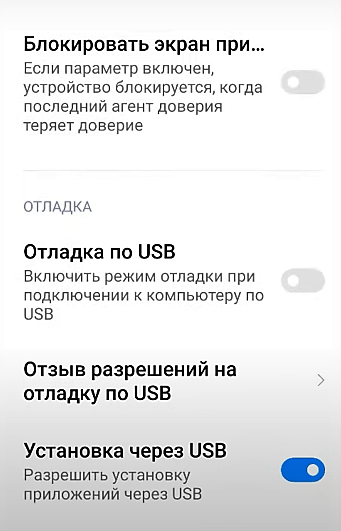
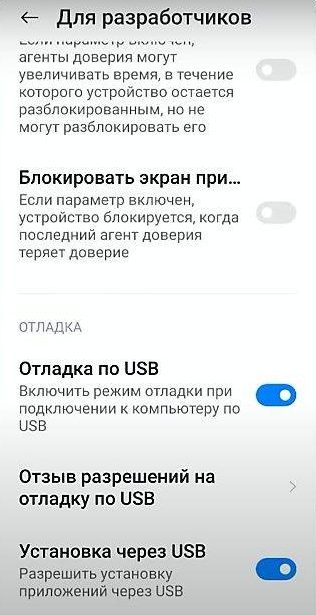
Давайте рассмотрим, как передать изображение со смартфона на монитор компьютера или ноутбука и затем управлять смартфоном уже с компьютера. Предварительно нужно установить на компьютер специальное бесплатное приложение «Скраппи». Оно отвечает за трансляцию телефона на компьютер. На телефоне включаем отладку по USB (в разделе для разработчиков).
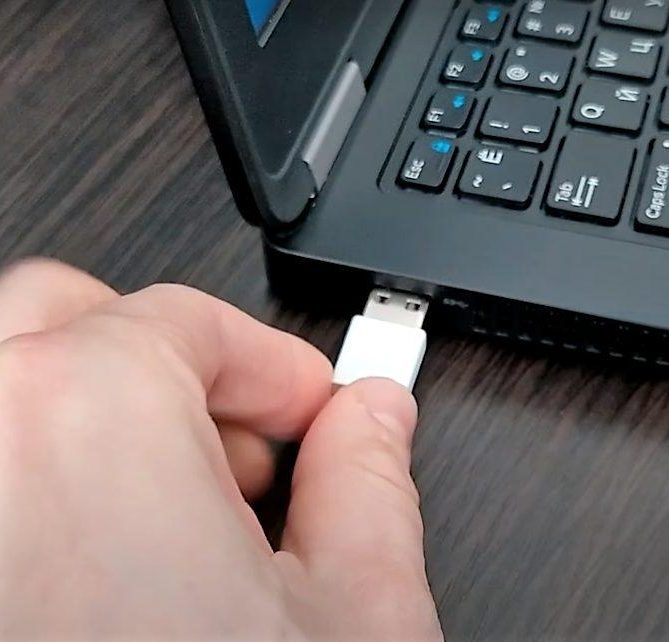
Далее берем кабель от зарядного устройства смартфона, один конец подключаем в разъем смартфона, а другой его конец — в USB разъем ПК или ноутбука.
После этого на экране смартфона всплывает уведомление с разрешением отладки по USB. Жмем подтвердить разрешение.
Далее на компьютере открываем предварительно скачанное и установленное приложение «Скраппи». Сразу после этого экран смартфона будет транслироваться на экран компьютера. После этого можно сделать настройки экрана гаджета уже на рабочем столе. Теперь можно без проблем управлять смартфоном с помощью мыши и клавиатуры.
Способ второй: через Wi-Fi
Теперь давайте рассмотрим, как передать изображение с Android на ПК Windows10 по Wi-Fi. Для этого придется установить дополнительные компоненты Windows. Если кто-то не знает как это делается, сейчас объясним.
Заходим в параметры Windows, переходим в Приложения, находим «Дополнительные компоненты» и нажимаем «Добавить компонент». В выпавшей строке находим пункт «Беспроводный дисплей», включаем его и устанавливаем.
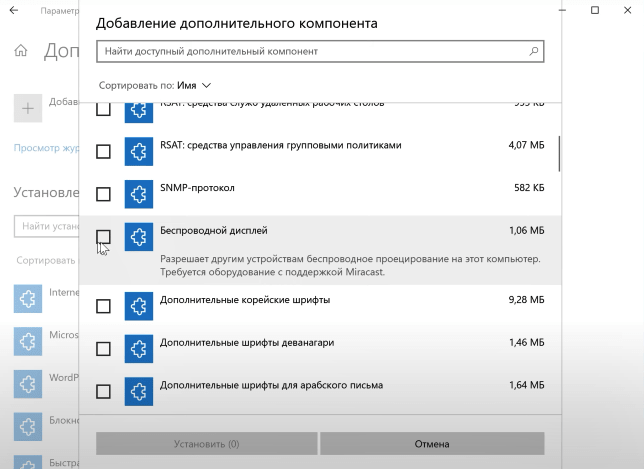
После этого появляется 2 возможности вывести экран смартфона на монитор ПК. В меню Пуск после установки «Беспроводного дисплея появится» новое приложение «Подключить». Можно подключиться через него.
Запускаем это приложение. На смартфоне включаем трансляцию: для этого откройте шторку уведомлений, вытяните вниз быстрые кнопки и подключите «Трансляцию экрана». Теперь подождите какое-то время, пока телефон не поймает сигнал от компьютера и нажмите на имя вашего компьютера. Если в параметрах проецирования были включены запросы на ПИН-код, нужно будет дать соответствующее разрешение на ПК или ноутбуке, предоставив пин-код. После подключения мониторе появится изображение экрана компьютера.
Вторая возможность — в Параметрах зайти в Систему и перейти в Проецирование на этот компьютер. Откройте параметры Проецирования и выберите нужные параметры (однократное подключение, нужен ли пин-код и пр.).
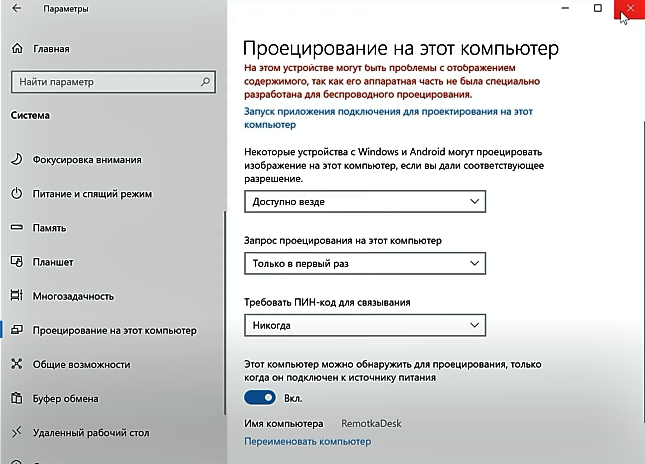
Если поставить параметр Доступно Везде, тогда можно будет запускаться без включения приложения Подключить. Достаточно будет выбрать на телефоне «Трансляцию экрана» и экран запустится автоматически.
Как передать изображение с смартфона на телевизор
Включите телевизор и подключите его к Wi-Fi. Обычно на самом телевизоре делать больше ничего н нужно. Однако в некоторых моделях нужно в качестве входа выбрать Дублирование экрана или Screen Mirroring.
Далее на телефоне заходим в область уведомлений, открываем быстрые кнопки и находим «Трансляцию экрана». Нажмите по ней и трансляция экрана автоматически обнаружит телевизор. Нажмите по имени телевизора и дождитесь включения.
Если иконки «Трансляцию экрана» в быстрых кнопках нет, нужно нажать на изображение карандаша и найти эту иконку в спрятанных. Перетащите ее наверх. На телефонах Самсунг эта кнопка называется Smart Viev.
Передача изображения таким способом не самая стабильная. Вдобавок, если таким способом передавать игру, играть вряд ли получится с такой скоростью соединения. Точно также вряд ли будет работать передача видео, может отобразиться черный экран.
Если нужно передать видео или фото с телефона на экран телевизора, сделать это лучше с помощью дополнительно устанавливаемых приложений. Например, «Трансляция на телевизор — передавайте видео на TV».
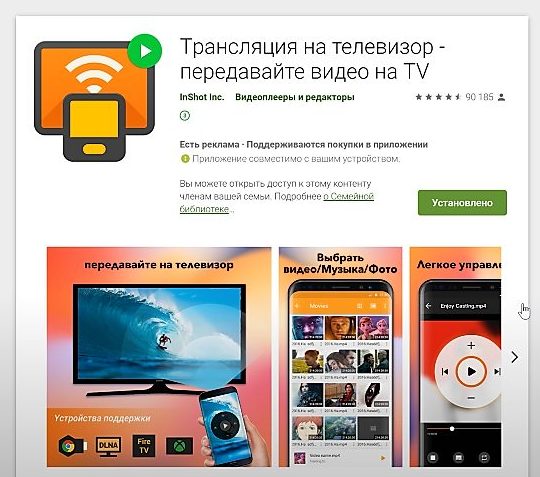
Приложение позволяет передавать видео и фото с самых разных устройств.
Второе приложение называется «Транслировать на TV». Оно также достаточно всеядное и позволяет передавать изображение на разные устройства. Это приложение позволяет также транслировать видео с ютуба и других сервисов.
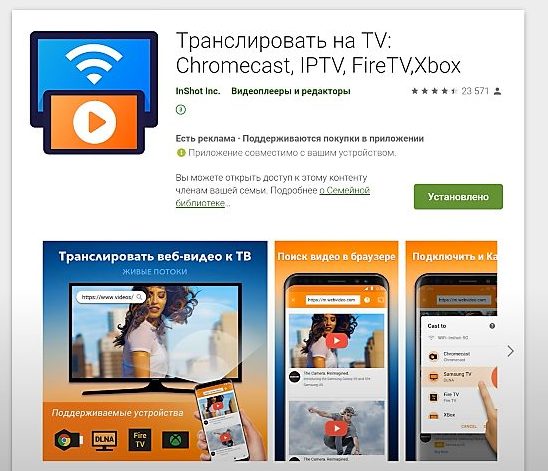
Иногда такое подключение может не сработать, тогда можно попробовать скачать на телевизор приложение Miracast. На Smart TV технология Miracast поддерживается из коробки. На смартфоне включите ее по директории «Настройки» → «Экран» → «Беспроводной монитор». Выберите списке обнаруженных Miracast-устройств свой телевизор. На его экране появится изображение с телефона.
Конечно есть много и других способов транслировать изображение с экрана телефона на компьютер и телевизор USB, HDMI, другие приложения.
Если у вас смартфон Android и Smart TV, подключайтесь через утилиту Miracast. Если обычный телевизор, купите адаптер Miracast, Google Chromecast или HDMI-кабель. Запасные немного устаревшие технологии — USB-кабель и старый добрый Wi-Fi Direct. Для iPhone директ, купите Apple TV, адаптер с Miracast и AirPlay или подойдет адаптер Lightning — HDMI.