
Discord как открыть консоль разработчика
Создано: 29 июня 2022 Просмотров: 1598
Узнайте в этом руководстве как включить режим разработчика в Discord, если вас по прежнему интересует данный вопрос, то читайте далее.
Как открыть консоль разработчика в Discord
Чтобы открыть консоль разработчика в Discord, нажмите на значок приложения Discord на рабочем столе и выберите в меню пункт «Настройки». В разделе «Настройки приложения» найдите вкладку «Разработчик» и нажмите на нее. В окне консоли разработчика вам нужно будет указать учетные данные своей учетной записи Discord. После этого вы сможете получить доступ к различным функциям разработчика, включая возможность отладки приложений на телефоне или компьютере. Чтобы завершить настройку консоли разработчика, нажмите кнопку «Закрыть» в нижней части окна.
Это все, что нужно знать о том, как открыть консоль разработчика в Discord.
Режим разработчика
Если вы собираетесь использовать Discord API, например, для создания бота, то режим разработчика Discord будет вам очень полезен.
Включение режима разработчика на рабочем столе [ ]

Включить режим разработчика очень просто. Откройте настройки Discord (рядом с вашим именем в левом нижнем углу шестеренка) и нажмите Внешний вид. Там вы найдете режим разработчика. Нажмите на переключатель, чтобы включить его.
Android и iOS [ ]
На мобильной версии Discord вы можете включить режим разработчика, перейдя в настройки Discord ( рядом с вашим именем в левом нижнем углу). Там вы найдете режим разработчика. Нажмите на переключатель, чтобы включить его.
Использование [ ]
Режим разработчика добавляет простую опцию Copy ID в ваше контекстное меню. Щелкните правой кнопкой мыши или долгое нажатие на любом сервере, пользователе, сообщении или канале, чтобы получить его уникальный идентификатор.
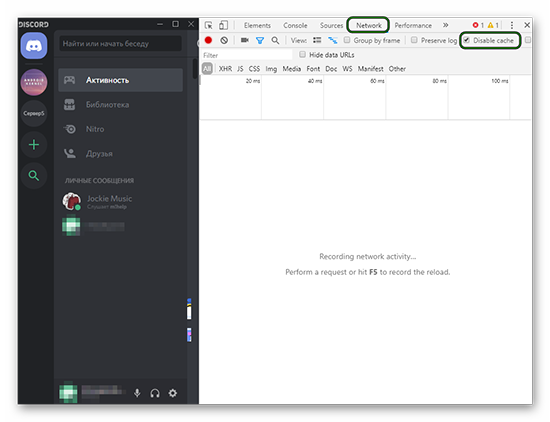
Как запустить консоль (панель разработчика) в большинстве браузеров.

Консоль (панель разработчика) в браузере – это удобное средство, которое позволяет просматривать ошибки, которые возникли при загрузке страницы и взаимодействовать с этой страницей с помощью специальных команд.
Выглядит это примерно так:
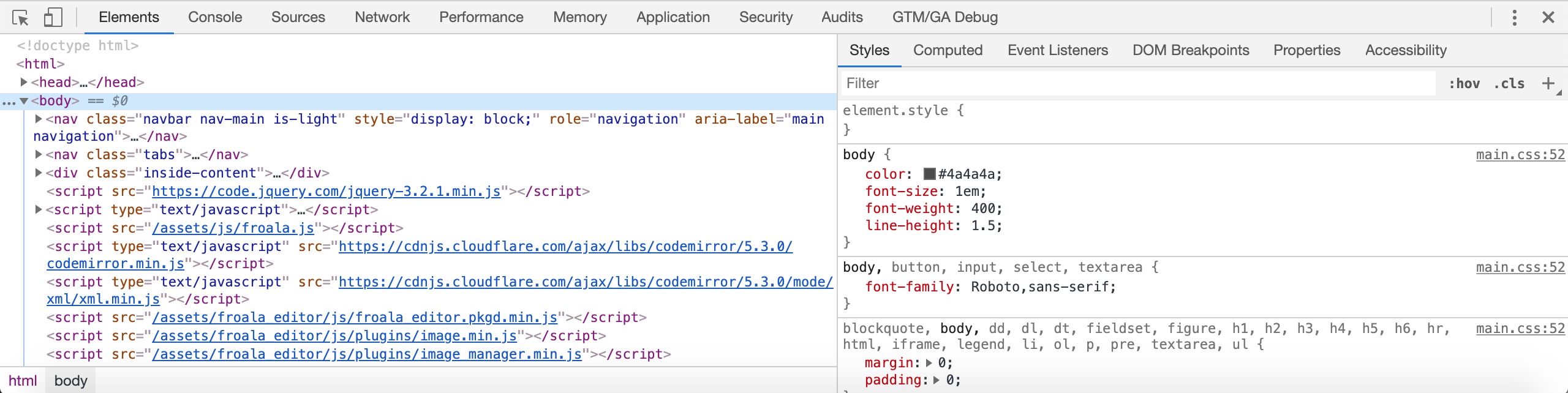
Консоль очень помогает устранять ошибки при верстке сайтов, неполадки в работе скриптов на странице, выводит сводную информацию обо всем, что происходит на странице и может сэкономить вам кучу времени при веб-разработке.
Для тех, кто хочет посмотреть как эта панель помогает на практике, в веб-разработке, посмотрите этот курс «Консоль браузера. Эффективная работа.»
Первый шаг в том, чтобы начать использовать консоль в свое работе, нужно научиться ее запускать. В разных браузерах это может делаться по разному.
Чаще всего, в Windows — это будет комбинация клавиш:
Ctrl + Shift + I
Для компьютеров на Mac OS подобная комбинация выглядит следующим образом:
⌥ + ⌘ + I (или Shift + Cmd + I)
Эта комбинация клавиш должна работать и для браузера Opera
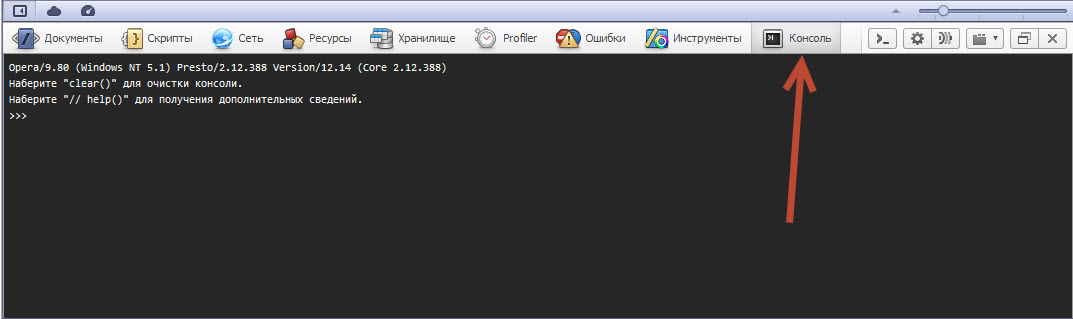
И в браузере Firefox
Единственное исключение из этого правила Internet Explorer, здесь консоль вызывается клавишей F12.
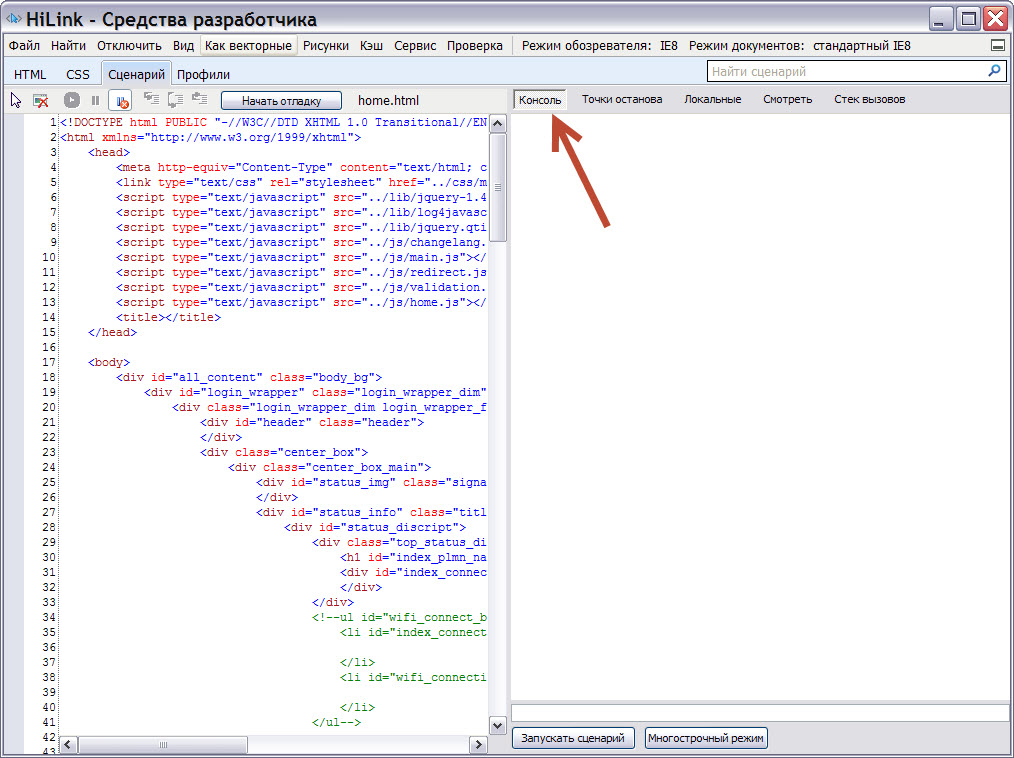
Нужно просто запомнить эти комбинации клавиш.
Если у вас какой-то особенный браузер и эта комбинация не помогает, посмотрите в главном меню, может быть получиться запустить эту панель от туда или можно посмотреть информацию в документации.
Для тех, кто хочет посмотреть как эта панель помогает на практике, в веб-разработке, посмотрите этот курс «Консоль браузера. Эффективная работа.»
Чтобы оставить сообщение, зарегистрируйтесь/войдите на сайт через:
Запуск консоли команд в Discord
Discord – современное программное обеспечение, которое сумело завоевать высокую популярность за несколько лет после старта проекта. При использовании рассматриваемого мессенджера, пользователи могут использовать многочисленные команды. Для этого требуется знать, как открыть консоль в Дискорде с целью введения определенных команд.
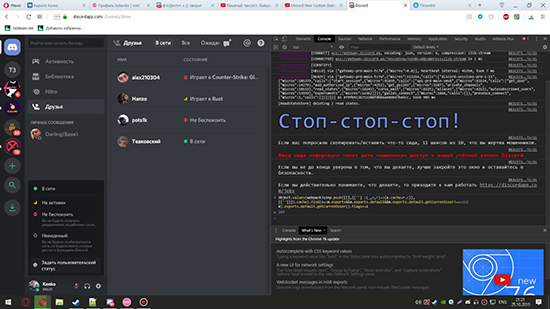
Открытие консоли в Дискорде
Программное обеспечение Дискорд отличается широким набором функциональных возможностей. Среди обилия опций многочисленные отзывы пользователей указывают различные команды, которые предназначаются для тематических текстовых каналов.
Основная задача заключается в разнообразии с одновременным формированием непрерывного общения с друзьями и близкими. Следуя несложной последовательности действий, сложностей при использовании консоли не возникает.
Консольные команды для Дискорда
В программном обеспечении консольные команды Дискорд отличаются обилием. Среди них выделяют:
- *сообщение* — текстовое уведомление выделяется жирным шрифтом;
- **сообщение** — уведомление в общем чате тематического канала выделяется шрифтом;
- ***сообщение*** — консольная команда, которая выделяет месседж курсивом;
- _сообщение_ — отображение уведомления в тематическом канале курсивом;
- ~~сообщение~~ — уведомление отображается с помощью специально разработанного подчеркнутого шрифта.
Обратите внимание, рассматриваемые команды пользователи могут совмещать. К примеру, если создатель тематического канала либо участник сообщества заключает сообщение в символы _**вводимый текст**_, в конечном итоге отображается уведомление с подчеркнутым шрифтом. С целью перехода в интересующий чат ссылку из сети, которая при этом не содержит исходника с графическими изображениями, требуется заключить в символы <>: .
Помимо этого, чтобы пользователю упомянуть интересующего участника в тематическом канале, требуется набрать его уникальный никнейма с соответствующим символом @: @никнейм. Обратите внимание, допускается проведение определенонй последовательности действий, нажав предварительно на интересующий ник правой клавишей мыши и выбора из вновь открывшейся формы одноименного подраздела. При этом не стоит забывать о наличии дополнительных опций:
- @everyone – уведомление всех зарегистрированных участников сообщества, которые на данный момент находятся в режиме онлайн;
- @here – уведомление исключительно участников, которые не находятся в сети.
Одновременно с сформированными запросами большинство зарегистрированных пользователей интересуются о запрете отправлять текстовые либо графические сообщения в программном обеспечении Дискорд. Рассматриваемая функция именуется как забанить. Обратите внимание, при соблюдении определенной последовательности действий сложностей не возникает. Об этом свидетельствуют многочисленные отзывы клиентов. При дополнительных вопросах можно обратиться за помощью к службе поддержки.