
Как подключить Apple Watch к iPhone
Как подключить Эпл Вотч к Айфону? Это первое, что вы хотите знать, когда у вас появляются новенькие смарт-часы от Apple. Вы легко справитесь с этой задачей, следуя простой инструкции от наших экспертов. В этой статье подробно рассказываем, как подключить Apple Watch к iPhone, которым вы уже пользуетесь, или к новому смартфону.
Что нужно знать перед подключением Apple Watch к iPhone
Обратите внимание, что Эпл Вотч не могут полнофункционально работать без Айфона, перед их использованием желательно подсоединить их к телефону Эпл. Рассмотрим ключевые моменты, которые нужно знать до создания пары между устройствами:
- Для синхронизации устройств нужно включить смарт-часы, фиксируя колесико Digital Crown. Если часы долгое время не включаются, значит они разряжены до минимума — в таком случае поставьте их заряжаться и уже после зарядки приступайте к синхронизации устройств.
- Важно! Для создание пары Apple Watch с iPhone необходимо, чтобы на телефоне был включен модуль Bluetooth и интернет либо Wi-Fi.
- Еще до синхронизации смарт-вотч с телефоном обновите последний, чтобы на нем была свежая iOS.
Когда вы пройдете все эти шаги и подготовите создание пары между Apple Watch и Айфоном, можно приступать к подключению.
Как подключить Эпл Вотч к новому Айфону
Apple Watch — это миниатюрный наручный гаджет для счета шагов, отслеживания активности, мониторинга качества сна и многого другого. Чтобы начать пользоваться гаджетом, следует создать пару со смартфоном. Рассмотрим первое подключение Эпл Вотч к Айфону. Предполагается, что смарт-часы новые или предварительно была разорвана пара предыдущим владельцем от Айфона.
Предлагаем пошаговую инструкцию, в которой объясняем, как подключить Эпл Вотч к новому Айфону:
- Крепим смарт-вотч на запястье.
- Включаем смарт-часы, нажав и удерживая нажатой боковую кнопку.
- Ждем, пока загрузится значок Apple на дисплее.
- Подносим смарт-вотч к Айфону.
- Указываем в появившемся меню язык и регион.
- Кликаем на Айфоне на иконку Watch и нажимаем «Создать пару».
- Далее ориентируемся на простые подсказки. На этапе предложения по настройке смарт-часов выбираем настройку часов как новых.
Система будет спрашивать пользователя о разных нюансах, например: на какой руке планируете носить Apple Watch, принимаете ли вы соглашение, пароль от Apple ID, чтобы войти в систему.
Синхронизировать часы от Эпл и Айфон можно и ручным способом: наберите шестизначный код, который придет для завершения операции.
Подключение Apple Watch к iPhone
Как переключить Эпл Вотч на другой Айфон
Как подключить Apple Watch к другому iPhone? Сначала подготовим гаджеты. Для этого сохраним данные в резерве Айтюнс — подробно описали процедуру в следующем абзаце. Далее можно разрывать связь между предыдущим Айфоном и smart-часами. Информация с часов будет копироваться параллельно с этим. Выполните следующие шаги:
- Зайдите в утилиту «Часы» на Айфоне.
- Кликните Apple Watch и «Разорвать пару с Apple Watch».
- Подтвердите выбор.
- В некоторых случаях нужно будет ввести Apple ID.
Вся процедура занимает 30-60 секунд. После разъединения пары настройки сбросятся и часы очистятся от прошлой информации. Не волнуйтесь! Все сохранится на смартфоне.
Сохраняем резервную копию с Айфона
В iCloud
Сделайте резервное копирование данных в iCloud: «Настройки» — iCloud — «Резервная копия». Начните принудительное обновление текущей копии.
На Mac
Также есть возможность создания резервной локальной копии данных на Мас, поскольку восстановиться из нее можно намного быстрее.
Выполните следующие шаги: запустите iTunes — подключите iPhone — выберите «Обзор» и зашифруйте резервную копию. Без шифрования потеряется большая часть данных, поэтому обязательно зашифруйте их!
Резервное копирование данных в Айфоне
Как восстановить информацию на новом iPhone и подключить Apple Watch
У нас есть локальная копия, теперь подключаем Айфон к Мас и переносим данные. Когда вы подключите гаджеты к iTunes, появится предложение восстановить данные из последней сделанной копии.
После этого запускайте на Айфоне утилиту Watch и следуйте подсказкам. Когда появится надпись «Восстановить из резервной копии», нажмите на нее и выберите нужную версию копии. Нужно немножко подождать, чтобы информация скопировалась, и можно будет пользоваться Эпл Вотч.
К Айфонам каких моделей можно подключить Эпл Вотч
Обычно свои новые гаджеты Эпл разрабатывает с таким расчетом, чтобы они без проблем сопрягались с другими девайсами ранних моделей. Но если вы стали счастливым обладателем Apple Watch 3 или последующих версий, то сможете подключить их только к iPhone 7 и более поздним моделям. А вот Айфон 6 и ниже к ним уже не подключить. Также важно знать, что утилита «Часы» недоступна для яблочных девайсов на iPadOS и телефонов на Андроиде.
Что делать, если Apple Watch не подключаются к Айфону
Как понять, что ваши смарт-часы от Эпл не сопряжены с Айфоном? Для индикации состояния сопряжения пары служат значки справа вверху на экране:
- Красный — проблема, нужно поднести смартфон ближе и перезагрузить для повторного соединения.
- Синий — часы подключены по Вайфаю, что могло стать причиной разъединения пары.
- Зеленый — все ок, нет проблем с подключением Эпл Вотч к Айфону.
Проблема может быть связана с тем, что на iPhone включен режим полета. В этом случае для восстановления синхронизации с часами нужно выйти из режима самолета. Или вы могли случайно отключить Блютуз-соединение на телефоне, из-за чего связь с часами прервалась. Просто включите его вновь и проверьте сопряжение пары.
Если ничего из вышеперечисленного не сработало — попробуйте перезагрузить оба девайса. Зачастую это позволяет устранить мелкие сбои или баги в работе техники. Также не забывайте регулярно проверять обновления для всех операционных систем. Обычно они содержат важные исправления и дополнения, которые стабилизируют работу девайсов.
А если вы присматриваете себе новый смартфон, то можете заказать на сайте Stylus флагман Айфон 14 или узнать, когда появится Айфон 15 в 2023 году.
Автор: Ксения Семак, копирайтер Stylus.ua
- iPhone 15: дата выхода
- Apple WWDC 2023: дата
- Обзор Apple Watch 8: характеристики, дизайн, фото
- Какой Айфон лучше купить в 2023: ТОП-15 моделей
- Starlink – как подключить к iPhone и телефону на Android
Apple Watch Series 8 41mm GPS (PRODUCT) RED Aluminum Case with (PRODUCT) RED Sport Band (MNP73, MNUG3)
19 999 грн
13 999 грн

Apple Watch Series 8 45mm GPS+LTE Graphite Stainless Steel Case with Graphite Milanese Loop (MNKW3/MNKX3)
Как подключить Apple Watch к Айфону
Вопрос, которым обычно задаются обладатели новых смарт-часов от «яблочной» компании: как подключить эпл вотч к айфону, чтобы наслаждаться бесперебойной работой нового девайса? С этим справиться даже тот, кто держит в руках гаджет от Apple впервые. Следуйте нашей инструкции, и у вас все получится!
Что нужно учесть перед подключением
Учитывайте тот факт, что смарт-часы не смогут функционировать полноценно без Айфона, поэтому перед использованием необходимо подключить их к телефону:
- Чтобы синхронизировать устройства, включите Apple Watch, зафиксировав колесико Digital Crown. Если часы не включаются долгое время, значит их аккумулятор сильно разряжен – поставьте их на зарядку и приступайте к синхронизации после того, как девайс будет полностью заряжен.
- Включите модуль Bluetooth и интернет либо Wi-Fi на смартфоне – иначе синхронизации устройств не произойдет.
- До соединения «умных» часов со смартфоном обновите ПО на последнем – важно, чтобы была установлена последняя iOS.
Как только эти этапы будут пройдены, можете приступать к подключению.
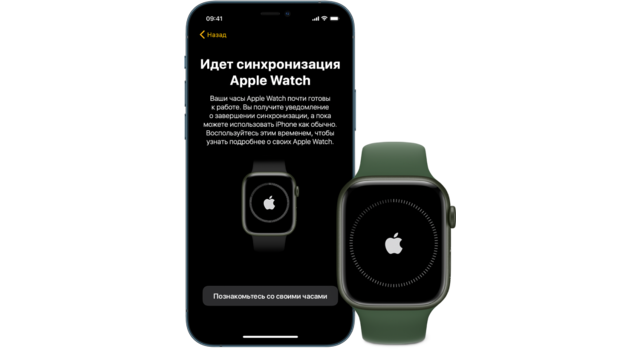
Подключение Apple Watch к новому Айфону
Чтобы начать использование «умных» часов, необходимо создать пару со смартфоном. Для нового подключения часов к Айфону выполните следующие шаги:
- Закрепите Эппл Вотч на руке.
- Включите часы нажатием и удержанием кнопки сбоку.
- Подождите, пока на дисплее загрузится значок Apple.
- Поднесите девайс к Айфону.
- Укажите язык и регион в меню, которое появится.
- Нажмите «Создать пару» на иконке Watch на Айфоне.
- Ориентируйтесь на системные подсказки – выберите настройку часов как новых.
Далее система будет задавать вопросы о разных нюансах: к примеру, на какой руке вы собираетесь носить часы, принимаете ли вы пользовательское соглашение, пароль от Apple ID для входа в систему.
Чтобы синхронизировать часы и Айфон ручным способом, необходимо набрать шестизначный код, который придет для завершения операции.
Переключение часов на другой Айфон
Вы купили новый Айфон, а смарт-часы менять не собираетесь? Переключить часы на новое устройство очень просто. Процедура занимает не больше минуты.
Для начала подготовьте гаджеты. Сохраните данные в резерве Айтюнс. Далее разорвите связь между старым смартфоном и часами. В это время будет копироваться информация с часов. После зайдите в утилиту «Часы» на Айфоне, нажмите на Apple Watch, а затем – «Разорвать пару с Apple Watch». В некоторых случаях потребуется ввод Apple ID.
После разъединения пары настройки сбросятся, прошлая информация в часах очистится. Но не волнуйтесь – вся информация сохранится в телефоне.
Как подключить Apple Watch к iPhone?
Apple Watch являются, несомненно, самыми удобными умными часами на рынке. Но для того, чтобы получить возможность пользоваться этим гаджетом, нужно подключить его к iPhone. В целях упрощения процесса создания пары между смартфоном и часами мы и создали эту статью.
Более того, мы рассмотрим некоторые нюансы и проблемы, которые могут возникнуть при подключении. Важно! Перед выполнением любых наших советов, убедитесь, что на вашем iPhone установлена новейшая версия iOS.
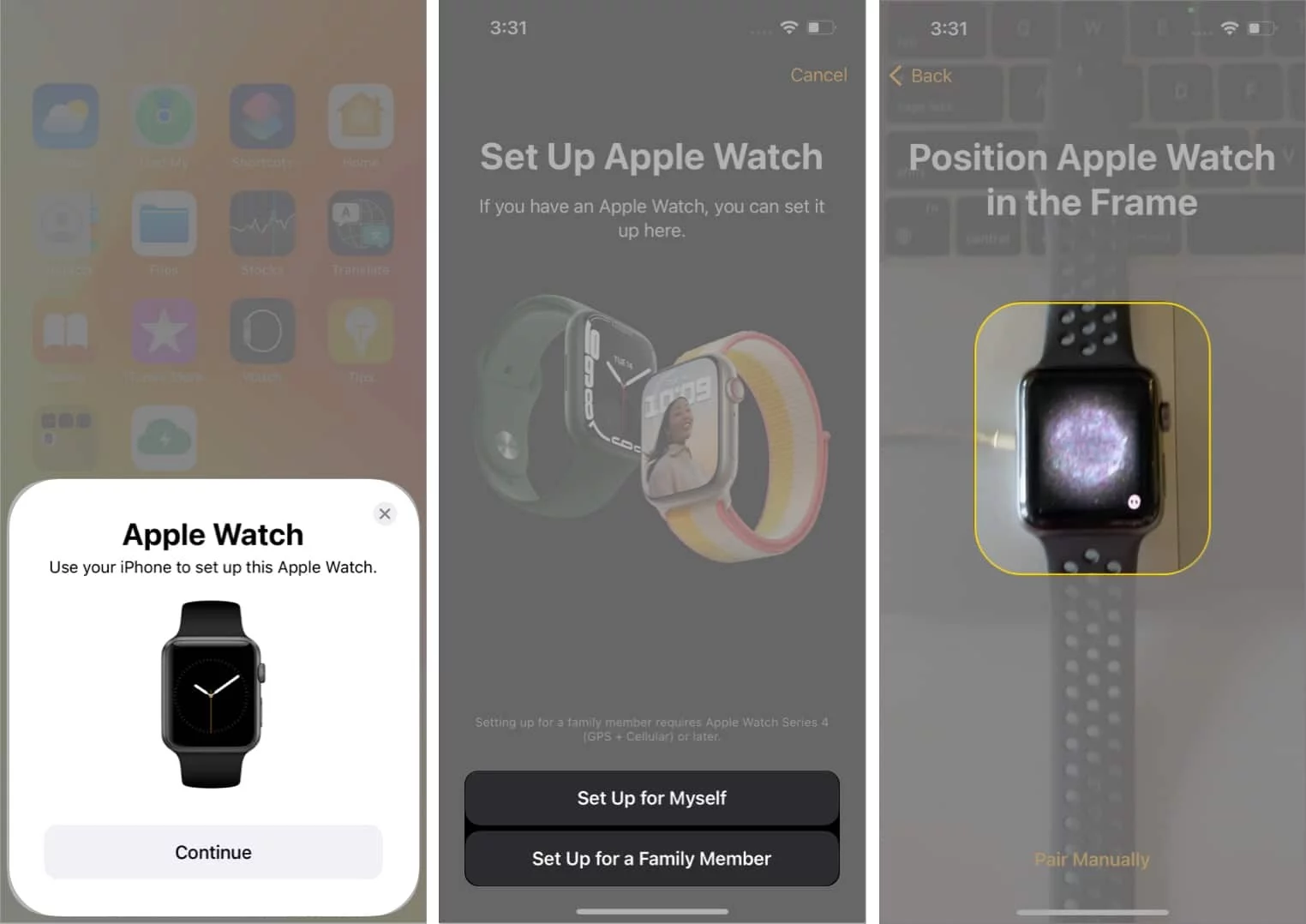
Автоматический способ
- Нажмите и удерживайте боковую кнопку часов (находит под так называемой digital crown).
- Поднесите часы к смартфону.
- Когда на дисплее увидите соответствующее окно, нажмите “Далее”.
- Выберите “Настройка для себя” или “Настройка для члена семьи” в зависимости от того, для кого приобретено Apple Watch.
- Следуйте инструкциям для правильной настройки и предоставления всех необходимых разрешений для часов.
Готово. Этот метод должен сработать в 95% случаев, но если у вас возникли проблемы при автоматическом создании пары, можете попытаться повторить этот процесс вручную.
full.jpeg.webp)
Способ вручную
- Установите и откройте приложение «Часы» на вашем iPhone.
- Нажмите и удерживайте боковую кнопку часов.
- На смартфоне нажмите “Начать создание пары” → “Сопряжение вручную”.
- При необходимости коснитесь символа i на дисплее Apple Watch, чтобы узнать его имя и выбрать его в списке на экране смартфона.
- В появившемся окне на iPhone введите шестизначный код, отображающийся на часах.
- Следуйте инструкциям для правильной настройки и предоставления всех необходимых разрешений для часов.
Способ через резервное копирование
Если вы обновились к новой модели iPhone и теперь хотите присоединить к ним свои старые часы, не потеряв накопленные данные, воспользуйтесь этим методом:
- Создайте резервную копию старого смартфона.
- При настройке нового смартфона выберите вариант «Восстановить с iCloud».
- Выберите нужный резервный кластер.
- Теперь, когда iPhone спросит, хотите ли вы использовать *имя часов* на этом iPhone, нажмите “Далее”.
- Коснитесь Да и следуйте инструкциям на дисплее.
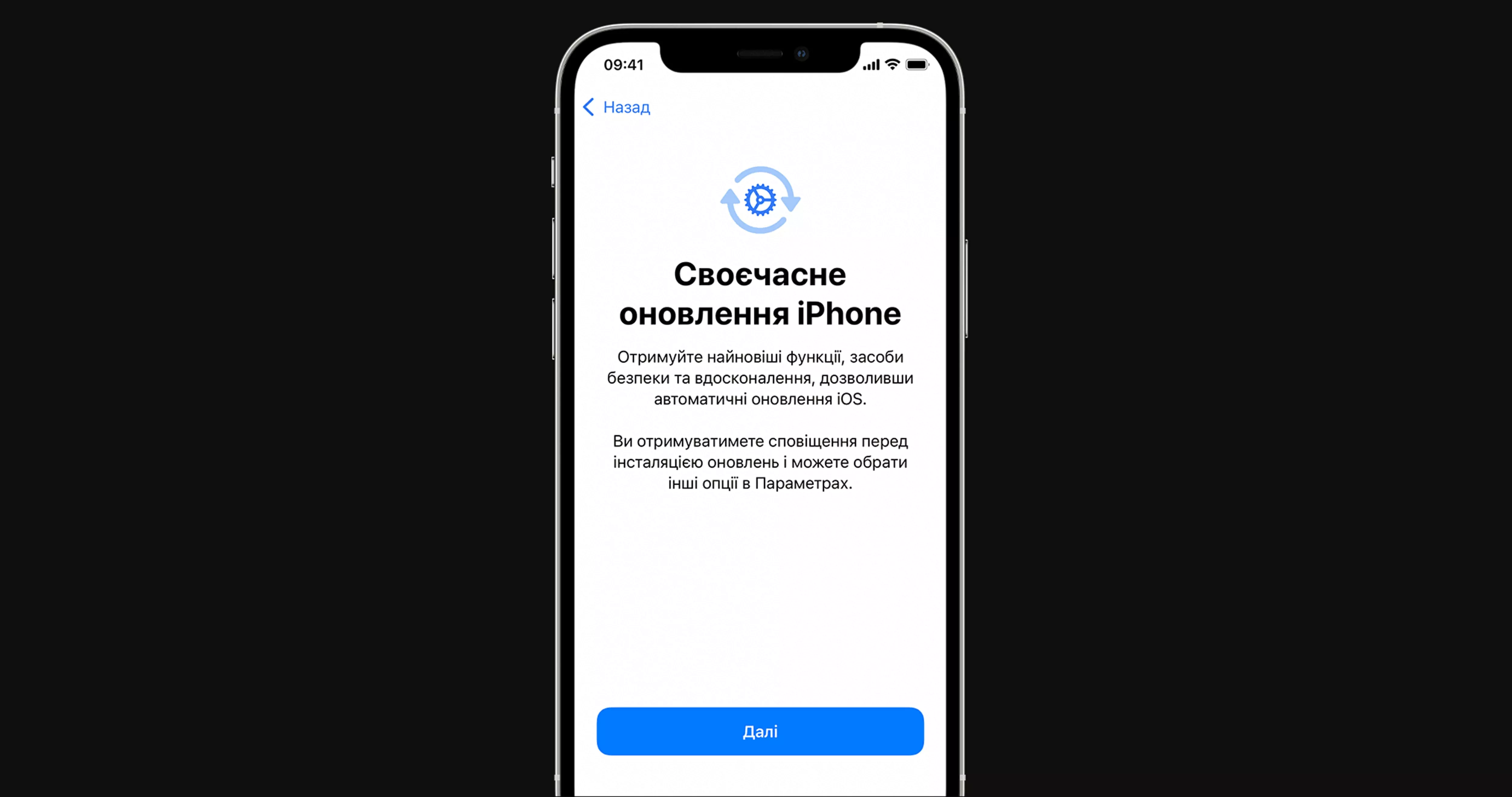
Сделать резервную копию можно в Настройках. Нажмите первую опцию, в которой будет указано ваше имя, выберите “iCloud” → “Резервное копирование в iCloud” и переместите тумблер в положение вкл. Теперь при первом подключении к беспроводной сети смартфон сделает резервную копию файлов и отправит ее в облачное хранилище Если вы будете готовы сразу его сделать, нажмите кнопку “Сделать сейчас”.
Можно ли подключить несколько Apple Watch к одному iPhone
Для семей с детьми или пожилыми людьми, не имеющими собственных iPhone, или если вы сами имеете несколько моделей часов и периодически пользуетесь ими всеми, есть возможность подключить много часов к одному iPhone (но не наоборот):
- Откройте приложение «Часы».
- Выберите “Все часы” в левой верхней части интерфейса.
- Вам откроется список всех ваших подключенных часов, а также опция «Добавить новые». Коснитесь ее.
- Откроется уже знакомое окно создания пары, поэтому просто следуйте инструкциям и предоставьте необходимые для процесса данные и разрешения.
- При необходимости подключения дополнительных часов просто повторите операцию.
Почему не удается создать пару
- Данные часы уже в паре с другим iPhone. Как мы уже упоминали, нельзя подключить Apple Watch к двум или более смартфонам.
- Низкий заряд батареи. При низких зарядах обоих девайсов процесс спаривания может не начаться, поэтому убедитесь, что и часы, и смартфон заряжены хотя бы на 60%.
- Отключен Wi-Fi и Bluetooth. Если ваш смартфон находится в режиме полета или вы вручную выключили эти функции, для создания пары их нужно будет снова запустить.
- Устаревшая версия iOS. Проверьте наличие обновлений.
Это конец нашего гайда, в котором мы описали все способы подключения и возможные проблемы при подключении. Возникновение недоразумений, пути устранения которых вы не можете найти в нашей статье, возможны только при аппаратных повреждениях ваших гаджетов, например неисправности модуля Bluetooth, поэтому рекомендуем обратиться в сервисный центр.
Как подключить Apple Watch к новому iPhone
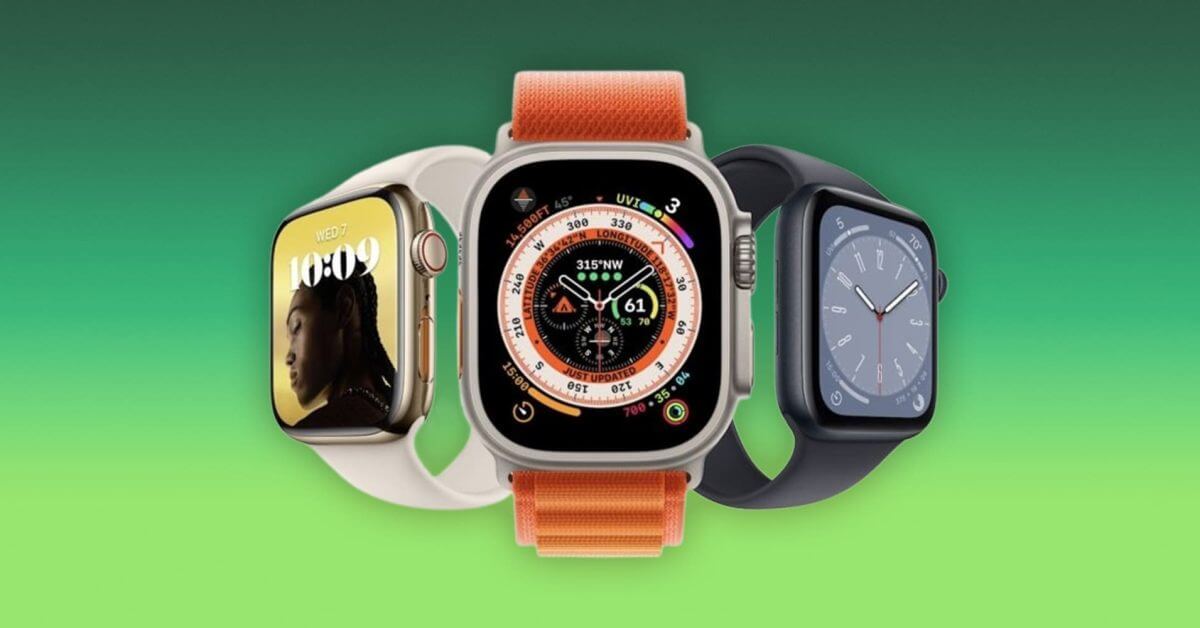
Готовы перейти с Apple Watch Series 7 на новые Series 8, Ultra или SE? Или, может быть, вам просто нужно перенести свои существующие Apple Watch на новый iPhone? Узнайте, как легко подключить новые или существующие Apple Watch к iPhone без потери данных, включая новый процесс в iOS 16.
Резервные копии Apple Watch создаются автоматически и сохраняются на iPhone, с которым сопряжены ваши Apple Watch. Однако в настройках нет места для ручного резервного копирования Apple Watch или просмотра времени последнего автоматического резервного копирования.
Читайте дальше, чтобы узнать, как сделать резервную копию ваших Apple Watch и все готово для перехода на новые.
Если вы переходите на новый iPhone 14 (или любую другую новую модель), вам нужно сначала позаботиться об этом.
Apple отмечает, что эти элементы не включены в резервные копии Apple Watch: сопряжения Bluetooth, кредитные или дебетовые карты, используемые для Apple Pay, пароль Apple Watch и сообщения.
Как связать Apple Watch с новым iPhone
Новое в iOS 16 — автоматический перенос для существующих Apple Watch
Свежий и плавный новый процесс должен появиться в iOS 16, чтобы перенести существующие Apple Watch со старого iPhone на новый.
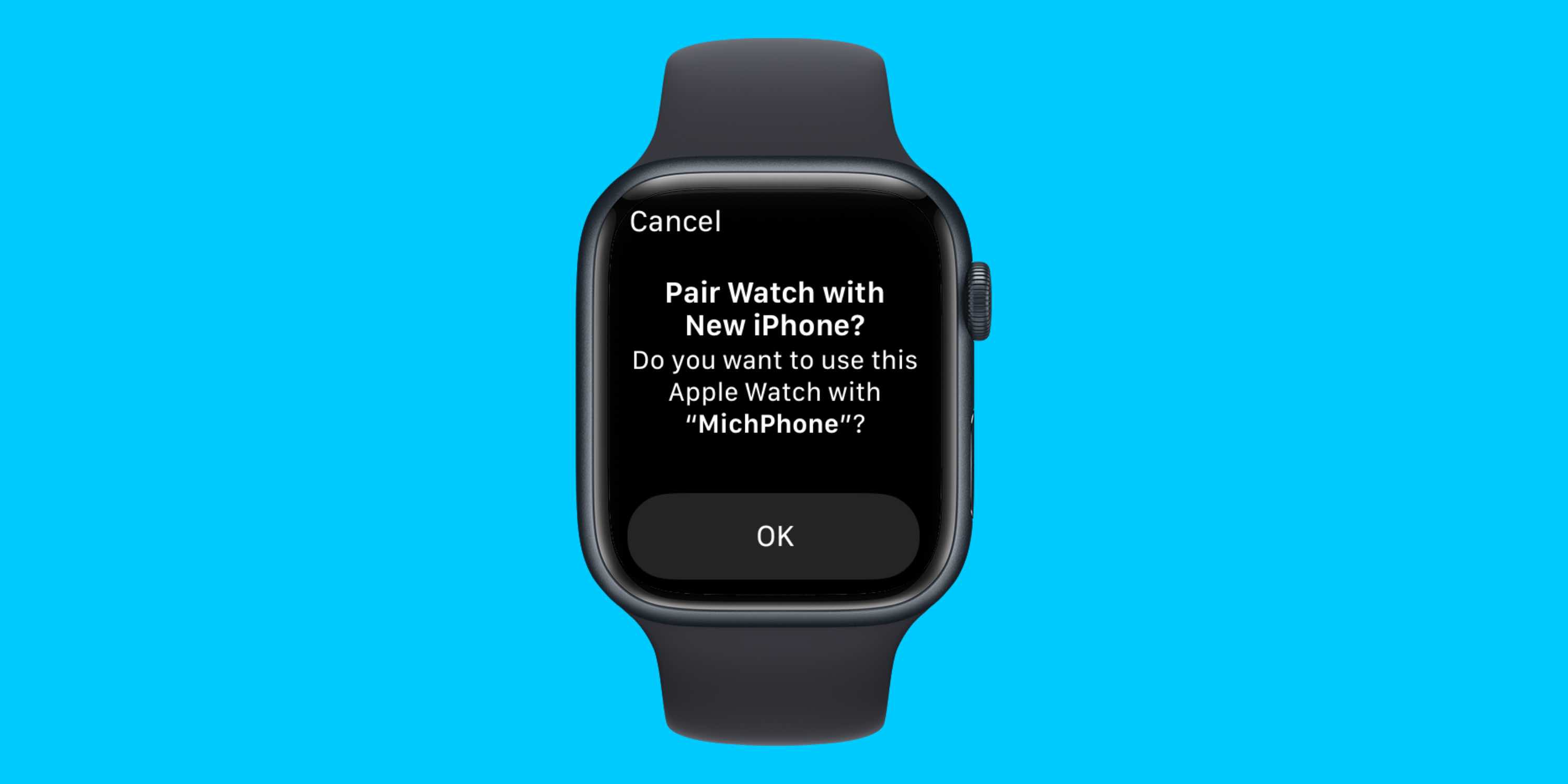
Обязательно настройте новый iPhone и восстановите его с помощью резервной копии или заполните параметр «Быстрая передача» со старого iPhone. После настройки нового iPhone убедитесь, что Apple Watch находятся на запястье (и введен код доступа). Найдите сообщение на своем смотреть, чтобы связать часы с новым iPhone? Выберите «ОК». Вы можете оставить свои часы на запястье во время переноса — даже результаты тренировок/звонков, полученные ранее в течение дня, после переноса останутся.
Если этот процесс не отображается для вас, выполните следующие действия…
Используйте резервную копию Apple Watch для сопряжения новых или существующих часов
Если вы переходите на новый iPhone, обязательно сначала настройте его (восстановите из новой резервной копии). Откройте приложение Watch на новом iPhone, чтобы начать процесс сопряжения (вы можете добавить новые Apple Watch, прежде чем удалять существующие один тоже: «Все часы»> «Добавить часы», если экран автосопряжения не появляется) Включите Apple Watch и найдите код сферы сопряжения, следуйте инструкциям. При появлении запроса выберите восстановление новых Apple Watch из резервной копии и выберите самая последняя. Если вы не видите доступную резервную копию из последней резервной копии iPhone, следуйте приведенным ниже инструкциям, чтобы принудительно создать резервную копию Apple Watch.
Соедините новые Apple Watch с новым iPhone
Если вам нужно или вы хотите связать новые Apple Watch с iPhone или связать существующие часы как новые:
Откройте приложение «Часы» на своем iPhone. Нажмите «Все часы» в верхнем левом углу. Выберите «Добавить часы». Следуйте инструкциям. Вы должны увидеть вариант восстановления резервной копии с предыдущих часов на новые часы.
Принудительное резервное копирование Apple Watch
Если вы не видите доступной резервной копии для восстановления, вам может потребоваться принудительное резервное копирование.
Поскольку резервное копирование Apple Watch не происходит с каждым резервным копированием iCloud или Mac / ПК с вашим iPhone, вот как Apple говорит, чтобы сделать их принудительными:
Держите сопряженные Apple Watch и старый iPhone рядом друг с другом. Откройте приложение Watch на iPhone. Нажмите «Все часы» вверху, выберите часы, затем коснитесь «i» справа. сделает новую резервную копию на вашем iPhone) Следуйте инструкциям, чтобы разорвать пару с вашими текущими часами. Сделайте новую резервную копию своего старого iPhone, восстановите эту резервную копию на своем новом iPhone. Откройте приложение Watch на своем новом iPhone, чтобы начать процесс сопряжения ваших новых часов. Включите новые Apple Watch и найдите код сферы сопряжения, следуйте инструкциям. При появлении запроса выберите восстановление новых Apple Watch из резервной копии и выберите самую последнюю.