
Как пользоваться WhatsApp на компьютере без телефона
WhatsApp, в отличие от Telegram, имеет куда больше функциональных ограничений. Помимо того, что вы не можете перенести переписку между iOS и Android, для использования мессенджера на компьютере всегда было нужно держать рядом подключенный смартфон. Естественно, это не делало его удобнее. Ведь ограничение состояло не только в необходимости поддерживать соединение, но и использовать для связи именно мобильную связь, даже если сам компьютер уже подключён к безлимитной сети Wi-Fi. Впрочем, сегодня мы расскажем вам, как пользоваться WhatsApp Web без телефона.
WhatsApp можно пользоваться на компьютере без телефона
Недавно разработчики WhatsApp представили функцию отвязанного запуска десктопной версии мессенджера на компьютере. Это значит, что теперь для использования Ватсап на ПК или Mac не нужно использовать смартфона в качестве донора. Забегая вперёд, скажу, что для первого подключения телефон всё-таки нужен, но его не нужно держать постоянно подключенным.
Как пользоваться Ватсапом на компьютере без телефона
Пока нововведение находится в стадии бета-тестирования, но доступно всем пользователям без исключения в релизной сборке приложения. То есть скачивать тестовую версию WhatsApp, чтобы пользоваться мессенджером на компьютере без смартфона, не нужно. Всего-то и нужно, что включить режим использования WhatsApp без телефона в настройках, а потом открыть десктопную версию мессенджера.
- Скачайте последнюю версию WhatsApp для Android;
- Запустите WhatsApp и нажмите на три точки справа;
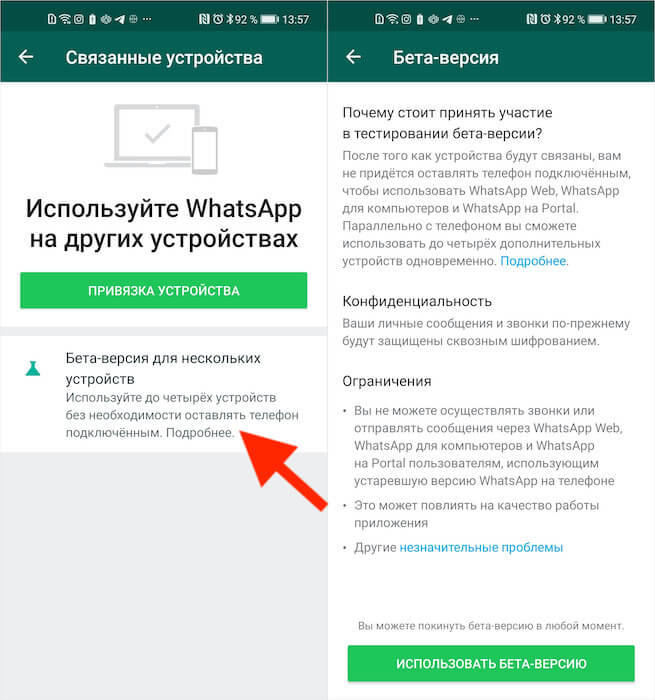
Сначала нужно присоединиться к бета-тестированию функции подключения к нескольким устройствам
- В выпадающем меню выберите «Привязанные устройства»;
- Нажмите «Бета-версия для нескольких устройств»;
- После этого выберите «Привязка устройства»;
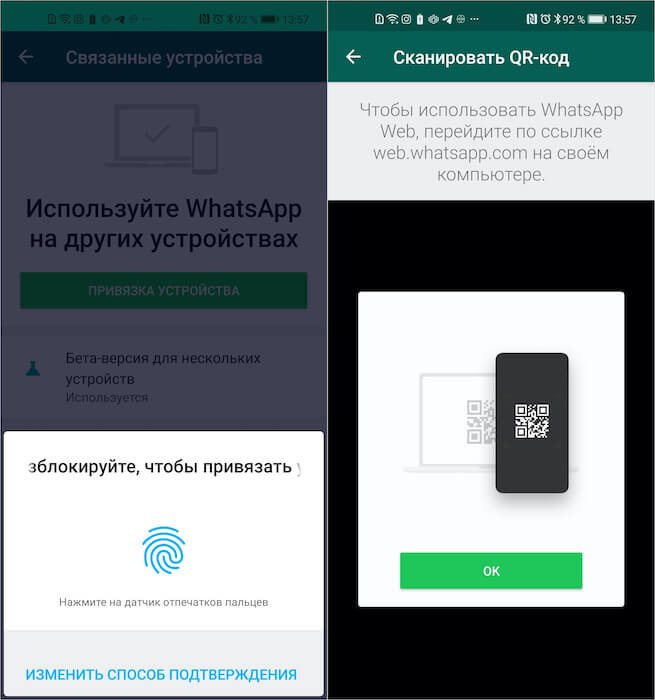
Отсканируйте QR-код на экране компьютера
- Откройте WhatsApp Web на компьютере (можно нативное приложение);
- Отсканируйте QR-код на компьютере для подключения.
Всё, на этом функции вашего смартфона заканчивается. Теперь вы сможете пользоваться WhatsApp на компьютере без телефона. Если раньше при использовании десктопной версии мессенджера мобильное приложение оставалось нерабочим, то теперь будет работать и оно, потому что смартфон не исполняет роли донора, и его даже можно отнести куда-то ещё или просто выключить.
Интересно, что на компьютер передаются именно те чаты, которые связаны с устройством, используемым для подключения. То есть, если я подключаюсь к WhatsApp Web с Android-телефона, где у меня больше чатов, то на компьютере появятся они все. А, если я воспользуюсь в качестве донора своим Айфоном, то и чаты подтянутся именно те, которые доступны на нём.
Как пользоваться WhatsApp на iPad
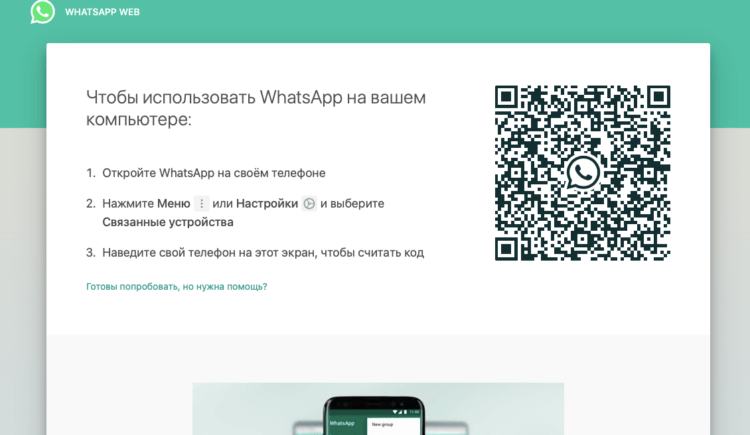
Вот этот QR-код надо отсканировать телефоном
Это очень странная ситуация, учитывая, что WhatsApp в принципе хочет избавиться от привязки разных устройств друг к другу для использования мессенджера. Выходит, что у разработчиков не получается добиться того, чего они хотели, потому что сам факт активации настольной версии WhatsApp всё-таки требует маломальского участия смартфона и совсем без него нельзя.
На данном этапе WhatsApp позволяет таким образом подключать к одному аккаунту до четырёх устройств. Например, я так запустил мессенджер одновременно и на телефоне с Android, и на компьютере Mac, и на iPad. Да-да, на планшетах Apple WhatsApp тоже работает. Правда, не в виде отдельного приложения, а веб-версии, которая запускается в браузере.
Работает это точно так же, как и на компьютере:
- Запустите на iPad URL-адрес web.whatsapp.com;
- На смартфоне зайдите в «Привязанные устройства»;
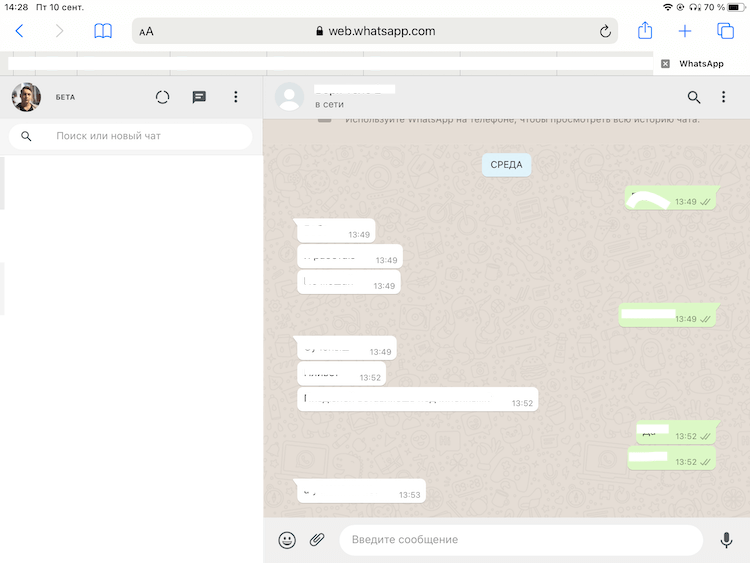
WhatsApp может работать на iPad. Правда, только в браузере
- Отсканируйте телефоном QR-код на экране iPad;
- Подтвердите подключение и пользуйтесь WhatsApp на iPad.
Никаких ограничений по использованию десктопной версии WhatsApp на iPad нет. Мессенджер работает без глюков или глюков. Просто выбираете чат с нужным собеседником и общаетесь с ним через планшет, набирая сообщения на виртуальной клавиатуре. Поддерживать для этого смартфон включенным не нужно. Можете его даже отключить. iPad (и компьютер) будут использовать Wi-Fi-подключение и работать без проблем.

Теги
- Ватсап на телефон
- Новичкам в Android
- Приложения для Андроид
Наши соцсети
Новости, статьи и анонсы публикаций
Как использовать WhatsApp без смартфона. Вышло долгожданное обновление
В течение нескольких месяцев WhatsApp тестировал функцию, которая должна позволить пользователям привязать свою учетную запись к дополнительным устройствам и продолжать отправлять и получать сообщения без подключения к основному смартфону. Эта функция теперь официально распространяется для всех пользователей WhatsApp в последнем обновлении для Android и iOS.
Раньше вам нужно было убедиться, что ваш смартфон по-прежнему подключен к Интернету, прежде чем вы сможете вести разговор в связанном веб-браузере. При включении этой функции мессенджер работает так же, как и обычно, за исключением того, что вы сможете общаться в чате независимо от того, подключен ли ваш основной смартфон к сети или нет. Кроме того, сообщения и звонки по-прежнему зашифрованы.
Теперь связанные устройства смогут получать и отправлять сообщения в течение 14 дней после отключения основного смартфона. Это может быть полезно, если вы находитесь в ситуации, когда вы временно потеряли свой смартфон и вам нужно было оставаться на связи в WhatsApp, или если ваш смартфон разряжен, но вы находитесь рядом с подключенным к Сети компьютером.
К сожалению, в iOS есть ограничение, которое не позволяет удалять сообщения или цепочки бесед со связанного устройства. Другое ограничение заключается в том, что вы по-прежнему не можете связать планшет или дополнительный смартфон.
Чтобы проверить эту функцию, обновите WhatsApp до последней версии и коснитесь меню из трех точек. Затем нажмите «Связанные устройства» и включите функцию.
Как использовать WhatsApp на компьютере без смартфона
Несмотря на то что все мы пользуемся WhatsApp в основном на смартфоне, время от времени у нас возникает необходимость запустить мессенджер на компьютере. Для этого всего-то и нужно, что запустить приложение на iPhone, включить режим сканирования QR-кода, открыть веб-версию WhatsApp в браузере и пройти авторизацию. Возможно, это не так удобно, как у Telegram, но в целом ничего сложного. Единственное неудобно – это необходимость держать телефон постоянно включенным. Но теперь и это в прошлом.
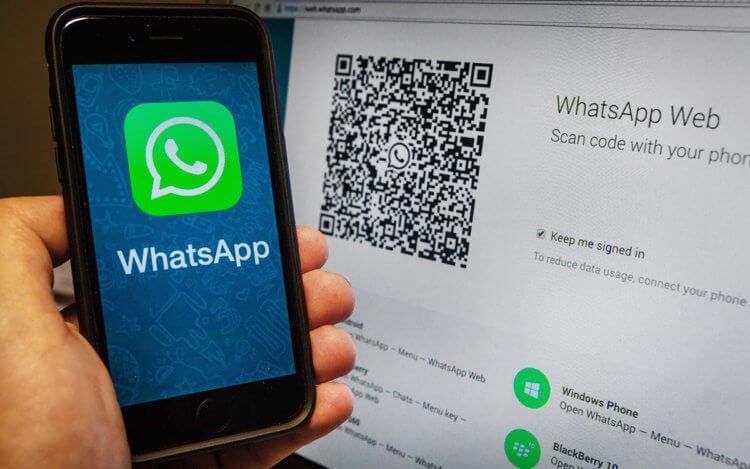
WhatsApp на компьютере теперь может работать даже без iPhone. Ну, почти
С одним из последних обновлений в WhatsApp появилась возможность использовать мессенджера на четырёх устройствах сразу. Нет, запустить его на двух или более iPhone по-прежнему нельзя. Однако на компьютерах Mac, Windows и iPad – вполне возможно, притом без обязательного поддержания соединения с iPhone. Рассказываем, как тут всё устроено и какие подводные камни есть у этого нововведения.
Как пользоваться WhatsApp без iPhone
На самом деле суть нововведения состоит в том, что теперь для работы десктопной версии WhatsApp не нужен iPhone. То есть вы можете запустить Ватсап на компьютере без телефона. Вот как это сделать:
- Запустите на компьютере WhatsApp Web (или нативное приложение);
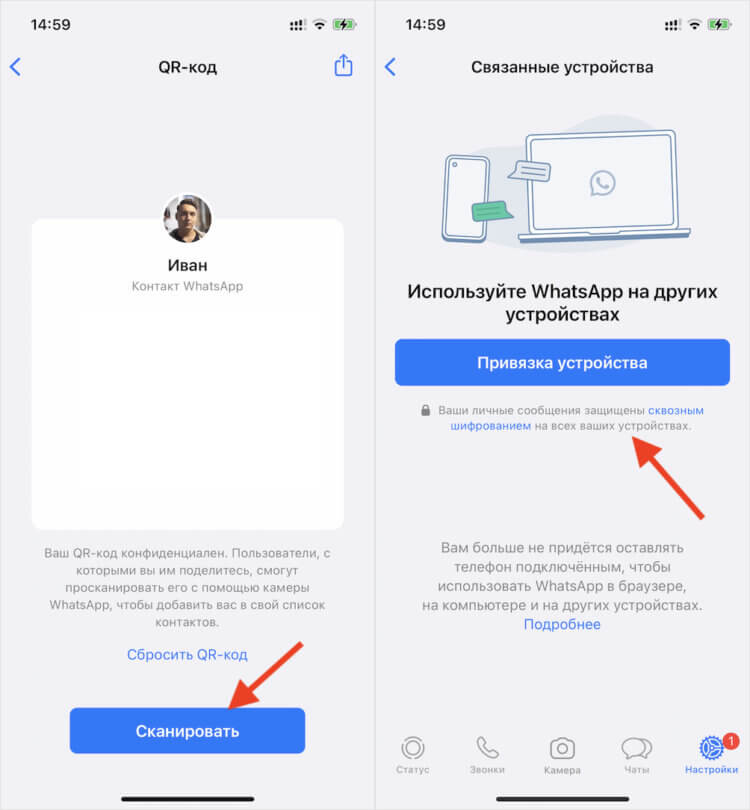
Смартфон нужен только для подключения
- Запустите WhatsApp на iPhone и перейдите во вкладку «Настройки»;
- Выберите «Связанные устройства» — «Бета-версия для нескольких устройств»;
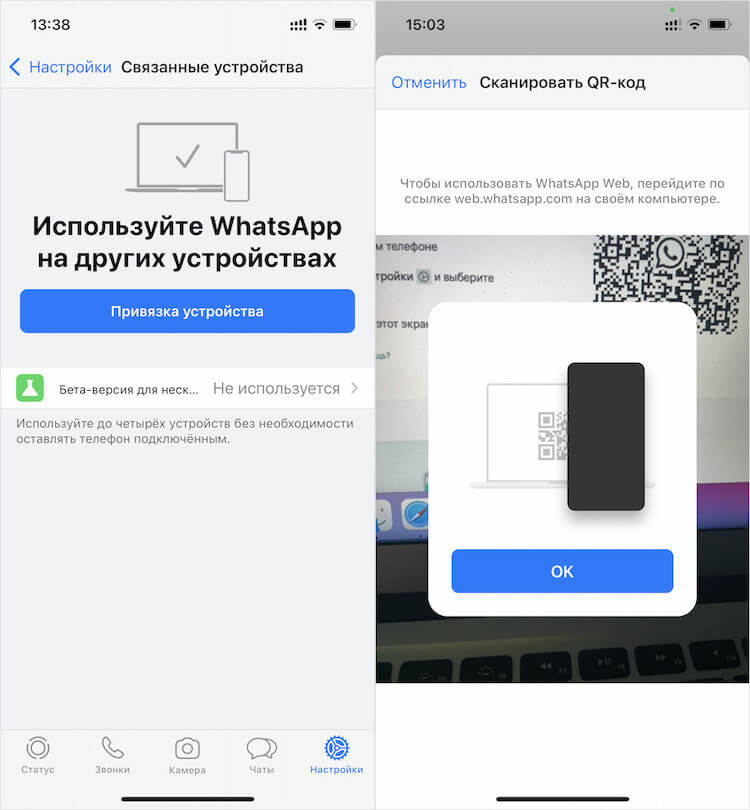
Подключаться к WhatsApp Web нужно, как и раньше, путём сканирования QR-кода
- Потом нажмите «Привязка устройства» и отсканируйте QR-код на экране компьютера.
После успешной активации WhatsApp Web вы сможете убрать iPhone, а не держать его рядом, как раньше, когда десктопная версия мессенджера не работала без мобильной. Несмотря на то что она всё-таки подтягивает чаты со смартфона, он больше не нужен для обеспечения её работы. А отправка сообщений, звонки и другие манипуляции будут использовать Wi-Fi, к которому подключён ваш компьютер.
Какие плюсы это даёт:
- Во-первых, теперь можно убрать и даже выключить iPhone, а WhatsApp Web будет продолжать работать;
- Во-вторых, WhatsApp на iPhone не отключится, как раньше, а будет продолжать работать самостоятельно;
- В-третьих, WhatsApp на компьютере не будет расходовать мобильный трафик, используя подключение к Wi-Fi.
Как запустить WhatsApp на iPad
Важное уточнение: WhatsApp Web подтягивает чаты с того смартфона, который вы используете для подключения, даже если телефонный номер один и тот же. Так, когда я использовал телефон на Android, то состав чатов был одним, а, когда подключался к десктопу с iPhone, — то совершенно другим.
Поскольку WhatsApp теперь может работать на 4 устройствах сразу, вы можете использовать Ватсап на iPad одновременно с Mac и iPhone. Лично я так и сделал:
- Перейдите на сайт web.whatsapp.com у себя на iPad, используя браузер;
- Запустите WhatsApp на iPhone и перейдите в «Привязанные устройства»;
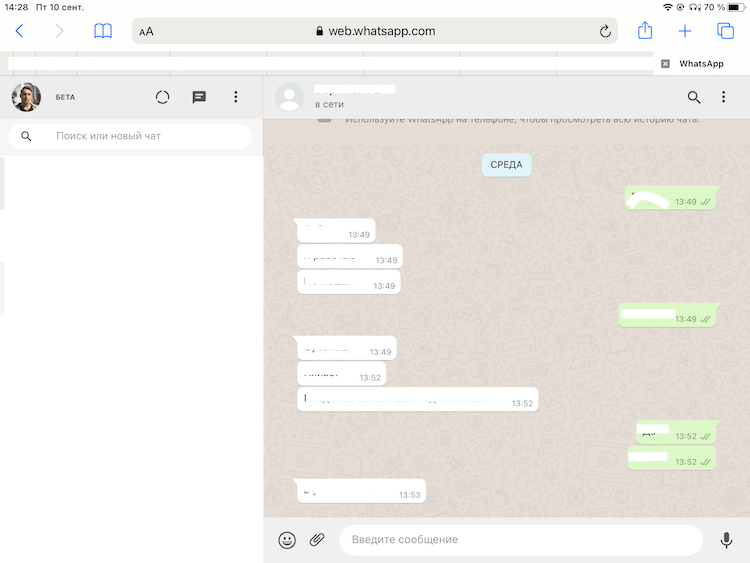
WhatsApp Web отлично работает на iPad, не ограничивая мобильную версию
- Отсканируйте QR-код на экране планшета, подтвердив действие биометрией;
- Подтвердите подключение и пользуйтесь веб-версией WhatsApp на iPad.
К сожалению, у WhatsApp нет отдельного приложения для iPad. Однако вы можете пользоваться веб-версией, которая работает в браузере. Несмотря на это, в Safari мессенджера работает просто прекрасно. Тут вы можете обмениваться сообщениями, звонить тет-а-тет, участвовать в видеоконференциях и делать всё то же самое, что вы делали на WhatsApp у себя на iPhone или на компьютере, без каких-либо ограничений.
Как открыть WhatsApp на любом компьютере
Большинство пользователей устанавливают мобильное приложение WhatsApp на телефон или планшет, но не используют его на компьютере. Конечно, можно поставить клиент для ПК, но это не всегда удобно. Разработчики предусмотрели особый способ общения в Ватсап через компьютер без скачивания программы и даже без ввода пароля. Достаточно зайти в браузер и активировать веб-версию мессенджера. Для этого подойдет абсолютно любой браузер.
Как открыть Ватсап на компьютере через браузер
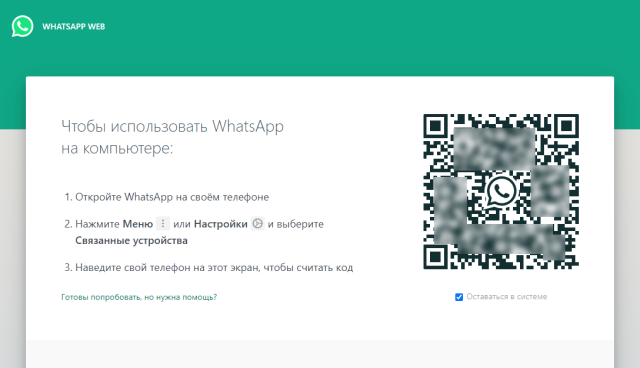
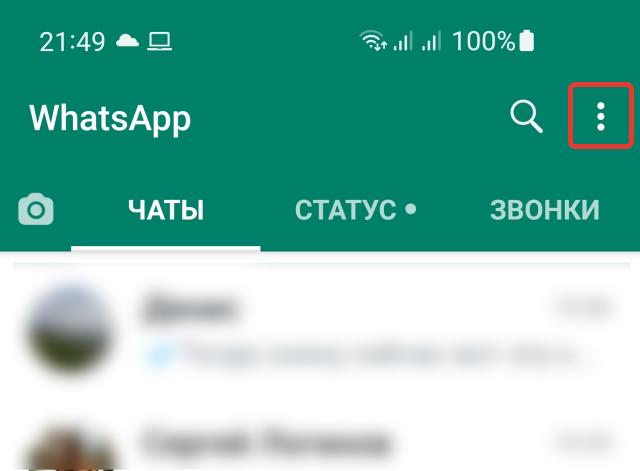
Теперь откройте мобильное приложение WhatsApp на своем смартфоне и выйдите на главную страницу программы (ту, где у вас список чатов). Нажмите на кнопку настроек с тремя точками в правом верхнем углу экрана.
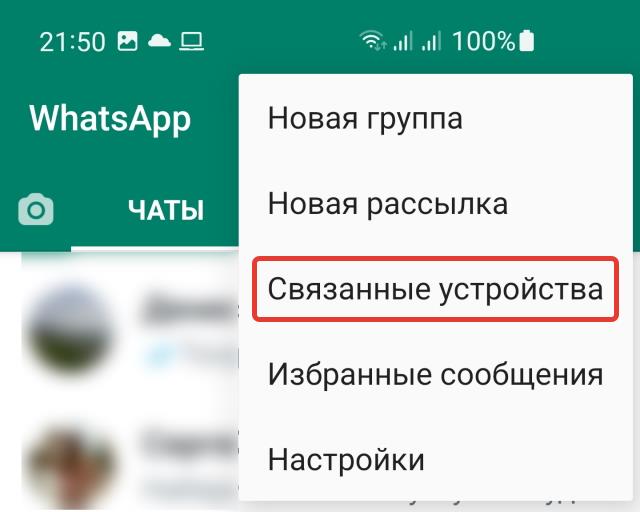
В появившемся меню выберите пункт Связанные устройства.
Теперь нажимаем на кнопку Привязка устройства для создания новой сессии.
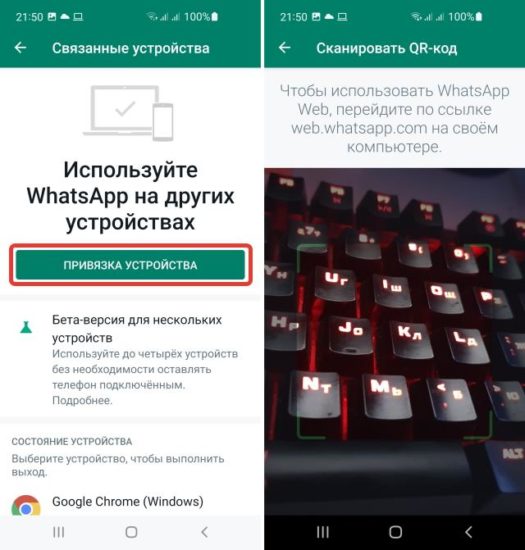
Подносим смартфон к экрану своего компьютера, сканируем приведенный QR-код камерой. Никаких паролей и логинов вводить не потребуется. Процесс соединения занимает пару секунд, после чего вы увидите свой список чатов в окне вашего браузера на компьютере.
Читайте также:
- 7 советов по защите WhatsApp, о которых вам необходимо знать
- 7 важных настроек для защиты вашего WhatsApp-аккаунта
- Как предотвратить взлом и прослушку WhatsApp
- Насколько безопасно использовать WhatsApp?
- 5 фишек WhatsApp для продвинутых пользователей
Как очистить сообщения WhatsApp в браузере
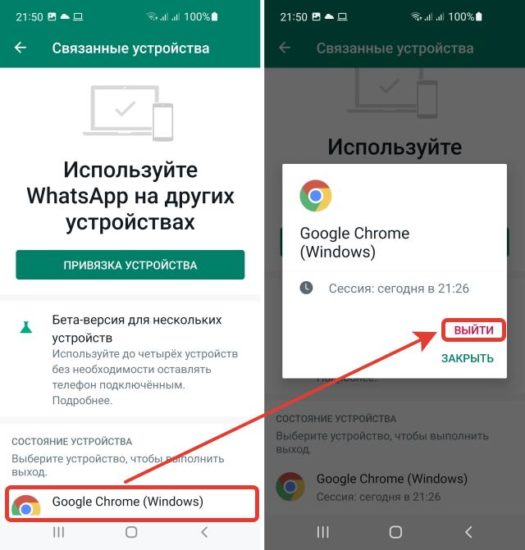
Если вы зашли в мессенджер с чужого компьютера, то не забудьте удалить сессию с перепиской, отключив привязанное устройство. Сделать это можно даже без доступа к этому конкретному ПК. Войдите в приложение на телефоне, снова перейдите к настройке привязанных устройств, выберите компьютер, который вам необходимо отключить, а затем нажмите на Выйти. Без включения телефона окно мессенджера в браузере бесполезно для злоумышленника. Он не прочитает никаких сообщений, не узнает логина и вашего телефонного номера.
Если вам нужно написать длинное сообщение или послать файл с компьютера через WhatsApp, проще всего открыть браузер и инициировать веб-сессию. Установка клиентской программы не требуется. Метод работает с планшетов, ноутбуков и любых других устройств с интернет-браузером.
Понравилась статья? Поделитесь!
Читайте также:
- 7 советов по защите WhatsApp, о которых вам необходимо знать
- 7 важных настроек для защиты вашего WhatsApp-аккаунта
- Как предотвратить взлом и прослушку WhatsApp
- Насколько безопасно использовать WhatsApp?
- 5 фишек WhatsApp для продвинутых пользователей