
Personalize the Visual Studio IDE and the editor
Applies to: Visual Studio  Visual Studio for Mac Visual Studio Code
This article shows you how to change the color theme in the Visual Studio IDE, and how to change the font colors in the editor.
If you haven’t already installed Visual Studio, go to the Visual Studio downloads page to install it for free.
Set the color theme for the IDE
The default color theme for the Visual Studio user interface is Dark. Here’s how to change it to a different color theme.

- On the menu bar, select Tools >Options.
- In the options list, select Environment >General.
- In the Color theme list, choose between the Blue theme, the Blue (Extra Contrast) theme, the default Dark theme, and the Light theme. Or, choose the Use system setting option to select the theme that Windows uses.
Note When you change a color theme, text in the IDE reverts to the default or previously customized fonts and sizes for that theme.
Tip Want even more themes to choose from? Check out the wide range of custom themes on the Visual Studio Marketplace. And to see examples of new Visual Studio 2022 custom themes based on VS Code, take a look at the Introducing a collection of new Visual Studio themes blog post.
This article shows you how to customize the Visual Studio color theme from the blue theme to the dark theme. Then, it shows you how to customize the colors for two different types of text in the code editor.
If you haven’t already installed Visual Studio, go to the Visual Studio downloads page to install it for free.
Set the color theme for the IDE
The default color theme for Visual Studio’s user interface is Blue. Here’s how to change it to Dark.
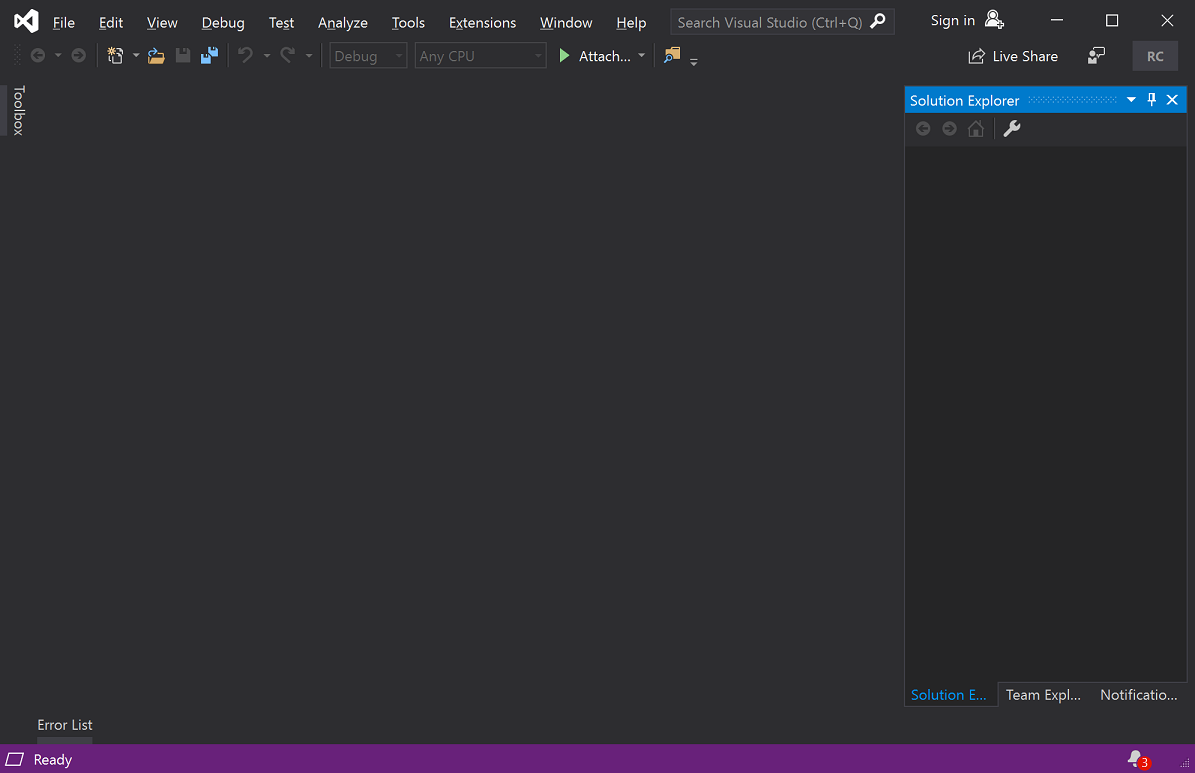
- On the menu bar, which is the row of menus such as File and Edit, choose Tools >Options.
- On the Environment >General options page, change the Color theme selection to Dark, and then choose OK. The color theme for the entire Visual Studio development environment (IDE) changes to Dark.
You can create your own themes by installing the Visual Studio Color Theme Designer from the Visual Studio Marketplace.
Change text colors in the editor
Here’s how to customize some text colors for the editor.
First, create a new XML file to see the default colors:
- From the menu bar, choose File >New >File.
- In the New File dialog box, under the General category, choose XML File, and then choose Open.
- Paste the following XML below the line that contains .
Garghentini, Davide XML Developer's Guide Computer 44.95 2000-10-01 An in-depth look at creating applications with XML. Garcia, Debra Midnight Rain Fantasy 5.95 2000-12-16 A former architect battles corporate zombies, an evil sorceress, and her own childhood to become queen of the world. 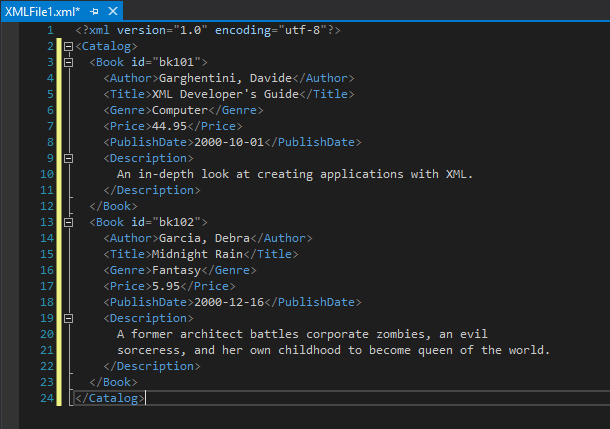
Notice that the line numbers are a turquoise-blue color, and the XML attributes (such as id=»bk101″ ) are a light blue color.
Next, change the text color for these items:
- To open the Options dialog box, choose Tools >Options from the menu bar.
- Under Environment, choose the Fonts and Colors category. Notice that the text under Show settings for says Text Editor. You can expand the drop-down list to see the extensive list of places where you can customize the fonts and text color.
- To change the color of the line numbers text, in the Display items list, choose Line Number. In the Item foreground box, choose Olive.
 Some languages have their own specific fonts and colors settings. If you’re a C++ developer and you want to change the color used for functions, for example, you can look for C++ Functions in the Display items list.
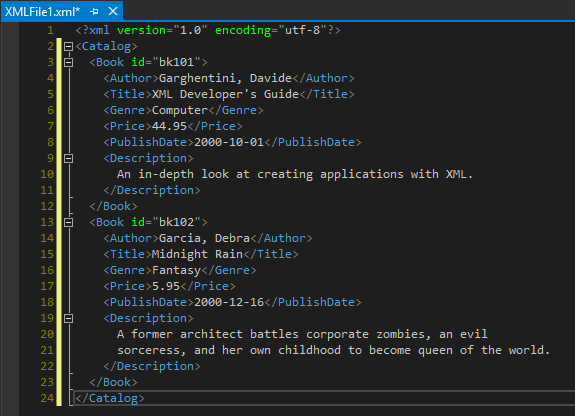
 - Before you exit out of the dialog box, you can also change the color of XML attributes. In the Display items list, scroll down to XML Attribute and select it. In the Item foreground box, choose Lime. Choose OK to save the selections and close the dialog box. The line numbers are now an olive color, and the XML attributes are a bright, lime green. If you open another file type, such as a C++ or C# code file, the line numbers also appear in the olive color.
Next steps
Explore the other customization options in the Fonts and Colors > Options dialog box to truly make Visual Studio your own.
Looking for info on how to download VS Code color themes and then import them into Visual Studio? Check out the Introducing a Collection of New Visual Studio Themes blog post for all the details.
Поиск в коде с использованием команд перехода
Область применения: Visual Studio Visual Studio для Mac
  Visual Studio Code
Команда Перейти в Visual Studio используется для направленного поиска кода и помогает быстро находить указанные элементы. Используя простой унифицированный интерфейс, вы можете перейти к конкретной строке, типу, символу, файлу и члену.
В Visual Studio 2022 новый интерфейс поиска заменяет большую часть функциональных возможностей, описанных здесь. Например, перейти к типу или ctrl+T (по умолчанию) в новый интерфейс поиска в Visual Studio 2022, а не открыть окно «Перейти к типу «. Новый интерфейс поиска задокументирован в поиске Visual Studio.
Visual Studio можно настроить для использования предыдущих функций, как описано в этой статье. Чтобы задать этот параметр, можно перейти к разделу «> Параметры параметров>среды>предварительного просмотра» новые возможности>поиска Visual Studio.
Использование
| Входные данные | Функция |
|---|---|
| Клавиатура | Нажмите клавиши CTRL+T или CTRL+, |
| Мышь | Выберите Правка>Перейти к>Перейти ко всем |
В верхней правой части редактора кода отображается небольшое окно.

По мере ввода результаты будут отображаться в раскрывающемся списке под текстовым полем. Чтобы перейти к элементу, выберите его в списке.

Вы также можете ввести вопросительный знак (?), чтобы получить дополнительную справку.

Отфильтрованные поиски
По умолчанию поиск заданного элемента осуществляется во всех элементах решения. Тем не менее можно ограничить область поиска в коде конкретными типами элементов, указав перед условием поиска соответствующие символы. Также можно быстро изменить фильтр поиска с помощью кнопок на панели инструментов диалогового окна Перейти. Кнопки слева позволяют сменить фильтры типов, а справа — область поиска.

Фильтрация определенного типа элемента кода
Чтобы сузить область поиска до определенного типа элемента кода, можно указать префикс в поле поиска или выбрать один из пяти значков фильтра:
| Префикс | Icon | Ярлык | Description |
|---|---|---|---|
| : |  |
CTRL+G | Переход к строке с указанным номером |
| f |  |
CTRL+1, CTRL+F | Переход к указанному файлу |
| r |  |
CTRL+1, CTRL+R | Переход к указанному, недавно просмотренному файлу |
| t |  |
CTRL+1, CTRL+T | Переход к указанному типу |
| m |  |
CTRL+1, CTRL+M | Переход к указанному члену |
| # |  |
CTRL+1, CTRL+S | Переход к указанному символу |
Фильтрация определенного расположения
Чтобы сузить область поиска до определенного расположения, выберите один из двух значков документов:
| Icon | Description |
|---|---|
 |
Поиск только в текущем документе |
 |
Поиск во внешних документах наряду с документами, находящимися в проекте или решении |
«Верблюжий» стиль
Если в коде используется «верблюжий» стиль, можно ускорить поиск элементов кода за счет ввода только прописных букв в имени элемента кода. Например, если код содержит тип CredentialViewModel , можно сузить поиск, выбрав фильтр по типу (t) и введя только прописные буквы в имени ( CVM ) в диалоговом окне «Перейти». Эта функция полезна, если код содержит длинные имена.

Параметры

Выбор значка шестеренки позволяет изменить способ работы этой функции:
| Параметр | Description |
|---|---|
| Использовать вкладку предварительного просмотра | Немедленное отображение выбранного элемента на вкладке предварительного просмотра в интегрированной среде разработки |
| Показать подробности | Отображение в окне сведений о проекте, файле, строке и сводных данных из комментариев к документации |
| Центрировать окно | Перемещение этого окна в верхнюю среднюю часть редактора кода, а не в правый верхний угол |
См. также
- Навигация по коду
- Диалоговое окно «Перейти к строке»
- Функции «Перейти к определению» и «Показать определение»
Создание переносимых настраиваемых параметров редактора с EditorConfig
Область применения:Visual Studio Visual Studio для Mac Visual Studio Code
В проект или базу кода можно добавить файл EditorConfig, чтобы обеспечить использование единообразного стиля написания кода всеми разработчиками, работающими с базой кода. Параметры EditorConfig имеют приоритет над глобальными параметрами текстового редактора Visual Studio. Это означает, что каждую базу кода можно настроить для использования параметров текстового редактора, относящихся к конкретному проекту. Вы по-прежнему можете задать личные настройки редактора в диалоговом окне Параметры среды Visual Studio. Эти параметры применяются при работе с базой кода, в которой нет файла EDITORCONFIG, или если файл EDITORCONFIG не переопределяет тот или иной параметр. Примером такого предпочтения является стиль отступа — вкладки или пробелы.
Параметры EditorConfig поддерживаются различными редакторами кода и интегрированными средами разработки, включая Visual Studio. Этот файл является переносимым компонентом, который передается вместе с кодом и позволяет применять стили написания кода даже вне среды Visual Studio.
При добавлении файла EditorConfig в проект в Visual Studio новые строки кода форматируются в соответствии с параметрами в этом файле. Форматирование существующего кода изменяется только при выполнении одной из следующих команд:
- команда Очистка кода (CTRL+K, CTRL+E), которая применяет параметры пробелов, например стиль отступов, и выбранные параметры стиля кода, например способ сортировки директив using ;
- Измените>документ расширенного>формата (или CTRL +K, CTRL+D в профиле по умолчанию), который применяет только параметры пробела, например стиль отступа.
Этот раздел относится к Visual Studio в Windows. Информацию о Visual Studio для Mac см. в статье EditorConfig в Visual Studio для Mac.
Согласованность кода
Параметры в файлах EditorConfig позволяют поддерживать согласованность стилей и параметров написания кода в базе кода, например стиля отступа, интервала табуляции, символов конца строки, кодировки и т. д., независимо от используемого редактора или интегрированной среды разработки. Например, при программировании на языке C#, если в базе кода существует соглашение о том, что отступы всегда состоят из пяти символов пробела, для документов используется кодировка UTF-8 и каждая строка всегда заканчивается CR/LF, а файл EDITORCONFIG можно настроить для выполнения этих условий.
Соглашения для кодирования, используемые вами в личных проектах, могут отличаться от тех, которые действуют в командных проектах. Например, вы предпочитаете, чтобы при вставке отступа во время написания кода добавлялся символ табуляции. Однако в команде может быть принято, чтобы при отступе вместо символа табуляции добавлялись четыре символа пробела. Файлы EditorConfig устраняют эту проблему, позволяя создавать конфигурацию для каждого сценария.
Поскольку параметры содержатся в файле в базе кода, они передаются вместе с ней. Параметры текстового редактора применяются при открытии файла кода в редакторе, совместимом с EditorConfig. Дополнительные сведения о файлах EditorConfig см. на веб-сайте EditorConfig.org.
Соглашения, заданные в файле EditorConfig, в настоящее время не могут быть реализованы в конвейере CI/CD в качестве ошибок или предупреждений сборки. Все отклонения от стиля видны только в редакторе Visual Studio и списке ошибок.
Поддерживаемые параметры
Редактор в Visual Studio поддерживает основной набор свойств EditorConfig:
- indent_style
- indent_size
- tab_width
- end_of_line
- charset
- trim_trailing_whitespace
- insert_final_newline
- root
Параметры редактора EditorConfig поддерживаются во всех языках, поддерживаемых Visual Studio, за исключением XML. Кроме того, EditorConfig поддерживает соглашения о стиле кода, в том числе соглашения о языке, форматировании и именовании для C# и Visual Basic.
Добавление и удаление файлов EditorConfig
При добавлении файла EditorConfig в проект или базу кода, все новые строки создаваемого кода форматируются в соответствии с параметрами в файле EditorConfig. Но само по себе добавление файла EditorConfig не преобразует существующие стили в новые, пока вы не запустите форматирование документа или очистку кода. Например, если в качестве отступов в файле используются символы табуляции, при добавлении файла EditorConfig, в котором отступы задаются пробелами, символы отступа не преобразовываются в пробелы автоматически. При форматировании документа (Правка>Дополнительно>Форматировать документ или CTRL+K, CTRL+D) параметры пробелов в файле EditorConfig применяются к существующим строкам кода.
После удаления файла EditorConfig из проекта или базы кода вам придется закрыть и снова открыть все файлы кода, если нужно восстановить глобальные параметры редактора для новых строк кода.
Добавление файла EditorConfig в проект
- Откройте проект или решение в Visual Studio. Выберите узел проекта или решения в зависимости от того, следует ли применять настройки файла EDITORCONFIG ко всем проектам в решении или только к одному. В проекте или решении также можно выбрать папку, в которую будет добавлен файл EDITORCONFIG.
- В строке меню выберите Проект>Добавить новый элемент либо нажмите сочетание клавиш CTRL+SHIFT+A. Откроется диалоговое окно Добавление нового элемента .
- В поле поиска введите строку editorconfig. В результатах поиска отобразятся два шаблона элементов для файла editorconfig.
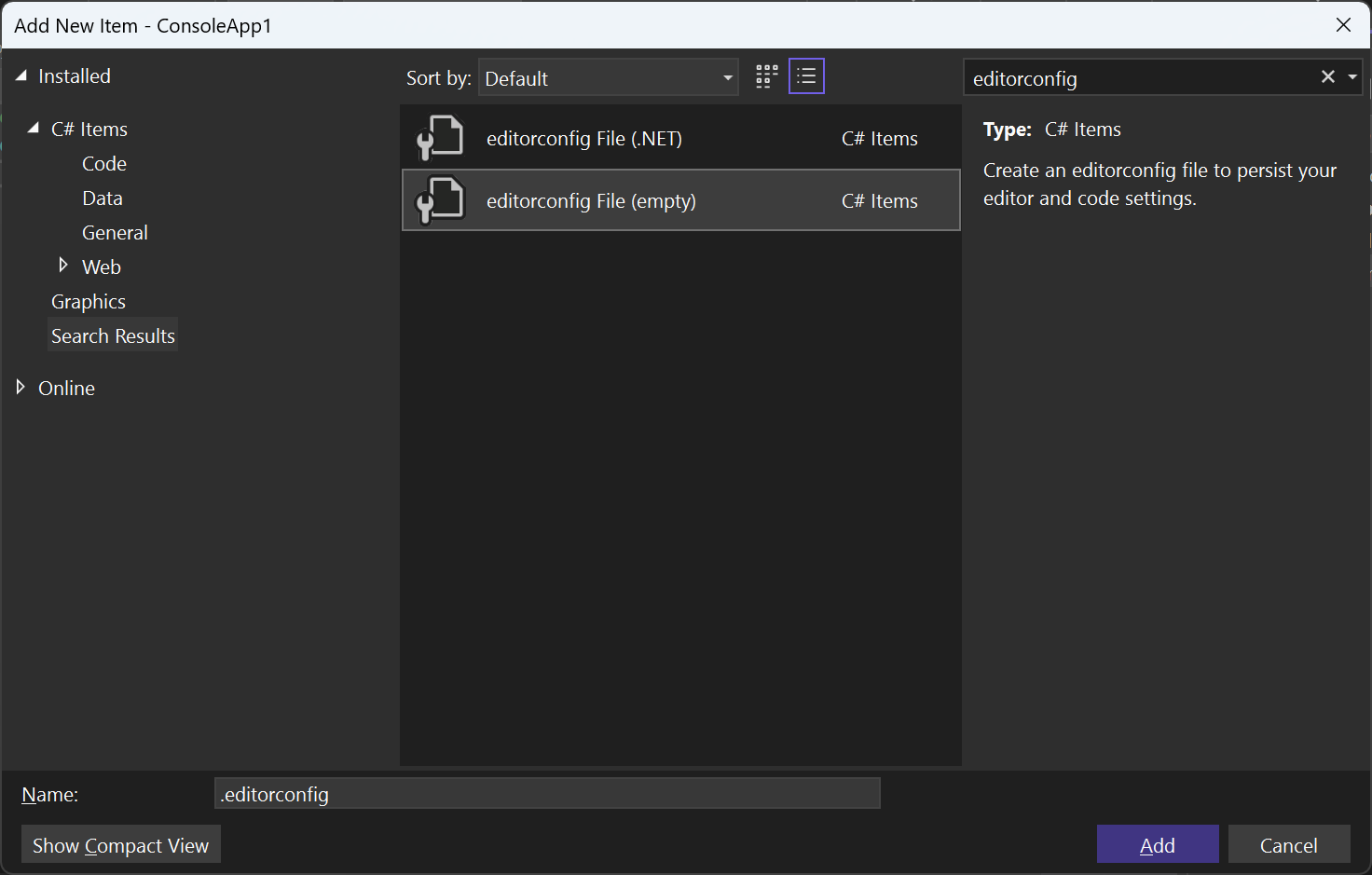
- Выберите шаблон файл editorconfig (по умолчанию), чтобы добавить файл EditorConfig, заполненный двумя основными параметрами EditorConfig для стиля и размера отступов. Вы также можете выбрать шаблон файл editorconfig (.NET), чтобы добавить файл EditorConfig с настроенными стандартными соглашениями .NET по стилю кода, форматированию и именованию. В обозревателе решений появится файл EDITORCONFIG, который откроется в редакторе.
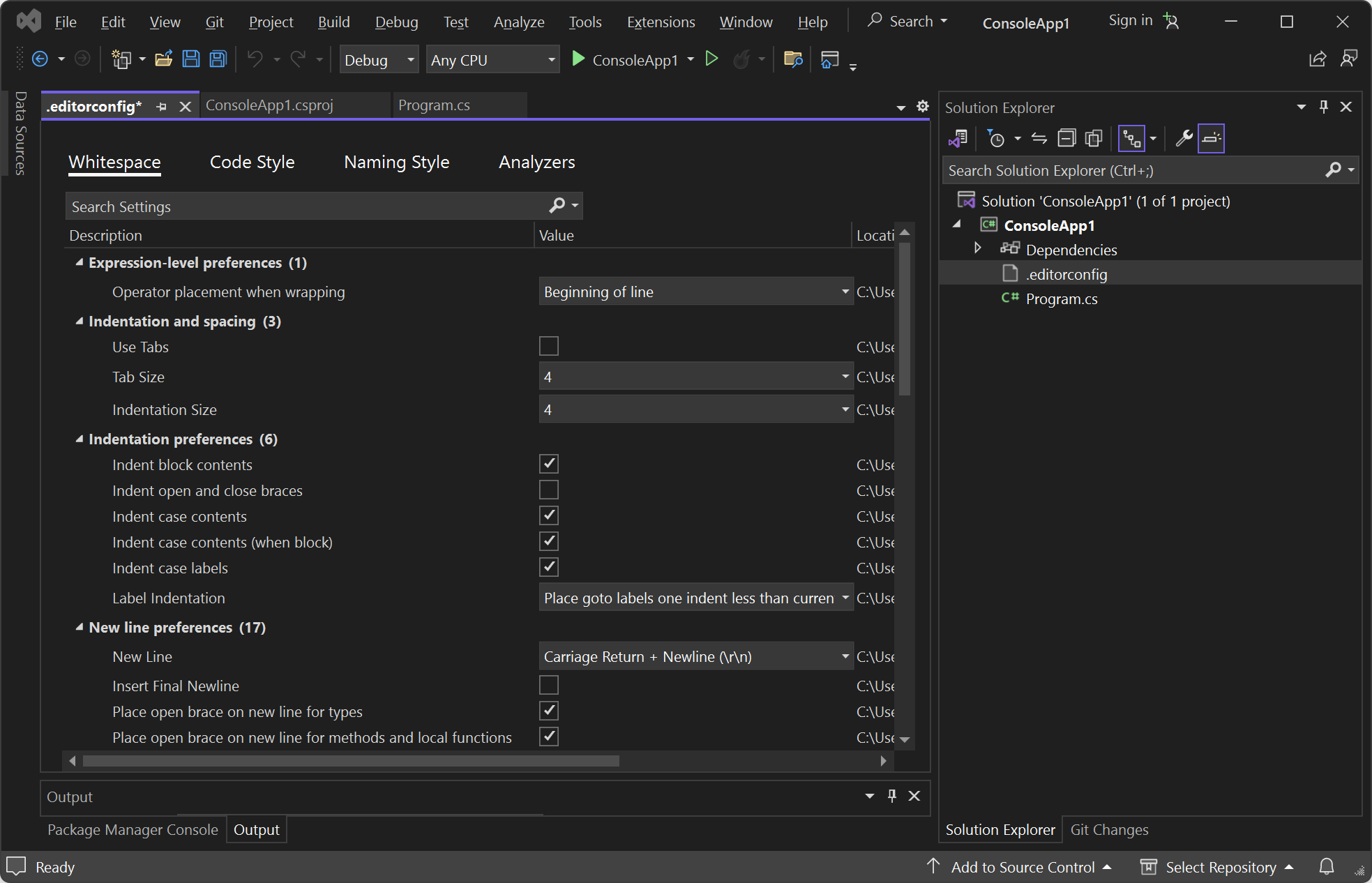
- Измените файл по своему усмотрению.
Другие способы добавления файла EditorConfig
Существует еще несколько способов добавления в проект файла EditorConfig:
- Функция определения кода IntelliCode для Visual Studio позволяет настроить стили кода по существующему коду. Она создает непустой файл EditorConfig с определенными параметрами для вашего стиля кода.
- Начиная с Visual Studio 2019 вы можете создать файл EditorConfig для настроенных параметров стиля кода через пункт меню Средства>Параметры.
Иерархия и приоритет файлов
При добавлении файла EDITORCONFIG в папку в иерархии файлов его параметры применяются ко всем соответствующим файлам на этом уровне и ниже. Можно также переопределить параметры EditorConfig для конкретного проекта, базы кода или части кода так, чтобы использовать другие соглашения, чем в остальных частях базы кода. Это может быть полезно при включении кода из-каких либо еще мест без изменения его соглашений.
Чтобы переопределить некоторые или все параметры EditorConfig, добавьте файл EDITORCONFIG на уровне иерархии файлов, к которой следует применить эти переопределенные параметры. Новые параметры в файле EditorConfig будут применяться к файлам того же уровня и к файлам во всех подкаталогах.
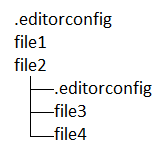
Если вы хотите переопределить некоторые параметры, но не все параметры, укажите только эти параметры в файле editorconfig . Переопределяются только те свойства, которые явно перечислены в файле более низкого уровня. Другие параметры из файлов EDITORCONFIG более высокого уровня будут применяться по-прежнему.
Чтобы к этой части базы кода не применялись параметры из root=true любых EDITORCONFIG-файлов более высокого уровня, добавьте свойство в EDITORCONFIG-файл более низкого уровня:
# top-most EditorConfig file root = true Файлы EditorConfig считываются сверху вниз. При наличии множества свойств с одним именем приоритет будет иметь последнее обнаруженное свойство с таким именем.
Изменение файлов EditorConfig
Visual Studio позволяет редактировать файлы EDITORCONFIG, предоставляя списки завершения IntelliSense.
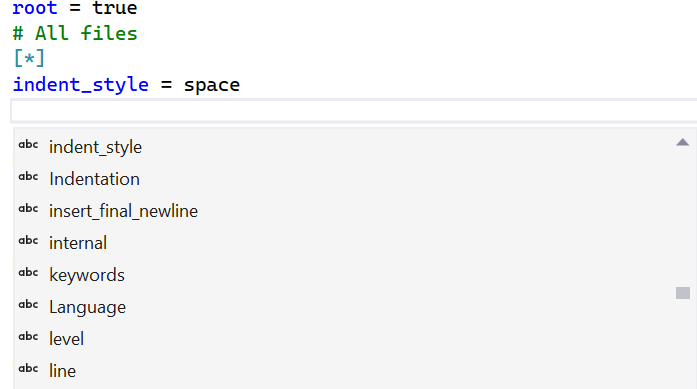
После того как вы закончили редактировать файл EditorConfig, необходимо повторно загрузить файлы кода, чтобы новые параметры вступили в силу.
При редактировании большого количества файлов .editorconfig может пригодиться расширение языковой службы EditorConfig. В число возможностей этого расширения входят выделение синтаксиса, улучшенная технология IntelliSense, функции проверки и форматирования кода.
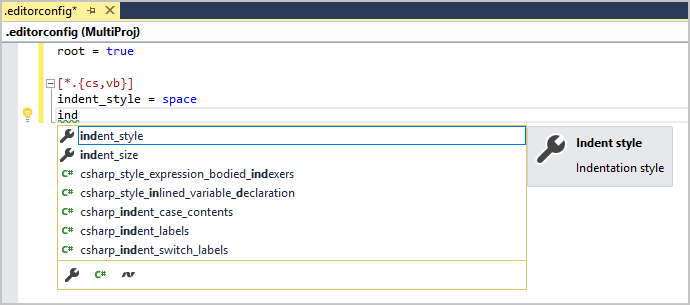
Пример
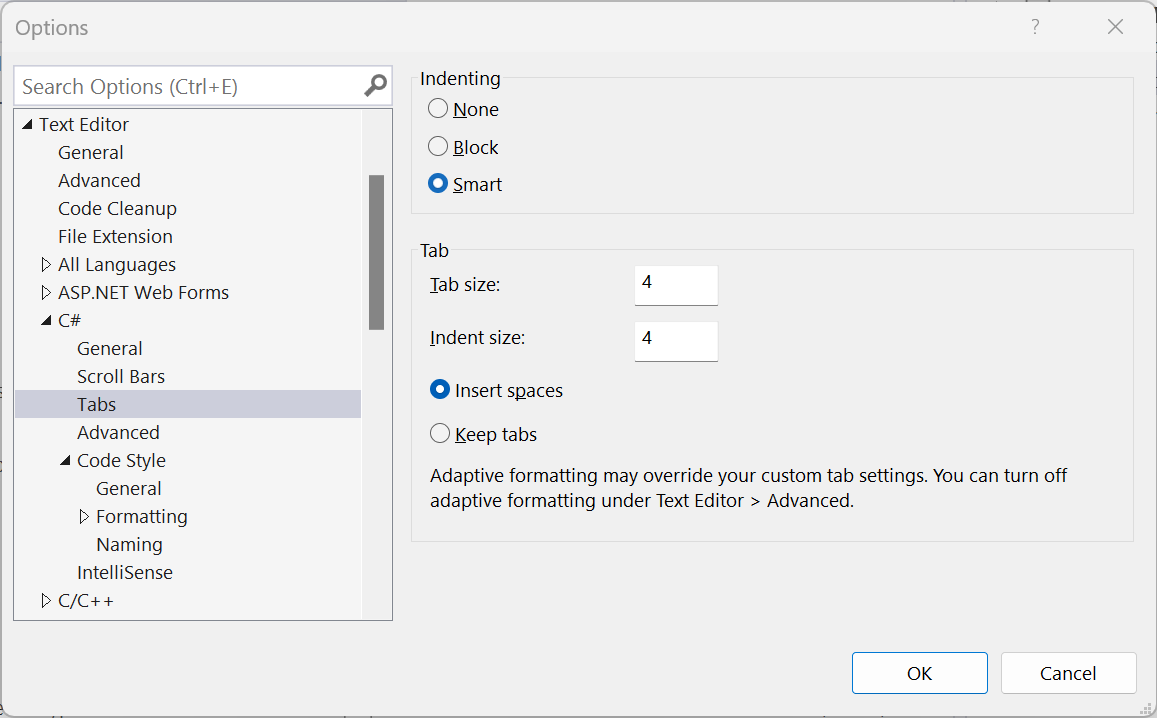
В приведенном ниже примере показано состояние отступа во фрагменте кода на C# до и после добавления в проект файла EDITORCONFIG. Параметр Табуляции в диалоговом окне Параметры текстового редактора Visual Studio настроен для вывода символов пробела при нажатии клавиши TAB.
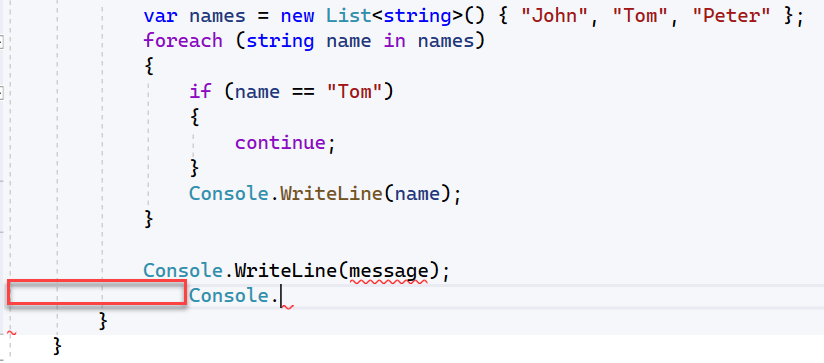
Как и ожидалось, при нажатии клавиши TAB в следующей строке создается отступ путем добавления четырех символов пробела.
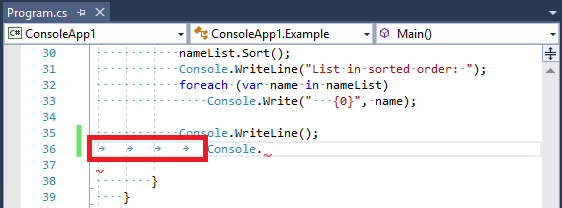
Добавьте в проект новый файл EDITORCONFIG с приведенным ниже содержимым. Параметр [*.cs] означает, что это изменение применяется только к файлам кода на C# в проекте.
# Top-most EditorConfig file root = true # Tab indentation [*.cs] indent_style = tab Теперь при нажатии клавиши TAB вместо пробелов будут применяться символы табуляции.
Устранение неполадок параметров EditorConfig
Если в структуре каталогов в папке проекта или выше есть файл EditorConfig, среда Visual Studio применяет параметры редактора из этого файла. В этом случае в строке состояния может появиться следующее сообщение:
User preferences for this file type are overridden by this project’s coding conventions.
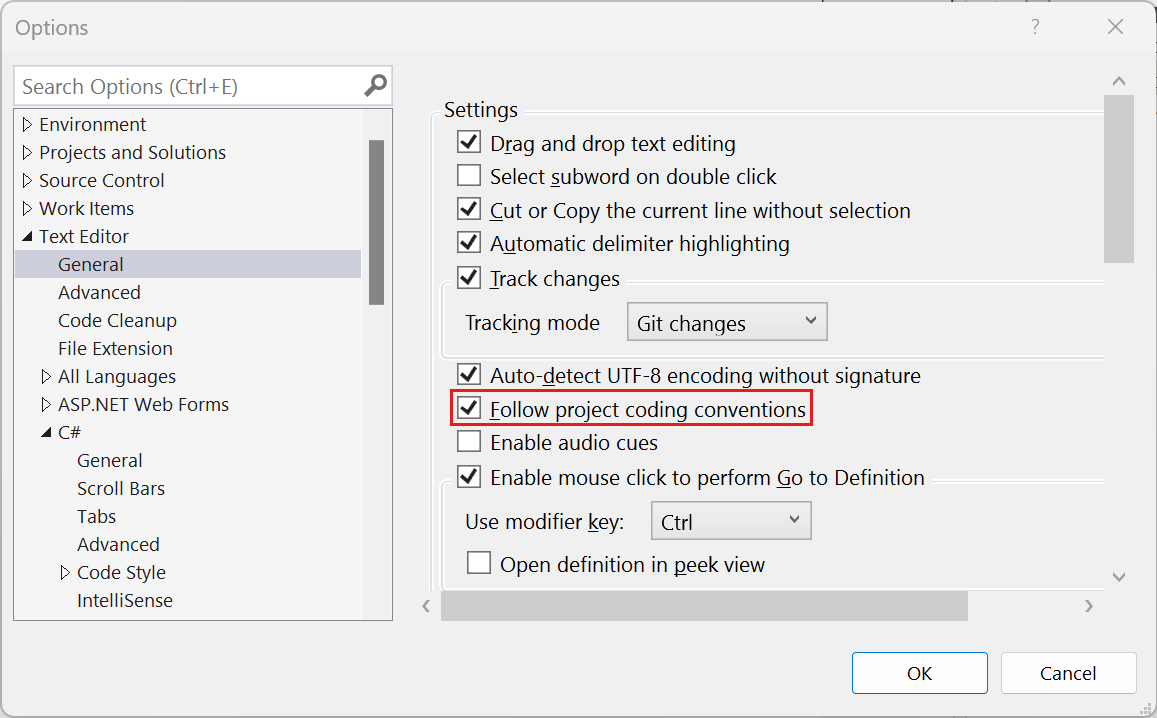
Это означает, что, если какие-либо параметры редактора из раздела Инструменты>Параметры>Текстовый редактор (например, размер и стиль отступа, размер интервала табуляции или соглашения о кодировании) заданы в файле EditorConfig, находящемся в структуре каталогов в папке проекта или выше, соглашения в этом файле переопределяют значения в окне Параметры. Управлять этим поведением можно с помощью параметра Следовать рекомендациям по написанию кода проекта в разделе Инструменты>Параметры>Текстовый редактор. Если снять этот флажок, поддержка EditorConfig в Visual Studio будет отключена.
Чтобы найти файлы с расширением .editorconfig в родительских каталогах, откройте командную строку и выполните следующую команду из корня диска, на котором находится проект:
dir .editorconfig /s Управлять областью действия соглашений EditorConfig можно с помощью свойства root=true в файле EDITORCONFIG, который находится в корне репозитория или в каталоге, где размещается проект. В Visual Studio поиск файла EDITORCONFIG выполняется в каталоге, где находится открытый файл, и во всех его родительских каталогах. Поиск завершается по достижении корня пути к файлу или при нахождении файла EDITORCONFIG с root=true .
См. также
- Соглашения о стиле кода .NET
- Поддержка EditorConfig для языковой службы
- EditorConfig.org
- Возможности редактора кода
- EditorConfig (Visual Studio для Mac)
Автоматический перенос фигурной скобки в VS на новую строку
для C# это делается так: Сервис -> Параметры -> Текстовый редактор -> C# -> Форматирование -> Новые строки. И далее выбираете те или иные флаги, интересующие вас. Как это сделать для С++ я, к сожалению, не нашел. Возможно, есть возможность настройки и для плюсов. У меня это работало в VS 2012 Ultimate. В других версиях, вероятно, будет то же самое
Отслеживать
ответ дан 6 янв 2013 в 20:06
DreamChild DreamChild
36.2k 2 2 золотых знака 45 45 серебряных знаков 85 85 бронзовых знаков
да, c C# у них все хорошо((
6 янв 2013 в 20:15
@derketzer в 2012 update 4 настройка для C++ есть
– user177221
31 мая 2015 в 9:11
Tools > Options. > C/C++ > Code Style > Formatting > New Lines
«Position of Open Braces» поменять на «Keep on the same line, butt add a space before» для всех случаев, которые вам нужны.