
Как распечатать страницу из интернета на принтере
Обмен информацией в современном мире практически всегда производится в электронном пространстве. Там есть необходимые книги, учебники, новости и многое другое. Однако бывают и такие моменты, когда, например, текстовый файл из интернета нужно перенести на обычный лист бумаги. Что делать в таком случае? Печатать текст прямо из браузера.
Распечатка страницы из интернета на принтере
Печатать текст прямо из браузера нужно в тех случаях, когда его невозможно скопировать в документ на компьютер. Или же на это попросту нет времени, так как приходится заниматься еще и редактированием. Сразу же стоит отметить, что все разобранные способы актуальны для браузера Opera, но работают и с большинством других веб-обозревателей.
Способ 1: Сочетание горячих клавиш
Если вы печатаете страницы из интернета практически каждый день, то вам не составит труда запомнить специальные горячие клавиши, которые активируют этот процесс быстрее, чем через меню браузера.
- Для начала нужно открыть ту страницу, которую необходимо напечатать. Она может содержать как текстовые данные, так и графические.
- Далее нажимаем сочетание горячих клавиш «Ctrl+P». Сделать это нужно одновременно.
- Сразу же после этого открывается специальное меню настроек, которые необходимо менять для достижения максимально качественного результата.
- Здесь же можно увидеть, как будут выглядеть готовые напечатанные страницы и их количество. Если что-то из этого вас не устраивает, то можно попробовать исправить это в настройках.
- Остается только нажать кнопку «Печать».
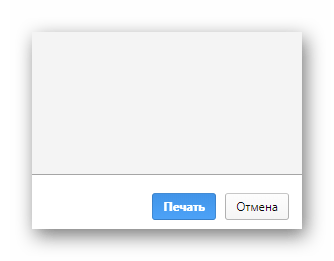
Такой способ не занимает много времени, но не каждый пользователь сможет запомнить комбинацию клавиш, что делает его немного трудным.
Способ 2: Меню быстрого доступа
Для того чтобы не пользоваться горячими клавишами, необходимо рассмотреть способ, который гораздо проще запоминается пользователями. И связан он с функциями меню быстрого доступа.
- В самом начале нужно открыть вкладку со страницей, которую нужно распечатать.
- Далее находим кнопку «Меню», которая, как правило, находится в верхнем углу окна, и нажимаем на нее.
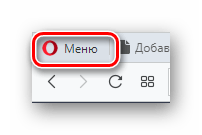
- Появляется выпадающее меню, где нужно навести курсор на «Страница», а затем нажать на «Печать».
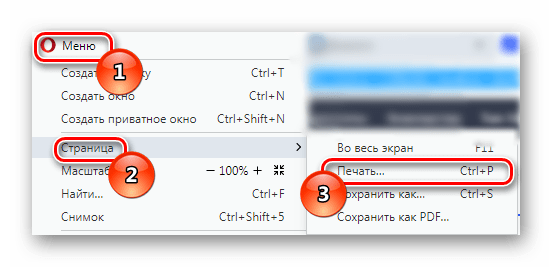
- Далее остаются только настройки, важность анализа которых описана в первом способе. Также открывается предпросмотр.
- Завершающим этапом будет нажатие кнопки «Печать».
В других браузерах «Печать» будет отдельным пунктом меню (Firefox) или находиться в «Дополнительно» (Chrome). На этом разбор способа окончен.
Способ 3: Контекстное меню
Самый простой способ, который доступен в каждом браузере – это контекстное меню. Суть его в том, что распечатать страницу можно всего лишь в 3 клика.
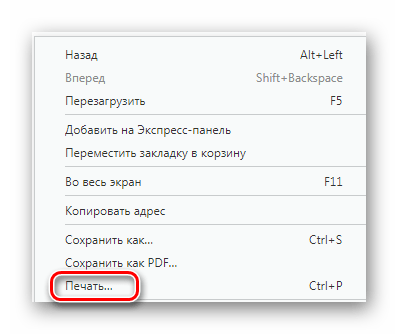
- Открываем страницу, которую необходимо распечатать.
- Далее кликаем по ней правой кнопкой мыши в произвольном месте. Главное сделать это не на тексте и не на графическом изображении.
- В выпадающем меню выбираем пункт «Печать».
- Производим необходимые настройки, подробно описанные в первом способе.
- Нажимаем «Печать».
Этот вариант быстрее других и при этом не теряет функциональных способностей.
Таким образом, нами рассмотрено 3 способа печати страницы из браузера с помощью принтера.
Как распечатать документ с компьютера на принтере
Количество компьютерной техники растет с каждым годом. Вместе с этим, что логично, увеличивается число пользователей ПК, которые только знакомятся со многими функциями, довольно часто, являющимися полезными и важными. Такими, как, например, печать документа.
Распечатка документа с компьютера на принтере
Казалось бы, распечатка документа — это достаточно простая задача. Однако новички не знакомы с этим процессом. Да и не каждый опытный пользователь сможет назвать более одного способа распечатки файлов. Именно поэтому нужно разобраться, как это делается.
Способ 1: Сочетание клавиш
Для рассмотрения подобного вопроса будет выбрана операционная система Windows и пакет программ Microsoft Office. Однако описанный способ будет актуален не только для данного набора ПО — он работает и в других текстовых редакторах, в браузерах и программах различного назначения.
- Для начала следует открыть файл, который требуется напечатать.
- После этого необходимо одновременно нажать комбинацию клавиш «Ctrl+P». Такое действие вызовет окно с настройками для печати файла.
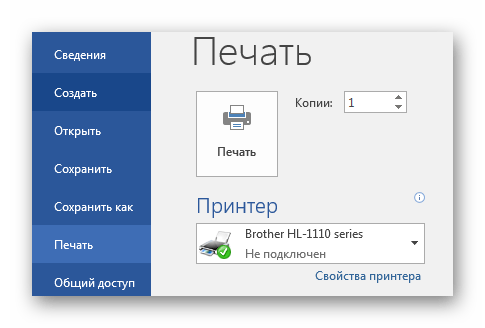
- В настройках важно проверить такие параметры, как количество печатаемых страниц, ориентация страницы и подключенный принтер. Их можно менять в соответствии с собственными предпочтениями.
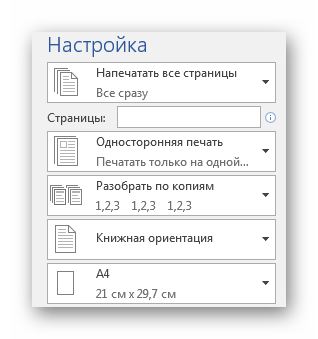
- После этого требуется лишь выбрать количество копий документа и нажать «Печать».
Документ будет распечатываться столько, сколько для этого требуется принтеру. Подобные характеристики изменить невозможно.
Способ 2: Панель быстрого доступа
Запоминать комбинацию клавиш не всегда удобно, особенно людям, которые печатают настолько редко, что подобная информация просто не задерживается в памяти дольше нескольких минут. В таком случае используют панель быстрого доступа. Рассмотрим на примере Microsoft Office, в другом ПО принцип и порядок действий будет аналогичен или полностью совпадет.
- Для начала нажимаем «Файл», это позволит нам открыть окно, где пользователь может сохранять, создавать или печатать документы.
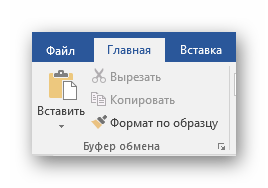
- Далее находим «Печать» и производим одиночный клик.
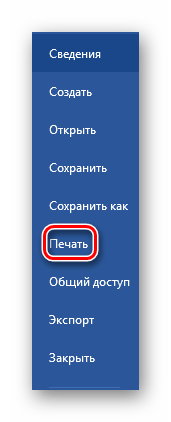
- Сразу же после этого необходимо произвести все действия касательно настроек печати, которые были описаны в первом способе. После остается выставить количество копий и нажать «Печать».
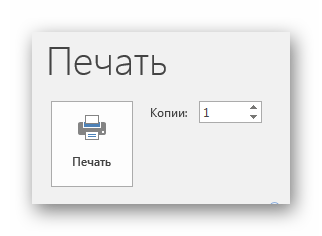
Такой способ достаточно удобен и не требует много времени от пользователя, что достаточно привлекательно в условиях, когда нужно быстро напечатать документ.
Способ 3: Контекстное меню
Подобным способом можно воспользоваться только в тех случаях, когда вы полностью уверены в настройках печати и точно знаете, какой принтер подключен к компьютеру. Важно знать, активно ли это устройство в настоящий момент.
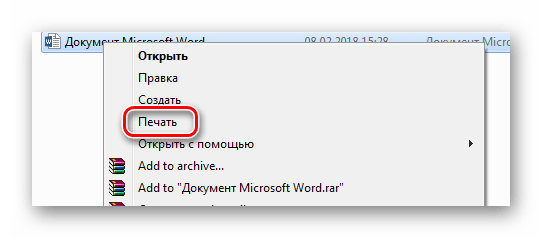
- Нажимаем правой кнопкой мыши на иконку файла.
- Выбираем пункт «Печать».
Печать запускается мгновенно. Никаких настроек выставить уже нельзя. Документ переносится на физический носитель с первой до последней страницы.
Таким образом, нами разобрана три способа, как распечатать файл с компьютера на принтере. Как оказалось, это достаточно просто и даже очень быстро.
Компьютерная грамотность с Надеждой

Заполняем пробелы — расширяем горизонты!
4 способа распечатать веб-страницу
Идея статьи пришла из вопроса подписчика: «Как отпечатать текст на принтере? Значок принтера — на рабочем столе, а текст — на сайте «Компьютерная грамотность». Или как просто отпечатать текст на странице компа, где нет значка принтера ни на самой страничке, ни в файле странички, в общем, нигде, кроме как на рабочем столе моего компа, найти значок принтера не представляется возможным?»
p, blockquote 1,0,0,0,0 —>
p, blockquote 2,0,0,0,0 —>
p, blockquote 3,0,0,0,0 —>
p, blockquote 4,0,0,0,0 —>
p, blockquote 5,0,0,0,0 —>
p, blockquote 6,0,0,0,0 —>
Под веб-страницей будем понимать любую интернет-страницу на блоге или на сайте.
p, blockquote 7,0,0,0,0 —>
Как можно сделать вывод на принтер веб-страницы, а также вывод содержимого письма из электронной почты и другой подобной информации на компьютере?
p, blockquote 8,0,0,0,0 —>
1) Самый простой способ – это использование горячих клавиш Ctrl+P
1. Включаем принтер.
p, blockquote 9,0,0,0,0 —>
2. Открываем страницу, которую нужно распечатать.
p, blockquote 10,0,0,0,0 —>
3. Нажимаем одновременно две клавиши Ctrl+P.
Регистр (латинский или русский) при нажатии клавиш не имеет значения. Но при этом важно, что буква «P» английская (от слова «Print», что значит «Печать»). Английская буква «P находится на одной клавише вместе с русской буквой «З».
Следует нажать клавишу Ctrl и, не отпуская ее, одновременно нажать на клавишу с английской буквой «P».
p, blockquote 11,0,0,0,0 —>
4. После нажатия на две горячие клавиши Ctrl+P появится диалоговое окно «Печать» и можно будет печатать.
p, blockquote 12,0,1,0,0 —>
Печать с помощью правой кнопки мыши
Если не использовать клавиатуру и горячие клавиши на ней, можно воспользоваться мышкой. Этот способ работает во многих браузерах, например, в Google Chrome, в Опере, в Яндекс.Браузере.
- Принтер включили,
- открываем в браузере ту веб-страничку, что хотим распечатать,
- кликаем по ней ПКМ (правой кнопкой мыши),
- в появившемся меню щелкаем «Печать».
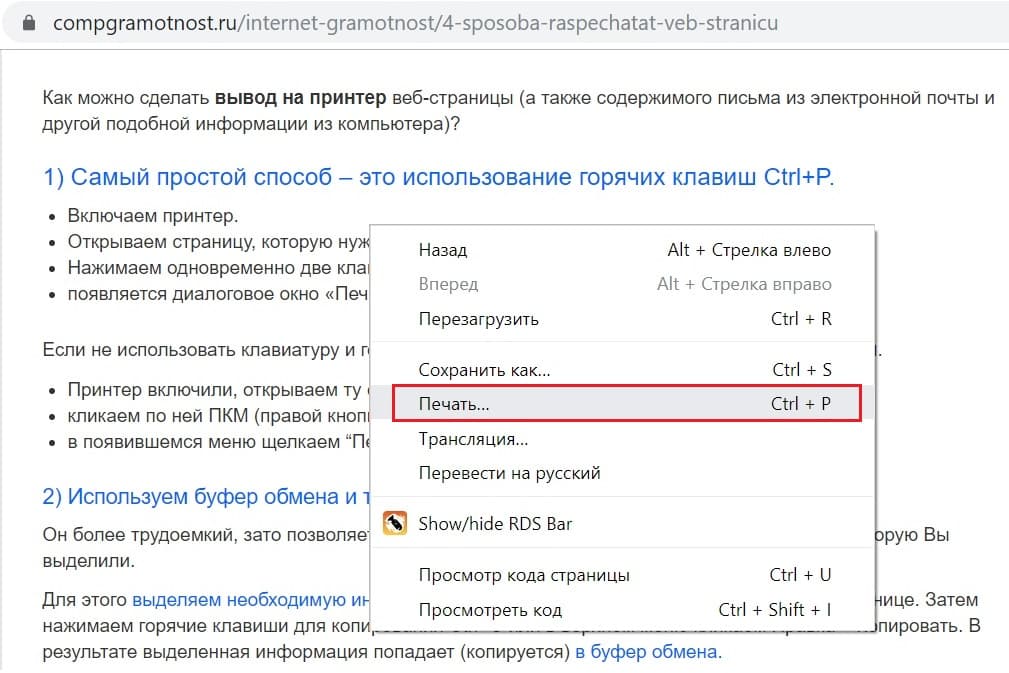
Рис. 1. Кликнули правой кнопкой мыши по веб-странице, а в появившемся после этого меню щелкнули «Печать».
2) Используем буфер обмена и текстовый редактор
Он более трудоемкий, зато позволяет напечатать именно ту информацию с веб-страницы, которая Вам необходима.
p, blockquote 14,0,0,0,0 —>
Для этого выделяем необходимую информацию (текст, рисунки, графики, ссылки) на веб-странице. Затем нажимаем горячие клавиши для копирования Ctrl+C. В результате выделенная информация попадает (копируется) в буфер обмена.
p, blockquote 15,0,0,0,0 —>
Если автор веб-страницы использовал специальные средства для запрета копирования информации, то на таком сайте горячие клавиши Ctrl+C не будут работать.
p, blockquote 16,0,0,0,0 —>
Теперь готовим плацдарм для принятия груза, точнее, для принятия информации, которую мы уже поместили в буфер обмена. Открываем текстовый редактор, например, MS Word и нажимаем горячие клавиши Ctrl+V. Если не использовать эти клавиши, то в верхнем меню редактора кликаем Правка – Вставить (в зависимости от версии Word, может быть кнопка Вставить).
p, blockquote 17,0,0,0,0 —>
Подведем итоги. Если пользоваться горячими клавишами, то после того как текст на веб-странице выделен – нажимаем Ctrl+C. Открываем текстовый редактор и нажимаем Ctrl+V (либо в верхнем меню редактора щелкаем Правка–Вставить).
p, blockquote 18,0,0,0,0 —>
Как распечатать в Word
- кликаем в левом верхнем углу по меню Файл или по кнопке Office в зависимости от версии Word.
- В открывшемся меню кликаем по опции Печать, появляется диалоговое окно Печать,
- при необходимости задаем настройки и нажимаем OK.
На рисунке 2 кнопка Office для Word 2007 выглядит так:
p, blockquote 20,0,0,0,0 —>
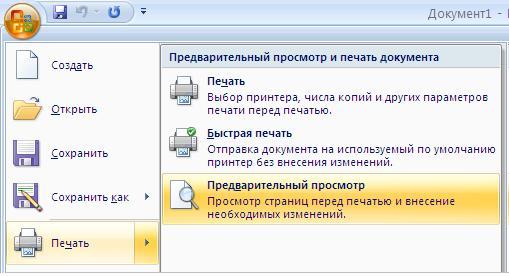
Рис. 2. Печать в текстовом редакторе Word содержимого веб-страницы, которое предварительно помещено в редактор.
В этом способе мы рассмотрели, как можно копировать информацию с веб-страницы и помещать ее автоматически в буфер обмена, а затем вставлять ее в текстовый редактор, чтобы распечатать для более внимательного изучения.
p, blockquote 21,0,0,0,0 —>
Хочу обратить внимание, что нельзя скопированную веб-страницу повторно размещать где-либо в интернете (на блоге, на форуме, в социальной сети и т.п.) без указания кликабельной ссылки (гиперссылки) на сайт-первоисточник и на автора. Это называется «воровство контента», «нарушение авторских прав», посягательство на интеллектуальную собственность. Как известно, незнание закона не освобождает от ответственности.
p, blockquote 22,0,0,0,0 —>
3) Распечатать веб-страницу можно через интернет-браузер
Это можно сделать с помощью кнопки в левом верхнем углу меню браузера.
p, blockquote 23,0,0,0,0 —>

p, blockquote 24,0,0,0,0 —>
Рис. 3 (кликните для увеличения). Печать веб-страницы через меню в браузере Google Chrome
p, blockquote 25,1,0,0,0 —>
Цифра 1 на рис. 3 — кнопка «Настройка и управление Google Chrome».
2 на рис. 3 — ссылка на «Печать» веб-страницы.
p, blockquote 26,0,0,0,0 —>
В других браузерах есть аналогичная кнопка, с помощью которой можно открыть настройки и найти ссылку «Печать».
p, blockquote 27,0,0,0,0 —>
Единственный недостаток этого способа состоит в том, что на печать выводится вся информация блога: содержимое статьи, содержимое всех колонок, в общем, абсолютно все, что есть на открытой странице блога.
p, blockquote 28,0,0,0,0 —>
Избежать этого можно так. Прежде чем выводить на принтер, сделать Предварительный просмотр и запомнить номера страниц, которые Вы хотите распечатать. Затем уже печатать только нужные номера страниц, а не всё подряд.
p, blockquote 29,0,0,0,0 —>
4) На некоторых сайтах есть возможность для распечатки текста статьи
На моем сайте такая кнопка есть в конце каждой статьи:
p, blockquote 30,0,0,0,0 —>
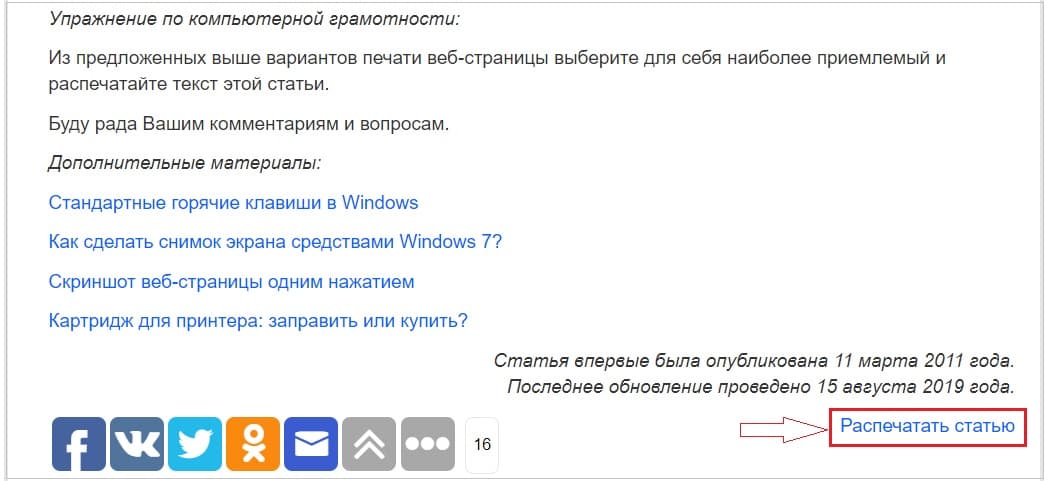
Рис. 4 (кликните для увеличения). Распечатать статью на сайте (то есть, распечатать веб-страницу).
Достаточно включить принтер и кликнуть по кнопке (точнее, по ссылке) «Распечатать статью» (рис. 4). После этого предоставляется возможность предварительного просмотра печати. Пролистав страницу предварительного просмотра, в самом конце внизу увидим ссылку для печати:
p, blockquote 31,0,0,0,0 —>
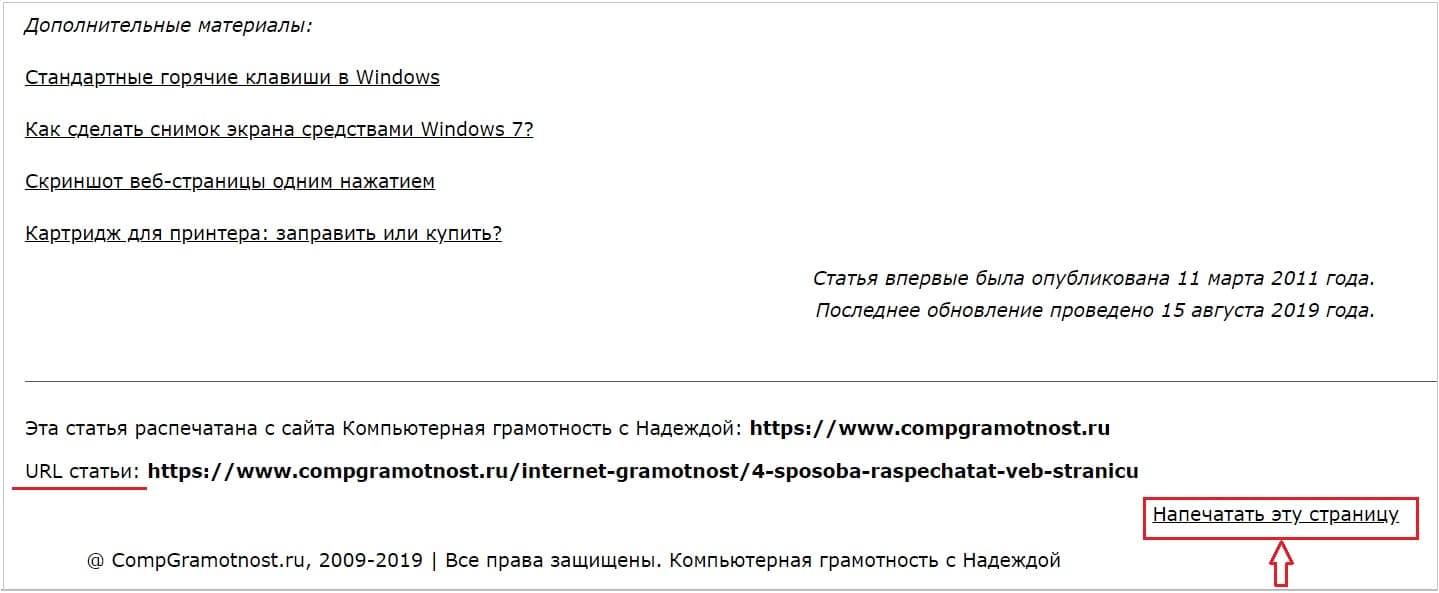
Рис. 5 (кликните для увеличения). Ссылка «Напечатать эту страницу» на сайте.
p, blockquote 32,0,0,0,0 —>
Кликаем по ссылке «Напечатать эту страницу» и должна пойти печать статьи.
p, blockquote 33,0,0,0,0 —>
5) Сделать скриншот веб-страницы и распечатать его
Возможно, бродя по просторам Интернета, Вы встречали сайты или блоги, на которых стоит защита от копирования. Так авторы сайтов (блогов) защищают свои материалы от воровства, т.е. их пиратского распространения по Интернету без ссылки на первоисточник-сайт.
p, blockquote 34,0,0,0,0 —>
Как быть в этом случае, если надо сделать вывод на печать?
- Могу предложить вариант сделать скриншот с помощью кнопки PrtSc (Print Screen),
- поместить (вставить) скриншот, например, в графический редактор Paint или в текстовый редактор Word,
- наконец, через меню Файл в текстовом или графическом редакторе распечатать его.
6) Онлайн-сервис в помощь
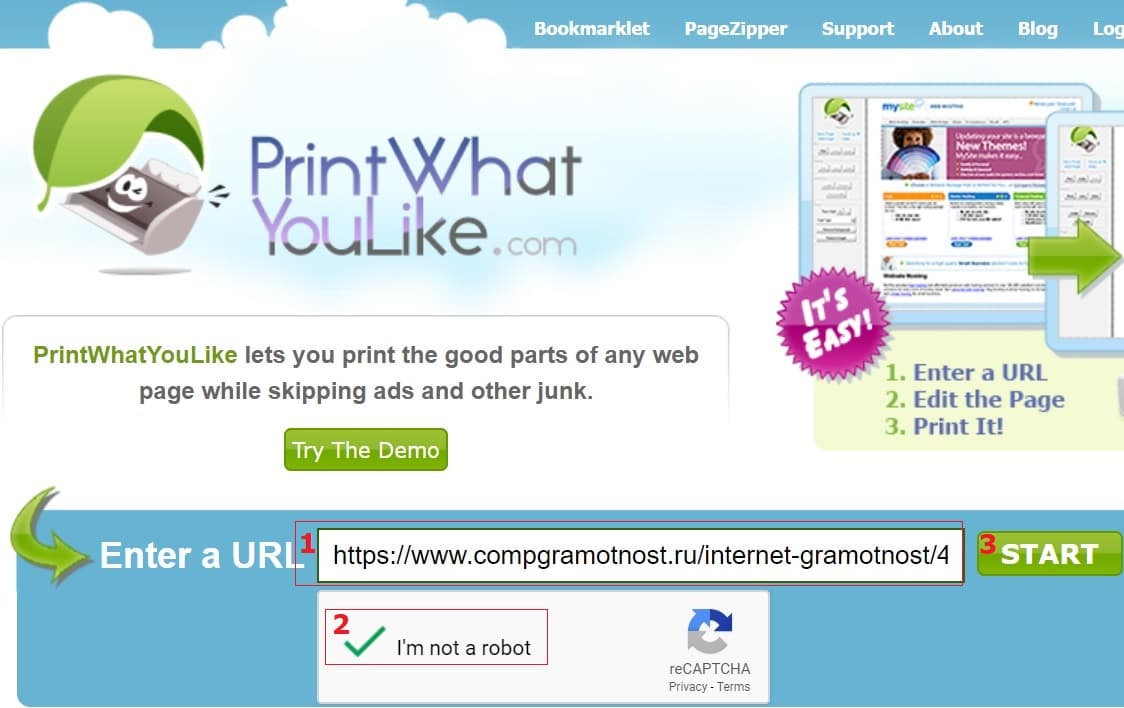
Рис. 6. Напечатать страницу по ее URL адресу через онлайн сервис
p, blockquote 36,0,0,0,0 —>
p, blockquote 37,0,0,0,0 —>
Это бесплатный сервис, правда, на английском языке, который позволяет печатать веб-страницу по ее URL-адресу. URL-адрес этой страницы, где Вы читаете эти строки, имеет вид https://www.compgramotnost.ru/internet-gramotnost/4-sposoba-raspechatat-veb-stranicu. Он подчеркнут красной линией на рис. 5.
p, blockquote 38,0,0,1,0 —>
Чтобы распечатать веб-страницу на онлайн-сервис, нужно:
- открыть в браузере нужную страницу на том или ином сайте. Тогда URL-адрес страницы можно скопировать в верхней строке браузера.
- Затем следует вставить URL-адрес страницы на онлайн сервис (цифра 1 на рис. 6).
- Отгадать капчу так, чтобы появилась зеленая галочка (2 на рис. 6). Это необходимо, чтобы доказать, что сервис использует живой человек, а не робот.
- Нажать на кнопку Старт (3 на рис. 6).
- Далее используя инструменты онлайн-сервиса, можно предварительно удалить с веб-страницы лишние элементы: рекламу, сайдбары и т.п.
- Кликнуть на кнопку «Print» в онлайн-сервисе.
Видеоурок о 4 способах вывода на принтер веб-страницы можно посмотреть ниже
p, blockquote 40,0,0,0,0 —>
(звук включается в левом нижнем углу в окне просмотра видео):
p, blockquote 41,0,0,0,0 —>
p, blockquote 42,0,0,0,0 —>
Упражнение по компьютерной грамотности:
p, blockquote 43,0,0,0,0 —>
Из предложенных выше вариантов печати веб-страницы выберите для себя наиболее приемлемый и распечатайте текст этой статьи.
p, blockquote 44,0,0,0,0 —>
Буду рада Вашим комментариям и вопросам.
p, blockquote 45,0,0,0,0 —>
p, blockquote 46,0,0,0,0 —>
p, blockquote 47,0,0,0,0 —>
p, blockquote 48,0,0,0,0 —>
p, blockquote 49,0,0,0,0 —>
p, blockquote 50,0,0,0,0 —> p, blockquote 51,0,0,0,1 —>
Статья впервые была опубликована 11 марта 2011 года.
Последнее обновление проведено 15 августа 2019 года.
15 августа 2019
Добавить комментарий Отменить ответ
Комментарии: 51 к “4 способа распечатать веб-страницу”
Лучше написали, как распечатать ДИНАМИЧЕСКИЕ страницы, ведь есть длинные страницы, которые подгружаются, а если нужно вернуться в начало, опять подгружаются.
Даже офлайн-браузеры не помогают. Но в этой статье дополнил:
можно убрать элементы страницы с помощью эФ12
Хотел через сайт напечатать, как стал предмостр продвигать, появилась надпись: Страница не найдена
доброго дня Вам Надежда Ваши уроки актуальны нужны на чайникам Надежда у меня просьба вышлите урок как убрать горизонтальную полосу в микрософт ворд 2010 при пересылки на печать с уважением Владимир
Здравствуйте, уважаемый Владимир. Из вашего описания невозможно однозначно понять, в чем может быть проблема.
Проблема может быть в вашем картридже, который стоит в принтере. Кстати, неизвестно, какой у Вас принтер — струйный, лазерный или иной. Если проблема в картридже, то его нужно вынуть и потрясти, поставить обратно, после чего принтер немного еще поработает. Все равно рано или поздно потребуется заменить картридж.
Проблема может быть в неисправности принтера. Проверьте, как идет печать из других программ, например, печать из программы Paint или из WordPad — текстовый редактор, встроенный в Windows. Если в этих программах печать тоже идет с полосой, возможно, проблема в том, что закончился картридж или в других неисправностях принтера.
Наконец, проблема может быть в настройках программы Word 2010. Может быть, у Вас колонтитулы настроены как-то с полосой или есть иные настройки, из-за которых появляется ваша полоса.
Если полоса аккуратная и все время в одном и том же месте на листе, то это могут быть настройки Word 2010. Если полоса неаккуратная, то дело может быть в барабане принтера. Если полоса появляется где попало и она неровная, неаккуратная, то проблема может быть в картридже.
Заочно определить (угадать) причину не представляется возможным, Вы не описываете детально свою проблему.
Здравствуйте. Можно узнать, как вы сделали кнопку печати(распечатать статью)? Очень нужно для моего веб-сайта. Буду благодарна за ответ.
Здравствуйте.
Если у Вас сайт на WordPress, то для кнопки печати есть плагин WP-Print. Скачать его можно на WordPress.org
Про настройку плагина неплохо написано здесь:
wordpressplugins.ru/posts/wp-print.html
Важно закрыть от индексации страницы для печати, чтобы не было дублей у каждой страницы сайта. В конце статьи по указанной ссылке об этом есть информация.
Николай Филиппович :
При распечатке веб-страниц пользуюсь третьим способом.На листе получается очень мелкий шрифт.Как его можно сделать крупнее? Спасибо.
Если Вы печатаете веб-страницы с моего сайта, то настоятельно рекомендую использовать 4-ый способ. В конце каждой статьи можно найти ссылку «Распечатать страницу», кликните по ней, потом прокрутите в конец страницы и кликните по ссылке «Click here to print», шрифт будет нормальный и ничего лишнего не будет. В статье есть видео, в конце видео я подробно рассказываю и показываю этот способ.
Если Вы имеете в виду веб-страницу НЕ с моего сайта, то надо смотреть, какие есть вообще настройки для увеличения масштаба, если они вообще есть.
Можно увеличить масштаб страницы, прокручивая колесико мышки ВПЕРЕД и одновременно с этим удерживая клавишу CTRL.
Если прокручивать колесико мышки НАЗАД и одновременно с этим удерживать клавишу CTRL, то масштаб будет уменьшаться. Если при этом сделать еще скриншот страницы в хорошем масштабе, то можно скриншот распечатать. Немного сложно, но работает.
Получилось печатать,но не всеми предложенными вариантами.Спасибо.
Здравствуйте автор статьи у меня к вам вопрос я вывожу принтер на экран а он выводит окно сохранить пишу где дальше сохранить но он так и не печатает а может такое быть что кто нибудь последний пользовался печатью по другому и принтер будет печатать как запомнил последний раз? У меня печатает с компьютера а с интернета перестал не пойму причину?Помогите пожалуйста!
Елена, не совсем понятно, что означает «я вывожу принтер на экран». По вашему описанию складывается впечатление, что Вы запускаете на самом деле виртуальный принтер. Виртуальный принтер — это компьютерная программа, интерфейс которой аналогичен обычному драйверу принтера, но реальным принтером она не управляет. Обычно виртуальный принтер используется, например, для преобразования документов в формат PDF.
Вам надо запустить реальный принтер, а не виртуальный.
Для этого в кнопке «Пуск» — выберите «Устройства и принтеры». В открывшемся окне выберите свой принтер, щелкните по нему правой кнопкой мыши. В появившемся меню нажмите на «Использовать по умолчанию». После этого возле принтера появится зеленая галочка. Это будет означать, что по умолчанию вся печать пойдет на выбранный принтер. Так будет до тех пор, пока кто-то другой не изменит эти настройки.
Уважакмая НАДЕЖДА!
Большое спасибо за Ваш сайт. Можно ли ВАм задавать вопросы по компьютеру,но не относящиеся к теме урока/в моем случае урок 2/
Уважаемый Борис, вопросы задавать можно и нужно по любой теме в области компьютерной грамотности, даже если нет подходящей статьи на сайте по Вашему вопросу.
Здравствуйте!
Подскажите, пожалуйста,как напечатать текст в формате pdf например заявление в личный кабинет ИФНС. Нажимаю на печать и все сразу вываливаюсь из интернета и естественно ничего не печатается. Может где-то настройки не такие.
Светлана, на сайте каждой организации сделаны свои настройки для пользователей. Поэтому, если что-то не работает на сайте ИФНС, обращаться надо к техподдержке этого сайта.
Если есть возможность скачивать бланки с сайта, и только потом их заполнять на своем компьютере уже без использования Интернет, то такой бланк лучше сначала скачать, потом заполнить на своем компьютере и распечатать на своем компьютере. Проблем в этом случае будет меньше.
Не получается отпечатать ни одним из способов.Печатается все ,что угодно,только не то что надо.Постоянно очищаю очередь печати,это что,так должно?,Подскажите,как установить панель на экране,где отражаюся команды-файл и т.д.
Очередь на печать, по-видимому, Вы создаете сами. Вероятно, что у Вас все способы получаются.
К сожалению, Вы не пишите, что именно у Вас распечатывается.
Команды Файл есть в программе Ворд и некоторых других программах. Чтобы их использовать, нужно открыть программу Ворд.
Совершенно не нужно испытывать все способы распечатать, надо использовать один и этого более чем достаточно.
К уроку с распечаткой лучше вернуться позднее, сейчас его можно пропустить.
Во-первых, спасибо за очередную замечательную статью.Во-вторых, хочу пожаловаться на собственную неумелость. Всегда пользовалась самым доступным для меня, третьим способом печати через браузер, и не было проблем. Сейчас попробовала способ №1, и получилось вот что. Сначала все идет нормально, но когда даю команду печатать, появляется окошко «Сохранить как…», а в строке сохранить «xps». Соглашаюсь, сохраняю — комп ни с места. Не сохраняю — то же самое. Закрываю окошко «Сохранить», за ним — «ошибка при печати». Закрываю и его — возвращаюсь к статье, которую хочу отпечатать. Перезагружаю комп — результат тот же. Что я сделала не так? Копировать статью бессмысленно — скриншоты не копируются. А она мне нужна вся. чтобы все время была перед глазами последовательность действий. Спасибо, Надежда.
Людмила, прежде чем Вы нажали на Ctrl+P, что у Вас было открыто на экране?
А вообще, неплохой способ №4 — с помощью клика по кнопке «Распечатать статью». Но возможно, печатать надо со 2-ой страницы.
Спасибо за уроки,они помогают и дополняют мои компьюторные познания.
Спасибо! Пока принтера у меня нет ,собираюсь приобрести после первых 30 уроков как начинающий ученик все с нуля.Рекомендация достаточно рациональны. С уважением Ахат 6 июля 2013 года
принтер бланки черным, а статьи — цветным.
Надежда, диалоговое окно «Печать» у меня неуправляемое:1/ не реагирует на клик на голубой кружок возле слова «. возле слов » Текущая страница», возле слов «Страница с по . 2/Принтер не обращает внимания на выделенные части текста, печатает все подряд.3/Окно «Печать» не убирается с экрана после окончания печати.У меня WINDOWS7, принтер hp
У меня не получается увеличить размер шрифта при печати. Увеличиваю масштаб на экране, а шрифт при печати остаётся прежним.
Сергей, шрифт надо менять в самом тексте до его печати. Выделите текст (то есть, надо «закрасить текст синим цветом») и измените размер шрифта.
Увеличение масштаба на экране никак не влияет на увеличение размера шрифта.
Если напишите, откуда, из какого редактора Вы печатаете текст, тогда можно сказать конкретнее, как увеличить там размер шрифта.
Я пользуюсь способом 2 и теперь способом 4. А если использовать способ контрл+р , распечатает принтер только статью или все что на странице? Спасибо за статью.
Вопрос не по теме. Я паникую, когда получаю запрос, куда загрузить очередную программу, и загружаю, куда предлагается, а потом не знаю, как это всё упорядочить.Частенько у меня программы загружаются в двух экзкмплярах.
Сергей, если Вы загружаете файлы с помощью браузера, то найти их можно в браузере в папке «Загрузки». Соответственно, из папки «Загрузки» файлы можно удалить, либо сохранить в других папках.
Надежда.
Такой казус. Получил приглашение на выставку.Перевожу письмо в WordPad, чтобы распечатать письмо. Все переводится кроме штрих
кода, то что самое главное. Печатать прямо из почты тоже невозможно, так как печатается вся вэб страница, а убрать лишнее невозможно. Не пойму что делать, если знаете — помогите.
Владимир
Владимир, можно воспользоваться,
1) например, клавишей Prt Sc (Print Screen) снять скриншот, потом вставить его в Paint и вырезать штрих код, потом как картинку поместить штрих код в текстовый редактор, где находится остальная часть письма:
https://www.compgramotnost.ru/gruppa-kompyuternaya-gramotnost/kak-sdelat-skrinshot
2) Либо сделать скриншот всего письма, а все лишнее вырезать в Paint.
3) Либо сохранить письмо прямо в своей почте — в левом верхнем углу меню Файл — Сохранить как… Сохраните письмо в текстовом редакторе, потом попробуйте его отредактировать.
Я всегда пользовалась 2 способом, а их оказывается 4. Спасибо.Идем дальше.
Здравствуйте, Надежда. Скажите, есть ли другие способы распечатки кроме Print Screen? Например, может существует какая-то программа, которая сканирует текст, а затем программа, которая этот текст распознает? Нужный текст напечатан на зеленом фоне желтым шрифтом, при печати получается нечитабельным.
Анатолий, в статье перечислены 4 способа распечатки, не имеющие отношения к Print Screen. Но при желтом шрифте на зеленом фоне эти 4 способа вряд ли помогут.
Способов сканирования текста масса. Например, если Вы пользуетесь Мозиллой, то «Скриншот веб-страницы одним нажатием» https://www.compgramotnost.ru/internet-gramotnost/skrinshot-veb-stranicy-odnim-nazhatiem
Для распознавания текста тоже масса способов, достаточно ввести в Google запрос «распознавание текста» и можно найти онлайн-сервисы, например, onlineocr.ru, scanonline.ru и т.п. Самая известная программа распознавания текста — ABBYY FineReader.
Спасибо, принтера у меня пока нет, но собираюсь приобрести. Статья
замечательная. Научиться бы еще редактировать (выборочно убирать
лишнее перед печатью).
Николай, редактировать можно, если перед печатью поместить информацию, например, в текстовый редактор и там отредактировать.
Уважаемая Надежда.Очень Вам благодарен что у Вас научился переносить
необходимое на принтер. Очень доходчиво. Я написал свой адрес на получение 30 уроков. Если можно ,то отправте их так что-бы принтер
перенес на бумагу. так легче учиться.
Уважаемый Евгений, в этих уроках есть ссылки на статьи с блога, в конце каждой статьи есть ссылка (со значком принтера) на распечатку на принтере. Кликнув по этой ссылке, Вы нужные Вам статьи блога сможете распечатать.
Письма отправляются автоматически сервисом SmartResponder, вручную я их не отправляю.
Уважаемая Надежда, все понятно и доходчиво. Спасибо.
Про комбинацию Сtrl+P не знал — Vaclav-
Здравствуйте,Надежда.Благодарю за 2-ой урок.Пока всё понятно.Что касается вопроса о принтере-мало его всего лишь «соединить» проводами с розеткой и системником.Так комп его не «увидит».Нужно через кнопку «Пуск» зайти в панель управления,далее в «принтеры и факсы» и там произвести необходимые настройки.Только в этом случае можно считать его подключенным,я так считаю.Теперь,что касается способов распечатки.Принтера у меня нет,хотя принцип распечатки на нём понятен.Когда мне нужно было сохранить вэб-страницу,я задавал вам вопрос»как?».Вы мне рассказали и я,не сразу,конечно,но понял.Мне больше нравиться сохранять/копировать с помощью WORDa-ничего сложного(посидеть-подумать и «дойдёт).Тем более вы объясняете вполне доходчиво.Жду следующий урок.С уважением,Денис.
Скажите, пожалуйста, вседа ли распечатка страницы для некоммерческого пользования (для учебы) является позволенной по закону (имею ввиду интеллектуальную собственность)?
Алексей,спасибо за хороший вопрос! Нельзя воровать статьи (контент) с сайтов (блогов) и публиковать их где-либо без ссылок на «родной» сайт (блог). Если есть активная (работающая) ссылка на статью блога, то это не воровство и даже приветствуется как бесплатная реклама сайта.
Точно также распечатывать на принтере можно с указанием ссылки на конкретную статью. Хотя если Вы пользуетесь ссылкой у меня на блоге «Распечатать статью» (она есть в конце каждой статьи), то там в этом случае ссылка на статью вставляется автоматически в конце распечатки.
Спасибо,всё получилось.
пишу снова. мир не без добрых людей! мне мой друг показал как убирать программу с принтера и у меня все получилось.Задание выполнила. Спасибо за задания и вам и тем, кто рядом. Я рада учиться.
Ольга, спасибо за обратную связь! Я и по себе знаю, что когда ученик готов получить знания, к нему приходит учитель. Могу добавить, что учитель, по-видимому, приходит не только в интернете, но и в реале.
когда я сделала клик, мой принтер начал печатать книгу «основы работы на компьютере и в сети интернет» которая не допечаталась в прошлый раз.потом второй раз начал снова то же,хотя в задании был один экземпляр.
Никак не соображу,как этот урок поместить в ту папку, где находятся остальные Ваши 30 уроков. Те уроки пришли
из почты и как их перемещать я уже разобрался.
Выделить, скопировать в буфер обмена, вставить в текстовый редактор, сохранить в нужной папке.
Большое спасибо! В последнее время очень много полезного материала и в Ваших новых уроках и в комментариях в группе. Разбираю не более одной темы в день,иначе всё начинает путаться в голове. Боюсь только, чтобы материал из комментариев не пропал раньше, чем я его освою.
Есть еще один варинат зайти на сайт printsetup.ru и там отредактировать страничку, которую вы хотите распечатать. Очень удобно и быстро, не надо в ворд вставлять
Галина, спасибо за обратную связь!
На всякий случай, насчет скрина есть статья «Как сделать скриншот» https://www.compgramotnost.ru/gruppa-kompyuternaya-gramotnost/kak-sdelat-skrinshot.
галина грязнова :
Уважаемая Надежда, все очень понятно и доходчиво. Все опробовано, кроме программы пэйнт и где скрин.
Уважаемые читатели, рада Вас видеть! Меня зовут Надежда.
Мои бесплатные электронные курсы:
1. Компьютерная грамотность для начинающих: 30 уроков
Задайте свой вопрос здесь: Спросить. Мой ответ придет на почту, указанную вами.
Как распечатать текст, картинку или интернет-страницу на принтере?
Без правильной настройки принтера добиться хорошего качества при печати будет сложно.
Что можно распечатать на домашнем принтере
Вы даже не представляете, сколько перед вами открывается возможностей, когда в доме есть цветной, да ещё и многофункциональный принтер. При помощи этого устройства вы можете легко преобразовывать электронные картинки, фото и текст в печатный вид. Здесь главное правильно установить параметры для печати — как для самого объекта, так и для принтера в целом. Помимо таких элементарных распечаток, с которыми справится даже новичок, ваш аппарат может реализовать ещё несколько невероятных функций.
- Интересные занятия для детей, такие как цветные картинки с заданиями или лабиринтами. Конечно, на это уходит много краски, однако вы можете поработать с настройками и организовать чёрно-белую печать. Особенно это подойдёт тем, кто умеет работать в графическом редакторе.
- Стикеры для малыша по месяцам. Они обычно выполнены в нежных оттенках, поэтому сильно расходовать цветную краску не будут. При этом вы должны правильно подобрать бумагу, подходящую для вашей модели принтера, чтобы обеспечить чёткость и стойкость изображения.
- Портреты и интересные игрушки для детей. Обычно такие шаблоны можно найти на сайтах, посвящённых развивающим поделкам. Вы можете скачать и отправить на печать животных, насекомых и любые предметы, необходимые для знакомства с окружающим миром.
- Бумажные куклы с одёжками для девочек. Помните, как мы, родители, в детстве играли такими куклами и самостоятельно строили для них домик, одевали? Теперь все эти сокровища можно найти прямо в интернете и распечатать в качестве шаблонов.
- Разные идеи поделок опять-таки с детьми или на конкурс. Распечатайте и держите перед собой инструкцию, по которой будете выполнять Hand-Made.
Другими словами, принтер, пусть даже чёрно-белый, сможет удовлетворить ваши желания и желания вашего ребенка, а также поможет полезно скоротать время. Не следует бежать в магазин за «развивашками», когда их можно сделать и дома.
Интересные игрушки, полезные задания и головоломки, которые вы можете выбрать сами, легко распечатать в домашних условиях.
ПОЛЕЗНО ЗНАТЬ!
Если ваш принтер имеет качественные краски и легко поддается заправке, то вы можете распечатать вещи и посерьёзней, начиная от реставрации старых фотографий, заканчивая реализацией печати на ткани.
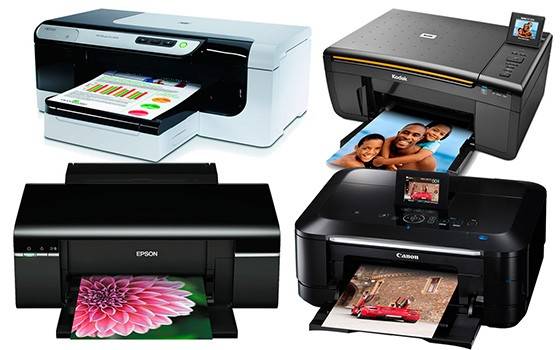
Правила настройки принтера на печать со стационарного компьютера
Чтобы сделать полезную вещь на имеющемся принтере, важно правильно подключить устройство и настроить его на верное выполнение функций. Для этого следуйте нижеприведенной инструкции.
Зачастую автоматическую настройку и готовность принтера к работе выполняет ОС Windows 10.
Существует несколько способов подсоединения принтера к компьютеру: при помощи USB-кабеля, посредством беспроводного соединения через Wi-Fi или Bluetooth, а также через подключение удаленным интернет-доступом. Сегодня рассмотрим один из самых популярных способов, который принято реализовывать в домашних условиях.
- Первым делом выполните запуск ПК и обязательно дождитесь момента его окончательной загрузки (проверить это можно при помощи отклика на любую операцию, который после загрузки должен происходить достаточно быстро).
- Затем воткните питающий шнур принтера в розетку, а кабель USB — в соответствующий выход системного блока компьютера.
- На экране появится уведомление о поиске устройства, и после того, как компьютер совершит поиск необходимых драйверов, вы получите уведомление «Устройство готово к использованию».
Если такое сообщение не появилось на экране, значит вам придётся произвести установку принтера вручную. Для этого вставьте в дисковод диск, идущий в комплекте к принтеру, или скачайте драйвер к вашей модели прибора из интернета.
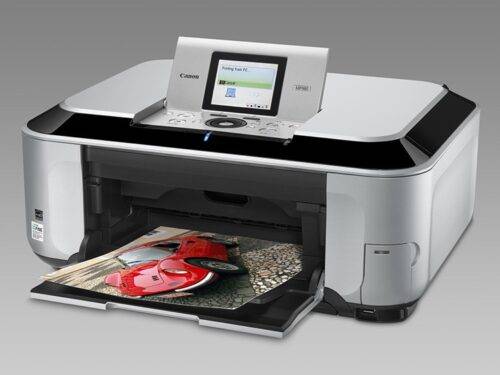
Драйвера принтера отвечают за правильность работы принтера, а также за качественную печать, поэтому уделите этой инсталляции особое внимание.
Далее перед вами появится мастер установки ПО, который поставит приложение всего за несколько шагов с подтверждением. Практически каждая модель принтера предлагает по окончании инсталляции напечатать пробную страницу, чтобы удостовериться в том, что установка произведена верно.
Как напечатать и распечатать текст на компьютере с установленным принтером
Практически на каждом домашнем компьютере установлен текстовый редактор — программа, предназначенная для форматирования текста различными способами. Зачастую это офисное приложение Word, и, конечно же, его версия может разниться среди разных пользователей. Давайте посмотрим весь процесс от А до Я в нашей фотоинструкции.
| Иллюстрация | Описание действия |
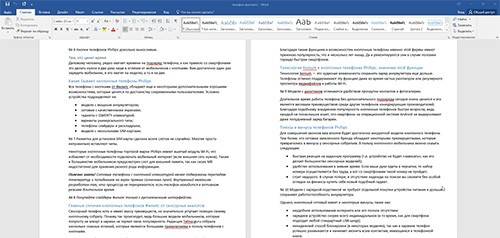 |
Набираем нужный текст в редакторе Word в обычном режиме и форматируем так, чтобы он был в идеальном состоянии: после печати невидимо исправить ошибки на бумаге не получится — придется распечатывать новую версию документа. |
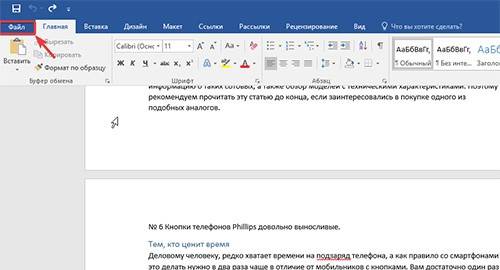 |
Еще раз всё тщательно проверяем и переходим во вкладку «Файл». |
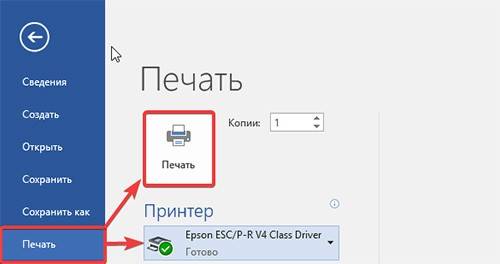 |
В списке этого раздела выбираем пункт «Печать», проверяем, чтобы печатающее устройство было подключено, после чего нажимаете кнопку «Печать», если никаких дополнительных настроек печати производить не нужно. |
ПОЛЕЗНО ЗНАТЬ!
Прямо в текстовом файле Word вы можете выполнить настройку печати для нескольких копий, а также вывести на бумагу несколько отдельных страниц. Это производится офисным приложением и на операцию никак не влияет модель принтера.
Что такое предварительный просмотр текста перед печатью и для чего он нужен
Встроенная опция предварительного просмотра, которая имеется во всех текстовых и графических редакторах — это очень полезный инструмент, который поможет увидеть, как будет выглядеть документ в печатном виде. Если заметили какую-то ошибку на данном этапе, её можно исправить прямо в электронном виде.
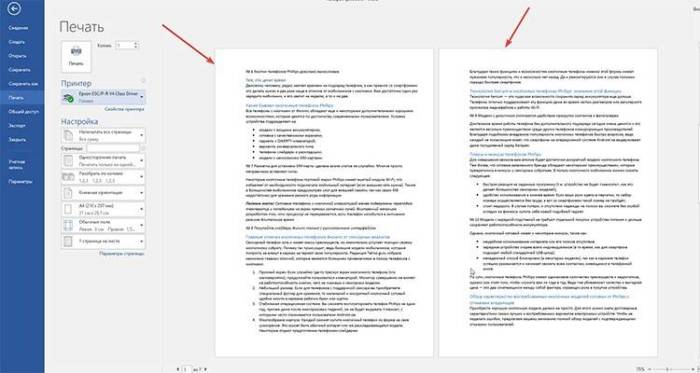
Предварительный просмотр представляет собой целую страницу или их перечень, которые мы можем видеть в разделе «Файл» перед печатью.
Способы распечатки текста с компьютера: решение задач по-разному
Печатать текстовые документы можно не только с помощью приложений, позволяющих форматировать текст. Наши специалисты подобрали еще несколько способов, которые вы сможете произвести на персональном компьютере.
Быстрый доступ к печати через сочетание клавиш
Не все пользуются комбинациями клавиш при печати текста или его редакции. Представляем вам более упрощенный вариант вызова диалогового окна для перенаправления выбранного текста на печать.
Для этого войдите в любое приложение для работы с текстом, после чего выполните одновременное нажатие клавиш CTRL+P. Перед вами появится окно с предпросмотром и некоторыми настройками печати, независимо от того, нашли вы текст в интернете или же воспользовались отредактированным материалом в Microsoft Word.
Организовываем печать через панель быстрого доступа
По окончании работы с текстом в Word часто возникает необходимость произвести печать текста без дополнительных настроек. Для проведения такой операции следуйте нашему алгоритму.
| Иллюстрация | Описание действия |
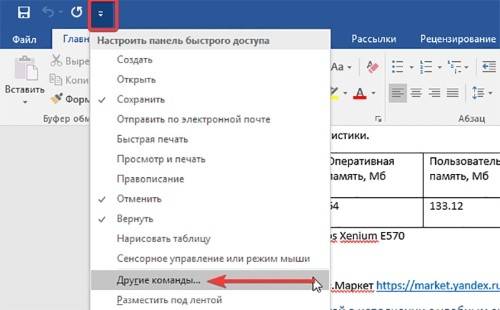 |
Найдём в нашем открытом файле флажок в верхней части приложения, вызовем выпадающий список, в котором выберем «Другие команды». |
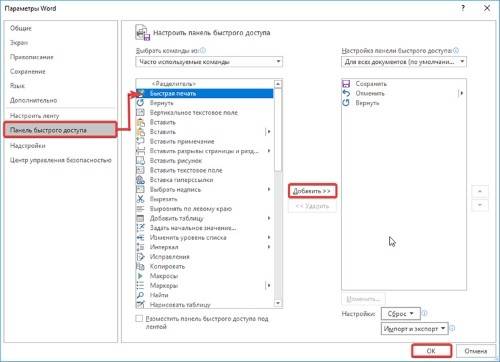 |
В появившемся окне выбираем функцию «Быстрая печать», нажимаем копку «Добавить», затем подтверждаем свои действия нажатием на кнопку «ОК». |
После данных действий в верхней панели появится значок быстрой печати. Если нажать на него, ваш документ автоматически пойдёт на печать без возможности предварительного просмотра, поэтому рекомендуется тщательно проверить документ на ошибки перед нажатием кнопки.
Как совершить печать через контекстное меню
Быстро распечатать готовый текст можно посредством контекстного меню. Чтобы его вызвать, необходимо найти необходимый файл для перевода в бумажный вид, затем сделать по нему клик правой кнопкой мыши.
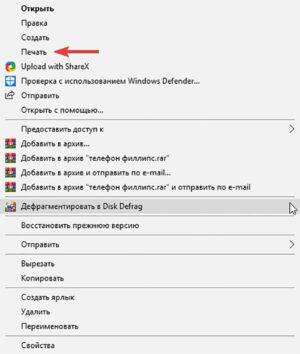
Перед вами появится контекстное меню данного документа, в котором можно нажать на пункт «Печать». Активация принтера и печать документа произойдёт так же, как и в предыдущем способе — без возможности настройки.
Частные случаи печати: вывод на принтер картинок и страниц из интернета
Часто допускается не преобразовывать информацию в чисто текстовый формат, а просто печатать её в том виде, в котором она есть у вас на ПК. Обычно к таким случаям относится вывод на принтер страниц из интернета или при участии интернет-браузеров. Рассмотрим несколько популярных способов печати информации.
Как напечатать документ на принтере с двух сторон
Чтобы выполнить двустороннюю печать на принтере, вы можете использовать либо Word для настройки, либо произвести действие при помощи параметров в самом принтере. В каждой модели устройства они задаются по-разному. Для примера рекомендуем вам посмотреть ознакомительное видео, которое подобрали для вас наши эксперты.
Как выполнить печать картинок на домашнем принтере: пошаговая инструкция
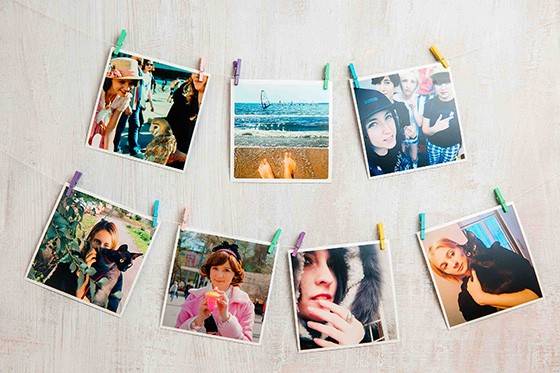
Картинки или фото на принтере печатаются без особых настроек. Чтобы произвести такую операцию, сделайте следующее.
- Откройте выбранное изображение двумя кликами мыши.
- Затем в открывшемся инструменте просмотра или графическом редакторе нажмите на значок «Печать» (обычно он располагается в верхней части окна).
- Перед вами открылось окно настройки печати фото и изображений.
- Сделайте в мастере нужные изменения, установите конкретные параметры.
- Если необходимо, выберите принтер и нажмите на кнопку «Печать» снова.
ПОЛЕЗНО ЗНАТЬ!
Печать фотографий необходимо выполнять с правильным выбором фотобумаги, ведь не только от верных настроек, но и от качества носителя зависит то, насколько ярким и естественным будет снимок.
Как распечатать целую страницу с сайта без редактирования
Вывод информации на принтер без дополнительного форматирования — один из самых простых вариантов. Для распечатки страницы из Сети вам необходимо сделать клик правой кнопкой мыши прямо на выбранной информации, затем в выпавшем списке выбрать пункт «Печать».
Вы, конечно же, можете сделать проще: вызвать меню печати посредством клавиатурной комбинации CTRL+P.
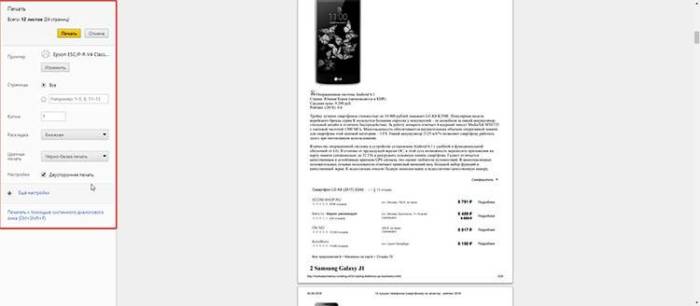
Перед вами открывается окно с настройками, в котором четко отображается количество страниц на выходе, используемое печатающее устройство и другие параметры, которые при необходимости можно редактировать.
ПОЛЕЗНО ЗНАТЬ!
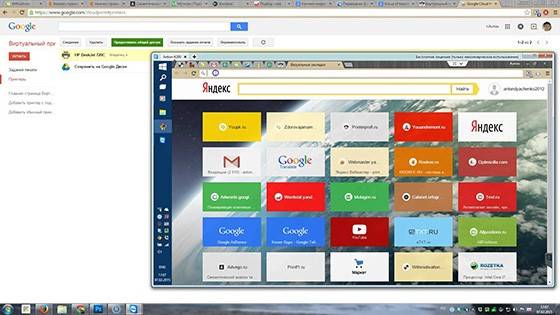
Если вы пользуетесь настройками виртуального принтера в Google Chrome или Yandex, то время на вывод печати сокращается в два раза. При этом вы должны понимать, что настройки в зависимости от типа браузера будут отличаться.
Почему не печатает принтер: поиск проблем с устройством
Возникла необходимость срочно распечатать документ с компьютера, а принтер не поддаётся и отвечает вам отказом или же выводит информацию на бумагу некорректно? Возможно, в приборе закончилась краска, или он вовсе отключен от стационарного ПК. Давайте разберёмся, в чём же проблема.
- Если устройство не печатает после успешных настроек печати на ПК, при этом не подаёт совершенно никаких сигналов, скорее всего дело в неправильной настройке. Посмотрите надежность всех проводных соединений, проверьте программное обеспечение, произведите замену драйверов или их обновление.
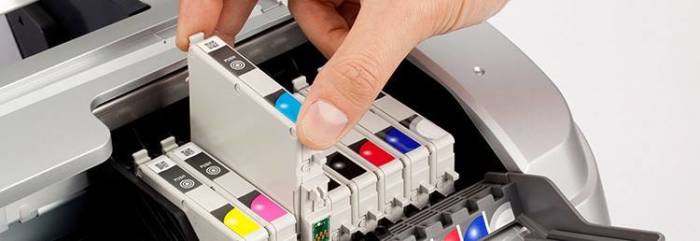
- Отсутствие краски в картриджах. Об этом вы можете понять, если на экран принтера или компьютера от печатающей программы выдается сообщение, в котором четко указывается на низкий уровень наполненности чернильных картриджей. Заправьте или замените картриджи и выполните пробную печать, чтобы излишки краски остались на черновике.
- Проблема с печатающей головкой или её загрязнение. Если все листы печатаются с полосами либо текст вообще не виден, и вы чётко знаете, что совсем недавно меняли краску в устройстве, причина обычно в этом. Вам необходимо зайти в параметры печати и прочистить печатающую головку.
Решение проблем на примере принтера Epson Stylus TX210/219
Начнем с самого простого — проверки драйверов.
| Иллюстрация | Описание действия |
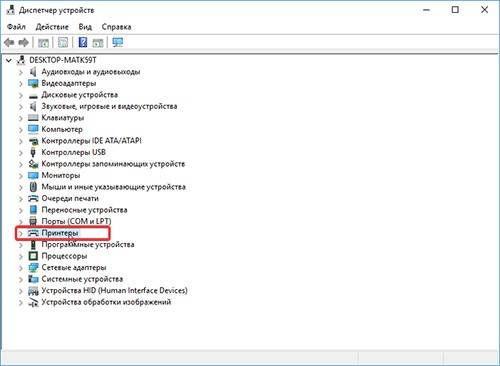 |
Заходим в Диспетчер устройств на вашем компьютере, находим пункт «Принтеры», открываем устройство, которое там отображается. |
| В открывшемся окне должна быть запись «Устройство работает нормально», если никаких проблем с программным обеспечением нет. Если вы видите жёлтый треугольник с восклицательным знаком, попробуйте обновить действующий драйвер. |
Идем далее. Приступим к прочистке печатающей головки. Здесь вам необходимо воспользоваться программным обеспечением, которое ставится на ПК при подключении принтера.
| Иллюстрация | Описание действия |
| Заходим в наш принтер через ПК. Перемещаемся в «Мастер настроек принтера» и переходим во вкладку «Сервис». Здесь нажимаем кнопку «Прочистка печатающей головки» и действуем по инструкциям в ПО. |
Замена чернил в случае их недостатка для цветной или черно-белой печати тоже производится через окно настроек.
| Иллюстрация | Описание действия |
| Снова заходим в окно настроек, где нажимаем кнопку «Замена чернильных картриджей». | |
| Перед вами открывается окошко, в котором необходимо следовать инструкциям, чтобы открыть отсек с установленным картриджами. После их замены обязательно нажмите кнопку «Готово», чтобы установить ресурс на своё место. |
Кроме того, проблему неисправности любой модели принтера может вызвать аппаратная часть устройства. Разбирать прибор самостоятельно не рекомендуется, если вы не мастер в подобном деле. Внутри печатающей техники присутствует много мелких деталей, которые требуют тонкой работы, поэтому лучше доверить дело специалистам.
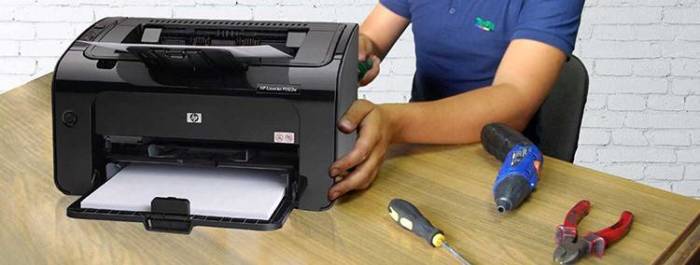
Уважаемые читатели, оставляйте свои вопросы в комментариях под статьёй. Наша команда рада обратной связи, поэтому ответит вам в ближайшее время и проконсультирует по любому тематическому вопросу.
Получить распечатанный текст можно очень просто, если вы владеете некоторыми знаниями о работе в конкретной программе. Однако иногда таких знаний может не быть и тогда возникает вопрос – как распечатать документ на принтере. Давайте разберем по пунктам детали такого важного процесса.
Азы печати – работа с текстовыми файлами
Первым делом, для печати документов на компьютере надо выяснить – поддерживает ли программа печать. Однако этот пункт простой – большинство утилит имеет такую очевидную функцию на всех поддерживаемых операционных системах.
В качестве начала, проверим работу печати на принтере. Для этого необходимо вставить лист, найти специальную кнопку в программе конкретной модели принтера или на самой его поверхности и нажать ее. Такой процесс называется пробная печать, что помогает узнать перед началом работы, все ли в порядке с принтером – нет ли ошибок, заправлена ли краска.
Далее, предположим, что у нас имеется текст на компьютере. В качестве примера рассмотрим стандартный для Windows текстовый редактор Word, так как он самый популярный, и, чаще всего, все остальные программы имеют схожий интерфейс. Откроем текстовый файл, который необходимо напечатать. Это можно сделать с помощью одноименной клавиши в разделе “Файл” текстового редактора, далее надо найти наш файл и нажать по нему. После этого следует нажать на “Печать” в контекстном меню “Файл”.
СОВЕТ! Перед тем, как совершить печать на принтере, следует сделать Предпросмотр файла. В таком состоянии текст будет показываться в том виде, в котором он будет выглядеть после его переноса в материальный вид. Внимательно проверьте все на наличие ошибок, на верность форматирования и так далее.
Теперь же, можно наконец, ответить на главный вопрос – как распечатать текст с компьютера на принтере. После нажатия кнопки “Печать” откроется новое окно, где можно настроить особенности печати. В таком окне можно выбрать количество листов, размер листа и прочее. Для этого нажмите на кнопку “Свойства”, далее покажется выбранный вами принтер для печати. Здесь можно с точностью до миллиметра выбрать габариты страницы. Теперь все готово для печати документов и осталось нажать ОК, чтобы запустить процесс. Не забывайте подкладывать листы по мере их исчезновения внутри аппарата.
Читайте также: Самостоятельная чистка картриджа
Как распечатать фото или картинку
Теперь пора ознакомиться с более сложным вопросом, который тем не менее часто возникает на практике у многих людей – как печатать фото. На самом деле, процесс мало чем отличается от обычных файлов и правила остаются почти такими же, поэтому если вы умеете распечатывать на принтере тексты, то и картинки будет освоить просто.
Меняется лишь некоторые особенности настроек и программа обработки файла. Можно как печатать на бумаге, так и на специальной фотобумаге.
ВАЖНО! Основным отличием является материал, на котором будет проводиться операция. Качественное фото на принтере требует специальную бумагу для фотографий.
Обычно она имеет специальные размеры, похожие по габаритам на А5. Такая бумага делится на два типа – матовая или глянцевая. Выбор конкретной из двух вариантов является лишь делом вкуса, стоит посмотреть оба метода, выбрать наиболее подходящий и распечатать уже более приглянувшийся.
Теперь, когда мы настроили все необходимые технические характеристики фотографий, можно начать печатать на принтере с помощью определенной программы. Если говорить о Windows, то речь опять пойдет про стандартный редактор картинок. Интерфейс по своей сути мало чем отличается от Word – необходимо также найти кнопку печати, которая находится в меню “Файл”.
После нахождения такой иконки и прохождения уже знакомых нам настроек, можно вывести картинки на печать. Очередной урок позади и, надеюсь, читатель понимает, что на вопрос “как распечатать и картинку?” можно ответить лаконично “да точно так же”. Для этого достаточно скачать необходимый файл с Интернета или с другого устройства и повторить все вышеприведенные действия.
Печать сразу с интернета
Часто возникает ситуация, когда требуется распечатывать на принтере документы, найденные в Интернете. Многие могут задаваться вопросом – а как распечатать страницу из интернета на принтере? Хотя чаще всего инструкции будут одинаковые, стоит рассмотреть все популярные на сегодняшний день браузеры и разобраться в этом важном начинании.
- Google Chrome – для переноса информации с экрана компьютера в материальный вид, достаточно открыть браузер от Google, найти необходимый документ и нажать на три точки в правом верхнем углу окна. Далее следует нажать Печать и процесс начнется. Если не получается, можно использовать горячую комбинацию клавиш – Ctrl + P. Далее выбираем требуемые настройки, наш принтер и нажимаем ОК.
Читайте также: Многообразие возможностей 3D принтера
- Opera – печать на принтере с компьютера в данном браузере также возможна, причем в очень быстром доступе. Единственное отличие от Google Chrome в том, что искать следует не три точки, а шестеренку, что откроет настройки. Что делать дальше, думаю, объяснять не стоит.
- Yandex – так как браузер похож на Google Chrome в большинстве особенностях интерьера, то напечатать документ не составит труда – достаточно применить точно такую же инструкцию.
Продолжать, думаю, не стоит – на Mozilla Firefox и Internet Explorer (или ныне Microsoft Edge) настройка и запуск процесса проводится по абсолютно аналогичным правилам, в браузерах есть специальный картинки для удобства пользователя. Благодаря современным технологиям распечатывать на принтере можно быстро и просто.
Как печатать данные со смартфона
В зависимости от конкретной модели принтера можно выделить два основных метода. Зависит это от наличия Wi-Fi модуля в принтере.
Первый вариант – предположим, что ваш принтер современный и может подключаться к сети Wi-Fi, к которой благополучно подключен и смартфон. Тогда для того, чтобы распечатать на принтере разнообразные файлы с телефона, достаточно выделить требуемый файл, долго зажать и дождаться контекстного меню, в котором будет предложено распечатать выбранное. Требуется выбрать принтер для печати, настроить характеристики печати и нажать Запуск.
Второй вариант подходит для абсолютно любого печатного устройства. Ранее мы узнали, как печатать с компьютера на принтер. Теперь достаточно подключить смартфон кабелем-USB к компьютеру, перенести требуемые файлы и повторить вышеприведенные манипуляции.
В результате какого-то конкретного метода у вас обязательно получится осуществить задуманное.
Как осуществить двустороннюю печать
Многие работы, как, например, курсовая, требуют, чтобы материал был с обеих сторон листа. Для подобных дел, понадобится научиться, как печатать с двух сторон.
Читайте также: Что делать если принтер не берет бумагу
А делается это очень просто. Ранее мы выясняли, как напечатать текст на принтере. Здесь действовать надо по похожим правилам. Делаем все по инструкции, которую раньше мы усвоили, но теперь, перед нажатием на кнопку печати, проверим сначала режим операции. А режимов может быть несколько, один из которых и является двусторонним, по умолчанию же стоит обычная печать.
Теперь можно с легкостью напечатать имеющийся текст на компьютере с учетом всех пожеланий пользователя. Главное не забывать переворачивать и вставлять тот же самый лист, причем верной стороной. Обычно на машине есть специальные картинки для удобства пользователя, но если их нет, то придется думать самому. Необходимо положить конец только что напечатанного текста к лотку приема бумаги. Тогда получим корректную работу. Такой навык может помочь распечатать книгу на принтере, но об этом далее, в статье о том, как распечатать документ в виде книги.
Собственная книга
Теперь у нас есть текст для написания собственного авторского материала, мы знаем, как писать с двух сторон на принтере. Тогда мы полностью готовы.
Выделяем весь текст, который будет материалом для книги, переходим в меню “Печати”. Далее следует выбрать режим “Альбомной ориентации”. По умолчанию стоит обычная, вертикальная ориентация, но книги обычно имеют горизонтальный формат. Также важно выбрать в выпадающем меню тип печати “книга”, что автоматически распределит имеющийся текст в нужном виде для корректного прочтения книги.
Теперь достаточно воспользоваться советами, которые мы уже освоили, а именно двухстороннюю печать, и все готово для выпуска книги на принтере. Можете творить и хвастаться перед друзьями книгами собственного производства.
Таким образом, мы научились выполнять абсолютно все аспекты печатного дела. С такой базой советов и инструкций вы никогда не попадете впросак и сможете совершить любую требуемую операцию с документами!
Как узнать сколько краски осталось в принтере Фотоаппарат с печатью фото Как делать ксерокопии на принтере
Распечатка документа с компьютера на принтере
Казалось бы, распечатка документа — это достаточно простая задача. Однако новички не знакомы с этим процессом. Да и не каждый опытный пользователь сможет назвать более одного способа распечатки файлов. Именно поэтому нужно разобраться, как это делается.
Способ 1: Сочетание клавиш
Для рассмотрения подобного вопроса будет выбрана операционная система Windows и пакет программ Microsoft Office. Однако описанный способ будет актуален не только для данного набора ПО — он работает и в других текстовых редакторах, в браузерах и программах различного назначения.
Читайте также:Печать документов в Microsoft WordРаспечатка документа в Microsoft Excel
- Для начала следует открыть файл, который требуется напечатать.
- После этого необходимо одновременно нажать комбинацию клавиш «Ctrl+P». Такое действие вызовет окно с настройками для печати файла.
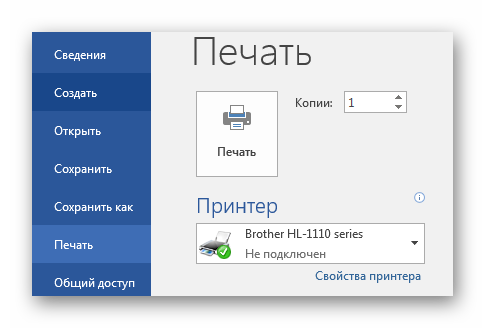
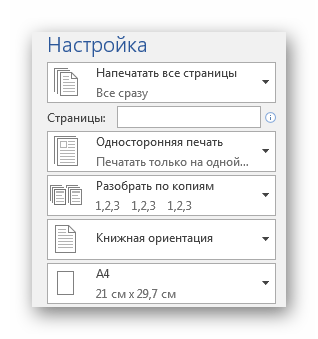
Документ будет распечатываться столько, сколько для этого требуется принтеру. Подобные характеристики изменить невозможно.
Читайте также:Печать таблицы на одном листе в Microsoft ExcelПочему принтер не печатает документы в программе MS Word
Способ 2: Панель быстрого доступа
Запоминать комбинацию клавиш не всегда удобно, особенно людям, которые печатают настолько редко, что подобная информация просто не задерживается в памяти дольше нескольких минут. В таком случае используют панель быстрого доступа. Рассмотрим на примере Microsoft Office, в другом ПО принцип и порядок действий будет аналогичен или полностью совпадет.
- Для начала нажимаем «Файл», это позволит нам открыть окно, где пользователь может сохранять, создавать или печатать документы.
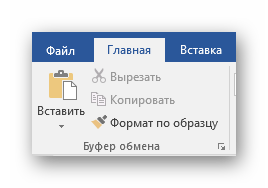
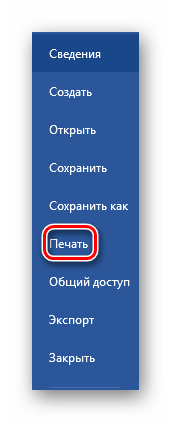
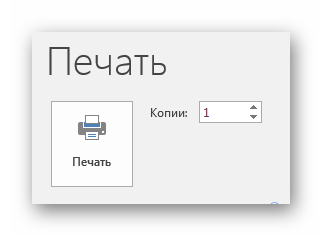
Такой способ достаточно удобен и не требует много времени от пользователя, что достаточно привлекательно в условиях, когда нужно быстро напечатать документ.
Способ 3: Контекстное меню
Подобным способом можно воспользоваться только в тех случаях, когда вы полностью уверены в настройках печати и точно знаете, какой принтер подключен к компьютеру. Важно знать, активно ли это устройство в настоящий момент.
Читайте также: Как распечатать страницу из интернета на принтере
- Нажимаем правой кнопкой мыши на иконку файла.
- Выбираем пункт «Печать».
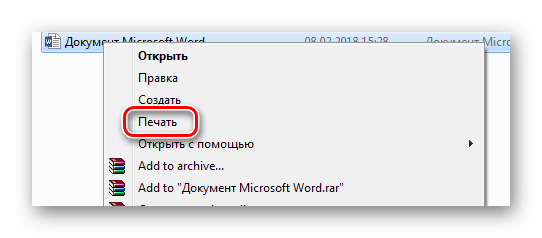
Печать запускается мгновенно. Никаких настроек выставить уже нельзя. Документ переносится на физический носитель с первой до последней страницы.
Читайте также: Как отменить печать на принтере
Таким образом, нами разобрана три способа, как распечатать файл с компьютера на принтере. Как оказалось, это достаточно просто и даже очень быстро. Мы рады, что смогли помочь Вам в решении проблемы. Опишите, что у вас не получилось. Наши специалисты постараются ответить максимально быстро.
Помогла ли вам эта статья?
- https://tehno.guru/kak-raspechatat-tekst-s-kompyutera-na-printere/
- https://tehnofaq.ru/pravila-pechati-dokumentov-na-printere/
- https://lumpics.ru/how-to-print-a-document-from-a-computer-to-a-printer/