
Как разрешить mi браузеру доступ к памяти устройства в настройках
Смартфоны Xiaomi работают на ОС Android с фирменной оболочкой MIUI. Данная операционная система позволяет пользователям настраивать разрешения для каждого действия отдельно, включая доступ к местоположению и внутренней памяти. Раньше все скачиваемые приложения получали разрешение самостоятельно, однако теперь, в новых версиях Android, пользователь может сам внести ограничения.
Настройка разрешений для приложений обеспечивает защиту от несанкционированного доступа к файлам.
Если пользователь скачал приложение, но при этом не дал разрешение на доступ к памяти, внизу экрана высветится ошибка «Загрузкам требуется доступ к памяти устройства». Чтобы устранить проблему, необходимо разрешить программе управлять файлами в памяти смартфона.
Проверка браузера
Виновником ошибки может быть интернет-обозреватель — как встроенный, так и сторонний. Для начала проверьте работоспособность браузера: просто запустите его и проверьте, правильно ли он функционирует.
Если да, проделайте следующее:
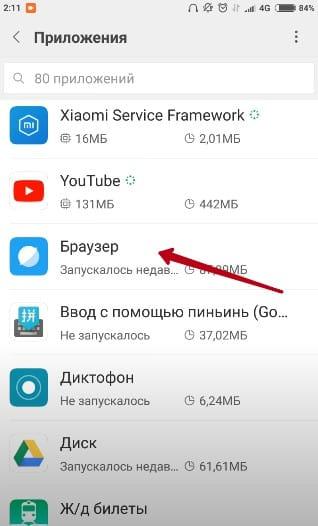

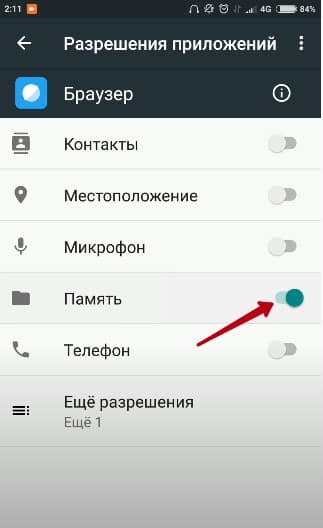

Если же и после этого ошибка продолжает высвечиваться, необходимо очистить кэш приложения: перейдите в настройки, в диспетчере приложений найдите свой браузер и нажмите «Остановить» — «Очистить кэш» — «Стереть данные». Теперь перезагрузите браузер либо само устройство.
Проверка загрузок
Последовательность действий идентична: откройте настройки, в перечне приложений найдите «Загрузки» и выдайте им разрешение на доступ к памяти. Также не забудьте очистить кэш и полностью стереть данные, а затем перезагрузить девайс.
Для корректной загрузки файлов обязательно разрешите приложению использовать трафик в фоновом режиме.
Ошибка загрузки 4001
Данная ошибка возникает на разных моделях Xiaomi и на разных версиях MIUI. Чаще всего она появляется при попытке изменить стандартную тему устройства на кастомную.
В первую очередь проверьте актуальность вашей операционной системы и, при необходимости, обновите MIUI.
Причины возникновения
- устаревшая версия операционной системы;
- несовпадение ОС и версии темы: например, вы пытаетесь скачать тему под MIUI 10 на MIUI 9;
- загрузка сторонних темы вручную, а не из официального магазина Xiaomi;
- девелоперская версия прошивки: возможно, она просто недостаточно протестирована разработчиками. В таком случае ошибка исчезнет после обновления;
- также ошибка появляется на ОС MIUI 7: проверьте, правильно ли выставлена страна в настройках;
- отсутствие достаточного места на устройстве: не забывайте вовремя чистить кэш и следить, чтобы на смартфоне было хотя бы 20 процентов свободной памяти.
Устранить ошибку «4001» можно с помощью присвоения Mi-аккаунту статуса дизайнера. Процедура несложная, однако, потребует терпения и немного свободного времени.
Еще в 2014 году компанией Xiaomi была запрещена установка тем из сторонних источников. Поэтому для защиты авторских прав авторов тем необходим Mi-аккаунт дизайнера.
В течение 3-7 дней вам на почту придет решение по вашей заявке: после ее одобрения вы сможете применять любые темы на свой Xiaomi.
Чтобы повысить шансы на получение статуса дизайнера, обязательно указывайте реальные данные и прикрепляйте фотографию, на которой изображены только вы.
На экране Сяоми часто появляются различные предупреждения, говорящие о том, что то или иное приложение просит получить доступ к контактам, камере или другим функциям. Надо ли в таком случае отменять операцию или стоит разрешить программе выполнять действия? А если загрузки требуют доступа к памяти устройства? В этой ситуации поможет разобраться представленный материал.
Причина
Операционная система Android, на которой работают Mi A 2 Lite, Redmi Note 6 Pro и другие смартфоны Xiaomi, открывает перед пользователем широкий спектр настроек. Владелец гаджета может самостоятельно определить, стоит ли ему выполнять определенную операцию. Это право хозяин телефона получает, благодаря проработанной политике конфиденциальности, которая соблюдает права человека. Поэтому не нужно переживать, если на дисплее выскакивает очередное предупреждение или уведомление.

Конкретно появление окна с указанной информацией о том, что загрузки требуют доступ к памяти, свидетельствует об автоматической блокировке функции скачивания. При этом на экране не появляется кнопка «разрешить», которая обычно сопутствует стандартным уведомлениям.
Решение
Перед тем как переходить к решительным мерам по устранению неполадок, необходимо принять во внимание тот факт, что от хозяина аппарата не потребуется получать рут-права или сдавать телефон в сервисный центр. Обычно проблема решается за несколько минут, если пользователь соблюдает этапы алгоритма:
- Проверить работоспособность браузера. Возможно, появление предупреждения связано с его неисправностью;
- Закрыть приложение, через которое планируется скачать файл, и открыть «Настройки»;
- Перейти в графу «Все приложения»;
- Найти в списке необходимый браузер и кликнуть на него;
- В настройках приложения нажать «Очистить кэш» и «Очистить данные».

Если при попытке загрузить песню или видео продолжает появляться ошибка, нужно делать следующее:
- В пункте «Все приложения» настроек Сяоми найти браузер;
- Открыть разрешения программы и открыть доступ к памяти;


В большинстве случаев проблема решается после этих действий. Но если все равно ничего не помогает, можно попробовать установить другую программу для скачивания файлов или сменить браузер.
Заключение
Ошибки на Xiaomi – не редкость. В том числе и появление предупреждения о доступе к памяти устройства. Но при выполнении представленных алгоритмов каждый сможет избавиться от ошибки.
Смартфоны Xiaomi работают на ОС Android с фирменной оболочкой MIUI. Данная операционная система позволяет пользователям настраивать разрешения для каждого действия отдельно, включая доступ к местоположению и внутренней памяти. Раньше все скачиваемые приложения получали разрешение самостоятельно, однако теперь, в новых версиях Android, пользователь может сам внести ограничения.
Настройка разрешений для приложений обеспечивает защиту от несанкционированного доступа к файлам.
Если пользователь скачал приложение, но при этом не дал разрешение на доступ к памяти, внизу экрана высветится ошибка «Загрузкам требуется доступ к памяти устройства». Чтобы устранить проблему, необходимо разрешить программе управлять файлами в памяти смартфона.
Проверка браузера
Виновником ошибки может быть интернет-обозреватель — как встроенный, так и сторонний. Для начала проверьте работоспособность браузера: просто запустите его и проверьте, правильно ли он функционирует.
Если да, проделайте следующее:
В некоторых случаях схожее уведомление также может касаться приложения «Загрузки» (Downloads), которому также запрещён указанный доступ.
Давайте разберёмся, как решить проблему «Загрузки требуют доступа» на Xiaomi.
Что делать, если в Xiaomi — Загрузки требуют доступа к памяти устройства
- Первым делом проверьте общую работоспособность вашего мобильного браузера.
- Закройте его, затем перейдите в настройки девайса, и выберите там «Все приложения».
- В перечне приложений найдите ваш браузер, тапните на нём, и перейдя в его настройки нажмите на «Очистить данные», а также на «Очистить кэш».
- Затем закройте настройки гаджета, запустите браузер, и попробуйте вновь скачать нужные вам файлы.
Если ошибка продолжает повторяться, тогда необходимо изменить настройки доступа вашего браузера и приложения «Загрузки». Перейдите в настройки вашего Xiaomi, там выберите «Все приложения» — («Сторонние»), затем «Браузер», потом «Разрешения приложений», и активируйте там ползунок «Память».
Также рекомендуется провести аналогичное действие в отношении приложения «Загрузка» (или по-английски «Downloads»). В настройках устройства необходимо найти указанное приложение, тапнуть по нему, и войдя в его настройки передвинуть ползунок «Память», отвечающий за доступ приложения к последней. Проблема будет решена.
Заключение
Почему появляется проблема с доступом к памяти на Xiaomi
До 6-й версии ОС этими разрешениями нельзя было управлять – можно было согласиться на установку, положившись на честность разработчика, или отказаться.
Как настроить разрешения для приложений
Вы также можете проверить список предоставленных разрешений и изменить их для любого приложения. Для этого выберите пункт Настройки
(в зависимости от версии Android эти и другие элементы меню могут иметь разные названия).
Теперь у вас есть на выбор два пути. Вы можете проверить все разрешения, предоставленные приложениям. Для этого нажмите на название приложения и выберите Разрешения
(значок шестеренки в правом верхнем углу) и выберите пункт
Библиотеки
- DiscreteSlider — анимированный слайдер, показывающий текущее значение;
- Pager — библиотека для интерактивного переключения между фрагментами;
- StreamingAndroidLogger — логгер со встроенным веб-сервером и возможностью создать несколько независимых каналов логов;
- Scarlet — Retrofit-подобный клиент WebSockets, разработанный командой Tinder;
- osslib-android — экран, показывающий используемые приложением библиотеки;
- ThreeTenABP — бэкпорт пакета java.time из Java 8 для Android;
- Needs — диалог, наглядно показывающий, какие разрешения и для чего нужны приложению;
- MaterialBanner — баннер в верхней части экрана приложения в стиле Material Design;
- Pulkovo — библиотека для измерения времени исполнения методов, блоков кода и цепочек RxJava;
- Calc — простая библиотека для вычисления математических выражений.
Очистка кэша и данных приложения
Для корректного стабильного скачивания информации необходимо наличие свободного места в ПЗУ мобильного дивайса. Поэтому рекомендуется периодически проводить очистку кэша, данных веб-сайтов и приложений.

Алгоритм выполнения этой процедуры такой:
- Выполнить последовательный переход по разделам «Настройки»→ «Все приложения».
- Найти в перечне программ штатный «Браузер» или используемый сторонний обозреватель.
- Открыть раздел «Память» в настройках браузера;
- Далее отметить галочкой пункты «Кэш» и «Данные вэб-сайтов»;
- Инициировать процедуру нажатием на кнопку «Очистить данные».
Аналогичную работу следует провести для приложения «Загрузки».
Причина
Операционная система Android, на которой работают Mi A 2 Lite, Redmi Note 6 Pro и другие смартфоны Xiaomi, открывает перед пользователем широкий спектр настроек. Владелец гаджета может самостоятельно определить, стоит ли ему выполнять определенную операцию. Это право хозяин телефона получает, благодаря проработанной политике конфиденциальности, которая соблюдает права человека. Поэтому не нужно переживать, если на дисплее выскакивает очередное предупреждение или уведомление.
Конкретно появление окна с указанной информацией о том, что загрузки требуют доступ к памяти, свидетельствует об автоматической блокировке функции скачивания. При этом на экране не появляется кнопка «разрешить», которая обычно сопутствует стандартным уведомлениям.
Что делать, если в Xiaomi — Загрузки требуют доступа к памяти устройства
- Первым делом проверьте общую работоспособность вашего мобильного браузера.
- Закройте его, затем перейдите в настройки девайса, и выберите там «Все приложения».
- В перечне приложений найдите ваш браузер, тапните на нём, и перейдя в его настройки нажмите на «Очистить данные», а также на «Очистить кэш».
- Затем закройте настройки гаджета, запустите браузер, и попробуйте вновь скачать нужные вам файлы.
Если ошибка продолжает повторяться, тогда необходимо изменить настройки доступа вашего браузера и приложения «Загрузки». Перейдите в настройки вашего Xiaomi, там выберите «Все приложения» — («Сторонние»), затем «Браузер», потом «Разрешения приложений», и активируйте там ползунок «Память».
Также рекомендуется провести аналогичное действие в отношении приложения «Загрузка» (или по-английски «Downloads»). В настройках устройства необходимо найти указанное приложение, тапнуть по нему, и войдя в его настройки передвинуть ползунок «Память», отвечающий за доступ приложения к последней. Проблема будет решена.
Где находится карта памяти?
Родной проводник или Google Files Go
Обычно она называется «Проводник» и располагается в главном меню. В смартфона на чистом Android, например, используется диспетчер файлов Google Files Go. Любой проводник позволяет просматривать подключенные карты памяти.
Возвращаем доступ через Проводник
Не всегда проблемы появляются в стандартном интерфейсе. Порой флешка становится недоступной даже для внешних приложений:
- Стандартный проводник.
- Root Explorer и т.п.
Для них есть отдельная инструкция. Следует найти в разделе с настройками пункт «управление приложениями«. После этого выбирается нужная строчка (с названием утилиты) и нажимается «разрешить использовать память«. Аналогичным образом стоит поступать и с теми играми, которые нормально установились, но не запускаются из-за отсутствия разрешения на работу с флеш-картой.
Не стоит забывать и о том, что не все съемные носители для смартфонов Xiaomi вообще подходят. Не пользуйтесь картами неизвестных производителей, риск потерять всю информацию очень велик.
Что делать, если не работает Xiaomi:

Вотсап не загружает фото
- Проверьте интернет-соединение. Часто бывает так, что пользователь попросту забывает включить интернет на своем устройстве, из-за чего часть функций, включая передачу медиафайлов, становится недоступной.
- Настройте дату и время. Как ни странно, но из-за сбитой даты в смартфоне многие приложения могут работать некорректно, поэтому на всякий случай проверьте их верность.
- Освободите место на устройстве. Если ошибка происходит при скачивании фотографии, тогда вполне возможно, что на телефоне не хватает места. Если это так, освободите его через настройки.
- Неисправность SD-карты. Если в приложении выставлен параметр загрузки изображения на внешний накопитель, тогда, возможно, он может быть поврежденным. Чтобы это проверить, попытайтесь скинуть на него другое изображение через компьютер. Если проблемы наблюдаются, можно попробовать отформатировать устройство.
- Недостаточно прав. Иногда смартфон неверно распределяет права на запись, поэтому используя компьютер, проверьте директории на внутреннем и внешнем накопителе устройства.
- Сбои в работе мессенджера. В этом случае стопроцентно поможет переустановка Ватсап. Для этого удалите его и повторно установите через Play Маркет.
Гран-при 2020 по фигурному катанию. Расписание этапов, полный состав участников
Суть возникновения проблемы требования доступа
Как известно, операционная система «Андроид» позволяет пользователю регулировать специфику доступа того или иного мобильного приложения к системным компонентам вашего телефона. Это вызвано как политикой безопасности (злокачественные приложения не могут автоматически получать доступ к системным компонентам), так и особенностями работы с аккумулятором, позволяя более бережно расходовать его потенциал.
В некоторых случаях схожее уведомление также может касаться приложения «Загрузки» (Downloads), которому также запрещён указанный доступ.
Давайте разберёмся, как решить проблему «Загрузки требуют доступа» на Xiaomi.
Проверка браузера
Самый простой способ – просто зайти в него. Если он нормально функционирует, то вам нужно идти таким путем:
Если вам не нужны уведомления браузера, когда он не используется, то отключите функцию фоновых уведомлений.
Что делать при запросе доступа к памяти устройства
Настройка разрешений — процедура простая для выполнения, не требующая прав Суперюзера (Root) и специальных знаний. Достаточно убедиться в отсутствии у вышеупомянутых приложений прав на использование памяти, и восстановить требуемые параметры.
Также для высвобождения места для скачивания информации рекомендуется очистить кэш и данные приложения.
Почему не приходят уведомления?
Несмотря на кажущуюся при первом знакомстве простоту, MIUI — довольно сложная и функциональная надстройка над OS, со своими особенностями и алгоритмами работы, которые несколько отличаются от привычных всем пользователям Android. Дело в том, что в MIUI разработчики попытались найти баланс между автономностью и функциональностью приложений. Вернее, на самом деле, китайцы просто ограничили им вседозволенность по умолчанию. Выражаются эти ограничения в запрете работы в фоновом режиме, то есть, фактически система активно «убивает» фоновые процессы и/или запрещает им сетевое соединение и доступ к службе местоположения. В результате пользователь получает существенное увеличение автономности устройства. Но, как всегда присутствует и обратная сторона медали. Многие пользователи жалуются, что устройство не показывает им уведомления от любимых приложений и сервисов, пока их не запустишь вручную с рабочего стола. После этого уведомления приходят какое-то время, но если надолго выключить экран устройства, ситуация повторяется снова и снова. Так что же происходит на самом деле? Как использовать все возможности устройства Xiaomi по увеличению автономности, но при этом не потерять действительно нужные оповещения? Попробуем разобраться в этом вопросе.
Xiaomi Mi Play не видит флешку — Решение проблемы

Проверка браузера
Виновником ошибки может быть интернет-обозреватель — как встроенный, так и сторонний. Для начала проверьте работоспособность браузера: просто запустите его и проверьте, правильно ли он функционирует.
Если да, проделайте следующее:
Если же и после этого ошибка продолжает высвечиваться, необходимо очистить кэш приложения: перейдите в настройки, в диспетчере приложений найдите свой браузер и нажмите «Остановить» — «Очистить кэш» — «Стереть данные». Теперь перезагрузите браузер либо само устройство.
Проверка загрузок
Последовательность действий идентична: откройте настройки, в перечне приложений найдите «Загрузки» и выдайте им разрешение на доступ к памяти. Также не забудьте очистить кэш и полностью стереть данные, а затем перезагрузить девайс.
Для корректной загрузки файлов обязательно разрешите приложению использовать трафик в фоновом режиме.
Читайте также:
- Как удалить нетфликс с планшета
- Фотошоп эйдана галлахера от фанаток самый лучший
- Программа для записи звука на айфон
- Как выбрать четные строки в excel
- Как в таблицу access импортировать excel в
Как разрешить браузеру mi доступ к памяти устройства в настройках
Google начала рассылать электронные письма разработчикам, чьи приложения запрашивают широкий доступ к хранилищу устройства. В письме разработчикам сообщается, что начиная с 5 мая они должны сообщать Google, почему их приложение запрашивает расширенный доступ к хранилищу, иначе им не будет разрешено публиковать обновления, предназначенные для Android 11.
До Android 11 приложения могли запрашивать широкий доступ к хранилищу устройства, объявляя разрешение READ_EXTERNAL_STORAGE в своем манифесте и запрашивая у пользователя его предоставить. Многие приложения, у которых не было законной необходимости читать все файлы, хранящиеся в хранилище устройства, запрашивали это разрешение, в результате чего Google сужал права доступа к хранилищу с помощью изменений «Scoped Storage» в Android 11. Однако для приложений, которым на законных основаниях требуется более широкий доступ к хранилищу, таких как файловые менеджеры, Google рекомендовал им продолжать ориентироваться на Android 10 (уровень API 29) и запрашивать «устаревший» доступ к хранилищу, объявляя requestLegacyExternalStorage=true в своем манифесте.
Устаревший доступ позволяет приложениям иметь широкий доступ к хранилищу устройства, не подвергаясь ограничениям Scoped Storage. Однако на все приложения, предназначенные для Android 11 (уровень API 30) и выше, распространяются ограничения Scoped Storage, и они не могут запрашивать устаревший доступ к хранилищу устройства. Вместо этого они должны запросить новое разрешение под названием MANAGE_EXTERNAL_STORAGE (отображаемое для пользователя как «Доступ ко всем файлам»), чтобы получить широкий доступ к хранилищу (за исключением нескольких каталогов, таких как /Android/data или /Android/obb).

Начиная с ноября 2021 г. все приложения и обновления приложений, отправляемые в Google Play, должны быть ориентированы на Android 11. Это означает, что приложения для управления файлами и другие приложения, которым требуется более широкий доступ к хранилищу, должны в конечном итоге перейти на модель Scoped Storage и запросить разрешение на доступ ко всем файлам. . Единственная проблема заключается в том, что Google в настоящее время не позволяет разработчикам запрашивать разрешение «Доступ ко всем файлам». Google ранее заявлял, что хочет, чтобы разработчики подписали форму декларации, прежде чем приложение будет разрешено в Google Play. Эта форма декларации предназначена для того, чтобы позволить Google отсеять приложения, которым не нужен «Доступ ко всем файлам», подобно тому, как Google ограничивает доступ к SMS, журналу вызовов и разрешениям QUERY_ALL_PACKAGES.
Несмотря на то, что Google объявил о своем намерении заставить разработчиков подписать форму декларации еще в ноябре 2019 года, они до сих пор не сделали эти формы декларации доступными. Компания сослалась на проблемы с персоналом, связанные с пандемией COVID-19, и объяснила, почему они откладывают разрешение приложений, ориентированных на Android 11, и запрашивают «Доступ ко всем файлам» для загрузки в Google Play. Google установил неуказанную дату «начало 2021 года», когда они откроют форму декларации.
Наконец-то Google начал информировать разработчиков, когда приложения действительно могут запрашивать разрешение «Доступ ко всем файлам». Электронное письмо, отправленное разработчикам, сформулировано сбивчиво, но недавно опубликованная страница поддержки вносит некоторую ясность. Согласно странице поддержки, приложения, предназначенные для Android 11 и запрашивающие «Доступ ко всем файлам», наконец, могут быть загружены в Google Play, начиная с мая 2021 года, когда, предположительно, будет запущена форма декларации. Список разрешенных вариантов использования, исключений и недопустимых вариантов использования «Доступ ко всем файлам», а также рекомендуемые альтернативные API см. на странице поддержки Google.
Скачивание файлов в Chrome для Android должно быть легкой прогулкой. Просто предоставьте разрешение на хранение, выберите папку по умолчанию и получите то, что вам нужно. Кажется, что это не так просто для некоторых пользователей, которые сообщали о постоянных сообщениях о том, что Chrome требуется доступ к хранилищу всякий раз, когда они пытаются что-то загрузить.
Как предоставить доступ к хранилищу Chrome?
Вы можете легко предоставить Chrome доступ к хранилищу, выбрав «Настройки > Приложения > Chrome > Разрешения». Тем не менее, похоже, что мы смотрим на ошибку, поэтому, если первый шаг ниже не помогает, продолжайте работу по списку, чтобы решить проблему.
Решение 1. Предоставьте Chrome разрешение на хранение
Начнем с очевидного решения. Google Chrome, конечно же, запросит разрешение на хранение, чтобы загружать и хранить файлы локально. Теперь мы понимаем, что разрешение на хранение уже предоставлено, но вам ничего не будет стоить проверить его еще раз.
Вот как предоставить доступ к хранилищу Chrome (разрешение на локальное хранение файлов и доступ к ним):

- Откройте настройки.
- Выберите Приложения.
- Выберите Все приложения, Диспетчер приложений или Управление приложениями.
- Откройте Chrome.
- Выберите разрешения.
- Предоставьте Chrome разрешение на доступ к хранилищу.
- Если есть дополнительные разрешения, включая доступ к хранилищу, обязательно предоставьте их и Chrome.
Решение 2. Очистите кеш и данные Chrome
Идем дальше. Если проблема не устранена и Chrome неоднократно запрашивает доступ к хранилищу, который вы уже предоставили, мы рекомендуем очистить кеш приложения и данные. Таким образом, вы перезагрузите приложение и, возможно, решите возникшую проблему.
Выполните следующие действия, чтобы очистить кеш и данные из Chrome:
Решение 3. Переустановите Chrome
Вы также можете попробовать переустановить Chrome для Android. Таким образом, вы получите последнюю версию приложения. Некоторые пользователи, сообщившие об этой ошибке, работали с бета-версией Android, поэтому проблема может заключаться в несоответствии между ОС и версией Chrome, которая на данный момент неоптимизирована.
Прежде всего убедитесь, что вы не используете бета-версию Android, или, если она у вас есть, рассмотрите возможность использования альтернативного браузера.

- Откройте Play Маркет.
- Найдите и разверните Google Chrome.
- Удалите Google Chrome (это приведет к удалению обновлений, если Chrome является системным приложением).
- Обновите или переустановите Chrome.
Решение 4. Проверьте место для хранения и измените папку загрузки
Конечно, само собой разумеется, что вам нужно достаточно места для загрузки и хранения файлов локально. Сначала убедитесь, что у вас достаточно места, а затем вы также можете попробовать изменить папку загрузки. Папка обычно застревает в корневом каталоге Android > Data, но вы можете попробовать изменить ее на SD-карту для устранения неполадок.
Вот как изменить папку загрузки для Google Chrome на Android:
- Откройте Chrome.
- Нажмите на меню с тремя точками и откройте «Настройки».
- Прокрутите вниз и откройте «Загрузки».
- Нажмите на папку загрузки и выберите внешнее хранилище.
- Попробуйте, а затем переключитесь на внутреннюю память и повторите попытку загрузки файлов.
Решение 5. Проверьте SD-карту
Теперь, даже если вы уже разрешили Chrome доступ к вашему хранилищу, из-за определенных ограничений разрешений это не всегда относится к внешнему хранилищу. Для этого вам может потребоваться изменить дополнительные разрешения или разрешить доступ к SD после запроса.
Дополнительные разрешения доступны только на Android 10. Android 9 Pie просто запросит разрешение, как только вы попытаетесь загрузить файлы на SD-карту.
Конечно, убедитесь, что ваша SD-карта подключена и находится в рабочем состоянии. Если нет, вы можете отформатировать его и попробовать еще раз. Только не забудьте сделать резервную копию ваших файлов, прежде чем стирать содержимое внешнего хранилища.
Решение 6. Обновите прошивку
Мы уже упоминали о несоответствии между Chrome и ОС. Во избежание проблем как с предустановленными приложениями (большинство приложений Google предустановлено), так и со сторонними приложениями, мы рекомендуем регулярно обновлять вашу систему.
Поэтому обязательно загрузите и установите обновления Android, если они доступны. Это должно решить проблему с ошибкой доступа к хранилищу Chrome.
Решение 7. Откат к более старой версии Chrome
Наконец, вы можете откатить Chrome, установив более старую версию через APK. Как вы, наверное, знаете, в Play Маркете доступны только последние общедоступные (или бета-версии) версии определенного приложения.
Чтобы получить более старую версию приложения, необходимо удалить текущую версию, а затем загрузить и установить APK. Файл Android Package Kit, который является форматом по умолчанию для приложений Android.
- Удалите Google Chrome.
- Перейдите к зеркалу APK, здесь или к любому другому центру APK в Интернете.
- Скачать более старую версию APK, но не старше двух месяцев.
- Предоставьте разрешение на установку приложений из ненадежных источников.
- Установите APK и приступайте к работе.
Конечно, вы можете, если ошибка доступа к хранилищу Chrome снова возникнет, сбросить настройки устройства до заводских. Хотя мы не уверены, что проблема стоит хлопот.
После сказанного мы можем назвать это завершением. Благодарим вас за чтение и не забудьте поделиться своими вопросами или альтернативными решениями в разделе комментариев ниже.
Как часто вы получаете на своем Android-устройстве вопрос о том, хотите ли вы предоставить приложению доступ к тому или иному приложению? Это маленькое всплывающее окно появляется так часто, что многие люди даже не задумываясь нажимают на кнопку «Разрешить».
Знаете ли вы, скольким приложениям вы предоставили доступ к своей личной информации?Хотя вы надеетесь, что владельцы приложений не будут злоупотреблять этим доступом, поскольку обвинения в адрес таких компаний, как Facebook, жадных до данных, множатся, вы не можете быть слишком осторожными.
К счастью, обладая небольшими знаниями, вы можете предпринять шаги для защиты своего устройства Android, изменив настройки вручную. В этом посте мы объясним, как это сделать.
Как узнать разрешения приложения
Информацию о разрешениях, которые есть у ваших приложений, легко собрать. Сначала перейдите на экран настроек. Прокрутите вниз до раздела «Устройство» и нажмите «Приложения».
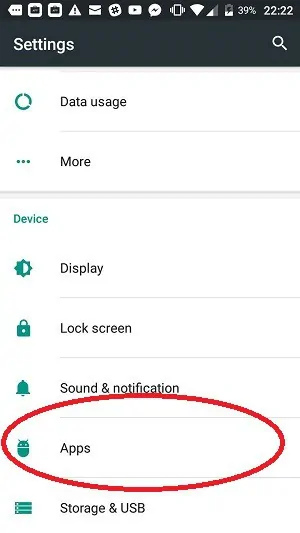
На следующем экране перечислены все приложения на вашем телефоне.
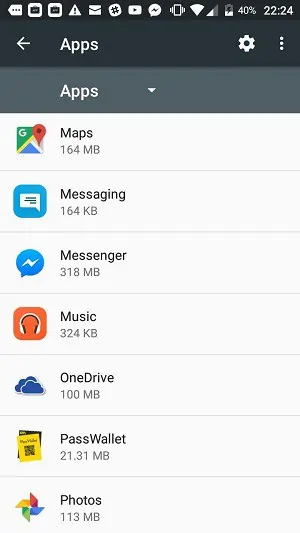
Нажмите на приложение, чтобы увидеть все варианты. Выберите разрешения.
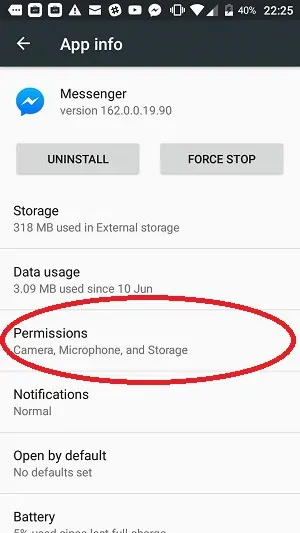
Теперь вы можете увидеть разрешения, которые вы предоставили выбранным приложениям.
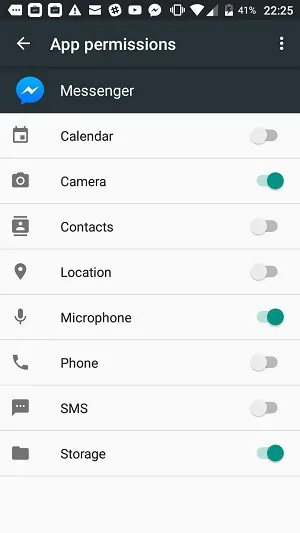
Отзыв разрешений у приложений
- Календарь
- Камера
- Контакты
- Местоположение
- Микрофон
- Телефон
- СМС
- Хранилище
Если вы предоставили доступ к одному из этих хранилищ данных или служб, вы можете отозвать это разрешение, коснувшись ползунка рядом с категорией разрешений.
Категории разрешений
Каждая из этих категорий, которые вы видите на экране разрешений для каждого приложения, — это не название приложения, а название категории приложений. Операционная система Android включает функции доступа, которые позволяют независимо написанным утилитам получать доступ к службам операционной системы. Существует ряд функций, к которым каждая из этих категорий на экране разрешений предоставляет доступ.
Предоставление разрешения на доступ к одной из этих категорий дает приложениям доступ к функциям операционной системы. Android содержит все приложения в «песочнице», которая представляет собой изолированную среду, которая удерживает эти приложения от операционной системы. Разрешения нарушают эту меру безопасности.
Настроить разрешения приложения
Вы можете получить другое представление разрешений вашего приложения в меню «Настройка приложений». Чтобы перейти к этому местоположению, вернитесь к экрану «Настройки», нажмите «Приложения», а затем нажмите на значок шестеренки в заголовке экрана «Приложения».
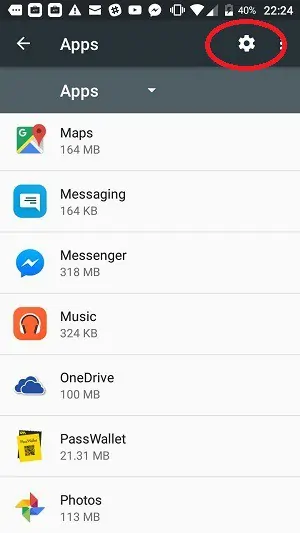
Это дает вам возможность настроить приложения. Нажмите «Разрешения приложения», чтобы продолжить.
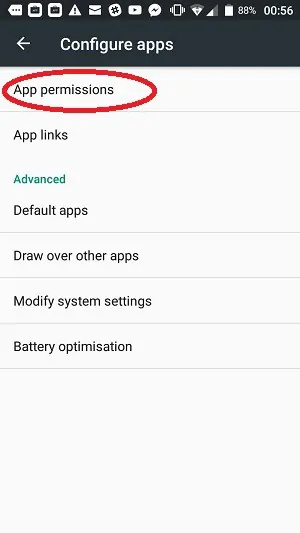
На экране разрешений приложений вы увидите параметр, которого не было в списке категорий разрешений, к которому вы пришли, изучив отдельные приложения. Это категория датчиков тела.
В строке под каждой категорией указано, сколько приложений имеют это разрешение и сколько приложений, установленных на вашем телефоне, могут использовать это разрешение. Это сообщение представляет собой формат X из Y разрешенных приложений, где X — это количество приложений с доступом, а Y — это количество приложений, которые могут использовать эту категорию услуг.
Нажмите на одну из этих категорий, чтобы получить список всех приложений, у которых есть это разрешение.
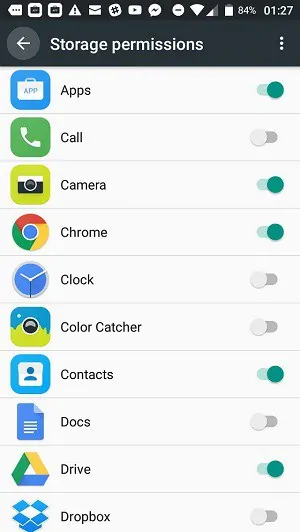
Нажмите ползунок рядом с категорией, чтобы отключить доступ к ней. Все приложения, у которых есть это разрешение, будут лишены этого доступа.
Вернувшись на экран настройки приложений, прокрутите вниз список разрешений. Вы увидите, что последний элемент списка называется Дополнительные разрешения.
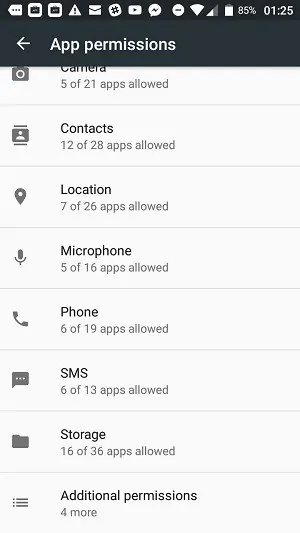
На экране дополнительных разрешений вы увидите четыре варианта:
- Информация об автомобиле
- Читать вложения электронной почты
- Читать мгновенные сообщения
- Отправлять мгновенные сообщения
Если вы нажмете на параметр, в котором количество приложений, относящихся к этой категории, равно 0 из 0, на экране появится просто сообщение Нет разрешений. Если какая-либо из этих категорий может использоваться хотя бы одним приложением на вашем телефоне, нажатие на эту категорию приведет к появлению списка приложений, в котором вы сможете отключить каждое использование с помощью ползунка.
Запретить приложению доступ к системным настройкам
Хотя это руководство посвящено «разрешениям для приложений», задача защиты телефона не будет полной без проверки системных настроек, к которым приложениям разрешен доступ. Вы можете просмотреть эти настройки на экране настройки приложений.
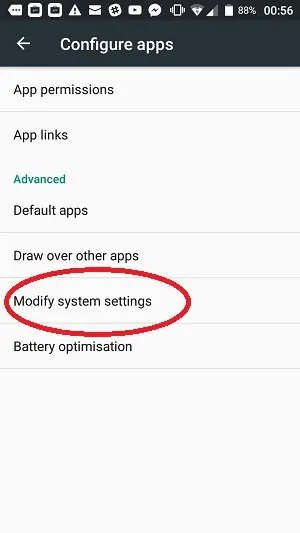
Нажмите «Изменить системные настройки», чтобы продолжить. На следующем экране показано каждое приложение, установленное на вашем телефоне, с сообщением о том, может ли оно изменять системные настройки.
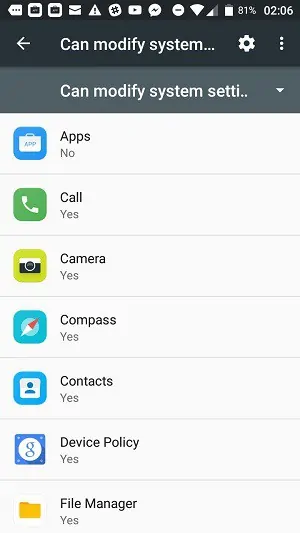
Нажмите на одно из этих приложений, чтобы увидеть ползунок, который позволяет заблокировать доступ приложения к системным настройкам.
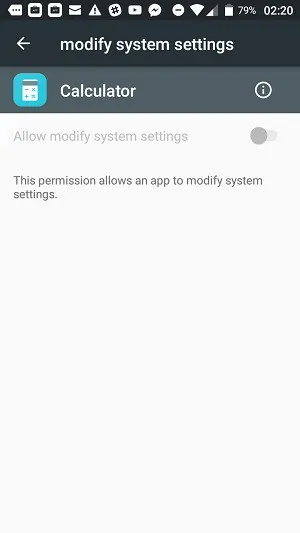
Идея предоставления приложениям доступа к вашей системе вызывает беспокойство. Трудно понять, какие настройки нужны каждому приложению, потому что они перечислены на экранах. Страница «Настройки» с подробной информацией отсутствует.
Запретить наложения
Вредоносное ПО может маскироваться под подлинное приложение. Вы можете нажать «Разрешить» для запроса разрешений, не осознавая, что имя приложения, которое кажется подлинным, на самом деле является незаконным приложением, которое содержит обманчивую функцию. Такое вредоносное приложение может обнаружить приложения, которые вы хотите открыть, а затем наложить их, имитируя настоящее приложение.
Эти типы приложений предназначены для сбора учетных данных для аутентификации для реальных онлайн-сервисов. Они могут достичь этой цели, убедившись, что поддельное приложение покрывает настоящую версию, которую вы открыли.
Для выполнения этого трюка вредоносное приложение должно достичь статуса, когда оно всегда находится поверх всех открытых приложений. Вы можете отключить эту возможность. Вернитесь к экрану настройки приложений.
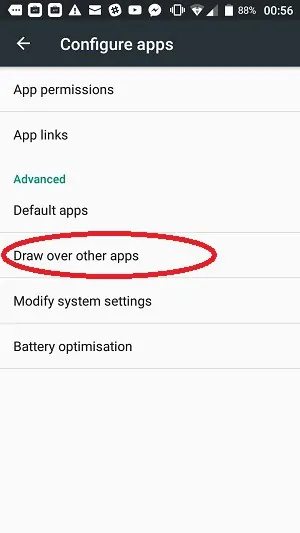
Нажмите «Рисовать поверх других приложений», чтобы узнать, какие приложения могут накладываться на экран. В следующем списке вы увидите каждое установленное приложение и может ли оно перекрывать другие.
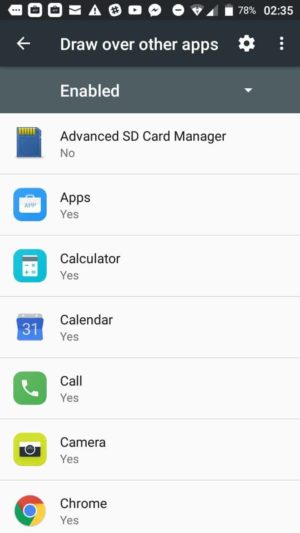
Чтобы удалить это разрешение, нажмите на приложение, имеющее разрешение, которое вы хотите удалить. Это приведет вас к экрану, на котором вы можете отключить разрешение с помощью ползунка.
Последствия разрешения приложения
Теперь давайте рассмотрим некоторые категории, к которым приложения могут запрашивать доступ. Последствия предоставления доступа могут быть очень разрушительными.
Разрешения на отправку SMS
Если вы разрешите новому приложению доступ к SMS, эта новая утилита сможет получить доступ к системам обмена сообщениями MMS, а также к любому приложению SMS, установленному на вашем телефоне, а не только к одному инструменту SMS по умолчанию, который поставляется с операционной системой Android. .
Кроме того, приложение с разрешением на доступ к SMS сможет читать все сообщения, которые вы сохранили в своих приложениях для SMS. Он также сможет перехватывать и читать (и, возможно, изменять) входящие сообщения, и ему даже будет разрешено отправлять SMS-сообщения с вашего телефона.
Разрешения на телефонные звонки
Разрешение на доступ к любому коммуникационному сервису на вашем телефоне — это подарок для любой вредоносной программы, которая хочет размножаться, отправляя троянские программы в ваш список контактов. Если червь может рассылать эти заразы с вашего номера телефона, хакер, написавший исходный вирус, экономит много денег, а также скрывает свою личность.
Вредоносное приложение для зарабатывания денег, имеющее разрешение на доступ к функциям звонков вашего телефона, может увеличить ваш счет и заработать кучу денег своему владельцу, совершая повторные звонки на платные номера, принадлежащие хакеру.
Разрешения для камеры
Приложения, у которых есть доступ к вашей камере, могут делать скриншоты ваших действий, снимать фото и видео вас и ваших друзей и отправлять эти изображения и видеофайлы автору приложения.
Точно так же, если у приложения есть доступ к вашему микрофону, любой инструмент записи на вашем телефоне может быть использован для записи вас без вашего ведома.
Разрешения на определение местоположения
Функция определения местоположения на вашем телефоне может сообщать грабителям, когда вы находитесь вдали от дома, и может сообщать владельцам веб-сайтов и служб с ограниченным местоположением, что вы находитесь за пределами их зоны действия, чтобы они могли заблокировать вас.
Операционная система и права доступа к хранилищу
Предоставление приложению разрешения на доступ к вашему хранилищу позволяет похитителям данных украсть вашу информацию. Это также открывает двери программам-вымогателям, которые могут зашифровать все файлы на вашем устройстве и сделать их недоступными, пока вы не заплатите за ключ дешифрования.
Разрешив приложению получить контроль над системными настройками, вы можете потерять доступ к своему телефону.
Полностью отключить службы определения местоположения
На Android единственный способ отключить разрешения на доступ — для каждого приложения, как описано выше. Это относится ко всем категориям, кроме службы определения местоположения вашего телефона. Их можно полностью отключить.
Отключение служб определения местоположения нейтрализует сайты с географическим ограничением, которые пытаются заблокировать ваш доступ из других стран. Вы можете обойти их ограничения, используя VPN. Однако многие сайты также проверяют ваше местоположение в операционной системе, и это устраняет маскирующее действие VPN, поскольку выдает ваше реальное местоположение.
Стратегия полного отключения служб определения местоположения не всегда помогает вам попасть на зарубежные веб-сайты. Например, даже если у вас работает VPN, сайт YouTube TV не предоставит вам доступ, если он также не сможет проверить местоположение вашего телефона. Вы также теряете возможность отслеживать свой прогресс по маршруту в сервисе веб-карт.
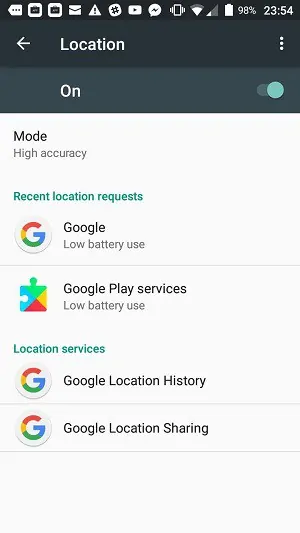
Однако, если вы хотите отключить службы определения местоположения на своем телефоне Android, перейдите на экран настроек, прокрутите вниз до раздела «Личные» и нажмите «Местоположение».
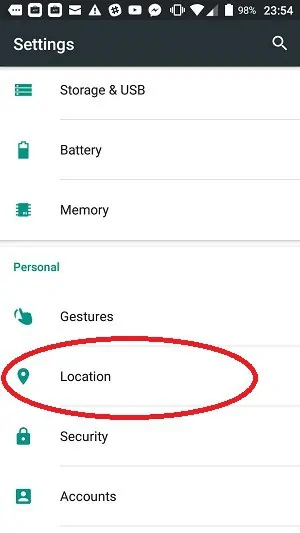
Нажмите ползунок в верхней части экрана «Местоположение».
Проблемы с разрешениями Android
Троянец Loapi
Примером кошмарного вредоносного ПО, которое разрушит ваш телефон, если вы разрешите ему доступ к системе, является троян Loapi, обнаруженный «Лабораторией Касперского» в конце 2017 года. Это вредоносное ПО рекламируется как антивирусная утилита или приложение для взрослых. . После установки приложение будет постоянно запрашивать разрешение на доступ к системе. Он будет повторять требование снова и снова, пока вы не нажмете «Разрешить». Вы перезагружаете телефон, чтобы попытаться отключить приложение, но это не сработает. Когда ваш телефон снова включится, первое, что вы увидите, это запрос на доступ.
Троянец Loapi имеет широкий спектр вредоносных функций. К ним относятся:
-
по команде на других устройствах, подключенных к Интернету
- Безумный доступ к веб-странице для увеличения дохода от зарегистрированных посещений.
Дизайн троянца позволяет его контроллеру запускать новые атаки на ваш телефон по желанию. Так что это бэкдор, который позволит загружать на ваш телефон непрерывный поток атак.
При исследовании этого троянца «Лаборатория Касперского» загрузила его на смартфон. В течение двух дней чрезмерная обработка, вызванная вирусом, привела к вздутию аккумулятора устройства и деформации крышки телефона. По сути, если вы непреднамеренно загрузите Loapi, вы можете выбросить свой телефон.
Антивирусная проверка трояна обнаружит другие антивирусные программы, работающие на вашем телефоне, и предложит вам разрешить удаление этих программ, которые Loapi ложно помечает как вредоносное ПО. Опять же, приложение не будет принимать Deny за ответ. Предложение разрешить удаление этих программ не прекратится, пока вы не нажмете «Разрешить».
Если на вашем телефоне есть Loapi, вы можете попробовать все шаги, описанные в этом руководстве, чтобы удалить его разрешения. Однако защитные механизмы этого набора вредоносных программ заблокируют телефон и закроют экраны настроек, что сделает невозможным отзыв его прав доступа. Это вредоносное приложение — лишь один пример вредоносного ПО, которое сделает ваш телефон непригодным для использования.
Вредоносная программа Joker
Недавним примером проблемного вредоносного ПО является вредоносное ПО Joker. Это семейство вредоносных приложений атакует пользователей Android с 2016 года. В 2020 году СМИ сообщали, что вредоносное ПО заразило множество различных приложений. Вредоносное ПО вернулось в 2021 году обновленным и нацелено на миллионы пользователей Android. Вредоносное ПО Joker настолько распространено, что компания Zscaler, занимающаяся кибербезопасностью, создала специальную группу для исследования этой угрозы.
Приложения Joker являются копиями легитимных приложений. Когда вы загружаете их из Play или другого магазина, приложение не содержит вредоносного кода, кроме «дроппера». После задержки в несколько часов или даже дней дроппер затем загружает вредоносный компонент, а затем сбрасывает его в приложение.Недавно обнаруженные приложения, скрывающие вредоносное ПО Joker, включают:
- Бесплатное сообщение о богатстве
- Сканер фотографий в формате PDF
- Клавиатура Делюкс
- Соблюдайте QR-сканер
- Сканер конвертера PDF
- Клавиатура шрифтов
- Перевести бесплатно
- Сообщение
- Личное сообщение
- Прочитать сканер
- Сканер печати
Когда вы загружаете зараженное приложение, оно обманывает систему уведомлений Android, запрашивая разрешение на чтение всех уведомлений. Как только вы предоставите это разрешение, оно скроет все уведомления о злонамеренном поведении. Поскольку эти уведомления скрыты, преступники могут:
- Похищение личной информации
- Открыть и скопировать список контактов
- Отслеживайте свои текстовые сообщения
- Подписать вас на мошеннические услуги
- Отправлять текстовые сообщения на платные номера
Если вы загрузили какое-либо из перечисленных выше приложений, вам следует немедленно удалить их. Чтобы найти и удалить приложения на Android, выполните следующие действия:
- Откройте приложение «Google Play Маркет».
- В правом верхнем углу нажмите на значок профиля.
- Нажмите «Управление приложениями и устройствами», а затем «Установлено».
- Просмотрите список отображаемых приложений
- Рядом с приложением, которое нужно удалить, нажмите «Удалить».
Подведение итогов
Пришло время вернуть себе управление Android-устройством. Вам нужно настроить все эти разрешения и усилить безопасность своего телефона.
Будьте очень внимательны к тому, откуда вы получаете свои приложения. Никогда не отвечайте на спам-сообщения SMS и избегайте перехода по ссылкам на веб-страницах во время использования телефона. Вам также необходимо дать обещание обращать внимание на эти уведомления о разрешениях и выбрать «Запретить», если нет очень веской причины для нажатия «Разрешить». Если приложение не будет работать без этих разрешений, вы можете рассмотреть возможность его удаления.
Чтобы приложение X-GPS Tracker автоматически запускалось после включения устройства, необходимо включить параметр Автозапуск.
Для этого откройте «Настройки» → «Установленные приложения» → «X-GPS Tracker» → «Автозапуск» → сдвиньте переключатель вправо.


Работает в фоновом режиме
Чтобы получать обновления местоположения, когда приложение X-GPS свернуто или экран заблокирован, необходимо разрешить работу в фоновом режиме.
Чтобы включить этот параметр, выберите «Настройки» → «Установленные приложения» → «X-GPS Tracker» → «Другие разрешения» → включите параметры «Показывать на экране блокировки» и «Запускать в фоновом режиме».


Сетевые подключения
Приложение X-GPS Tracker может передавать данные как по сотовой сети, так и по сети Wi-Fi. Чтобы включить сетевые подключения, вам необходимо установить соответствующие разрешения в настройке «Ограничить использование данных». Это будет полезно, если ваше устройство работает в помещении со слабым сигналом GSM, но при этом имеет доступ к сети Wi-Fi.
Для этого: перейдите в «Настройки» → «Установленные приложения» → «X-GPS Трекер» → «Ограничить использование данных» → «Включите сети Wi-Fi и 3G/4G».
Читайте также:
- Концевые сноски в Word
- Как очистить куки в Opera
- Как найти второе максимальное значение в Excel
- Приложение для передачи данных с iPhone на Samsung
- Самая стабильная версия Adobe Premiere Pro на 2021 год
Создан браузер, потребляющий в разы меньше оперативной памяти, чем Chrome
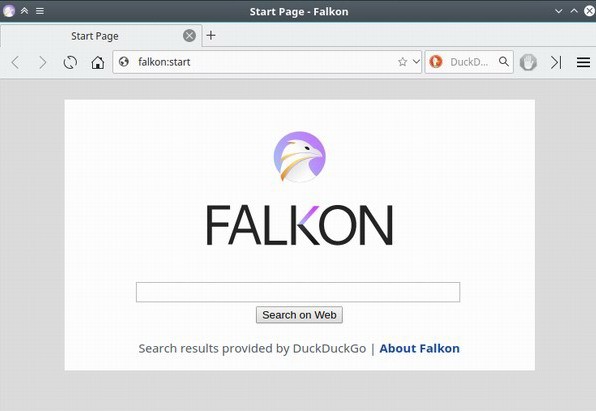
Браузеру Falkon для стабильной работы требуется существенно меньше оперативной памяти, чем известному своим «аппетитом» Google Chrome. Это стало возможным благодаря оптимизации программного кода, над которым работают специалисты Linux-сообщества KDE, и особому интерфейсу, подстраивающемуся под графическое окружение операционной системы. В основе Falkon лежит активно развивающийся браузерный движок Blink.
Обновленный и экономичный
Браузер Falkon, известный в первую очередь благодаря минимальному потреблению оперативной памяти, в отличие от того же Google Chrome, обновился до версии 3.1.0. Экономичность Falkon позволяет работать в нем с большим количеством вкладок на далеко не самых современных компьютерах и ноутбуках. Chrome, для сравнения, потребляет намного больше оперативной памяти, чем популярный браузер Firefox. Причем чрезмерный расход системных ресурсов проявляется как под Windows, так и под macOS, вне зависимости от разрядности системы. По заявлениям разработчиков, Falkon потребляет в разы меньше оперативной памяти в сравнении с Chrome. Редакция CNews провела независимый тест на пустых вкладках, и выяснила, что при 40 открытых пустых вкладках Chrome 72 требуется 1,5 ГБ памяти, тогда как Firefox 65 занимает 1,3 ГБ, а Falkon – 1,33 ГБ. Если закрыть 25 вкладок и оставить 15, то расход сократится до 910 МБ, 610 МБ и 645 МБ соответственно.
Falkon – это кроссплатформенный браузер с открытым исходным кодом, распространяющийся по лицензии GPL v3, и в новой его версии он доступен для скачивания и установки пока только на ПК под управлением Linux. Дистрибутив под Windows на 21 марта 2019 г. на официальном сайте отсутствует и будет добавлен позже. Под эту платформу последняя версия браузера имеет индекс 3.0.1 от 8 мая 2018 г. Поддерживаются 32- и 64-битные системы, начиная от Windows 7. Ранние версии Falkon также работали в macOS, но в новой версии эта платформа в силу технических причин не поддерживается, и разработчики не сообщают, когда планируют вернуть ее. Разработкой и продвижением проекта занимается сообщество девелоперов KDE, и в основе браузера используется движок Blink с поддержкой актуальных веб-стандартов, что делает теоретически возможной интеграцию в него расширений для Chrome.
Нововведения
90% изменений в Falkon 3.1.0 скрыто от глаз пользователей – в его интерфейсе практически все осталось по-прежнему, разве что была модернизирована строка поиска. Основное нововведение в браузере – это улучшенная совместимость с со средой разработки QtWebEngine 5.12, самой актуальной по состоянию на 21 марта 2019 г. Разработчики также добавили поддержку написания плагинов (дополнений) с использованием QML, интегрировали начальную поддержку клиентских сертификатов и повысили стабильность работы плагинов, написанных на Python.
Юзабилити браузера тоже было модифицировано: так, за счет нового плагина MiddleClickLoader пользователь сможет вставлять текст из буфера обмена уже не по команде Ctrl+V и не через контекстное меню, а по нажатию средней кнопки мышки или колесика. Помимо этого, в Falcon теперь есть белый список cookie-файлов, который не будет очищаться при удалении личных данных. Это означает, что даже после полной очистки браузера пользователю не придется повторно авторизовываться на сайтах, заранее внесенных им в этот белый список.
Особенности Falkon
Falkon отличается не только практически нулевым потреблением системных ресурсов на фоне конкурирующих разработок, но и рядом доступных по умолчанию возможностей. К примеру, браузер поставляется с интегрированным блокировщиком рекламы AdBlock, который в данном случае может работать как со стандартными черными списками, так и с пользовательскими правилами блокировки. Это очень важное преимущество, особенно перед Chrome, в котором над работой блокировщиков рекламы нависла серьезная угроза.
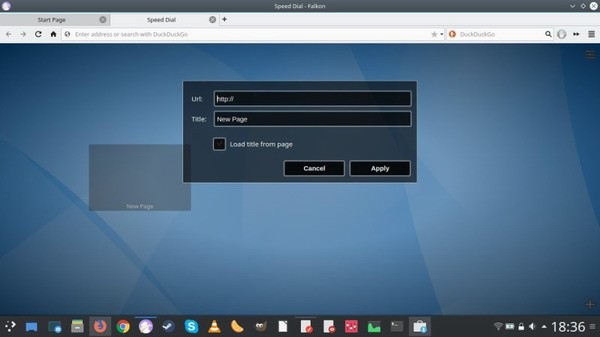
Интерфейс Falkon можно сделать прозрачным
От классического браузера Opera 12.x, поддержка которого прекращена после перехода на движок Blink, Falkon досталась «Экспресс-панель», страница быстрого доступа к наиболее часто посещаемым сайтам.
Интерфейс обозревателя максимально упрощен, что тоже сказалось на уменьшении системных требований, и по умолчанию он подстраивается под визуальное окружение той среды, под которой он запущен. Другими словами, под KDE или Windows в браузере будет разный набор стилей и пиктограмм. Кроме того, есть поддержка дополнительных тем оформления с возможностью гибкой настройки.
Falkon умеет полностью блокировать Flash-контент или запускать соответствующие блоки на сайтах по клику мышкой. Впрочем, это уже не ново – в Firefox подобная функция появилась еще в 2015 г.
Также в Falcon реализована возможность приватного веб-серфинга – в этом режиме браузер не пишет историю посещений и не сохраняет файлы Cookie. В одной из последних версий разработчики добавили возможность импорта закладок из Firefox и Chrome.
Браузер с многолетней историей
Проект Falkon берет свое начало в 2010 г., то есть он ненамного младше вышедшего в 2008 г. браузера Google Chrome, по состоянию на март 2019 г. считающегося самым популярным в мире.
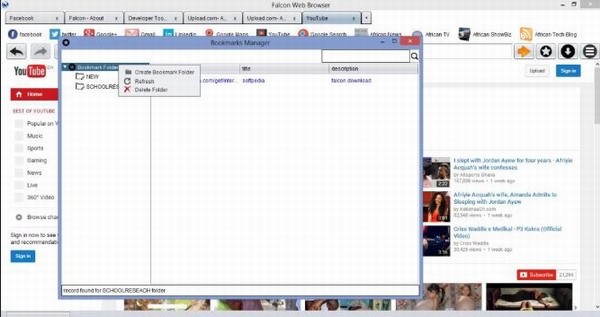
Гибкая настройка внешнего вида — одно из достоинств Falkon
Никита Шамрай, ПСБ: В фокусе внимания банков — развитие цифровых каналов
ИТ в банках

На заре своего существования браузер носил название QupZilla, а его код был написан на движке Python. Изначально браузер создавался в среде QtWebKit, но уже к релизу версии 2.0 проект переехал на более современную QtWebEngine, так как QtWebKit к тому времени перестала развиваться.
Переименование QupZilla в Falcon произошло в 2017 г. после того, как шефство над разработкой проекта переняло сообщество KDE. Исходный код браузера переписан на C++, что дало возможность сделать его кроссплатформенным.
Разрешить mi браузеру доступ к памяти устройства в настройках как сделать
Вам необходимо открыть Настройки > Конфиденциальность > Фотографии и убедиться, что переключатель рядом с названием приложения установлен в положение ВКЛ.
Как разрешить доступ к памяти телефона?
- Откройте настройки телефона.
- Нажмите Приложения и уведомления.
- Выберите нужное приложение. .
- Выберите Разрешения. .
- Чтобы изменить настройки разрешения, нажмите на него и выберите Разрешить/Отклонить.
Как включить разрешение на доступ к внешней памяти?
- Откройте настройки устройства Android.
- Нажмите Приложения и уведомления.
- Коснитесь приложения, которое хотите обновить.
- Нажмите Разрешения.
- Выберите, какие разрешения предоставить приложению, например Камера или Телефон.
Как разрешить галерее доступ к SD карте на Xiaomi Redmi 8a?
Как разрешить приложению доступ к данным айфон?
Как открыть доступ к флешке на телефоне?
- Установите на смартфон приложение USB Media Explorer, скачав его из Google Play.
- Подключите USB-накопитель к кабелю OTG. .
- Подключите OTG к смартфону и подождите несколько секунд. .
- В большинстве случаев приложение автоматически находит USB-накопитель. .
- Готово!
Как разрешить доступ к SD карте на самсунге?
- Откройте приложение Google Files. на устройстве Android. .
- В левом верхнем углу экрана нажмите на значок меню Настройки .
- Включите функцию Сохранять на SD-карте.
- Когда появится окно с просьбой предоставить нужные разрешения, нажмите Разрешить.
Как разрешить доступ к камере на Редми?
- Откройте приложение Chrome. на устройстве Android.
- Справа от адресной строки нажмите на значок «Ещё» Настройки.
- Выберите Настройки сайтов.
- Нажмите Микрофон или Камера.
- Включите или выключите микрофон или камеру.
Что за ми браузер?
Mi Brower – это официальный веб-браузер Xiaomi, который устанавливается на все телефоны этой компании. . Этот браузер замечателен своим минималистичным дизайном, позволяющим очень просто открывать и просматривать веб-страницы.
Какой браузер стоит на Xiaomi?
Новый Браузер Xiaomi Mint, Круче чем Google Chrome На Xiaomi — YouTube.
Смартфоны Xiaomi работают на ОС Android с фирменной оболочкой MIUI. Данная операционная система позволяет пользователям настраивать разрешения для каждого действия отдельно, включая доступ к местоположению и внутренней памяти. Раньше все скачиваемые приложения получали разрешение самостоятельно, однако теперь, в новых версиях Android, пользователь может сам внести ограничения.
Настройка разрешений для приложений обеспечивает защиту от несанкционированного доступа к файлам.
Проверка браузера
Виновником ошибки может быть интернет-обозреватель — как встроенный, так и сторонний. Для начала проверьте работоспособность браузера: просто запустите его и проверьте, правильно ли он функционирует.
Если да, проделайте следующее:
Что делать, если в Xiaomi — Загрузки требуют доступа к памяти устройства
Заключение


Смартфоны марки Сяоми работают под управлением ОС Андроид с фирменной оболочкой MIUI.
Ось позволяет владельцу гаджета для каждого установленного приложения отдельно настраивать разрешения на использование функциональных составляющих устройства:
- внутренней памяти;
- сотовой сети;
- микрофона;
- камеры;
- записи звука на диктофон;
- модуля GPS;
- контактов, звонков и СМС;
- коммуникационных функций (Wi-Fi, NFC, Блютуз);
- сканера отпечатков пальцев;
- других компонентов.
Важно! Такой подход помогает при эксплуатации смартфона обеспечивать его защиту от несанкционированного доступа к функционалу.

Пользователь вправе использовать для обращения в интернет сторонний обозреватель Яндекс.Браузер, Chrome, Opera или другой. При установке приложение обязательно запрашивает разрешение на предоставление доступа файловому хранилищу смартфона. И если владелец гаджета разрешения не дал, то возникнет обсуждаемая ошибка.
Из-за влияния сторонних программ, вирусов, аппаратных сбоев и неверных действий пользователей данное разрешение к использованию памяти может быть утеряно. Ошибка появляется, кода штатные или сторонние приложения не получают нужных разрешений.
Опасные разрешения
Если одно из разрешений в данной группе пользователь уже одобрил, все остальные разрешения из той же группы приложение получит автоматически — без нового запроса пользователю. Например, если приложение уже успело запросить и получить разрешение на чтение SMS, то впоследствии оно автоматически
получит разрешение и на отправку SMS, и на прием MMS, и на все остальные разрешения из данной группы.
Календарь
- Просмотр событий в календаре (READ_CALENDAR).
- Изменение уже имеющихся в календаре событий и добавление новых (WRITE_CALENDAR).
Если вы активно пользуетесь электронным ежедневником, то доступ к нему позволит узнать все о том, чем вы занимались в прошлом, занимаетесь сегодня и собираетесь заниматься в будущем, — настоящая находка для шпиона. Также какое-нибудь криво написанное приложение может нечаянно стереть важные встречи из календаря.
Камера
Позволяет приложению следить за всеми вашими перемещениями. Например, жулики могут узнать, что вы уехали в отпуск, и попробовать наведаться к вам домой.
Микрофон
Приложение сможет вести аудиозапись всего, что происходит рядом со смартфоном. Всех ваших разговоров. Не только по телефону.
Телефон
- Чтение состояния телефона (READ_PHONE_STATE), в том числе вашего телефонного номера, данных сотовой сети, статуса исходящих звонков и так далее.
- Совершение звонков (CALL_PHONE).
- Чтение списка вызовов (READ_CALL_LOG).
- Изменение списка вызовов (WRITE_CALL_LOG).
- Добавление голосовой почты (ADD_VOICEMAIL).
- Использование IP-телефонии (USE_SIP).
- Управление исходящими звонками (PROCESS_OUTGOING_CALLS), в том числе просмотр номера, на который вы в данный момент звоните, возможность завершить звонок или переадресовать его на другой номер.
Сенсоры
- Доступ к данным от датчиков состояния здоровья (BODY_SENSORS), таким как пульсомер.
Разрешает приложению следить за тем, что происходит с вашим телом, используя информацию от датчиков соответствующей категории, если они у вас есть и вы ими пользуетесь (встроенные в смартфон датчики движения не входят в эту категорию).
Память
- Чтение из памяти или карты памяти (READ_EXTERNAL_STORAGE).
- Запись в память или на карту памяти (WRITE_EXTERNAL_STORAGE).
Предоставляет приложению возможность читать, изменять и удалять любые ваши файлы, хранящиеся в памяти смартфона.
Проверка доступа к памяти для браузера
Ревизия обозревателя на предмет активности доступа к ПЗУ телефона проводится при закрытом браузере в следующем порядке:


Проверка браузера
Виновником ошибки может быть интернет-обозреватель — как встроенный, так и сторонний. Для начала проверьте работоспособность браузера: просто запустите его и проверьте, правильно ли он функционирует.
Если да, проделайте следующее:

Проверка загрузок
Для корректной загрузки файлов обязательно разрешите приложению использовать трафик в фоновом режиме.
Очистка кэша и данных приложения
Для корректного стабильного скачивания информации необходимо наличие свободного места в ПЗУ мобильного дивайса. Поэтому рекомендуется периодически проводить очистку кэша, данных веб-сайтов и приложений.

Алгоритм выполнения этой процедуры такой:
Возвращаем доступ через Проводник
Не всегда проблемы появляются в стандартном интерфейсе. Порой флешка становится недоступной даже для внешних приложений:
- Стандартный проводник.
- Root Explorer и т.п.
Для них есть отдельная инструкция. Следует найти в разделе с настройками пункт «управление приложениями«. После этого выбирается нужная строчка (с названием утилиты) и нажимается «разрешить использовать память«. Аналогичным образом стоит поступать и с теми играми, которые нормально установились, но не запускаются из-за отсутствия разрешения на работу с флеш-картой.
Не стоит забывать и о том, что не все съемные носители для смартфонов Xiaomi вообще подходят. Не пользуйтесь картами неизвестных производителей, риск потерять всю информацию очень велик.
Инструменты
- SPURV — изолированное окружение для запуска Android-приложений в дистрибутивах Linux;
- AZM — онлайн ARM-дизассемблер, поддерживающий большинство 32-битных инструкций ARM и 16-битных инструкций Thumb;
- frida-android-helper — скрипт для автоматического скачивания, установки и запуска последней версии Frida на рутованном устройстве;
- frida-android-libbinder — скрипт Frida для сниффинга данных, проходящих через IPC Binder (подробная статья о скрипте);
- pure-python-adb — реализация клиента ADB на Python;
- generate.py — скрипт для автоматического создания новой активности и всех необходимых для нее файлов;
- Vulnode-DB — очередная база уязвимостей.
Причины возникновения ошибки 40-01
Ошибка 40-01 также может быть связана с аппаратной поломкой модуля, обеспечивающего беспроводную связь. В таком случае нужно отнести устройство в сервисный центр. Также работу мобильного приложения способны заблокировать сторонние программы и утилиты, установленные из сторонних источников.
Ошибка загрузки 4001
Данная ошибка возникает на разных моделях Xiaomi и на разных версиях MIUI. Чаще всего она появляется при попытке изменить стандартную тему устройства на кастомную.
- Как избавиться от новостей в Гугл Хроме на телефоне
В первую очередь проверьте актуальность вашей операционной системы и, при необходимости, обновите MIUI.
Причины возникновения
- устаревшая версия операционной системы;
- несовпадение ОС и версии темы: например, вы пытаетесь скачать тему под MIUI 10 на MIUI 9;
- загрузка сторонних темы вручную, а не из официального магазина Xiaomi;
- девелоперская версия прошивки: возможно, она просто недостаточно протестирована разработчиками. В таком случае ошибка исчезнет после обновления;
- также ошибка появляется на ОС MIUI 7: проверьте, правильно ли выставлена страна в настройках;
- отсутствие достаточного места на устройстве: не забывайте вовремя чистить кэш и следить, чтобы на смартфоне было хотя бы 20 процентов свободной памяти.
Еще в 2014 году компанией Xiaomi была запрещена установка тем из сторонних источников. Поэтому для защиты авторских прав авторов тем необходим Mi-аккаунт дизайнера.
В течение 3-7 дней вам на почту придет решение по вашей заявке: после ее одобрения вы сможете применять любые темы на свой Xiaomi.
Чтобы повысить шансы на получение статуса дизайнера, обязательно указывайте реальные данные и прикрепляйте фотографию, на которой изображены только вы.
Способ №3
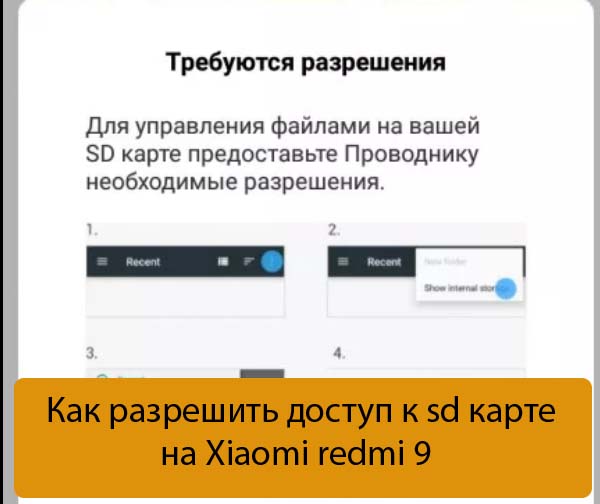
Вы не знаете как разрешить доступ к sd карте на Xiaomi redmi 9, или после операции вас выкидывает, значит нужно делать поэтапную настройку разрешений на Хиаоми.
Ребёнок наустанавливал себе всяких игр на Сяоми, а теперь жалуется что они не запускаются. Мол, какая-то ошибка карты, хотя мы ее покупали новую, продавец сказал что хорошая. Подскажите, что можно сделать.
Когда запускаю Хиаоми и пытаюсь что-то сделать, возникает проблема. Система требует разрешения. Где пункт меню, чтобы выдать разрешение?
Покупал себе флешку для Ксаоми. А он ее не видит. В настройках есть и в приложении есть. А зайти на нее не получается.
Как разрешить доступ к sd карте на Xiaomi redmi 9
В чем причина?
Проблема может быть вызвана:
- Механическими повреждениями.
- Неправильной прошивкой или обновлением.
Диагностировать механическое повреждение просто. Пробуем вставить другую карту. Если телефон ее видит, значит причина в самой карте. Если оба носителя работают на другом устройстве, неполадки связаны со слотом. Устранить их в домашних условиях не получится, отнесите телефон в сервисную мастерскую.
Настройка доступа
Чтобы разрешить доступ к sd карте на Xiaomi redmi 9. Не всегда нужно искать проблему в слоте или самом носителе. Нередко в меню настроек флешка отображается, а получить к ней доступ не удается даже посредством стандартного проводника. Это решается путем обычной настройки:
Готово. Из-за нестабильного обновления, вышеупомянутые приложения могли ограничивать работу с флешками. Услуга ремонт смартфона Ми 11, запчасти в наличии, и хорошее расположение.
Возвращаем доступ через Проводник
Не всегда проблемы появляются в стандартном интерфейсе. Порой флешка становится недоступной даже для внешних приложений:
- Стандартный проводник.
- Root Explorer и т.п.
Для них есть отдельная инструкция. Следует найти в разделе с настройками пункт «управление приложениями«. После этого выбирается нужная строчка (с названием утилиты) и нажимается «разрешить использовать память«. Аналогичным образом стоит поступать и с теми играми, которые нормально установились, но не запускаются из-за отсутствия разрешения на работу с флеш-картой.
Не стоит забывать и о том, что не все съемные носители для смартфонов Xiaomi вообще подходят. Не пользуйтесь картами неизвестных производителей, риск потерять всю информацию очень велик.
По теме Ремонт телефона
Xiaomi redmi 9 быстро садится батарея — Настройка автономности
Xiaomi redmi 9 не видит USB флешку через OTG подключение
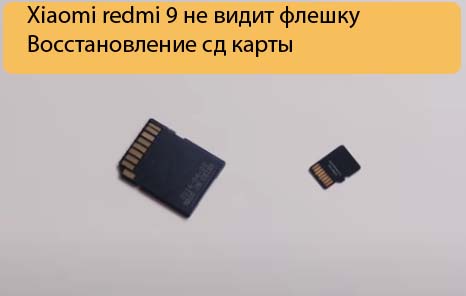
Xiaomi redmi 9 не видит флешку — Восстановление сд карты
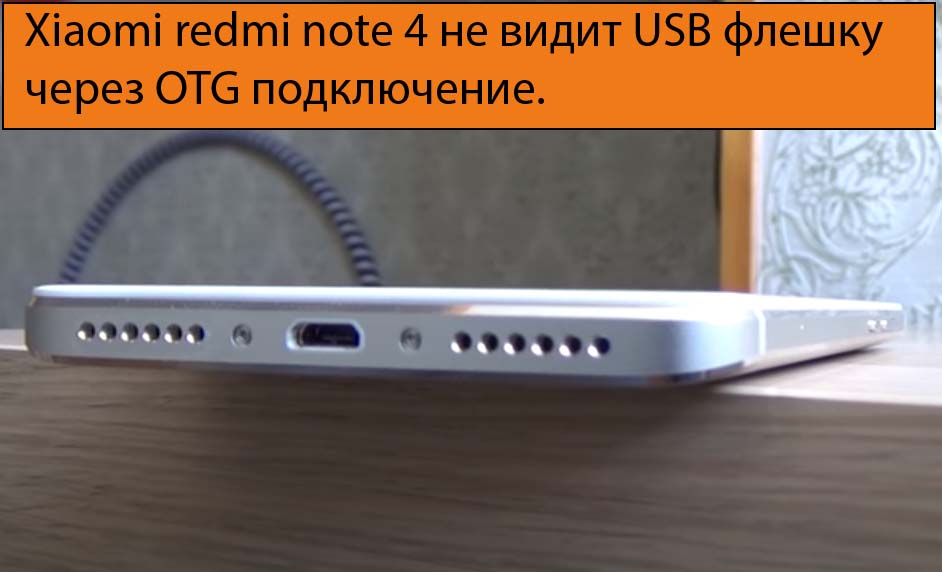
Xiaomi redmi note 4 не видит USB флешку через OTG подключение.

Meizu M8 не видит компьютер — Решение проблемы
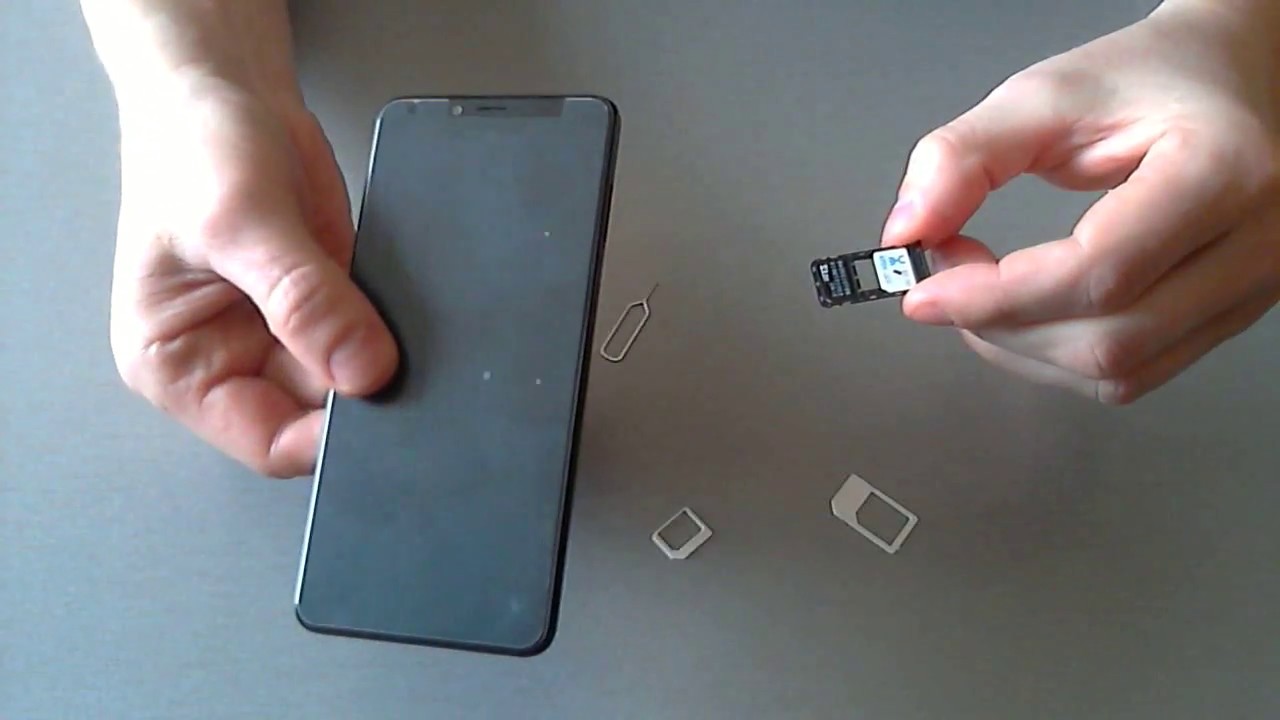
Xiaomi redmi 5 не видит флешку — Настройка Сяоми
РЕМОНТ ТЕЛЕФОНОВ
БЫСТРО * КАЧЕСТВЕННО НАДЁЖНО * НЕДОРОГО * ОТРЕМОНТИРУЕМ * ВАШ * ТЕЛЕФОН
Ремонт
ЗАПЧАСТИ
Ремонтируем
Гарантия
Внимание! Мы не несём ответственности, за все ваши манипуляции с телефоном, выполняемые по нашим инструкциям. Выполнять ремонт должен квалифицированный специалист. Обращайтесь в предложенный нами Сервис по ремонту.
Микротрещины экрана, чреваты разрывом цепи питания. Если это случилось, то вам прийдется менять экран. Благо в Китае они стоят в несколько раз дешевле.
Бывает, и неисправности кроется в неправильной установке сим карты, либо флешки. Попробуйте их вынуть и проверить, что будет.
Карту с проблемами можно починить, восстановив битые кластеры, с помощью ПК.
При сотрясении, плохо выставленный штекер от дисплея может выпасть. Что повлечет за собой отключение модуля передачи изображения, либо частичное отключение.
Снимите крышку аппарата, и воткните шлейф в гнездо. Если он вставлен, то выньте его и вставьте. При этом не забудьте отключить шлейф питания, от аккумулятора.
Действия, как поступить в такой ситуации
Поможет смена графики на низкое разрешение. Требуется ограничить режим энергопотребления. Не продолжать играть при включенном зарядном устройстве телефона. Вынуть телефон из чехла, дать возможность общей вентиляции корпуса. Отключить телефон, снять аккумулятор.
Если смартфон, находился во влажном помещении, либо на него попадала влага. Особенно это касается USB входа, и затекания внутрь смартфона. Окислы могут приводить к утечке тока, а это способствует нагреву аппарата. Для устранения, вам необходимо почистить USB. Возьмите тонкую палочку и намотайте на неё ватку. Обмакните её в вайт спирит, либо спирт, и протрите контакты во входе.
Если вода попадала внутрь, то надо разбирать Мейзу. И, туже операцию проводить с контактами, которые присоединяются к плате. Но, прежде чем это делать, отключите шлейф аккумулятора во избежания замыкания.
Если у Meizu M8 не работает микрофон, для этого нужно проделать следующие действия.
Чтобы полосы на экране Meizu M8 не беспокоили, нужно:
- Убедиться в целостности и подключить заново шлейф дисплейного модуля;
- Заменить экран полностью, если есть реальные повреждения;
- Обновить прошивку и оболочку Flyme.
В первой ситуации мог быть просто нарушен контакт. Соединение отошло из-за удара, засорились контакты или на заводе дисплей не был до конца соединён.
Во втором случае рекомендуется обращаться к специалистам по гарантии или в независимую мастерскую. Третий вариант указывает на то, что вы купили телефон с устаревшей версией ПО. Которое имеет недостатки, исправленные в обновлениях.
Для осуществления данной процедуры нужно:
Появление полос во время пользования можно исключить сразу после покупки путём обновления. Это не аннулирует гарантию. В отличие от полной перепрошивки или самостоятельного ремонта в этот же период.
Если в Xiaomi пропал звук, сначала стоит проверить настройку аудиопараметров. Если стоит активный режим ( со звуком ), то продолжаем искать проблему.
Необходимо — почистить гнездо для наушников .
Если на экране смартфона xiaomi горит значок гарнитуры, а наушники не подключены, значит, замкнуло контакты. Поэтому звук транслируется в наушники, хоть физически они и не подключены.
После чистки перезагрузите телефон.
Если она активирована, а треск и помехи при разговоре присутствуют, то попробуйте выключить функцию.
Встроенный мобильный помощник так же может мешать нормальной работе микрофона. Перейдите в меню « настройки «, найдите « Google «. Далее, отключите функцию « определитель голоса «.
Перезагрузите телефон xiaomi.
Сброс аккаунта можно произвести, с помощью службы поддержки Сяоми.
Для этого необходимо иметь документы на телефон , для подтверждения, что он не краденый.
Как разговаривать с техподдержка Сяоми.
Далее пишем, что требуется. Хочу на Xiaomi redmi 6a сбросить mi аккаунт. Эта процедура, долгая, и может затянуться на 2 — 3 недели .
Выбираем английский язык и любую страну;
Производим подключение к интернету при помощи Wi-Fi или сотовых данных;
Нюансы после такой отвязки.
После этого гаджет готов к полноценной эксплуатации: можно выходить в интернет, пользоваться различными программами и т. д.
Тем не менее, стоит обратить, что нельзя будет пользоваться сервисами Сяоми. Что объясняется отсутствием самой учетной записи. На учётную запись Xiaomi, много жалоб от пользователей, из-за некачественно выполненого по, и вполне логично, что её удаляют.


Почему возникает проблема с доступом
Смартфоны марки Сяоми работают под управлением ОС Андроид с фирменной оболочкой MIUI.
Ось позволяет владельцу гаджета для каждого установленного приложения отдельно настраивать разрешения на использование функциональных составляющих устройства:
- внутренней памяти;
- сотовой сети;
- микрофона;
- камеры;
- записи звука на диктофон;
- модуля GPS;
- контактов, звонков и СМС;
- коммуникационных функций (Wi-Fi, NFC, Блютуз);
- сканера отпечатков пальцев;
- других компонентов.
Важно! Такой подход помогает при эксплуатации смартфона обеспечивать его защиту от несанкционированного доступа к функционалу.

Пользователь вправе использовать для обращения в интернет сторонний обозреватель Яндекс.Браузер, Chrome, Opera или другой. При установке приложение обязательно запрашивает разрешение на предоставление доступа файловому хранилищу смартфона. И если владелец гаджета разрешения не дал, то возникнет обсуждаемая ошибка.
Из-за влияния сторонних программ, вирусов, аппаратных сбоев и неверных действий пользователей данное разрешение к использованию памяти может быть утеряно. Ошибка появляется, кода штатные или сторонние приложения не получают нужных разрешений.
Причина
Операционная система Android, на которой работают Mi A 2 Lite, Redmi Note 6 Pro и другие смартфоны Xiaomi, открывает перед пользователем широкий спектр настроек. Владелец гаджета может самостоятельно определить, стоит ли ему выполнять определенную операцию. Это право хозяин телефона получает, благодаря проработанной политике конфиденциальности, которая соблюдает права человека. Поэтому не нужно переживать, если на дисплее выскакивает очередное предупреждение или уведомление.
Проверка доступа к памяти для браузера
Ревизия обозревателя на предмет активности доступа к ПЗУ телефона проводится при закрытом браузере в следующем порядке:


Ошибка загрузки 4001 Xiaomi темы — что делать?
Если столкнулись с ошибкой загрузки 4001 Xiaomi рекомендуем воспользоваться краткой инструкцией. Самостоятельно устранить неполадку возможно. Пользователю необходимо присвоить себе статус дизайнера. Для этого понадобится любой браузер в стационарном компьютере.
Теперь можно скачивать любые оформления, изображения и картинки без проблем. Если по какой-либо причине способ не подходит, попробуйте сделать сброс настроек.
Очистка кэша и данных приложения
Для корректного стабильного скачивания информации необходимо наличие свободного места в ПЗУ мобильного дивайса. Поэтому рекомендуется периодически проводить очистку кэша, данных веб-сайтов и приложений.

Алгоритм выполнения этой процедуры такой:
Ошибка 4001 Xiaomi: как решить эту проблему
Итак, самый популярный способ решения проблемы — оформление заявки на получение статуса дизайнера. Он с легкостью присваивается любому девайсу от xiaomi. Для этого:
Решение
Перед тем как переходить к решительным мерам по устранению неполадок, необходимо принять во внимание тот факт, что от хозяина аппарата не потребуется получать рут-права или сдавать телефон в сервисный центр. Обычно проблема решается за несколько минут, если пользователь соблюдает этапы алгоритма:
Если при попытке загрузить песню или видео продолжает появляться ошибка, нужно делать следующее:
В большинстве случаев проблема решается после этих действий. Но если все равно ничего не помогает, можно попробовать установить другую программу для скачивания файлов или сменить браузер.
Особые права
Специальные возможности (Accessibility)
Наличие этих прав в приложении позволяет ему упростить использование приложения или устройства для пользователей с ограничениями, такими как слабое зрение или проблемы со слухом. Но в то же время система Android устроена таким образом, что тот же набор возможностей оказывается очень удобным инструментом для вредоносных приложений.
Обладая этими правами, троянцы могут перехватывать данные из других приложений, в том числе вводимый пользователем текст. Кроме того, используя эти возможности, зловреды могут даже покупать приложения в Google Play Store.
Приложение для работы с SMS по умолчанию
Многие троянцы пытаются стать приложением для работы с SMS по умолчанию, ведь это позволяет им не только читать SMS, но и скрывать их от пользователя, даже в современных версиях Android. Например, это может понадобиться троянцам для того, чтобы перехватывать одноразовые коды для подтверждения банковских транзакций.
Права на отображение своего окна поверх других приложений
Обладая этими правами, троянцы могут показывать свои фишинговые окна поверх других приложений, например мобильных банков или социальных сетей. Вам кажется, что вы вводите свои логин и пароль в окно настоящего приложения — а на самом деле это происходит в фальшивом окне, созданном троянцем, и данные учетной записи утекают к злоумышленникам.
Права администратора устройства
Обладая этими правами, приложение может среди прочего сменить пароль, заблокировать камеру или даже удалить все данные с устройства. Многие троянцы запрашивают эти права, так как приложение, которое является администратором устройства, гораздо сложнее удалить.
Права суперпользователя
Это самые опасные права. В штатном режиме получение приложением таких прав в Android не предусмотрено, но некоторые троянцы умеют сами получать права суперпользователя, эксплуатируя уязвимости в системе. Самое неприятное, что наличие у приложения прав суперпользователя обесценивает все остальные защитные механизмы: воспользовавшись этими правами, зловред может совершить любое действие в системе, вне зависимости от того, какие ему выданы разрешения.
Стоит отметить, что даже новая система работы с разрешениями, появившаяся в Android 6, не защищает от зловредов, она лишь предоставляет пользователю возможность предотвратить потерю данных или денег. Например, троянец Gugi настойчиво запрашивает у пользователя права на перекрытие других приложений, обосновывая это необходимостью работы с окнами. Получив же эти права, троянец блокирует работу устройства своим окном до тех пор, пока не получит все остальные необходимые ему права.
Как устанавливать MIUI темы из магазина
Здесь есть несколько вариантов:
Следующие действия одинаковы для трех способов. Открывается обширный перечень тем, которые можно сортировать по тематике, новизне, актуальности и т. д.
Есть возможность просматривать и платные, и бесплатные. Для приобретения платных требуется специальная виртуальная валюта – Mi-кредиты. Считается она в долларах.
Выбираем понравившеюся тему Нажимаем на нее, смотрим, загружаем Ждем окончания загрузки Устанавливаем
Не забываем также о Google Play. С помощью поисковой строки можно найти множество интересных лаунчеров. Скачиваются они аналогично стандартным приложениям. Имеются и довольно оригинальные темы.
Установка сторонних тем на MIUI 10

Тут процедура уже более длительная и сложная, но ничего особенного и непривычного делать не придется, так что начинаем. Для начала надо выбрать конкретные темы, подходившие под ваш тип прошивки.
Не советуется, например, владельцам MIUI 9 скачивать темы, предназначенные для MIUI 10, поскольку возможны сбои в работе операционной системы.
Инструкция по установке сторонней темы
Ошибка загрузки 4001
Данная ошибка возникает на разных моделях Xiaomi и на разных версиях MIUI. Чаще всего она появляется при попытке изменить стандартную тему устройства на кастомную.
В первую очередь проверьте актуальность вашей операционной системы и, при необходимости, обновите MIUI.
Читайте также:
- Фартук из полотенца своими руками
- Рюкзак зверюшка своими руками
- Руки свои элиза спрятала под передник чтобы король не увидел волдырей и царапин
- Украшения для восточных танцев своими руками
- Как увеличить трафарет до нужного размера своими руками