
Настройка камеры и микрофона в браузере
Если вы используете камеру ноутбука, пожалуйста, убедитесь, что она включена. Найдите, пожалуйста, на клавиатуре кнопку с перечеркнутой фотокамерой. Обычно она расположена на клавишах F1-F12, на некоторых моделях на клавише V. В сочетании с кнопкой Fn активируйте камеру, например Fn+F8.
- Перейдите по ссылке chrome://settings/content/ либо скопируйте и вставьте ссылку в адресную ст року для настройки.
- В подпунктах «Камера» и «Микрофон» из выпадающего списка выберите нужное устройство.
- Обновите страницы, на которых используются камера и микрофон.
Mozilla Firefox
Браузер запрашивает доступ при каждом входе в урок. Нажмите «Запомнить это решение», чтобы всегда использовались выбранные камера и микрофон. Для смены микрофона и камеры потребуется сбросить доступ:
- нажмите на кнопку в левой части адресной строки;
- при помощи кнопки ✖ удалите разрешение на использование камеры и микрофона;
- обновите страницу и выберите нужное устройство в окне доступа.
Opera
- Перейдите по ссылке opera://settings/content, либо скопируйте и вставьте ссылку в адресную ст року для настройки.
- В подпунктах «Камера» и «Микрофон» из выпадающего списка выберите нужное устройство.
- Обновите страницы, на которых используются камера и микрофон.
Яндекс браузер
- Перейдите по ссылке browser://settings/content , либо скопируйте и вставьте ссылку в адресную ст року для настройки.
- В подпунктах «Доступ к Камере» и «Доступ к Микрофону» из выпадающего списка выберите нужное устройство.
- Обновите страницы, на которых используются камера и микрофон.
Safari
- На верхней панели нажмите кнопку «Safari» (главное меню программы).
- Выберите пункт меню «Настройки для этого веб-сайта».
- В открывшемся окне настроек разрешите доступ к камере и микрофону.
Вы нашли ответ на свой вопрос?
Как разрешить доступ к камере и микрофону?
Сервис запрашивает доступ к камере и микрофону при первом входе. Нажмите «Разрешить», чтобы участвовать в звонках.
Если вы случайно запретили доступ к камере и микрофону, можно изменить настройки в браузере и на мобильном устройстве.
В браузере
Google Chrome
Mozilla Firefox
Яндекс.Браузер
- Перейдите на сайт Видеозвонков.
- Нажмите на значок в адресной строке.
- Перейдите в «Настройки сайтов».
- Разрешите доступы для камеры и микрофона.
- Перейдите на сайт Видеозвонков.
- Нажмите на значок в адресной строке.
- Нажмите напротив надписи «Безопасное соединение».
- Нажмите «Подробнее».
- Перейдите во вкладку «Разрешения».
- Нажмите «Разрешить» для камеру и микрофона.
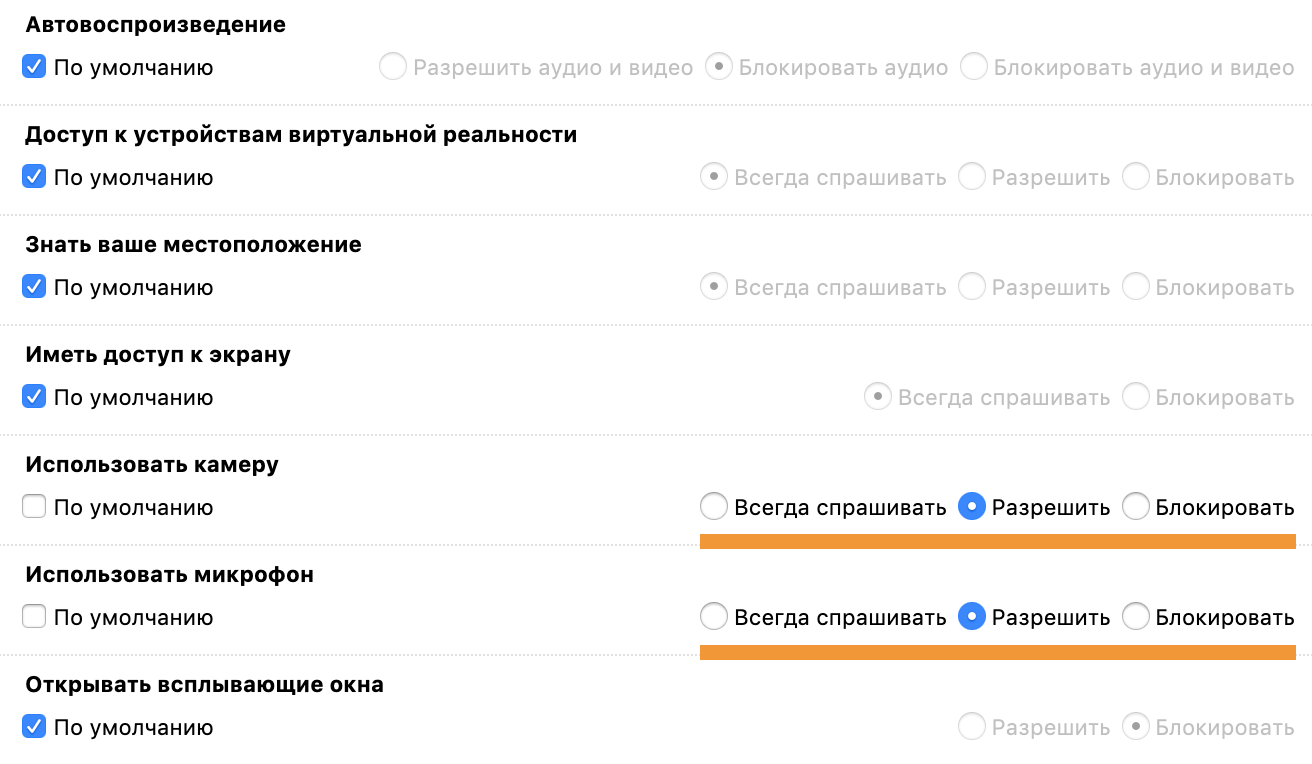
- Перейдите на сайт Видеозвонков.
- Нажмите на значок в адресной строке.
- Нажмите «Настройки сайтов».
- Установите «Разрешить» для камеры и микрофона.
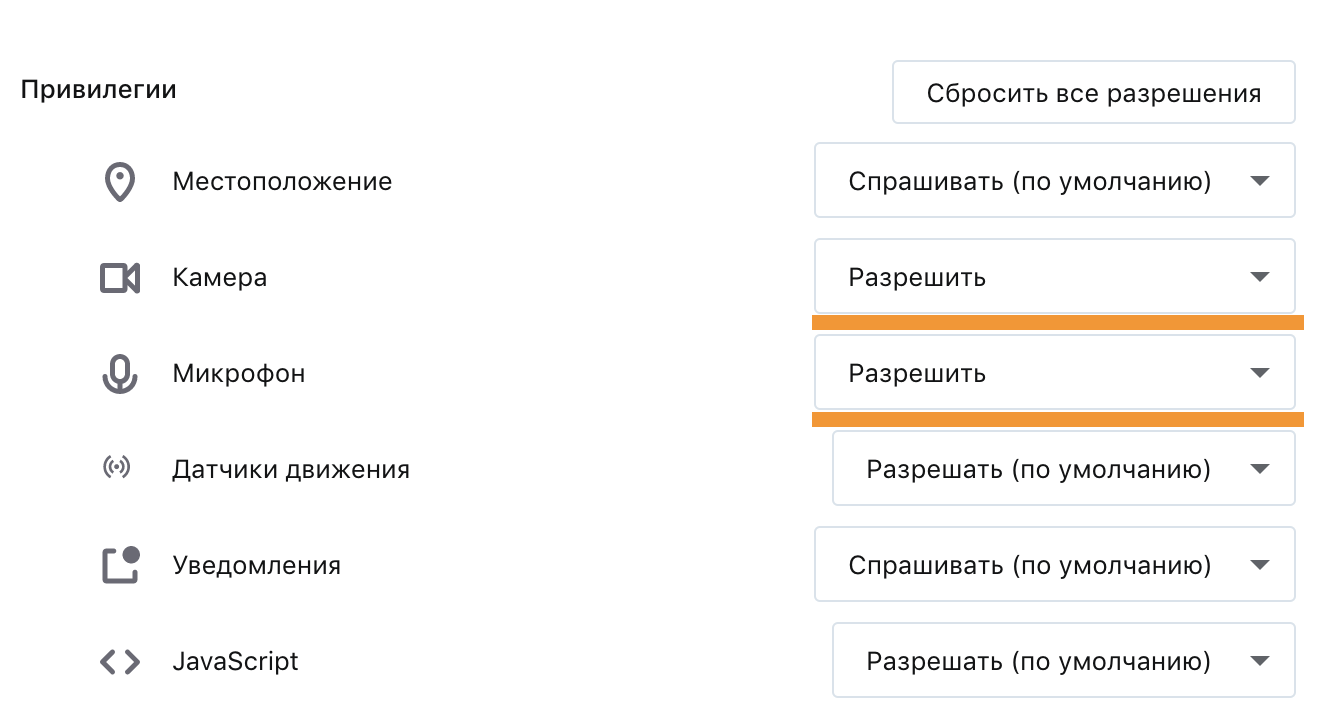
- Откройте сайт Видеозвонков.
- Перейдите «Safari» → «Настройки для этого веб-сайта».
- Установите «Разрешить» для камеры и микрофона.
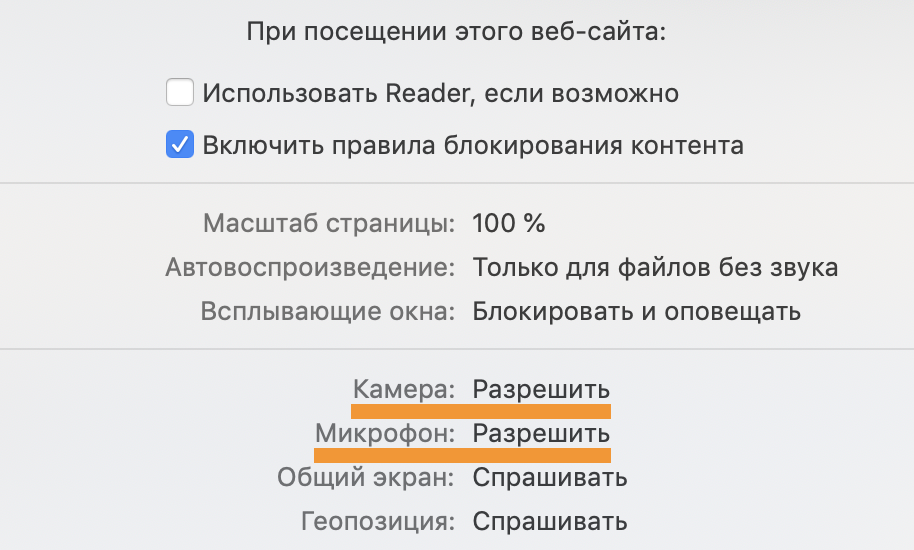
- Откройте сайт Видеозвонков.
- Нажмите на значок рядом с адресной строкой.
- Нажмите на переключатели «Использовать камеру» и «Использовать микрофон», чтобы они стали желтыми.
- Обновите страницу.
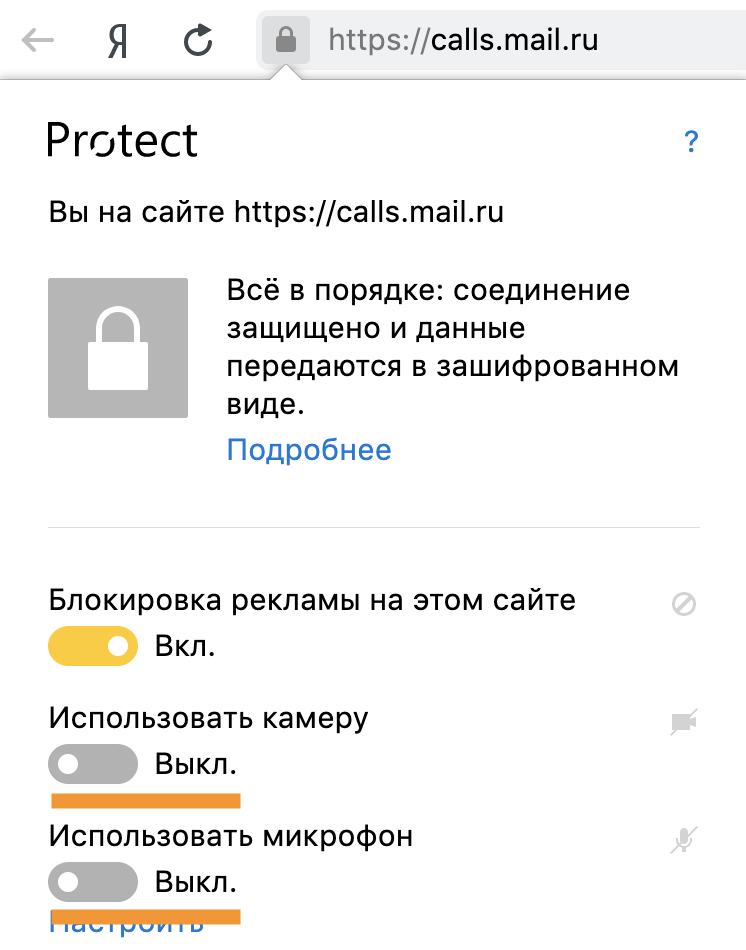
- Перейдите на сайт Видеозвонков.
- Нажмите на значок в правом верхнем углу страницы.
- Выберите «Разрешено» напротив пунктов «Камера» и «Микрофон».
- Перезагрузите страницу, чтобы применить новые настройки.
Как разрешить микрофон в браузере
Что делать, если доступ к микрофону в браузере запрещен?
Итак, вы решили позвонить с сайта с помощью нашего сервиса Excitel.net, но почему-то звонок совершить не получается. Возможно, проблема довольно проста — ваш микрофон не подключен к компьютеру либо не включен в браузере, с которого вы пытаетесь позвонить.
Не отчаивайтесь, эту проблему можно легко решить! Следуйте инструкциям, описанным ниже, и вы сможете легко совершать звонки через браузер.
Как включить микрофон в браузере Google Chrome?
Если микрофон выключен в Google Chrome, то для его включения сделайте следующее:
1. Кликните по перечеркнутому значку камеры.
2. Выберите “Всегда предоставлять https://excitel.net доступ к моему микрофону” и нажмите “Готово”:
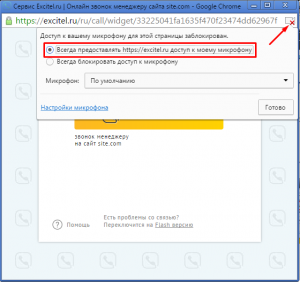
3. Кликните по кнопке «Позвонить» и ожидайте ответа оператора.
Как включить микрофон в браузере Mozilla Firefox?
Для того, чтобы совершать звонки через интернет с помощью браузера Mozilla Firefox, вам необходимо выполнить следующие несложные действия:
1. Кликните по значку замка слева от адресной строки.
2. Выберите в выпадающем меню «Разрешить» напротив текста Использовать микрофон:
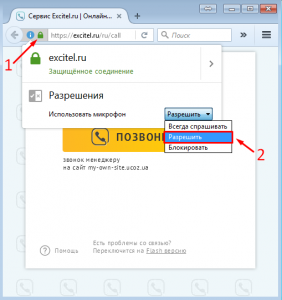
3. Щелкните в любом месте на странице, чтобы закрыть меню.
4. Снова кликните по кнопке «Позвонить» на странице звонка. После нажатия на кнопку начнется звонок. Теперь вы снова сможете совершать звонки!
Как включить микрофон в браузере Opera?
Для того, чтобы включить микрофон и совершить звонок в данном браузере, вам потребуется выполнить следующее:
Наиболее простой способ:
1. Кликните по значку микрофона слева от адресной строки браузера.
2. Кликните по кнопке «Очистить настройку и обновить»:
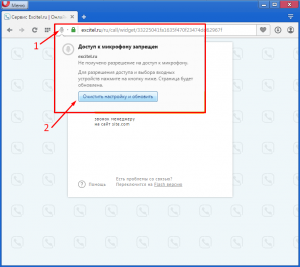
3. Разрешите доступ к микрофону, нажав на кнопку «Разрешить»:
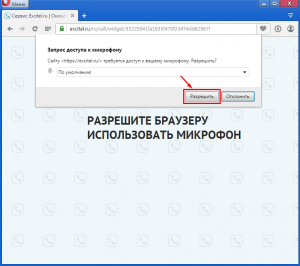
Более сложный способ:
1. В главном меню браузера выберите пункт меню “Настройки” и перейдите на соответствующую вкладку:
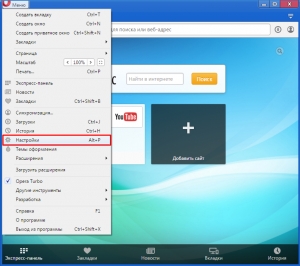
2. Перейдите на вкладку “Сайты”:
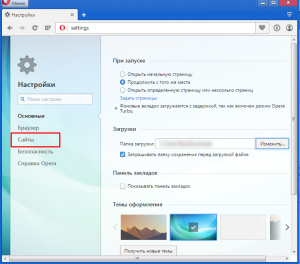
3. На данной вкладке в разделе “Микрофон” нажмите на кнопку “Управление исключениями”:
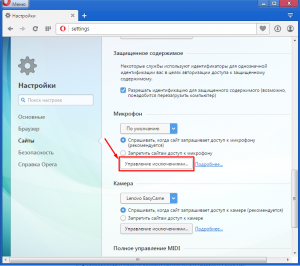
4. В появившемся окне выберите excitel.net и нажмите на крестик:
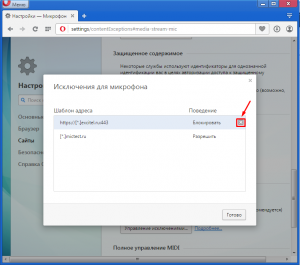
Затем нажмите на кнопку “Готово”
5. Обновите страницу звонка и разрешите доступ к микрофону.
После этого вы можете свободно осуществлять звонки!
Перед началом
Убедитесь, что камера действительно работает: откройте стандартное macOS приложение Photo Booth.
Разблокировка камеры и микрофона в Safari
На верхней панели нажмите кнопку «Safari» (главное меню программы);
Выберите пункт меню «Настройки для этого веб-сайта»;
В открывшемся окне настроек разрешите доступ к камере и микрофону:


Другие рекомендации
Проверьте настройки микрофона в операционной системе, возможно уровень чувствительности на нуле.
Переподключите устройство, обновите страницу мероприятия и снова попробуйте выйти в эфир.
Перезагрузите компьютер. Это банально, но если ничего не помогает, то это может снять блокировку устройства другой программой.