
Как сделать спуск полос в indesign
Наш канал в телеграм:
Как сделать спуск полос в InDesign?

Преподаватель графического дизайна. Региональный эксперт Worldskills.
Отвечаем, на примере 8 страничного буклета. 4 страницы обложки и 4 страницы блока.
Важно: обложка и внутренний блок делаются
в разных файлах!
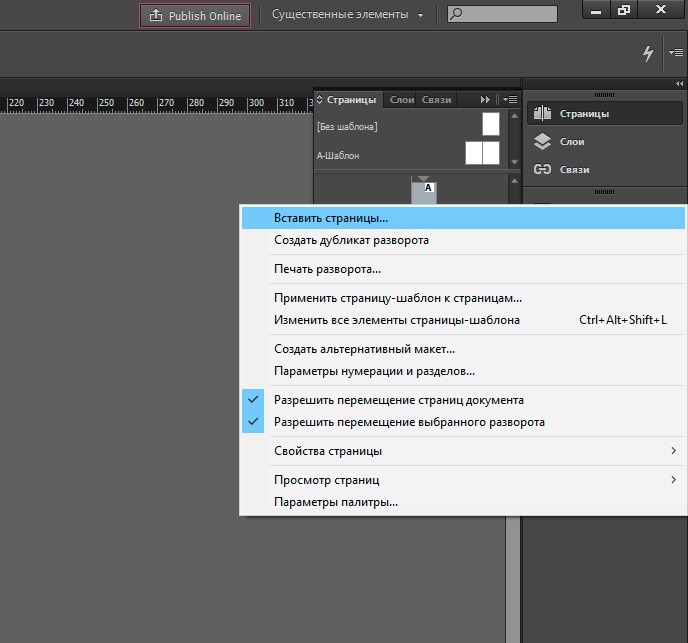
Как создать новые страницы в документе
Как перейти в шаблон?
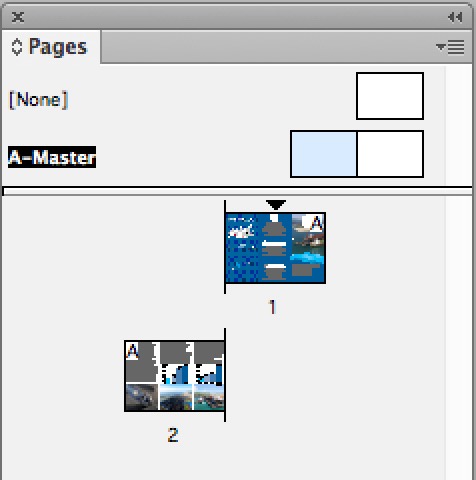
В окне Страницы щёлкните два раза на разворот под названием А-шаблон (A-Master). Для проверки себя обратите внимание, что одна из страниц шаблона стала светло-серой или светло-синей.
Все, что вы нарисуете (создадите) на этой странице будет автоматически продублировано на страницы вашего документа.
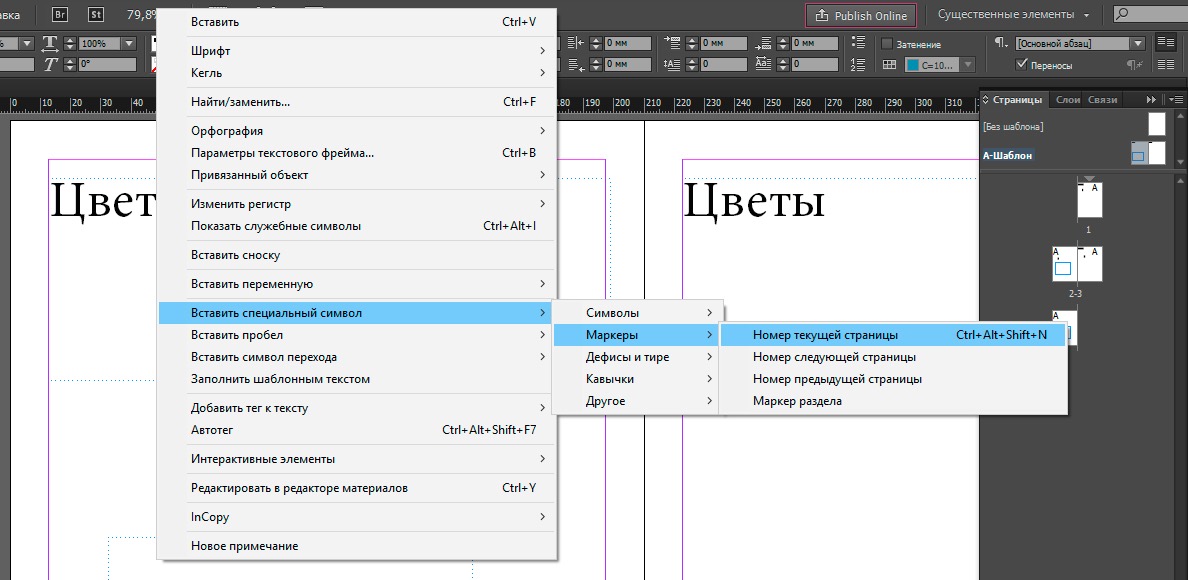
На скриншоте показано, как сделать автоматическую нумерацию страниц. Правой кнопкой мышки «кликните» на лист А-шаблона и выберите нужный пункт.
После этого можно приступать к дизайну. Когда дизайн будет готов, Вам нужно будет сделать спуск полос. Для этого необходимо выбрать пункт: File > Print Booklet.
На первой вкладке Настройка выбираем тип буклета (фальцовка перегибом по средней линии). Остальные настройки можно не изменять.
Переходим на вкладку Просмотр:
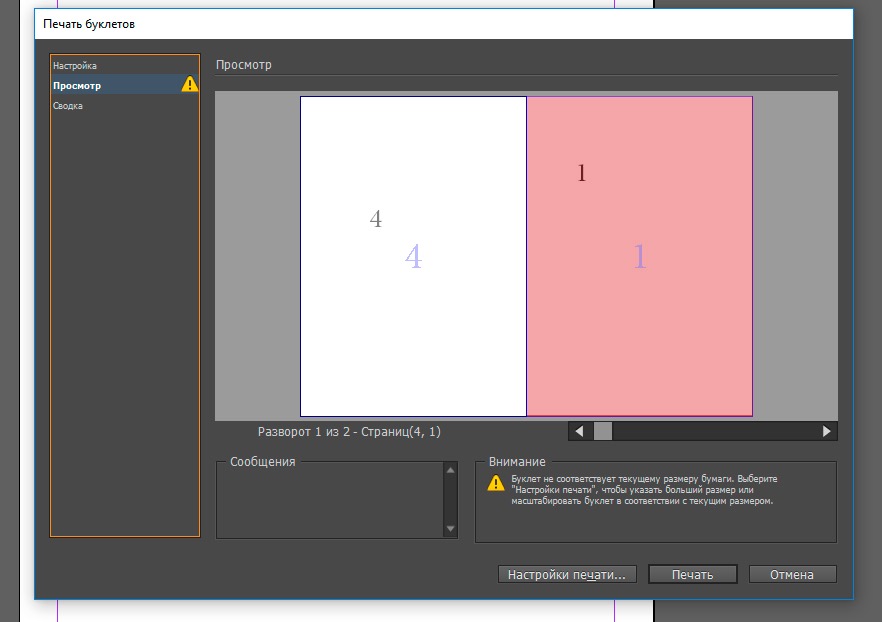
То что выделено красным – не помещается на печатном листе!
Для этого необходимо изменить формат бумаги в Настройках печати, при нажатии на данную кнопку откроется стандартное окно печати, где можно выбрать размер листа.
[ID CC-CC2021] (Спуск полос) Верстка многостраничника в Indesign
Ребят, нужна помощь сведущих людей! У меня есть файл в Indesign (рис 1). Мне из него нужно сделать документ пдф, чтобы на развороте помещалось 8 страниц — 4 сверху и 4 снизу ( рис 2). И причем там нумерация (обложка,2,4,6-разворот,3,5,7). Кто знает как это сделать — напишите пожалуйста — очень нужно!!
Вложения
18.3 КБ · Просм.: 1 285
160.5 КБ · Просм.: 1 482
Mallard
Свинский
15 лет на форуме
Сообщения 2 333 Реакции 684
Это спуск полос называется 😉 Вариантов много. Например вывести в ПДФ пополосно исходный файл, сделать новый файл в Индизайне и подверстать туда ПДФку в нужном порядке. Ну или использовать спецсофт.
Развернуть подпись
Каждый рабочий день сокращает жизнь на 8 часов
Jeine
Да здравствует разум! Да сгинет маразм!
15 лет на форуме
Сообщения 6 990 Реакции 6 086
либо при помощи плагина QIP
Развернуть подпись
Хомячки не умеют плавать. Научить их – наша задача. Брось с размаху их в синее море! Пусть сопутствует им удача!
suntory
Administrator
15 лет на форуме
Сообщения 22 953 Реакции 12 109
и подверстать туда ПДФку
Поместить можно и indd, даже удобнее.
azz
alexey
15 лет на форуме
Сообщения 701 Реакции 353
к слову, очень странный спуск.
Jeine
Да здравствует разум! Да сгинет маразм!
15 лет на форуме
Сообщения 6 990 Реакции 6 086
Ну, я бы сказал по-другому: странно, что человек, не имеющий понятия о спусках, пытается их делать.
@lorka_risuet, обычно спуск должен делать тот сотрудник, чья контора будет потом печатать этот спуск.
Развернуть подпись
Хомячки не умеют плавать. Научить их – наша задача. Брось с размаху их в синее море! Пусть сопутствует им удача!
lorka_risuet
Участник
Топикстартер
Сообщения 9 Реакции 0
к сожалению я новичок. но такая потребность в этом есть. поэтому я и задала вопрос
~RA~
12 лет на форуме
Сообщения 11 444 Реакции 3 296
Такая потребность в этом есть у кого и для чего?
Развернуть подпись
Чмоки всем в этом чате!
Krest
15 лет на форуме
Сообщения 896 Реакции 1 097
странно, что человек, не имеющий понятия о спусках, пытается их делать.
Если спуск печатается на принтере, то почему бы и нет? Отличное тестовое задание для junior-верстальщика/препрессчика.
@lorka_risuet,
Импортировать в индизайн странички индизайновского же документа проще всего. Но перед этим неплохо бы подумать, в каком порядке нужно разложить страницы. Спуск, придуманный вами, навскидку кажется не очень разумным.
Как будут скрепляться страницы документа?
Это будет двухсторонняя печать?
Развернуть подпись
Do the right things by the right way. It was a Macintosh way.
lorka_risuet
Участник
Топикстартер
Сообщения 9 Реакции 0
кто спрашивал про потребность — я работаю в организации, мы тут верстаем инструкцию для аппаратов. Появилась потребность расположить все странички на одной и уже в таком виде отправить на печать. Это должна сделать я. И вот ищу всячески методы как это сделать. как разместить 8 страниц на формате а4 и сохранить это из индизайн в пдф. Наверняка есть способ допечатный, чтобы не надо было это все картинками сохранять и потом размещать картинки на а4. Это геморрно и некорректно на мой взгляд.
andrejK
R.I.P.
Сообщения 10 300 Реакции 5 216
а тут кто-то вам про картинки советовал.
Развернуть подпись
и, встретившись лицом с прохожим, ему бы в рожу наплевал, когда б желания того же в его глазах не прочитал © А.Блок
lorka_risuet
Участник
Топикстартер
Сообщения 9 Реакции 0
это я к слову))) это самый тупой метод. Короче. я не знаю как сделать спуск 8 страниц (75х105 мм) на а4. Помогите пожалуйста.
andrejK
R.I.P.
Сообщения 10 300 Реакции 5 216
если не руками, то простейший инструмент в сообщении №3.
Развернуть подпись
и, встретившись лицом с прохожим, ему бы в рожу наплевал, когда б желания того же в его глазах не прочитал © А.Блок
lorka_risuet
Участник
Топикстартер
Сообщения 9 Реакции 0
странички не будут скрепляться, они будут сворачиваться. Вариант размещения придумала не я. Это кто то до меня делал. но он к сожалению в пдфке и исходника нет. И я не понимаю как это сделать.
Jeine
Да здравствует разум! Да сгинет маразм!
15 лет на форуме
Сообщения 6 990 Реакции 6 086
Это работа разовая, или всегда нужно будет делать спуски?
Развернуть подпись
Хомячки не умеют плавать. Научить их – наша задача. Брось с размаху их в синее море! Пусть сопутствует им удача!
lorka_risuet
Участник
Топикстартер
Сообщения 9 Реакции 0
инструкции у нас все разных форматов, в основном все на скрепке, а конкретно эта сворачивается. мне надо это передать для поставщиков сегодня. Я нашла инфу что можно это сделать через скрипт multipagepdf , но он не запускается
Mallard
Свинский
15 лет на форуме
Сообщения 2 333 Реакции 684
обычно спуск должен делать тот сотрудник, чья контора будет потом печатать этот спуск.
А это не спуск в данном случае. Это верстка изделия. Раз уж лист только фальцуется. И это — задача не типографии, а как раз верстальщика-дизайнера. Другое дело — если изделие собирается на скобу. Тогда да, спуск полос, работа типографии.
Я нашла инфу что можно
Сделайте уже руками. В Индизайне. Работы-то на пять минут. А вот потом, после сдачи работы, можно и поэкспериментировать разными программами-плагинами и тд 😉
Руками — это делаете новый файл 300 на 210, 2 траницы. Первая — лицо, вторая — оборот. Рисуете на каждой странице 8 боксов 75 на 105 мм. Линкуете в них в нужном порядке страницы из постраничной верстки. Выводите ПДФ. Печатаете тестовый экземпляр, проверяете правильность расположения и ориентацию страниц. Все 😉
Подскажите как сделать спуск полос в InDesign? Сделала каталог, теперь нада сделать спуск полос. Как быстро это сделать?
File > Print booklet > ну и там лучше выбрать виртуальный принтер типа Adobe PDF. Ну а дальше в акробате извращаться слава богу там для этого средств предостаточно.
Если у вас до 90 страниц и шитьё будет вкладкой, то вам нужно воспользоваться File => Print Booklet. Это то что вам уже предлагали. Если спуск тетрадный то нужен плагин Imposition Publisher X (10.1.5) делающий раскладку для тетрадной подборке. Или это делается вручную по подготовленному шаблону. Раньше у меня на работе была такая заготовка и я её использовал для подготовки спуска полос для тетрадного шитья (при количестве страниц в книге больше 100).
Спуск полос при изготовлении репринтов
При изготовлении репринтов мы неизбежно сталкиваемся с задачей подбора разрозненных страниц в тетради. В полиграфии такая операция именуется «спуском полос». Для изготовления спусков существует большое количество инструментов – почти каждая программа верстки имеет в своем арсенале средства решения этой задачи. Существуют отдельные программы, типа FinePrint, макросы для Word, которые позволяют выполнять спуски и т.д. Но мы рассмотрим те средства, которые считаются стандартом.
Простейший спуск можно сделать, не выходя из InDesign. К сожалению, программа, «выросшая» из PageMaker, в плане спуска полос сделала шаг назад. В PageMaker было несколько больше вариантов настроек спусков. Но — что имеем…
Итак. InDesign позволяет выполнить простейший спуск в две полосы на страницу. Для этого нужно:
- Открыть постраничный файл.
- В меню «Файл» выбрать пункт «Печать буклета»

- Выбрать в поле «Тип буклета» пункт «Книга (внакладку несколькими тетрадями). Коряво переведенный пункт «Размер подписи» означает количество полос в одной тетради. Стандартно используется 16 полос, но в зависимости от бумаги можно использовать и 8 и 32 полосы – смотрите по каждой конкретной работе.

- Собственно, это все. Остальные поля заполняйте по своему усмотрению. Расстояния, выпуски за обрез, пустые развороты – все это заполняется в зависимости от конкретного принтера и конкретного макета книги.
Неудобство данного, очень простого, способа состоит в том, что можно сформировать только спуск в 4 полосы на печатный лист. А что делать тем, кто занимается миниатюрами? Или тем, кто имеет крупноформатные принтеры? Здесь на помощь приходит еще одна программа, являющаяся промышленным стандартом. Quite Imposing Plus или QIP. В прямом смысле это не программа, а плагин к Adobe Acrobat. Не Acrobat Reader, а Acrobat! Этот плагин платный (и нехило платный!), но он имеется на торрентах, естественно, для сугубо ознакомительных целей ))
Что же позволяет данная программа?
Практически все, что касается спуска полос.
Я сейчас рассмотрю только один вариант спуска полос: 8 полос на печатный лист. Такая задача возникает, например, при печати книги формата А6 на стандартном бытовом принтере формата А4 или страницы А5 на А3.
После установки QIP находится в меню «Модули»

Для начала необходимо получить постраничный pdf-файл нужного формата. Для этого просто печатаем исходный файл в pdf либо средствами программы верстки, либо специальными программами pdf-принтерами.
Дальнейший текст позаимствован с «Украины полиграфической» (http://www.ukr-print.net/) — более подробного описания я не встречал. Описание очень толковое, но для полного понимания желательно сделать парочку пробных спусков. И еще. Советую сохранить набор, описанный на этапе 1 в текстовый файл, чтобы каждый раз не набирать его вручную.
СПУСК ПОЛОС ИЗ ФАЙЛА ФОРМАТА А4 ТЕТРАДЯМИ ПО 8 НА ФОРМАТ А3
«ГОЛОВА К ГОЛОВЕ» С МАСШТАБИРОВАНИЕМ 70% ДЛЯ БРОШЮРОВКИ ВНАКИДКУ
Исходный документ — 8 страниц формата А4 в обычном порядке. После спуска получим две страницы формата А3, на которых исходные полосы расположены «голова к голове» в порядке, необходимом для печати, и уменьшены до формата А5 (масштаб — 70%).
На рис. 10 — исходный документ (Start document 8 pages A4.pdf) и документ, созданный после спуска (Finish document 2 pages A3.pdf).
Обратите внимание на количество страниц и формат листа в каждом из документов.
После двусторонней печати на А3 и фальцовки получится вот такая тетрадка (рис. 11).

Последовательность действий состоит из двух этапов:
Этап 1. Перестроим порядок страниц в исходном документе
Кликнем Shuffle pages (Перестроить страницы) в control panel (или выберем последовательность пунктов меню Plug-Ins => Quite Imposing Plus => Shuffle pages for Imposing) и настроим параметры перестройки порядка страниц так, как на рис. 12.
Create a new document instead of modifying this one (Создать новый документ вместо модификации существующего). Лучше всего поступать именно так, то есть — оставлять исходный документ нетронутым. Причина понятна — не всегда с первой попытки удается получить желаемый результат, а имея в распоряжении исходник, можно просто закрыть неудавшуюся попытку без сохранения, откорректировать параметры операции и попробовать снова.
- Number of pages in each group (Количество страниц в каждой группе) — сколько страниц будет содержать каждый печатный блок в готовом издании. Этот параметр (как и следующий) необходимо в обязательном порядке согласовывать с технологом печати.
- Rules (Правила) — в этом разделе мы, собственно, и определим, в каком порядке будут выведены страницы в новом документе. Это — самый сложный и требующий концентрированного внимания этап работы, перед началом которого нужно иметь перед собой макет спусковой тетради (блока), согласованный с технологом-печатником. Нелишне напомнить, что этот макет в обязательном порядке должен быть подписан тем, кто выдал заказ на изготовление и примет у вас готовый спуск. Иначе, если готовый спуск будет забракован по причине неверной раскладки (что время от времени случается), отвечать за брак будет верстальщик. Если же спуск сделан в точном соответствии с подписанным макетом, вся ответственность на том, кто выдал такой макет. Если же спуск выполняется самостоятельно, то рекомендую поступить так, как поступают уже поколения печатников — сделать бумажный макет печатного блока в соответствии с принятой схемой фальцовки и пронумеровать все его страницы. А затем — внимательно перенести с бумажного макета номера страниц в окно Rules, в соответствии с правилами нумерации, принятыми в Quite Imposing Plus. В нашем случае последовательность действий такова:
- поскольку в данной тетради будет один печатный лист, запечатанный с обеих сторон, берем один листок бумаги любого размера и фальцуем (сгибаем) его так, как будет сфальцован готовый печатный лист (рис.13)

-
- нумеруем страницы в созданном нами макете (рис. 14);

-
- разворачиваем макет и видим лист, на котором номера страниц расставлены точно так, как они будут расположены на готовом печатном листе (рис. 15). Для наглядности номера страниц написаны по центру страниц еще раз, более крупно;

-
- кладем развернутый листок перед собой так, чтобы первая страница была справа внизу (рис. 15) и заносим в поле ввода Rules диалогового окна Shuffle pages (рис.6)

-
- в итоге имеем полностью сформированную схему размещения страниц в новом документе: «5* 4* 8 1 3* 6* 2 7»;
- теперь, при желании, можно просмотреть, как будет выглядеть готовый печатный лист при различный вариантах компоновки — кликнем Preview диалогового окна Shuffle pages (рис.6) и увидим пример раскладки после сбора отдельных страниц с разным количеством колонок (Columns) и строк (Rows) на листе (рис. 17); поскольку на нашем печатном листе по четыре страницы (2*2) с обеих сторон, то колонок и строк должно быть по две;
-
- если в схеме раскладки все устраивает, возвращаемся в предыдущее окно и жмем Ok – Quite Imposing Plus создаст новый документ с заданным расположением страниц (Рис. 18)
Для наглядности на рис. 18 слева от основного окна показаны миниатюры страниц. Обратите внимание, что в списке миниатюр первая пара страниц повернута «вверх ногами», а каждая последующая пара развернута относительно предыдущей на 180°.
Документ, созданный на этом этапе можно — и даже нужно — не сохранять, поскольку он представляет собой промежуточный результат работы, и на следующем этапе мы его преобразуем в финишный документ. Теперь перейдем к выполнению завершающего этапа.
Этап 2. Соберем по четыре страницы формата А4 (с масштабированием 70%) на печатный лист формата А3
Для выполнения этой задачи воспользуемся модулем n-up pages из набора подпрограмм Quite Imposing Plus. Этот модуль позволяет «собрать» в заданном порядке страницы исходного документа на печатный лист, переворачивая и масштабируя их при необходимости. Данный модуль имеет много вариантов применения, для разбора каждого из которых потребовалось бы довольно много места, поэтому ограничимся описанием порядка решения конкретной задачи. С прочими вариантами применения модуля n-up pages можно разобраться самостоятельно после освоения принципов его работы.
Итак, жмем кнопку n-up pages в control panel (или выберем последовательность пунктов меню Plug-Ins => Quite Imposing Plus => n-up pages) и видим диалоговое окно (рис. 19), которое предлагает «шаг за шагом» выполнить сборку страниц.
Шаг 1. Установим начальные параметры
В этом разделе установим начальные параметры для создания нового документа из страниц оригинала (в нашем случае — из промежуточного файла, в котором порядок страниц уже изменен и половина страниц повернута на 180°) (рис. 19). В этом же окне весьма уместно находится напоминание пользователю о том, чтобы различать термины Page (Страница) и Sheet(Лист): страница – это страница (полоса) оригинального документа, а лист – печатный лист, на который в определенном порядке мы будем собирать для спуска страницы (полосы) оригинального документа.
- Для начала нужно указать, будет ли при сборке полос срезаться неиспользуемое пространство вокруг каждой страницы; здесь два варианта – Sheets will not be trimmed(Неиспользуемое пространство удаляться не будет) и Remove unused space at the edges of each sheet (Удалить неиспользуемое пространство вокруг каждой страницы); в данном случае оставим «как есть», то есть ничего удалять со страниц не будем.
- далее укажем, нужно ли масштабировать размер полосы в спусковом макете по сравнению с размером той же страницы в исходном документе; здесь тоже два варианта: первый – No, place all pages full size (100%) (Нет, разместить все страницы в полном размере (100%)) И второй – Yes, pages can be scaled to other sizes (Да, страницы могут быть масштабированы в другой размер). Укажем вторую опцию, поскольку исходные страницы у нас формата А4, а на спуске нужно разместить формат А5, то есть требуется масштабирование 70%.
Шаг 2. Определим границы и метки на спуске
На этом этапе указываем сведения об установке границ и меток (рис. 20).
- если выбрать No margins or marks (Нет границ и меток), то документ останется без изменений, ничего на спусковой лист добавляться не будет;
- если указать Margins (Границы), то активируется целый ряд опций, которые мы пока что рассматривать не будем; заметим лишь, что использование этих опций дает возможность произвольно определить размеры полей и «втиснуть» документ в заданный формат — это особенно важно при необходимости увеличить изначально неверно заданные поля страниц, которые после печати могут попасть под нож; кроме того, здесь можно определить вывод на спуск меток обреза и крестов для приводки.
В данном случае установим вариант «Нет границ и меток»
Шаг 3. Определим формат печатного листа и количество страниц исходного документа для размещения на готовом спуске
Этот шаг – завершающий, сейчас мы фактически укажем процент масштабирования при сборке страниц (рис. 21).
- Size and shape of sheets (Размер и форма печатного листа) – выбираем формат из ниспадающего меню и указываем его ориентацию: Tall (Книжная), Wide (Альбомная) или Best fit(Наилучшее заполнение). В последнем случае программа сама определит ориентацию листа для максимального использования его площади. Именно этот вариант (Best fit) и укажем.
- Scaling of pages (Выбор процента масштабирования страниц), задать который можно двумя способами: либо явно в области Scale by percentage (Масштабирование в процентах), либо указав количество столбцов и строк в разделе Scale to a specific layout (Масштаб в размер определенного макета). Как правило, проще и надежнее пользоваться именно вторым вариантом, что мы и сделаем.
После определения всех опций в нижней части диалогового окна видим окончательные параметры спуска полос:
- Layout: 2 columns, 2 rows (scale 70,7%)
Макет: 2 столбца, 2 колонки (масштабирование 70,7%) - Number of pages in original document: 8
Количество страниц в оригинальном документе: 8 - Sheets in new document: 2
Листов в новом документе: 2
Это соответствует поставленной задаче и можно нажимать Finish.
Quite Imposing Plus создаст новый документ, который мы назовем «Finish document 2 pages A3.pdf».
Спуск полос готов. Но перед выводом нужно тщательно проверить размеры страниц и полей, обратив особое внимание на то, чтобы поля были одинаковыми.