
Создаем собственную справку
Пишите отчет для продажи или целую подсистему для типовой конфигурации? Тогда обязательно напишите толковую справку для добавляемых объектов конфигурации или напишите пользователям свой сотовый телефон. Ведь вопросов у них будет очень много! (Будем основываться на том, что мы живем в идеальном мире, где пользователи читают справочную информацию прежде чем звонить в техподдержку или программисту).
В статье рассмотрим простые примеры по созданию справочной информации для объектов конфигурации, а также программную работу со справкой.
Добавляем справку
В тестовой конфигурации содержится справочник «Товары» и обработка для его заполнения «Заполнение справочника товары».

Для этих двух объектов необходимо добавить краткую справочнику информацию. При этом в справке к справочнику «Товары» должна быть добавлена ссылка на справку обработки заполнения товарами. Для этого в справочнике «Товары» перейдем на закладку «Прочее». Установим опцию «Включать в содержимое справки».

При нажатию по ссылке «Заполнение справочника товаров» пользователь будет переведн на справочную информацию обработки. Она заполнена следующим образом:

Добились мы этого путем помещения ссылки в справку. Для этого в окне редактирования справочной информации необходимо выделить текст, который нужно сделать гиперссылкой, и выполнить команду меню «Элементы->Ссылка». В появившемся окне выбрать обработку из метаданных конфигурации «Заполнение справочника товаров».

На этом реализация каркаса справочной системы в рамках примера завершена. Ранее мы устанавливали опцию «Включать в содержание справки». Эта опция позволяет включать в стандартное оглавление справки свои элементы. Для этого нужно создать дерево подсистем и включить в их состав соответствующие объекты. В тестовой конфигурации создаем иерархию, выделяем отдельно каждый объект. Аналогичным образом поменяется содержимое оглавления справки.

На этом каркас справочной системы для нашего примера реализован. Перейдем к программной работе со справкой.
Программный вызов справки
На форму списка справочника «Товары» добавим следующие команды:

Первая команда — вызывает справку об объекте конфигурации «Справочник», вторая — информацию по справочнику «Товары», добавленную нами ранее. Третья — вызывает раздел встроенной справки о фирме «1С». Справка формы — вызывает раздел справки, связанный с текущей формой. На следующем листинге приведен программный код обработчиков каждой из этих команд:
&НаКлиенте Процедура ЧтоТакоеСправочник(Команда) // Работает только в толстом клиенте, так как с метаданными можно работать либо на сервере // либо в толстом клиенте ОткрытьСправку(Метаданные.Справочники); КонецПроцедуры&НаКлиенте Процедура ПоТоварам(Команда) // Вызов справки по справочнику "Товары" ОткрытьСправку("Справочник.Товары"); КонецПроцедуры&НаКлиенте Процедура СправкаФормы(Команда) // Вызов раздела справки, связанного с текущей формой ОткрытьСправкуФормы(); КонецПроцедуры&НаКлиенте Процедура ОФирме1С(Команда) // Открываем встроенный в платформу раздел справки "О фирме 1С" ОткрытьСправку("v8help://1cv8/1C_Corporation"); КонецПроцедуры
Все примеры вызова справки достаточно просты. Единственный момент — получение ссылки на встроенный в платформу раздел справки. Для этого при выборе ссылки в редакторе справочной информации нужно указать раздел справки платформы. Ссылка на него появится в окне выбора.

На этом о программной работе со справкой все.
Лучше один раз написать, чем сто раз объяснить!
Экономьте свое время! Написание хорошего мануала поможет пользователям программы быстрее разобраться в функционале и убережет Вас от повторяющихся вопросов.
Справочники в 1С 8.3: создание, заполнение, перенос данных
Среди множества элементов, справочники в 1С – это основа для любой конфигурации. В них хранится информация, которая используется множеством прочих объектов приложения 1С. По этой причине, прежде чем начать модернизацию или разработку системы на платформе 1С, необходимо заполнение и добавление новых справочников. Каждый разработчик, специализирующийся на 1С, должен хорошо разбираться в функциях, свойствах и возможностях данных объектов конфигурации.
Функции и структура справочников в 1С 8.3
Хранение и предоставление информации нормативно-справочного характера, является главной функцией справочников. В разрезе справочников, производится весь учет в системах 1С: Номенклатура, Клиенты и прочие.
Некоторые отдельные справочники вынесли в отдельный тип – это классификаторы. Они содержат информацию, к примеру, которая утверждена на уровне государства:
- Профессии.
- Страны мира.
- Разные единицы измерения.
- Валюты.
Структура справочников в приложении 1С похожа на списки, которые хранят определенные данные. Для изучения и знакомства с уже существующими справочниками в конфигурации 1С, нужен переход в режим конфигуратора. Дерево конфигуратора имеет ветку «Справочники», которую и нужно раскрыть.
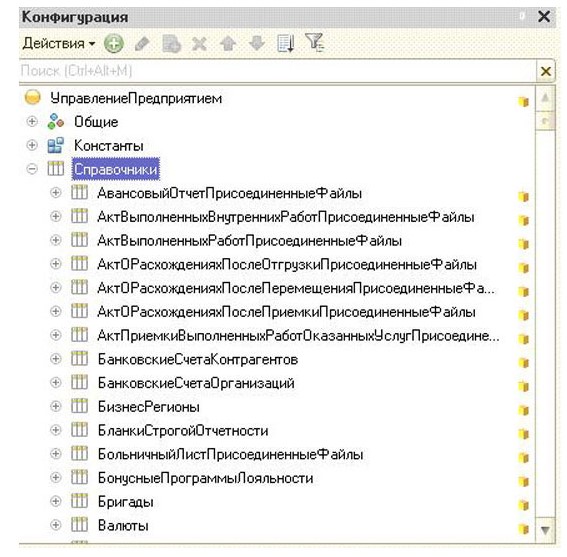
Все справочники обладают свойствами, которые ранее были заданы разработчиками. Для примера возьмем справочник «Валюта» и рассмотрим основные свойства.
Во вкладке «Основные», можно найти описание и наименование справочника. Раздел «Подсистемы» позволит включить справочник в необходимую пользователю подсистему.
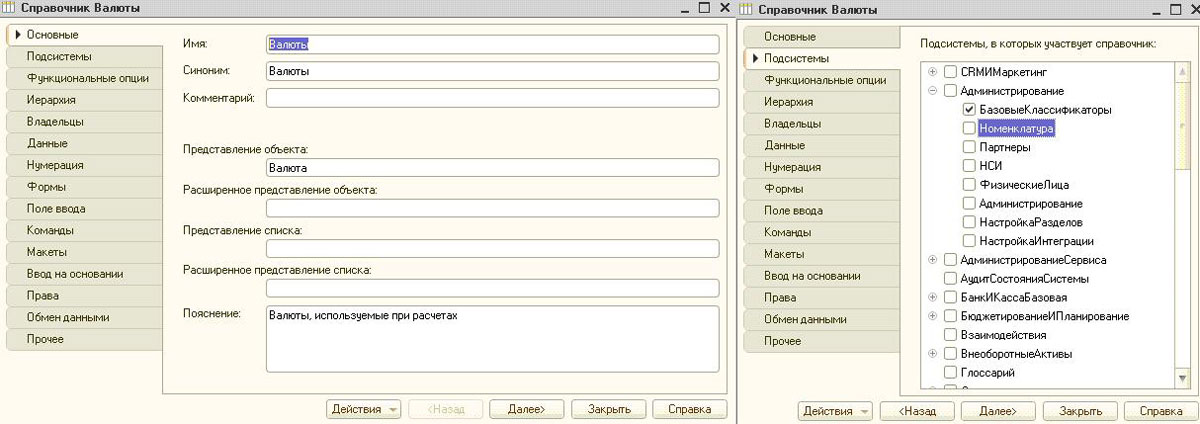
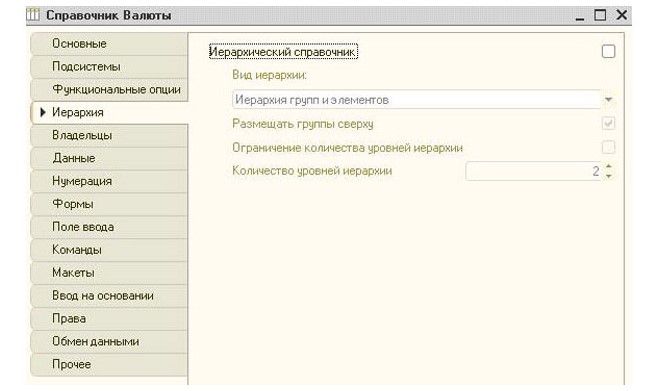
За определение функциональности при использовании того или иного справочника, отвечает вкладка «Функциональные опции». Закладка с названием «Иерархия» необходима для создания вложенных элементов выбранного справочника. Очень удобно и полезно, иногда использовать иерархические виды справочников.
Специальная вкладка «Владельцы» позволит, настроить механизм подчинения. Реквизит «Владелец» обязателен для заполнения, в случае, если справочник подчинен другому.
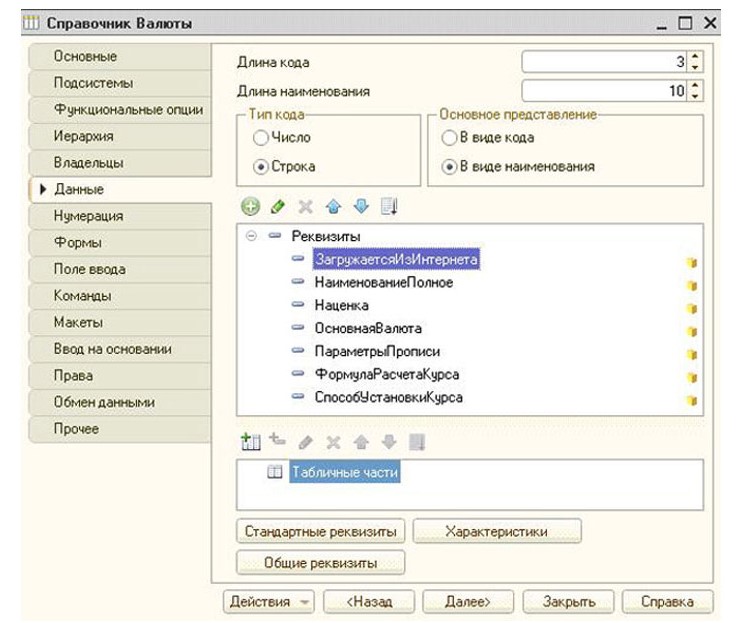
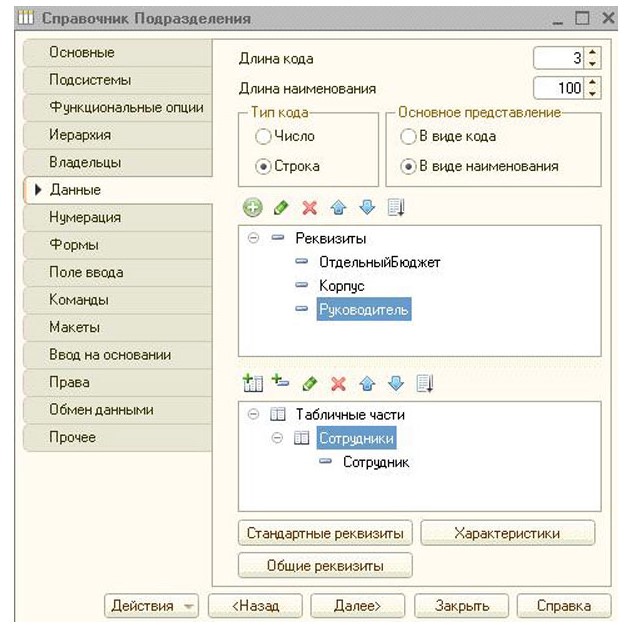
Вкладка «Данные» определяет характер информации, которая может быть добавлена в справочник 1С. Наименование и код настраивается сверху, что является стандартными реквизитами, а в центре – перечень добавленных реквизитов. Нижняя часть отображает табличные части справочника.
Для создания уникальной нумерации всех элементов справочника, используют соответственную функцию настройки нумерации объекта конфигурации в 1С.
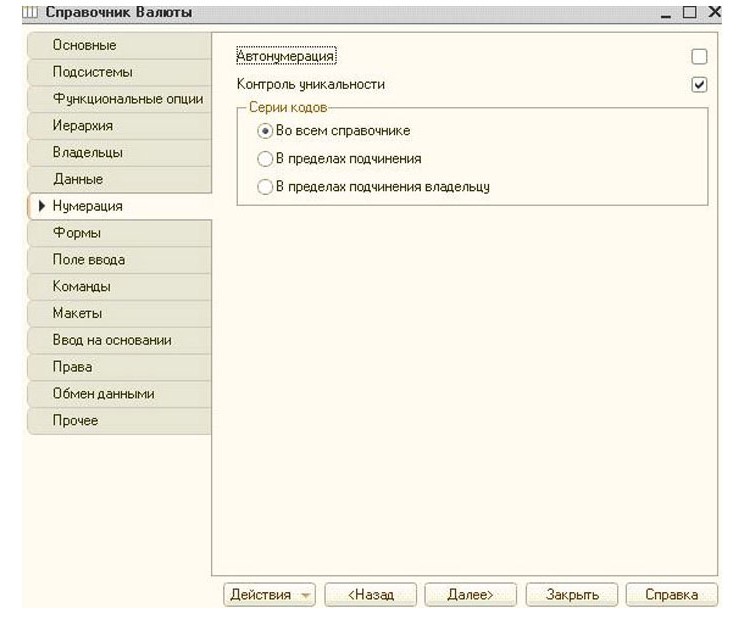
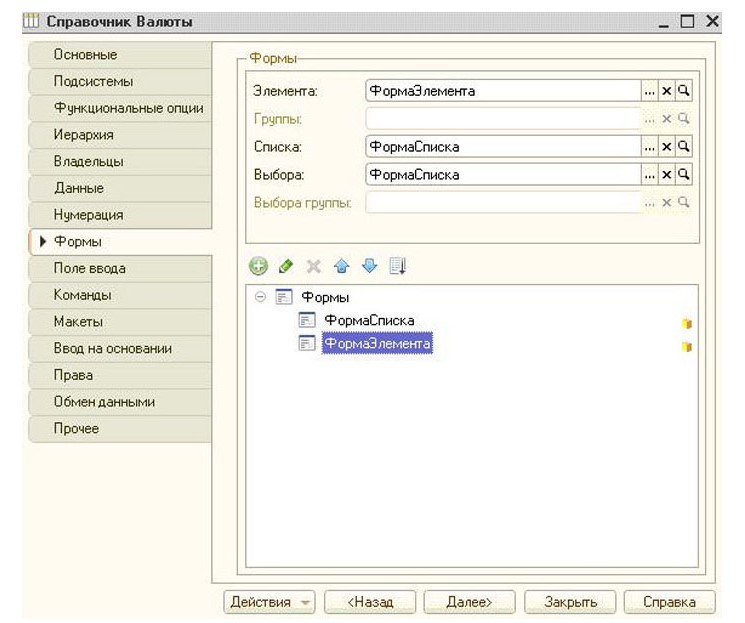
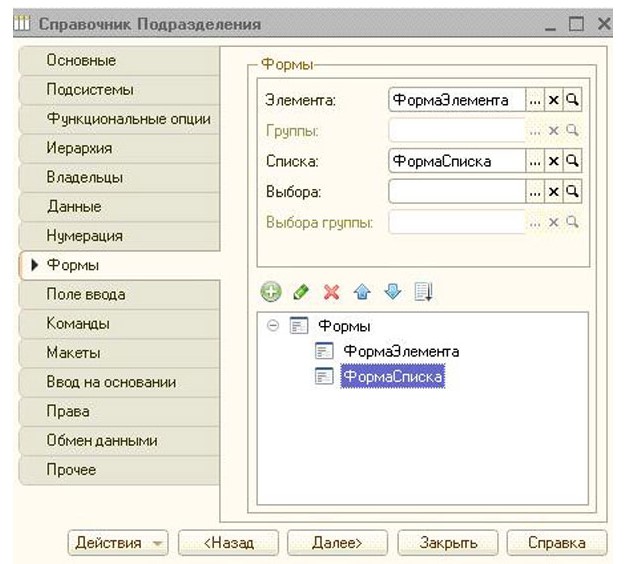
Интерфейсы, которые отображаются конечным пользователям, создаются разработчиками во вкладке «Формы». Зачастую встречаются формы Списка и Элемента: в таком виде пользователи 1С видят разные элементы и списки данных любого справочника.
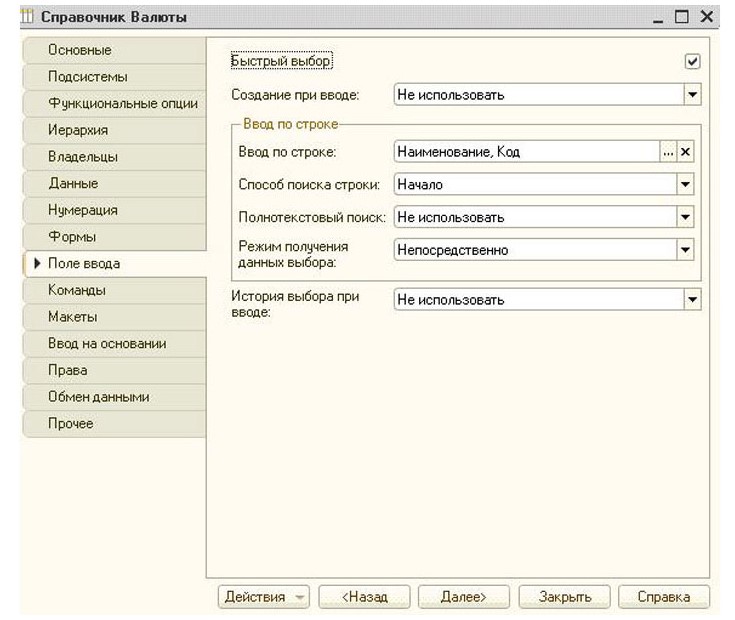
Для создания комфортных условий работы пользователей, необходима грамотная и тщательная настройка соответственных параметров вкладки «Поле ввода». Найти необходимый элемент помогут параметры «Быстрый выбор/Ввод по строке/Полнотекстовый поиск». Ранее используемые позиции можно сохранять, для этого существует «История выбора при вводе».
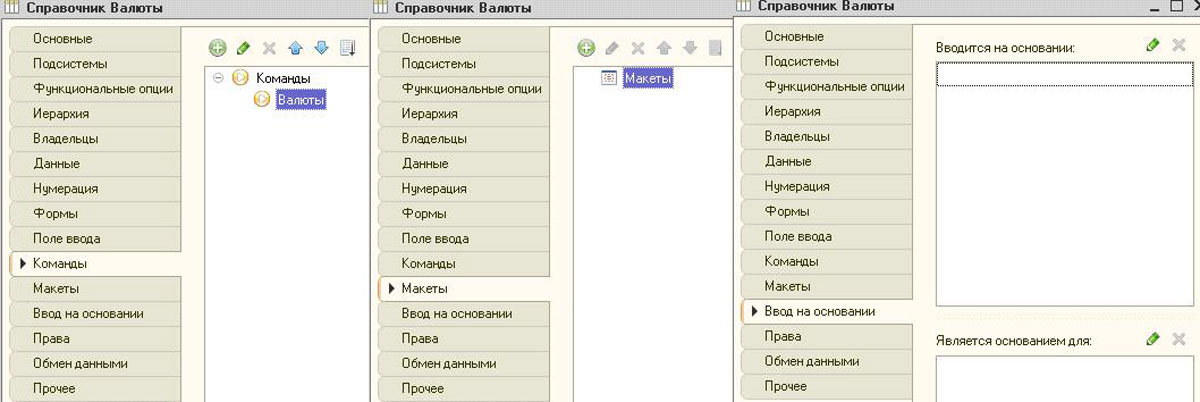
В разделе «Команды», находится перечень существующих кнопок, которые вызывают данный справочник. «Макеты» содержат все печатные формы конкретно взятого объекта конфигурации. «Ввод на основании» необходим лишь тогда, когда предполагается создание другого объекта конфигурации на основе элемента справочника.
Отдельный подраздел «Права», содержит информацию касательно того, какие роли включают в себя доступ к справочнику, включая изменение, заполнение и чтение справочников. Об участие справочников в планах обмена, расскажет вкладка «Обмен данными». Для перехода в модули написания функций и процедур, нужна последняя вкладка. Здесь же находится перечень заранее заданных значений справочника, к которым есть возможность обращаться напрямую в коде.
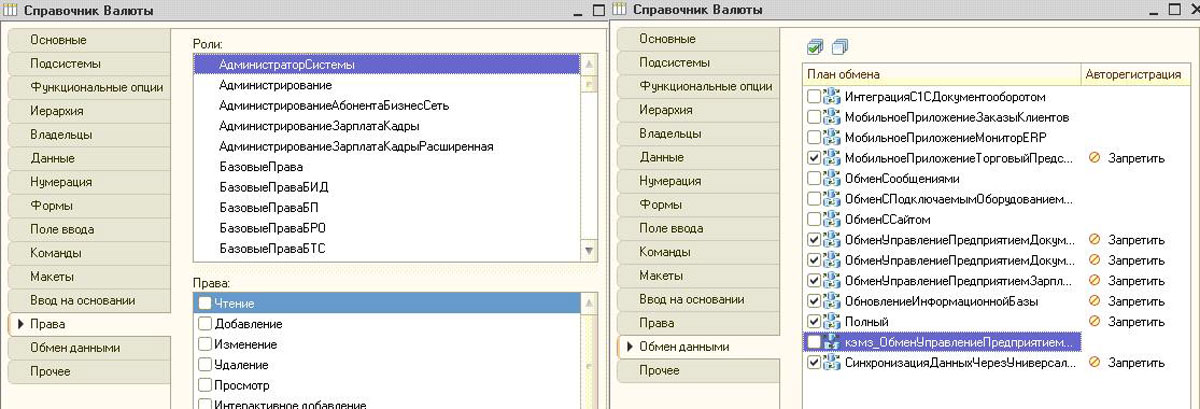
Нет необходимости заполнять абсолютно все свойства. Некоторые вкладки так и не понадобятся за весь жизненный срок ПО на платформе 1С.
Для лучшего понимания вопроса, создадим справочник в системе 1С.
Настроим 1C под ваши нужды прямо сейчас!
- Любые настройки, отчеты в 1С, обмены 1С
- Выезд специалиста на следующий день
- 24/7 принимаем ваши заявки
Создание и дальнейший перенос справочника в 1С 8.3
В качестве примера, возьмем нетиповую конфигурацию и будем использовать справочник «Подразделения», который будет отображать и хранить данные о структуре предприятия. В конфигураторе ищем дерево конфигурации, далее переходим в «Справочники» и жмем «Добавить». Нужны следующие поля:
- Имя/Синоним. Реквизит вначале ответственный за имя объекта в конфигурации, а следующий за название в режиме предприятия.
- Пункт представление объекта применяется в случае открытия одного элемента справочника.
- Пункт представление списка применяется при просмотре списка данных справочника.
- Пункт пояснения служит справкой для пользователей.
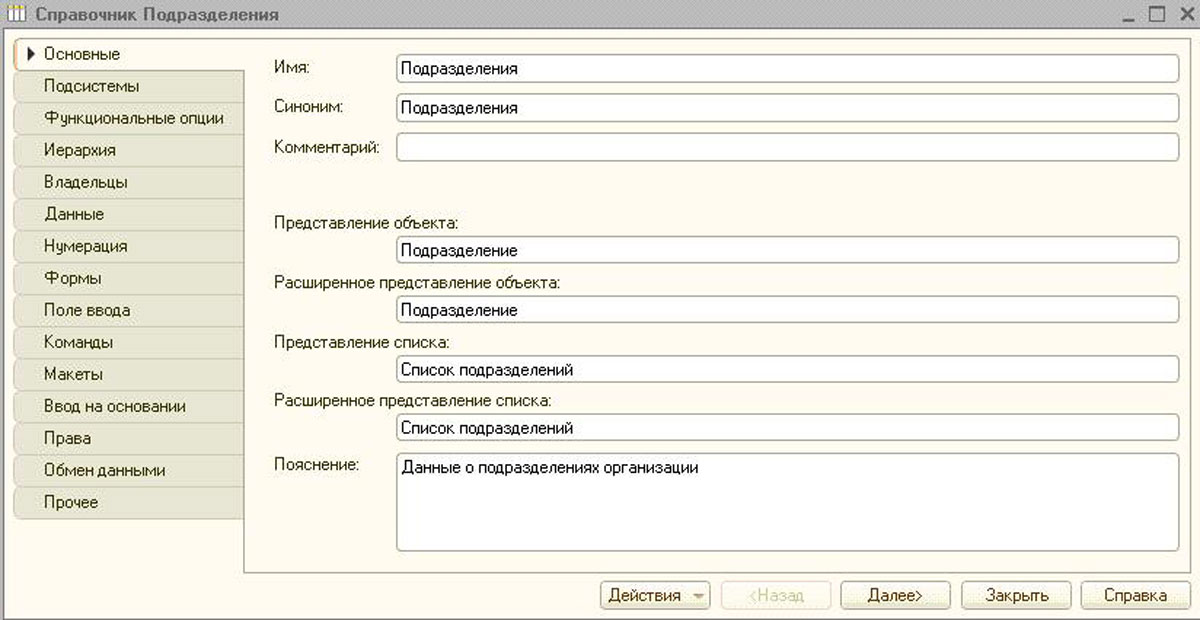
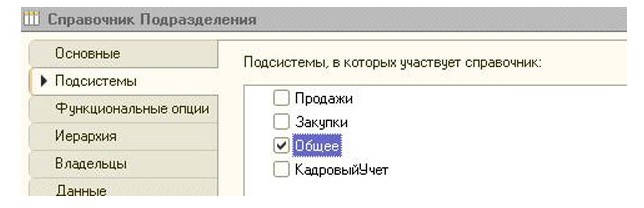
Следующим шагом будет добавление нового справочника в одну из необходимых подсистем. Если нужно, чтобы в пользовательском интерфейсе отображался справочник. После открытия вкладки «Подсистемы», нужно установить галки возле существующей подсистемы «Общее».
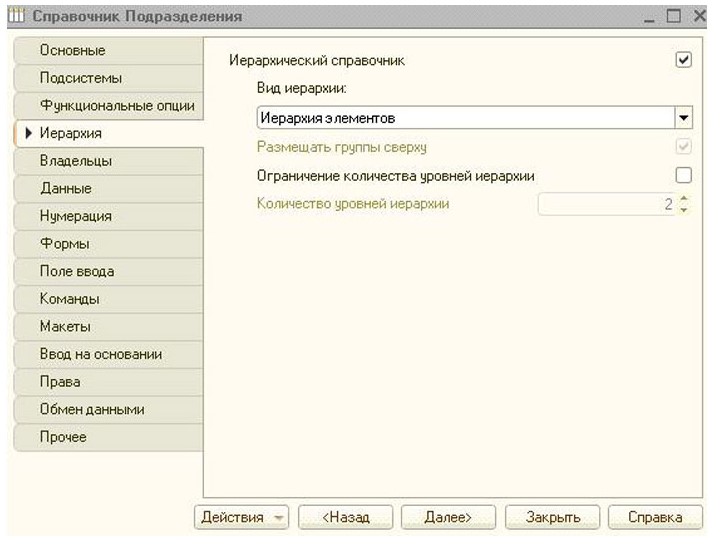
Новый справочник будет иметь иерархическую структуру, ведь разные подразделения могут входить одно в другое. По замыслу, наше предприятие не имеет групп подразделений, поэтому подходит тип «Иерархия элементов». Ограничений вложенности, также не предполагается.
Для работы нам понадобится стандартный набор, а также несколько реквизитов. Для перечня сотрудников предприятия, используем табличную часть. Чтобы это сделать, требуется их добавить во вкладке «Данные» каждого соответственного раздела.
Чтобы работать было удобно, необходимо добавить наши реквизиты в форму списка. Для этой цели, создаем новую форму списка на вкладке «Формы» и выбираем ее в качестве основной. В диалоговом окне, отмечаем галками напротив те реквизиты, которые нам понадобятся. В зависимости от требований пользователей, располагаем реквизиты в определенной последовательности, при помощи формы элемента.
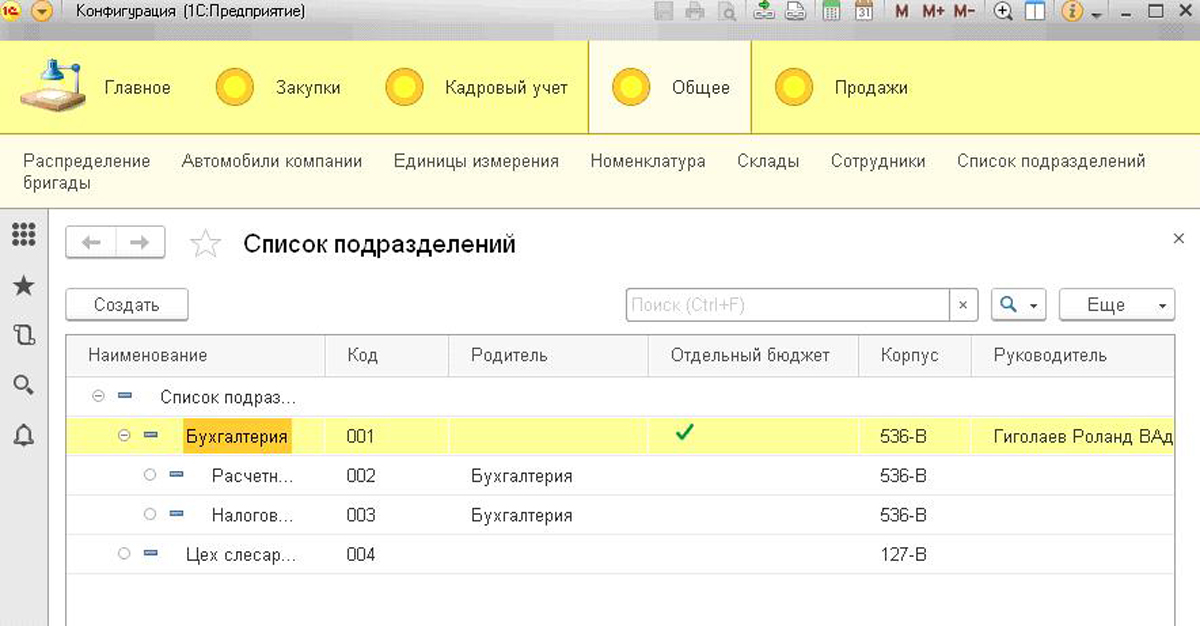
Демонстрационный справочник «Подразделения» – создан, благодаря последовательности вышеуказанных действий. Теперь обновляем конфигурацию и перезапускаем систему, только в этот раз в режиме предприятия. Подсистема «Общее» обзавелась теперь функциональной клавишей «Список подразделений». При ее нажатии, откроется ранее заданная нами форма списка справочника, в которую можно вносить элементы.
Много компаний, в силу особенностей деятельности, работают одновременно с несколькими базами 1С, что ставит перед разработчиком задачу по переносу существующего справочника в другую базу. Для этих целей, в большинстве конфигураций предусмотрена внешняя обработка – это функция «Выгрузка и загрузка данных XML». Перед началом процесса переноса справочников 1С 8.3, нужно подготовить конфигурацию-приемник. Для этого создают подобный объект конфигурации с такими же табличными частями и полями, в конфигурации-приемнике.
Открывая данный тип обработки, нужно указать какие именно объекты требуют переноса, и выбрать файл. Далее запущенный процесс выгрузки справочника автоматически создаст XML-файл, и запишет в него все данные.
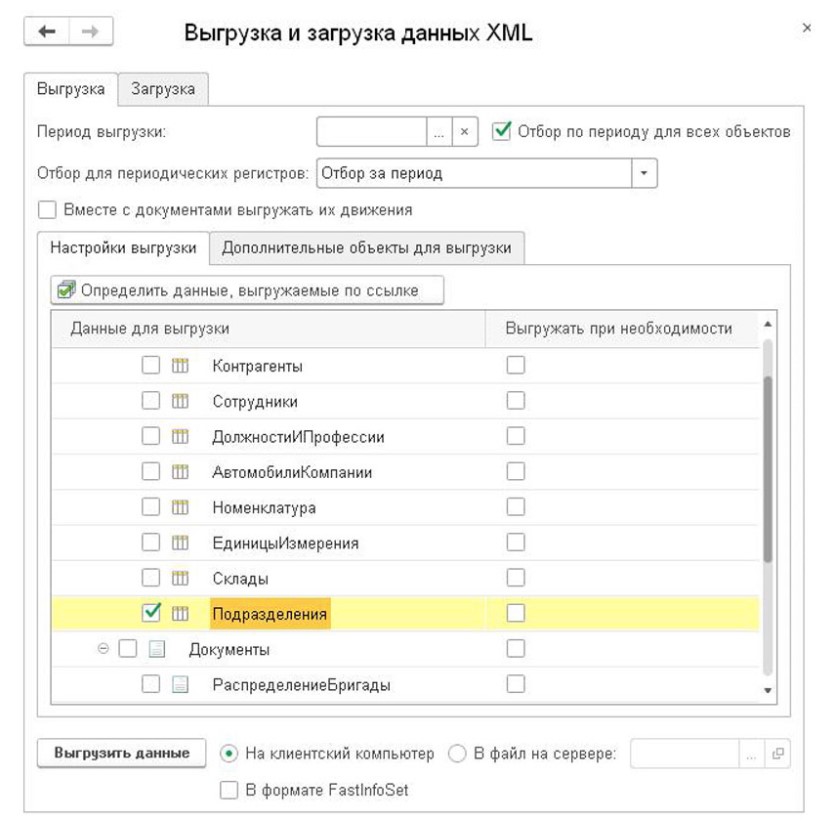
Нужно загрузить справочники в еще одну информационную базу, потребуется все та же внешняя обработка. Запускаем выгрузку на второй вкладке. Данный метод зачастую применяется при разовом использовании, ведь все нужно вводить вручную. Для регулярного ввода новых элементов, лучше настроить удобный обмен между базами.
Остались вопросы или нужны помощь в настройке 1С? Закажите консультацию наших специалистов!
Редактор справки 1С
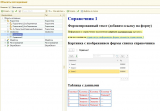
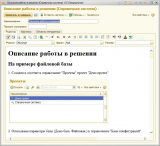
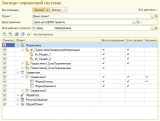
Разработка справочной информации для конфигураций 1С.
— Импорт справки из 1С (всей или по выделенным объектам метаданных). Используется команда пакетного режима «Выгрузить конфигурацию в файлы» с последующим разбором файлов.
— Экспорт справки в 1С (всей или по выделенным объектам метаданных). Используется команды пакетного режима «Выгрузить конфигурацию в файлы» и «Загрузить конфигурацию из файлов». Перед загрузкой файлы модифицируются.
— Загрузка метаданных из конфигурации. (только объекты у которых есть Справочная информация). Реализовано с помощью COM соединения.
— Разработка справочной информации в разрезе Проектов.
— Возможность, при разработке справочного материала, указывать ссылки на справочную информацию других объектов.
— Разработка свободной справочной информация (без привязки к объектам метаданных и проектов). Инструкции, Описания, Технические задания и т.д..
— Работа с картинками. Картинки хранятся в отдельном справочнике в справку вставляются в момент экспорта или просмотра. В последнем случае, картинки выгружаются во временные файлы.
— Работа с таблицами. Добавление новых и редактирование уже имеющихся в тексте таблиц.
— Удобный редактор HTML (Функционал вырезан из конфигурации, т.к. не я его автор, но он элементарно встраивается обратно, ссылка на разработку автора указана. Кстати, спасибо ему большое //infostart.ru/public/75313/)
— Работает как с конфигурациями не подключенными к хранилищу, так и с конфигурациями подключенными к хранилищу. В последнем случае процесс экспорта устроен немного сложнее.
Описание работы в программе подробно изложено в элементе справочника «Справочная система» — «Описание работы в решении» в приложенном к публикации архиве (dt).
Как всегда предупреждаю, что это не конечный продукт, а «Конструктор» для подстройки под себя, но «конструктор» рабочий.
На сайте есть публикация с похожим названием «Редактор справки» //infostart.ru/public/563031. Основное и принципиальное отличие, моей разработки в том, что конечным результатом является типовая справочная информация в метаданных конфигурациях 1С. В указанном же решении, справка не является типовой справкой 1С, а является данными самой базы (есть возможность ссылаться на элементы типовой справки 1С) с возможностью редактирования и дополнения в пользовательском режиме.
Так же аналогичный функционал есть в СППР. Только в СППР элементы справки строятся «блоками», а не цельным документом. Не нашел простого метода вставить таблицу. Да и самое это решение немного «громоздко» для простого написания справки.
Как сделать справочную информацию в 1с
Желательно, чтобы каждая программа имела справочную систему, при помощи которой пользователь мог получить исчерпывающую информацию о программе, о том, как с ней работать. Справочная система представляет собой набор файлов определенной структуры, использую которые программа Winhelp, являющаяся составной частью Windows, выводит справочную информацию, которая находится в hlp-файле.
- Подготовка справочной информации (создание файла документа справочной информации).
- Преобразование файла справочной информации в файл справочной системы.
Файл документа справочной информации
Файл документа справочной системы представляет собой rtf-файл определенной структуры. Создать rtf-файл справочной информации можно при помощи любого редактора, позволяющего работать с документами формата RTF, в том числе с помощью Microsoft Word. Документ может содержать графические изображения и таблицы, стилевое и шрифтовое оформление. Кроме собственно справочной информации, в него включаются управляющие данные, например, определяющие взаимосвязи между разделами документа. Сначала нужно набрать текст заголовков справки, оформив заголовки одним из стилей «Заголовок», например Заголовок 1. При этом текст каждого раздела должен находиться на определенной странице документа (заканчиваться символом «разрыв станицы»). Раздел представляет собой фрагмент справочной системы, отображаемой в окне Winhelp. Если размер окна недостаточен для отображения раздела целиком, у окна появляется горизонтальная или вертикальная полосы прокрутки. Каждый раздел справки оформляется отдельным разделом документа. Справочный файл имеет оглавление, или начальный раздел, который при иерархической организации справки выполняет роль корневого раздела. После того как текст разделов будет набран, нужно, используя сноски, пометить заголовки разделов справочной информации (сноски используются компилятором справочной системы в процессе преобразования rtf-файла в hlp-файл, файл справки). Для того чтобы пометить заголовок раздела сноской, нужно установить курсор перед первой буквой заголовка раздела и из меню Вставка выбрать команду Сноска. В открывшемся диалоговом окне Сноски в группе Вставит сноску нужно установить переключатель в положение обычную, а в группе Нумерация — в положение другая. В поле ввода номера сноски следует ввести символ # и нажать кнопку ОК.
В результате в документ будет вставлена сноска # и в нижней части окна документа появится окно ввода текста сноски, в котором рядом со значком сноски следует ввести идентификатор помечаемого раздела справки. Наиболее часто используют следующие виды сносок:
| Сноска | Назначение |
| # | Задает идентификатор раздела справки, который может использоваться в других разделах для перехода к помеченному этой сноской разделу. |
| $ | Задает имя раздела, которое будет применятся для идентификации раздела справки в списке поиска и в списке просмотренных тем во время использования справочной системы. |
| K | Задает список ключевых слов, при выборе которых из списка диалога поиска осуществляется переход к разделу справки, заголовок которой помечен этой сноской. |
Примечание: Лучше, чтобы идентификатор раздела справки начинался с префикса IDH_. В этом случае во время компиляции rtf-файла будет проверена корректность ссылок на разделы справки. Компилятор выведет список идентификаторов, которые перечислены в разделе [MAP] файла проекта (см. ниже), но которых нет в rtf-файле.
Как правило, разделы справки содержат ссылки на другие разделы. В окне справочной системы понятия (слова), выбор которых вызывает переход к другому разделу справки, выделяются отличным от основного текста справки цветом и подчеркиваются. Во время подготовки текста справочной информации, слово-ссылку, при выборе которой происходит переход к другому разделу справки, следует подчеркнуть двойной линией. Сразу за ссылкой, без пробела, поместить идентификатор раздела справки, к которому должен быть выполнен переход. Вставленный идентификатор необходимо оформить как скрытый текст. При этом рисунки, как и текст, можно использовать для ссылки на другой раздел. Для этого рисунок соответствующим образом подчеркивается, а контекст раздела помещается сразу после рисунка. На предыдущим рисунке приведен вид окна редактора текста во время подготовки файла справочной информации. Слово «Заказчика» помечено как ссылка на другой раздел справки (здесь предполагается, что раздел справки, в котором находятся сведенья о заказчике, помечен сноской #, имеющий идентификатор IDH_1).
Создание справочной системы
После того как создан файл справочной информации системы (rtf-файл), можно приступить к созданию справочной системы (hlp-файла). Для этого удобно воспользоваться программой Microsoft Help Workshop, которая находится в файле Hcw.exe; который поставляется отдельно или вместе с Delphi (или в C++ Builder) Запускается Microsoft Help Workshop через файл Hcw.exe.
После запуска программы Microsoft Help Workshop на экране появляется главное окно программы. Основным файлом компилятора является файл проекта, который объединяет такие элементы, как текстовые файлы справок, опции, номера контекстов, и позволяет создать из них справочный файл. Для того чтобы приступить к созданию справочной системы, нужно из меню File выбрать команду New, затем в открывшемся диалоговом окне Project File Name указать тип создаваемого файла — Help Project. Далее следует выбрать папку, где находится программа, для которой создается справочная система, и где уже должен находится файл документа справочной системы (rtf-файл). Затем в поле Имя файла нужно ввести имя файла проекта справочной системы. Файлу проекта присваивается расширение HPJ.
После нажатия кнопки Сохранить открывается окно проекта справочной системы. Элементы проекта представляют собой отдельные секции, имена которых отображаются заглавными буквами и заключены в квадратные скобки. Первоначально в проекте имеется только секция [OPTIONS], в которую включены параметры окна справки и вывода отчета о компиляции проекта.
Используя окно проекта справочной системы, можно добавить необходимые компоненты в проект, задать характеристики окна справочной системы, выполнить компиляцию проекта и пробный запуск созданной справочной системы. Для того чтобы добавить в проект файл справочной информации, нужно нажать на кнопку Files и в открывшемся диалоговом окне Topic Files — кнопку Add. В итоге открывается стандартное окно Открытие файла, позволяющее выбрать нужный rtf-файл.
В результате этих действий в окне проекта появится раздел [FILES], в котором будет указано имя файла справочной информации. Если справочная информация распределена по нескольким файлам, то операцию добавления файла нужно повторить. Для того чтобы задать характеристики главного окна справочной системы, надо в окне проекта нажать кнопку Windows. Появится окно Create a window. В поле Create a window named надо ввести main.
В результате нажатия на кнопку ОК появляется окно Window Properties, в поле Title bar text вкладки General которого нужно ввести заголовок главного окна создаваемой справочной системы.
Используя вкладку Position диалогового окна Window Properties, можно задать положение и размер окна справочной системы.
На вкладке Position находится кнопка Auto-Sizer, при нажатии которой открывается окно Help Window Auto-Sizer, размер и положение которого определяется содержимом полей вкладки Position. При помощи мыши можно менять размер и положение этого окна. После нажатия кнопки ОК координаты и размер окна Help Window Auto-Sizer будут записаны в поля вкладки Position.
Используя вкладку Color, можно задать цвет фона области заголовка раздела справки и области текста справки. Для этого надо нажать соответствующую кнопку Change и в стандартном окне Цвет выбрать нужный цвет.
Чтобы программа, использующая справочную систему, могла получить доступ к конкретному разделу справочной информации, нужно определить числовые значения для идентификаторов разделов, т.е. установить соответствия между номерами контекстов управляющих элементов приложения и разделами справочной системы. Что бы это сделать, надо в окне проекта справочной системы нажать кнопку Map, в результате чего откроется диалоговое окно Map. В этом окне разработчик может выполнять такие операции, как добавление нового соответствия или удаление существующего. Соответствия отображаются построчно в виде пар значений, разделенных знаком равенства. Слева находится контекст раздела справочного файла(сноска, обозначенная символом #), а справа — номер контекста управляющего элемента приложения.
В этом окне нужно нажать кнопку Add и в поле Topic ID, открывшегося диалогового окна Add Map Entry, ввести идентификатор раздела справки, а в поле Mapped numeric value — соответствующее идентификатору числовое значение. В поле Comment модно ввести комментарий — название раздела справочной системы, которому соответствует идентификатор. Далее приведено окно проекта справочной системы после добавления rtf-файла, установки характеристик главного окна справочной системы и назначения числовых значений идентификаторов разделов.
После того как будет подготовлен файл проекта, можно выполнит компиляцию, щелкнув на находящейся в окне проекта кнопке Save and Compile. Однако первый раз компиляцию проекта справочной системы лучше выполнить выбором из меню File команды Compile, в результате выполнения которой открывается диалоговое окно Compile a Help File.
В этом окне следует установить флажок Automatically display help file in WinHelp when done (Автоматически показывать созданную справочную систему по завершении компиляции), а затем нажать кнопку Compile. По завершении компиляции на экране появится окно с информационным сообщение о результатах компиляции и, если компиляция выполнена успешно, окно созданной справочной системы. Созданный компилятором файл справочной системы (hlp-файл) будет помещен в ту папку, в которой находится файл проекта. Если сообщений об ошибках не было, то справочный файл содержит корректную информацию и готов к использованию. Однако если при компиляции были выявлены ошибки, то справочный файл все равно создается и может быть использован, однако отдельные его элементы, например ссылки, могут не работать или работать не правильно. Компилятор справочных файлов является MDI-приложением и может иметь несколько одновременно открытых дочерних окон. После выполнения компиляции такими окнами являются окно проекта т окно результатов компиляции, причем последнее располагается поверх окна проекта. Для продолжения работы над проектом необходимо закрыть окно результатов или переключится в окно проекта командой Window/Project Name, где Project Name — имя файла проекта.
Создание содержания
Для создания полноценной справочной системы необходимо создать cnt-файл, в котором будут храниться названия тем и разделов справочной системы. В программе Help Workshop нужно создать новый проект File->New, в открывшемся диалоговом окне выберите тип создаваемого файла — Help Contents. Откроется окно проекта, в котором нужно заполнить поле Default filename — имя файла справки (RS.hlp) и Default title — заголовок окна справочной системы.
Для добавления темы нужно нажать кнопку Add Below — откроется диалоговое окно добавления тем и разделов. Под темой понимается то, что в справочной системе отображается как иконка закрытой книжки, щелчок на которой приведет к раскрытию выпадающего списка разделов справочной системы, а раздел в справочной системе отображается как иконка листа со знаком вопроса, щелчок на которой приведет к открытию соответствующего раздела. Добавить тему можно и с помощью кнопки Add Above — эти кнопки различаются тем, что при добавлении Add Above — раздел располагается выше выделенного раздела, а Add Below — ниже. Для добавления темы необходимо установить переключатель на Heading и заполнить поле Title — название темы.
При добавлении раздела, переключатель следует установить на Topic и заполнить поля Title — название раздела (Журнал оплаты); Topic ID — идентификатор раздела (IDH_5); Help file — имя файла помощи (RS.hlp); Window type — тип окна, в котором будет отображаться раздел (main).
После создания cnt-файла его нужно добавить в проект справки. Для этого надо открыть ранее созданный проект справочной системы, нажать кнопку Options и в открывшемся окне на вкладке Files в поле Contents file ввестиите имя cnt-файла.
Создание указателя и поиска по разделам
Для того чтобы на вкладке Указатель справочной системы отображались ключевые слова, выбрав которые можно было бы перейти на соответствующий раздел справки нужно использовать сноску K.
Используя сноску $ можно задать названия разделов, которые будут отображаться на вкладке Поиск.
После того как были внесены изменения в проект, необходимо файл справочной системы перекомпилировать.
Использование справочной системы
Для того, что бы во время работы программы пользователь, нажав клавишу F1, мог получить справочную информацию, надо чтобы свойство Файл справки формы содержало имя файла справочной системы, а свойство Идентификатор справки — числовой идентификатор раздела справочной информации, который должен быть выведен.
Файл справочной системы приложения лучше поместить в ту папку, в которой находится файл исполняемой программы. Это позволит использовать одно и то же значение свойства Файл справки во всех экземплярах приложения и не помешает установке приложения в любую папку пользователя. Если в значении этого свойства не указан путь, Microsoft Access будет искать файл справочной системы в каталоге приложения. Если в момент нажатия клавиши F1 фокус находится на элементе управления, для которого не был создан пользовательский раздел справочной системы, то будет выведен раздел пользовательской справки для формы. Если раздел пользовательской справки для формы также отсутствует, открывается окно помощника по Office. Раздел пользовательской справки не может быть выведен на экран с помощью помощника.
Для создания файла справки можно использовать также Microsoft HTML Help Workshop- для создания файлов справочной системы в гипертекстовом формате.
Немного из теории справочных систем
Справочная система программы, или попросту файл справки, предназначен для предоставлению пользователю программы полной и исчерпывающей информации, о том как работать с программой и для чего данный программный продукт нужен. Справочная система должна удовлетворять следующим требованиям:
- Давать полное описание по вопросам использования программы.
- Иметь графические материалы по вопросам использования программы.
- Быть доступной для вызова из любой формы программы.
- Иметь контекстные описания и удобную систему поиска информации.
- Иметь минимально возможный размер.