
Как сжать размер фото в PowerPoint Online
Подготовив презентацию с большим количеством изображений, конечный файл может оказаться очень тяжелым. Отсюда могут возникнуть проблемы при го отправке, например по электронной почте. Так что прежде, чем ставить финальную точку в своей творческой работе, посмотрите какйо объем у презентации. Если он слишком большой, расскажем, как сжать фото в Повер Поин онлайн, не потерять качество картинок, и выполнить это ко всем изображениям на слайдах.
Как сжать фото в Повер Поинт штатными инструментами
Сжатие исходных изображений позволяет уменьшить вес готовой презентации. Опция доступна в онлайн-редакторе Power Point, и это достаточно простая процедура. Причем не придется проходить по каждому добавленному на слайды изображению, все можно сделать в несколько простых действий:
- В открытой презентации нажмите на любое изображение, чтобы выделить его.
- В верхнем меню выберите «Формат».
- Перейдите на пункт «Сжать рисунки».
- В выпадающем списке выберите нужное вам качество картинок.
- Посмотрите, чтобы дополнительно был отмечен пункт «Удалить обрезанные области рисунков».
- В следующем окне тапните на кнопку «Применить ко всем», и нажмите «Ок».
Обратите внимание! Сжать фото в Повер Поинт позволяет простой инструмент, уменьшающий объем картинок, который можно применить ко всем изображениям, или к отдельным картинкам.
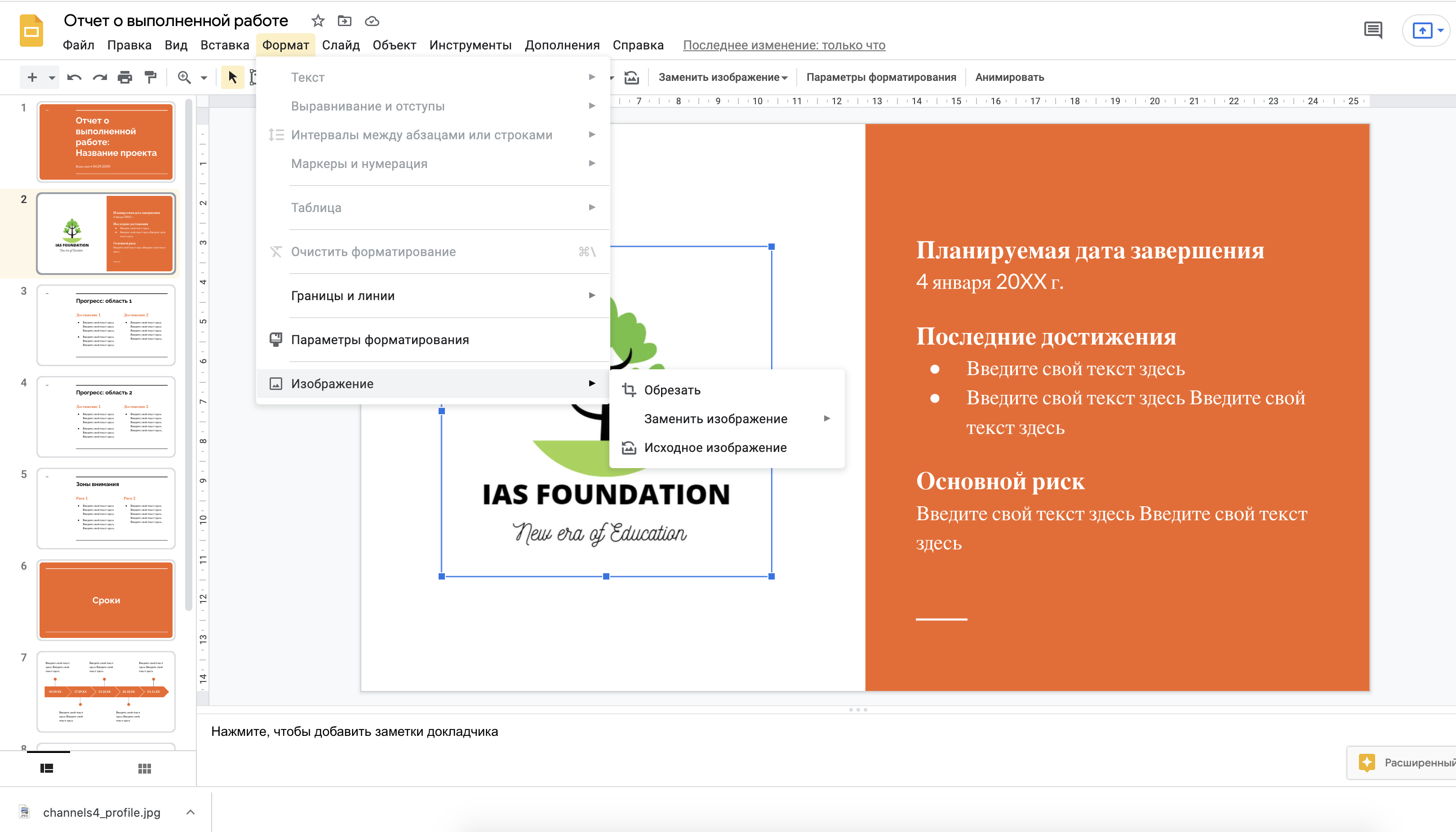
Есть в редакторе и еще один инструмент, который придет на помощь. Это кадрирование, или обрезка. Для его использования есть готовая инструкция, которую можно применить к отдельным изображениям на слайде:
- Найдите слайд в презентации, где размещено фото.
- Нажмите на картинку, чтобы она выделилась рамкой.
- Выберите «Обрезать» в верхней ленте с инструментами.
- Перетяните за бегунки рамку, оставив только нужную область изображения.
- Фото будет изменено, но при этом его размер уменьшится, а значит, оно станет легче по весу.

Особенности работы с фото в Power Point Online
Лучше всего использовать формат изображений JPEG, потому что он обеспечивает оптимальное сжатие для фотографий и большинства рисунков. По сути, сжатие это выбор нужного разрешения. Все ваши фотографии изначально сохраняются в сниженном качестве
Именно благодаря сжатию загрузка контента происходит в высоком качестве. Эта процедура обычно используется для экономии места в вашем хранилище, причем автоматически при заливке контента, все что больше 16 Мпикс, будет уменьшено до этих параметров.
Для экономии места в хранилище вы можете сжимать фотографии, которые загружаете в исходном качестве. Используйте для этого в меню разделе «Сжатие файлов». Причем такая кнопка может быть неактивной. Такое случается, когда у вас отсутствуют объекты в исходном качестве.
Частые вопросы:
- Как сжать презентацию PowerPoint онлайн: лучшие онлайн-сервисы для сжатия
- Как уменьшить размер презентации PowerPoint Online
- Как уменьшить вес презентации PowerPoint Online
- Как изменить фон в PowerPoint Online?
Как уменьшить размер (вес) файла презентации PowerPoint
Если в презентации PowerPoint используется большое количество изображений или видеороликов, то ее размер может легко достичь нескольких сотен мегабайт или даже больше. Работать с презентацией такого размера будет не удобно, а передача файла через Интернет может стать вообще не возможной.
В данной статье мы рассмотрим два способа, как уменьшить размер (вес) файла презентации PowerPoint. Статья будет полезной для современных версий PowerPoint, таких как PowerPoint 2007, 2010, 2013, 2016 и 2019.
Уменьшение размера рисунков в презентации PowerPoint
Если нужно уменьшить вес файла презентации PowerPoint, то одним из самых эффективных способов будет уменьшение веса рисунков. Это делается путем снижения разрешения изображений до выбранного пользователем значения. Поскольку в презентациях используется большое количество изображений, этот способ обычно позволяет уменьшить вес файла презентации в несколько раз.
Чтобы воспользоваться данным способом нужно выделить любое изображение в презентации и перейти на вкладку « Формат рисунка ».
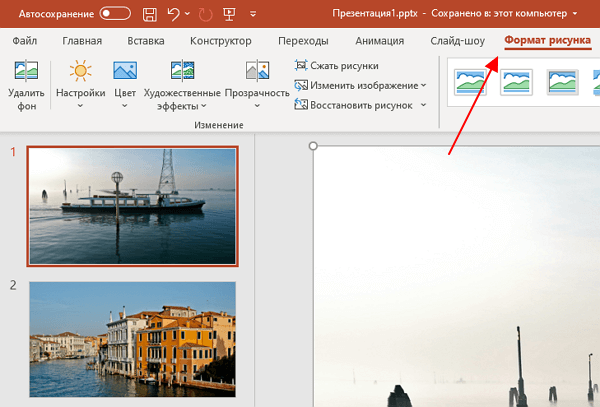
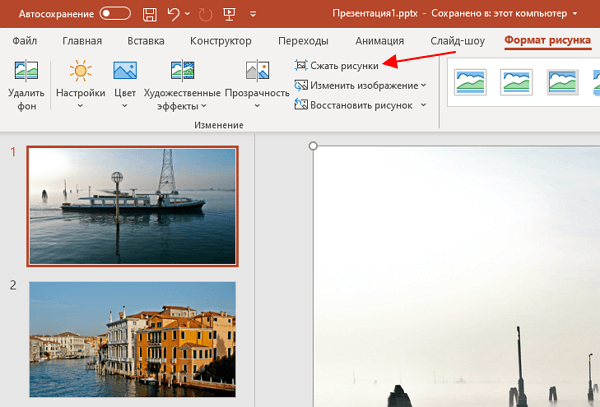
Здесь нужно нажать на кнопку « Сжать рисунки ».
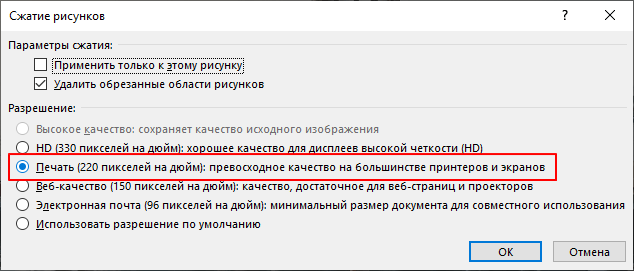
После этого появится окно с настройками сжатия рисунков. Здесь нужно отключить опцию « Применить только к этому рисунку » для того, чтобы изменения применились ко всем изображениям в презентации.
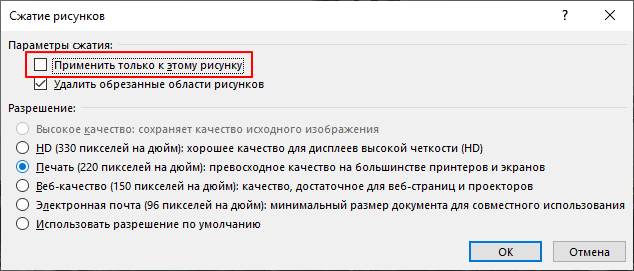
Дальше нужно выбрать разрешение для изображений. Здесь доступно несколько вариантов:
- Высокое качество (исходный размер изображений);
- HD (330 пикселей на дюйм);
- Печать (220 пикселей на дюйм);
- Веб-качество (150 пикселей на дюйм);
- Электронная почта (96 пикселей на дюйм);
- Разрешение по умолчанию .
Чем больше пикселей на дюйм, тем качественней будут изображения и, тем больше будет размер файла презентации PowerPoint. Для большинства ситуаций, лучшим вариантом будет « Печать (220 пикселей на дюйм) » или « Веб-качество (150 пикселей на дюйм) ».
Обратите внимание, сжатие рисунков необратимо. Поэтому перед этой процедурой лучше сделать резервную копию файла, для того чтобы вы могли вернуться к исходному состоянию презентации, если сжатие окажется слишком сильным.
Еще одна возможность немного уменьшить размер файла презентации – это удалить отрезанные части изображений. Этот способ поможет, если вы загружаете в PowerPoint большие изображения и потом обрезаете их при помощи инструмента « Обрезать » на вкладке « Формат рисунка ».
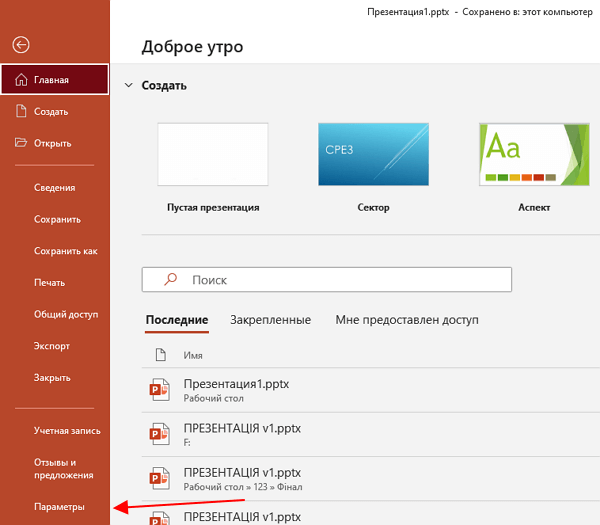
Чтобы удалить отрезанные части изображений нужно открыть меню « Файл » и перейти в « Параметры ».
Дальше нужно перейти в раздел « Дополнительно » и включить опцию « Удалить данные редактирования »
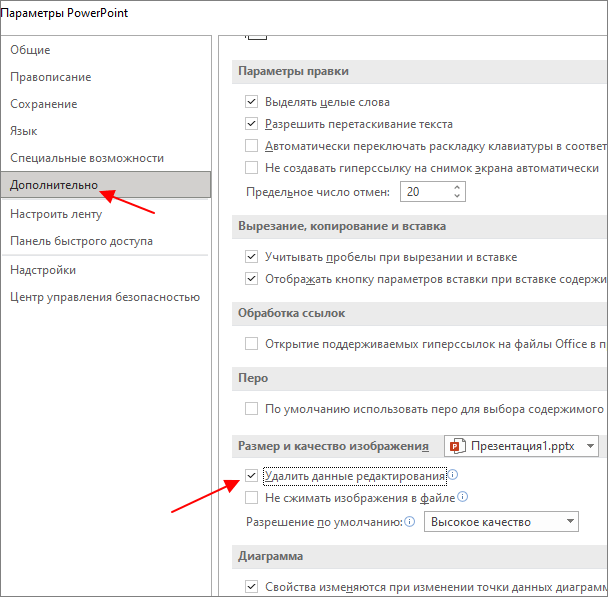
После внесения указанных выше изменений и сохранения презентации, размер файла PowerPoint должен уменьшиться.
Уменьшение размера видео в презентации PowerPoint
Если в презентации имеются видеоролики, то они также сильно влияют на размер файла презентации PowerPoint. Уменьшив вес видео, можно значительно уменьшить размер всего документа.
Для того чтобы воспользоваться этим способом нужно открыть меню « Файл » и перейти в « Сведения ».
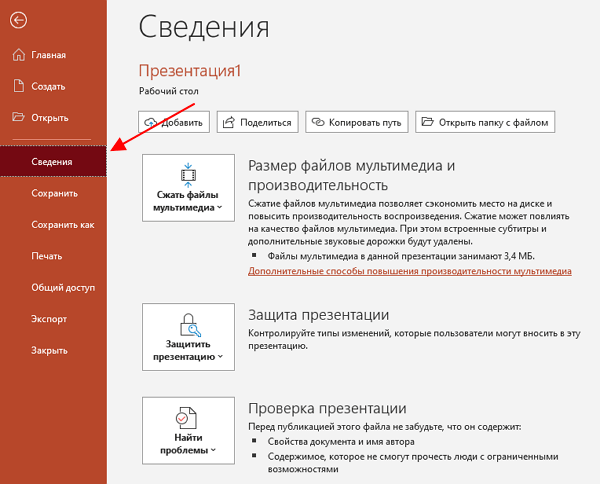
В открывшемся меню будет доступно несколько дополнительных функций. Для того чтобы уменьшить размер видео нужно нажать на кнопку « Сжать файлы мультимедиа » и выбрать подходящее разрешение. Здесь можно выбрать один из вариантов:
- FullHD (1080p)
- HD (720p)
- Standard (480p)
Для большинства ситуаций, лучшим вариантом будет « HD (720p) », если же видео не занимает всю площадь слайда, то можно попробовать и « Standard (480p) ».
Обратите внимание, как и в случае рисунков, сжатие видео необратимо. Поэтому перед началом этой процедуры желательно сделать резервную копию файла, для того чтобы иметь возможность вернуться к исходному состоянию презентации, если сжатие окажется слишком сильным.
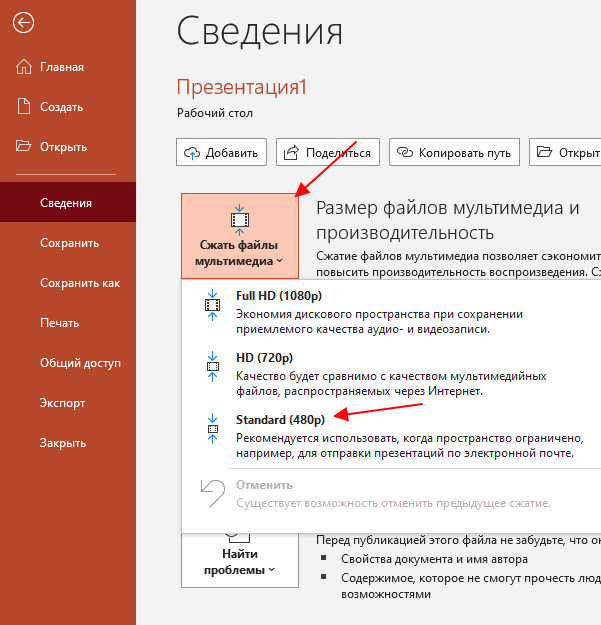
После сжатия видео и сохранения презентации, размер файла PowerPoint должен уменьшиться.
- Как добавить и удалить слайд в PowerPoint
- Как вставить музыку в презентацию PowerPoint на все слайды
- Как вставить GIF в презентацию PowerPoint
- Как создать презентацию в PowerPoint: пошаговая инструкция
- Как наложить музыку на все слайды презентации в PowerPoint
Создатель сайта comp-security.net, автор более 2000 статей о ремонте компьютеров, работе с программами, настройке операционных систем.
Остались вопросы?
Задайте вопрос в комментариях под статьей или на странице «Задать вопрос» и вы обязательно получите ответ.
Как изменить размер и обрезать изображение в PowerPoint?
Многие пользователи не умеют изменять размер изображения в презентации. Еще больше таких, кто не умеет обрезать изображения. А это очень важный навык, который может пригодится при работе в любом программном продукте компании Microsoft, да и во многих других приложениях.
Как изменить размер изображения
Иногда при вставки изображения возникает проблема: изображение большое и оно перекрывает текст презентации. Куда бы мы не перемещали изображение, проблема не решается, текст не виден. Для решения этой проблемы достаточной навести указатель мыши на один из угловых узлов изображения (если узлов не видно, нужно щелкнуть левой кнопкой мыши по презентации).
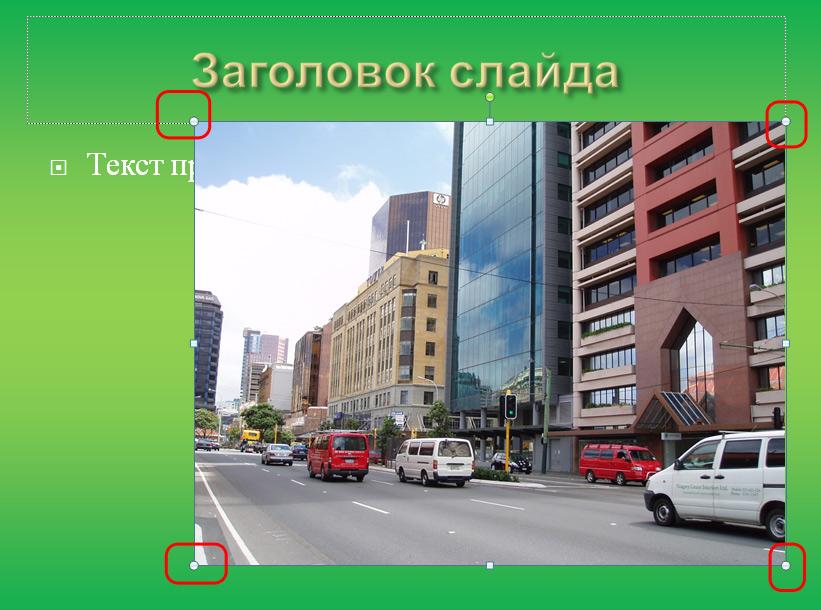
При наведении появляется двунаправленная диагональная стрелка. В тот момент, когда она появляется, нужно нажать левую кнопку мыши и, не отпуская, уменьшить изображение до требуемого размера. При нужном размере отпустить левую кнопку мыши:
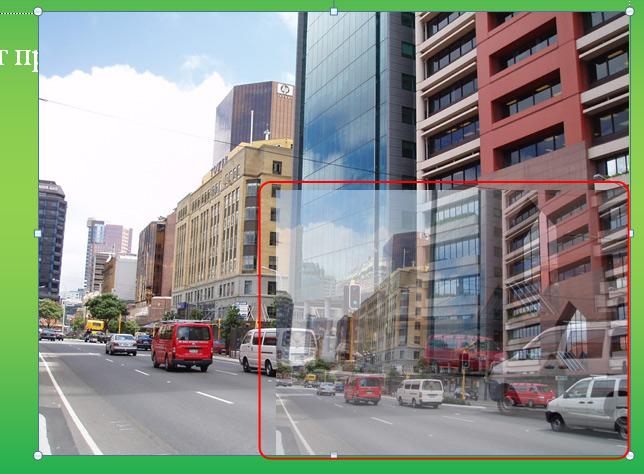
Изображение зафиксируется в нужной позиции:
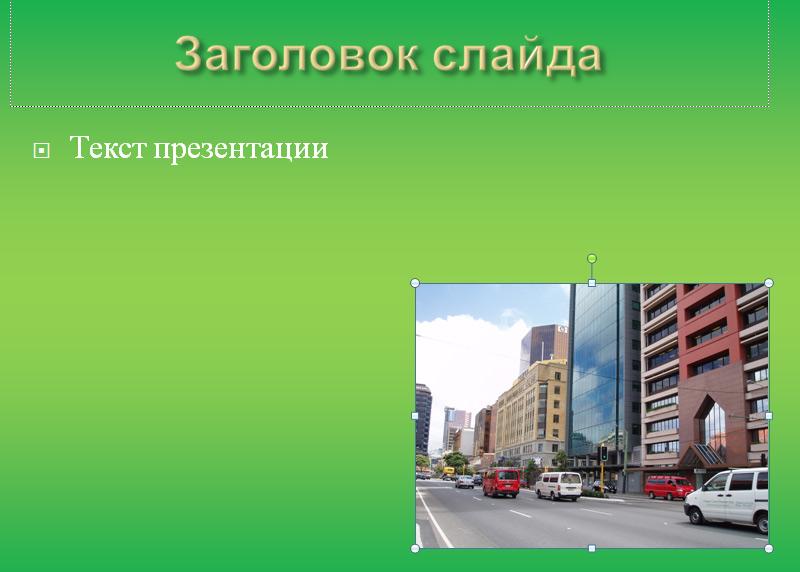
Таким же образом можно и растянуть маленькое изображение. Но при этом нужно следить за качеством картинки, потому что при растяжении появляется так называемая «зернистость» картинки.
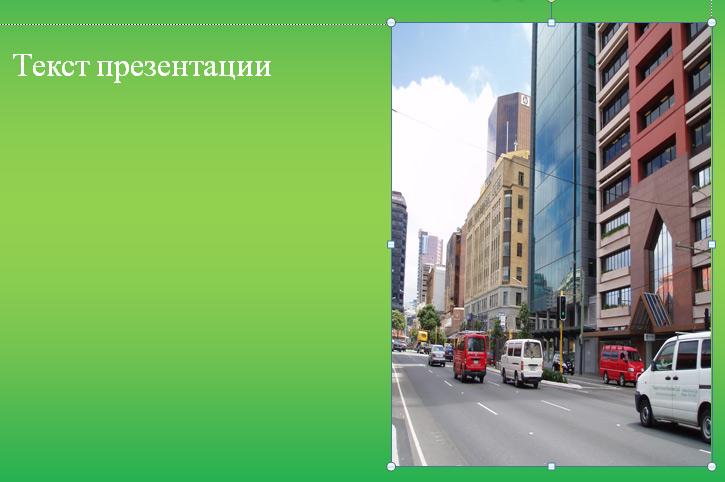
Обратите внимание! Захватывать изображение нужно именно за угловые узлы. Если изменять изображение с помощью верхних или боковых узлов, то изображение тоже будет уменьшаться, но не пропорционально. А по вертикали или горизонтали. В результате получается искаженное изображение:
Как обрезать изображение
Предположим, на следующем изображении , размещенном на слайде, нам нужно обрезать небо, то есть практически обрезать верхнюю часть.
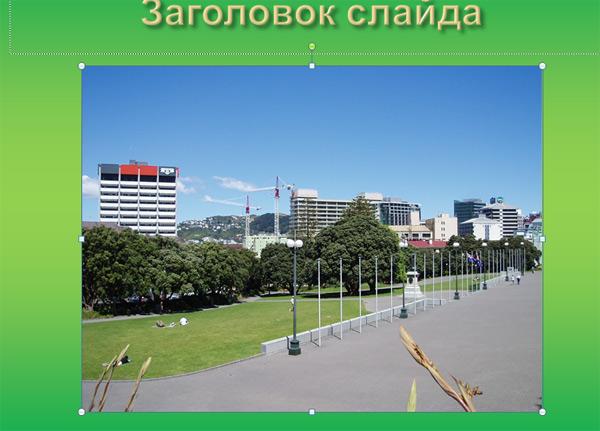
Решение задачи обрезки решается следующим способом.
Щелкаем левой кнопкой мыши по изображению. Появляются инструменты работы с изображениями. Щелкаем по инструменту «Обрезка»:
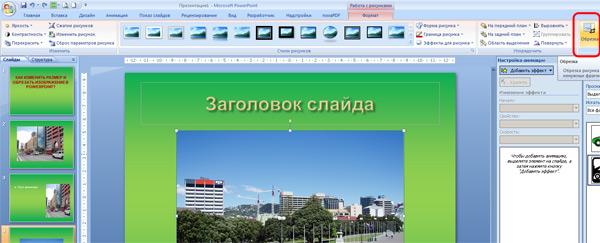
При этом появляются так называемые направляющие обрезки.
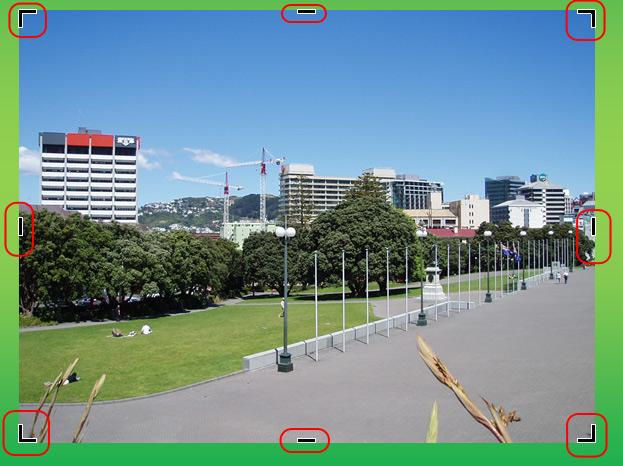
Работа с ними аналогична работе с узловыми направляющими при изменении размера изображения. Разница в том, что при обрезке удаленную часть изображения в презентации мы восстановить уже не сможем. Итак, нам нужно вырезать верхнюю часть. Наводим указатель мыши на верхнюю направляющую т и при изменении курсора мыши в режим обрезки нажимаем левую кнопку мыши. Не отпуская левой кнопки, перемещаем направляющую в нужное место. Затем отпускаем. Получаем обрезанное изображение:
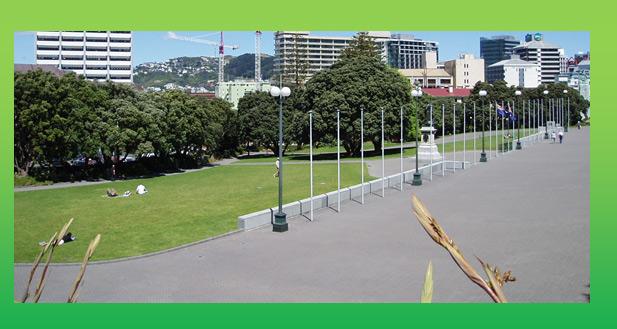
Таким образом, непосредственно в PowerPoint можно обрабатывать любые графические изображения.
И еще один совет.
При вставке больших изображений иногда не достаточно только лишь уменьшить изображение на слайде. Желательно его еще и сжать. Дело в том, если вставляются изображения, полученные из фотоаппаратов, имеющих высокое разрешение, то вставленное изображение дает большой прирост размеру файла презентации. А если таких изображений в презентации большое количество? Тогда презентация становится огромного размера. Визуальное уменьшение не дает уменьшения размера файла. Поэтому желательно еще и сжимать изображения. Для этого щелкаем по изображению, а потом по вкладке «Сжатие рисунков». В открывшемся диалоговом окне выбираем нужные параметры. Как правило, для презентации достаточно качества «Экран (150 пикселей на дюйм)».
Как сжать презентацию в PowerPoint?
Возьмите на заметку несколько лайфхаков, чтобы узнать, как сжимать презентации, легко отправлять их по почте и экономить место на диске.
Первое, что можно сделать, это поработать с картинками на слайдах. Фотографии большого размера в высоком разрешении часто можно уменьшить без существенных потерь. А если таких фотографий много, это ощутимо скажется на размере файла презентации.
Какой самый простой способ уменьшить размер презентации PowerPoint?
Можно уменьшить отдельные изображения или все сразу. Для этого сделайте следующее:
Кликните на какую-нибудь картинку.
Зайдите в меню Формат рисунка.
Выберите пункт Сжать рисунки.
Программа предложит уменьшить конкретный рисунок или все, а также выбрать качество картинок.
При сжатии отмечайте галочкой пункт Удалить обрезанные области рисунков – тогда фрагменты картинок, не попадающие на слайд, не будут занимать лишнее место.
Сначала вы можете попробовать незначительно сжать изображения и посмотреть, как изменится размер презентации. Если результат вас не устраивает, повторите махинации с размером картинок снова.
Да. Это делается через меню Файл . Нужно выбрать пункты Сведения – Размер файлов мультимедиа и производительность – Сжать медиа . Как и в случае с картинками, вы можете самостоятельно выбрать нужное качество. При сжатии автоматически будут удалены обрезанные фрагменты видео и субтитры.
Если в презентации есть видео, их размер тоже можно уменьшить?
Есть еще один способ – убрать внедренные шрифты и заменить их на стандартные. Это не всегда возможно: иногда конкретный шрифт может быть неотъемлемой частью профессионального дизайна презентации или фирменного стиля компании. Но если вопрос не принципиальный и нужно обязательно уменьшить размер файла pptx, можно выбрать что-то из тех шрифтов, которые предложены в PowerPoint по умолчанию. Чтобы отключить внедренные шрифты, зайдите в меню Файл – Параметры – Сохранение и снимите галочку с пункта Внедрить шрифты в файл.
А если файл презентации все равно слишком большой?
Можно перенести PPTX в PDF с уменьшением размера файла. Для этого откройте меню Файл – Экспорт и выберите формат JPEG. При сохранении выберите опцию Сжать рисунки. PowerPoint сохранит для вас каждый слайд в отдельном файле как картинку. Затем в программе Adobe Acrobat можно собрать слайды заново в нужной последовательности.
Но иногда внедренные шрифты нужны! Как-нибудь их можно сохранить?
Такая презентация будет весить существенно меньше, но ее больше нельзя будет редактировать, а просматривать придется не через PowerPoint, а через Acrobat Reader. Этот способ подойдет как заключительный этап работы над презентацией, когда уже не нужно ничего исправлять.