
Уменьшение размера файла PowerPoint презентаций
Если размер файла презентации слишком велик, попробуйте сделать презентацию более управляемой, следуя следующим советам.
Сжатие рисунков в презентации
- Выберите рисунок в документе. Появится вкладка Формат рисунка.
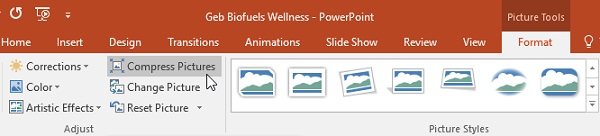
- На вкладке Формат рисунка в группе Изменить выберите Сжать рисунки.
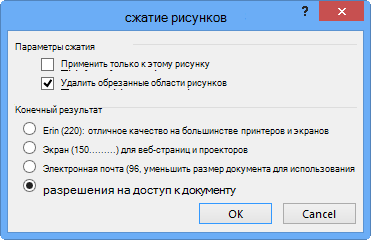
- В области Параметры сжатиясделайте следующее:
- Убедитесь, что не выбрано применение только к этому рисунку, чтобы внесенные здесь изменения применялись к всем рисункам в документе.
- Выберите Удалить обрезанные области рисунков. Этот параметр удаляет обрезанные данные рисунка, но имейте в виду, что при удалении обрезанных данных рисунка восстановить их будет нельзя.
- В области Разрешениевыберите Использовать стандартное разрешение.
Сжатие рисунков в презентации
- Выберите рисунок в документе. Появится вкладка Формат рисунка.
- На вкладке Формат рисунка в группе Изменить выберите Сжать рисунки.
- В области Параметры сжатиясделайте следующее:
- Убедитесь, что не выбрано применение только к этому рисунку, чтобы внесенные здесь изменения применялись к всем рисункам в документе.
- Выберите Удалить обрезанные области рисунков. Этот параметр удаляет обрезанные данные рисунка, но имейте в виду, что при удалении обрезанных данных рисунка восстановить их будет нельзя.
- В области Разрешениевыберите Использовать стандартное разрешение.
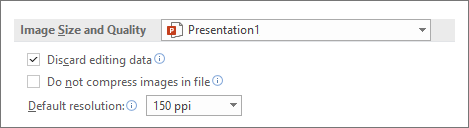
Удаление данных редактирования изображений и низкое разрешение по умолчанию
По умолчанию при редактировании изображения данные исходного сохраняются (чтобы обеспечить его восстановление). Если отменить его, восстановить внесенные изменения будет нельзя, но размер файла уменьшится. При уменьшении разрешения по умолчанию для изображений также уменьшается общий размер файла.
- Откройте меню Файл, выберите раздел Параметры, а затем — Дополнительно.
- В области Размер и качество изображениясделайте следующее:
- Выберите отменить редактирование данных. Этот параметр удаляет хранимые данные, которые используются для восстановления исходного состояния изображения после его изменения. Обратите внимание, что если отменить редактирование данных, восстановить изображение после редактирования будет нельзя.
- Убедитесь, что не выбрано сжатие изображений в файле.
- В списке Разрешение по умолчанию выберите разрешение 150ppi или более низкое.
Уменьшение набора символов внедренных шрифтов
Чтобы сделать презентацию более одинаковой с другими людьми, которые не имеют одинаковых шрифтов в своей системе, как правило, нужно встраить шрифты, которые вы используете. Тем не менее, встроенные шрифты увеличивают размер файла. Чтобы свести к минимуму увеличение файла, встраив в презентацию только те символы, которые используются в презентации.
- Перейдите в меню >параметры >Сохранить.
- В разделе Сохранить индивидуальностьпри совместном использовании презентации выберите Встраить шрифты в файл ,а затем выберите Встраить только символы, используемые в презентации.
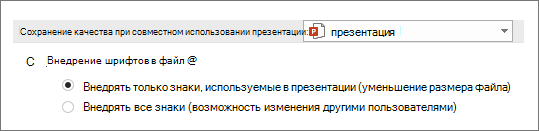
Примечание: Если вы использовали пользовательские шрифты и хотите, чтобы другие люди могли редактировать презентацию, выберите Встраить все символы.
Как сжать презентацию в PowerPoint?
Возьмите на заметку несколько лайфхаков, чтобы узнать, как сжимать презентации, легко отправлять их по почте и экономить место на диске.
Первое, что можно сделать, это поработать с картинками на слайдах. Фотографии большого размера в высоком разрешении часто можно уменьшить без существенных потерь. А если таких фотографий много, это ощутимо скажется на размере файла презентации.
Какой самый простой способ уменьшить размер презентации PowerPoint?
Можно уменьшить отдельные изображения или все сразу. Для этого сделайте следующее:
Кликните на какую-нибудь картинку.
Зайдите в меню Формат рисунка.
Выберите пункт Сжать рисунки.
Программа предложит уменьшить конкретный рисунок или все, а также выбрать качество картинок.
При сжатии отмечайте галочкой пункт Удалить обрезанные области рисунков – тогда фрагменты картинок, не попадающие на слайд, не будут занимать лишнее место.
Сначала вы можете попробовать незначительно сжать изображения и посмотреть, как изменится размер презентации. Если результат вас не устраивает, повторите махинации с размером картинок снова.
Да. Это делается через меню Файл . Нужно выбрать пункты Сведения – Размер файлов мультимедиа и производительность – Сжать медиа . Как и в случае с картинками, вы можете самостоятельно выбрать нужное качество. При сжатии автоматически будут удалены обрезанные фрагменты видео и субтитры.
Если в презентации есть видео, их размер тоже можно уменьшить?
Есть еще один способ – убрать внедренные шрифты и заменить их на стандартные. Это не всегда возможно: иногда конкретный шрифт может быть неотъемлемой частью профессионального дизайна презентации или фирменного стиля компании. Но если вопрос не принципиальный и нужно обязательно уменьшить размер файла pptx, можно выбрать что-то из тех шрифтов, которые предложены в PowerPoint по умолчанию. Чтобы отключить внедренные шрифты, зайдите в меню Файл – Параметры – Сохранение и снимите галочку с пункта Внедрить шрифты в файл.
А если файл презентации все равно слишком большой?
Можно перенести PPTX в PDF с уменьшением размера файла. Для этого откройте меню Файл – Экспорт и выберите формат JPEG. При сохранении выберите опцию Сжать рисунки. PowerPoint сохранит для вас каждый слайд в отдельном файле как картинку. Затем в программе Adobe Acrobat можно собрать слайды заново в нужной последовательности.
Но иногда внедренные шрифты нужны! Как-нибудь их можно сохранить?
Такая презентация будет весить существенно меньше, но ее больше нельзя будет редактировать, а просматривать придется не через PowerPoint, а через Acrobat Reader. Этот способ подойдет как заключительный этап работы над презентацией, когда уже не нужно ничего исправлять.
Как сжать изображения в Microsoft PowerPoint 2023 и более ранних версиях
Рекомендуется уменьшить размер файла в PowerPoint, особенно если ваша презентация содержит много изображений, например цифровой фотоальбом. Во-первых, загрузка презентации с использованием большого количества файлов изображений занимает больше времени. Ваш компьютер может зависать или зависать.
Сжатие изображений в PowerPoint может быстро уменьшить размер файла презентации. Таким образом, вы можете быстро опубликовать его через Интернет и быстро открыть. Это также то, что эта статья ожидает показать вам.

Сжатие изображений в PowerPoint
- Часть 1. Как сжимать изображения в PowerPoint на Windows
- Часть 2. Как сжимать изображения в PowerPoint на Mac
- Часть 3: Сжатие изображений, включая фоновые рисунки для PowerPoint Online
- Часть 4. Часто задаваемые вопросы о сжатии изображений в PowerPoint
Часть 1. Как сжимать изображения в PowerPoint на Windows
Существует несколько версий PowerPoint, используемых на ПК, и дизайн немного отличается. Microsoft изменила функцию сжатия изображений, начиная с PowerPoint 2010. Поэтому мы делимся рабочими процессами отдельно.
Как сжать изображения в PowerPoint 2010/2013/2016/2019
Шаг 1 Откройте презентацию, которую вы хотите сжать, в PowerPoint. Выберите любое изображение в презентации.
Шаг 2 Найдите верхнюю строку меню, перейдите к Формат вкладку и выберите Сжать картинки инструмент. Затем вам будет представлен диалог сжатия изображений.
Шаг 3 Снимите флажок рядом с Применить только к этой картинке если вы хотите пакетное сжатие всех изображений в PowerPoint 2016. Проверьте Удаление обрезанных областей изображений опция, которая будет сжимать изображения, как только вы их обрезаете. Далее выберите правильный Постановления предустановки. В большинстве случаев, Электронная почта (96 ppi) это лучший выбор. Эта опция максимально сожмет размер файла.
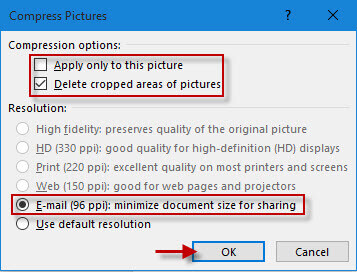
Шаг 4 Нажмите OK кнопку, чтобы подтвердить это и вернуться к презентации. Наконец, нажмите Ctrl + S кнопки, чтобы сохранить все сжатые изображения в PowerPoint.
Потерянные файлы PowerPoint перед сохранением? Только получить восстановление файлов PowerPoint здесь.
Как сжать изображения в PowerPoint 2007/2003
Шаг 1 Кроме того, откройте презентацию в PowerPoint 2003. Щелкните изображение правой кнопкой мыши и выберите Показать панель инструментов изображения , В PowerPoint 2007 один раз щелкните изображение, Инструменты изображения вкладка будет активирована.
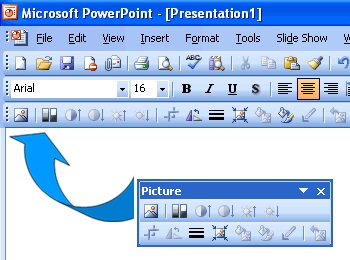
Шаг 2 Выберите Сжать картинку значок, который является пятой кнопкой справа. Это вызовет диалоговое окно «Сжатие изображений».
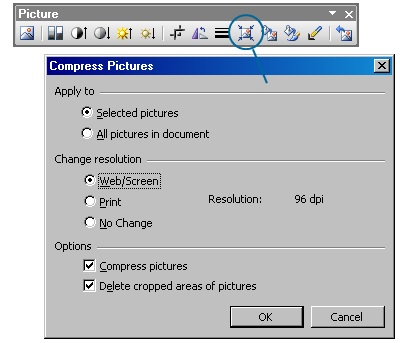
Шаг 3 Прежде всего, решите применить сжатие к Выбранные фотографии or Вся картинка в документе . Выбирать Web / Screen под Изменить разрешение области, если вы не хотите печатать презентацию. Установите флажки рядом с Сжать картинки и Удалить обрезанные области изображений .
Шаг 4 После настройки нажмите OK кнопку, чтобы закрыть всплывающее диалоговое окно. Затем сохраните презентацию.
Примечание: Если это не нужно, вы можете удалить фоновые изображения из PowerPoint, что также может уменьшить размер файла PowerPoint.
Часть 2. Как сжимать изображения в PowerPoint на Mac
Хотя вы можете сжимать изображения в PowerPoint на Mac, рабочий процесс немного отличается. Microsoft не объяснила, почему дизайн PowerPoint отличается. К счастью, на Mac это сделать несложно.
Шаг 1 Запустите PowerPoint для Mac и откройте файл PPT, содержащий изображения, которые вы хотите сжать.
Шаг 2 Чтобы сжать все изображения в PowerPoint, разверните Файл меню и выберите пункт Сжать картинки or Уменьшить размер файла .
Подсказки : Если вам нужно сжать только выбранные изображения, выберите их, удерживая клавишу Shift, и выберите Сжать картинки в Формат изображения меню.
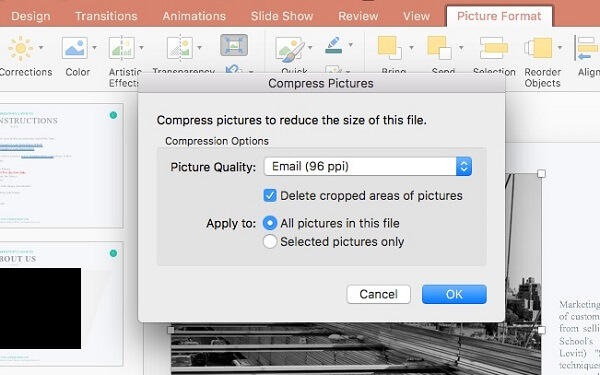
Шаг 3 В появившемся диалоговом окне выберите Электронная почта (96 ppi) из Качество изображения раскрывающийся список. Установите флажок рядом с Удалить обрезанные области изображений , Далее выберите Все картинки в этом файле рядом с Обращаться к , Если вы выберете Только выбранные картинки , изменения будут применены к выбранным изображениям в презентации.
Шаг 4 Наконец, нажмите OK кнопку и сохраните презентацию. Затем вы обнаружите, что размер файла становится меньше.
Часть 3: Сжатие изображений, включая фоновые рисунки для PowerPoint Online
Нельзя отрицать, что вы можете сжать изображение или все изображения в PowerPoint. Тем не менее, это единственный компрессор изображения. Apeaksoft бесплатный онлайн-компрессор изображений, например, — это простой способ сжатия изображений для PowerPoint.
1. Сжимайте до 40 изображений одновременно онлайн.
2. Бесплатно без добавления водяных знаков на фотографии.
3. Максимально защитить качество изображения при сжатии.
4. Обеспечьте бесперебойную работу в Windows, Mac и Linux.
5. Поддержка широко используемых форматов изображений, таких как JPG, PNG, SVG и GIF.
Короче говоря, бесплатный онлайн-компрессор изображений — это самый простой способ сжатия изображений для PowerPoint, включая фоновые изображения.
Как сжать изображения для PPT
Шаг 1 Откройте любой веб-браузер и получите доступ к онлайн-компрессор изображений для PowerPoint.
Шаг 2 Запустите окно проводника, найдите большие изображения, которые вы хотите использовать в PowerPoint, перетащите их на страницу онлайн-компрессора изображений. В качестве альтернативы щелкните значок Добавить изображения Кнопка для загрузки ваших фотографий.
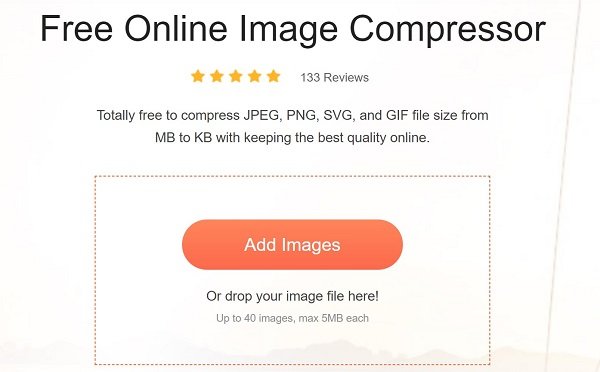
Наконечник : Убедитесь, что размер каждого файла изображения не превышает 5 МБ.
Шаг 3 После загрузки изображений веб-приложение начнет их автоматически сжимать. Через несколько секунд вы попадете на страницу загрузки после сжатия изображения.
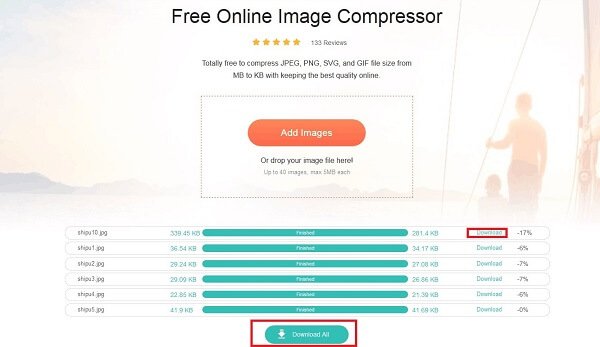
Шаг 4 У вас есть два варианта получения сжатых изображений. Чтобы загрузить каждое изображение отдельно, нажмите кнопку Скачать кнопку на каждом файле. Или вы можете загрузить все сжатые изображения для PowerPoint в пакете, нажав кнопку Скачать все кнопку.
Часть 4. Часто задаваемые вопросы о сжатии изображений в PowerPoint
Вопрос 1: Как сжать несколько изображений в PowerPoint?
Выберите изображения, которые вы хотите сжать, и выполните описанные выше действия, чтобы сжать их в PowerPoint.
Вопрос 2: Могут ли файлы PowerPoint быть сжаты?
Самый простой способ сжать файл PPT — просто уменьшить размер файла изображения с помощью PowerPoint Picture Tools.
Вопрос 3: Как мне остановить сжатие изображений в PowerPoint?
PowerPoint будет автоматически сжимать ваши изображения при сохранении файла. Это заставляет анимированные GIF-файлы перестать работать. Чтобы отключить его, перейдите в Файл меню и выберите пункт Опции , Голова к Фильтр вкладку, найдите Размер и качество изображения вариант и проверка Не сжимать изображения в файле .
В этой статье обсуждалось, как сжимать изображения в PowerPoint в Windows и macOS 11. Большие файлы PPT могут замедлять работу компьютера и неудобны в использовании. Помимо сжатия всех изображений в PowerPoint, есть и другие способы уменьшить размер файла изображения для использования в PowerPoint, например бесплатный онлайн-компрессор изображений Apeaksoft. Он не только прост в использовании, но и способен делать это онлайн. Больше вопросов? Пожалуйста, оставьте сообщение ниже.
- Сжать изображения
- 2 метода быстрого сжатия и изменения размера изображений для веб-сайтов
- 4 простых способа сжатия файлов SVG онлайн без установки чего-либо
- Photoshop Compress Image — Как сжать изображение для Интернета
- Сжимает ли Google Диск фотографии — вот лучшие методы
- 6 лучших способов сжатия изображений JPEG на рабочем столе, в Интернете и на мобильных устройствах
- Сжатие видео в PowerPoint — как уменьшить размер файлов PPT
- 5 лучших плагинов сжатия изображений WordPress для сжатия фотографий
- 4 метода сжатия файлов изображений PNG в Windows, Mac и Linux
Что вы думаете об этом посте.
Рейтинг: 4.8 / 5 (на основе голосов 125)
- Как сжать видео с GoPro для Facebook, электронной почты и WhatsApp

- Учебное пособие по iMovie — Как сжимать большие видео с помощью iMovie
- Бесплатное сжатие MTS/M2TS — уменьшайте большие видео без потери качества
- Центр загрузок
- Апексофт Магазин
- Компания
- О Нас
- Свяжитесь с нами
- Пользовательское соглашение
- Персональные данные
- Лицензионное соглашение
- Продукт
- Восстановление данных iPhone
- Android Восстановление данных
- Передача iPhone
- iPhone Eraser
- Восстановление данных
- Поддержка
- Центр поддержки
- Решения
- Карта сайта
- FAQ
Изменение размера изображения в PowerPoint
Изменение размера изображения в PowerPoint является одной из самых важных операций при создания презентаций. Бывает так, что нужная нам картинка такого размера, что намного больше слайда, на который мы ее вставили.
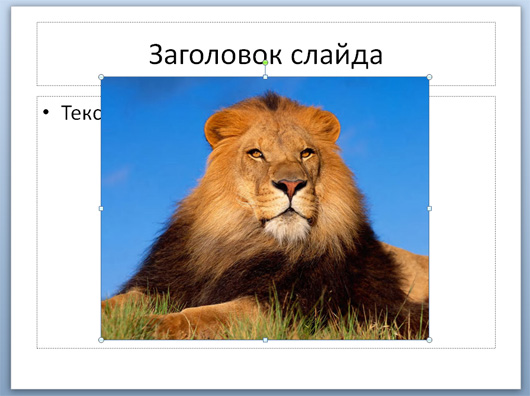
Например, мы создаем презентацию о животных Африки и нашли прекрасную фотографию величественного льва, но ее размеры настолько огромны, что границы фотографии находятся далеко за пределами слайда. Придется ее уменьшать, чтобы вписать нашу картинку в белую область слайда презентации.
Как уменьшить изображение в PowerPoint?
Для того, чтобы уменьшить размер изображения, нужно найти границу изображения, захватить кружочек, находящийся в углу, и перетащить его внутрь (по диагонали).
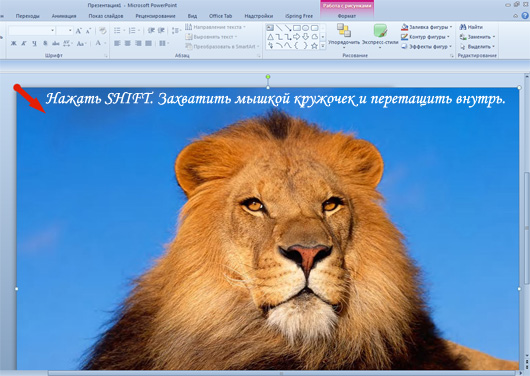
Чтобы размер изображения уменьшался пропорционально высоте и ширине, нужно нажать и удерживать клавишу SHIFT до завершения масштабирования.
Как увеличить изображение в PowerPoint?
Чтобы увеличить изображение в PowerPoint, необходимо проделать ту же операцию, но в обратном направлении — захватить угловой кружочек и перетащить его вверх по диагонали, также удерживая клавишу SHIFT.
P.S. Уменьшение размера изображения в PowerPoint не означает уменьшение ее веса, поэтому, если картинок большого размера в презентации много, то не забудьте сжать рисунки или уменьшить размер презентации с помощью великолепной надстройки NXPowerLite.
Похожие записи
Презентации на заказ. Лучший сервис
- Программы и сервисы
- 2 комментария
Как внедрить звуковые файлы в презентацию PowerPoint 2010
Быстрая вставка заголовков слайдов в презентацию из структуры
- Советы и хитрости, Текст
- 1 комментарий
Как добавить заметки к слайдам PowerPoint?
- Создание презентаций, Статьи и уроки PowerPoint, Текст
- 1 комментарий
Как вставить GIF в презентацию PowerPoint
Как воспроизвести презентацию PowerPoint в маленьком окне, а не в полноэкранном режиме?
Статьи, уроки
- Презентации на заказ
- Создание презентаций
- Анимация
- Аудио/Видео
- Дизайн
- Изображения
- Программы и сервисы
- Советы и хитрости
- Текст
Шаблоны PowerPoint
Google Slides
- Уроки Google Slides
- Шаблоны Google Slides
Ответить Отменить ответ
Все права защищены © 2012 — 2023 ProPowerPoint.Ru. ePN
Копирование и размещение материалов сайта на других ресурсах разрешено только при условии
наличия гиперссылки на источник материала
Manage Cookie Consent
To provide the best experiences, we use technologies like cookies to store and/or access device information. Consenting to these technologies will allow us to process data such as browsing behavior or unique IDs on this site. Not consenting or withdrawing consent, may adversely affect certain features and functions.
Functional Functional Always active
The technical storage or access is strictly necessary for the legitimate purpose of enabling the use of a specific service explicitly requested by the subscriber or user, or for the sole purpose of carrying out the transmission of a communication over an electronic communications network.
Preferences Preferences
The technical storage or access is necessary for the legitimate purpose of storing preferences that are not requested by the subscriber or user.
Statistics Statistics
The technical storage or access that is used exclusively for statistical purposes. The technical storage or access that is used exclusively for anonymous statistical purposes. Without a subpoena, voluntary compliance on the part of your Internet Service Provider, or additional records from a third party, information stored or retrieved for this purpose alone cannot usually be used to identify you.
Marketing Marketing
The technical storage or access is required to create user profiles to send advertising, or to track the user on a website or across several websites for similar marketing purposes.