
Как запретить автоматическое обновление Android
Процедура отключения автообновления операционной системы Android весьма простая, запрет осуществляется из настроек телефона.
Как отключить автообновление системы Android:
- Следует открыть настройки, нажав на значок, расположенный на рабочем столе телефона или планшета;
- Выбрать в меню пункт «О телефоне»;

- После чего следует зайти в «Обновление системы»;

- Нажать на значок с 3 вертикальными точками, вызвав тем самым меню;

- Выбрать в меню пункт «Настройки;

- Далее нужно выключить загрузку через Wi-Fi, а также убрать автоматическое обновление прошивки Android.

Данная инструкция по настройке запрета автообновления Android написана с использованием скриншотов на смартфоне Xiaomi, но актуальна также и для моделей других производителей: Samsung, Honor, Huawei, Asus, Lenovo, Nokia и прочих, использующих эту операционную систему.
Отключение автоматических обновлений приложений на Android
1. Найдите значок Play Маркет на рабочем столе или в меню приложений и нажмите на него.
2. После того, как откроется главное меню Play Маркет , найдите значок входа в дополнительное меню и нажмите на него. Или просто проведите пальцем слева направо.


3. В дополнительном меню ищем вкладку Настройки и нажимаем на нее.
4. В меню настройки находим вкладку Автообновление приложений и нажимаем на нее.


5. В открывшейся вкладке видим три варианта Никогда , Всегда , Только через wi-fi . Выбираем Никогда . Теперь автообновления из Play Маркета докучать вам не будут.
Как отключить автообновление приложений на Андроиде
Все приложения, установленные на смартфонах Android, по умолчанию обновляются в автоматическом режиме. Это происходит при подключении к Wi-Fi. Однако не для всех пользователей данная функция удобна. Например, на старых телефонах современные программы замедляют его работу, а при использовании мобильного трафика возможен незапланированный перерасход. Поэтому многие люди интересуются, как отключить автообновление приложений на Андроиде.
Содержание показать
Как работает обновление приложений в Android
Созданные приложения не в состоянии одинаково работать на разных устройствах. Для этого разработчики выпускают дополнения, способные устранить ошибки и баги. Каждое нововведение имеет свой номер формата 1.3, 1.7, 3.5 и т.д.
Автообновление предназначено для упрощения пользования программным обеспечением. Благодаря ему, не нужно проверять каждую утилиту на наличие новой версии. Статистика обновлений доступна в профиле Google Play.
Как отключить автоматическое обновление приложений на Андроиде
Запретить автоматическое обновление можно двумя методами. Каждый из них имеет свои преимущества и недостатки.
Способ 1: через Google Play
Для отключения автоматических апдейтов посредством Play Market рекомендуется следовать инструкции:
Для всех приложений
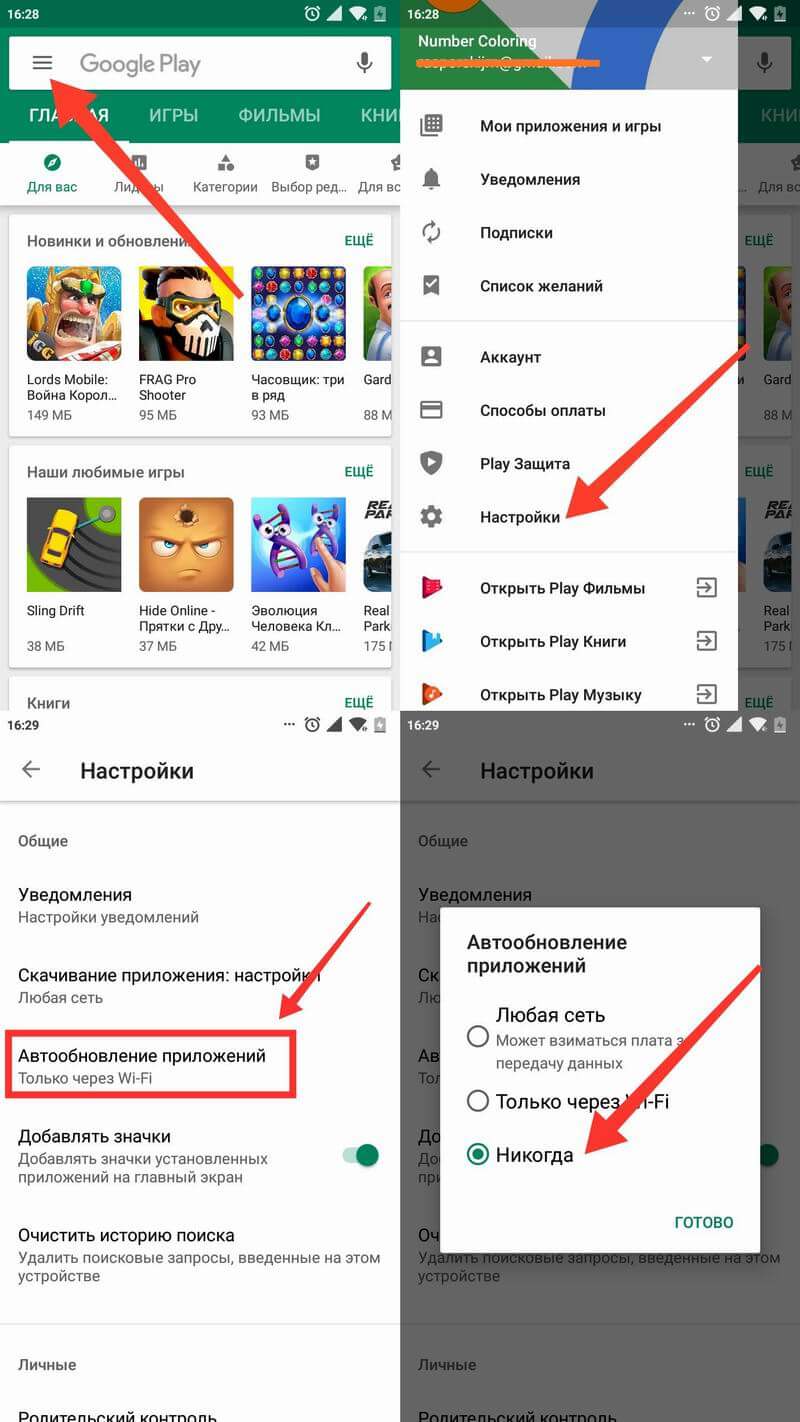
- Заходим в магазин игр.
- Нажимаем на «три полоски», расположенные в левом верху экрана, после на раздел «Настройки».
- Открываем вкладку «Автообновление приложений».
- Выбираем пункт «Никогда».
Для отдельных приложений

- Запускаем Плей Маркет.
- Ищем интересующее приложение через поиск, либо через вкладку «Мои приложения и игры».
- Переходим на страницу с программой и нажимаем на «три точки», расположенные в правом верхнем углу дисплея.
- В открывшемся меню убираем чек-поинт с пункта «Автообновление». Если необходимо включить функцию обратно, то соответственно ставим галочку.
Когда на большом экране дублируется картинка с мобильного, значит, процесс прошел успешно. В другом случае, нужно попробовать повторить все действия.
Способ 2: через настройки
При установке любого приложения владелец устройства автоматически соглашается с пользовательским соглашением. В нём прописано, что загруженное дополнение будет иметь доступ ко всей системе и другим программам на телефоне.
Даже после отмены автоматических апдейтов через Google Play, установка новых патчей может проводится самой программой. Это происходит если в телефоне активирована функция по автоматическому обновлению ПО. Чтобы её отключить нужно выполнить ряд действий:
- Зайдите в настройки устройства.
- Выберите раздел «О телефоне» или «Об устройстве». Обычно он находится в верху списка.
- Кликните на пункт «Обновление ПО».
- В появившемся окне снимите галочку со вкладки «Автообновление»
В телефонах от компании Xiaomi процесс отключения данной функции немного отличается. Начиная со второго пункта нужно выполнить следующее:
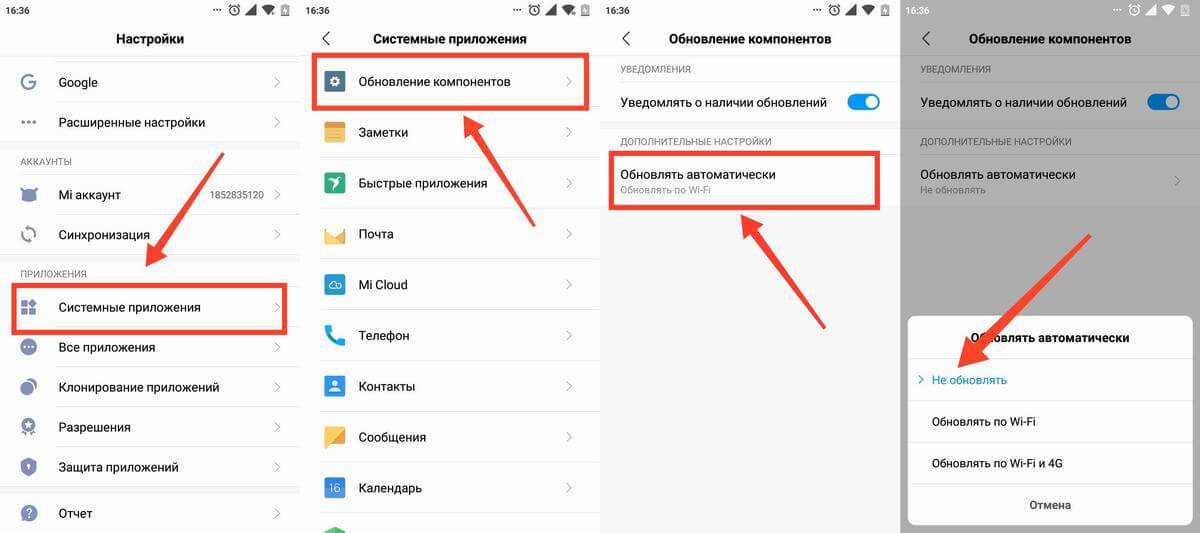
- Выберите вкладку «Системные приложения», затем «Обновление компонентов».
- В графе «Дополнительные настройки» кликните на раздел «Обновлять автоматически».
- Нажмите на кнопку «Не обновлять».
После выполнения всех действий рекомендуется перезагрузить устройство. Если этого не сделать, то система может не воспринять изменения.
Ручное удаление установленных обновлений
Данный способ предназначен для возврата приложений в тот вид, в котором они находились при первом включении смартфона. Однако он подходит только для тех программ, которые были установлены производителем. Краткая инструкция по ручному удалению обновлений:
- Зайдите в настройки телефона.
- Выберите вкладку «Установленные программы и игры».
- Кликните на интересующую утилиту.
- Нажмите «Отключить», затем подтвердите действие кнопкой «ОК».
Обратите внимание! Данный способ не будет работать с программами, которые пользователь установил самостоятельно.
Смотрите также
Как включить Окей Гугл на Андроид
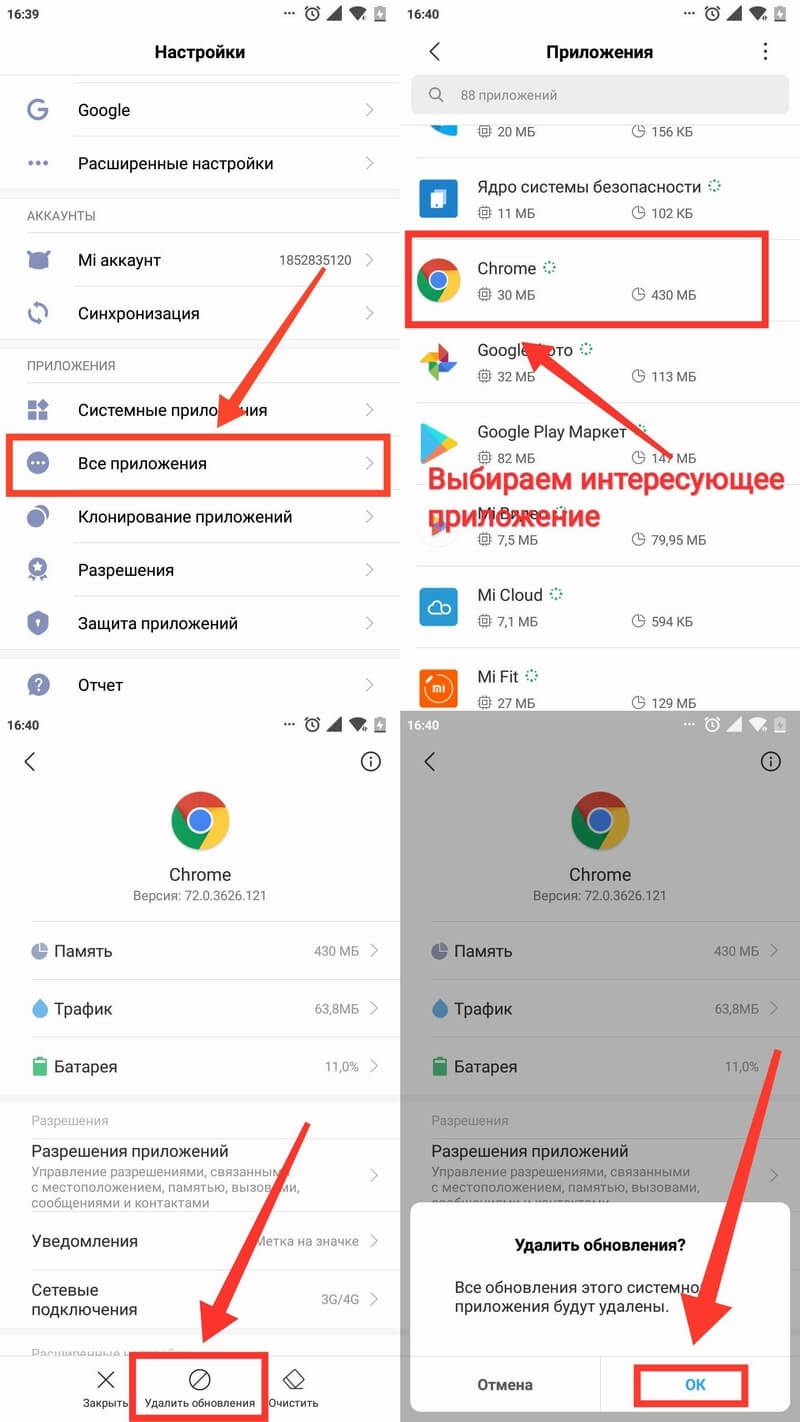
На смартфонах от производителя Xiaomi эта процедура выполняется следующим образом:
- Зайдите в настройки.
- Выберите вкладку «Все приложения», затем кликните на интересующее дополнение.
- В нижней части экрана появится окно, в котором нужно нажать «Удалить обновления».
- Подтверждаем операцию кнопкой «ОК».
Теперь выбранная программа будет возвращена до первоначальной версии.
Как вручную обновить приложение
После отключения функции автообновления, установку новых версий программ нужно производить самостоятельно. Делать это рекомендуется 2-3 раза в месяц, предварительно очистив место на смартфоне от ненужных файлов и мусора. Краткое руководство по ручному обновлению:
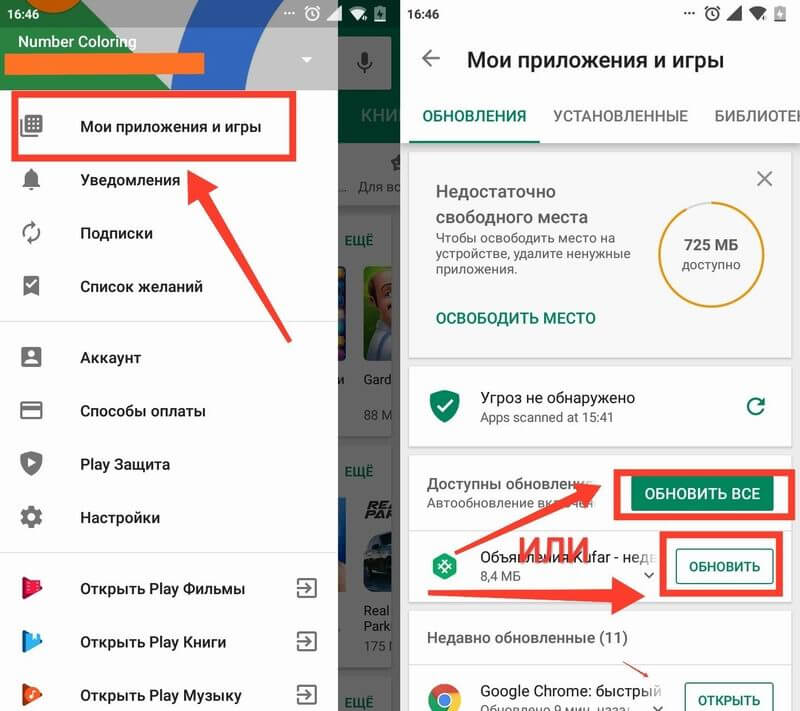
- Перейдите в Плей Маркет.
- Тапните на «три полоски», расположенные в левом углу экрана.
- Зайдите в раздел «Мои приложения и игры».
- Во вкладке «Обновления» имеется кнопка «Обновить все». Нажав на неё будет произведён апдейт всех доступных программ.
- Если нужно обновить конкретное приложение, то кликните «Обновить». Данная кнопка находится справа от интересующей программы.
После выполнения вышеуказанных действий выбранное приложение будут обновлено до новой версии. В случае, если автообновление отключено, но приложения всё равно проводят апдейт, рекомендуем ознакомиться с нашей таблицей:
| Проблема | Решение |
| В Play Market автообновление отключено, но программы обновляются. | В настройках телефона выключите функцию «Автоообновление ПО», затем перезагрузите устройство. |
| Приложения все еще обновляются, хотя автоматический апдейт отключен везде. | Переустановите или обновите Google Play. Если это не помогло, то нужно искать проблему в прошивке смартфона. |
| Автообновление для конкретной программы отключено, но новые патчи всё равно устанавливаются. | Попробуйте установить программное обеспечение заново. |
Ответы на популярные вопросы
Вопрос: Как отключить автоматическое обновление приложений на Samsung?
Зайдите в настройки гаджета и найдите дополнение «Сервисы Google Play». Уберите галочку с пункта «Включить уведомления», а также нажмите на кнопку «Остановить».
Вопрос: Как запретить обновлять программы через мобильный интернет?
Перейдите в Play Маркет. Кликните на пункт «Настройки», который находится в левой части экрана. Нажмите на вкладку «Автообновление приложений», в которой из предложенных вариантов выберите «Только через WIFI».
Вопрос: Как отключить уведомления о наличии обновлений?
Зайдите в Google Плей. В графе «Настройки» найдите вкладку «Уведомления». Снимите зелёную галочку с пункта «Оповещать о наличии обновлений для приложений».
Вопрос: Что делать, если при ручном обновлении программ выдаёт ошибку?
Проверьте наличие свободного места на устройстве. Для этого перейдите в раздел «Память» или «Хранилище», который находится в настройках телефона.
Вопрос: Как остановить начатое обновление программного обеспечения?
Откройте шторку уведомлений и нажмите на «крестик» около пункта «Загрузка». Если приложение уже успело обновиться, то можно попробовать сбросить его до первоначальной версии через настройки.
Таким образом, после прочтения данной статьи вопросов о том, как самостоятельно отключить автоматическое обновление приложений на Android остаться не должно. При корректном выполнении приведенной выше инструкции, постоянные апдейты никогда вас не потревожат!
Как запретить автоматическое обновление приложений Android
Чтобы ваши приложения не обновлялись без вашего разрешения, вам нужно внести небольшую корректировку. Продолжайте читать, и мы расскажем, как этого избежать для всех ваших и некоторых ваших приложений
Héctor Hernández, 7 Июнь года 2021 (Обновление 24 Август года 2022)
Если вы не хотите, чтобы ваши приложения Android обновлялись автоматически, откройте приложение Google Play из меню приложений вашего устройства или из его ярлыка, если он у вас есть. На главном экране нажмите значок с тремя линиями в верхнем левом углу.
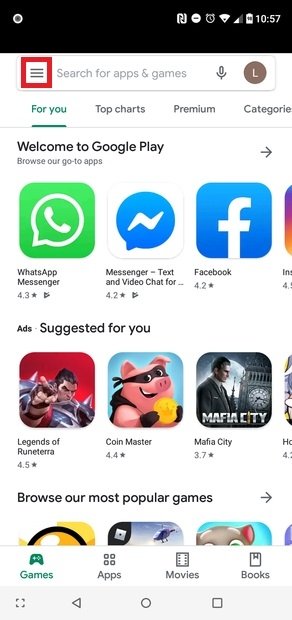
Доступ к меню магазина
Нажмите «Настройки» во всплывающем меню.
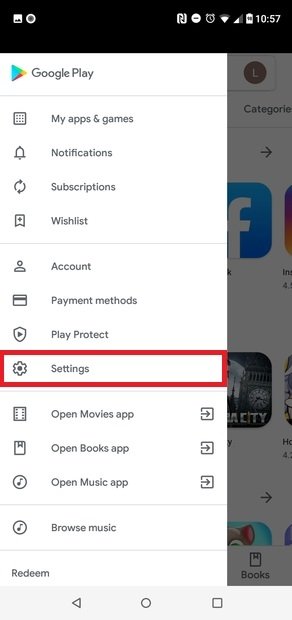
Выберите Настройки
В разделе «Общие» вы увидите инструмент под названием «Автообновление приложений». Нажмите на него, чтобы выбрать предпочтительный вариант.
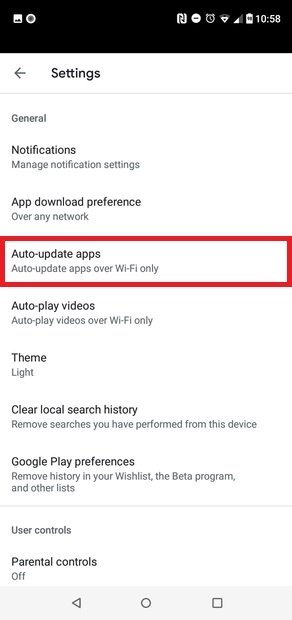
Нажмите на Автообновление приложений.
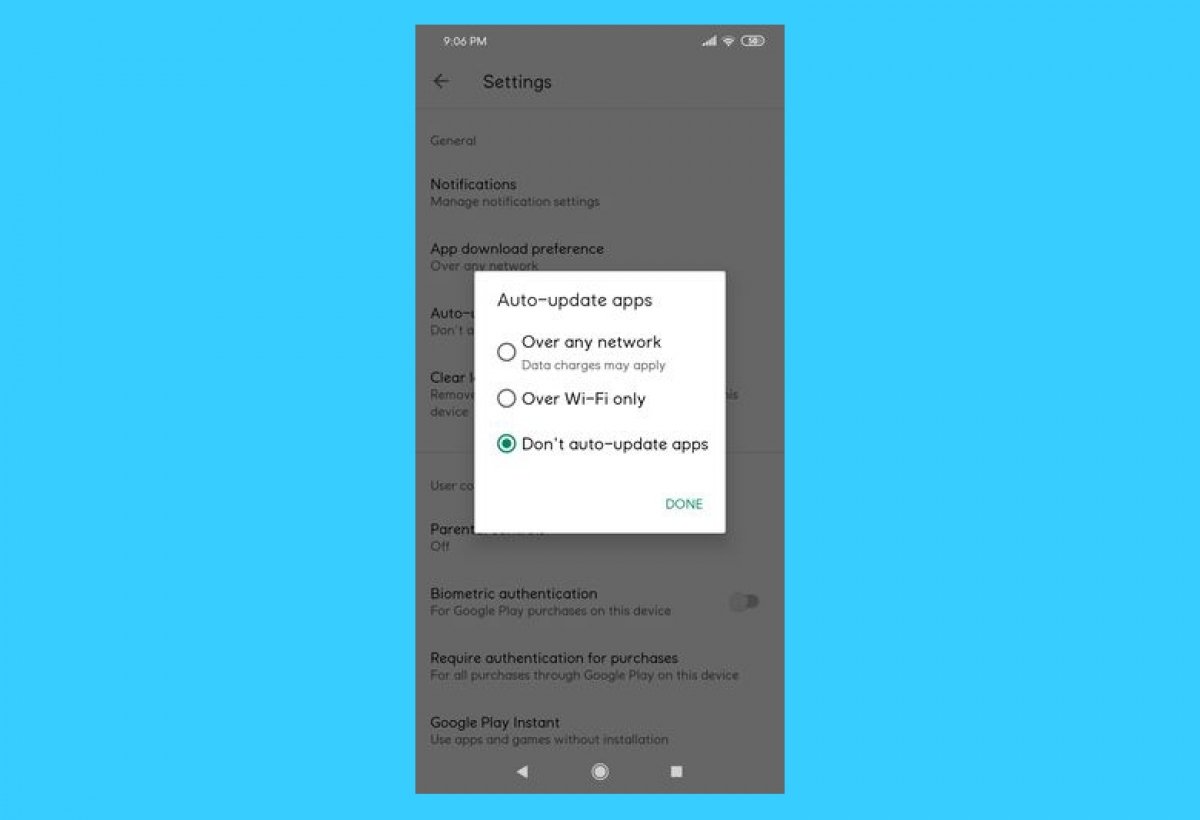
Откроется новое окно с тремя вариантами. Обновляйте приложения автоматически при подключении к любой сети, обновляйте только по Wi-Fi или не обновляйте приложения автоматически. Выберите последний вариант — Не обновлять приложения автоматически. Теперь Google Play будет периодически уведомлять вас о наличии обновлений, но для их установки вам придется делать это вручную.
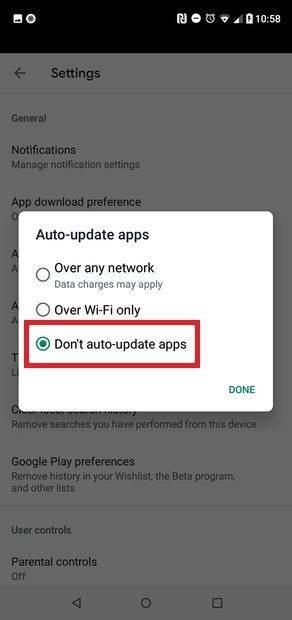
Выберите Не обновлять приложения автоматически
Если вы хотите, чтобы конкретное приложение не обновлялось само по себе, вам нужно выполнить другие действия. Воспользуйтесь поисковой системой, чтобы найти файл приложения, которое вы уже установили. После открытия файла коснитесь значка с тремя вертикальными точками в правом верхнем углу.

Нажмите значок в правом верхнем углу
Если вы не хотите, чтобы это приложение обновлялось, снимите флажок Включить автоматическое обновление. Таким образом, это приложение не будет обновляться автоматически, а все остальные, которые вы установили на свое устройство, обновятся.
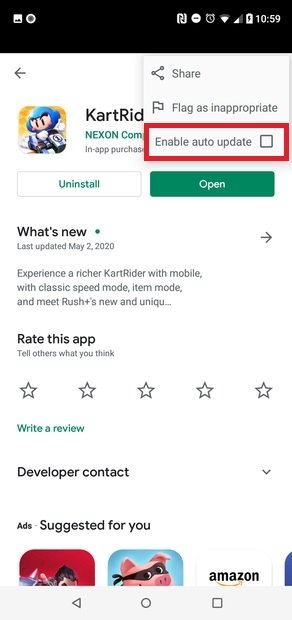
Снимите флажок
Большинство пользователей предпочитают, чтобы приложения обновлялись автоматически, чтобы обеспечить безопасность, и не беспокоиться о том, чтобы делать это кажды раз вручную. Однако другие потребители предпочитают выбирать обновления вручную, чтобы фильтровать их и не допускать переполнения памяти устройства.
Как отключить автоматическое обновление приложений на Android за 30 секунд

Не секрет, что в современном мире важно следить за обновлениями программного обеспечения, ведь с приходом новых версий улучшается много аспектов, от пользовательского опыта до безопасности личных данных.
Telegram-канал создателя Трешбокса про технологии
Однако бывают случаи, когда необходимо отключить автообновления приложений. Причины могут быть разные: нехватка памяти на устройстве, характеристики смартфона не позволяют «тянуть» новые версии программ, недовольство внесенными изменениями и так далее. Эта статья описывает, как отключить автообновление ПО на Андроид в Google Play.
Как отключить установку новых версий
Для начала необходимо открыть Google Play. Затем, нажмите на аватар профиля в правом верхнем углу. В появившемся окне следует нажать на пункт Настройки.
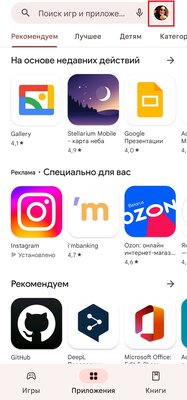
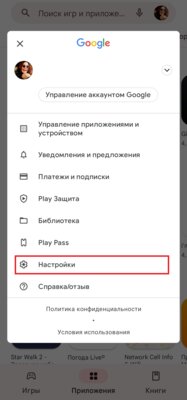
В меню настроек нужно перейти в пункт Настройки подключения и в выпадающем списке выбрать Автообновление приложений. Здесь следует нажать на Отключить. Это запретит маркету скачивать любые обновления на установленные программы. Также, если требуется экономить мобильный трафик, можно выбрать пункт Только через Wi-Fi.
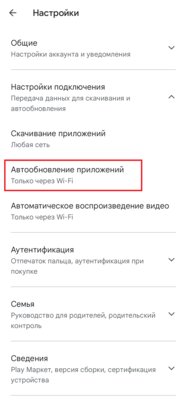
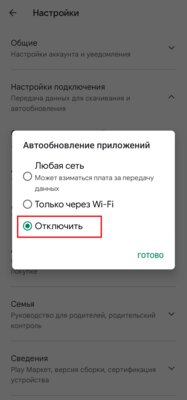
Как видим, следуя простой инструкции, отключить автообновления ПО не сложно. В любом случае, всегда есть возможность установить новую версию конкретной программы вручную. Небольшой совет: иногда стоит проверять в описаниях приложений раздел «Что нового» — там могут быть указаны важные обновления безопасности.