
Запуск нескольких сайтов на WordPress Multisite
WordPress – это надежная система управления контентом, которая в настоящее время обслуживает более 36% сайтов в интернете. Благодаря функции Multisite администраторы WordPress прямо из своей панели инструментов могут создавать несколько сайтов на одном сервере, используя единый экземпляр WordPress.
В этом кратком руководстве вы узнаете, как настроить несколько разных сайтов WordPress, которые обслуживаются на одном сервере, с помощью функции Multisite.
Требования
Для выполнения инструкций вам понадобятся права sudo. Следуйте руководству по начальной настройке сервера, чтобы создать пользователя с такими привилегиями.
Также вам необходимо установить WordPress на свой виртуальный сервер. В этом кратком руководстве используется виртуальный сервер Ubuntu 20.04 со стеком LAMP и с пользователем root. Вы можете следовать этому руководству с другими исходными параметрами, но имейте в виду: инструкции могут отличаться в зависимости от вашей установки.
1: Настройка WordPress
После установки WordPress нужно выполнить ряд действий в нескольких конфигурационных файлах.
Для начала давайте активируем функцию multisite для работы с несколькими сайтами. После входа на сервер WordPress выполните следующую команду в командной строке:
sudo nano /var/www/html/wp-config.php
В файле wp-config.php добавьте следующую строку над комментарием /* That’s all, stop editing! Happy blogging. */:
/* Multisite */ define('WP_ALLOW_MULTISITE', true);
Затем сохраните файл и закройте его. Чтобы сделать это, нажмите CTRL+S, а затем CTRL+X.
После этого вас будет ждать онлайн-страница установки WordPress. Откройте страницу, добавив в строку браузера секции /wp-admin/install.php к домену или IP-адресу сайта (например, example.com/wp-admin/install.php) и заполните короткую онлайн-форму.
2: Настройка нескольких сайтов WordPress
Зайдите в свою панель управления WordPress и выберите раздел под названием tools.
Заполнив все обязательные поля, следуйте инструкциям на следующей странице с заголовком Enabling the Network.
Создайте каталог для ваших новых сайтов:
sudo mkdir /var/www/wp-content/blogs.dir
Затем нужно изменить конфигурацию WordPress.
sudo nano /var/www/wp-config.php
Обязательно поместите следующий контент над строкой /* That’s all, stop editing! Happy blogging. */:
define('MULTISITE', true); define('SUBDOMAIN_INSTALL', false); $base = '/'; define('DOMAIN_CURRENT_SITE', 'YOUR IP ADDRESS HERE'); define('PATH_CURRENT_SITE', '/'); define('SITE_ID_CURRENT_SITE', 1); define('BLOG_ID_CURRENT_SITE', 1);
После внесения всех необходимых изменений войдите в WordPress еще раз.
3: Настройка нового сайта WordPress
После повторного входа на свой сайт вы заметите, что в верхней панели теперь есть раздел под названием My Sites (он отображается вместо названия вашего блога).
Теперь вы можете создать новые сайты, перейдя в раздел My Sites и нажав Network Admin, а затем Sites.
Заключение
В этом коротком мануале вы узнали, как работает функция Multisite.
Вот несколько ссылок на другие руководства, которые могут быть полезны:
- Установка WordPress и OpenLiteSpeed
- Установка WordPress на LAMP
- Установка WordPress на стек LEMP
Как работать с wordpress на двух пк?
Как лучше именно при работе с цмс? Есть ли у кого такая практика и какой вариант предпочтительный, а то уже неделю все тыкаюсь с одного метода на другой и не знаю как правильно в обще в таком случаи люди работают. Заранее спасибо за советы )
Спасибо за ответы, подтолкнули до следующих размышлений. Изначально я выбрал вариант работы с удалёным сервером — создал поддомен и вроде Ок. Но проблемы адекватной синхронизации давали о себе знать. Например я удалил плагин и на текущем пк и сервере удалились все его файлы — Ок, но придя домой нужно помнить что на уже на этом ПК те все каталоги есть и нужно их удалять вручную. Полноценная синхронизация с локальным проектом и сервером не происходит, ковырял я что vscode что phpstorm.
Я вот подумываю что все таки Вы верно говорите что лучше использовать GIT, но чтоб комфортно было работать, тогда в репозитории нужно держать весь локальный сервер из сайтом (тогда да, база данных также будет одна, так как по сути mysql это такие же файлы). Почитал, смотрю гит дает 1 гб. на юзера. Каталог из сервером + сайт занимает до 10 гиг. Немного смущает что работа будет с такими большими объемами, с таким я еще не сталкивался. но нужно попробовать ))
Установка WordPress на хостинг, создание базы MySQL, сайт на WP
Перед установкой и даже перед выбором WordPress в качестве рабочей CMS для своего сайта, нужно понимать, что хостинг должен иметь определенное программное обеспечение для поддержания стабильной работы WordPress.
Требования WordPress к программному обеспечению хостинга
У CMS WordPress не завышенные требования по программному обеспечению хостинга и с гарантией можно сказать, что большинство хостингов соответствуют требованиям WordPress. Для запуска WordPress рекомендуется чтобы хост поддерживал:
- PHP версии 5.6 или выше
- MySQL версии 5.6 или выше
- или OR MariaDB версии 10.0 или выше
- Рекомендовано, чтобы хостинг использовал HTTP сервер: Apache или Nginx, однако запустится и на любом другом с поддержкой PHP и MySQL.
Такое программное обеспечение имеет любой современный хостинг. Первый вопрос решен.
Следующее. Для установки WordPress на хостинг понадобятся два веб инструмента.
- Первый инструмент это текстовой редактор (например, Notepad++). Он нужен для правки файлов и пригодится в дальнейшей работе.
- Второй инструмент это клиент для соединения по FTP. Например, FTP-клиент FiltZilla или WinSCP.
Если такие инструменты есть в вашем арсенале, то можно приступать к установке WordPress на свой хостинг.
Примечание: Установить WordPress можно не только по стороннему FTP соединению, но и из файлового менеджера в административной панели хостинга, например из через ISPmanager.
Установка WordPress на хостинг
Установка WordPress на хостинг включает следующие этапы:
- Скачать дистрибутив WordPress;
- Создать базу MySQL на хостинге;
- Редактировать (изменить) несколько файлов;
- Разместить папки и файлы WordPress на хостинге;
- Закончить установку переходом в административную панель сайта.
Скачать дистрибутив WordPress
Совет: Все расширения WordPress (шаблоны, плагины и сам дистрибутив) скачивайте с официальных сайтов WordPress : wordpress.org, или лучше wordpress.ru.
В этом примере скачиваем дистрибутив WordPress с русскоязычного WordPress. Дистрибутив это форма распространения системного программного обеспечения.
Скачиваем дистрибутив WordPress архивом, который, для закачки по FTP, нужно сразу распаковать архиватором на своем компьютере.
Создать базу MySQL на хостинге
Любой сайт состоит из двух частей. Одна часть сайта это некоторое количество папок и файлов, которые хранятся на сервере хостинга в корневой папке сайта. Вторая часть сайта это база данных сайта, которая храниться сервере MySQL. Сервер MySQL, обычно, находится на сервере вашего хостинга. База данных сайта это сложно структурированная база данных, состоящая из таблиц с информацией. Желательно, для одного сайта создавать одну базу данных.
Для сайта WordPress так же нужна отдельная база данных.
- Для создания базы данных для сайта, авторизуйтесь и войдите в свою административную панель на хостинге.
- На панели найдите значок, где есть надпись MySQL или “Базы данных”.
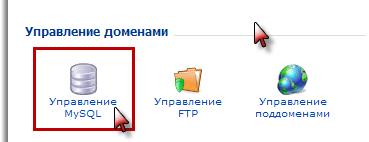
- Нажимаем на иконку. Открывается окно управления базами данных в котором нужно создать новую базу данных.
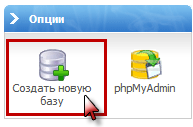
На разных хостингах интерфейс панели и надписи отличаются, но принцип понятен. Нужно создать базу данных, которая должна иметь три обязательных параметра:
- Имя базы данных;
- Имя пользователя базой данных;
- Пароль базы данных.
Также нужно знать имя сервера MySQL. Чаще всего сервер MySQL это localhost, но возможно и набор цифр или имя типа: ваш_Аккаунт.mysql.ваш_Хостинг.ru.
Создаем базу данных. Ищем кнопку типа «Создать базу данных». Нажимаем ее, открывается окно с простой формой для заполнения.
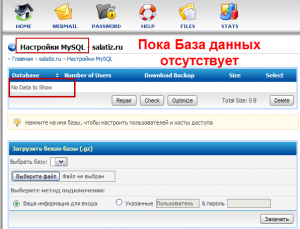
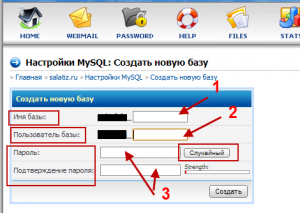
В зависимости от хостинга, имя базы данных и пользователь базы данных могут быть одинарными или двойными именами, разделенными префиксом. Первая часть двойного имени это ваш аккаунт на хостинге, вторую часть вам нужно заполнить самостоятельно. Вписывается любое имя латинскими буквами.
Пароль базы данных подбирается самостоятельно или, если есть на хостинге, автоматически. Не пугайтесь, если пароля сначала не видно, он будет показан после создания базы на следующей странице.
После заполнения формы, нажимаем «Создать». После создания базы, откроется форма, сообщающая, что база данных создана и будут показаны ваши данные.
Важно! Запомните все данные базы данных, они нужны на следующем этапе установки WordPress.
Редактировать (изменить) несколько файлов
Этот параграф несколько устарел и версии WordPress 4+ не требуют отдельного редактирования файла wp-config. Всё делается из окна браузера при установке WordPress.
На этом этапе понадобиться текстовой редактор. Я использую Notepad++ или Sublime Text2. В распакованном архиве WordPress, ищем файл wp-config-sample.php. Его нужно переименовать в файл wp-config.php. В редакторе Notepad++ открываем файл wp-config.php. Это файл конфигурации WordPress. При установке в этом файле прописывается начальная настройка WordPress, и прежде всего, это данные созданной ранее базы данных MySQL.
В открытом Notepad++ в файле wp-config.php ищем строки MySQL и вписываем свои данные базы данных.
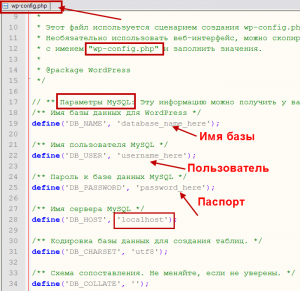
Не забываем сохраняться в кодировке UTF-8 без BOM.
Важно! Не редактируйте файл wp-config.php в Блокноте Windows и тем более не используйте редакторы Word.
Примечание: Современные версии выше 3.7, устанавливаемые из ведущих браузеров не требуют предварительного изменения в файле wp-config.php. Система сделает всё сама в инсталляторе. Однако ручное редактирование wp-config.php может понадобится если вы используете “оригинальные” браузеры.
Установка WordPress на хостинг через FTP-клиент
Возникает вопрос. А куда собственно переносить файлы WordPress? Вернее, в какую папку хостинга следует закачать весь каталог WordPress.
Обычно, WordPress закачивается в корневую папку хостинга. В зависимости от хостинга это каталоги httpdocs или public_html или папка с названием вашего домена. При установке WordPress в корневую паку сайта, сайт будет открываться при написании доменного имени в строке браузера: http:// example.com. Есть более простое правило определения корневой папки сайта: В корневой папке лежит файл index.php.
Если у вас уже есть информация в корне сайта (public_html), например, другой сайт, то в корневой папке нужно создать отдельную папку с любым именем, например ABC. Далее, по FTP, закачать папки и файлы WordPress с локального компьютера в папку “ABC”. При таком размещении WordPress, ваш cайт будет открываться по адресу: http:// example.com/ABC.
Куда закачивать файлы WordPress определили. Осталось определить, как. Для этого используем любой FTP-клиент. В моем примере это FileZilla.
FTP-клиент FileZilla
Для работы с FTP вам понадобятся учетные данные FTP клиента. Эти данные предоставляет хостинг-провайдер при покупке его услуг.
Открываем FileZilla. Во вкладке “Файл”→”Менеджер сайтов” или в горизонтальной строке «Быстрого соединения» вводим свои данные для работы с FTP-клиентом. Нажимаем “Соединиться” или “Быстрое соединение”.
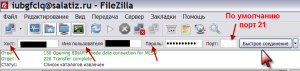
Если данные верны, справа на панели FileZilla откроется «дерево» вашего сайта. Слева колонка папок и файлов вашего компьютера.
Слева выделяете все файлы и папки WordPress (используйте кнопку Ctrl). Далее простым перетаскиванием переносите все папки WordPress в корневую папку сайта (httpdocs или public_html) своего сайта. Контролируется перекачка внизу экрана.
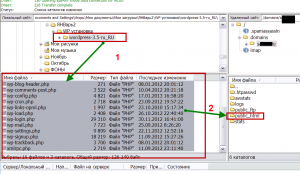
Об удачной закачке, как и о проблемах, FileZilla сообщит.
Окончание установки WordPress
Заканчиваем установку переходом в инсталлятор WP. Для этого вводим в адресную строку браузера домен сайта.
Важно! Некоторые хостинги не дадут вам доступ к сайту, пока вы не удалите файл-заглушку index.html из корневого каталога сайта.
Видим результат, совсем не 5 минутной работы.
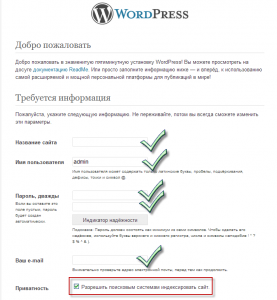
Важно! Имя пользователя и пароль это ваши данные для входа в административную панель сайта. Их нужно запомнить, без них войти в административную панель сайта не получиться. Забыли пароль администратора, читаем статью: Восстановить пароль администратора WordPress.
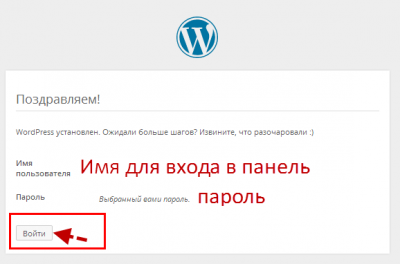
На этом Установка WordPress на хостинг закончена!
Вывод
В завершении замечу, что со временем установка WordPress на хостинг несколько меняется в сторону упрощения, но суть установки изложенная в этой статье неизменна: скачать и распаковать последний дистрибутив WordPress, создать базу данных (лучше отдельную), залить дистрибутив в корень сайта.
Другие стати раздела: Установка WordPress
- Обновить WordPress вручную
- Как настроить DNS сервера на VDS, VPS сервере
- Установка WordPress на VDS, VPS сервер
- Установка WordPress через ISPmanager
- Site just created, real content coming soon простая ошибка WordPress
Похожие посты:
- Файл wp-config.php WordPress
- DNS записи – NS, CNAME, TXT, A, AAAA
- Установка WordPress через ISPmanager
- Обзор FTP клиентов – бесплатные ftp клиенты для Windows
- Перенос сайта WordPress на другой хостинг
- Как установить WordPress 5.0, 2019 год
- Установка WordPress на сервер хостинга
- Безопасность WordPress
- Как установить WordPress на XAMPP
Установка WordPress на хостинг: 2 способа

Приветствую вас, друзья! ��
В предыдущих статьях я изложил всю необходимую информацию по созданию сайта на WordPress.
Мы поговорили о начальном этапе создания сайта на CMS – непосредственно установке на хостинг или локальный веб-сервер. Также мы поговорили об установке графических тем и плагинов, чтобы сделать ваш сайт более презентабельным.
Полученных знаний вам должно было хватить для того, чтобы разработать сайт на WordPress.
И сегодня, как я и обещал, мы поговорим о завершающем этапе работ, необходимых для того, чтобы ваш проект увидели пользователи Интернета, а не только вы и ваши друзья на экране вашего домашнего компьютера ��
Те, кто внимательно читал мою инструкцию по созданию сайта, поймут, о чём я говорю.
Для того, чтобы сделать ваш сайт достоянием общественности, осталось произвести перенос WordPress на хостинг, что мы с вами сегодня и научимся делать.
Изложенные далее инструкции подойдут одинаково как для переноса WordPress на другой хостинг, так и для установки WordPress на хостинг с нуля.
Подготовка к переносу WordPress на хостинг
Перед тем, как загрузить WordPress на хостинг, вам придётся произвести некоторые действия на стороне удалёного сервера. Более подробно о них написано в статье о переносе сайта на хостинг.
В ней приведёна пошаговая инструкция по выбору доменного имени и провайдера услуг, а также детально описана настройка будущего сайта на хостинге.
В качестве примера используется провайдер TheHost, услугами которого я в данный момент пользуюсь.
Перед тем, как перенести WordPress на хостинг, нам нужно сделать копию базы данных с локального веб-сервера, чтобы были доступны данные о плагинах, темах и прочих элементах, записи о которых хранятся в БД.

Перед этим не забудьте зайти в кабинет администратора вашего сайта и отключить установленные плагины.
Лично у меня проблем при переносе WordPress сайтов c установленными плагинами на хостинг никогда не было. И вообще я рекомендую устанавливать и настраивать их уже после переноса.
Но многие авторы указывают на необходимость их отключения, т.к. в некоторых случаях могут возникнуть проблемы из-за несоответствия версий PHP на локальном сервере и удалённом или других компонентов.
Поэтому если вы осуществляете перенос WordPress на хостинг с установленными плагинами, лучше прислушаться к мнению большинства и отключить их ��
Тем более, что сделать это совсем не сложно. Более подробно о данной процедуре вы можете прочитать в статье «Установка плагинов WordPress».
После этого заходим в phpMyAdmin или другой веб-интерфейс для работы с СУБД на вашем локальном веб-сервере:

По умолчанию на большинстве локальных веб-серверов данные для входа «root – пустой пароль».
Далее выбираем в списке справа требуемую БД и в окне в правой части экрана переходим на закладку «Экспорт»:

Настройки по умолчанию можно не менять. Просто нажимаем на кнопку «ОК». В результате у вас должен был создаться sql-файл, который сохраняется в папку загрузок вашего веб-браузера, в котором вы запускали phpMyAdmin.
Теперь, чтобы перенести сайт на WordPress на хостинг, нам нужно импортировать вашу базу данных на удалённый сервер.
Для этого запускаем phpMyAdmin на хостинге. У Интернет-провайдера TheHost, где у меня есть аккаунт пользователя, запуск данной программы производится в панели управления путём выбора в главном меню «Доп. приложения — phpMyAdmin».
Для входа в данную программу вводим данные вашего пользователя БД, которого вы создавали при добавлении записи о базе данных.

Войдя в phpMyAdmin в меню слева выбираем требуемую БД и в отрывшемся окне переходим на вкладку «Импорт»:

Нажимаем на кнопку «Выберите файл» и находим созданный вами ранее sql-скрипт.
Остальные настройки также можно не трогать. Нажимаем «ОК» и завершаем перенос WordPress с локального сервера на хостинг.
Отлично! Теперь мы рассмотрим основные способы дальнейшей настройки сайта на хостинге.
Установка WordPress на хостинг – способ первый
Данный способ является классическим и универсальным для того, чтобы закачать WordPress на хостинг, а также ресурсы на базе любой другой платформы.
Заключается он в копировании файлов сайта с локального веб-сервера на удалённый сервер провайдера с соответствующими настройками.
Почему же я тогда рассматриваю именно перенос WordPress на хостинг?
Дело в том, что для каждой CMS и фреймворка характерен свой механизм конфигурирования, который заключается в изменении настроек конфигурационных файлов.
Расположение конфигов и синтаксис внутри них отличается у различных продуктов. Поэтому мы и будем рассматривать каждый случай в отдельности.
В качестве примера я сделаю перенос тестового сайта mywp.com.ua с моего локального сервера на хостинг.
Итак, после настройки домена на стороне хостинга на удалённом сервере должен был появиться каталог с названием сайта, что мы и наблюдаем, подключившись к удалённому серверу по FTP:

Данные для подключения по FTP вы можете узнать у вашего хостинг-провайдера, и они, как правило, всегда указываются в инструкциях, присылаемых вам на email после регистрации.
В правой части экрана для каталога будущего сайта проверяем права на запись (должны быть «777» или «766») и устанавливаем, если они недостаточны.
В левой части экрана FileZilla переходим в каталог вашего сайта на локальном веб-сервере и копируем все файлы оттуда в папку будущего ресурса на хостинге.
После того, как копирование завершилось, переходим на сайт, введя его доменное имя в веб-браузере, и видим такую картину:

Не стоит отчаиваться, всё идёт по плану ��
Такая надпись появляется в тех случаях, когда соединение с базой данных сайта не настроено. Для решения данной проблемы нам необходимо изменить имя базы данных, пользователя и пароль подключения к БД.
Соединение с базой данных WordPress
Настройки соединения с базой данных WordPress хранятся в файле wp-config.php, который расположен в корне сайта.
Заходим в каталог сайта на локальном хостинге и копируем файл в какую-то другую папку на компьютере. Затем открываем его и редактируем содержимое:
/** Имя базы данных для WordPress */ define('DB_NAME', 'MyWP'); /** Имя пользователя MySQL */ define('DB_USER', 'root'); /** Пароль к базе данных MySQL */ define('DB_PASSWORD', ''); /** Имя сервера MySQL */ define('DB_HOST', 'localhost'); /** Кодировка базы данных для создания таблиц. */ define('DB_CHARSET', 'utf8'); /** Схема сопоставления. Не меняйте, если не уверены. */ define('DB_COLLATE', '');
Как видите, каждая строчка содержит комментарии по поводу назначения строки кода, следующего после него.
В первой строке вместо «MyWP» вводите имя вашей БД, которую вы создали на хостинге. Во второй вместо «root» нужно указать имя пользователя БД, которого вы создавали перед развёртыванием базы.
На третьей вместо пустых кавычек вводите пароль пользователя БД для подключения к базе. На четвёртой – имя сервера MySQL (в большинстве случаев будет localhost).
Пятая строка – кодировка вашей базы, которую вы указывали при создании (кодировка БД на локальном сервере, которая импортировалась на хостинг). В большинстве случаев будет такой же – utf8.
Данные в шестой строке менять также не нужно.
Сохраняете изменения и заливаете файл настроек соединения с базой данных WordPress на хостинг в корень сайта, заменяя существующий wp-config.php (если сообщения о замене файлов не появилось – вы скопировали его не туда).
Теперь можно обновить страницу сайта в веб-браузере. И что же мы видим?

Мда… Сайт выглядит, мягко говоря, непрезентабельно ��
Данные неудобства вызваны различием имён сайта на локальном веб-сервере и удалённом, из-за которых после переноса сайта WordPress на хостинг нас ещё и в админку не пустит, т.к. будет происходить перенаправление на доменное имя ресурса, расположенного у вас на компьютере ��
И если локальный веб-сервер выключен, то браузер покажет нам сообщение о недоступности веб-страницы.
Если у вас эти имена совпадают, то вам повезло и никаких проблем у вас не возникнет. Не забудьте только имена БД сделать также одинаковыми.
Если же вы столкнулись с проблемой, описанной выше, то решить её можно, изменив имя сайта на хостинге. Причём, сделать это можно несколькими способами.
Мы рассмотрим наиболее простые и популярные, из которых вы выберете наиболее подходящий именно вам.
Меняем имя сайта WordPress через админку
Вы и сами могли догадаться до этого способа изменения имени сайта WordPress через админку, если внимательно изучали меню кабинета администратора и особенно пункт «Настройки — Общие».
Запускаем локальный веб-сервер и заходим в админку WordPress. Выбираем указанный пункт и видим следующее:

Здесь нас будут интересовать поля «Адрес WordPress (URL)» и «Адрес сайта (URL)», а особенно первое из них, т.к. оно будет использоваться как корень сайта при подгрузке файлов из каталога ресурса на хостинге.
Поэтому значение поля «Адрес WordPress (URL)» и название каталога сайта на удалённом сервере должны совпадать.
Поле «Адрес сайта (URL)» пригодится для случая, когда вы захотите сделать разные адреса для админки и клиентской части ресурса или перенести WordPress на хостинг в поддомен.
Пока у нас нет такой задачи, поэтому вводим сюда те же данные, что и в предыдущее поле – «mywp.com.ua».
Сохраняем файл и не спешим закрывать данную страницу, т.к. при введённых данных попасть сюда повторно нам не получится ввиду редиректа на «mywp.com.ua» ��
Быстро делаем дамп базы данных (phpMyAdmin — Экспорт) и импортируем его на хостинг (если в требуемой БД уже есть информация, её нужно оттуда удалить, т.к. изменения не внесутся).
Вводим в адреcную строку «имя_сайта_на_хостинге/admin» и убеждаемся, что мы имеем к нему доступ.
На локальном веб-сервере возвращаем старые настройки и сохраняем файл, чтобы мы имели возможность работать с локальной копией.
Если же вас не пускает в админку на локальном сервере, то для изменения имени сайта WordPress нужно использовать другие способы.
Минусы данного способа налицо – придётся прыгать между админками сайта на локальном веб-сервере и хостинге. К тому же, в итоге вы можете куда-то просто не попасть ��
Смена имени сайта WordPress в файле конфигурации
Этот способ проще и надёжнее предыдущего и я настоятельно рекомендую пользоваться именно им при переносе WordPress на хостинг.
Заключается он в добавлении всего двух строк в файл wp-config.php, в котормо мы ранее настраивали соединение с базой данных.
Открываем ещё раз копию этого файла, где мы прописывали настройки БД, и после строчки «define(‘DB_COLLATE’, »);» прописываем следующее:
define('WP_HOME','http://mywp.com.ua'); define('WP_SITEURL','http:// mywp.com.ua');
Не забудьте вместо «mywp.com.ua» указать доменное имя (url) сайта на хостинге.
Сохраняем изменения и копируем файл по FTP на удалённый сервер, подтверждая замену существующего.
После этого заходим в админке на хостинге в «Настройки — Общие» и видим следующую картину:

В этой особенности данного способа и заключается его единственный минус – имя сайта через админку теперь поменять не удастся, т.к. данные в wp_config.php имеют бОльший приоритет над значениями, вводимыми через админку.
Смена имени сайта WordPress через functions.php
Если предыдущие способы вам не понравились, то вы можете произвести изменение имени сайта WordPress через файл functions.php вашей темы, который хранится по пути «корень_сайта/wp-content/themes/ваша_тема/functions.php».
Копируем его к себе на компьютер либо открываем его удалённо, если у вас есть SSH-доступ к файлам на хостинге (открыть его в редакторе админки WordPress нам пока, к сожалению, не получится)
И в самом начале прописываем следующее:
update_option('siteurl', 'http://mywp.com.ua'); update_option('home', 'http://mywp.com.ua');
Также не забудьте вместо «mywp.com.ua» указать доменное имя вашего ресурса.
Сохраняем файл и для переноса WordPress на хостинг копируем его с заменой обратно на сервер (если вы не корректировали его удалённо).
Спустя некоторое время сайт будет доступен. Если этого не произошло, попробуйте очистить кэш браузера и попытаться снова.
После того, как изменения вступят в силу, удалите эти строчки из functions.php, т.к. они нам больше не понадобятся.
Минус данного способа – очередная беготня с копированием файлов, но этот недостаток несущественен. Так что данный способ можно смело брать на вооружение.
Изменение имени сайта WordPress через базу данных
Открою небольшой секрет – все предыдущие способы изменения имени сайта WordPress сводились к текущему.
Поэтому данный метод является самым верным и, что называется «прямым» ��
Для того, чтобы изменить имя сайта при установке WordPress на хостинг, необходимо зайти в БД на удалённом сервере, подключившись к ней через phpMyAdmin.
Выбираем требуемую базу, после чего в левой части окна программы отобразится список таблиц выбранной вами базы. О том, что такое таблицы БД, и из чего они состоят, вы можете прочитать в статье, посвящённой базе данных сайта.
Итак, выбираем таблицу wp_options и меняем значение полей «siteurl» и «home», вписывая туда адрес своего сайта.

Эти поля соответствуют «Адрес WordPress (URL)» и «Адрес сайта (URL)».
Если не разобрались как редактировать поля в БД – небольшая подсказка: нажмите на кнопочку в виде карандашика слева от названия поля, а после сохраните изменения нажав на «ОК».
Всё, на этом перенос WordPress на хостинг подходит к концу, т.к. все необходимые настройки были нами выполнены.
Стоит отметить, что рассмотренный нами способ является универсальным для всех сайтов (отличаться будут только синтаксис и размещение файлов конфигурации).
И перед завершением статьи давайте посмотрим, как можно было осуществить настройку сайта альтернативным способом.
Перенос WordPress на хостинг – способ второй
По сравнению с предыдущим методом данный вариант переноса WordPress на хостинг является более технологичным и быстрым.
Он заключается в непосредственной установке WordPress на хостинг с дальнейшим копированием файлов сайта (за исключением файлов конфигурации сайта).
Для описываемых далее действий вам потребуется хостинг с предустановленным WordPress, благо, что сегодня большинство провайдеров предоставляют такую возможность.
Суть данного способа состоит в том, что настройки соединения с базой данных, url сайта и прочие конфигурации создадутся автоматически на основании введённых вами данных через интерфейс установщика.
Таким образом, вы избегаете необходимости «лазить» по таблицам БД в поисках нужного поля и файлах конфигурации.
Правда, если вы введёте что-то неправильно во время установки WordPress сайта на хостинг, то менять информацию на правильную вам придётся описанным ранее способом переноса WordPress на хостинг.
Почему данный способ является быстрым, думаю, вы убедились, т.к. скачивание и установка CMS, а также копирование файлов на хостинг занимает порядка 10-15 минут.
Почему же он является технологичным? Поясню.
Его технологичность обусловлена тем, что сегодня многие хостинг-провайдеры располагают автоматическими установщиками скриптов, позволяющими производить установку самой свежей версии CMS без её скачивания.
Вам останется только перенести необходимые файлы на удалённый сервер – и дело в шляпе �� К тому же некоторые установщики способны дополнительно упростить и без того простой процесс установки CMS на хостинг.
Отсюда значительная экономия времени и удобство переноса WordPress на хостинг данным способом.
Правда, он доступен не везде. Наличие установщика скриптов нужно узнавать у каждого хостинга индивидуально.
Например, у моего провайдера – TheHost – его нет. Вместо автоматического установщика у данного провайдера доступна услуга платной установки CMS в случае, если вы не сможете произвести её самостоятельно.
Стоимость такой услуги – 50 грн. Мелочь, а не приятно ��
Зато у лидера рынка хостинг-услуг России и Украины AvaHost такая услуга мало того, что бесплатна, так ещё и производится автоматически с применением установщика скриптов, о котором мы говорили ранее.

После того, как вы станете клиентом AvaHost, выбрав и заказав у них пакет хостинг-услуг, вам будет доступно для установки более 300 CMS.
К дополнительным преимуществам установщика скриптов также относится автоматизация процесса обновления версий вашего движка, который помимо запуска обновления будет делать предварительный бэкап файлов и БД, лишив вас этих хлопот ��
Помимо автоустановщика скриптов у данного провайдера также есть масса других полезных услуг, включая конструктор сайтов, поисковое продвижение ресурсов, облачный хостинг и многое другое!
Если AvaHost вас заинтересовал, то у меня есть хорошая новость — это эксклюзивная 20% скидка на все услуги для друзей cccp-blog.com и подписчиков. Чтобы воспользоваться ею, введите при регистрации следующий промокод — AVA-CCCPBLOG
Финальные штрихи, чтобы перенести сайт на WordPress на хостинг
Итак, ваш сайт на хостинге. Теперь остаётся ввести его доменное имя в адресной строке браузера и нажать «Enter».
Если всё прошло хорошо, вы увидите свой сайт:

Если же вы всё сделали правильно, а сайт не открылся, внимательно изучите текст ошибки, показываемой веб-браузером.
Если вы всё равно смутно понимаете, что делать (большинство сообщений носит общий характер), необходимо заглянуть в логи сайта на хостинге, которые ведутся с момента создания записи о домене.
У хостинг-провайдера TheHost доступ к ним можно получить в панели усправления в пункте главного меню «World Wide Web — Журналы», где вас должен интересовать лог с надписью «error.log» в конце.
Там вы сможете найти информацию о компоненте, вызвавшем ошибку.
Как правило, частенько возникают проблемы из-за установленной темы WordPress или плагинов. По тексту ошибки вы можете отыскать информацию о решении проблемы в Интернете.
Если же поиски успехом не увенчались, обратитесь в тех. поддержку своего хостинг-провайдера и следуйте дальнейшим рекомендациям.
Если всё перечисленное положительного эффекта не даёт — просто откажитесь от установленного компонента, поискав ему соответствующую замену.
Жёстко, но эффективно ��
На этом сегодняшняя статья подходит к концу. Мы поговорили с вами о том, как установить WordPress на хостинг, а также рассмотрели все возможные способы данного действия и их ключевые особенности.
Оставляйте свои отзывы и пожелания в комментариях, а также мне будет интересно прочитать, на каком способе переноса WordPress на хостинг вы остановились.
Возможно, вы пользуетесь методом, не описанным в статье. Тогда узнать о нём будет полезно всем читателям. Не проходите мимо ��
Делитесь записью в социальных сетях и вступайте в сообщества, а также не забудьте подписаться на обновления, чтобы быть в курсе новых публикаций.
На этом всё! Всем удачи! ��
P.S.: если вам нужен сайт либо необходимо внести правки на существующий, но для этого нет времени и желания, могу предложить свои услуги.
Более 5 лет опыта профессиональной разработки сайтов. Работа с PHP, OpenCart, WordPress, Laravel, Yii, MySQL, PostgreSQL, JavaScript, React, Angular и другими технологиями web-разработки.
Опыт разработки проектов различного уровня: лендинги, корпоративные сайты, Интернет-магазины, CRM, порталы. В том числе поддержка и разработка HighLoad проектов. Присылайте ваши заявки на email cccpblogcom@gmail.com.
И с друзьями не забудьте поделиться ��
Понравилась статья? Поделись с друзьями:
‘ . __( ‘Pages:’, ‘themonic’ ), ‘after’ => ‘
- 5
- 4
- 3
- 2
- 1