
Как включить фитнес-браслеты Samsung
Включение и выключение фитнес-браслета Samsung Gear Fit 2 Pro
Чтобы включить устройство Gear, нажмите и удерживайте клавишу питания в течение нескольких секунд. При первом включении устройства Gear, а также сбросе его настроек отображается всплывающее окно. Следуйте инструкциям на экране, чтобы загрузить и установить приложение Samsung Gear на используемом мобильном устройстве.
Для выключения устройства Gear нажмите и удерживайте клавишу питания, а затем выберите пункт Выключение.

Включение и выключение экрана
Для включения экрана нажмите клавишу «Главный экран» или «Назад». Чтобы выключить экран, накройте его ладонью. Экран выключается, если устройство Gear не используется в течение определенного периода времени.
Перезагрузка Gear
Если устройство Gear не реагирует на выполняемые действия, для его перезагрузки нажмите и удерживайте клавишу «Главный экран» в течение более 7 секунд.
Как включить фитнес-браслет Samsung Galaxy Fit e
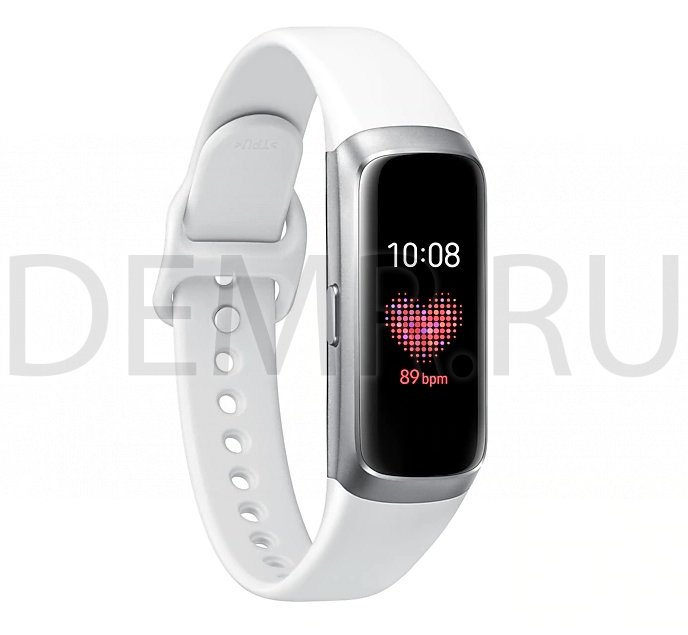
Подсоедините фитнес-браслет Galaxy Fit к зарядному устройству, чтобы включить питание. При первом включении устройства Galaxy Fit или после его сброса на экране появляются инструкции по установке приложения Galaxy Wearable на мобильном устройстве. Устройство Galaxy Fit не имеет отдельной клавиши питания и остается включенным, когда аккумулятор заряжен.
Включение экрана
Экран включается, если поднять руку с закрепленным на запястье устройством Galaxy Fit e.
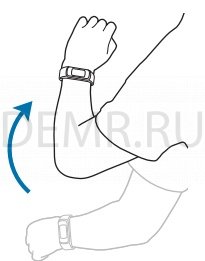
Экран автоматически выключается, если устройство Galaxy Fit e не используется в течение определенного периода времени.
Можно также настроить устройство Galaxy Fit e на включение экрана двойным касанием. Откройте приложение Galaxy Wearable на мобильном устройстве и выберите пункт Дом → Дополнительные → Включение экрана → Двойное касание.
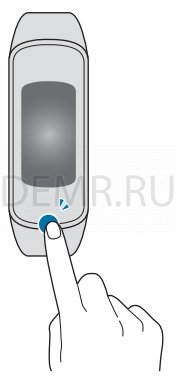
Для перехода на другую страницу достаточно коснуться экрана пальцем. Устройство Galaxy Fit e хорошо распознает прикосновение к месту, показанному на рисунке ниже.
Перезапуск фитнес-браслета Galaxy Fit e
Если устройство Galaxy Fit e не реагирует на выполняемые действия, для его перезагрузки подсоедините зарядное устройство более чем на 3 секунды. Кроме того, если устройство Galaxy Fit e соединено с мобильным устройством, можно открыть приложение Galaxy Wearable на мобильном устройстве, а затем выбрать пункт Дом → О браслете → Перезапуск браслета, чтобы перезагрузить устройство.
Читайте также
Как выключить фитнес-браслет Galaxy Fit2?

Как ни странен ответ на это вопрос, но он звучит так: «А ни как».
Оказалось, что последняя модель фитнес-браслета от компании Samsung Galaxy Fit2 не имеет ни одной кнопки, и управляется только «сенсорным» касанием экрана. А разделы меню Панели быстрого доступа браслета не имеют позиции выключения трекера.
Поэтому, для выключения фитнес трекера Galaxy Fit2 осталась только одна возможность: дождаться полной разрядки его батареи, после чего браслет выключится автоматически!
Да браслет Fit2 имеет хорошую батарею, ёмкостью 159 мАч.
Производитель обещает до 21 дня автономной работы в экономном режиме и до 15 дней — в обычном. Честно говоря, он у нас продержался две с половины недели без особо интенсивной загрузки: уведомления, автоматическое измерение пульса каждые 30 минут в состоянии покоя и без тренировок.
Да, наверное, если отключить всё, что только можно, то он точно продержится 3 недели.
Итак, чтобы выключить фитнес-браслет, нужно дождаться полной разрядки его батареи.
И не нужно беспокоиться, что полная разрядка может привести к необратимым последствиям, как пишут во всех инструкциях к смартфонам. Видимо производители этих гаджетов пошли на такой шаг совершенно обдуманно: он поставляется именно в «разряженном» виде. Поэтому, чтобы сделать его первое включение необходимо подключить браслет к зарядному устройству, а уже после инициировать первое сопряжение со смартфоном, запустив приложение Samsung Wearable из папки Samsung на смартфоне.
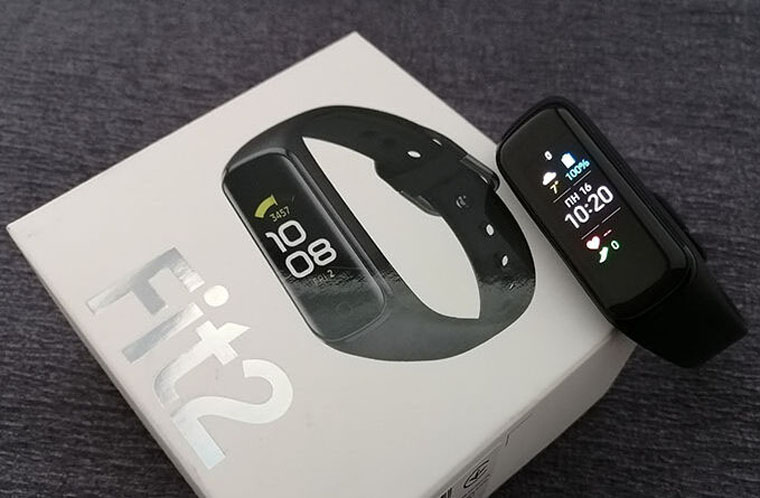
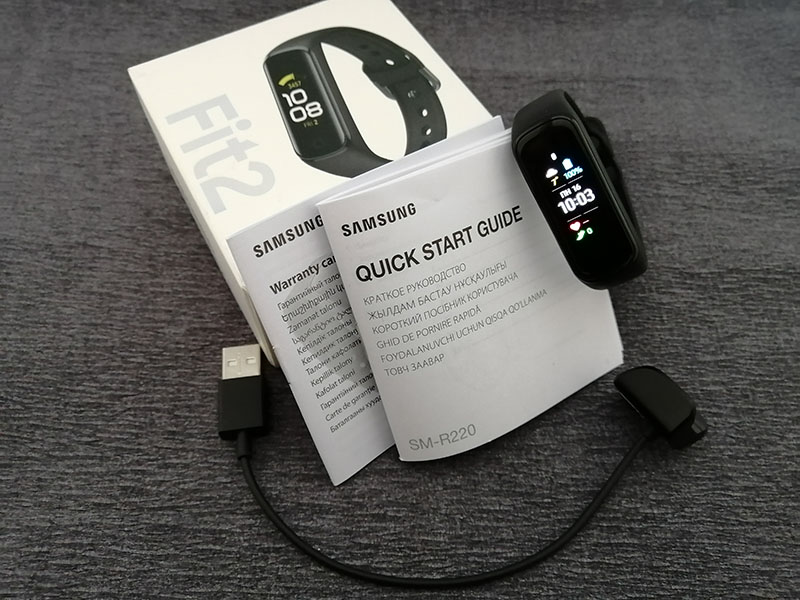
Фитнес-браслет Samsung Galaxy Fit 2 требует подключения к телефону и настройки, что у многих вызывает сложности. В этой статье мы по шагам разберем, как правильно заряжать гаджет, как сопрячь его с телефоном и какие жесты можно использовать для его управления. Также мы разберем основные настройки, которые стоит сделать с мобильного приложения до начала работы с умным браслетом.
Как включить и зарядить браслет Fit 2
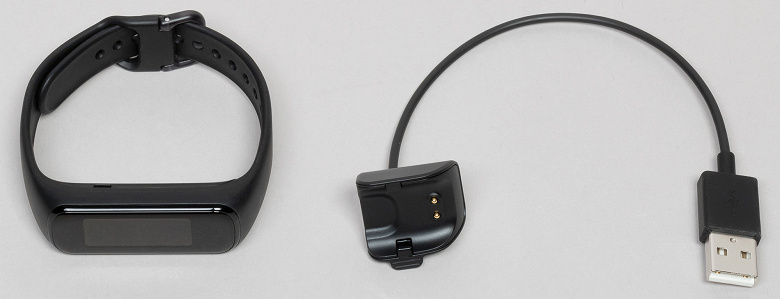
У фитнес-браслета Samsung Galaxy Fit 2 нет кнопки включения, так как для измерения различных данных ему нужно работать круглосуточно. По этой причине прекратить реагировать на нажатия он может только при полном разряде или неисправности. Перед настройкой обязательно зарядите гаджет, даже если на экране отображается небольшой процент зарядки. Это нужно в первую очередь для того, чтобы при сопряжении с телефоном и последующем обновлении не возникло проблем.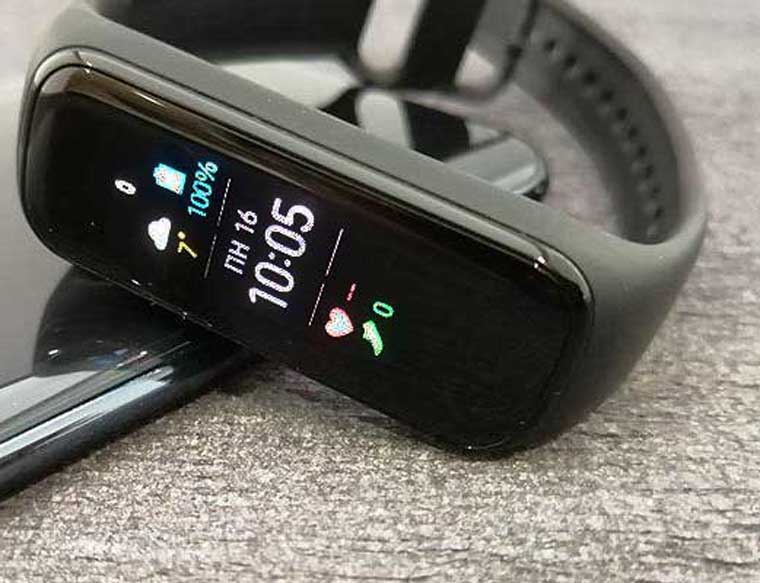 Для зарядки возьмите из коробки зарядное устройство и вставьте в него фитнес-браслет до щелчка таким образом, чтобы круглые контакты на обратной стороне браслета совпали с контактами зарядного устройства. Подключите USB-разъем зарядного устройства к источнику питания, например вставьте провод в съемный блок питания вашего телефона и подключите его к розетке. При этом на экране должны появиться значки и цифры процесса зарядки. В качестве источника питания вы можете взять и другое устройство с подходящим USB-портом: ноутбук, стационарный компьютер, роутер, телевизор и пр. Однако скорость зарядки может быть различной в разных устройствах. По достижению 100% снимите браслет с зарядки.
 Не забывайте, что фитнес-браслет разряжается намного медленнее смартфона, поэтому его не нужно каждый день ставить на зарядку. При полном подключении всех функций и активном использовании вам хватит одного заряда минимум на неделю, а при работе в экономичном режиме он проработает и все три недели.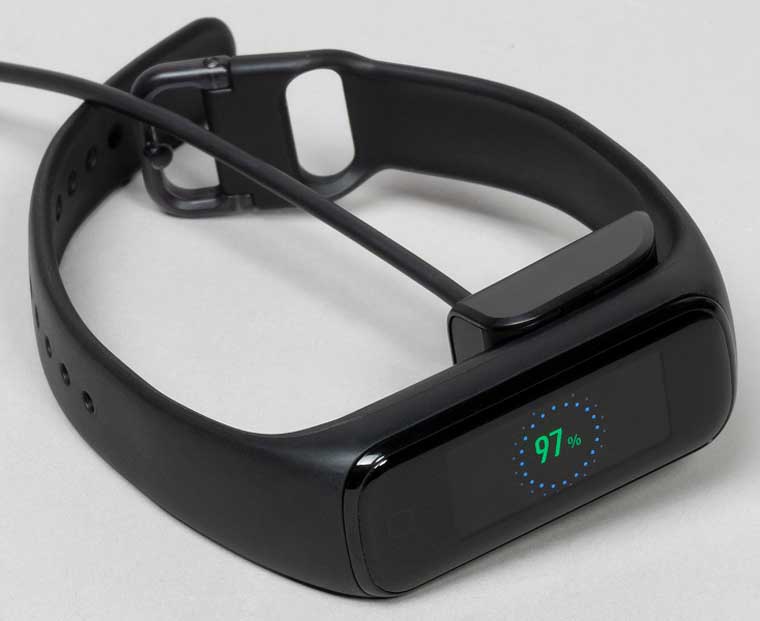
Как подключить «Самсунг Галакси Фит 2» к телефону
Браслет Samsung Fit 2 соединяется с телефоном при помощи модуля Bluetooth. На браслете он всегда включен, а на телефоне вы можете включать или выключать его самостоятельно из шторки своего телефона.
Для соединения телефона и браслета включите на телефоне локацию и блютуз (обычно их значки находятся в шторке телефона, выдвигаемой по свайпу вниз). Дальше запустите на телефоне приложение Galaxy Wearable, выберите из меню устройство Galaxy Fit 2 и дайте приложению все запрашиваемые им разрешения. Разрешите доступ к мультимедиа, фото, контактам и другим, так как без них вы не сможете воспользоваться всеми функциями браслета. После этого поднесите фитнес-браслет близко к телефону и дождитесь их подключения. Само приложение при необходимости установите из своего магазина приложений, например «Play Маркет».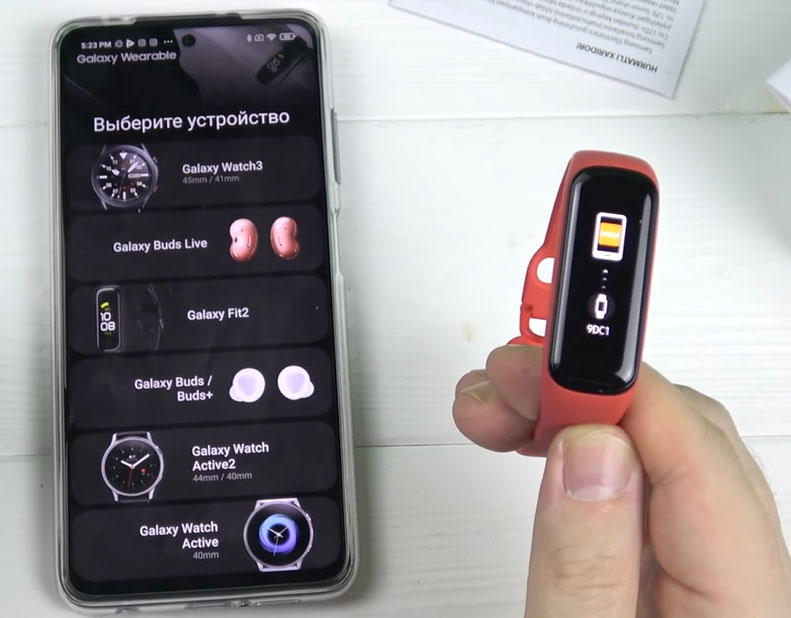 Такое сопряжение достаточно выполнить один раз, так как в дальнейшем браслет будет сразу подключаться к находящемуся рядом телефону при условии, что на последнем будет активирован Bluetooth. Имейте в виду, что радиус действия Bluetooth в этом браслете составляет до десяти метров, поэтому при уходе от телефона на большее расстояние браслет потеряет с ним связь. Также при выключении модуля блютуз на телефоне браслет не сможет передавать в приложение данные и не сможет получать уведомления с телефона, но по-прежнему будет выполнять все настроенные измерения, собирать статистику шагов, тренировок и другого.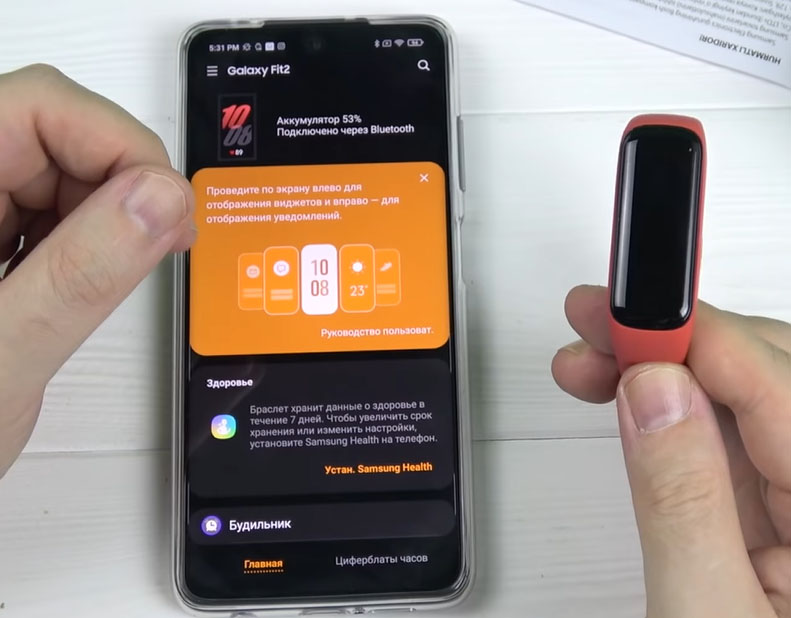
Инструкция по управлению «Самсунг Галакси Фит 2»
Перед настройкой и использованием умного браслета вначале разберемся с его управлением. Все управление Samsung Galaxy Fit 2 ведется при помощи сенсорного экрана и расположенной в его нижней части сенсорной кнопки. Главным вашим экраном являются часы, с которых вы можете делать свайпы (листания) пальцем вправо или влево, вызывая боковые экраны. Они нужны для того, чтобы вы могли быстро попасть в основные разделы вроде тренировок, измерения уровня стресса и других. В некоторых разделах свайпами вверх и вниз вы можете просматривать дополнительную информацию, например, пролистать всю погоду. Если вы будете делать свайп с главного экрана вниз, то вызовите дополнительное меню с настройками, а вправо – прочитаете пришедшие уведомления.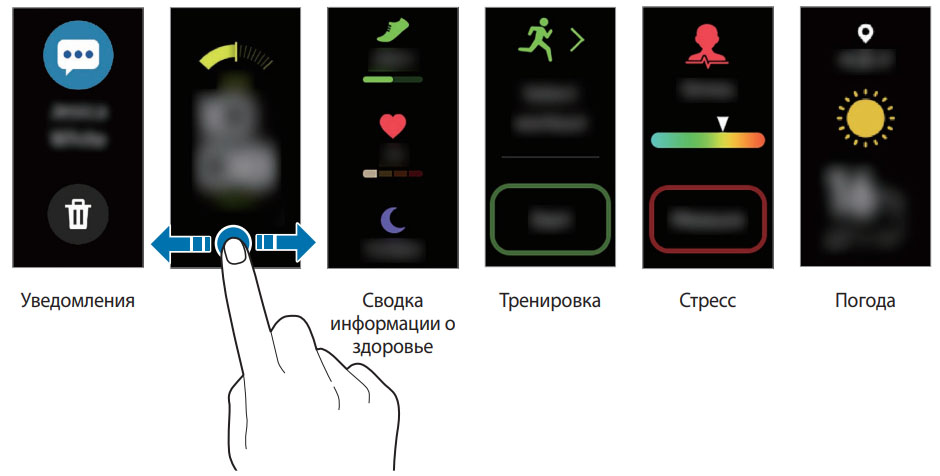 Чтобы включить экран, коснитесь сенсорной кнопки. Через время он погаснет, но вы можете ускорить этот процесс, накрыв экран ладонью. Если на часах настроен жест пробуждения, то экран будет автоматически загораться при подъеме запястья. Также на гаджете работают традиционные для смартфонов жесты касания и перетаскивания объектов.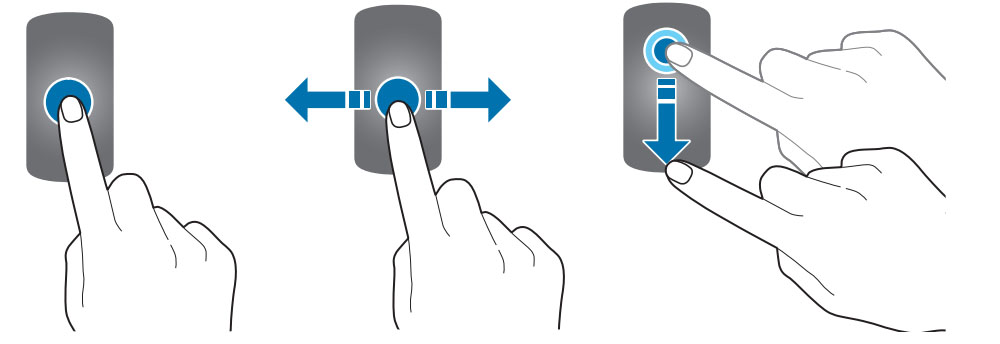
Как настроить фитнес-браслет «Самсунг Галакси Фит 2»
Часть настроек умного браслета делается с него самого, но большая часть ведется через сопряженный с ним телефон. Рассмотрим настройки с телефона, для которых запустите приложение Galaxy Wearable.
Обновление гаджета
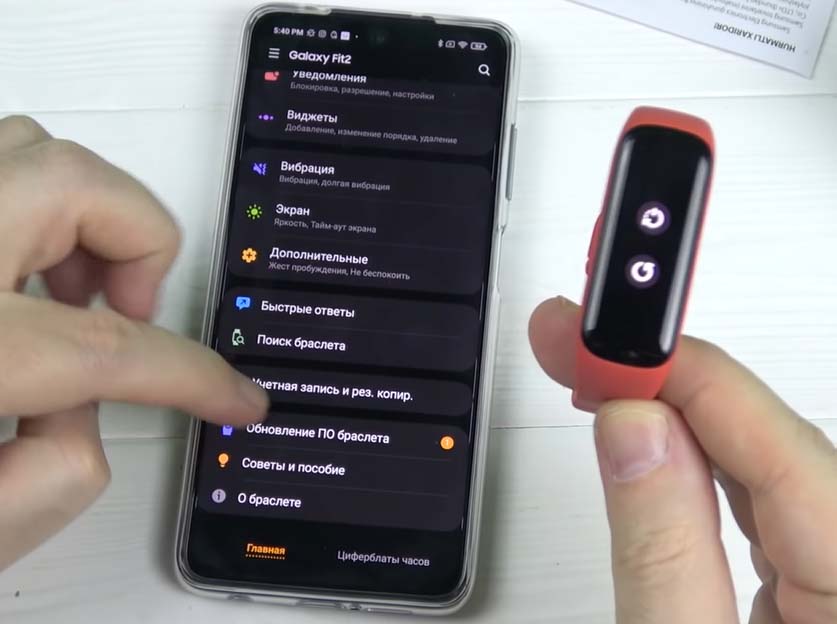
Первым делом проверьте доступность обновлений, так как с ними вам будут доступны все новые функции Fit 2. Для этого в главном меню приложения найдите строку «Обновление ПО браслета». Если они доступны, кликните по строке «Загрузка и установка» и далее «Обновить». Перед обновлением убедитесь в том, что ваш фитнес-браслет и телефон имеют достаточный уровень заряда.
Настройка измерений
В главном меню приложения есть раздел «Параметры здоровья», который отвечает за автоматические измерения и некоторые настройки по ним. Поясним, что это такое. С браслета вы всегда можете провести разовые замеры своего состояния, например, измерить пульс или уровень стресса в концертный момент. Здесь же задаются круглосуточные измерения, чтобы вы могли точнее видеть реакцию своего организма на нагрузки, стресс и другое. Просмотрите все имеющиеся в этом разделе возможности и настройте то, что хотели бы измерять.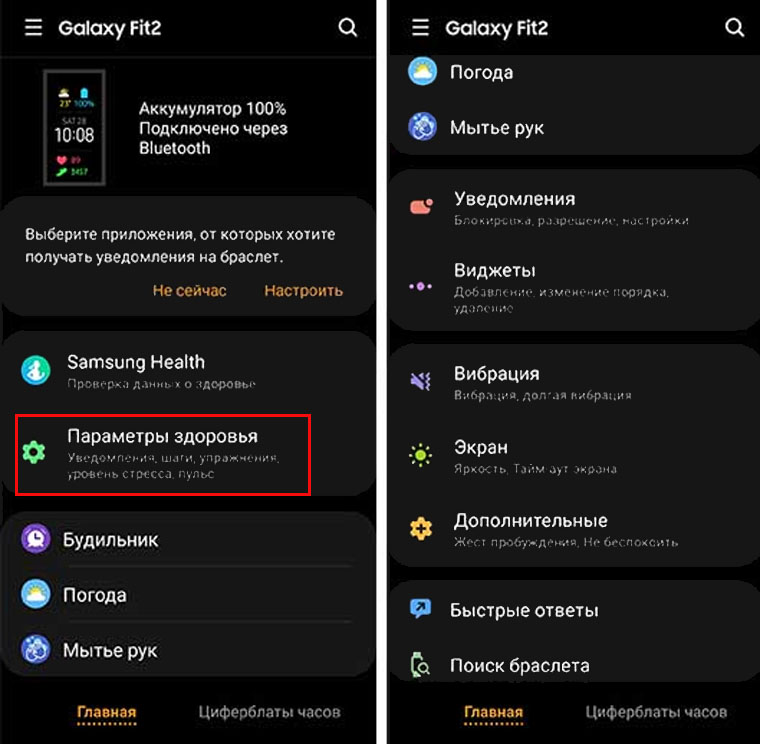
Мы рекомендуем на этапе знакомства с фитнес-браслетом активировать все измерения, чтобы вы могли оценить состояние своего здоровья за длительный период. Включите непрерывное автоизмерение пульса, стресса, предупреждение о высоком пульсе и другие. Также полезно включить уведомления об обнаружении тренировок, так как на первых этапах работы с браслетом вы скорее всего будете забывать запустить нужную тренировку. Эта функция работает так: как только браслет обнаружит у вас регулярную активность, он предложит запустить тренировку, например ходьбу. Если вы приняли решение увеличить свою активность, то установите цель по шагам.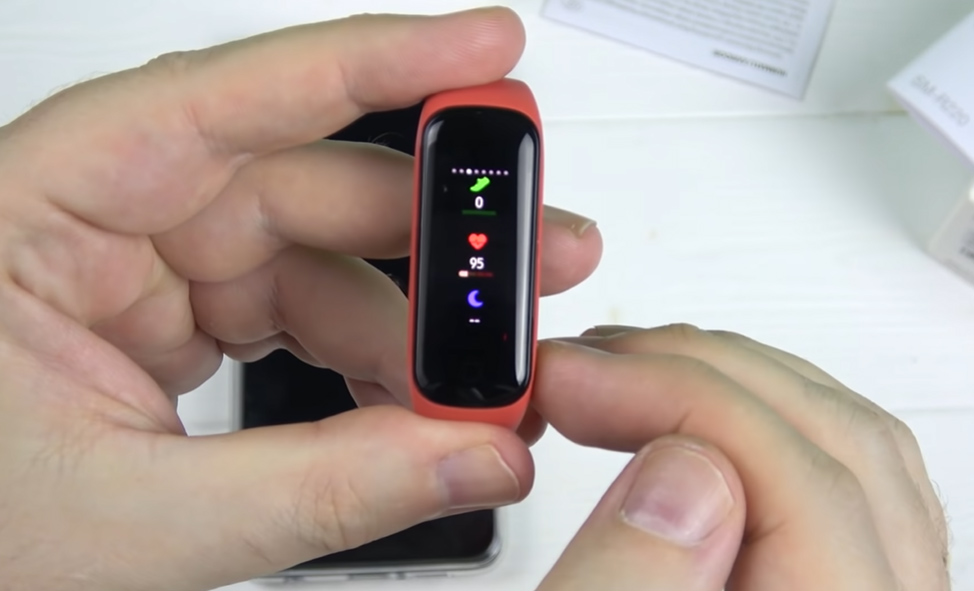
Настройка приложения Samsung Health
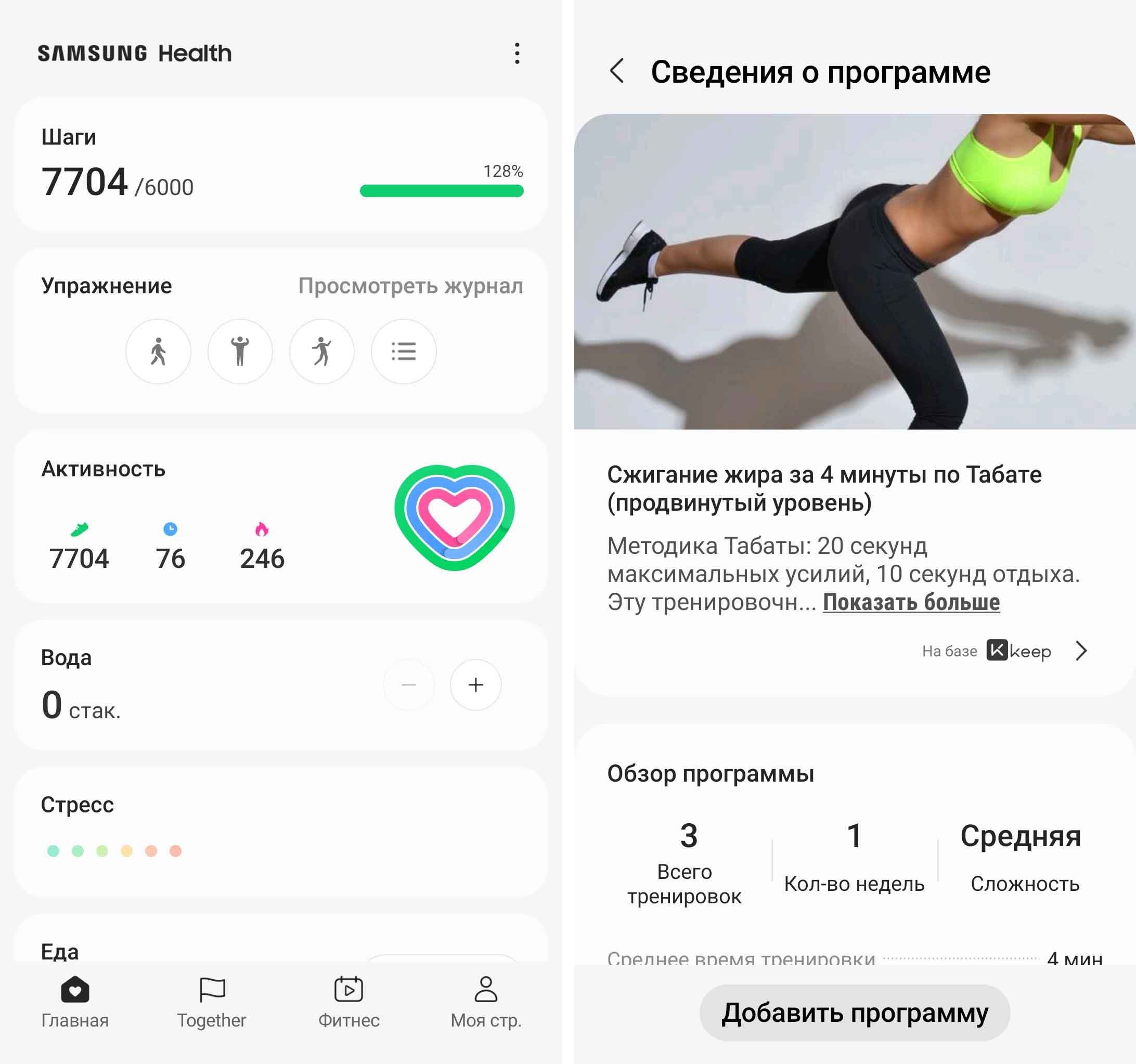
Samsung Health — это фирменное приложение компании Samsung, о котором мы уже писали ранее. Первой возможностью приложения является сбор многочисленных данных с вашего браслета, что поможет вам отслеживать качество своего сна, работу сердца, следить за уровнем стресса, выпитой водой, потребленными калориями и многим другим. Вторым важным преимуществом работы в нем являются разнообразные соревнования. Вы можете состязаться с участниками со всего мира или бросать вызовы своим друзьям. Например, можно настроить соревнование, кто больше пройдет за установленный срок. Традиционные ежемесячные соревнования по шагам являются отличным мотиватором, чтобы приучить себя постоянно ходить. Наконец, третья важная составляющая приложения — это продуманные комплексы видеоупражнений для разных групп подготовки.
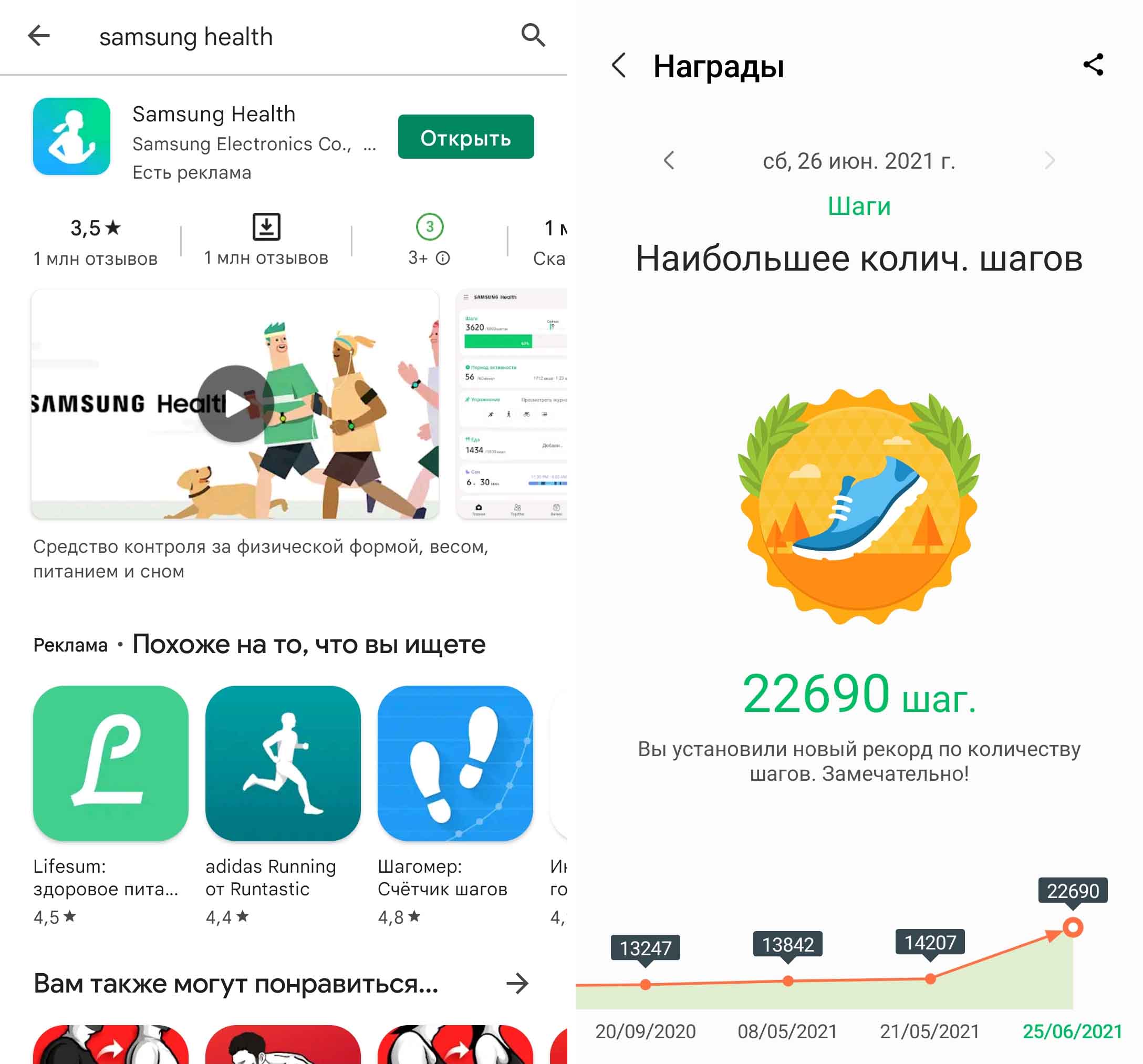
Для подключения приложения Samsung Health кликните по одноименной строке в меню Galaxy Wearable и следуйте указаниям программы. Приложение Samsung Health установлено на телефонах Samsung по умолчанию, но если у вас его нет, тогда нужно установить его через «Play Маркет» или Samsung Galaxy. Для связи двух указанных приложений вам нужно вначале войти в аккаунт Samsung Health (вход происходит через ваш основной Samsung-аккаунт на телефоне).
Настройка уведомлений
Также советуем до начала работы с фитнес-браслетом настроить уведомления. Если вы активируете эту функцию, тогда на ваш браслет будут приходить все уведомления и звонки с телефона. Эта функция удобна в разных случаях: когда не хочется тянуться каждый раз за телефоном для чтения очередного сообщения, когда вы находитесь в шумном месте (вибрацию на руке вы почувствуете всегда) и так далее. Но тут есть определенные нюансы. Чтобы браслет мог получать уведомления и звонки, он должен быть всегда подключен к телефону, а в этом есть свои минусы. Главный из них заключается в том, что телефон будет быстрее разряжаться. А при удалении от телефона или создании помех для работы Bluetooth связь с браслетом будет разрываться, и в такие моменты вы не сможете получать уведомлений.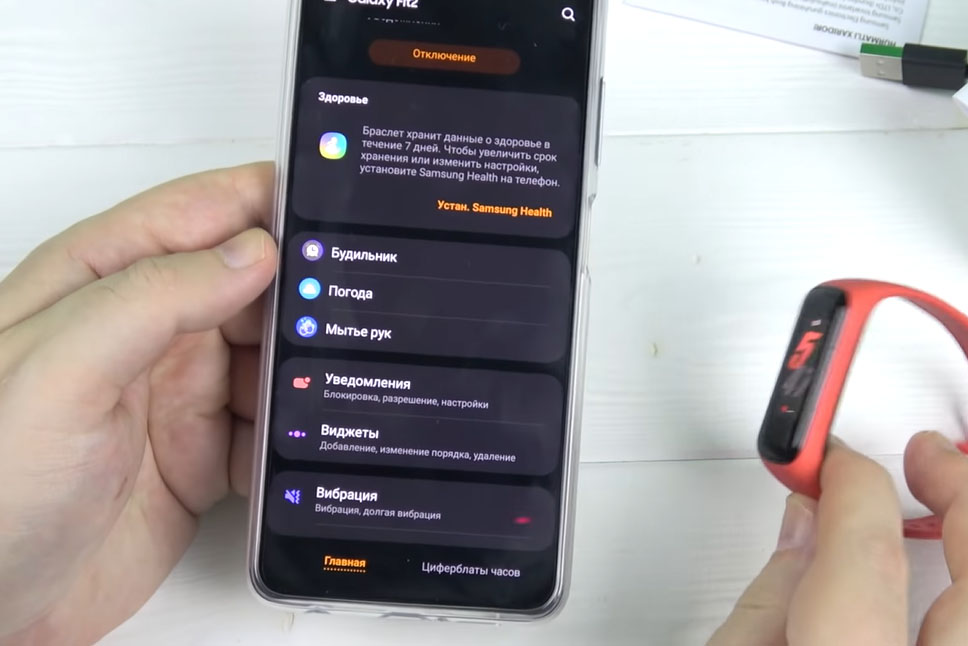
Для настройки уведомлений перейдите в раздел «Уведомления» и воспользуйтесь разделами «Уведомления от приложений» и «Просмотр настроек уведомлений». Отметьте те приложения, от которых хотите получать уведомления. Также вы можете активировать имеющиеся опции, например «Отображение при ношении», чтобы уведомления не приходили на браслет, снятый с руки.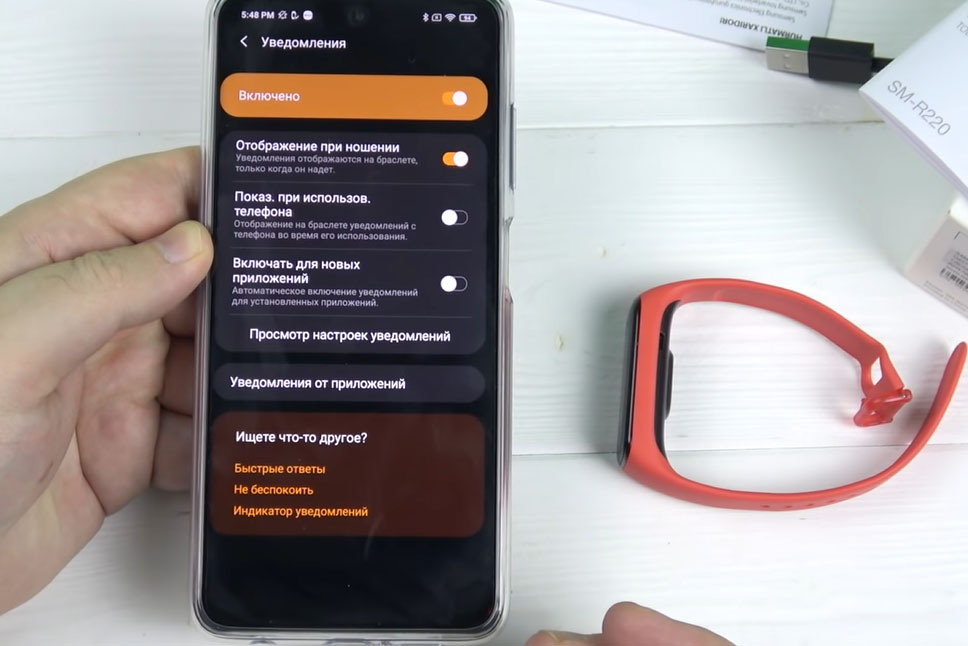
Настройка виджетов
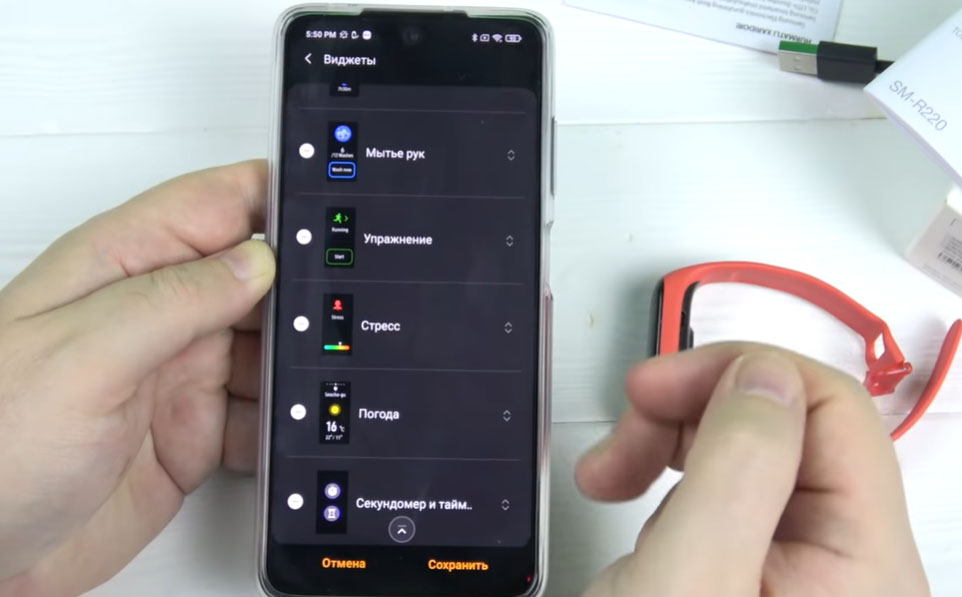
Виджеты представляют собой боковые экраны, которые доступны на вашем браслете, когда вы делаете свайпы вправо или влево с главного экрана. В одноименном разделе вам доступны виджеты шагов, мытья рук, упражнений, стресса и другие. Включите те, которые вам интересны, и отключите ненужные. При первом знакомстве с браслетом вы можете активировать все виджеты, чтобы затем на практике понять, какие из них оставить. Если вы зажмете виджет пальцем, сможете перенести его выше или ниже. Тем самым вы измените расположение виджетов не только здесь, но и на самом фитнес-браслете.
Настройка циферблата
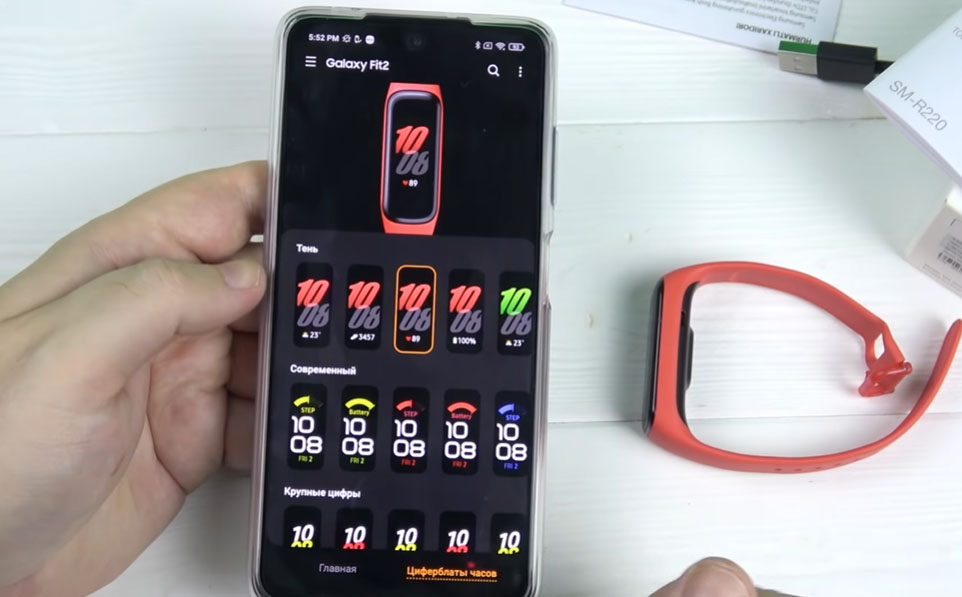
Найдите в Galaxy Wearable раздел циферблатов и посмотрите имеющиеся в нем предложения. Реализован этот раздел так, что вы сразу можете просмотреть выбранный циферблат на экране самого фитнес-браслета. Мы рекомендуем начинать с наиболее информативных циферблатов, в которых помимо самих часов есть шаги и пульс. Также удобно, если на браслете будет отображена дата, день недели и уровень заряда. Чем больше информации окажется на главном экране, тем меньше вам придется листать экраны для просмотра собранной за день информации.
Другие настройки в Samsung Galaxy Fit 2
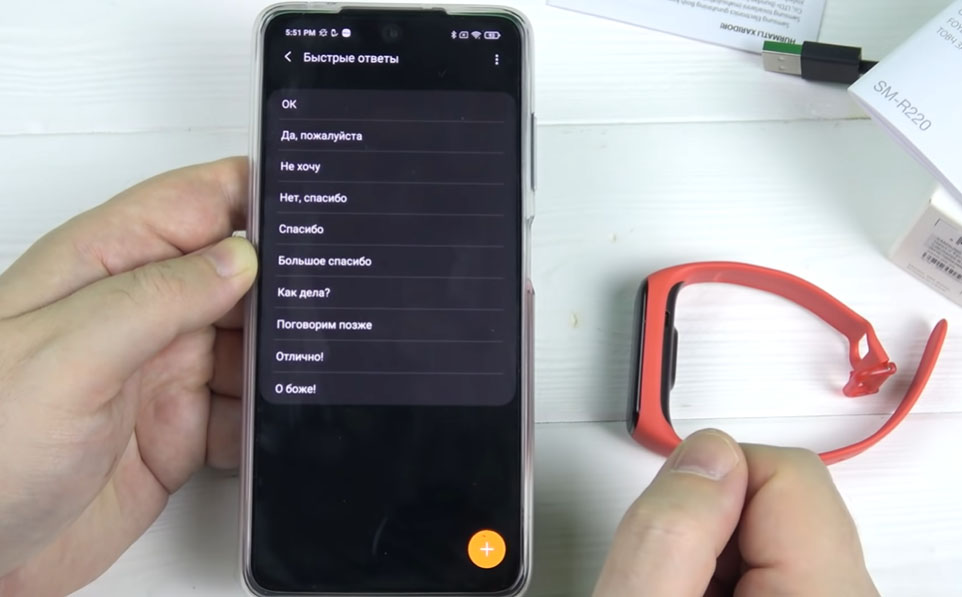
Мы рекомендуем вам пройтись и по другим настройкам. Например, поэкспериментируйте с настройками вибрации, яркости, добавьте быстрые ответы для ответа на звонок. Поставьте на ближайшее время будильник и посмотрите, как его отключать с фитнес-браслета, чтобы не запутаться в этом спросонья. Также зайдите в раздел «Дополнительные настройки» для настройки ночного режима и панели быстрого доступа.Мы разобрали лишь базовые настройки фитнес-браслета Samsung Galaxy Fit 2, которые помогут вам познакомиться с функционалом умного гаджета. Остальные настройки мы рекомендуем вам осваивать постепенно по мере знакомства с браслетом. Можно настраивать браслет один раз и затем использовать его автономно, но лучше экспериментировать с разными настройками, чтобы достичь максимальной информативности и комфорта ношения гаджета.
Фитнес-браслет Samsung Gear Fit 2 Pro. Инструкция на русском
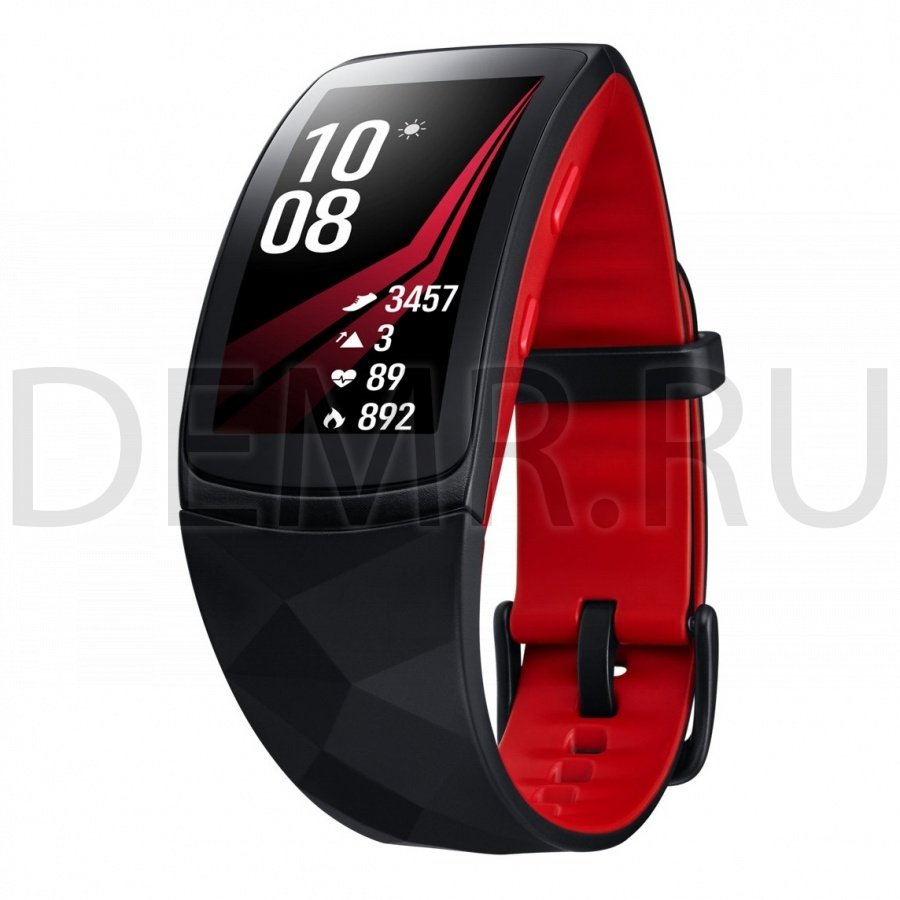
Включение и выключение фитнес-браслета Samsung Gear Fit 2 Pro
Чтобы включить устройство Gear, нажмите и удерживайте клавишу питания в течение нескольких секунд. При первом включении устройства Gear, а также сбросе его настроек отображается всплывающее окно. Следуйте инструкциям на экране, чтобы загрузить и установить приложение Samsung Gear на используемом мобильном устройстве.
Для выключения устройства Gear нажмите и удерживайте клавишу питания, а затем выберите пункт Выключение.
Включение и выключение экрана
Для включения экрана нажмите клавишу «Главный экран» или «Назад». Чтобы выключить экран, накройте его ладонью. Экран выключается, если устройство Gear не используется в течение определенного периода времени.
Перезагрузка Gear
Если устройство Gear не реагирует на выполняемые действия, для его перезагрузки нажмите и удерживайте клавишу «Главный экран» в течение более 7 секунд.
Как подключить фитнес-браслет Samsung Gear Fit 2 Pro к телефону
Установка приложения Samsung Gear
Чтобы подключить устройство Gear к мобильному устройству, установите на мобильном устройстве приложение Samsung Gear. В зависимости от мобильного устройства приложение Samsung Gear можно загрузить из следующих источников:
✓ Устройства Samsung Android: Galaxy Apps, Play Маркет
✓ Другие устройства Android: Play Маркет
Подключение Gear к мобильному устройству по Bluetooth
✓ Включите Samsung Gear Fit 2 Pro.
✓ Выберите нужный язык и коснитесь Далее. Появится экран загрузки и установки приложения Samsung Gear.
✓ Запустите на смартфоне приложение Samsung Gear.
✓ Выберите пункт НАЧАТЬ ЗНАКОМСТВО.
✓ Выберите тип устройства Gear на экране. Если нужный тип устройства Gear отсутствует, выберите пункт МОЕГО УСТРОЙСТВА НЕТ.
✓ Выберите пункт ВКЛ, когда появится окно с запросом на включение Bluetooth.
✓ Для установки подключения следуйте инструкциям на экране.
Когда подключение между устройствами будет установлено, на экране устройства Gear отобразится экранное руководство. Следуйте инструкциям на экране, чтобы ознакомиться с базовыми функциями устройства Gear.
Подключение Samsung Gear Fit 2 Pro к новому мобильному устройству
При подключении устройства Gear к другому мобильному устройству отобразится всплывающее окно с запросом на сброс настроек Gear. Обязательно сделайте резервные копии важных данных, сохраненных в памяти устройства Gear.
✓ На экране приложений устройства Gear выберите пункт Настройки → Подкл. к новому теле. Устройство Gear будет отключено от мобильного устройства. После сброса оно автоматически переключится в режим сопряжения по Bluetooth.
✓ На другом мобильном устройстве запустите приложение Samsung Gear, чтобы установить подключение к устройству Gear.
Если к нужному мобильному устройству уже подключено другое устройство Gear, ваше устройство Gear не сможет к нему подключиться. Отключите их друг от друга, чтобы подключить к мобильному устройству свое устройство Gear.
Удаленное подключение
Если подключение по Bluetooth недоступно, Samsung Gear Fit 2 Pro можно подключить к мобильному устройству с помощью функции удаленного подключения. После установки такого подключения на устройство Gear будут, как и прежде, поступать уведомления с мобильного устройства. На мобильном устройстве запустите приложение Samsung Gear и выберите пункт НАСТРОЙКИ → Подключение Gear, а затем коснитесь переключателя Удаленное подключение.
Как обновить фитнес-браслет Samsung Gear Fit 2 Pro
ПО устройства Gear можно обновить до последней версии.
Беспроводное обновление
Загрузить и установить обновление ПО устройства Gear можно с помощью службы FOTA (беспроводная загрузка прошивки).
✓ Запустите приложение Samsung Gear на мобильном устройстве.
✓ Выберите пункт НАСТРОЙКИ.
✓ Выберите пункт Свед. о Gear → Обновить ПО Gear → Загрузка обновления вручную.
✓ Выберите пункт ЗАГРУЗИТЬ и загрузите на мобильное устройство последнюю версию ПО.
✓ Ознакомьтесь с инструкциями на экране и выберите пункт УСТАНОВИТЬ СЕЙЧАС.
Копия обновленной версии ПО будет автоматически скопирована с мобильного устройства на устройство Gear, после чего оно будет перезагружено.
Для автоматической проверки наличия доступных обновлений, выберите пункт Автоматическая загрузка, чтобы включить соответствующую функцию. Обновления будут загружены только при подключении устройства к сети Wi-Fi.
Как заряжать фитнес-браслет Samsung Gear Fit 2 Pro
Перед первым использованием устройства Gear или после продолжительного периода, в течение которого устройство не использовалось, необходимо зарядить аккумулятор.
✓ Подключите кабель для зарядки к USB-адаптеру питания.
✓ Подключите USB-адаптер питания к электрической розетке.
✓ Поместите устройство Gear в док-станцию для зарядки, совместив разъемы для зарядки устройства друг с другом.
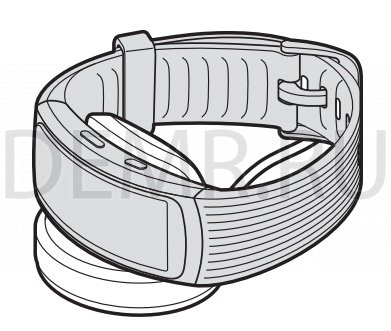
✓ По окончании зарядки отключите устройство Gear от док-станции для зарядки. Отключите зарядное устройство от сети.
Сброс настроек и перезагрузка фитнес-браслета Samsung Gear Fit 2 Pro
Перезагрузка Gear
Если устройство Gear «зависает», необходимо выключить устройство и снова включить его.
Принудительная перезагрузка
Если устройство Gear не реагирует на выполняемые действия, для его перезагрузки нажмите и удерживайте клавишу «Главный экран» в течение более 7 секунд.
Сброс устройства Gear
Если способы выше не помогли устранить проблему, выполните сброс настроек устройства. На экране приложений коснитесь значка Настройки → Сведения → Сброс Gear. Перед сбросом настроек устройства рекомендуется создать резервную копию всех важных данных, хранящихся в памяти устройства Gear.
Характеристики фитнес-браслета Samsung Gear Fit 2 Pro
Совместимость с операционными системами Android
Технология изготовления ЖК-экрана Super AMOLED
Цветной дисплей есть
Диагональ 1.5″
Разрешение 432×216
Материал корпуса пластик
Водонепроницаемость 5 бар
Степень защиты IP68
Материал ремешка силикон
Операционная система Tizen OS
Объем оперативной памяти 512 МБ
Объем встроенной памяти 4 ГБ
Датчики GPS, акселерометр, барометр, гироскоп, ГЛОНАСС, сердечного ритма
Беспроводная связь Bluetooth, Wi-Fi
Версия Bluetooth 4.2
Емкость аккумулятора 200 мАч
Продолжительность работы до 96 часов
Ширина 25 мм
Длина 51.3 мм
Вес 34 г
Функции фитнес-браслета Samsung Gear Fit 2 Pro
Измерения количество шагов, продолжительность и качество сна, пройденное расстояние, пульс
Поддержка приложений Samsung Gear
Проигрывание аудио есть
Спортивные функции шагомер
Функции взаимодействия со смартфоном уведомления, функция найти смартфон, напоминания
Другие функции таймер, погода, календарь, напоминание о необходимости выпить воды, секундомер
Устранение неполадок фитнес-браслета Samsung Gear Fit 2 Pro
Устройство Gear не включается
Устройство Gear не включится, если аккумулятор полностью разряжен. Зарядите аккумулятор перед включением устройства Gear.
Сенсорный экран медленно или неправильно реагирует на касания
✓ При установке защитной пленки или дополнительных аксессуаров на сенсорный экран он может работать некорректно.
✓ Сенсорный экран может работать неправильно в следующих ситуациях: на вас надеты перчатки, вы касаетесь экрана грязными руками, острыми предметами или кончиками пальцев.
✓ Повышенная влажность и попадание жидкости могут стать причиной неправильной работы сенсорного экрана.
✓ Выключите и снова включите устройство Gear, чтобы устранить временные неисправности ПО.
✓ Убедитесь, что на устройстве Gear установлена последняя версия ПО.
✓ Если сенсорный экран поцарапан или поврежден, обратитесь в сервисный центр Samsung.
Другое устройство Bluetooth не может обнаружить ваше устройство Gear
✓ Убедитесь, что на устройстве Gear включена беспроводная связь Bluetooth.
✓ Перезагрузите ваше устройство Gear и повторите попытку.
✓ Убедитесь, что ваш Gear и другое Bluetooth-устройство находятся в пределах зоны действия Bluetooth (10 м). Расстояние может различаться в зависимости от среды использования устройств.
Если это не поможет устранить проблему, обратитесь в сервисный центр Samsung.
Подключение Bluetooth не установлено, или устройство Gear и мобильное устройство отключены
✓ Убедитесь, что функция Bluetooth включена на обоих устройствах.
✓ Убедитесь в отсутствии препятствий между устройствами, например стен и электроприборов.
✓ Убедитесь, что на мобильном устройстве установлена последняя версия приложения Samsung Gear.
✓ Убедитесь, что ваш Gear и другое Bluetooth-устройство находятся в пределах зоны действия Bluetooth (10 м). Расстояние может различаться в зависимости от среды использования устройств.
✓ Перезагрузите оба устройства и снова запустите на мобильном устройстве приложение Samsung Gear.
Значок аккумулятора пуст
Аккумулятор разряжен. Зарядите аккумулятор.
Аккумулятор не заряжается (при использовании одобренных зарядных устройств Samsung)
✓ Убедитесь, что вы правильно подключили устройство Gear к док-станции для зарядки и подключили ее к зарядному устройству.
✓ Обратитесь в сервисный центр Samsung для замены аккумулятора.
Аккумулятор разряжается быстрее, чем обычно
✓ Эффективный заряд аккумулятора устройства Gear может снижаться при слишком низкой или высокой температуре окружающей среды.
✓ При использовании некоторых приложений расход заряда аккумулятора увеличивается.
✓ Аккумулятор является расходным материалом, и его эффективный заряд будет со временем снижаться.
Устройство Gear нагревается
При долговременном использовании приложений, потребляющих большое количество электроэнергии, устройство Gear может нагреваться. Это нормальное явление, не влияющее на производительность и срок службы устройства Gear.
Если устройство перегревается или нагревается, не используйте его в течение некоторого времени. Если устройство не остывает на протяжении длительного времени, обратитесь в сервисный центр Samsung.
Устройство Gear не может определить мое текущее местонахождение
Устройство Gear использует информацию о местоположении мобильного устройства. В некоторых местах, например в помещении, на пути сигнала GPS могут возникать помехи.
Хранившиеся на устройстве Gear данные утеряны
С помощью приложения Samsung Gear регулярно делайте резервные копии всех важных данных, хранящихся в памяти устройства Gear. В противном случае восстановить потерянные или поврежденные данные будет невозможно. Компания Samsung не несет ответственности за потерю данных, хранящихся в памяти устройства Gear.
Вокруг внешней части корпуса устройства Gear есть небольшой люфт
✓ Этот люфт неизбежно появляется при производстве корпуса и может приводить к небольшой вибрации или движению частей устройства.
✓ Со временем из-за трения между частями люфт может увеличиться
Читайте также