
Почему не идет банковская выписка в 1с как найти ошибку
Дата публикации 28.06.2017
Использован релиз 2.2.2
Для контроля за правильностью занесения банковских выписок предприятие может проводить сверку с банком. Для этого в программе предусмотрен отчет «Сверка банковских выписок».
Для того чтобы сверить данные о движении безналичных денежных средств в программе с данными банка, необходимо выполнить следующие действия:
- Меню: Казначейство – Отчеты по казначейству – Банк – Сверка банковских выписок.
- Укажите период отчета (рис. 1).
- Задайте прочие необходимые настройки.
- Кнопка «Сформировать».
Красным цветом выделены суммы банковских выписок, не совпадающие с базой данных.
Подпишитесь на новости
Не пропускайте последние новости — подпишитесь
на бесплатную рассылку сайта:
- десятки экспертов ежедневно мониторят изменения законодательства и судебную практику;
- рассылка бесплатная, независимо от наличия договора 1С:ИТС;
- ваш e-mail не передается третьим лицам;
Ошибки при загрузке банковских выписок
Мы проведем анализ ошибок и сверку с банковской выпиской. Поможем исправить технические ошибки при загрузке выписки. Услуга предоставляется онлайн.
Заказать услугу
Задать вопрос
2000 Наши специалисты проведут анализ ошибок и сверку с банковской выпиской. Кроме того, мы поможем исправить технические ошибки, возникающие при загрузке выписки. Консультанты компании СервисКлауд ответят на любые Ваши вопросы! Тел.: 8 800 301-78-58. true
Что такое ошибки при загрузке банковских выписок в 1С
Банковские выписки могут загружаться в базу 1С путем загрузки файла txt, выгруженного из банка, или путем прямого обмена — по технологии ДиректБанк. В результате бухгалтер может столкнуться с расхождениями в суммах и остатках по расчетным счетам в 1С и банковской выписке. Это может привести к таким проблемам, как:
Банковские выписки в 1С 8.3 Бухгалтерия
Пользователи часто сталкиваются с необходимостью загрузки/выгрузки выписки банка и проведения выписки в товароучетной программе 1С 8.3. С помощью этой статьи вы узнаете, как работать с пунктом Банковские выписки в 1С.
Изначально рассмотрим создание платежного поручения. Сделать это можно двумя способами – путем формирования нового платежного поручения или на основе счета, документа поступления товаров и услуг.
Блок «Банк и касса-ПП»
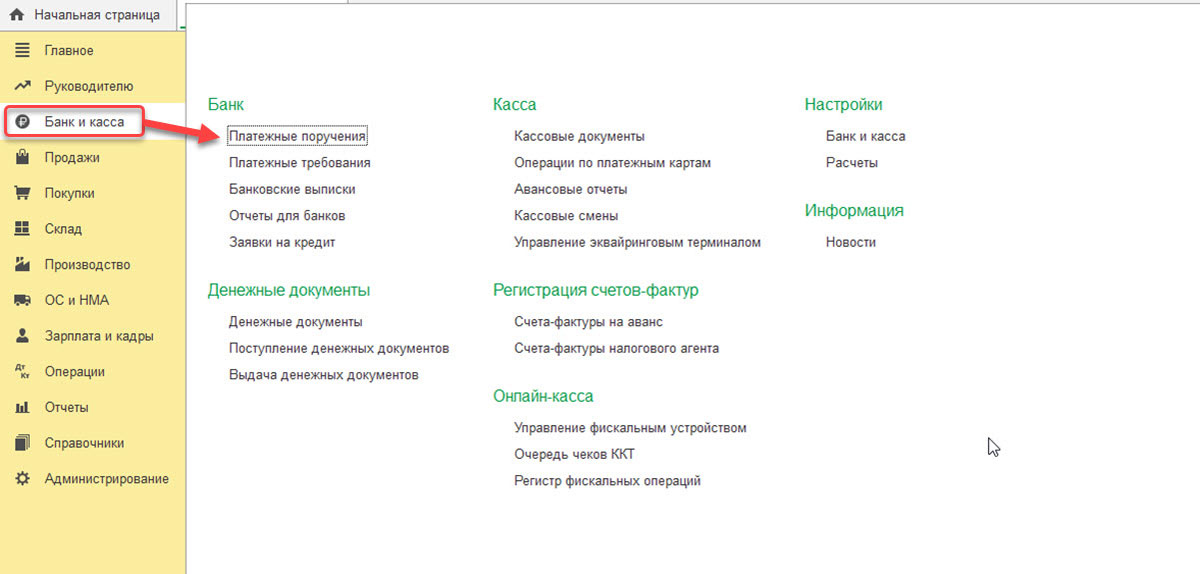
Откроется окно с журналом с платежками, в котором можно выполнить следующие действия:
- отфильтровать документы;
- настроить отбор;
- задать список по конкретной организации, контрагенту, дате или банковскому счету.
Алгоритм создания платежки
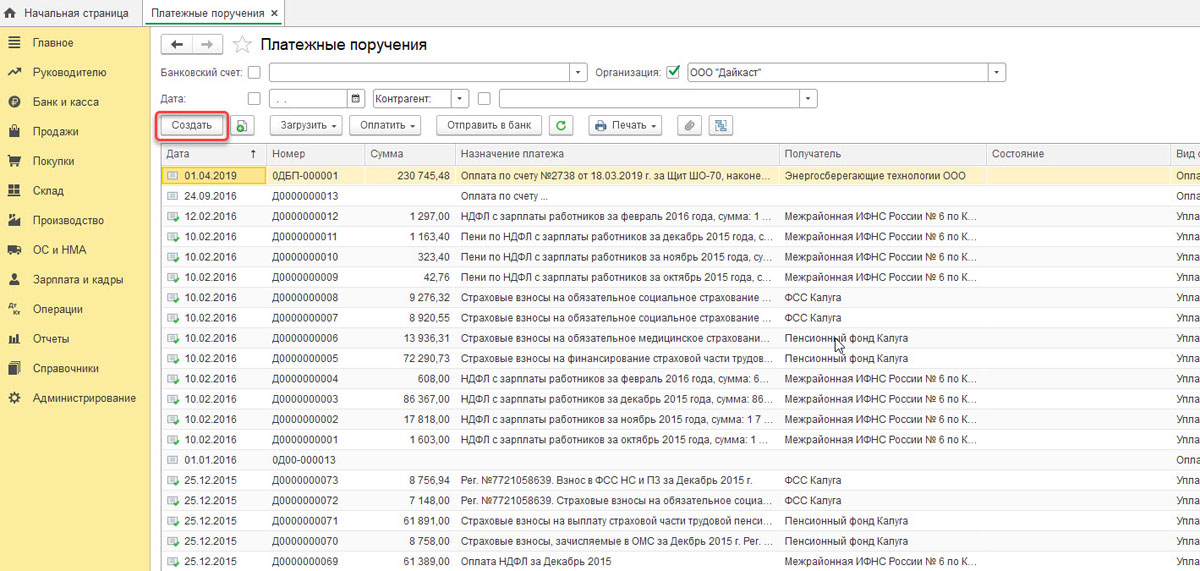
В документе необходимо заполнить основные поля, начиная с «Вида документа». Структура и поля для заполнения аналитики будут меняться в зависимости от выбранных параметров. Далее необходимо провести и закрыть документ с помощью кнопки «Провести и закрыть».
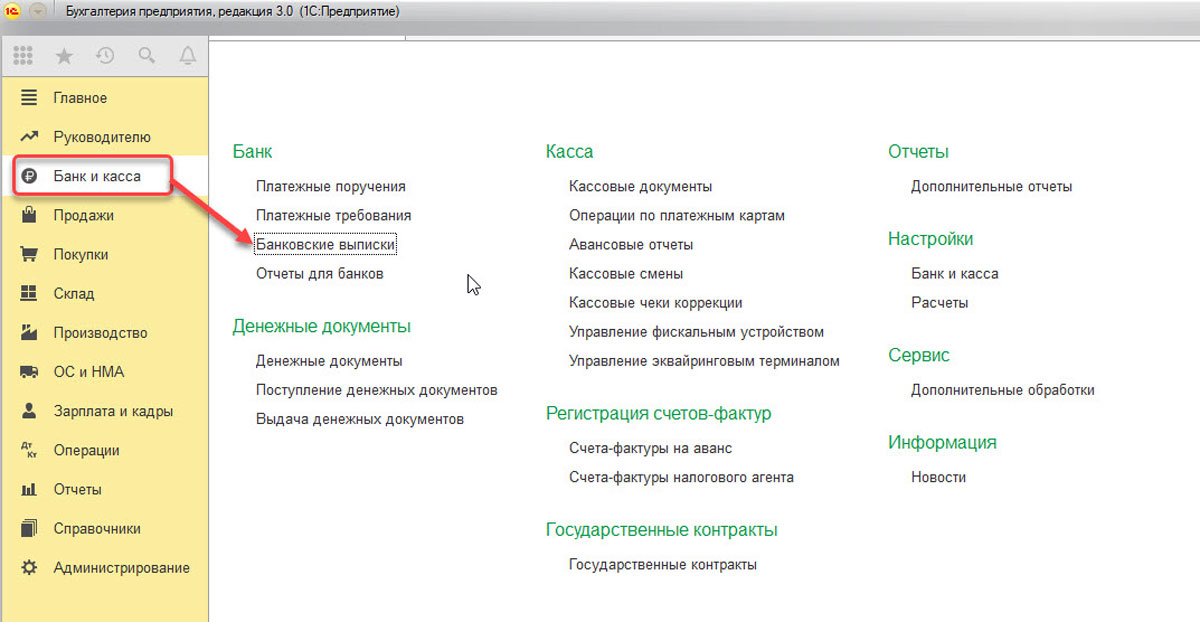
Для формирования проводок потребуется создать документ «Списание с р/сч». Сделать это можно вручную или на основе платежки.
Как создать поступление/списание с расчетного счета
Первый способ предполагает использование блока «Банк и касса – Банковские выписки». В сформированном журнале будут отражены все операции по поступлению и списанию со счетов. Для удобства можно задать фильтры.
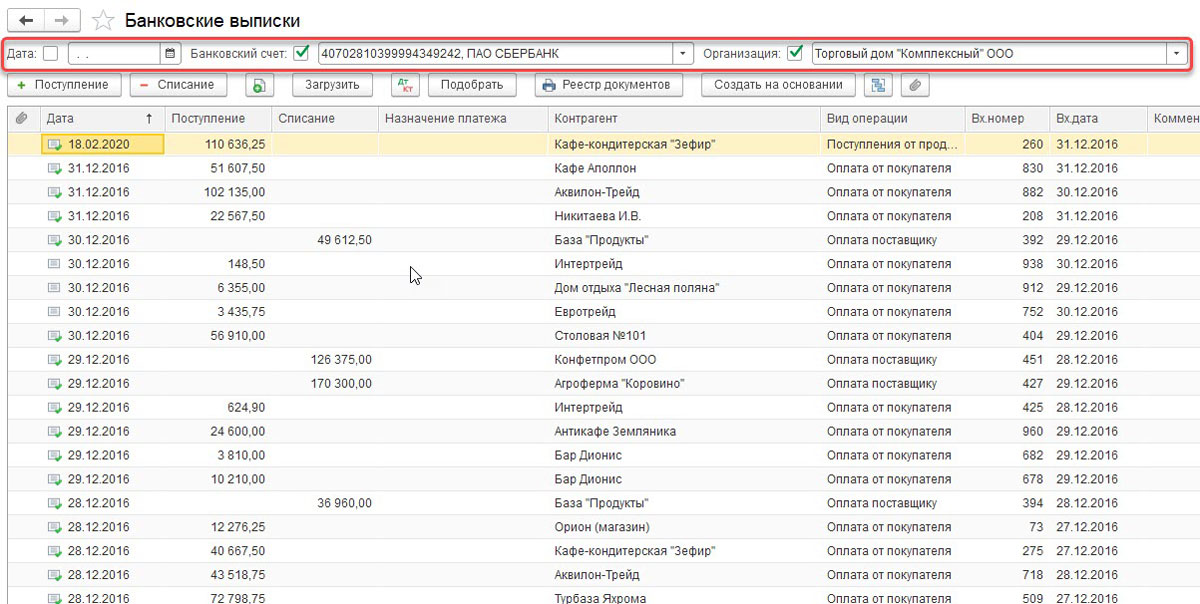
В зависимости от того, что нужно, выбирается опция «Поступление» или «Списание».

Основные поля заполняются по аналогии с платежкой.
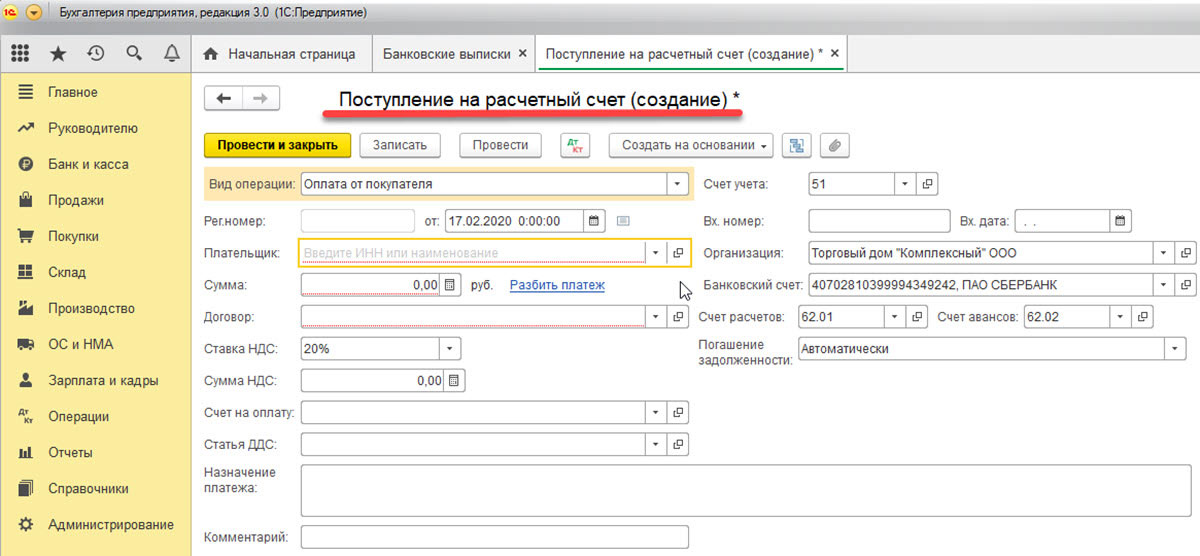
Так выглядит списание с расчетного счета.
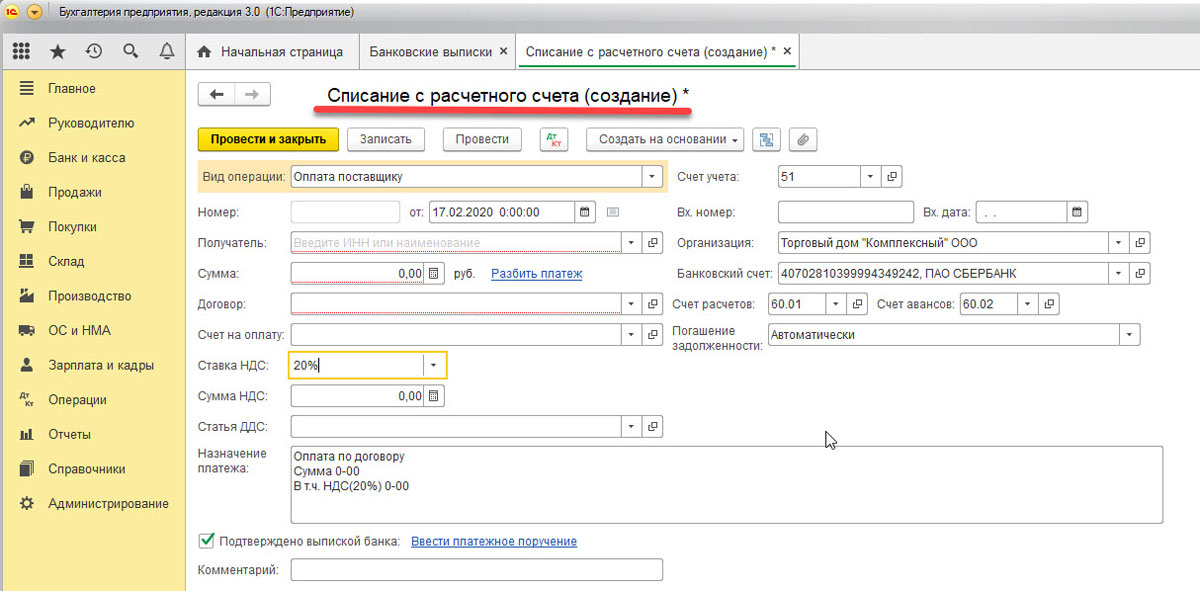
Корректность заполненных данных можно проверить с помощью «Записать-Провести». Через кнопку «ДтКт» проверяется корректность отображения проводок в документах «Поступление на расчетный счет» и «Списание с расчетного счета». После нажатия кнопки откроется окно «Движение документа».
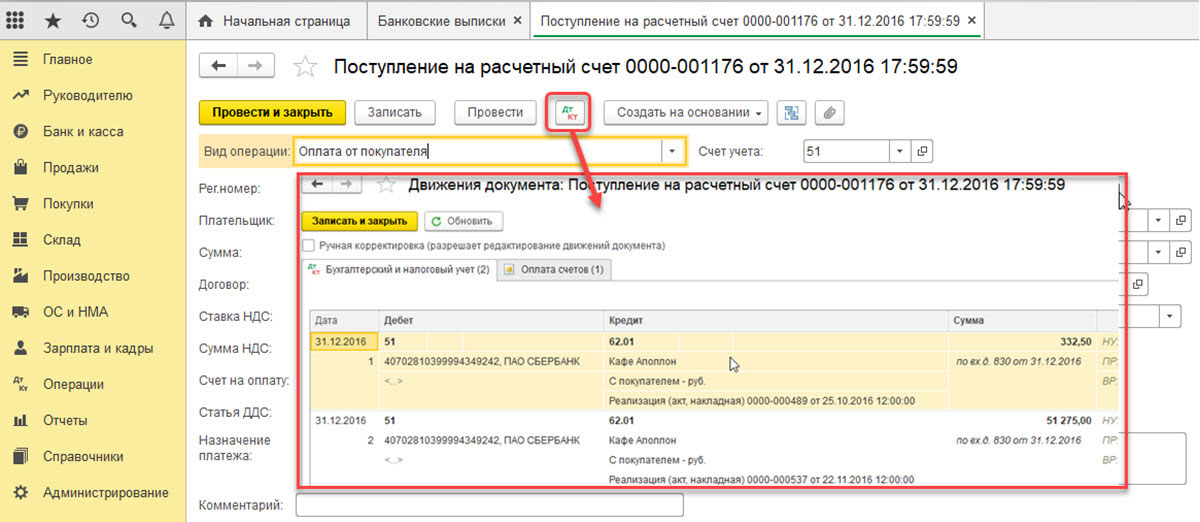
После проверки необходимо выбрать «Провести и закрыть».
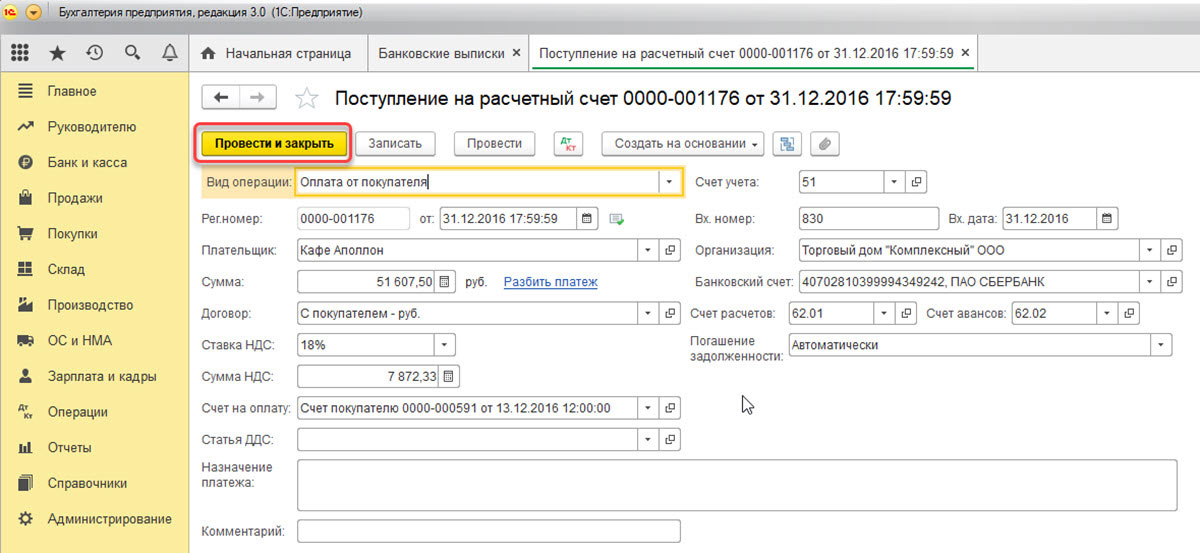
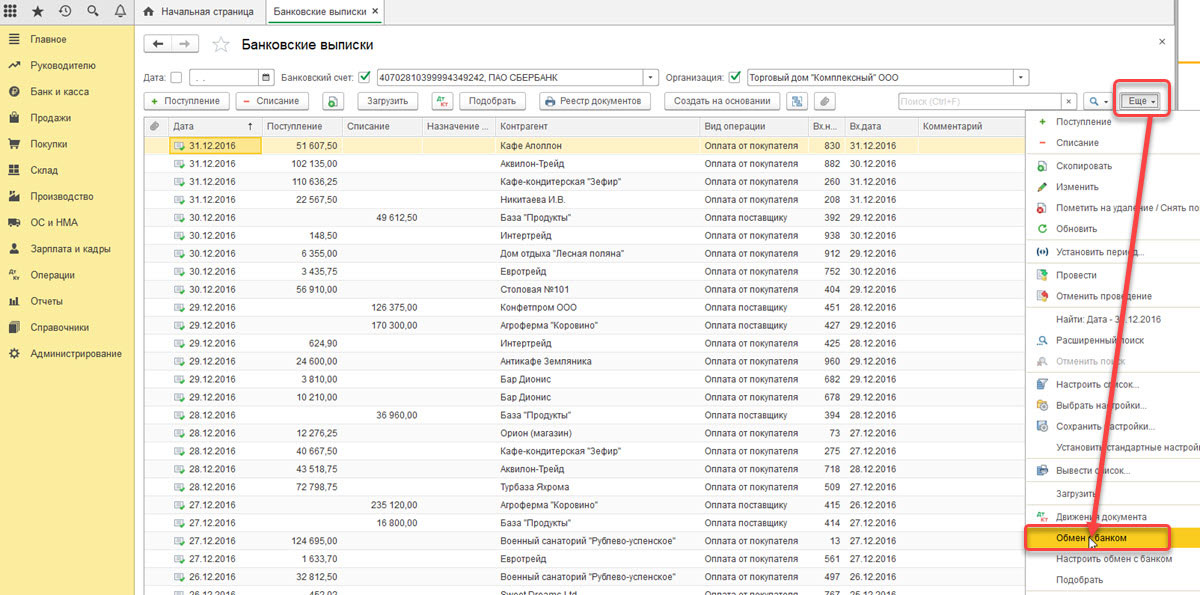
Еще один способ создания «Поступление на расчетный счет» и «Списание с расчетного счета» ― это загрузка банковской выписки. Для оправки документов в банк необходимо нажать «ЕЩЕ-обмен с банком» в журнале «Банковские выписки».
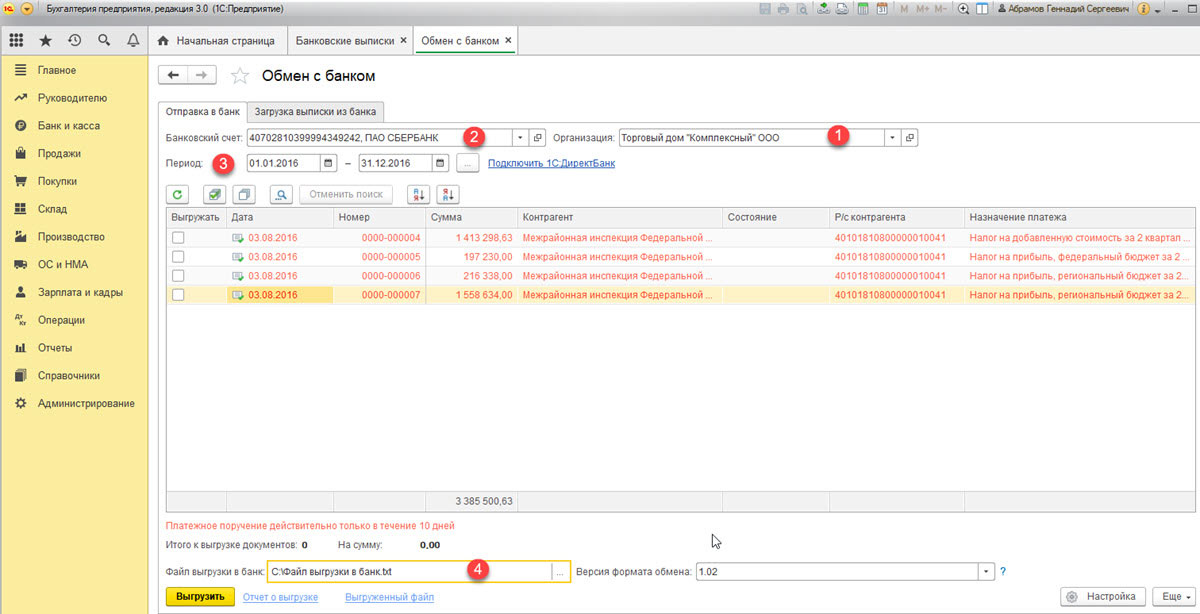
Откроется окно «Обмен с банком», в котором следует перейти к закладке «Отправка в банк»:
- выбрать фирму, по которой выгружаются документы;
- указать номер банковского счета;
- задать период выгрузки выписки банка;
- выбрать место выгрузки файла.
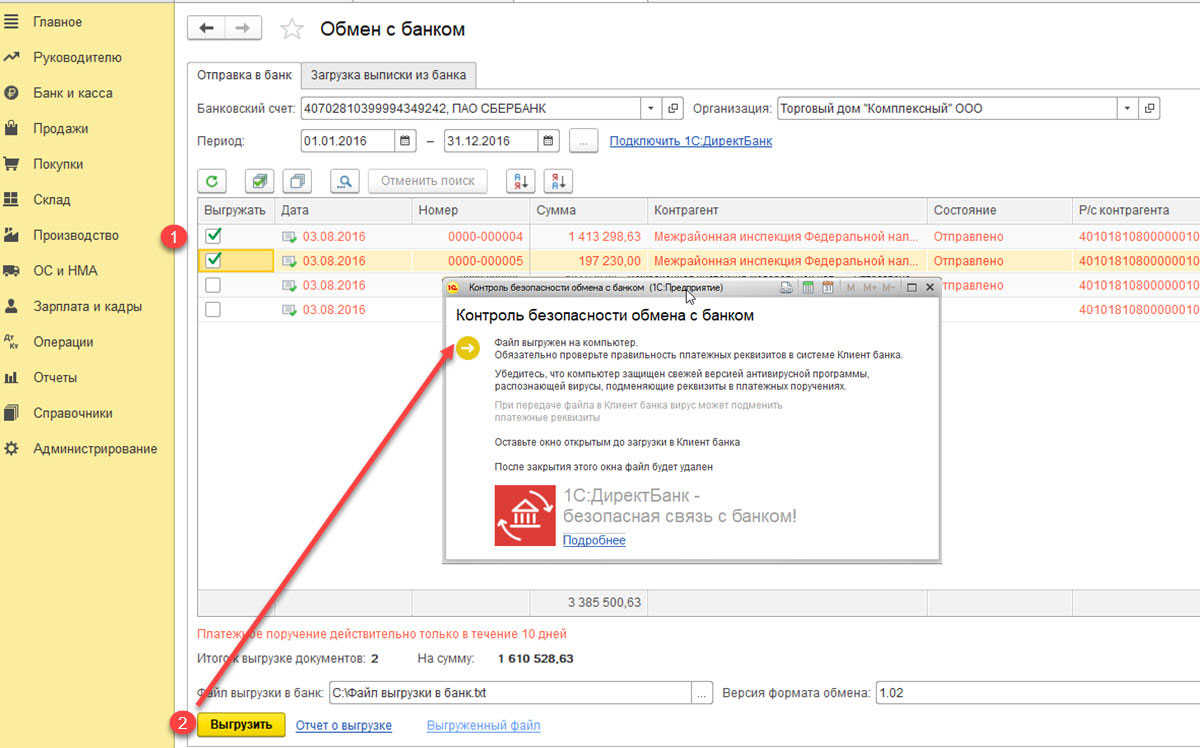
В табличной части отобразятся платежки, которые необходимо оплатить. Напротив каждого документа проставляется «Флаг», затем следует кликнуть на «Выгрузить». Далее откроется окно «Проверка на атаки вируса». После чего необходимо нажать на «Проверить».
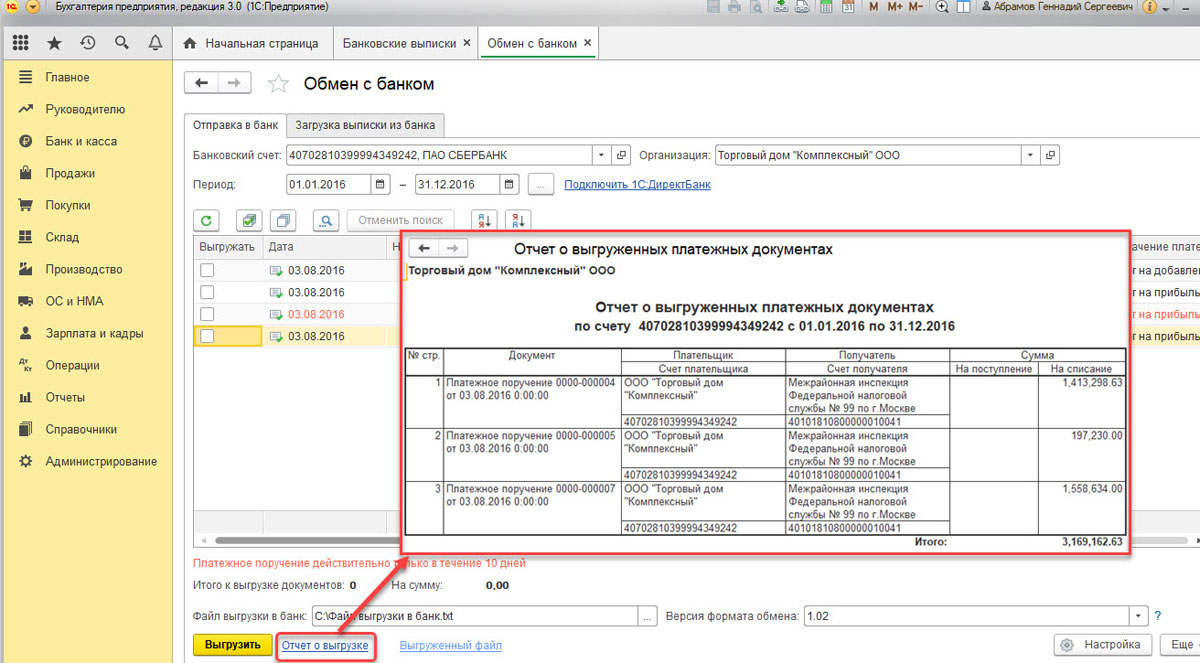
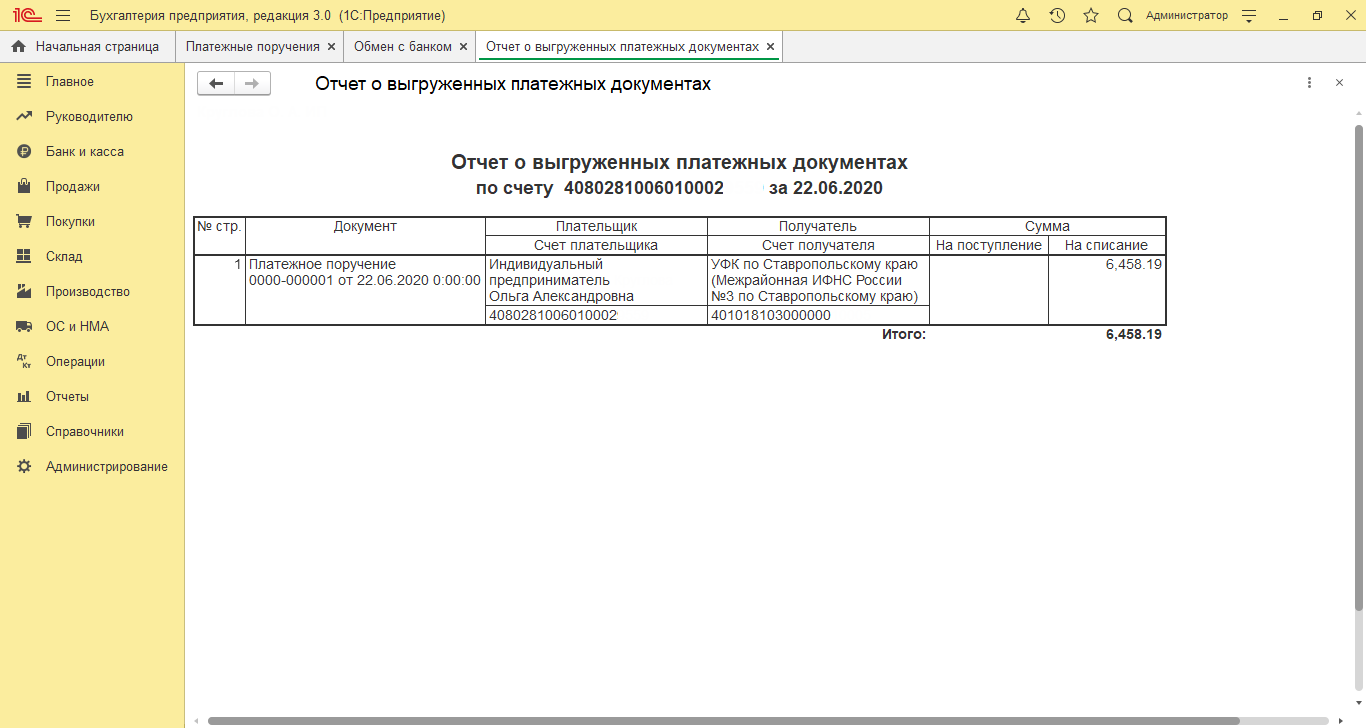
На этом этапе сформируется файл формата «1С_to_kl.txt». Его необходимо загрузить в банк-клиент. Отчет о выгруженных платежных документах отражается в окне «Обмен с банком». Далее необходимо выбрать «Отчет о выгрузке». Отчет будет содержать платежки, выгруженные в файл для последующей загрузки в «банк-клиент». Доступна опция печати или сохранения в любом формате.
Обновим формы отчетности в 1С Бухгалтерия 8.3
- Обновим формы отчетности
- Обновление отчетности в 1С 8.3 Бухгалтерия
- Актуальность отчетов для контролирующих органов
Выгрузка ПП в клиент-банк
После создания платежного поручения пользователь может сформировать файл и отправить его в банк. Пошаговая инструкция будет выглядеть следующим образом:
- необходимо открыть журнал «Платежные поручения» и задать «Отправить в банк»;
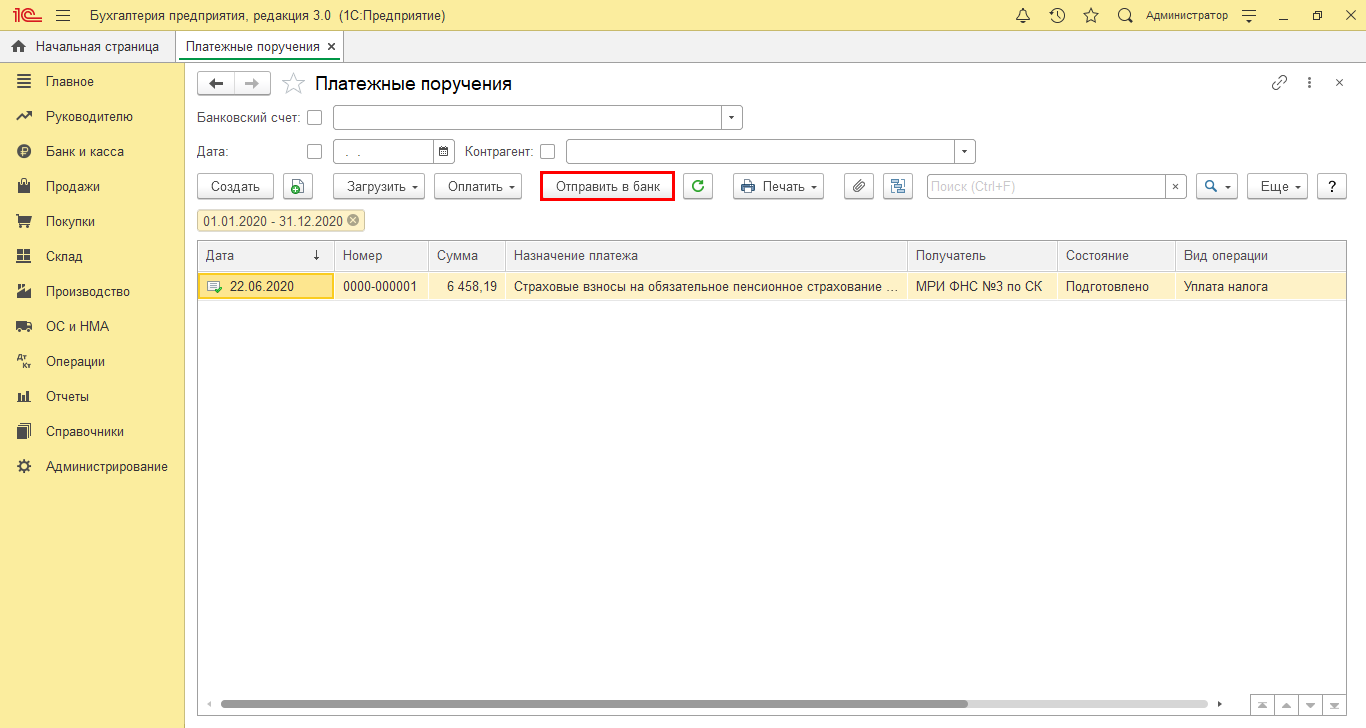
- затем указывается дата выгрузки с помощью кнопки «Выбрать период»;
- после чего нажимается кнопка «Обновить документы на экспорт»;
- далее следует нажать на кнопку «Выбрать» в поле «Файл выгрузки в банк». Откроется окно, в котором сформируется название файла в текстовом формате;
- на следующем этапе необходимо нажать на «Выгрузить».
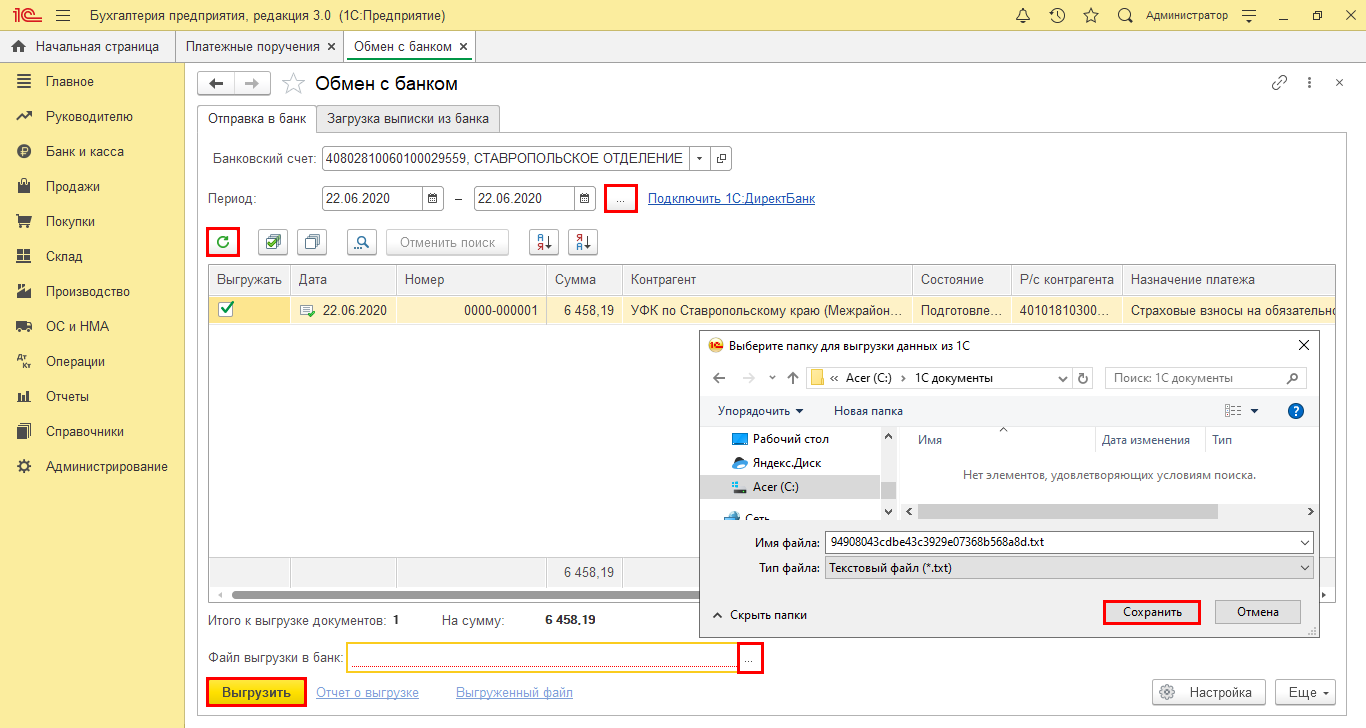
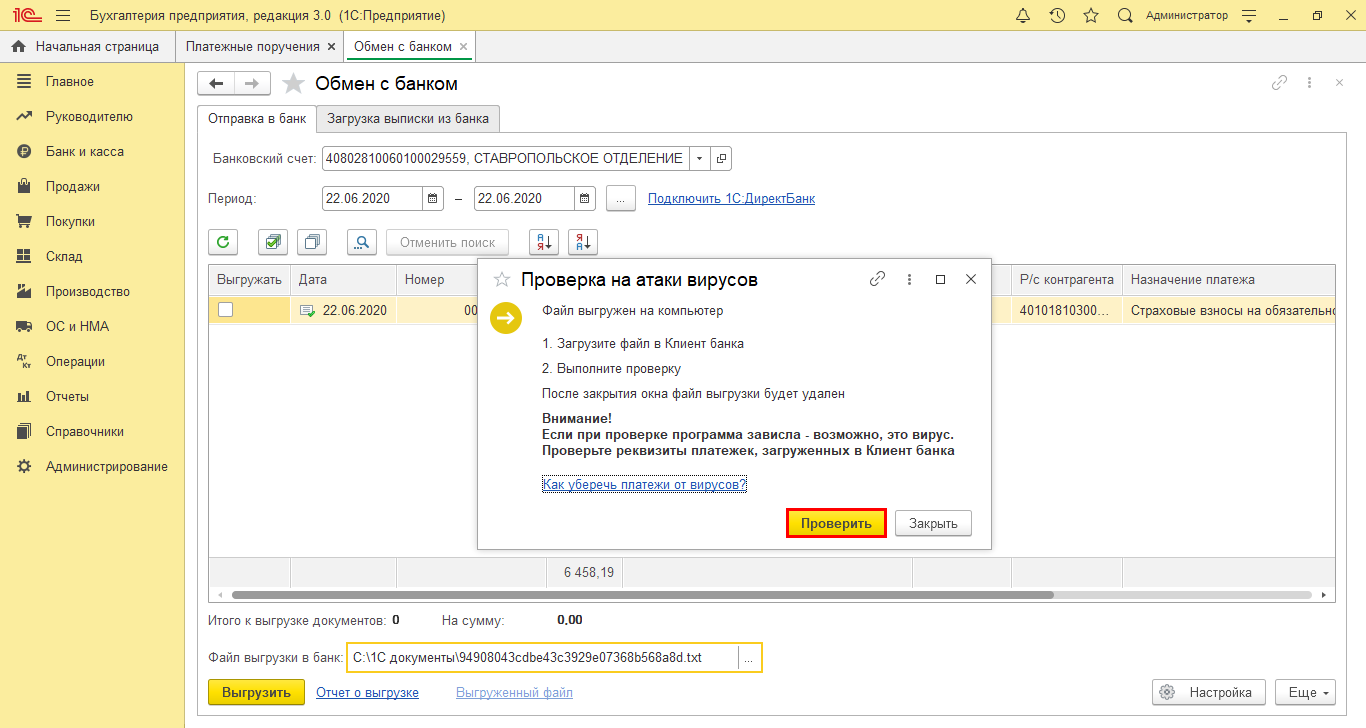
На этапе выгрузки файла программа проверяет его на наличие вирусов.
Затем пользователю необходимо нажать на «Проверить».
Если результаты проверки будут положительными, появится уведомление об идентичности выгруженного файла с данными программы. После чего можно нажать на «Закрыть».
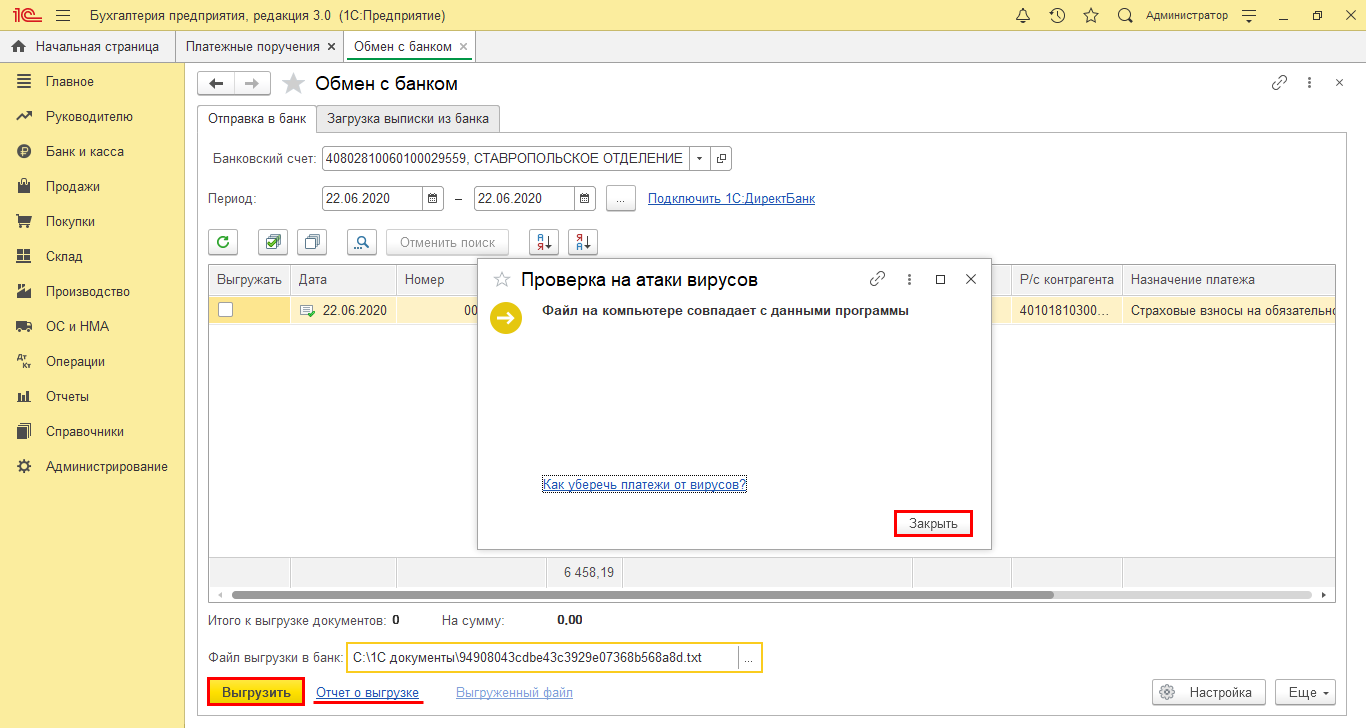
Таблица с данными выгрузки сформируется по гиперссылке «Отчет о выгрузке».
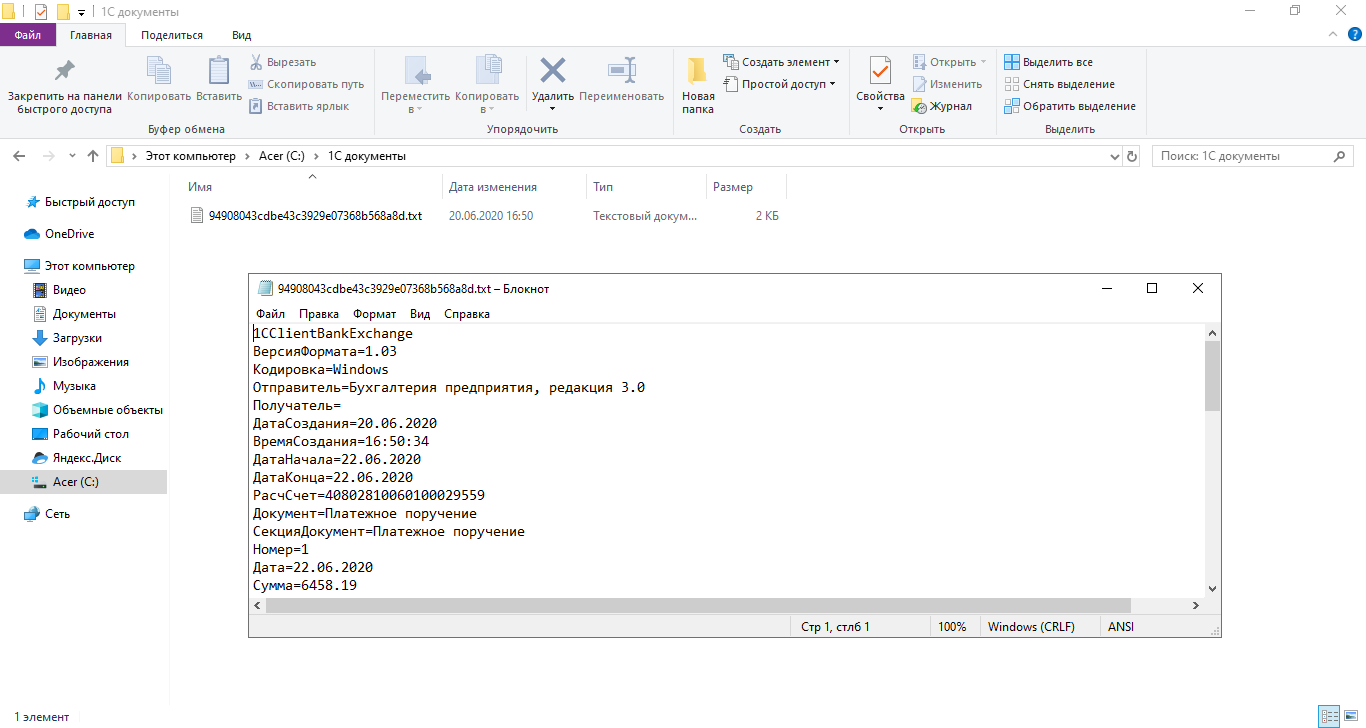
Файл с текстовым форматом txt можно открыть с помощью программы «Блокнот».
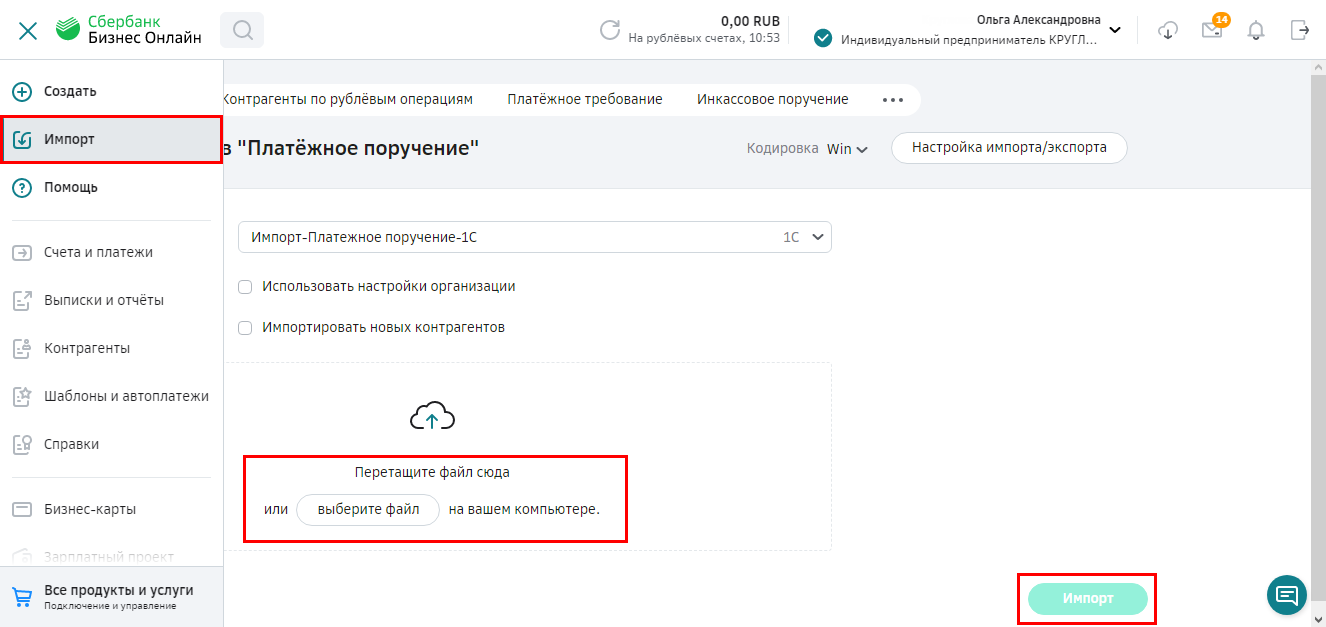
Подготовленный файл можно загрузить в клиент-банк. Для этого в разделе импорт необходимо указать файл с платежками. Автоматическая загрузка в систему произойдет после нажатия кнопки «Импорт».
Загрузка выписки в 1С 8.3
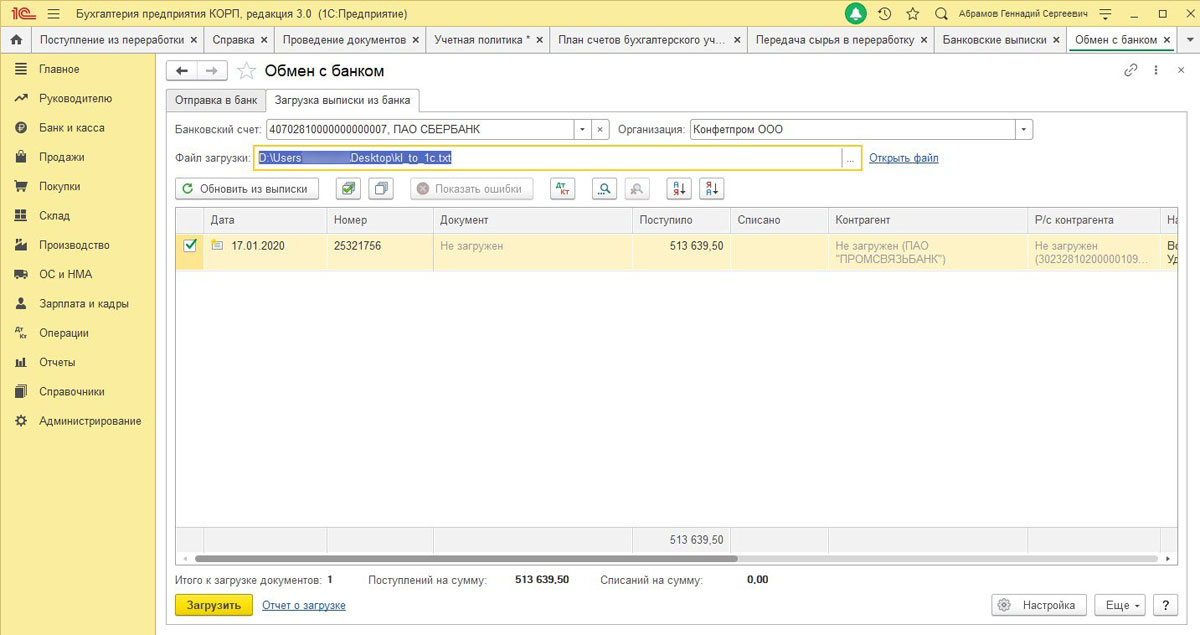
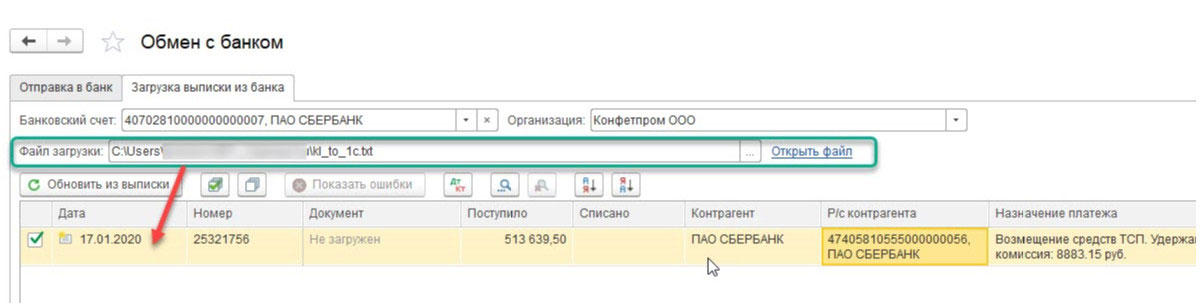
Сделать это можно несколькими способами. Первый вариант предполагает использование закладки «Загрузка выписки из банка».
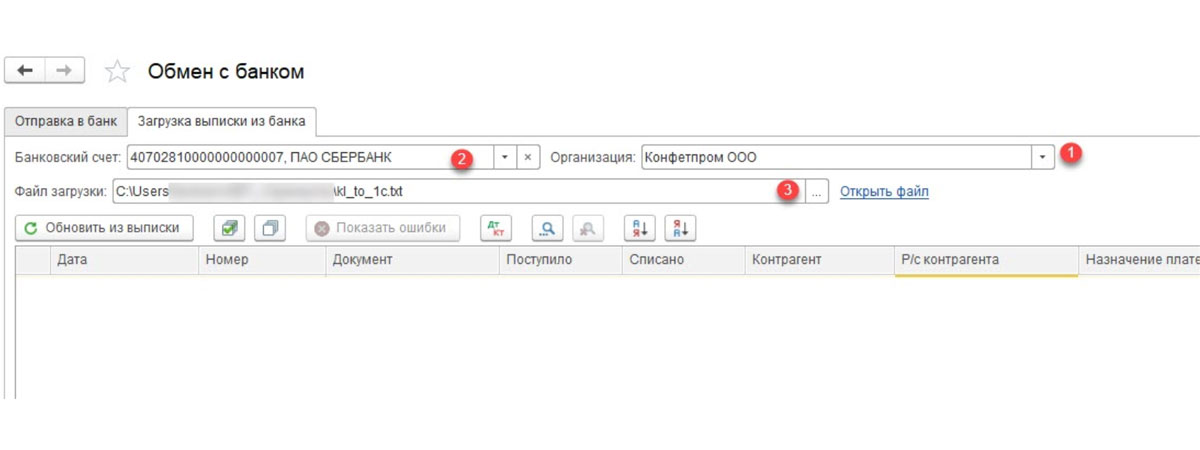
Указываются следующие данные:
- банковский счет;
- организация;
- файл выгрузки.
После чего необходимо нажать на «Обновить из выписки». В табличной части подтянутся данные из файла. Строки, выделенные красным цветом, означают, что программой не были обнаружены такие данные, как контрагент по совпадению КПП и ИНН, расчетный счет. Корректно распределенные документы выделяются черным цветом.
Напротив всех документов для выгрузки следует установить «Флаг». Информация о количестве документов к загрузке и «Итого Поступлений/Списаний на сумму» отразится в нижней части окна. Далее необходимо нажать на «Загрузить».
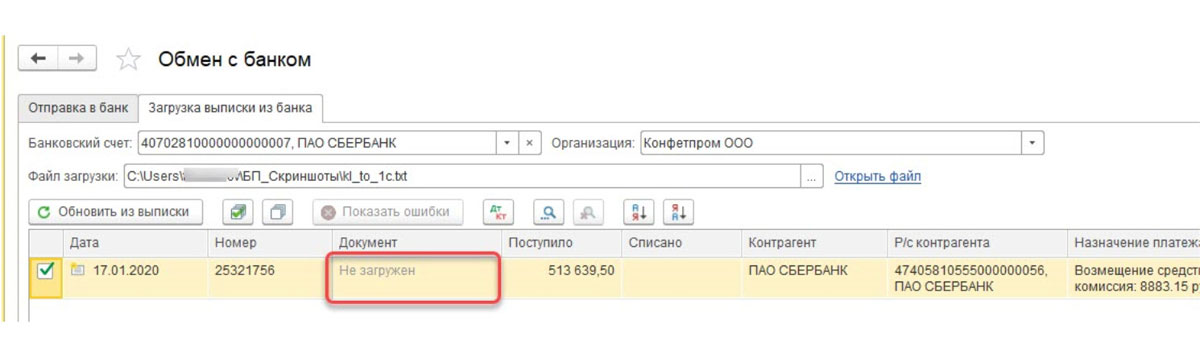
В случае частичной загрузки выписки банка информация отобразится в табличной части «Обмен с банком». Документы, которые не загрузились, появятся в столбце «Документ». По всем загруженным документам будет указана информация «Списание с расчетного счета или Поступление на расчетный счет», а также заданный номер, дата.
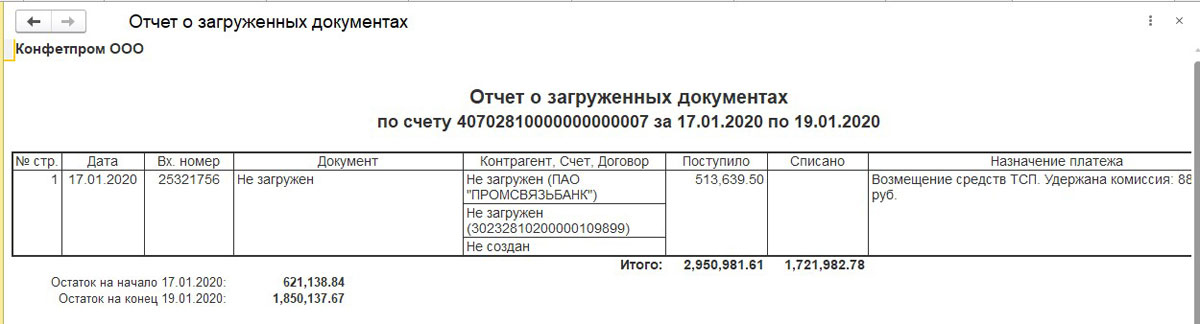
Для просмотра отчета о загруженных документах следует нажать на кнопку «Отчет о загрузке».
Как было указано выше, есть еще один вариант загрузки выписки в 1С 8.3. Универсальные способы могут не учитывать особенности бизнес-процессов. При необходимости, компания может заказать дополнительные индивидуальные настройки.
В журнале «Банковские выписки» необходимо выбрать «Загрузить».

Здесь можно найти файл загрузки выписки и нажать на «Открыть».
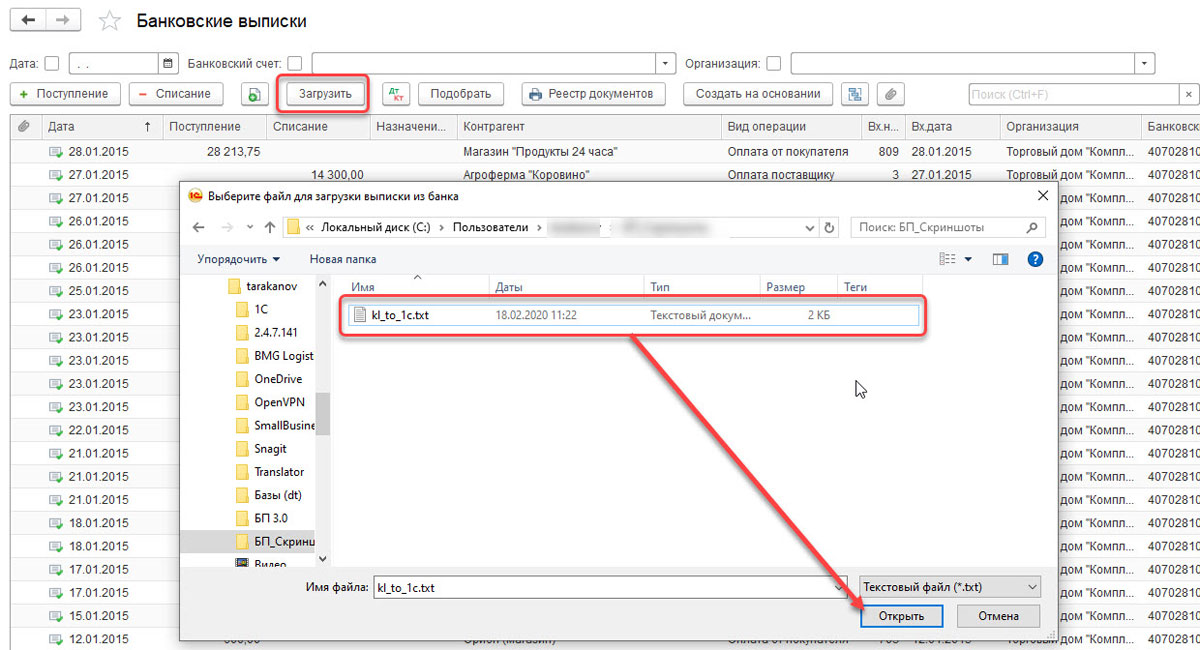
Загрузка и разнесение документов из выписки будет выполнено программой автоматически. Также отразится количество загруженных документов, итоговая сумма поступления и списания.
Документы, которые проведены и разнесены, отмечаются зеленым флажком в журнале «Банковской выписки».
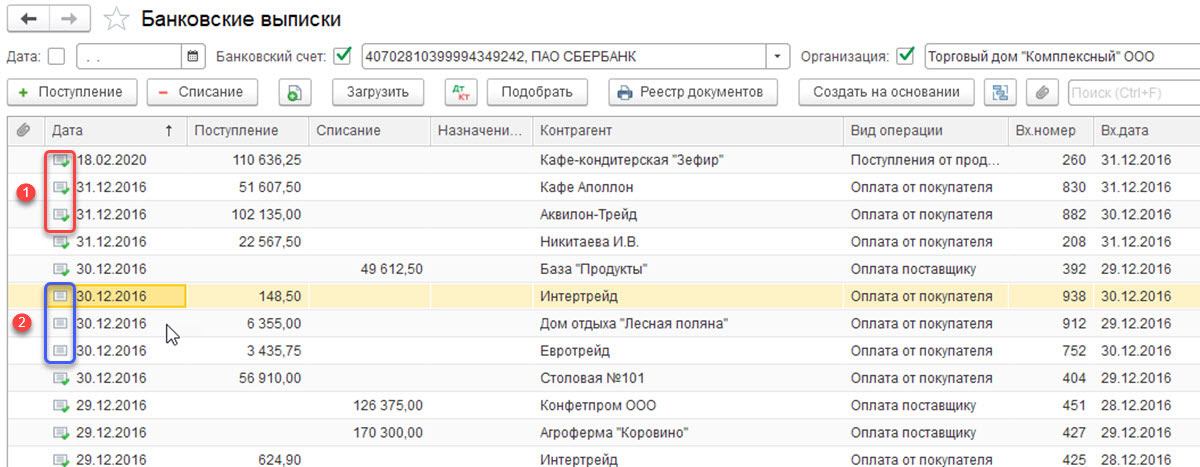
Если выписка не отмечена зеленой галочкой, провести и разнести документ нужно будет самостоятельно:
- открывается не проведенный документ;
- заполняются основные поля;
- проверяется корректность реквизитов;
- далее следует нажать на «Провести»;
- после чего выбрать «Провести и закрыть».
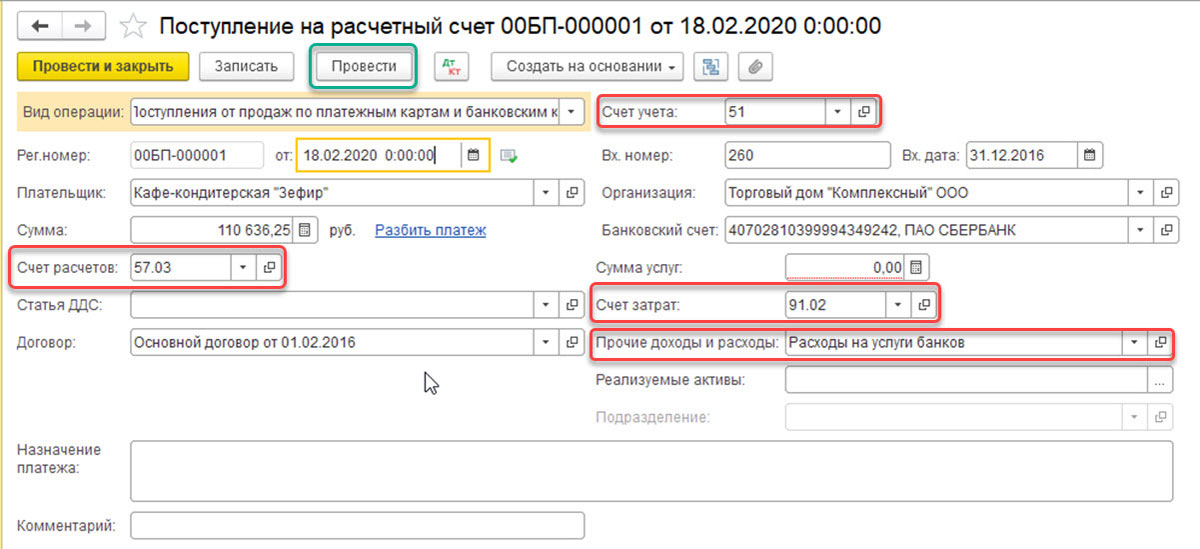
По завершении всех действий, документ относится к проведенным и распределенным. Для отображения начальных остатков на начало и конец дня в журнале банковской выписки, а также итоговых сумм поступления/списания на определенную дату следует выбрать «ЕЩЕ-Показать/Скрыть итоги».
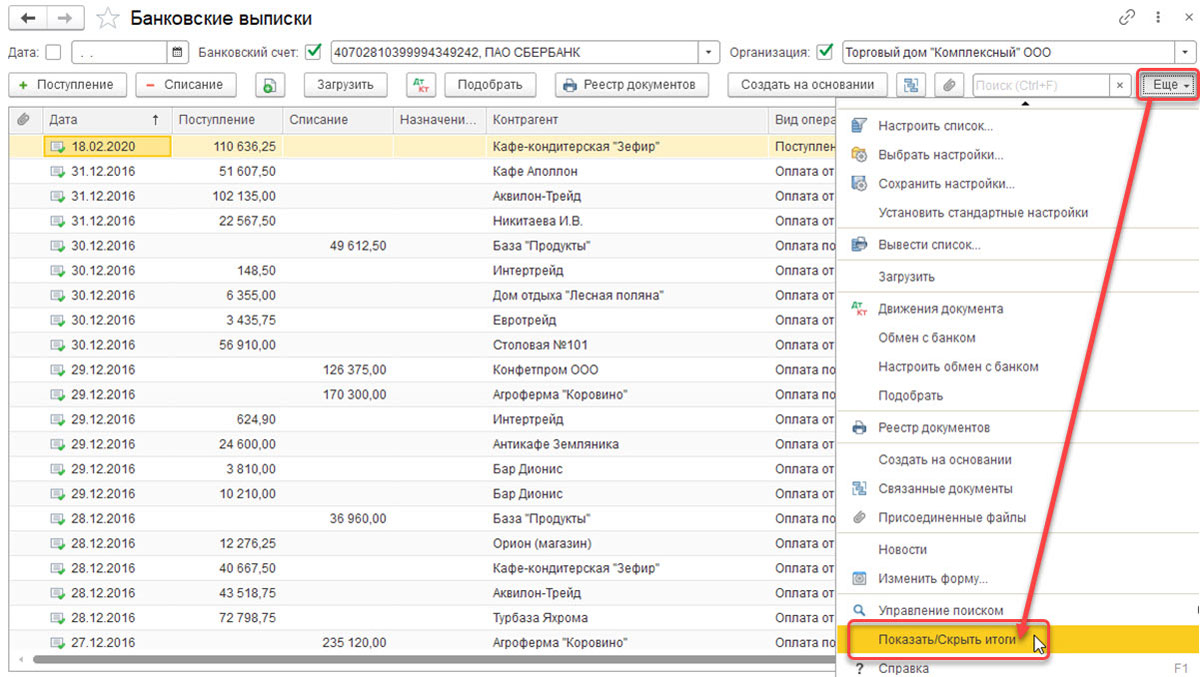
В нижней части журнала отражаются начальные остатки на начало и конец дня, а также итоговые суммы поступления и списания на дату. Все вопросы, которые остались после прочтения этой статьи, вы можете задать нам любым удобным способом.
Сервисы, помогающие в работе бухгалтера, вы можете приобрести здесь.
Хотите получать подобные статьи по четвергам?
Быть в курсе изменений в законодательстве?
Подпишитесь на рассылку
Почему не идет банковская выписка в 1с как найти ошибку

Сопровождение программ 1С

Помощь в ведении учета

Обучение 1С онлайн
Навигация по разделам :
- Комплексные решения 1С (КА, ERP, УПП), управленческий учет (УНФ), корпорациям
- 1С Комплексная автоматизация 8. Редакция 2
- КА Зарплата
- КА Настройка программы
- КА ОС и НМА
- КА Отчетность
- КА Покупка, продажа
- КА Продажи
- КА Производство
- КА Закрытие месяца
- КА Администрирование
- КА Склад
- КА Казначейство
- ERP Подсистема управленческого учета
- ERP: Подсистема Зарплата и управление персоналом
- ERP Подсистема регламентированного учета
- УНФ Деньги
- УНФ Планирование
- УНФ Покупка, продажа
- УНФ Производство
- УНФ Розница
- УНФ Отчетность
- УНФ Администрирование
- УНФ Анализ
- УНФ Заработная плата
- УНФ Компания
- 1C:Бухгалтерия 8
- БП Банк и касса
- БП Склад, покупка, продажа
- БП Зарплата
- БП Администрирование
- БП Декларация по налогу на имущество
- БП Закрытие месяца
- БП МЦ
- БП НДС
- БП НДФЛ
- БП пилотный проект ФСС
- БП Прибыль
- БП Производство
- БП Справочники, документы, печатные формы
- БП УСН
- БП Учет ОС и НМА
- БП Отчетность по Алко декларации
- БП Отчетность в Пенсионный Фонд
- БП Учетная политика, ввод остатков, начальные настройки
- БП Отчетность по УСН
- БП Бухгалтерская отчетность
- БП Отчетность в ФСС
- БП Земельный налог
- БП Транспортный налог
- БП Отчетность по страховым взносам
- БП СЗВ-ТД
- ЗУП-3 Кадровый учет
- ЗУП-3 Отражение зарплаты в бухгалтерском учете
- ЗУП-3 Налоги и взносы
- ЗУП-3 Администрирование
- ЗУП-3 Больничный
- ЗУП-3 Зарплата
- ЗУП-3 Начальное заполнение, учетная политика, параметры учета
- ЗУП-3 НДФЛ
- ЗУП-3 Отпуск
- ЗУП-3 Отчетность
- ЗУП-3 Пособия
- ЗУП-3 Синхронизация
- ЗУП-3 Отчетность по страховым взносам
- БПСельхоз ОС и НМА
- БПСельхоз Пайщики
- БПСельхоз Банк и Касса
- БПСельхоз НДС
- БПСельхоз Взаиморасчеты с контагентами
- БПСХ Учетная политика, ввод остатков, начальные настройки
- 1С:Предприятие 8. Управление торговлей, редакция 11
- УТ-11 Закупки
- УТ-11 CRM и Маркетинг
- УТ-11 Нормативно-справочная информация
- УТ-11 Оптовая торговля
- УТ-11 Продажи
- УТ-11 Розничная торговля
- УТ-11 Склад и Доставка
- УТ-11 Казначейство
- УТ-11 Администрирование
- УТ-11 Финансовый результат и контроллинг
- УТ-11 Планирование
- Розница. Нормативно-справочная информация
- Розница. Продажи
- Розница. Склад
- Розница. Финансы
- Розница.Закупки и запасы
- Розница. Маркетинг
- Розница. Администрирование
- Розница. Персонал
- ФГИС «Меркурий» (учет продукции животного происхождения) ВетИС
- Маркировка табачной продукции
- Маркировка молочной продукции
- Маркировка обувной продукции
- Маркировка легкой промышленности (одежды)
- Маркировка лекарственных средств
- МДЛП Настойка обмена с ИС «МДЛП»
- МДЛП Текущие вопросы
- МДЛП Регистрация в личном кабинете
- ККТ, ОФД, 54 ФЗ
- Сканер штрих-кода
- ТСД
- Принтер этикеток
- Весы
- Эквайринговый терминал
- ЕГАИС настройка рабочего места (установка панели Рутокен, УТМ)
- ЕГАИС текущие вопросы
- 1С:Бухгалтерия государственного учреждения 8
- БГУ Банк и Касса
- БГУ ГСМ
- БГУ Декларация по прибыли
- БГУ Закрытие года, исправление ошибок прошлых лет
- БГУ Материальные запасы
- БГУ НДС, Прибыль и др. платежи в бюджет
- БГУ ОС и НМА
- БГУ Отражение зарплаты
- БГУ Отчетность
- БГУ Планирование и санкционирование
- БГУ Справочники, настройки, печатнае формы
- БГУ СУФД, К-Банк, АЦК-Финансы, Эл. бюджет, Мат.Капитал
- БГУ УСН
- БГУ Администрирование
- БГУ. Взаиморасчеты с разными дебиторами/кредиторами
- БГУ Услуги
- БГУ Стандартные отчеты, регистры учета
- БГУ Имущество казны
- БГУ Переход на новый ПСБУ и стандарты
- БГУ Аренда
- БГУ Доходы, в т.ч. Платные услуги
- ЗКГУ 3 Взносы
- ЗКГУ 3 Зарплата
- ЗКГУ 3 Кадры
- ЗКГУ 3 Начисления
- ЗКГУ 3 НДФЛ
- ЗКГУ 3 Отпуск
- ЗКГУ 3 Отражение в бухучете
- ЗКГУ 3 Больничный
- ЗКГУ 3 Отчеты
- ЗКГУ 3 Удержания
- ЖКХ
- 1С:Предприятие 8. Расчет квартплаты и бухгалтерия ЖКХ
- 1С:Предприятие 8. Учет в управляющих компаниях ЖКХ, ТСЖ и ЖСК.
- ФК:Учет в общепите
- Общепит — общие вопросы
- Детское питание
- Диетическое питание
- Питание в образовательных организациях
- 1С:Колледж
- 1С: Предприятие 8. Автосервис
- Обмен данными между 1С:Бухгалтерия 8 и 1С:Зарплата и управление персоналом 8
- Обмен данными между 1С:Бухгалтерия 8 и 1С:Предприятие 8. Управление торговлей
- Обмен данными между 1С:Бухгалтерия 8 и 1С:Розница 8
- Обмен данными между 1С:Бухгалтерия 8 и 1С:Управление небольшой фирмой 8
- Обмен данными между распределенным информационными базами (РИБ)
- НДФЛ методические вопросы
- СЗВ-М
- СЗВ-ТД
- 1С:Fresh / 1С:Фреш
- 1С-Коннект
- 1С:Линк
- 1С:Облачный архив
- Информационная система 1С:ИТС
- 1С:Контрагент
- mag1c
- 1С:Заказы
- 1С:Кабинет сотрудника
- 1С:Распознавание первичных документов
- 1С:Обновление программ
- 1С:ГРМ
- 1С:Номенклатура
- 1С:Доставка
- 1С:СБП
- 1С-Отчетность
- 1С-Отчетность Перенос ключей
- 1С-Отчетность Технические проблемы
- 1С-Отчетность Требования
- 1С-Отчетность Изменение реквизитов
- 1С-Отчетность Кабинет налогоплательщика
- 1С-Отчетность в ПФР
- 1С-Отчетность в ФСС
- 1С-Отчетность Письма, уведомления, запросы, квитанции
- 1С-Отчетность в Росалкогольрегулирование
- 1С-Отчетность в Статистику
- 1С-Отчетность в ФНС
- Системы управления веб-содержимым
- Битрикс
- Ошибки платформы
- Администрирование SQL
- Администрирование сервера 1С
- Администрирование вебсервера
- яя1С:Зарплата и кадры бюджетного учреждения. Редакция 1.0.(не поддерживается производителем)
- ЗКБУ Больничный
- ЗКБУ Отражение в бухучете
- Обмен данными ЗУП-БП
- Обмен данными БГУ-ЗКГУ
- Обмен данными БП-Розница
Не заполняются отчеты, не загружается банковская выписка в 1С: Бухгалтерия предприятия 3.0
19.10.2023 17:36 112
Оценки: 0 / 0
Решение вопроса:
Если при нажатии кнопки «Заполнить» в любом отчете или «Загрузить» в списке банковских выписок появляется окно ожидания и не пропадает длительное время (10-15 минут), а по окончании отчет остается пустым, вероятнее всего в программе возникла очередь регламентных заданий.

Для устранения данной ошибки нужно перейти в раздел Администрирование — Обслуживание — Регламентные операции — Регламентные и фоновые задания

В открывшемся окне перейти на закладку «Фоновые задания»

Убрать все флаги, кроме «Выполняется» и нажать обновить
Отобразится список тех заданий, которые выполняются в текущий момент
Нужно найти «зависшее задание», обычно выше него по списку начинается очередь с неизвестным временем окончания.(В актуальных релизах 1С: Бухгалтерия, чаще всего, виновник — регламентное задание «Обмен с ФСС»)


Нужно выбрать это задание и нажать «Отменить», после чего вновь попробовать выполнить операцию заполнения отчета или загрузки выписки.
При необходимости, можно найти одноименное задание на закладке «Регламентные задания» и снять флаг «Включено», тогда регламентное задание перестанет запускаться автоматически.Эта информация оказалась полезной?
- 1С Комплексная автоматизация 8. Редакция 2