
История файлов Windows 11 — как настроить и использовать
Функция резервного копирования «История файлов» позволяет автоматически сохранять предыдущие версии редактируемых файлов и не только: с помощью этой же функции файл можно быстро вернуть после удаления (даже если его нет в корзине), что иногда может оказаться полезным.
Как включить и настроить историю файлов Windows 11
В отличие от других встроенных функций резервного копирования Windows 11, История файлов более проста в настройке и использования, но имеет некоторые особенности работы:
Чтобы включить историю файлов потребуется выполнить следующие шаги:
- Зайдите в панель управления, здесь может пригодиться: Как открыть панель управления Windows 11.
- Откройте пункт «История файлов» или «Сохранение резервных копий файлов с помощью истории файлов».

- По умолчанию вы увидите окно «Хранение истории файлов» с уже выбранным диском (при наличии диска, подходящего для её хранения).

- При необходимости сменить диск, нажмите «Смена диска» в панели слева и выберите нужный диск.

- Если требуется исключить папки из резервного копирования, в меню слева нажмите «Исключение папок» и добавьте в список папки, для которых не требуется выполнять резервное копирование: это разумно будет сделать для больших папок, файлы в которых не редактируются и удаление которых не представляет проблемы.

- Пункт «Дополнительные параметры» позволяет настроить частоту сохранения резервных копий файлов (будут сохраняться только измененные файлы), очистить историю версий, а также настроить время, в течение которого будут храниться резервные копии файлов до их удаления из истории файлов.

- После выполнения всех настроек нажмите «Включить», чтобы история файлов была включена. Автоматически начнется первоначальное резервное копирование, о чем будет свидетельствовать надпись «История файлов сохраняет копии ваших файлов в первый раз».

В дальнейшем резервное копирование будет выполняться в соответствии со сделанными вами на 6-м шаге настройками, но при необходимости вы можете запустить его и вручную, для этого зайдите в окно «История файлов» и нажмите «Запустить». Это может пригодиться, если резервное копирование выполняется на внешний HDD или SSD, который после этого отключается от компьютера.

Сама история файлов хранится в папке FileHistory на выбранном при включении функции диске. При выключении истории файлов папка не будет удалена автоматически, но это можно сделать вручную.
Восстановление файлов с помощью истории файлов
Использовать историю файлов для восстановления предыдущих версий измененных файлов очень просто. Самый быстрый способ:
- Нажмите правой кнопкой мыши по файлу, предыдущую версию которого нужно вернуть, нажмите «Показать дополнительные параметры» (если у вас отображается новое контекстное меню Windows 11), а затем — «Восстановить прежнюю версию». Второй вариант попасть в нужное окно — открыть свойства файла, а затем перейти на вкладку «Предыдущие версии».

- Выберите нужную версию файла и нажмите одну из кнопок «Восстановить» (файл будет перезаписан выбранной версией, появится запрос на замену файла в папке назначения) или «Открыть» (файл предыдущей версии будет открыт в назначенном для этого типа файлов приложении).

Второй способ подойдёт как для возврата предыдущей версии файла, так и для его восстановления из истории файлов после удаления:
- Откройте пункт «История файлов» в панели управления или через поиск на панели задач.
- В панели слева выберите «Восстановление личных файлов».

- Откроется окно как на скриншоте ниже. В нём вы можете перемещаться на предыдущие и последующие резервные копии (стрелки внизу).

- После выбора нужной даты достаточно перейти к нужной папке или файлу (в отображаемые папки можно заходить, просматривать и выбирать их содержимое), выбрать его и нажать по зелёной кнопке восстановления. Можно выбирать и сразу несколько файлов или папок.
- В результате версия выбранных файлов и папок, сохраненная историей файлов в выбранную дату, будет восстановлена в том же расположении, где она находилась изначально.
Подводя итог, История файлов — полезная и, главное, бесплатная функция резервного копирования, уже встроенная в Windows 11 (и предыдущие версии системы), а её использование может быть вполне разумным решением, если хранение предыдущих версий файлов с возможностью быстрого возврата к ним — то, что вам время от времени требуется.
А вдруг и это будет интересно:
- Лучшие бесплатные программы для Windows
- В манифесте указана неизвестная структура в Microsoft Store — варианты решения
- Как добавить комментарии, теги и рейтинги к папке Windows
- Не удается войти в учетную запись Windows — как исправить?
- Некоторые параметры задает системный администратор в параметрах электропитания — как исправить?
- Как удалить Галерею в Windows 11
- Windows 11
- Windows 10
- Android
- Загрузочная флешка
- Лечение вирусов
- Восстановление данных
- Установка с флешки
- Настройка роутера
- Всё про Windows
- В контакте
- Одноклассники
Какое время папки находятся в недавние места
Если Вы читаете эту статью, значит скорее всего у Вас в проводнике исчезла ссылка на Недавние места. Для пользователей, которые не слышали о такой ссылке или просто не обращали на неё внимание, поясню. Эта ссылка находится слева и по нажатию открывает проводник с папками, которые имели последнюю активность, то есть с которыми в последнее время Вы работали.

Это очень удобно, когда путь к папке очень длинный. Воспользовавшись ссылкой на Недавние места в проводнике, можно в пару кликов открыть нужный файл.
Самый простой способ это нажать кнопку Пуск и ввести в поиск RecentPlaces.lnk либо Недавние места.

Как только искомый файл появится в результатах поиска, нужно на него нажать правой мышью и выбрать Отправить, появится выпадающий список контекстного меню, нужно выбрать Рабочий стол, так как указано на изображении чуть выше. После этих не сложных манипуляций у Вас на рабочем столе появится ярлык RecentPlaces либо Недавние месте, в зависимости от того, какой запрос в поиск Вы вводили.
Откройте проводник, перейдите на рабочий стол, нажмите на созданный Вами ярлык левой мышью и удерживая её, перетащите в проводник в раздел Избранное.

В дальнейшем название ссылки Вы можете переименовать, как Вам угодно. Для этого нужно нажать на ссылку правой мышью, выбрать в контекстном меню Переименовать.
Где находится папка «Недавние документы» в Windows 7?
Сегодня мы ответим на вопрос, который наверняка возникал у многих обладателей предыдущих версий операционной системы Windows. В целом, многие юзеры и задаются этим вопросом и до сих пор, поскольку далеко не все обновили свои устройства до «десятки», оставшись на своей старой доброй версии — будь-то «Виндовс» 7 или 8.1. Итак, сегодня мы поговорим о «фолдере» «Недавние документы», расскажем, что эта за папка, а также о том, где находится папка «Недавние документы» в Windows 7.
 Что такое папка «Недавние документы»?
Любопытно, что ответ на данный вопрос знают далеко не все. Собственно, сущность раздела «Недавние документы» полностью отражается в самом названии. Когда Вы на скорую руку что-либо сохраняете, то материал попадает именно сюда. То же касается текстовых документов. Бывает так, что юзер на раннем этапе создания документа не обращает внимания на выбор места для его дальнейшего хранения и малейший сбой приведет к пропаже файла с экрана и найти его будет не так уж и просто.
«Фолдер» сохраняет все действия, которые юзер осуществляет на устройстве. Вернее, здесь хранятся ссылки на материал, который недавно просматривался/редактировался.
В общем, примеров можно приводить достаточно, но суть от этого не меняется — нужно знать, где будут находиться «свежие» файлы на Вашем устройстве.
Некоторые юзеры работают на ПК долгий период времени (5-10 лет) и то не все знают о существовании замечательной папки «Recent”. Простыми словами она называется «Недавние документы».
Путь к папке следующий: C:(D:)\Documents and Settings\Название учетной записи\Recent). Но, дело в том, что данная папка находится в скрытом режиме и просто перейти к ней, двигаясь по заданному пути, не получится.
В свою очередь необходимо внести изменения в настройках, чтобы сделать элемент «видимым», а подобная процедура для начинающих пользователей может оказаться сложным и изменения могут принести не желаемый результат, а только усугубить ситуацию. Все же не зря скрытые элементы находятся именно в таком состоянии, чтобы их лишний раз не «потревожили». К счастью есть вполне безопасные альтернативные варианты нахождения папки «Недавние документы». О них как раз и поговорим дальше.
Находим папку с помощью «Панели задач»
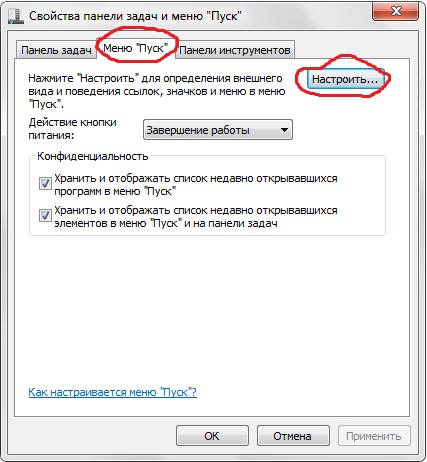
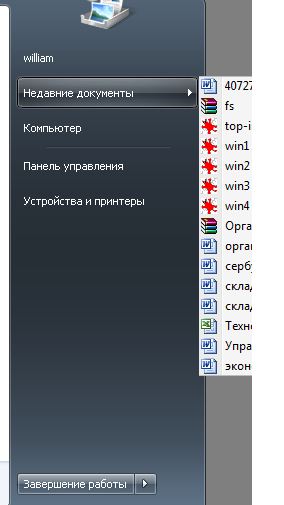
Этот коротенький способ подойдет для любого владельца ПК уровнем обращения с ПК. Этот метод позволит добавить заветную папку в меню «Пуск». Таким образом, Вы сможете заходить в нее буквально после двух кликов, когда только захотите.
Сам способ проводится тоже в несколько кликов. Для начала нажмите на «Панели задач» правой кнопкой мышки и в контекстном меню выберите последний пункт «Свойства». В появившемся окошке перейдите на вкладку «Меню «Пуск» и щелкните по кнопке «Настроить» (находится в правом верхнем углу). Также стоит проверить наличие отметок напротив двух пунктов, которые находятся в разделе «Конфиденциальность».
В новом окне Вы сможете настроить внешний вид и перечень ссылок в главном меню ОС. Следовательно, для отображения папки «Недавние документы», найдите ее в списке и отметьте галочкой, после чего кликните по кнопке ОК.
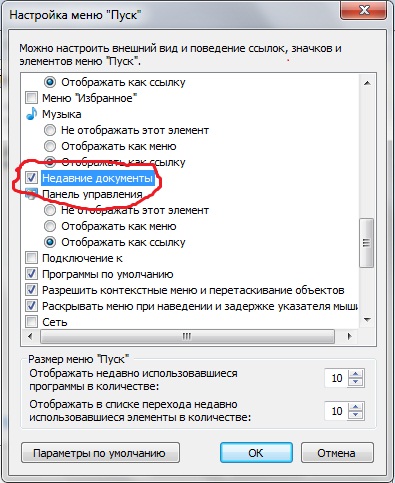
Теперь ссылка на папку доступна в «Пуске». Соответственно, таким же методом ссылка и убирается с главного меню «десятки». Стоит отметить, что при снятии галочки в перечне опций окна «Настройка меню «Пуск» также ликвидируются документы, которые были в открытом виде до выключения опции.
Очищаем «фолдер» «Недавние документы» и делаем папку доступной
В целом, этот вопрос такой же актуальный и часто задаваемый, как и вопрос о местонахождении «фолдера». Существует два самых распространенных способа.
1 способ
Первый метод довольно простой и осуществляется буквально в несколько кликов. Как только Вы добавите папку в перечень «Пуска», нажмите на значок главного меню системы и найдите одноименную ссылку, после чего кликните правой кнопкой мышки для вызова контекстного меню. В опциях активируйте строку «Очистить список недавних документов». После окончания процедуры удалите все содержимое из «Корзины».
2 способ
Второй метод более сложный, но если первый не сработал, то деваться некуда. Итак, следует определить, где в системе находится папка. Для ее отображения перейдите в «Пуск», нажмите «Панель управления» и в появившемся диалоговом окне выберите опцию «Параметры папок».

В новом окошке перейдите на вкладку «Вид» и выберите опцию «Показывать скрытые файлы и папки», после чего кликните на кнопку ОК для активации настроек.
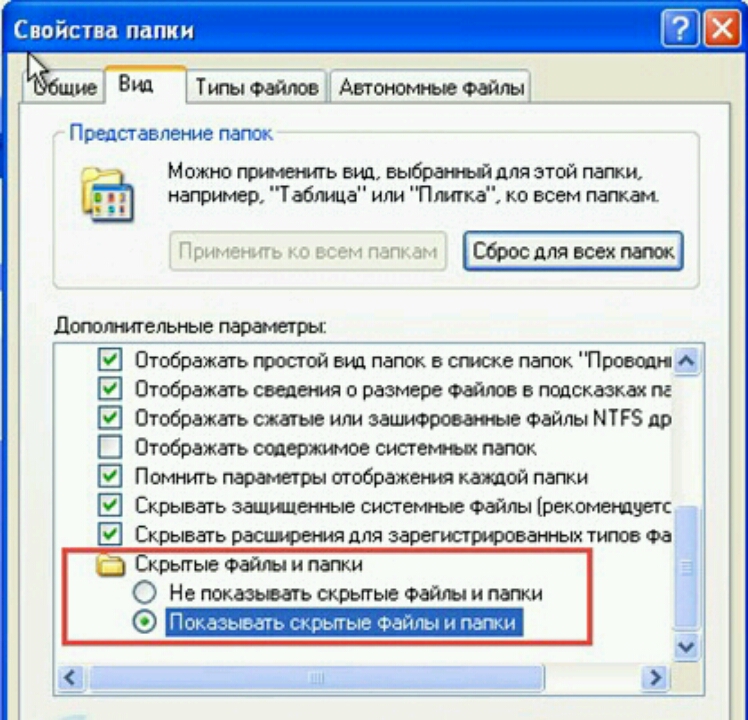
Таким образом, папка перестанет быть скрытой и Вы в любой момент сможете в нее зайти.
Итак, после проделанных действий пройдите по следующему пути: C:\Пользователи\User\AppData\Roaming\Microsoft\Windows\Недавние документы.
В определенных случаях данный адрес может выглядеть несколько иначе, а именно: C:\User\Users\AppData\Roaming\Microsoft\Windows\Недавние документы.
Добравшись до нужной папки, Вы можете очистить ее полностью или удалить конкрентные файлы, не забыв в последующем очистить содержание «Корзины».
В целом, чтобы найти папку «Недавние документы», Вам не придется потратить много времени, тем более изменив определенные настройки можно получить доступ к папке буквально в два клика, используя главное меню системы. Таким образом, Вы сможете частенько использовать папку в своих целях, а сохраненные файлы и документы больше не будут теряться и пользователю не придется пересматривать содержимое всех имеющихся папок.
Как посмотреть недавно открытые файлы в ОС Windows 10/11 (никак не могу найти вчерашний документ. )

Вопрос от пользователя
Здравствуйте.
Помогите с одной проблемой. Я вчера работал с текстовым документом допоздна, сохранил, пошел спать.
Наутро никак не могу найти этот файл, как будто и не было его, хотя 100% помню нажал кнопку сохранить. Можно ли в Windows 10 посмотреть все недавно открытые файлы?
Александр.
Некоторые пользователи, кстати, сталкиваются с подобной ситуацией сразу же после сохранения файла («Опа, а куда же я его отправил-то. «) ��.
Windows 10 (и 11-я) не была бы такой популярной, если бы не позволяла быстро решить подобный вопрос. Ниже приведу несколько советов по этой теме.
Рекомендации по поиску файлов, с которыми недавно работали
�� Совет №1
Наиболее простой способ посмотреть, с чем недавно работали — это кликнуть по значку «Лупы» на панели задач (в Windows 11 — по меню ПУСК). В открывшемся меню будут представлены несколько программ и документов (файлов).
См. стрелку 2 на скрине ниже: представлены не только названия документов, но и путь (место на диске, куда они были сохранены). Кстати, есть вариант просмотра временной шкалы (стрелка 3).
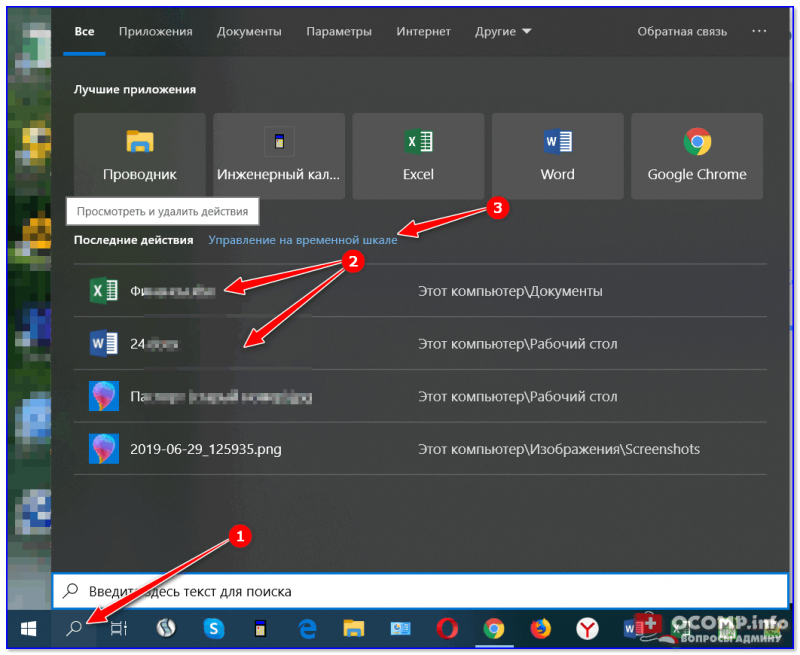
Значок поиска в Windows 10
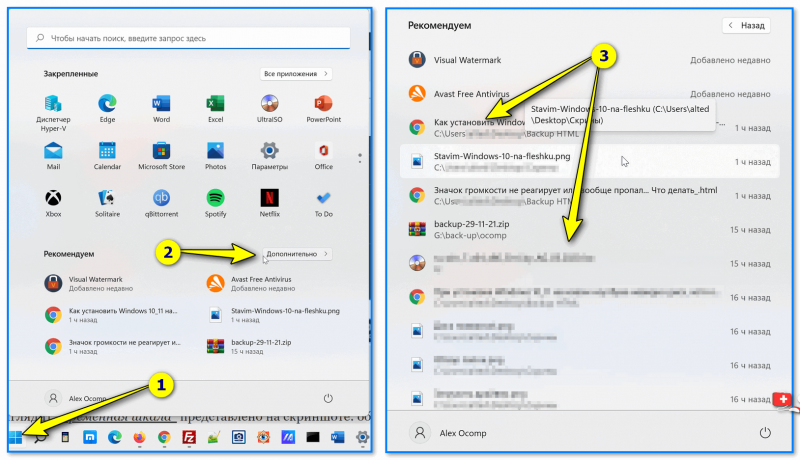
Windows 11 — меню ПУСК — смотрим последние документы
Как выглядит «Временная шкала» представлено на скриншоте: обратите внимание, что вы можете сдвинуть ползунок справа вниз и посмотреть не только вчерашние документы, но и на какую-то определенную дату!
Всё это сделано весьма удобно и наглядно (за это можно отдельно благодарить разработчиков).
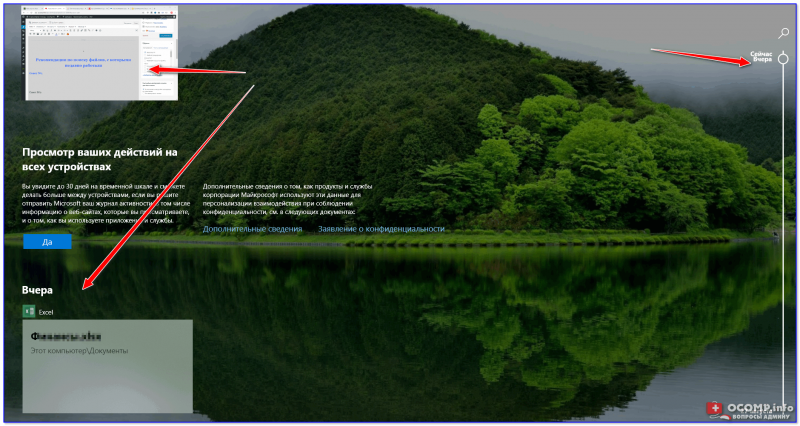
История по дате / Кликабельно
�� Совет №2
В Windows есть одна вкладка, которая «запоминает» всё, с чем вы работали (но по умолчанию она скрыта). Чтобы увидеть ее — нажмите сочетание клавиш Win+R , и введите в строку «Открыть» команду shell:recent .

shell:recent — недавние документы
После отсортируйте документы по дате. Обратите внимание на скриншот ниже: на нем представлены мои файлы, причем, даже те, с которыми я работаю в настоящий момент времени (прим.: использую картинки для написания этой заметки)! ✌

Недавние документы отсортированные по дате
Чтобы каждый раз не искать эту полезную вкладку — рекомендуется ее вынести на панель быстрого доступа проводника.
Для этого перейдите на каталог выше (клавиша ), нажмите правой кнопкой мышки по каталогу «Недавние документы» и выберите функцию «Закрепить на панели быстрого доступа» .
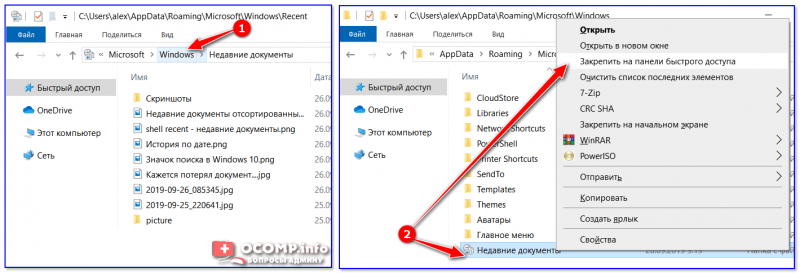
Закрепить на панели быстрого доступа
Теперь, открыв проводник, вы всегда можете найти свои недавние документы (см. скриншот ниже).
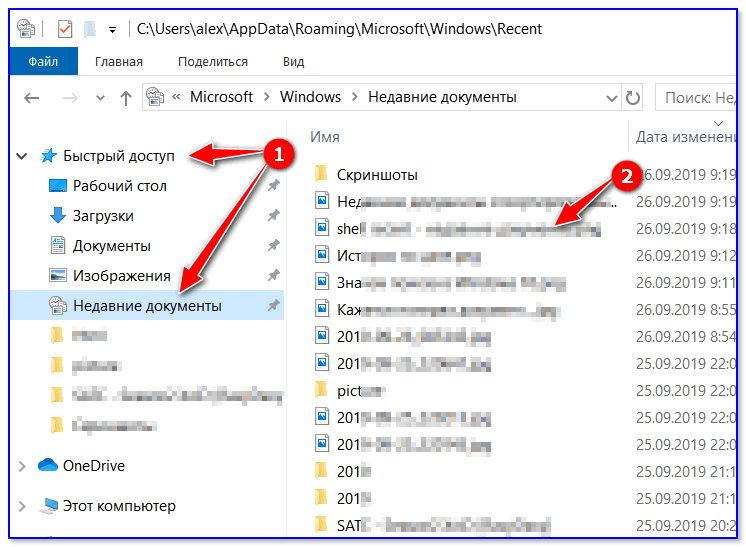
Теперь проводник — всегда найдет и подскажет последние документы
Совет №3
Третий момент, о котором не стоит забывать — не только проводник запоминает файлы, с которыми вы работали, но и большинство программ делает это.
Например, тот же Word при запуске (или при попытке открыть файл) — показывает документы с которыми вы часто работаете (или недавно изменяли). ��
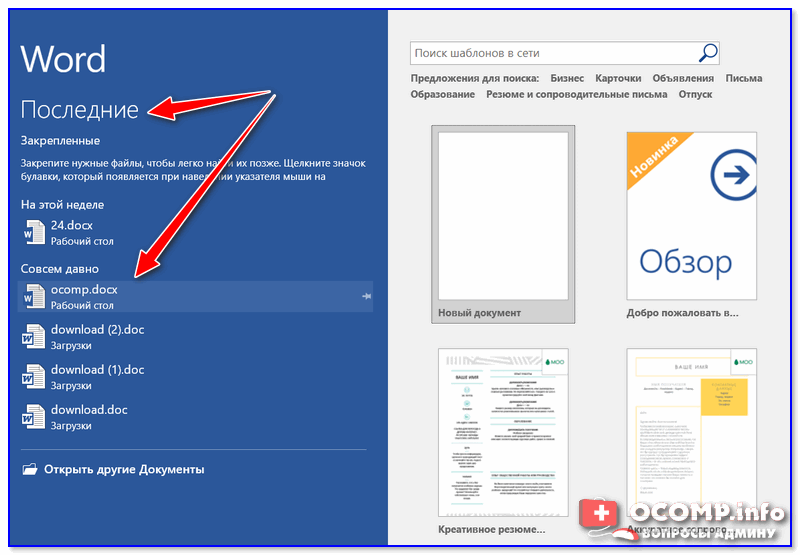
Если речь идет о браузере (скажем, Chrome), то для просмотра истории посещений можно нажать сочетание клавиш Ctrl+H (либо перейти по ссылке chrome://history/ ).
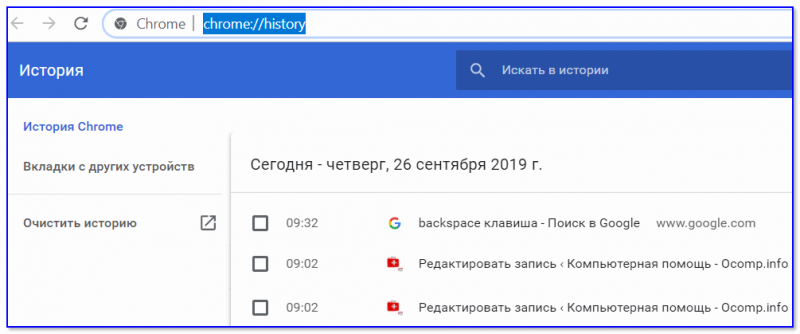
История в Chrome
PS
1) Чтобы найти определенный файл на диске (например, содержащий конкретный текст) — можете воспользоваться рекомендациями из этой заметки: https://ocomp.info/ne-mogu-nayti-fayl-na-diske.html
2) Если вы хотите надежно защитить свои документы (например, от поломки диска, от «случайного» форматирования, вирусов и т.д.) — одним из лучших способов будет авто-создание бэкапа в облако (более подробно об этом).
Если вы нашли файлы как-то по-другому — добавьте пару слов в комментариях!
Похожие публикации:
- Как установить повер 2
- Как установить процессор в сокет 1200
- Как установить тик ток лайт
- Как установить юпитер для питона
Где находятся недавние документы в системе Windows 10 и как их посмотреть


Во время работы на компьютере у пользователей возникает необходимость в повторном открытии недавно закрытых файлов. Раньше это можно было сделать, зайдя в соответствующий раздел в Проводнике. Но после проведенных обновлений из привычного места исчезла папка с недавними документами в Windows 10, поэтому пользователям теперь сложнее понять, где находится данная информация.
Как посмотреть недавние документы в Windows 10
- Зажать сочетание клавиш «Win» и «R» и открыть окно «Выполнить».
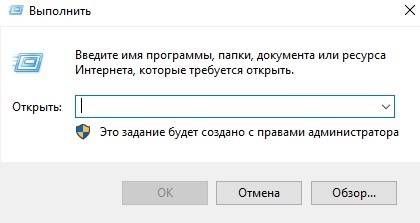
- В новом окне прописать «shell:recent» и нажать на «Enter».

- В открывшемся окне выбрать нужный файл.

Данное окно можно закрепить на панели инструментов. Для этого нужно нажать на одноименную кнопку, расположенную в левом верхнем углу.
С недавнего времени Windows 10 поддерживает временную шкалу, для запуска которой нужно зажать клавиши «Win» и «Tab». Данный инструмент удобен тем, что выводит на экран список файлов, с которыми пользователь недавно работал. Однако к минусам временной шкалы относится то, что открывается лишь перечень документов, которые были открыты в течение нескольких последних дней.
Также получить доступ к таким файлам можно, если нажать на значок, напоминающий лестницу. Последний вынесен в панель инструментов возле кнопки «Пуск».
Кроме того, найти последние запущенные файлы можно через установленные программы. В частности, эту функцию поддерживает MS Word (найти такую информацию можно через меню «Файл») и ряд других приложений, в том числе и сторонних разработчиков.

Куда могли пропасть недавние документы?
По мере обновления Windows 10 меняются не только настройки операционной системы, но и выполняемые процессы. Также в ряде случаев инструменты (в том числе и часто используемые) переносятся в другое место. Из-за этого могут пропасть недавние документы.
В подобных случаях найти этот список можно через системное меню. Для этого нужно сделать следующее:
- Нажать правой кнопкой мыши на меню «Пуск».

- Из выпавшего списка выбрать «Свойства».
- В открывшемся окне найти и включить «Недавние документы».
- Перезагрузить компьютер. После этого данная информация будет отображаться в меню «Пуск».
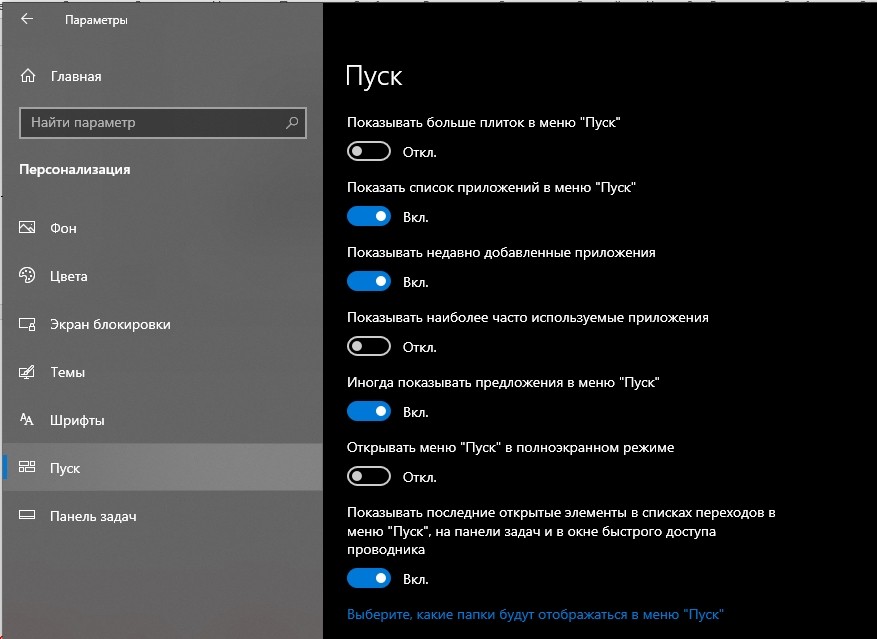
Нужно отметить, что выполнение указанной операции не исключает возможность повторного переноса местоположения информации в другое место или отключения данной функции после очередного обновления.
Как очистить список
Папка с недавно просмотренными документами, как и другие файлы, заполняет свободное пространство на жестком диске. В связи с этим возникает необходимость в удалении части или всей информации из данного списка. Также процедуру нередко проводят с целью приведения перечня файлов в подходящий вид.
Очистить данный список тоже можно двумя способами. Для первого нужно:
- Запустить «Проводник» (значок папки в панели инструментов).

- Нажать на кнопку «Файл», расположенную в левом верхнем углу.
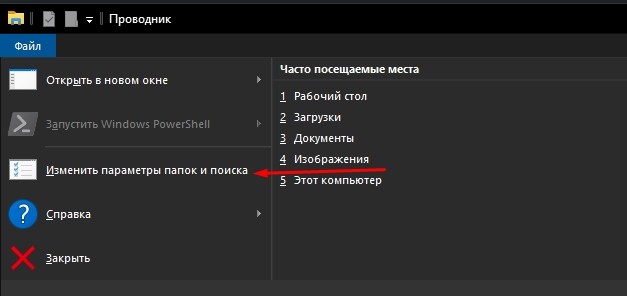
- Выбрать «Изменить параметры папок и поиска».
- В открывшемся окне нажать на вкладку «Общие» и очистить информацию.

Для второго способа нужно перейти по адресу «%appdata%microsoftwindowsrecentautomaticdestinations» и удалить расположенную здесь информацию. Если подобные процедуры проводятся регулярно, то можно автоматизировать данный процесс. Чтобы сделать это, необходимо через основное меню запустить «Панель задач» и перейти в настройки конфигурации. Здесь следует включить «Очистку журналов недавно открывающихся файлов при выходе». После этого вся информация данного типа будет автоматически удаляться после выключения либо перезагрузки компьютера.
Как отключить
Чтобы отключить функцию сохранения данных о файлах, которые были недавно открыты на компьютере, следует через основное меню перейти в раздел «Персонализация». Далее нужно перейти в «Параметры». После этого в новом окне нужно отключить данную функцию.
Это можно сделать также через групповую политику. Для отключения функции автоматического сохранения подобной информации следует сочетанием «Win» и «R» вызвать окно «Выполнить» и прописать «gpedit.msc».
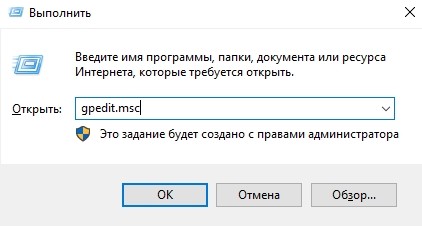
После этого откроется окно, в котором необходимо перейти в «Административные шаблоны». В новом разделе можно отключить данную опцию.

Кроме того, Windows позволяет менять порядок сохранения информации о недавно запущенных файлах. Для этого необходимо в настройках системы перейти в раздел «Обновление и безопасность» и открыть «Служба архивации».
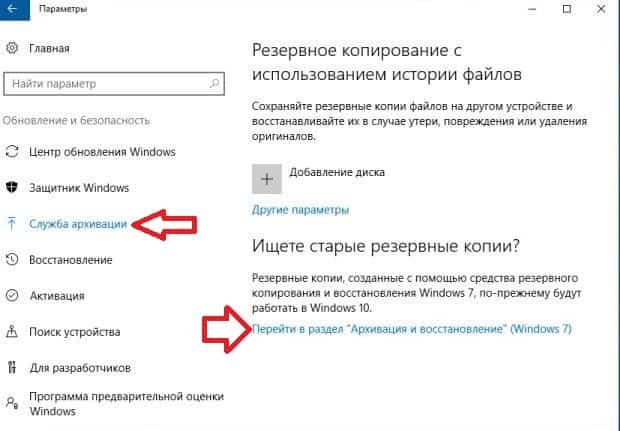
Здесь можно задать:
- периодичность сохранения файлов (каждые 10, 20 минут и так далее);
- временной интервал, в течение которого будут храниться эти данные;
- объем памяти на жестком диске, который могут занимать временные файлы.
В этом разделе можно задать имя диска («С», «D» и другой), на который будут сохранены временные файлы.
Папка ‘Недавние документы’ и ‘Недавние места’
Есть компьютер с ОС Windows 7. По пути (C:\Users\User\AppData\Roaming\Microsoft\Windows\Recent) находится папка »Недавние документы». В ней отображается список, недавно открытых файлов и папок на компьютере. Есть ещё по пути (C:\Users\User\Links) папка »Недавние места» в ней показаны недавно открытые папки. Вопрос. Можно ли как-то через реестр увеличить список, чтобы в этой папке отобразились действия за 2-3 месяца? P. S. Если это не осуществимо через реестр-windows, подскажите, пожалуйста, решения или сторонние ПО для этого. На этих сайтах показано как это сделать, только для меню. http://www.hz0.ru/?p=680 http://www.winblog.ru/quicktip/1147767670-10101101.html https://howto.mediadoma.com/kak-uvelichit-kolichestvo-jelementov-spiska-perehodov-v-windows-11/ https://ru.technology-news-hub.com/4071-how-to-increase-the-number-of-jump-list-items-in-windows-10 А я ищу как это можно сделать для папки ‘Недавние документы’ и ‘Недавние места’. P.S. Может кто-нибудь подскажет как это сделать только для папок? ОС Windows 7
Отслеживать
80.9k 9 9 золотых знаков 78 78 серебряных знаков 134 134 бронзовых знака