
Отладка в браузере
Давайте отвлечёмся от написания кода и поговорим о его отладке.
Отладка – это процесс поиска и исправления ошибок в скрипте. Все современные браузеры и большинство других сред разработки поддерживают инструменты для отладки – специальный графический интерфейс, который сильно упрощает отладку. Он также позволяет по шагам отследить, что именно происходит в нашем коде.
Мы будем использовать браузер Chrome, так как у него достаточно возможностей, в большинстве других браузеров процесс будет схожим.
Панель «Исходный код» («Sources»)
Версия Chrome, установленная у вас, может выглядеть немного иначе, однако принципиальных отличий не будет.
- Работая в Chrome, откройте тестовую страницу.
- Включите инструменты разработчика, нажав F12 (Mac: Cmd + Opt + I ).
- Щёлкните по панели Sources («исходный код»).
При первом запуске получаем следующее:
Кнопка-переключатель откроет вкладку со списком файлов.
Кликните на неё и выберите hello.js в дереве файлов. Вот что появится:
Интерфейс состоит из трёх зон:
- В зоне File Navigator (панель для навигации файлов) показаны файлы HTML, JavaScript, CSS, включая изображения, используемые на странице. Здесь также могут быть файлы различных расширений Chrome.
- Зона Code Editor (редактор кода) показывает исходный код.
- Наконец, зона JavaScript Debugging (панель отладки JavaScript) отведена для отладки, скоро мы к ней вернёмся.
Чтобы скрыть список ресурсов и освободить экранное место для исходного кода, щёлкните по тому же переключателю .
Консоль
При нажатии на клавишу Esc в нижней части экрана вызывается консоль, где можно вводить команды и выполнять их клавишей Enter .
Результат выполнения инструкций сразу же отображается в консоли.
Например, результатом 1+2 будет 3 , а вызов функции hello(«debugger») ничего не возвращает, так что результатом будет undefined :
Точки останова (breakpoints)
Давайте разберёмся, как работает код нашей тестовой страницы. В файле hello.js щёлкните на номере строки 4 . Да-да, щёлкайте именно по самой цифре, не по коду.
Ура! Вы поставили точку останова. А теперь щёлкните по цифре 8 на восьмой линии.
Вот что в итоге должно получиться (синим это те места, по которым вы должны щёлкнуть):
Точка останова – это участок кода, где отладчик автоматически приостановит исполнение JavaScript.
Пока исполнение поставлено «на паузу», мы можем просмотреть текущие значения переменных, выполнить команды в консоли, другими словами, выполнить отладку кода.
В правой части графического интерфейса мы видим список точек останова. А когда таких точек выставлено много, да ещё и в разных файлах, этот список поможет эффективно ими управлять:
- Быстро перейдите к точке останова в коде (нажав на неё на правой панели).
- Временно отключите точку останова, сняв с неё галочку.
- Удалите точку останова, щёлкнув правой кнопкой мыши и выбрав Remove (Удалить).
- …и так далее.
Условные точки останова
Щелчок правой кнопкой мыши по номеру строки позволяет создать условную точку останова. Она сработает только в тот момент, когда выражение, которое вы должны указать при создании такой точки, истинно.
Это удобно, когда нам нужно остановиться только при определённом значении переменной или для определённых параметров функции.
Команда debugger
Выполнение кода можно также приостановить с помощью команды debugger прямо изнутри самого кода:
function hello(name) < let phrase = `Привет, $!`; debugger; //
Такая команда сработает только если открыты инструменты разработки, иначе браузер ее проигнорирует.
Остановимся и оглядимся
В нашем примере функция hello() вызывается во время загрузки страницы, поэтому для начала отладки (после того, как мы поставили точки останова) проще всего её перезагрузить. Нажмите F5 (Windows, Linux) или Cmd + R (Mac).
Выполнение прервётся на четвёртой строчке (где находится точка останова):
Чтобы понять, что происходит в коде, щёлкните по стрелочкам справа:
- Watch – показывает текущие значения для любых выражений. Вы можете нажать на + и ввести выражение. Отладчик покажет его значение, автоматически пересчитывая его в процессе выполнения.
- Call Stack – показывает цепочку вложенных вызовов. В текущий момент отладчик находится внутри вызова hello() , вызываемого скриптом в index.html (там нет функции, поэтому она называется “анонимной”). Если вы нажмёте на элемент стека (например, «anonymous»), отладчик перейдёт к соответствующему коду, и нам представляется возможность его проанализировать.
- Scope показывает текущие переменные. Local показывает локальные переменные функций, а их значения подсвечены прямо в исходном коде. В Global перечисляются глобальные переменные (то есть вне каких-либо функций). Там также есть ключевое слово this , которое мы ещё не изучали, но скоро изучим.
Пошаговое выполнение скрипта
А теперь давайте пошагаем по нашему скрипту.
Для этого есть кнопки в верхней части правой панели. Давайте рассмотрим их.
– «Resume»: продолжить выполнение, быстрая клавиша F8 .
Возобновляет выполнение кода. Если больше нет точек останова, то выполнение просто продолжается, без контроля отладчиком.
Вот, что мы увидим, кликнув на неё:
Выполнение кода возобновилось, дошло до другой точки останова внутри say() , и отладчик снова приостановил выполнение. Обратите внимание на пункт «Call stack» справа: в списке появился ещё один вызов. Сейчас мы внутри say() .
– «Step»: выполнить следующую команду, быстрая клавиша F9 .
Выполняет следующую инструкцию. Если мы нажмём на неё сейчас, появится alert .
Нажатие на эту кнопку снова и снова приведёт к пошаговому выполнению всех инструкций скрипта одного за другим.
– «Step over»: выполнить следующую команду, но не заходя внутрь функции, быстрая клавиша F10 .
Работает аналогично предыдущей команде «Step», но ведёт себя по-другому, если следующая инструкция является вызовом функции (имеется ввиду: не встроенная, как alert , а объявленная нами функция).
Если сравнить, то команда «Step» переходит во вложенный вызов функцию и приостанавливает выполнение в первой строке, в то время как «Step over» выполняет вызов вложенной функции незаметно для нас, пропуская её внутренний код.
Затем выполнение приостанавливается сразу после вызова функции.
Это хорошо, если нам не интересно видеть, что происходит внутри вызова функции.
– «Step into», быстрая клавиша F11 .
Это похоже на «Step», но ведёт себя по-другому в случае асинхронных вызовов функций. Если вы только начинаете изучать JavaScript, то можете не обращать внимания на разницу, так как у нас ещё нет асинхронных вызовов.
На будущее просто помните, что команда «Step» игнорирует асинхронные действия, такие как setTimeout (вызов функции по расписанию), которые выполняются позже. «Step into» входит в их код, ожидая их, если это необходимо. См. DevTools manual для получения более подробной информации.
– «Step out»: продолжить выполнение до завершения текущей функции, быстрая клавиша Shift + F11 .
Продолжает выполнение и останавливает его в самой последней строке текущей функции. Это удобно, когда мы случайно вошли во вложенный вызов, используя , но это нас не интересует, и мы хотим продолжить его до конца как можно скорее.
– активировать/деактивировать все точки останова(breakpoints).
Эта кнопка не влияет на выполнение кода, она лишь позволяет массово включить/отключить точки останова.
– включить/отключить автоматическую паузу в случае ошибки.
При включении, если открыты инструменты разработчика, ошибка при выполнении скрипта автоматически приостанавливает его. Затем мы можем проанализировать переменные в отладчике, чтобы понять, что пошло не так. Поэтому, если наш скрипт умирает с ошибкой, мы можем открыть отладчик, включить эту опцию и перезагрузить страницу, чтобы увидеть, где он умирает и каков контекст в этот момент.
Continue to here
Щелчок правой кнопкой мыши по строке кода открывает контекстное меню с отличной опцией под названием «Continue to here» («продолжить до этого места»).
Это удобно, когда мы хотим перейти на несколько шагов вперёд к строке, но лень устанавливать точку останова (breakpoint).
Логирование
Чтобы вывести что-то на консоль из нашего кода, существует функция console.log .
Например, это выводит в консоль значения от 0 до 4 :
console . log ( )
console . log ( ) — это метод, предназначенный для печати в консоль браузера.
При написании скриптов иногда нужно увидеть промежуточный результат прямо в консоли браузера — это просто, удобно и не требует никакой дополнительной логики для отображения.
Как пишется
Скопировать ссылку "Как пишется" Скопировано
Вызов console . log ( ) выведет в консоль все переданные аргументы:
console.log('hello')// 'hello'console.log(true, < a: true >, 100)// true 100console.log('hello') // 'hello' console.log(true, a: true >, 100) // true 100
Как понять
Скопировать ссылку "Как понять" Скопировано
⚡️ В момент разработки все действия кажутся долгими, поэтому можно воспользоваться молниеносным выводом в консоль.
Почему консоль разработчика, а не alert ( ) ?
Откройте консоль и выполните:
const a = alert(a)const a = id: 1, value: 'one text' > alert(a)
Вывод при таком подходе не отражает содержимого объекта а — мы увидим только надпись «[object Object]». Помимо этого приходится каждый раз закрывать диалоговое окно, что раздражает.
Другое дело если совершать эти действия в консоли:
const a = console.log(a)// Objectconst a = id: 1, value: 'one text' > console.log(a) // Object
Результат представлен в виде дерева, которое удобно раскрывается — видны все параметры.
Если хочется вывести отладочное сообщение на страницу, то придётся воспользоваться или alert ( ) или создавать отладочный HTML-блок div или textarea , чтобы записать туда свои вычисления с помощью записи в свойство inner Text . Перед этим не забудьте привести объект в строку с помощью JSON . stringify ( ) — проще будет читать.
Особенность работы в браузере
Скопировать ссылку "Особенность работы в браузере" Скопировано
В браузере с помощью console . log ( ) можно проверить мутацию ссылочного типа. Этого можно добиться, раскрыв выведенное значение в консоли. Всё что нам нужно сделать — нажать на иконку с перевёрнутым треугольником (►).
В качестве примера создадим массив с героями диснеевских мультфильмов. Изначально в нем будет располагаться только Микки Маус, а после вызова console . log ( ) , добавим и Плуто.
const disneyCharacters = [< name: 'Mickey Mouse', type: 'mouse' >]console.log(disneyCharacters)disneyCharacters.push()const disneyCharacters = [ name: 'Mickey Mouse', type: 'mouse' >] console.log(disneyCharacters) disneyCharacters.push(name: 'Pluto', type: 'dog' >)
Нажмём на иконку с перевёрнутым треугольником (►) в консоли и увидим результат вывода:
Причина в том, что значение ссылочного типа читается браузером только при его первом раскрытии. Этот процесс также называют ленивым чтением (lazy-read).
Google Chrome при этом показывает информационную иконку, при наведении на которую отобразится подсказка с текстом: "This value was evaluated upon first expanding. It may have changed since then."
На практике
Скопировать ссылку "На практике" Скопировано
Дока Дог советует
Скопировать ссылку "Дока Дог советует" Скопировано
console . log ( ) и console . dir ( )
Скопировать ссылку "console.log() и console.dir()" Скопировано
В пространстве объекта console существуют различные методы. Есть два похожих метода console . log ( ) и console . dir ( ) .
console . log ( ) отражает любой объект в консоли в удобном виде. Если это примитив — то его значением, если объект — его древовидной формой. DOM-элемент — его можно также раскрыть и увидеть, что внутри.
Но console . log ( ) показывает содержимое DOM, а не его свойства. Если нужно увидеть свойства DOM-элемента, то лучше использовать console . dir ( ) :
const el = document.createElement('div')const el2 = document.createElement('div')el2.appendChild(el)console.log(el)console.dir(el)const el = document.createElement('div') const el2 = document.createElement('div') el2.appendChild(el) console.log(el) console.dir(el)
️ console . log ( ) удобен для исследования объектов и их вложенных элементов, а console . dir ( ) удобен для просмотра свойств объекта.
Если делать console . log ( ) и console . dir ( ) простого объекта, то разница минимальна:
const a = console.log(a)console.dir(a)const a = cat: "miu", dog: "woof" > console.log(a) console.dir(a)
�� В каждом браузере свой набор инструментов работы с console . Смотрите, поддерживается ли тот или иной метод в вашем браузере в таблице на MDN
Виталий Баев советует
Скопировать ссылку "Виталий Баев советует" Скопировано
�� Часто нам необходимо вывести в консоли содержимое переменных. Например, вывести переменные language и count можно так:
const language = 'JavaScript'const count = 100 console.log('language:', language, 'count:', count)// language: JavaScript count: 100const language = 'JavaScript' const count = 100 console.log('language:', language, 'count:', count) // language: JavaScript count: 100
Но можно сделать проще и быстрее. Сравните:
const language = 'JavaScript'const count = 100 console.log(< language, count >)//const language = 'JavaScript' const count = 100 console.log( language, count >) //
�� Если у нас есть массив с каким-то количеством однотипных объектов, то можно воспользоваться console . table ( ) :
const data = [ < section: 'HTML', count: 212 >, < section: 'CSS', count: 121 >, < section: 'JavaScript', count: 182 >, < section: 'Tools', count: 211 >,] console.table(data);// ┌─────────┬──────────────┬───────┐// │ (index) │ section │ count │// ├─────────┼──────────────┼───────┤// │ 0 │ 'HTML' │ 212 │// │ 1 │ 'CSS' │ 121 │// │ 2 │ 'JavaScript' │ 182 │// │ 3 │ 'Tools' │ 211 │// └─────────┴──────────────┴───────┘const data = [ section: 'HTML', count: 212 >, section: 'CSS', count: 121 >, section: 'JavaScript', count: 182 >, section: 'Tools', count: 211 >, ] console.table(data); // ┌─────────┬──────────────┬───────┐ // │ (index) │ section │ count │ // ├─────────┼──────────────┼───────┤ // │ 0 │ 'HTML' │ 212 │ // │ 1 │ 'CSS' │ 121 │ // │ 2 │ 'JavaScript' │ 182 │ // │ 3 │ 'Tools' │ 211 │ // └─────────┴──────────────┴───────┘
Какое выражение выведет отладочные данные на консоль браузера javascript
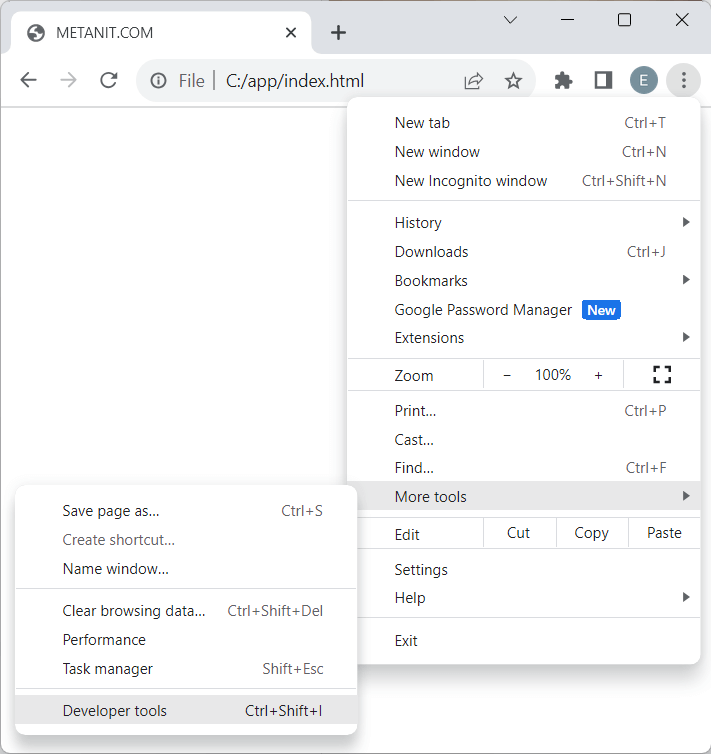
Незаменимым инструментом при работе с JavaScript является консоль браузера, которая позволяет производить отладку программы. Во многих современных браузерах есть подобная консоль. Например, чтобы открыть консоль в Google Chrome, нам надо перейти в меню Дополнительные инструменты (More Tools) -> Инструменты разработчика (Developer tools) :
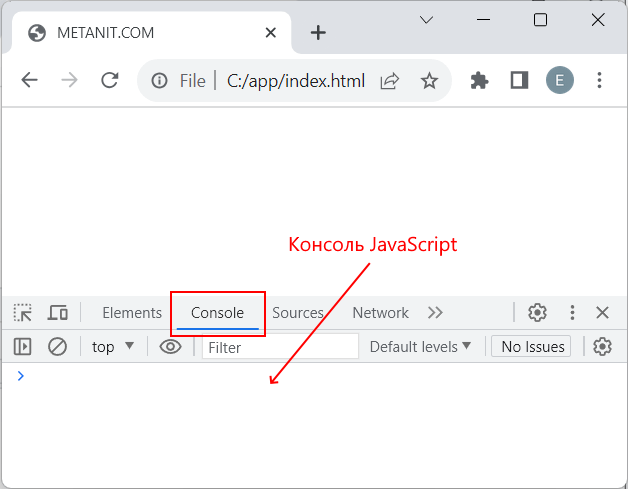
После этого внизу браузера откроется консоль:
Мы можем напрямую вводить в консоль браузера выражения JavaScript, и они будут выполняться. Например, введем в консоли следующий текст:
alert("Привет мир");
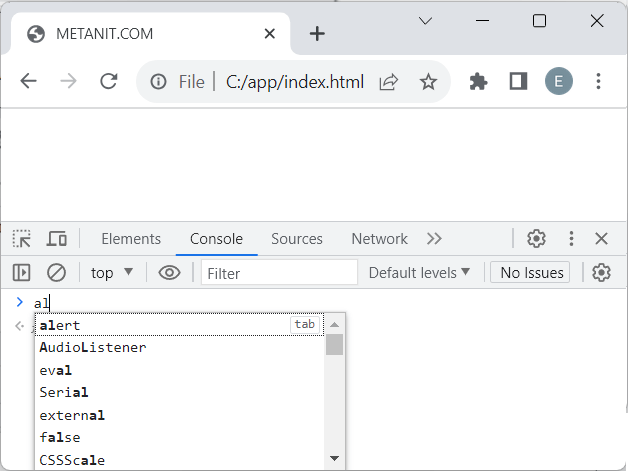
И что замечательно при работе с консолью, при вводе она предлагает всплывающую подсказку с названиями, которые мы хотим ввести, что упрощает ввод, снижает количество возможных ошибок:
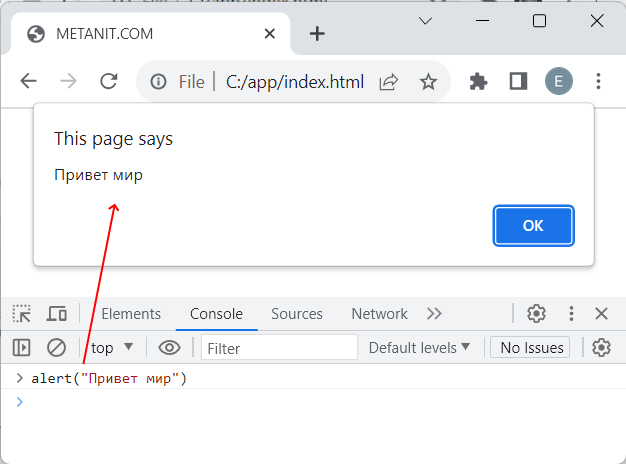
Функция alert() выводит в браузере окно с сообщением. В итоге после ввода этой команды и нажатия на клавишу Enter браузер выполнит эту функцию и отобразит нам окно с сообщением:
Таким образом, для написания и выполнения кода JavaScript нам в принципе не нужен ни текстовый редактор, ни файл веб-страницы, который содержит код javascript, достаточно одной консоли браузера. Однако набирать большой и сложный код JavaScript в консоли может быть не очень удобно, поэтому в дальнейшем для всех примеров по прежнему будет использовать код JavaScript, который встраивается на html-страницу.
Вывод на консоль и console.log
Для вывода различного рода информации в консоли браузера используется специальная функция console.log() . Например, определим html-страницу со следующим кодом:
METANIT.COM
В коде javascript с помощью ключевого слова const объявляется константа sum , которой присваивается сумма двух чисел 5 и 8:
const sum = 5 + 8;
Далее с помощью метода console.log() на консоль браузера выводится некоторое сообщение
console.log("Результат операции");
И в конце также с помощью метода console.log() на консоль браузера выводится значение константы sum.
console.log(sum);
И после запуска веб-страницы в браузере мы увидим в консоли результат выполнения кода:
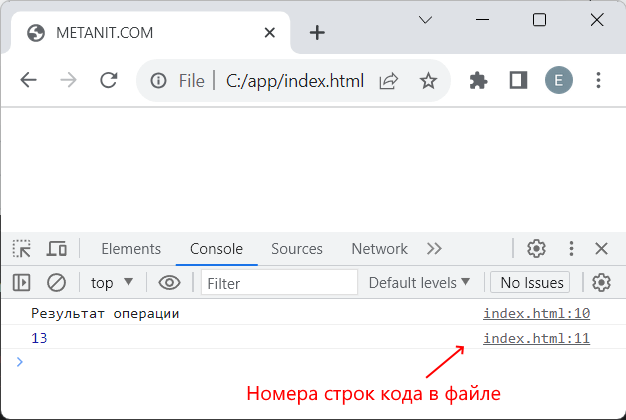
Что очень полезно, в консоли браузера вы также можете заметить номера строк кода, где именно выполнялся вывод на консоль.
В дальнейшем мы часто будем обращаться к консоли и использовать функцию console.log.
Причем подобный код мы могли бы ввести в самой консоли:
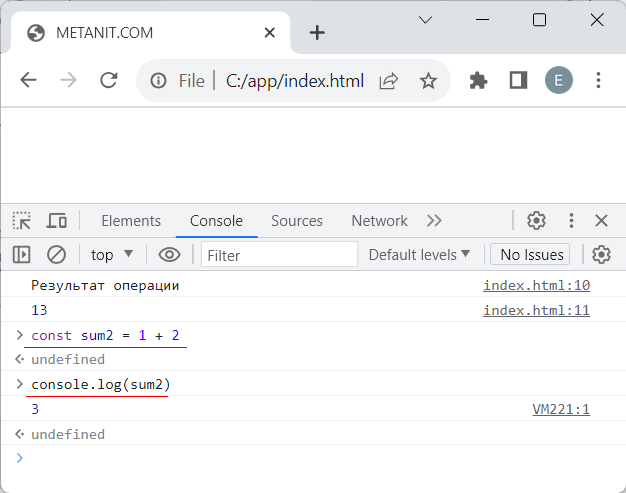
Также последовательно вводим инструкции и после ввода каждой инструкции нажимаем на Enter. В данном случае я ввел две инструкции:
const sum2 = 1 + 2 // определяем константу sum2, которая равна сумме 1 + 2 console.log(sum2) // выводим значение константы sum2 на консоль
Если нам надо, чтобы код в консоли переносился на новую строку без выполнения, то в конце выражения javascript нажимаем на комбинацию клавиш Shift + Enter . После ввода последней инструкции для выполнения введенного кода javascript нажимаем на Enter.
Console
Объект Console служит для доступа к средствам отладки браузера (например, Web Console (Веб-консоль) в Firefox). Работа с ним отличается в разных браузерах, но эти методы и свойства по факту поддерживаются всеми браузерами.
Доступ к Console можно получить через свойство глобального объекта, то есть: Window в браузере (в JavaScript), WorkerGlobalScope (en-US) — в workers это специальный способ доступа через свойство console . Он известен как Window.console , и на него ссылаются для простоты так: " console ".
.log("Failed to open the specified link");
Ниже описаны методы, доступные в объекте Console и приведены несколько примеров их использования.
Примечание: Эта возможность доступна в Web Workers
Методы
Выводит в консоль (имеется ввиду веб-консоль) сообщение и стек вызова метода, если первый аргумент false .
Выводит количество вызовов метода с определённой меткой (передаётся в параметре метода)
Обнуляет значение счётчика с заданным значением.
Синоним для log()
Отображает интерактивный список свойств указанного объекта JavaScript. Этот список позволит вам посмотреть дочерние объекты и их свойства.
Отображает представление указанного объекта в XML/HTML-виде, если это возможно. Если нет - в виде JavaScript-объекта (как в виде "console.dir()").
Выводит сообщение об ошибке. Для форматирования вы можете использовать подстановочные символы (маски) с дополнительными параметрами.
Синоним для error();
Создаёт новую группировку сообщений, сдвигая все следующие выводимые строки вправо на один уровень. Для завершения группы вызовите groupEnd() .
Создаёт новую группировку сообщений, сдвигая все следующие сообщения вправо на один уровень; в отличие от group() вывод происходи в свёрнутую группу, требующую раскрыть её вручную по кнопке. Для завершения группывызовите groupEnd() .
Выход из текущей группы.
Информационное сообщение. Для форматирования вы можете использовать подстановочные символы (маски) с дополнительными параметрами.
Общий метод вывода информации. Для форматирования вы можете использовать подстановочные символы (маски) с дополнительными параметрами.
Запускает профайлер, встроенный в браузер (например, Firefox performance tool). Вы можете указать метку профиля (по желанию).
Останавливает профайлер.Вы можете посмотреть результат в инструментах анализа производительности браузера (например, Firefox performance tool).
Отображает табличные данные в виде таблицы.
Запускает таймер с именем из переданного параметра. Можно запустить одновременно до 10,000 таймеров на странице.
Останавливает указанный таймер и записывает в лог, сколько прошло секунд от его старта.
Ставит маркер в браузерном инструменте измерения производительности Timeline или Waterfall.
Выводит предупреждающее сообщение. Для форматирования вы можете использовать подстановочные символы (маски) с дополнительными параметрами.
Использование
Вывод текста в консоль
Чаще всего Консоль используется для вывода строк текста и других типов данных. Существует четыре категории вывода, которые вы можете создавать, используя функции console.log() , console.info() , console.warn() , console.error() . Их вывод стилизован по-разному, и вы можете использовать фильтры, предоставляемые браузером, чтобы видеть только интересующие вас вещи.
Есть два пути использования функций вывода; можно просто передать список объектов, чьё строковое представление сольётся в одну строку, после чего выведется в консоль, или вы можете использовать строку с подстановочными символами и списком объектов-параметров для подстановки в них.
Вывод одного объекта
Простейший способ для вывода одного объекта:
var someObject = str: "Some text", id: 5 >; console.log(someObject);
Вывод будет таким:
[09:27:13.475] ()
Вывод нескольких объектов
Вы можете выводить несколько объектов, просто перечисляя их в вызываемой функции:
var car = "Dodge Charger"; var someObject = str: "Some text", id: 5 >; console.info("My first car was a", car, ". The object is: ", someObject);
Вывод будет таким:
[09:28:22.711] My first car was a Dodge Charger . The object is: ()
Преобразование строк с использованием масок
Gecko 9.0 ввёл поддержку подстановочных символов (масок). При передаче строки одному из методов вы можете использовать следующие символы:
| Подстановочный символ | Описание |
|---|---|
| %o или %O | Выводит ссылку на JavaScript-объект. Нажатие на ссылку приведёт к открытию инспектора кода. |
| %d или %i | Выведет целое число. Поддерживается форматирование, например, console.log("АБВГД %.2d", 1.1) выведет число как две значащих цифры с лидирующим нулём: АБВГД 01 |
| %s | Выводит строку. |
| %f | Выводит число с плавающей точкой. Поддерживается форматирование, например, console.log("АБВГД %.2f", 1.1) выведет число до двух знаков после запятой: АБВГД 1.10 |
Каждая из масок выбирает следующий аргумент из списка параметров. Пример:
for (var i=0; i
Вывод будет таким:
[13:14:13.481] Hello, Bob. You've called me 1 times. [13:14:13.483] Hello, Bob. You've called me 2 times. [13:14:13.485] Hello, Bob. You've called me 3 times. [13:14:13.487] Hello, Bob. You've called me 4 times. [13:14:13.488] Hello, Bob. You've called me 5 times.
Стилизация вывода консоли
Можно использовать директиву "%c" для применения стилей CSS при выводе в консоль. Часть текста до директивы не затрагивается стилем, а часть после - будет стилизована:
.log( "This is %cMy stylish message", "color: yellow; font-style: italic; background-color: blue; padding: 2px;", );

Примечание: Поддерживается довольно много свойств стилей CSS; но вам необходимо поэкспериментировать и посмотреть, что окажется более полезным.
Группирование вывода в консоли
Вы можете использовать вложенные группы для организации вывода, визуально комбинируя связанный материал. Для создания вложенного блока вызовите console.group() . Метод console.groupCollapsed() похожий, но создаёт новый блок свёрнутым, что потребует нажать на кнопку, для своего раскрытия для чтения.
Примечание: Свёрнутые группы не поддерживаются пока в Gecko; в настоящее время метод groupCollapsed() работает так же как и group() .
Для выхода из текущей группы просто вызовите console.groupEnd() . Пример:
.log("This is the outer level"); console.group(); console.log("Level 2"); console.group(); console.log("Level 3"); console.warn("More of level 3"); console.groupEnd(); console.log("Back to level 2"); console.groupEnd(); console.debug("Back to the outer level");
Вывод будет таким:

Таймеры
Для расчёта длительности определённых операций в Gecko 10 введена поддержка таймеров в объекте console . Для запуска таймера вызовите функцию console.time() , при этом в качестве параметра передайте название таймера. Для остановки таймера и для получения прошедшего времени в миллисекундах вызовите console.timeEnd() , передав в качестве параметра имя таймера. На странице можно запустить до 10000 таймеров одновременно.
.time("answer time"); alert("Click to continue"); console.timeEnd("answer time");
этот код запишет в веб-консоль время необходимое пользователю для того, чтобы закрыть окно alert :

Заметьте, что имя таймера отображено и при старте таймера и при его остановке.
Примечание: Это важно: если вы используете таймер для записи таймингов сетевого трафика, то таймер отобразит общее время для операции, в то время как время, отображаемое в панели "Сеть" это только время, требуемое для заголовка. Если у вас включено логирование времени тела ответа, то время ответа для заголовка и для тела должно соответствовать времени, которое вы у видите в консоли.
Трассировка стека вызова
Консоль также поддерживает вывод трассировки стека; она покажет вам весь путь вызовов функций, пройденный до момента, когда вы вызвали console.trace() . Например, такой код:
foo(); function foo() < function bar() < console.trace(); >bar(); >
Вывод в консоль будет похож на этот:

Замечания
- По крайней мере в Firefox, если страница определяет свой объект console , то этот объект переопределяет объект console , встроенный в Firefox.
- До Gecko 12.0, методы объекта console работали только, если открыта панель "Веб-консоль" (Web Console). Начиная с Gecko 12.0, вывод кешируется до тех пор, пока панель Веб-консоль не откроется, и сразу отобразится в ней.
- Стоит отметить, что встроенный в Firefox объект console совместим с таким же объектом, предоставляемым плагином Firebug.
Смотрите также
- Tools
- Веб-консоль - как Веб-консоль в Firefox обрабатывает вызовы API-консоли
- Удалённая отладка- как посмотреть вывод в консоль, когда цель отладки находится на мобильном устройстве
- Отладка приложений в Firefox OS - использование Менеджера приложений для отладки приложений, запущенных на Firefox OS
- On-device console logging - как сделать логирование на устройствах на Firefox OS
Реализации в браузерах
- Google Chrome DevTools
- Firebug
- Internet Explorer
- Safari
Found a content problem with this page?
- Edit the page on GitHub.
- Report the content issue.
- View the source on GitHub.
This page was last modified on 3 авг. 2023 г. by MDN contributors.
Your blueprint for a better internet.