
В приложении WhatsApp не отображаются имена контактов. Вместо них отображаются номера телефонов
Описание проблемы В приложении WhatsApp не отображаются имена контактов. Вместо них отображаются номера телефонов. Причины Приложению WhatsApp не предоставлено разрешение на доступ в Контакты . В результате приложение WhatsApp не может получить информацию о контактах. Решение
- Разрешите приложению WhatsApp доступ в Контакты : перейдите в Настройки > Приложения > Приложения , коснитесь WhatsApp, выберите Права , и затем включите разрешение Контакты .
- Закройте WhatsApp на экране «Недавние задачи».
- Откройте WhatsApp еще раз, в верхнем правом углу списка контактов WhatsApp коснитесь значка
 и нажмите кнопку «Обновить».
Почему в ватсапе исчезли имена контактов остались номера
Некоторые пользователи сообщают о проблеме с именами контактов, которые не отображаются в WhatsApp. Ниже вы найдете инструкции по устранению проблемы с именами контактов, которые не отображаются в WhatsApp.
 Имена контактов не отображаются в WhatsApp
Проблема отображения номеров телефонов вместо отображения имен контактов в WhatsApp не редкость в Samsung Galaxy и других телефонах Android. В большинстве случаев эта проблема возникает из-за временного программного сбоя и должна автоматически исправляться после того, как вы продолжите использовать свой телефон. Однако если WhatsApp продолжает отображать номера телефонов вместо имен контактов, вы сможете решить проблему, используя методы, описанные ниже.
1 Обновить список контактов WhatsApp
Во многих случаях проблему с именами контактов, не отображающихся в WhatsApp, можно решить путем обновления контактов WhatsApp на Android-телефоне или планшете.
- Откройте WhatsApp и нажмите на значок нового чата , расположенный в правом нижнем углу экрана.
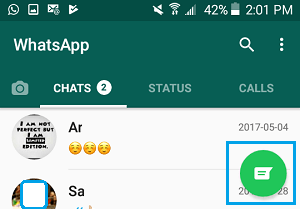
- На следующем экране нажмите на значок меню в виде 3 точек , расположенный в верхнем правом углу экрана.
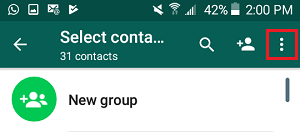
- В появившемся меню нажмите на кнопку «Обновить» .

Это обновит список контактов WhatsApp и, если это решение сработало, вы сможете увидеть, что теперь WhatsApp отображает имена контактов.
2 Сбросьте синхронизацию WhatsApp
Официальный веб-сайт WhatsApp рекомендует перезагрузку процесса синхронизации WhatsApp, если WhatsApp отображает номер вместо имени контакта, даже после обновления контактов.
- Откройте «Настройки» на телефоне Android > прокрутите вниз и нажмите «Аккаунты» .
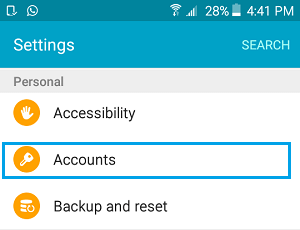
- На экране учетных записей нажмите на WhatsApp .
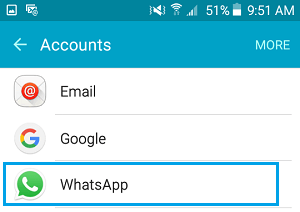
- На следующем экране нажмите на WhatsApp .
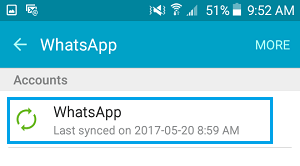
- На экране Синхронизации WhatsApp убедитесь, что контакты включены, и нажмите «Дополнительно» (или значок с 3 точками).
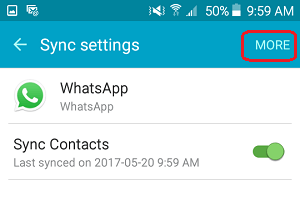
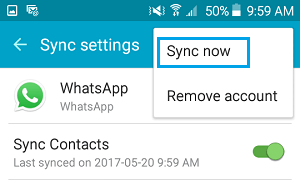
- В появившемся маленьком меню нажмите на пункт «Синхронизировать сейчас» .
3 Разрешите WhatsApp доступ к телефонной адресной книге
Чтобы отобразить имена контактов, WhatsApp необходимо предоставить разрешение на доступ к адресной книге на вашем телефоне Android.
Выполните следующие действия, чтобы убедиться, что WhatsApp имеет доступ к адресной книге на вашем устройстве.
- Откройте Настройки > прокрутите вниз и нажмите Приложения . ( Приложения в случае стоковых телефонов Android).

- На следующем экране нажмите на Диспетчер приложений .
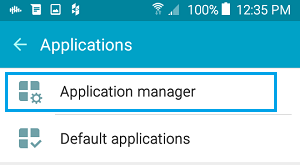
Примечание. Этот шаг не требуется для стоковых телефонов Android.
- На экране диспетчера приложений прокрутите вниз и коснитесь WhatsApp .

- На экране «Информация о приложении» нажмите «Разрешения» .
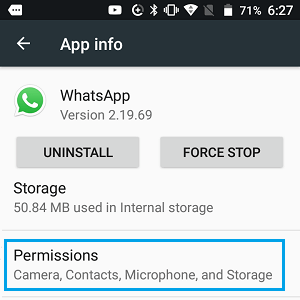
- На экране прав WhatsApp переместите переключатель рядом с контактами в положение ВКЛ .
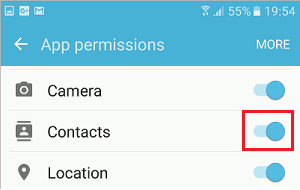
Это гарантирует, что WhatsApp сможет получать имена контактов из адресной книги на вашем телефоне.
4 Обновите WhatsApp Messenger
Вполне возможно, что в WhatsApp появился баг, и вышло обновление, для решения проблемы с отображением номеров контактов в WhatsApp.
Следуйте приведенным ниже инструкциям, чтобы убедиться, что на вашем Android-телефоне или планшете установлена последняя версия WhatsApp.
- Откройте Play Маркет на Android телефоне или планшете.
- Когда вы окажетесь в Play Маркет, нажмите на значок 3-точечного меню , расположенный в верхнем левом углу экрана.

- В раскрывающемся меню нажмите «Мои приложения и игры» .
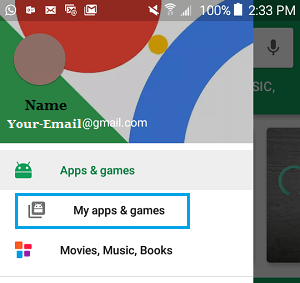
- На экране «Мои приложения и игры» нажмите на вкладку «Обновления» , а затем нажмите кнопку «Обновить» , расположенную рядом с WhatsApp.
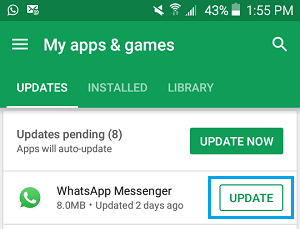
Примечание. WhatsApp будет отображаться на этом экране только в том случае, если доступно обновление.
Что делать, если в Ватсапе пропали имена контактов?
В Ватсапе пропали имена контактов и аватары некоторых пользователей? Если исчезли имена, скорее всего, проблема с синхронизацией. Это легко исправить, нужно лишь заглянуть в настройки вашего устройства. А если проблема с фотографиями, есть много причин – расскажем обо всех.
Проблема с отображением имен
Почему в Ватсап пропали имена контактов, хотя еще пару часов назад вы видели всех пользователей из книги контактов? К сожалению, такая проблема нередка – и случается она только на смартфонах, работающих на ОС Андроид. Такое происходит, если нарушился механизм синхронизации.

Объясняем подробнее, почему имена контактов в Ватсапе пропали, но остались номера. Мессенджер взаимодействует с телефонной книгой – вся информация, которая есть в вашей книжке, дублируется в память приложения. Но иногда случаются сбои (пользователь в них не виноват, это технические ошибки). Отсюда и трудности с синхронизацией.
Узнайте, как отключить Ватсап на время, если вам мешают входящие звонки.
А что делать, если в Ватсапе пропали имена контактов? Сбросить синхронизацию – тогда сбои уйдут, данные обновятся. Вы сможете снова увидеть имена пользователей, а не только мобильные телефоны.
Что необходимо сделать, чтобы добиться нужного результата?
- Откройте настройки вашего устройства;

- Найдите раздел «Пользователи и аккаунты» или «Учетные записи и …» ;

- Перейдите в блок «Управление учетными записями»

- Отыщите в списке название мессенджера и кликните по значку «Удалить уч. запись» ;

- Подтвердите действие нажатием соответствующей кнопки.
Обратите внимание, инструкция примерная – названия и расположение некоторых пунктов меню могут отличаться, все зависит от марки/модели вашего смартфона.
Но продолжим: если у вас пропал контакт в Ватсапе, мало просто удалить аккаунт. Нужно запустить процесс синхронизации заново. Поэтому делаем вот что:
- Откройте мессенджер и кликните по значку сообщения;

- Из появившегося меню выберите вариант «Обновить» ;

- Подождите пару секунд – все произойдет автоматически.

Это не помогает? Названия контактов в Ватсапе как пропали, так и не вернулись? Возможно, проблема кроется в настройках вашего смартфона. Бывает, что внутренние параметры не дают приложению работать нормально. Чаще всего с такой ситуацией сталкиваются после покупки нового устройства.
Если в новом телефоне пропали контакты в Ватсапе, сначала пробуем алгоритм восстановления синхронизации? Не помогает – переходим к плану Б.
- Откройте настройки смартфона;
- Найдите раздел с установленными приложениями;

- Отыщите нужную программу и нажмите на название;

- Перейдите к вкладке «Разрешения» .

Теперь убедитесь, что все разрешения для мессенджера включены. Даже если вам кажется, что какие-то из них не являются обязательными!

В целом, теперь понятно, почему пропал контакт из Ватсапа. Если ничего из вышеописанного не помогло, придется обратиться к производителю телефона. Возможно, какие-то права доступа запрещают мессенджеру нормально работать. Но такие ситуации очень редки, скорее всего, вам помогут более простые действия – о которых мы уже рассказали.
Повторимся, владельцам Айфонов вряд ли нужно задумываться о том, почему в WhatsApp пропали имена контактов – эта проблема характерна именно для Андроида.
Не отображаются фото
Заходите в приложение, открываете список чатов и видите, что у одного (или нескольких) собеседников исчезли фотографии? Логично, что сразу возникает вопрос, почему у контакта в Ватсапе пропала аватарка?
Хотите сохранить голосовое? Тогда вам поможет наша статья по ссылке.
Причин может быть несколько – все они легко объяснимы, но не всегда вы можете повлиять на то, чтобы снимок снова появился.
- Контакт просто убрал фотографию.
Никто не запрещает пользователям самостоятельно убирать аватары, загружать новые, менять их хоть каждый день. Вот на это вы точно не сможете повлиять – вряд ли можно заставить человека вернуть картинку, к которой вы привыкли.

В таком случае паниковать не стоит, просто смиритесь. Может, скоро собеседник поставит более красивое фото?
- У вас трудности с подключением к сети.
Если вы заметили, что в Ватсапе пропали аватарки всех контактов – 100% возникают проблемы с подключением. Приложению просто не хватает скорости, чтобы загрузить все изображения.

Попробуйте перезагрузить устройство или подключитесь к другой сети. Не помешает проверить, хватает ли вам трафика. Вдруг пакет гигабайт закончился?
- Контакт изменил настройки конфиденциальности.
Еще одна причина, почему в Ватсап пропала фото у контакта – человек поменял настройки приватности. Можно выбрать, кто будет смотреть вашу аватарку, все пользователи, только люди из телефонной книги или никто.
- Вы попали в черный список.
Никакого оповещения о том, что вас заблокировали, не будет. Но есть и другие косвенные признаки, на которые можно опираться. Перечислим:
- Вы не можете написать сообщение;
- Не получается позвонить;
- Не виден статус;
- Нельзя посмотреть, когда человек был в сети.

Как видите, все легко объяснимо! В конце-концов, вы всегда можете спросить у собеседника: «А куда делся твой аватар?»
Пропали имена контактов в Whatsapp
Популярное приложение Whatsapp используется миллионами людей во всем мире и ценится ими за множество функций и вариаций способов общения. Но в процессе использования можно заметить, что пропали имена контактов в Whatsapp. Это не повод для паники и не свидетельствует о поломке телефона. Мы приведем несколько способов для решения этой проблемы.

Почему пропали номера контактов в Ватсапе
Причин возникновения ошибки может быть несколько, устранить их можно быстро и легко.
- много занесенных в телефонную книгу изменений. Когда ваша телефонная книга активно редактируется, информация может не успевать обновляться в приложении. Для синхронизации телефонной книги и мессенджера существует специальная функция “Обновить контакты”, о ней поговорим ниже;
- на устройстве имеются “скрытые” номера. Такие контакты мессенджер в идеале не должен видеть, однако чаще случается баг, при котором номер все же появляется в списке, но без имени;
- устаревшая версия приложения делает невозможной быструю синхронизацию с телефонной книгой смартфона;
- вастапу не разрешен доступ в контакты. При первом запуске и после обновлений мессенджер всегда запрашивает доступ к вашему хранилищу, мультимедиа и списку контактов. Если вы случайно или намерено запретили приложению доступ к телефонным номерам, они будут отображаться в приложении некорректно.
Как исправить проблему
После выяснения причин возникновения неполадки попробуем ее исправить одним из приведенных ниже способов.
- Зайдите в настройки, в раздел “Приложения” и найдите WhatsApp, откройте его свойства и в пункте “Разрешения” разрешите ему доступ к вашим контактам;

- обновите мессенджер до последней версии, сделать это можно на официальной страницу приложения в магазине AppStore или Google Play;

- используйте функцию “Обновление”, помогающую синхронизировать контакты ватсапа с телефонными. Для этого зайдите в приложение, в раздел “Контакты”, в контекстное меню (три точки в правом верхнем углу экрана). Понадобится пункт “Обновить” – выберите соответствующую строку и нажмите на нее. После окончания процесса синхронизации перезапустите программу – список контактов должен подтянуться;

- при наличии на телефоне скрытых специально или записанных на сим-карту номеров, зайдите в настройки раздела “Контакты” и пометьте строку “все контакты” для отображения номеров вне зависимости от места их хранения.
