
5 функций приложения Контакты в iOS 16, о которых вы не знали
Приложение “Контакты” в iOS и iPadOS никогда не обладало какими-то крутыми функциями. Это всегда была записная книжка с большим количеством доступных полей в карточке каждого контакта. Да, поддерживалась синхронизация из разных источников, но на этом какие-то реальные функции и заканчивались. В iOS 16 Apple всерьез взялась за “Контакты” и добавила туда большое количество новых возможностей. Теперь можно в одно касание удалить ненужную запись, объединить повторяющиеся контакты, которые приложение определяет само. И это далеко не все возможности.
Приложение “Контакты” в iOS 16 получило много новых возможностей.
❗️ПОДПИСЫВАЙСЯ НА НАШ КАНАЛ В ДЗЕНЕ И ЧИТАЙ КРУТЫЕ СТАТЬИ БЕСПЛАТНО
Если вы грамотно сгруппируете ваши контакты, то можно осуществить рассылку как СМС-сообщений так и e-mail сразу всей группе. И теперь доступен экспорт всех записей в формате vCard непосредственно с Айфона. Рассказываем обо всех фишках, которые появились в приложении “Контакты” и как ими пользоваться.
Как объединить контакты на Айфоне
Если вы используете контакты из нескольких сервисов например, у меня это iCloud и Gmail, то иногда могут появляться дубликаты некоторых записей. Случается это по той причине, что вы добавляете запись сначала на iPhone через iCloud, забываете об этом и делаете тоже самое на Андроид-смартфоне в Gmail. Чтобы избежать дубликатов, приложение само анализирует записи, сопоставляет в них данные и предлагает объединить их. Делается это следующим образом:
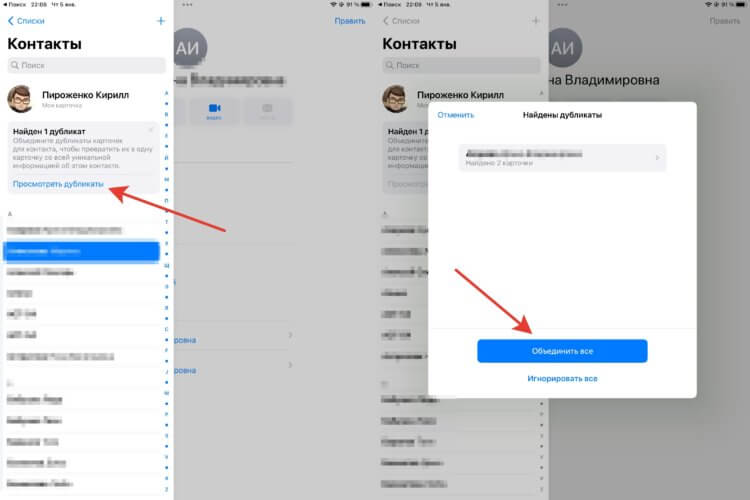
Некоторое объединение можно игнорировать, если вам нужны несколько записей.
- Откройте приложение “Контакты”.
- Если программа найдет одинаковые записи, то на главной странице будет предложение объединить их.
- Нажмите “Посмотреть дубликаты”.
- При желании все их объединить нажмите “Объединить все”.
Так вы избавитесь от всех лишних записей в списке контактов и легко наведете там порядок. Радует, что никаких телодвижений для этого не потребуется.
Списки контактов на Айфоне
Для удобства работы с контактами давно уже можно было создавать группы контактов. В iOS 16 их переименовали в списки. При этом обратите внимание, что списки можно добавлять не только в iCloud, но и в такие сервисы, как Gmail, что оценят очень многие. Создать группу можно следующим образом:
- Откройте приложение “Контакты”.
- В левом верхнем углу нажмите на стрелочку с надписью “Списки”.
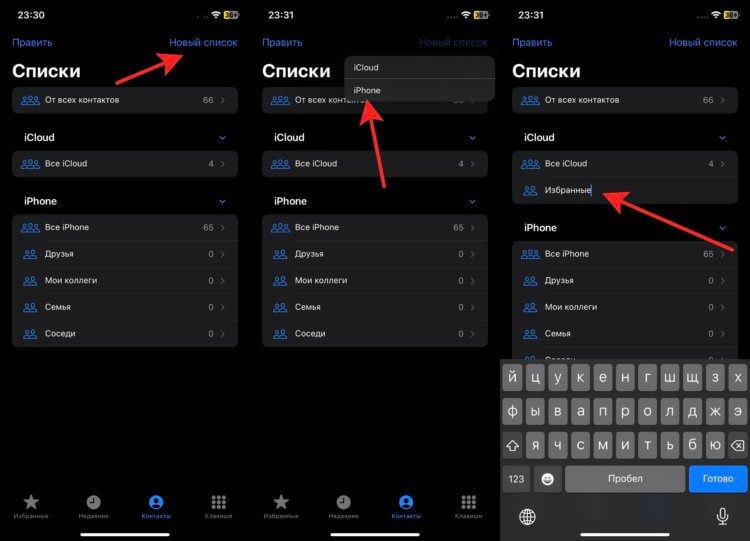
Можно создать список в памяти iPhone.
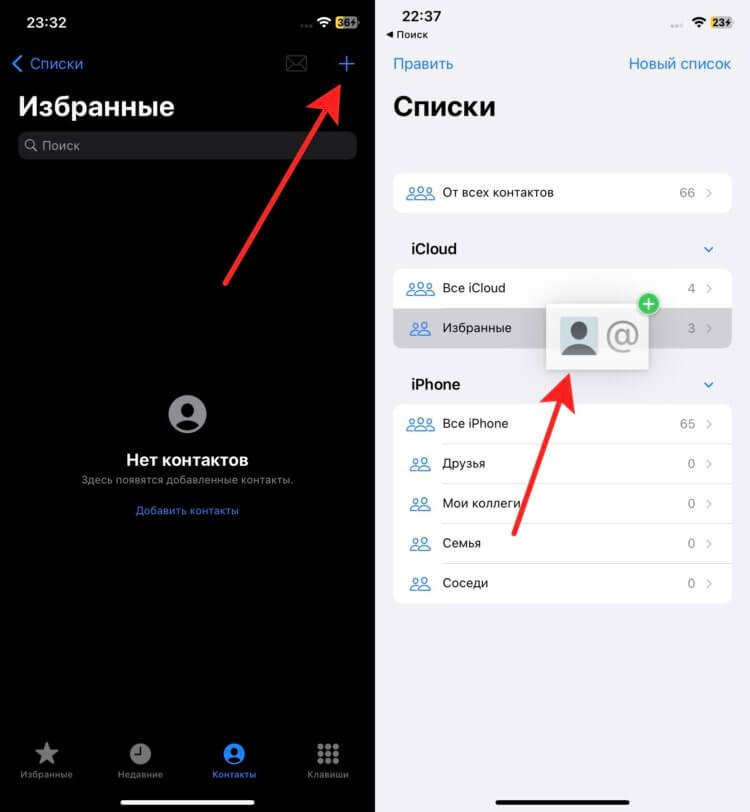
Контакты легко перемещать между списками перетаскиванием.
❗️ПОДПИШИСЬ НА НАШ ЧАТИК В ТЕЛЕГРАМЕ. ТАМ СОБРАЛИСЬ ТОЛЬКО ИЗБРАННЫЕ ЧИТАТЕЛИ
Если какой-то список вам не нравится, то просто проведите по нему пальцем справа налево и нажмите на красную кнопку удаления. Списки позволят вам с комфортом пользоваться контактами и быстро находить нужные записи. Обязательно попробуйте таким образом структурировать свои контакты.
Как отправить сообщение нескольким контактам
И первое преимущество использования списков — это возможность осуществить массовую рассылку сообщений всем контактам из него. Это позволит не добавлять каждого адресата вручную. Чтобы отправить сообщения или e-mail всем контактам из списка, необходимо:
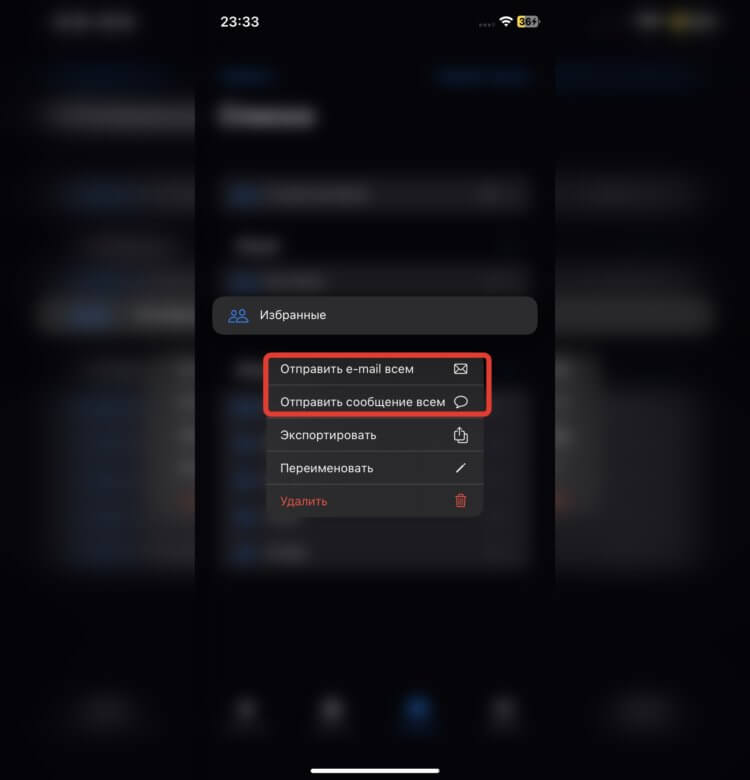
В одно нажатие можно отправить всем набранное сообщение.
- Откройте приложение “Контакты” и перейдите ко всем спискам.
- Задержите палец на том списке, которому хотите осуществить рассылку.
- Выберите “Отправить e-mail всем” или “Отправить сообщение всем”.
❗️ПОДПИШИСЬ НА НАШ ПУЛЬС. БУДЕШЬ УЗНАВАТЬ ВСЕ НОВОЕ САМЫМ ПЕРВЫМ
После этого вам будет достаточно только ввести текст сообщения и нажать кнопку “Отправить”. Все делается очень быстро и удобно. Нужно только как следует поработать со списками перед этим. Советую потратить несколько минут на их составление.
Как поделиться контактом
Если раньше для экспорта контактов в формате vcf необходимо было заходить в веб-версию iCloud и делать это оттуда, то теперь появилась возможность легко поделиться целым списком прямо из приложения. Причем даже всеми контактами разом:
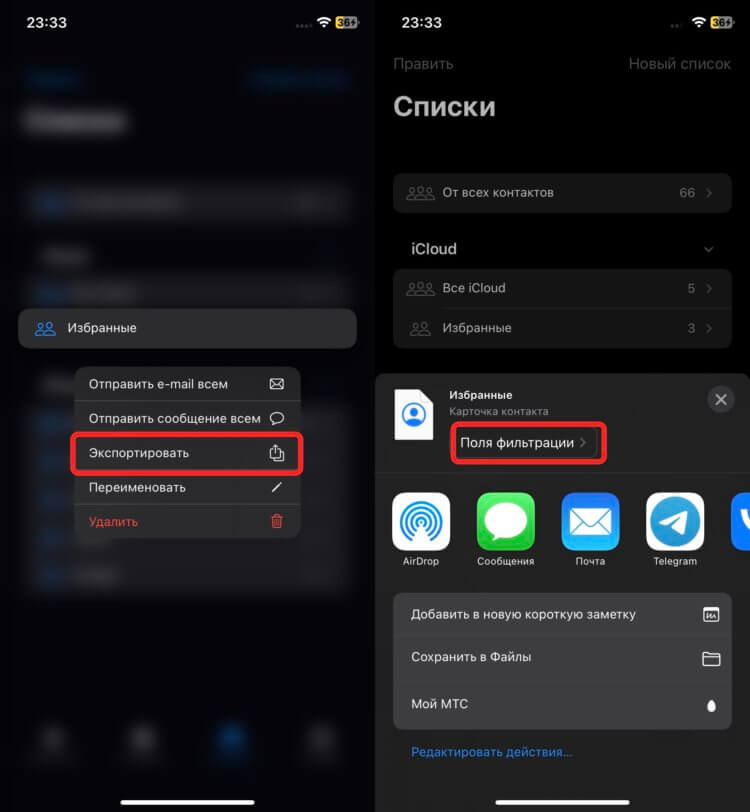
Можно настроить, какие конкретно поля отправить в карточке контакта.
- Откройте приложение “Контакты” и перейдите в списки.
- Задержите палец на интересующем вас списке и нажмите “Экспортировать”.
- Нажмите кнопку “Поля фильтрации” и отметьте все поля, которые необходимо включить в карточку выгрузки.
Можете сразу же отправить весь список через какой-нибудь мессенджер или сохранить его в приложение “Файлы” и использовать для каких-то дальнейших действий.
Как удалить контакт на Айфоне
В iOS 15 и более ранних версиях при длительном нажатии на контакт появлялось контекстное меню, содержащее следующие пункты быстрых действий:
- Сообщение.
- Вызов.
- Видео.
- Почта.
- Перевод.
❗️ПОДПИСЫВАЙСЯ НА ТЕЛЕГРАМ-КАНАЛ СУНДУК АЛИБАБЫ. ТАМ КАЖДЫЙ ДЕНЬ ВЫХОДЯТ ПОДБОРКИ САМЫХ ЛУЧШИХ ТОВАРОВ С АЛИЭКСПРЕСС
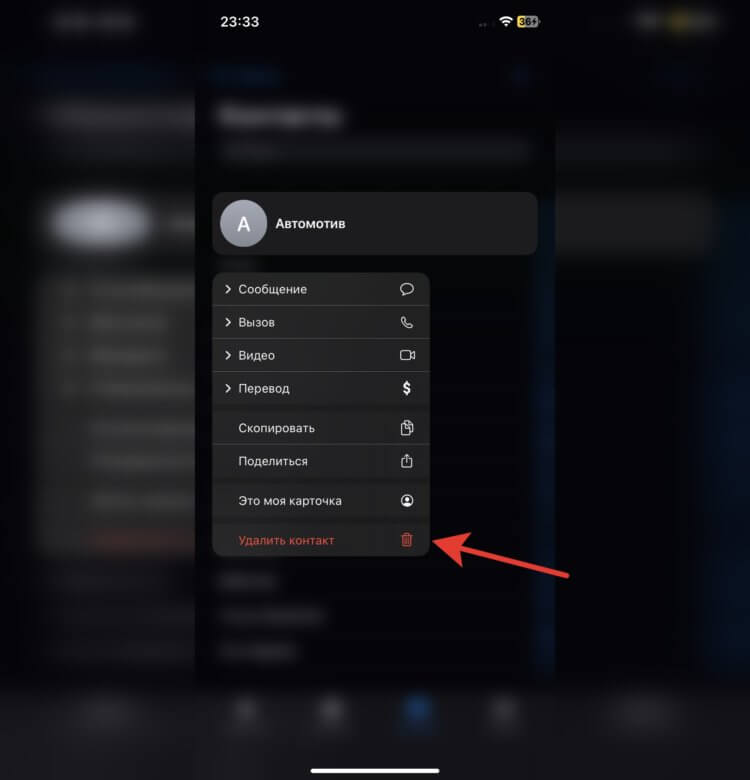
Удалить контакт теперь можно в одно касание.
После обновления до iOS 16 к этому добавились дополнительные кнопки:
- Скопировать.
- Поделиться.
- Удалить контакт.
- Это моя карточка.
Как видите, Apple расширяет возможности быстрых действий в приложении “Контакты”. Именно так можно очень быстро удалить любой контакт, что раньше было недоступно, и приходилось проделать очень много лишних действий. Будем надеяться, что на этом новые возможности не закончатся и в Купертино не забросят такое простое и при этом важное приложение.
10 полезных советов для приложения Контакты на iPhone
Даже в век социальных сетей большинство коммуникаций происходит через телефонные звонки, сообщения и электронные письма. Особенно если вы используете свой iPhone для работы. Всё это объединяет ваша контактная книжка. Вряд ли вы обращаете много внимания на приложение Контакты, но есть много способов сделать его полезнее. Мы расскажем как.

1. Синхронизуйте контакты через Google
Вас не бесит, когда кто-то у себя на страничке постит сообщение о том, что они потеряли все номера, поскольку их телефон украден, сломан или потерян? В таких случаях люди просят всех знакомых присылать им свои номера по новой. Вряд ли вы хотите оказаться на их месте, ведь процесс восстановления очень долгий, и не все откликнутся на просьбу.
Есть простое решение. Вы можете синхронизовать все свои контакты через Google или iCloud. Мы советуем использовать Google, ведь так удобнее управлять своими контактами онлайн, а ещё вы сможете получить к ним доступ через смартфон с Android или ПК с Windows.
Процесс очень простой. Вам нужно включить синхронизацию Google и активировать опцию Контакты. Всё остальное будет происходить автоматически. Все контакты будут загружены на облако, а позже туда же будут добавляться и новые контакты.
Чтобы включить синхронизацию, зайдите в Настройки > Пароли и учётные записи > Добавить учётную запись > Google и добавьте свой аккаунт Gmail. После этого выберите его и нажмите на переключатель рядом с Контакты.
2. Используйте секцию Избранные

Чтобы упростить свою контактную книжку, стоит начать использовать секцию Избранные в приложении Телефон. У неё есть несколько преимуществ. Во-первых, через неё вы будете получать быстрый доступ к самым частым и важным контактам. Кроме того, избранные контакты являются исключениями при работе режима Не беспокоить.
Откройте приложение Телефон и снизу выберите вкладку Избранные. Теперь нажмите «+» в левом верхнем углу, найдите контакт и выберите его. Вы можете добавить в избранное вызов данному контакту или отправку сообщения. Также можно сначала выбрать контакт, а затем нажать Добавить в Избранные. Повторите этот процесс для всех свои важных контактов.
3. Создайте несколько контактных карточек для себя

Откройте приложение Телефон и выберите вкладку Контакты. Вверху будет ваша контактная карточка. Выберите её и добавьте все свои важные детали. Лучше всего заполнить все пункты. Добавьте свой адрес, почтовый ящик, альтернативные номера и т.п. Вы сможете отправлять эту карточку другим людям, что очень удобно.
Вы можете создать несколько таких карточек. Нажмите «+», чтобы добавить другую версию своей карточки. Вы можете использовать другое фото и меньше личных деталей. К примеру, можно создать карточку для работы и более персональную карточку.
4. Добавляйте псевдонимы для Siri

Звонить людям с помощью Siri очень удобно, когда всё работает как надо. Вы можете попросить Siri набрать кого-то или отправить сообщение. Однако Siri не всегда идеально различает имена. К счастью, есть ещё и псевдонимы.
Откройте контакт и на странице редактирования добавьте поле Псевдоним. Вы можете добавить простые короткие псевдонимы для самых важных контактов, чтобы Siri могла их различать.
5. Добавьте избранные контакты в виджеты

Когда вы настроите секцию Избранные, вы сможете добавить свои важные контакты прямо в виджеты и звонить им с экрана блокировки. Откройте экран с виджетами, пролистайте вниз и нажмите кнопку Изменить. Затем добавьте виджет «Избранные». Теперь у вас есть быстрый доступ к своим избранным контактам.
6. Настройте форсирование при ЧП

Если вы часто используете режим Не беспокоить, то вам нужно настроить функцию Форсирование при ЧП. По сути она добавляет контакты в исключения и пропускает звонки от них, когда режим активен. Вы можете добавить в качестве исключений и избранные контакты.
Выберите нужный контакт, нажмите Править в правом верхнем углу, выберите Рингтон и включите опцию Форсирование при ЧП.
7. Сохраняйте копии всех контактов
Если вы не хотите использовать синхронизацию Google или iCloud, но хотите сохранить резервную копию своих контактов, можно использовать для этого приложение Contacts Backup. Копию можно отправить на свой почтовый ящик или загрузить в Dropbox или на Google Диск.
Приложение очень простое. Откройте его и нажмите кнопку Backup. Бесплатная версия может сохранить до 500 контактов. Чтобы убрать лимит, придётся купить версию «Pro».
8. Объединяйте дублированные контакты

Если вы давно не занимались своей контактной книгой, но меняли устройства или сервисы синхронизации, скорее всего, у вас есть дублированные контакты. Ничего плохого в этом нет, но они занимают лишнюю память и засоряют контакты. Вы можете легко с ними расправиться.
Для этого есть приложение Contact Cleanup. откройте его, предоставьте доступ к контактам и нажмите «Duplicate Contacts», чтобы увидеть список дублированных контактов. После этого вы можете объединить дублированные контакты в один. Процесс можно и автоматизировать, чтобы не открывать каждый контакт.
9. Улучшите свои контакты с приложением Contacts+

Contacts+ – сторонняя контактная книжка. Она как Evernote в сравнении с приложением Заметки. В приложении много дополнительных функций, которых нет в стандартных Контактах. Вы можете импортировать все свои контакты через учётную запись Google.
Вы можете сканировать визитки для создания контактов. Все ваши данные синхронизируются на всех устройствах. Есть и отличные функции организации. Вы можете добавлять теги и создавать подборки контактов.
Лучшая функция приложения – Automatic Contact Enrichment. Она автоматически находить фото профиля для контакта, его социальные сети и другую информацию. Допустим, у вас есть только почтовый ящик человека. С помощью функции вы можете найти его фото, профили в социальных сетях и др. Это отличная функция для работы.
Скачать: Contacts+
10. Легко добавляйте недостающие фото профилей

Мы уже писали о приложении Vignette, но напомним о нём ещё раз. Это приложение автоматически находит фотографии людей в ваших контактах и добавляет их как фото профиля. Всё это делается абсолютно конфиденциально. Вам не нужно регистрироваться, а контакты не синхронизуются ни с каким сервисом.
Приложение использует социальные сети для поиска фотографий. Функция сканирования бесплатная, но для установки фото профиля нужно будет заплатить.
Скачать: Vignette
Бонус: Cardhop

Cardhop – относительно новый менеджер контактов. Интерфейс проще стандартного, но функций доступно больше. Что самое лучшее, вы можете просто ввести имя человека, его номер и почтовый ящик, а приложение само создаст и сохранит контакт, заполнив соответствующие пункты.
Строка поиска используется не только для поиска, но и для создания новых контактов, что очень удобно. Carhop – не очень популярное приложение, но оно содержит много полезных функций.
Скачать: Cardhop
Как отредактировать контакты на iPhone?
Нурлыбек
Теперь для того чтобы отредактировать контакт, необходимо заходить в приложение Контакты? А как раньше нельзя получается?
Редактирование контактов работает в iOS 10, как и раньше. Не обязательно запускать приложение Контакты, все действия можно осуществлять из приложения Телефон или Сообщения.
В любом месте, где видите нужный контакт, достаточно нажать на круглую пиктограмму справа от имени. Откроется карточка абонента с возможностью редактирования данных.
Как на iPhone создавать группы контактов. Пригодится для блокировки звонков или почтовой рассылки

В закладки
Не все владельцы iPhone знают о такой полезной возможности, как группировка контактов. Каждую запись из телефонной книги можно поместить в одну или несколько групп, а затем работать с ними в удобном для вас режиме.
�� Спасибо re:Store за полезную информацию. ��
Зачем создавать группы контактов
Есть несколько полезных применений для групп контактов на iPhone.
Во-первых, так удобно группировать людей по работе или роду деятельности. Например, можно добавить всех коллег по работе или клиентов в отдельную группу и видеть только этот список во время работы.
Во-вторых, для контактов из одной группы можно в пару тапов организовать e-mail рассылку или общий чат iMessage. Группу можно экспортировать или переслать другому пользователю.
В-третьих, для группы легко разрешить или наоборот запретить звонки и уведомления в определенное время суток.
Как создать группу контактов на iPhone
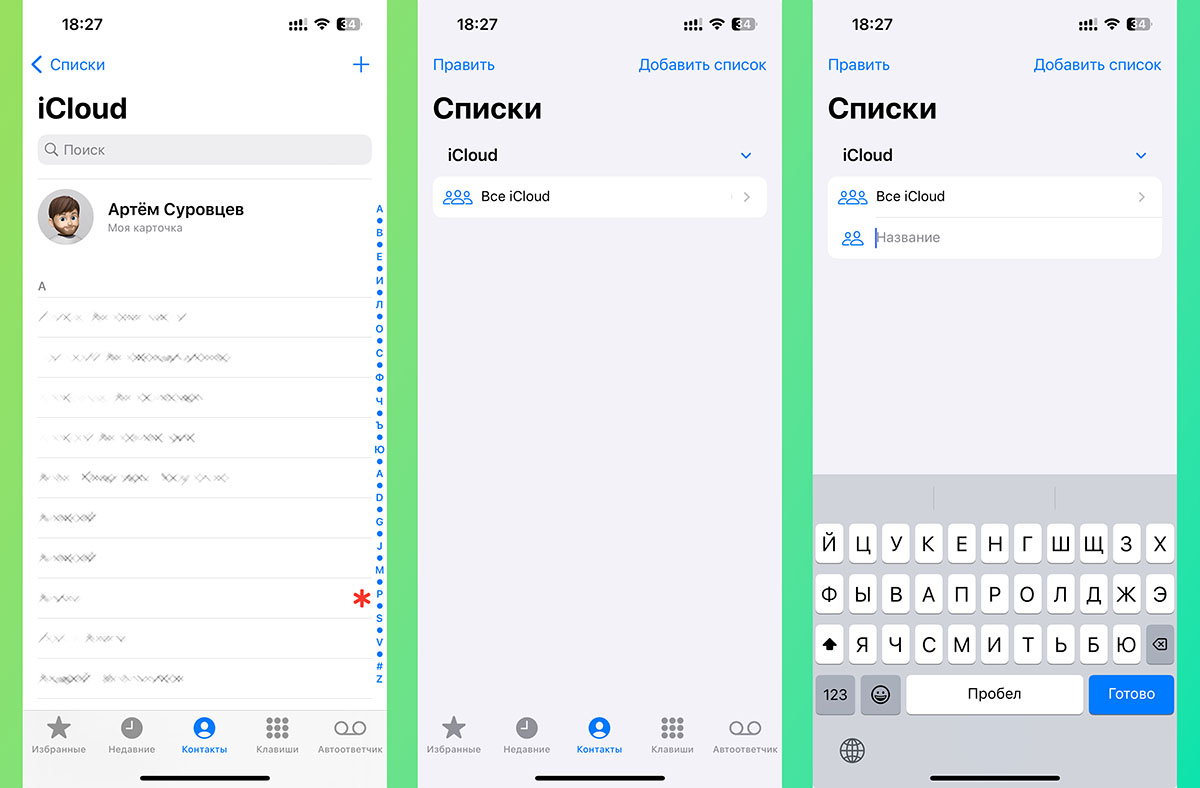
1. Откройте приложение Телефон на вкладке Контакты.
2. Перейдите в меню Списки в левом верхнем углу.
3. Нажмите кнопку Добавить список.
4. Введите название новой группы и нажмите кнопку Готово.
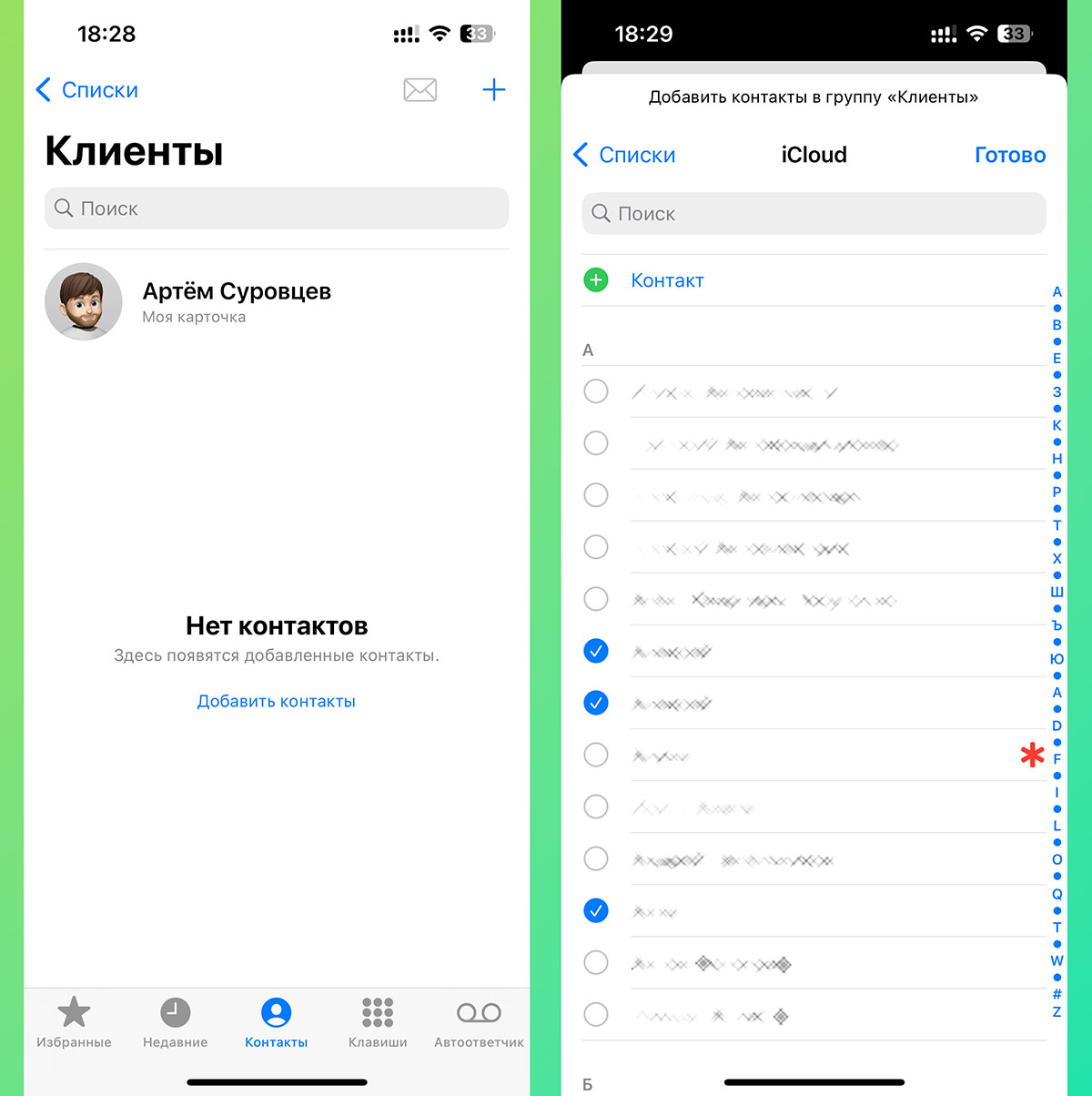
5. Откройте созданную группу и нажмите кнопку Добавить контакты.
6. Отметьте нужные контакты в списке и нажмите кнопку Готово.
При необходимости можно создавать несколько групп контактов.
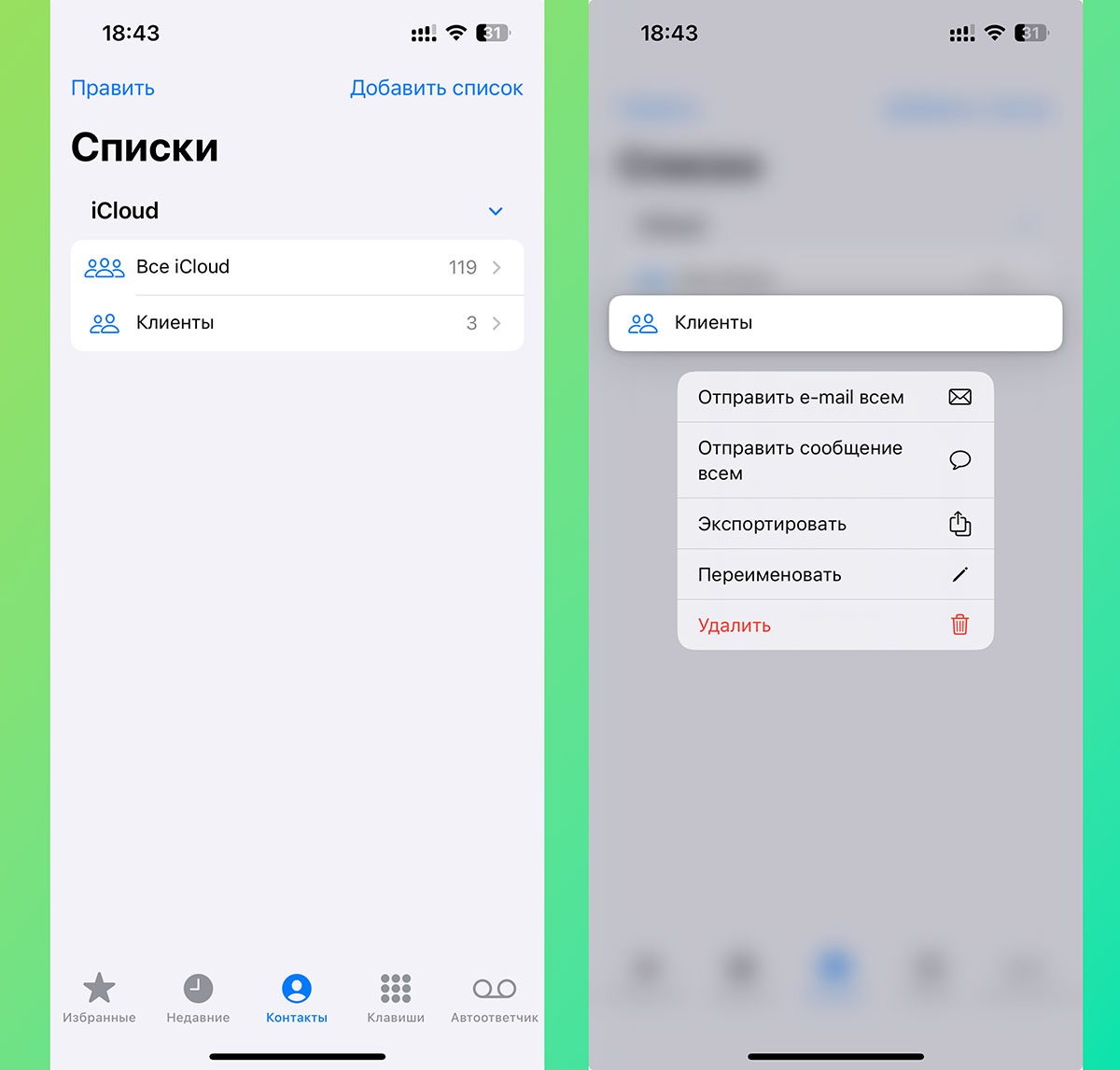
Когда группа создана можно переключиться на просмотр контактов из неё через меню Списки в приложении Телефон. А долгое нажатие на группу в списке откроет меню дополнительных действий для общей почтовый рассылки, создания чата iMessage или экспорта группы.
Как разрешать или запрещать звонки и уведомления от группы контактов
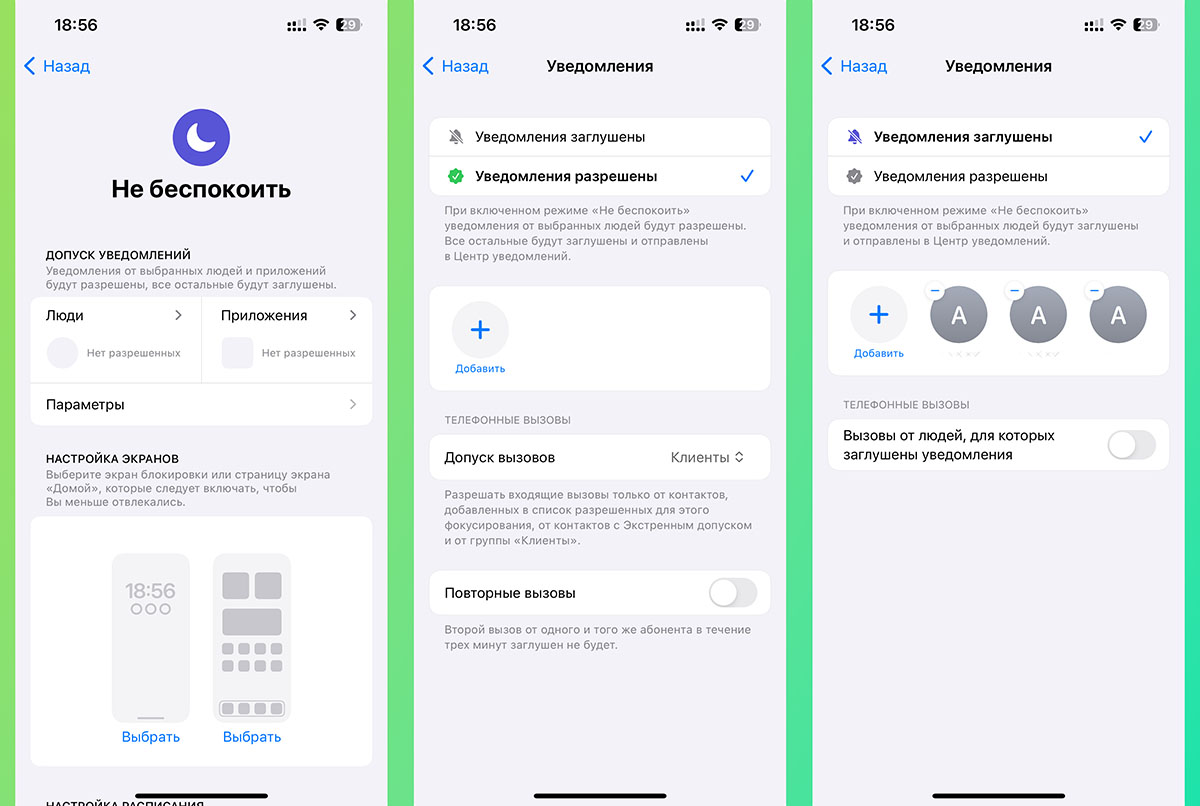
Одной из полезных особенностей группы является быстрое добавление всех контактов в так называемый «черный» или «белый» список. Например, можно разрешить группе важных контактов дозваниваться даже при включенном режиме Не беспокоить или наоборот — глушить всех абонентов из группы в настроенным режиме фокусирования.
▶ Откройте Настройки — Фокусирование, выберите подходящий профиль и перейдите в раздел Люди.
▶ Если нужно разрешить уведомления и звонки во время работы режима, выберите опцию Уведомления разрешены и укажите группу контактов.
▶ Если нужно запретить вызовы для группы, выберите опцию Уведомления заглушены и нажмите “+” для добавления контактов. Через меню Списки вы сможете открыть нужную группу и добавить все контакты без ручного поиска.
Теперь вы знаете, как быстро разделить контакты на разные группы и управлять вызовами от нужной группы людей.